Hogyan csatlakoztasd iPhone-odat egy Samsung TV-hez: a vezeték nélküli és vezetékes lehetőségek magyarázata

thumbnail

Nehéz felülmúlni annak a kényelmét, hogy az iPhone-oddal nézed a legújabb videót vagy böngészed a netet, de fárasztóvá válhat órákon át hunyorogni azon az apró képernyőn.

Jó helyen jársz, ha éppen most a telefonodon keresel egy kényelmes módot arra, hogy megoszd az egész szobával azt, amit nézel. Nemcsak az lehetséges, hogy iPhone-t csatlakoztass Samsung TV-hez, hanem több lehetőség közül is választhatsz.

Az AirPlay használatától és a tükröző alkalmazásoktól a HDMI-kábelekig íme egyszerű, lépésről lépésre útmutatók arról, hogyan vetítheted ki a telefonodat a nagy képernyőre.

Hogyan csatlakoztasd iPhone-odat a TV-hez AirPlay segítségével

Ha a Samsung TV-je támogatja az AirPlay 2-t, ez lesz a leggyorsabb és legkényelmesebb módja annak, hogy az iPhone-t Samsung TV-hez csatlakoztassa. Ha még sosem használta az AirPlay 2-t, lényegében egy vezeték nélküli módja annak, hogy bármilyen tartalmat streameljen egy modern Macről, iPhone-ról vagy iPadről egy kompatibilis eszközre.

Ebben az esetben a 2018 és 2023 között gyártott Samsung TV-k többsége natív AirPlay 2-támogatással rendelkezik. Ha szeretné ellenőrizni, hogy az Ön konkrét TV-je támogatja-e ezt a funkciót, itt található az AirPlay 2-vel kompatibilis eszközök teljes listája:

  • 2023-as Neo QLED 8K és Neo QLED 4K TV-k
  • 2023-as Frame, OLED és QLED TV-k
  • 2022-es 8K és 4K QLED TV-k és OLED TV-k
  • 2022-es Frame, Sero és Serif TV-k
  • The Freestyle projektor
  • 2022-es 4K QLED TV-k
  • 2022-es Odyssey Ark Gaming Screen és G8 Gaming Monitor
  • 2021-es 27″ és 32″ M5 okos monitorok
  • 2021-es 32″ M7 okos monitor
  • 2021-es 8K és 4K QLED TV-k
  • 2021-es Frame TV
  • 2021-es Crystal UHD TV-k
  • 2020-as 8K és 4K QLED TV-k
  • 2020-as Frame és Serif TV
  • 2020-as Premiere projektor és Crystal UHD TV-k
  • 2019-es 8K és 4K QLED TV-k
  • 2019-es Frame, Serif és 4K UHD TV
  • 2018-as Frame TV
  • 2018-as QLED 4K
  • 2018-as 4K UHD TV
  • 2018-as Smart Full HDTV N5300
Így ellenőrizheti, hogy egy tévé támogatja-e az AirPlay-t

Ha nem vagy biztos benne, hogy a tévéd ki tudja-e használni az AirPlay-t, néhány lépésben ellenőrizheted:

1. Kapcsolja be Smart TV-jét, és lépjen be a Beállítások menübe.

2. Keresse meg az Általános vagy a Kapcsolatok menüt, és keressen rá az Apple AirPlay lehetőségre.
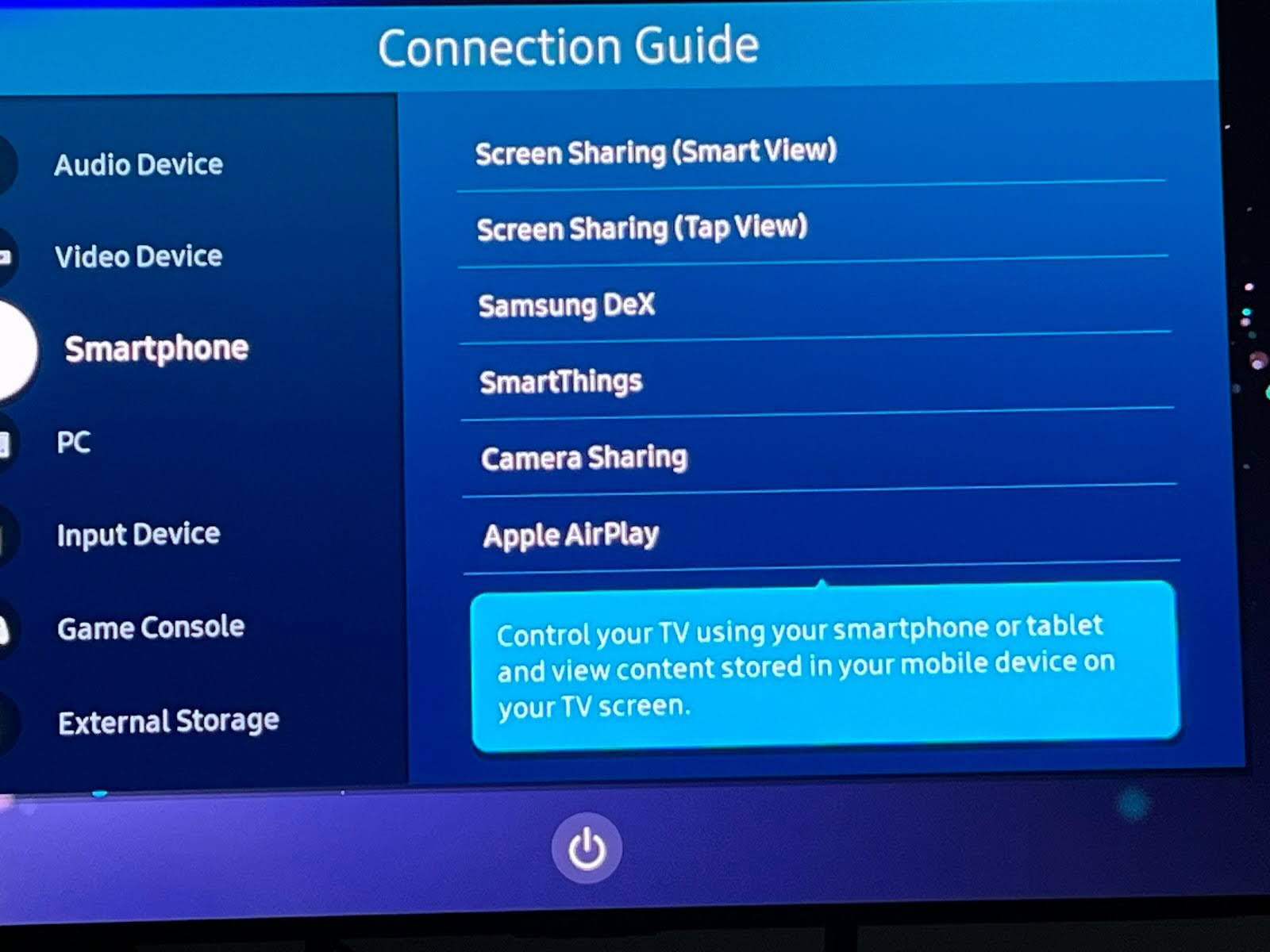
Lépjen a Samsung TV Kapcsolatok opciójához az AirPlay bekapcsolásához

3. Ha ez ki van kapcsolva, kapcsolja be.

Így csatlakoztathatod az iPhone-odat a Samsung TV-hez az AirPlay segítségével

Miután tudod, hogy a tévéd AirPlay-kompatibilis, és ugyanahhoz a hálózathoz csatlakozik, kihasználhatod az AirPlay előnyeit, hogy bármely csatlakoztatott iPhone-ról vagy iPad-ről videókat streamelj.

Lépésről lépésre útmutató

Így csatlakoztathatod iPhone-odat Samsung TV-hez az AirPlay segítségével

1. Keresse meg az eszközén azt a videó– vagy képtartalmat, amelyet a tévéjére szeretne streamelni.
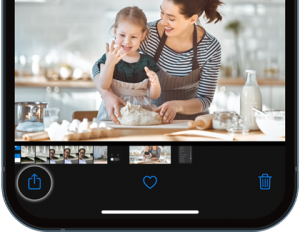
Find the image or video on iPhone you want to stream and open it

2. Koppintson az AirPlay gombra, és válassza ki a TV-jét a lehetőségek listájából.
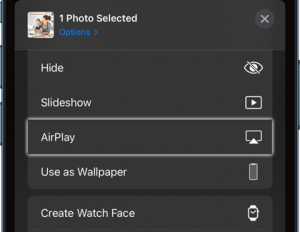
Tap on the AirPlay button in the Photos app on iPhone

3. Ellenőrizze a TV-jén a felugró egyedi kódot, és írja be abba a mezőbe, amely megjelenik a telefonján. Nem minden TV-hez lesz szükség kódra.
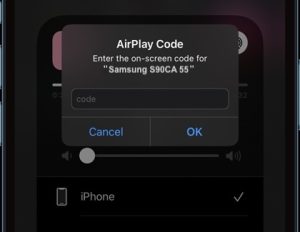
Enter the on-screen code for your Samsung TV

Lépésről lépésre útmutató

Beállíthatja azt is, hogy iPhone-ja a beállításokban automatikusan AirPlay-en keresztül csatlakozzon az eszközéhez, hogy a jövőben kihagyhassa ezt a folyamatot.

1. Nyissa meg a Beállítások menüt.

2. Válassza az Általános lehetőséget.

3. Válassza az AirPlay & Handoff lehetőséget.

4. Koppints az AirPlay automatikusan lehetőségre, és állítsd Automatikus értékre.
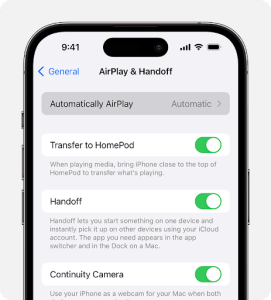
Set your iPhone to automatically AirPlay with your devices

Hogyan csatlakoztasd iPhone-odat Samsung TV-hez képernyőtükrözéssel

1. Nyissa meg iPhone-ját, és húzza le az ujját a képernyő jobb felső sarkából a Vezérlőközpont megnyitásához.

2. Koppintson a Képernyőtükrözés ikonra, és várja meg, amíg a lehetőségek betöltődnek.
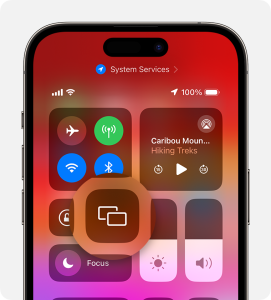
Koppintson a Képernyőtükrözés ikonra iPhone-on

3. Válaszd ki a TV-det a lehetőségek listájából.
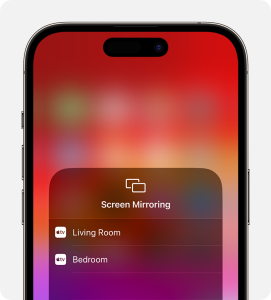
Koppints a TV-dre az eszközök listájából

4. Ellenőrizze a TV-jén a felugró egyedi kódot, és írja be a telefonján megjelenő kérésbe.

Miután megadtad a kódot, az iPhone-od csatlakozik a tévéhez, és elkezdi tükrözni a telefonodon éppen megjelenített tartalmat.

iPhone csatlakoztatása a TV-hez tükröző alkalmazások használatával

Hogyan csatlakoztasd az iPhone-t a TV-hez (képernyőtükrözés és streamelés)

Valószínűleg a legtöbbünk nem gondolt arra a vásárláskor, hogy ellenőrizzük, támogatja-e a TV az AirPlay-t, de ez nem jelenti azt, hogy kimaradsz. Léteznek alternatív módszerek arra, hogyan csatlakoztasd vezeték nélkül az iPhone-t a Samsung TV-hez, köszönhetően számos könnyen használható, harmadik féltől származó alkalmazásnak.

Rengeteg lehetőség áll rendelkezésre, hogy praktikus alkalmazások segítségével áthidald a TV-d korlátait, de a legjobbak közé tartozik a DoCast, a Wondershare MirrorGo, a VideoSolo MirrorEase és a LonelyScreen. Mindegyik kicsit másként működik, de nem nehéz, és lényegében ugyanazt a logikát követi, mint az AirPlay-en keresztüli csatlakozás.

DoCast

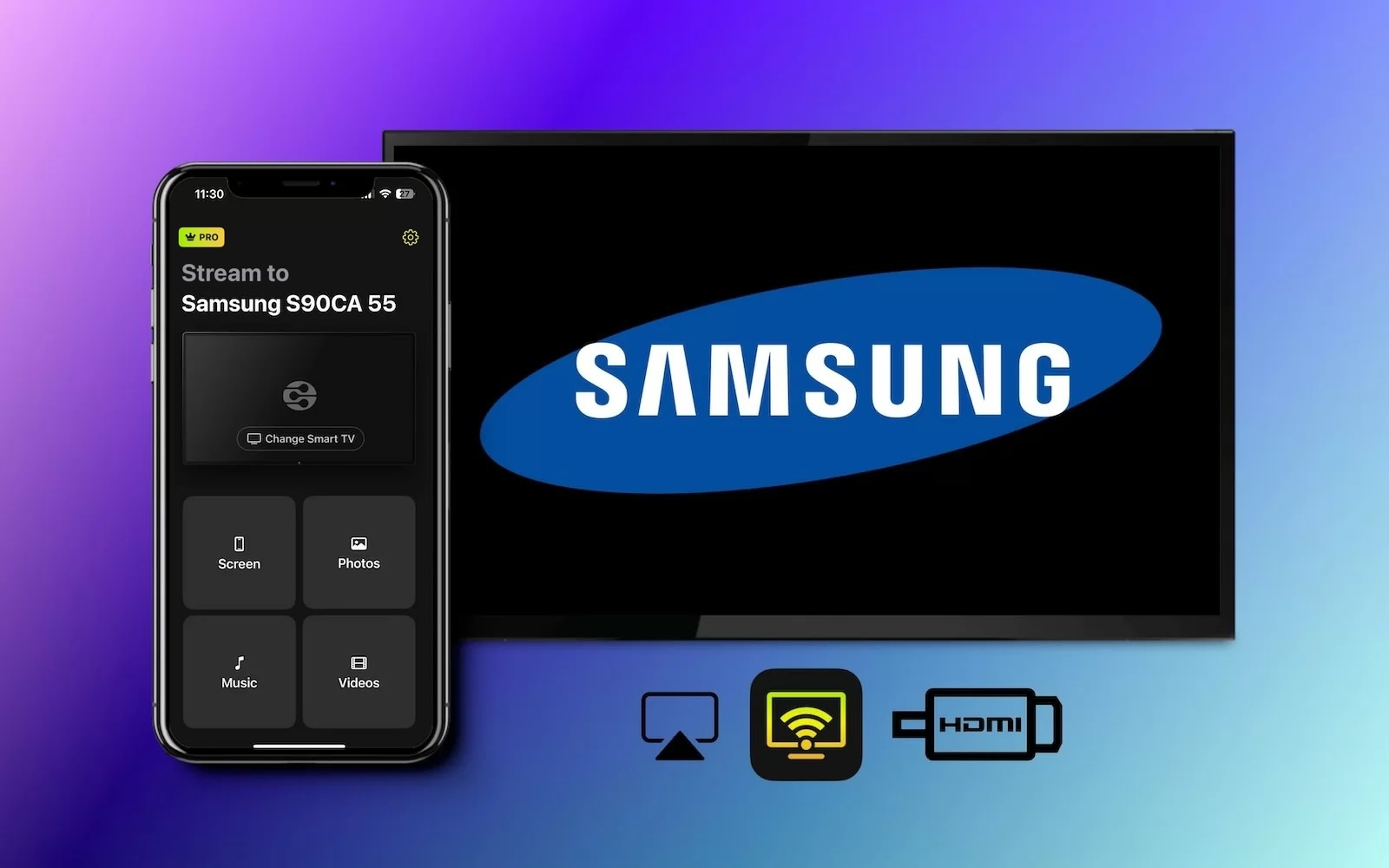
A legmegbízhatóbb módszerhez, amit találtunk az iPhone Samsung okostévéhez csatlakoztatására, a DoCast messze a legjobb választás. Ez az alkalmazás lehetővé teszi, hogy egyetlen lépésben egyszerűen tükrözd a telefonod képernyőjét a tévédre videókhoz, fotókhoz és zenéhez.

DoCast QR-kód

Vedd figyelembe, hogy a képernyőtükrözés funkció kihasználásához meg kell vásárolnod a DoCast prémium verzióját. Ennek ára 6,99 USD/hét, de előtte bármikor használhatod a 3 napos ingyenes próbaverziót, hogy először kipróbáld. A letisztult felhasználói felületét, a késésmentes tükrözést és azt, hogy más platformokkal, például Fire TV Stickkel és Rokúval is működik, bőven elégnek találtuk ahhoz, hogy indokolja az árát.

A DoCast a legjobb alkalmazás iPhone Samsung TV-hez csatlakoztatásához

A DoCast használatával történő képernyőtükrözés lépései

1. Töltse le a DoCast alkalmazást az App Store-ból.

Töltse le a DoCastot az App Store-ból

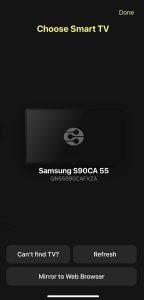
2. A főmenüben koppintson a Smart TV kiválasztása elemre.

Koppintson a Smart TV kiválasztása gombra a DoCast alkalmazásban

3. Válassza ki a Samsung TV-jét.

Koppintson a Samsung TV-jére a DoCastban

4. A csatlakozás után koppints a Screen gombra a tükrözés megkezdéséhez.
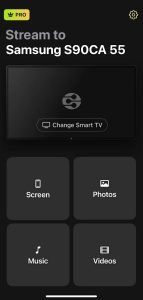
Koppints a Screen gombra a DoCastban a csatlakozáshoz

5. Módosítsa tetszése szerint a beállításokat, majd koppintson a Tükrözés indítása gombra.
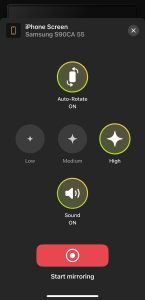
Koppintson a Tükrözés indítása gombra a DoCastban

5. Amikor le szeretnéd állítani, egyszerűen kattints a Tükrözés leállítása gombra.

Megjegyzések: Szeretnéd az iPhone-odat távirányítóvá alakítani a Samsung TV-dhez? Próbáld ki a TVRemet, egy Samsung TV távirányító alkalmazást iPhone-ra.

Hogyan csatlakoztatható az iPhone Samsung TV-hez WiFi nélkül

A HDMI-kábelek a szabványos A/V kábelek, amelyek a lehető legjobb, legnagyobb felbontású videóminőséget biztosítják. Bármely modern TV támogatja a HDMI-t, de egyetlen iPhone-modell sem. Ha nem zavar, hogy a telefonodat kábellel kell a TV-hez csatlakoztatnod, hogy működjön, be kell ruháznod egy USB-C–HDMI adapterre. Ezeket közvetlenül az Apple-től is megvásárolhatod, vagy kereshetsz harmadik féltől származó opciókat, amelyek valószínűleg jóval olcsóbbak.

A kábel segítségével csak annyit kell tenned, hogy párosítod az iPhone-t a Samsung TV-vel, és a mobileszközödön éppen lejátszott tartalom azonnal megjelenik a nagy képernyőn.

Lépésről lépésre útmutató

Íme egy gyors összefoglaló arról, mit kell tenned:

iPhone csatlakoztatása Samsung TV-hez HDMI-kábellel

1. Csatlakoztassa a USB-C–HDMI adapterét egy tartalék HDMI-kábel egyik végéhez.

2. Csatlakoztassa a USB-C végét az iPhone-jához, a HDMI kimeneti végét pedig a TV-je egyik szabad HDMI-portjához.

3. Győződjön meg róla, hogy a TV-je arra a HDMI port csatornájára van állítva.

4. A képernyője megjeleníti a telefonján lejátszott tartalmat a TV-n.

Vezetékes kapcsolat: USB-C vs. Lightning adapterek

Ha késleltetésmentes vezetékes kapcsolatot szeretnél, a szükséges adapter az iPhone-modelltől függ:

  • USB-C-s iPhone-ok: A legtöbb iPhone 15-ös és későbbi modell támogatja a videokimenetet USB-C-n keresztül DisplayPorton. Azonban az iPhone 16e, iPhone 17e és az iPhone Air nem. Olyan USB-C–HDMI adaptert vagy kábelt használj, amely támogatja a videokimenetet; a HDMI 2.0-s modellek akár 4K-t is képesek 60 Hz-en, beleértve a HDR-t is kompatibilis kijelzőkön.
  • Lightning csatlakozós iPhone-ok: Használd az Apple Lightning Digital AV Adapterét, vagy egy kompatibilis Lightning–HDMI adaptert HDMI-kábellel. Az Apple adaptere legfeljebb 1080p felbontású videokimenetet támogat.


Fontos megjegyzés a streamelő alkalmazásokról (DRM-korlátozások):

A Netflix, Disney+, Apple TV vagy Prime Video jellegű szolgáltatások védett tartalmai fekete képernyőt vagy lejátszási hibát mutathatnak, ha a HDMI-kapcsolat nem támogatja a HDCP-t, vagy ha egy külső tükröző alkalmazás nem tudja rögzíteni a DRM-védelemmel ellátott videót. Győződj meg róla, hogy az adapter, a kijelző és a közbeiktatott eszközök is támogatják a HDCP-t. A kompatibilis Apple videóadapterek támogatják a HDCP-t, bár alkalmazás-specifikus korlátozások továbbra is érvényben lehetnek.

Vezeték nélküli megtekintéshez használd az AirPlay-t, ahol az alkalmazás támogatja. A Netflix nem támogatja az AirPlay-t vagy a Képernyőtükrözést iPhone-ról vagy iPadről, és a mobilos átküldés csak bizonyos kompatibilis eszközökre korlátozódik, ezért általában a TV-n futó Netflix alkalmazás a legegyszerűbb megoldás.

Hibaelhárítás: Miért nem csatlakozik az iPhone-om a Samsung TV-mhez?

Ha a TV-d nem jelenik meg az AirPlay listában, vagy nem sikerül csatlakoznia, próbáld ki ezeket a gyakori megoldásokat:

  • ❗ Kompatibilitás ellenőrzése: Az AirPlay a 2018-tól kezdődő kompatibilis Samsung Smart TV-ken támogatott. A régebbi modellek lehet, hogy nem támogatják az AirPlayt.
  • ❗ Wi‑Fi kapcsolat ellenőrzése: Győződj meg róla, hogy az iPhone-od és a Samsung TV-d ugyanazon a Wi‑Fi hálózaton van. Ha az útválasztód különválasztja a 2,4 GHz-es és az 5 GHz-es sávot, próbáld mindkét eszközt ugyanarra a sávra csatlakoztatni. Erős jel esetén használd az 5 GHz-et a jobb streamelési teljesítményért.
  • ❗ Kerüld a vendég Wi‑Fi-t, hotspotokat vagy a kliensizolációt: A vendéghálózatok, a legtöbb mobil hotspot és az AP/kliensizoláció megakadályozhatja, hogy az eszközök felismerjék egymást. Csatlakoztasd mindkét eszközt a fő hálózatodra, vagy szükség esetén kapcsold ki az izolációt.
  • ❗ AirPlay ellenőrzése a Samsung TV-n: Menj a Beállítások > Minden beállítás > Általános vagy Kapcsolat > Apple AirPlay beállítások menübe (a TV-modelledtől függően), és győződj meg róla, hogy az AirPlay engedélyezve van. Ha szükséges, kapcsold ki, majd vissza.
  • ❗ Szoftverfrissítés: A TV-n menj a Beállítások > Minden beállítás > Támogatás > Szoftverfrissítés > Frissítés most menübe, és győződj meg róla, hogy az iPhone-odon az iOS legújabb verziója fut.
  • ❗ A TV teljes újraindítása: Bekapcsolt TV mellett tartsd lenyomva a Samsung távirányítón a Bekapcsoló gombot, amíg a TV ki nem kapcsol, majd újra nem indul. Ez megszüntetheti az ideiglenes csatlakozási hibákat.

Következtetés

Amint megtudod, hogyan csatlakoztasd az iPhone-omat a Samsung TV-mhez, gyerekjáték lesz videókat, képeket és zenét megosztani az egész szobával anélkül, hogy kényelmetlen alkalmazásokat kellene letöltened a TV-dre. A legtöbb TV támogatja az AirPlay-t, ami azt jelenti, hogy nem kell mást tenned, csak összekötni a kettőt, és már kezdheted is. Azok számára pedig, akiknek a TV-je nem támogatja az AirPlay-t, egy alkalmazás használata az iPhone Samsung TV-hez való csatlakoztatásához – például a könnyen használható DoCast – nagyszerű módja annak, hogy megkerüld ezeket a korlátokat, és pillanatok alatt csatlakozz. Vagy ha minden más kudarcot vall, egy HDMI-átalakítóval is elvégezhető a feladat.

Gyakran Ismételt Kérdések

Többféleképpen is párosíthatod az iPhone-odat a Samsung TV-ddel. Az AirPlay a legegyszerűbb, ezt követik a külső képernyőtükröző alkalmazások, ha a TV-d nem kompatibilis az AirPlay-jel, majd pedig a HDMI-kábellel történő összekapcsolás.

Az AirPlay csatlakoztatásához egy Samsung TV-hez egyszerűen csak be kell lépned a beállításokba, meg kell keresned az AirPlay opciót, és meg kell győződnöd róla, hogy engedélyezve van. A legtöbb TV-n alapértelmezetten be van kapcsolva. Vagy tölts le egy tükröző alkalmazást, például a DoCastot, csatlakozz a TV-dhez, és koppints a Képernyő elemre a tükrözés folyamatának elindításához.

A leggyakoribb oka annak, hogy az iPhone-od nem csatlakozik a Samsung TV-dhez, az lehet, hogy nem ugyanazon a vezeték nélküli hálózaton vannak. Más problémák is adódhatnak, például hogy a TV-d nem támogatja az AirPlay-t, ha ezt a módszert próbálod, vagy hogy a TV-d vagy az iPhone-od (esetleg mindkettő) nincs teljesen naprakész, és előbb le kell tölteniük a legújabb szoftverfrissítéseket.

Ha a TV-d nem támogatja az AirPlayt, egy DoCast-hoz hasonló, harmadik féltől származó képernyőtükröző alkalmazás segítségével vezeték nélkül átküldheted iPhone-odról.

Némi késleltetés normális a vezeték nélküli képernyőtükrözésnél, de ezekkel a megoldásokkal csökkentheted a lagot és a szaggatást:

  • Használd az AirPlay-t az alkalmazásból a tükrözés helyett: Videóknál koppints az AirPlay gombra egy támogatott alkalmazáson belül, ahelyett hogy az egész képernyődet tükröznéd. Az AirPlay csak a kiválasztott videót vagy hangot küldi a teljes kijelző helyett, ami egyenletesebb lejátszást biztosíthat.
  • Használj 5 GHz-es Wi‑Fit: Ha az 5 GHz-es jel erős, használd a nagyobb sávszélesség és a kisebb interferencia érdekében. Győződj meg róla, hogy az iPhone-od és a TV-d ugyanazon a hálózaton van.
  • Csökkentsd a hálózati terhelést: Állítsd meg a nagy letöltéseket vagy más erős hálózati tevékenységeket, és tartsd az iPhone-odat, a TV-t és a routert jó jelerősségű tartományban. Ha lehetséges, csatlakoztasd a TV-t a routerhez Ethernettel, miközben mindkét eszköz ugyanazon a helyi hálózaton marad.
  • Próbáld meg kikapcsolni az Alacsony töltöttségi módot: Ha a tükrözés teljesítménye gyenge, kapcsold ki az Alacsony töltöttségi módot az iPhone-odon, mivel ez csökkentheti bizonyos eszközteljesítményt.
  • Indítsd újra az eszközeidet: Végezz teljes újraindítást a Samsung TV-den úgy, hogy lenyomva tartod a távirányítón a Bekapcsoló gombot, amíg a TV kikapcsol és újra nem indul, és szükség esetén indítsd újra az iPhone-odat.


A legalacsonyabb és legkövetkezetesebb késleltetéshez használj kompatibilis vezetékes HDMI-kapcsolatot a vezeték nélküli tükrözés helyett.