Jak podłączyć iPhone’a do telewizora Samsung: omówienie opcji bezprzewodowych i przewodowych

thumbnail

Trudno przebić wygodę korzystania z iPhone’a do oglądania najnowszego wideo lub przeglądania internetu, ale po kilku godzinach mrużenia oczu na ten maleńki ekran może to stać się męczące. 

Trafiłeś we właściwe miejsce, jeśli jesteś teraz na telefonie i szukasz wygodnego sposobu, by udostępnić to, na co patrzysz, całemu pomieszczeniu. Nie tylko można połączyć iPhone’a z telewizorem Samsung, ale masz też kilka opcji do wyboru.

Od korzystania z AirPlay i aplikacji do mirroringu po kable HDMI — oto proste instrukcje krok po kroku, jak przesłać obraz z telefonu na duży ekran.

Jak połączyć iPhone’a z telewizorem przez AirPlay

Jeśli Twój telewizor Samsung obsługuje AirPlay 2, będzie to najszybszy i najwygodniejszy sposób połączenia iPhone’a z telewizorem Samsung. Jeśli nigdy nie korzystałeś(-aś) z AirPlay 2, jest to zasadniczo bezprzewodowy sposób przesyłania strumieniowego dowolnych treści z nowoczesnego Maca, iPhone’a lub iPada na kompatybilne urządzenie.

W tym przypadku większość telewizorów Samsung wyprodukowanych w latach 2018–2023 będzie mieć natywną obsługę AirPlay 2. Jeśli chcesz sprawdzić, czy Twój konkretny telewizor obsługuje tę funkcję, oto pełna lista urządzeń kompatybilnych z AirPlay 2:

  • Telewizory 2023 Neo QLED 8K i Neo QLED 4K
  • Telewizory 2023 Frame, OLED i QLED
  • Telewizory QLED 8K i 4K oraz telewizory OLED z 2022 r.
  • Telewizory 2022 Frame, Sero i Serif
  • Projektor The Freestyle
  • Telewizory QLED 4K z 2022 r.
  • Ekran gamingowy 2022 Odyssey Ark i monitor gamingowy G8
  • Monitory Smart Monitor M5 27″ i 32″ z 2021 r.
  • Smart Monitor M7 32″ z 2021 r.
  • Telewizory QLED 8K i 4K z 2021 r.
  • Telewizor Frame z 2021 r.
  • Telewizory Crystal UHD z 2021 r.
  • Telewizory QLED 8K i 4K z 2020 r.
  • Telewizory Frame i Serif z 2020 r.
  • Projektor Premiere i telewizory Crystal UHD z 2020 r.
  • Telewizory QLED 8K i 4K z 2019 r.
  • Telewizory Frame, Serif i 4K UHD z 2019 r.
  • Telewizor Frame z 2018 r.
  • QLED 4K z 2018 r.
  • Telewizor 4K UHD z 2018 r.
  • Smart Full HDTV N5300 z 2018 r.
Oto jak sprawdzić, czy telewizor obsługuje AirPlay

Jeśli nie masz pewności, czy Twój telewizor obsługuje AirPlay, możesz to sprawdzić w zaledwie kilku krokach:

1. Włącz swój telewizor Smart TV i przejdź do Ustawień.

2. Znajdź menu Ogólne lub Połączenia i wyszukaj Apple AirPlay.
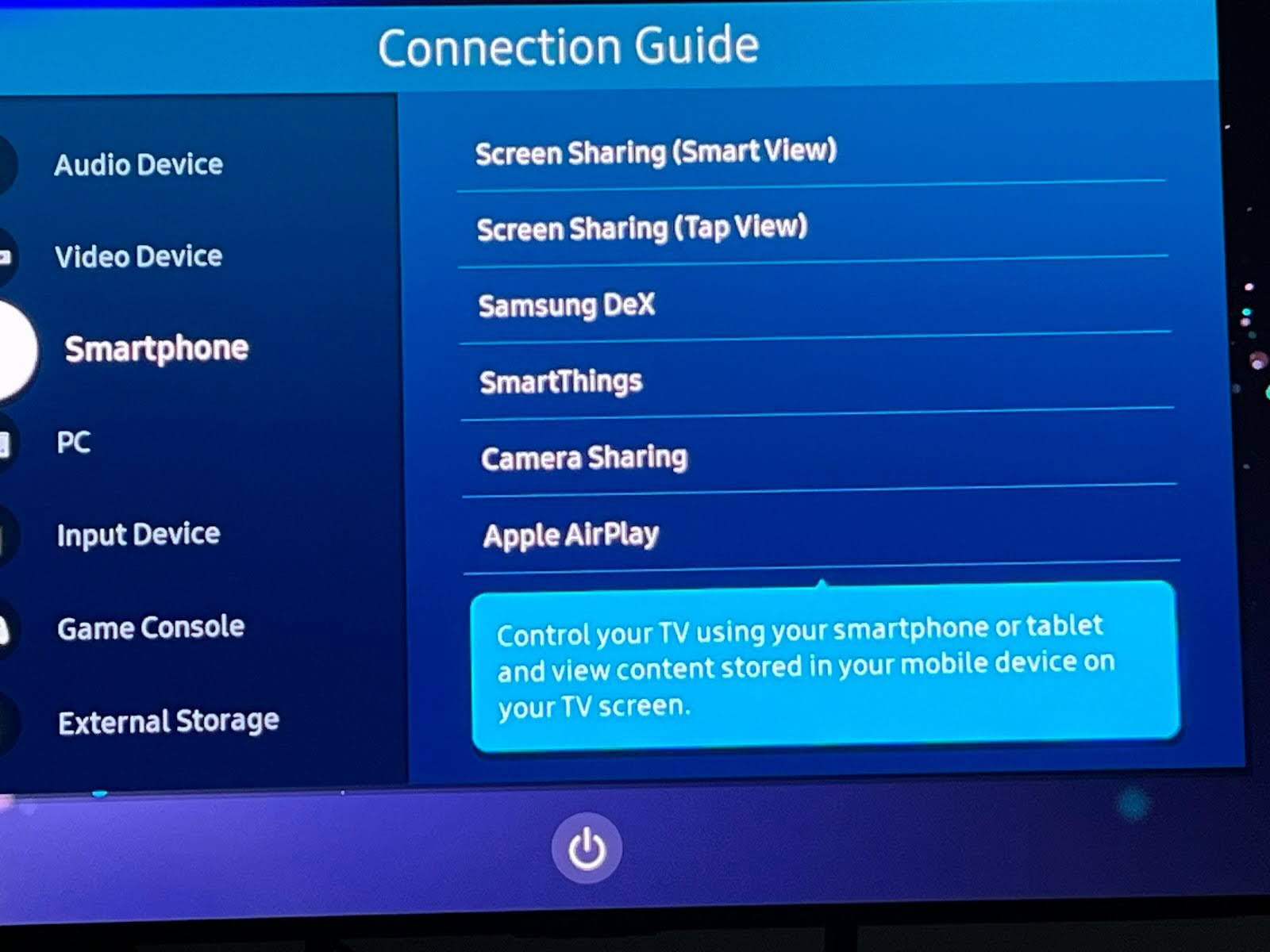
Przejdź do opcji Połączenia w telewizorze Samsung, aby włączyć AirPlay

3. Jeśli jest to ustawione na wyłączone, włącz to.

Oto jak połączyć iPhone’a z telewizorem Samsung za pomocą AirPlay

Gdy już wiesz, że Twój telewizor jest zgodny z AirPlay i jest podłączony do tej samej sieci, możesz skorzystać z AirPlay, aby przesyłać strumieniowo filmy z dowolnego podłączonego iPhone’a lub iPada.

Instrukcja krok po kroku

Oto jak możesz połączyć iPhone’a z telewizorem Samsung za pomocą AirPlay

1. Znajdź na swoim urządzeniu treść wideo lub obraz, którą chcesz przesyłać strumieniowo na telewizor.
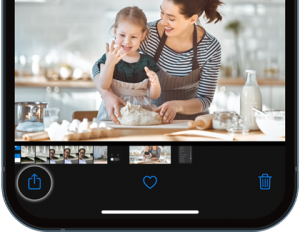
Znajdź obraz lub wideo na iPhonie, które chcesz przesyłać strumieniowo, i otwórz je

2. Stuknij przycisk AirPlay i wybierz swój telewizor z listy opcji.
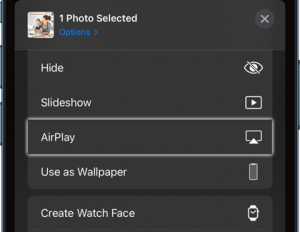
Stuknij przycisk AirPlay w aplikacji Zdjęcia na iPhonie

3. Sprawdź na telewizorze unikalny kod, który się pojawi, i wpisz go w oknie monitu, które wyświetli się na Twoim telefonie. Nie wszystkie telewizory będą wymagały kodu.
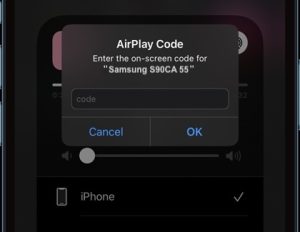
Wprowadź kod wyświetlany na ekranie telewizora Samsung

Instrukcja krok po kroku

Możesz też ustawić iPhone’a tak, aby automatycznie korzystał z AirPlay z Twoim urządzeniem poprzez ustawienia, aby w przyszłości pominąć ten proces.

1. Otwórz Ustawienia.

2. Wybierz Ogólne.

3. Wybierz AirPlay i Handoff.

4. Stuknij Automatyczne AirPlay i ustaw na Automatycznie.
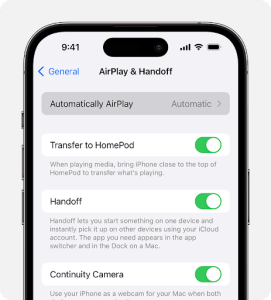
Ustaw iPhone’a, aby automatycznie korzystał z AirPlay z Twoimi urządzeniami

Jak połączyć iPhone’a z telewizorem Samsung za pomocą funkcji klonowania ekranu

1. Otwórz iPhone’a i przesuń palcem od prawego górnego rogu ekranu, aby otworzyć Centrum sterowania.

2. Stuknij w ikonę klonowania ekranu i poczekaj, aż opcje się załadują.
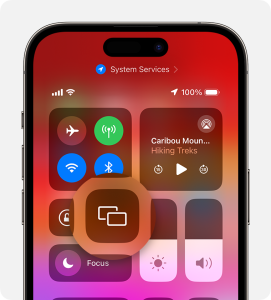
Stuknij ikonę klonowania ekranu na iPhonie

3. Wybierz swój telewizor z listy opcji.
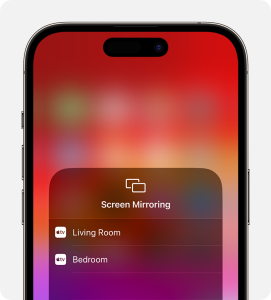
Stuknij w swój telewizor z listy urządzeń

4. Sprawdź na telewizorze unikalny kod, który się pojawi, i wpisz go w oknie, które wyświetli się na telefonie.

Po wprowadzeniu kodu Twój iPhone zostanie połączony z telewizorem i rozpocznie dublowanie aktualnie wyświetlanej zawartości na telefonie.

Podłącz iPhone'a do telewizora za pomocą aplikacji do klonowania ekranu

Jak podłączyć iPhone’a do telewizora (klonowanie ekranu i przesyłanie strumieniowe)

Większość z nas prawdopodobnie nie myślała o sprawdzeniu, czy telewizor ma obsługę AirPlay podczas zakupu, ale to nie znaczy, że jesteś na straconej pozycji. Istnieją alternatywne metody, jak połączyć iPhone’a z telewizorem Samsung bezprzewodowo, dzięki szeregowi łatwych w użyciu aplikacji innych firm.

Istnieje wiele opcji, aby obejść ograniczenia telewizora za pomocą poręcznych aplikacji, ale do najlepszych należą DoCast, Wondershare MirrorGo, VideoSolo MirrorEase i LonelyScreen. Każda działa nieco inaczej, ale nie jest trudna i zasadniczo opiera się na tej samej logice co łączenie przez AirPlay.

DoCast

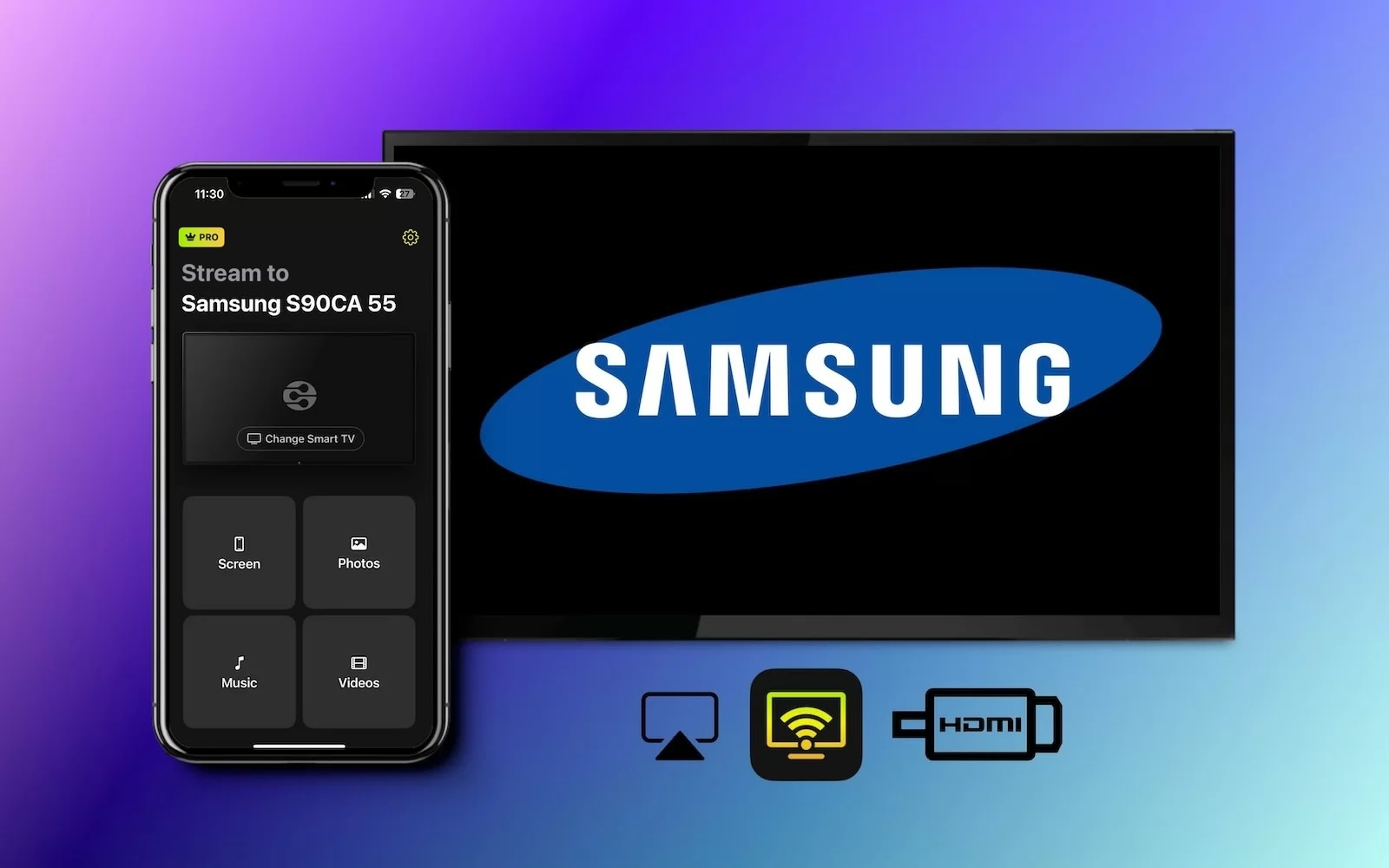
Aby uzyskać najbardziej niezawodny sposób, jaki znaleźliśmy, aby połączyć iPhone’a z telewizorem Samsung Smart TV, DoCast jest zdecydowanie najlepszym wyborem. Ta aplikacja pozwala w prosty sposób dublować ekran telefonu na telewizorze dla wideo, zdjęć i muzyki — w zaledwie jednym kroku.

Kod QR DoCast

Pamiętaj, że aby skorzystać z funkcji dublowania ekranu, musisz kupić wersję premium DoCast. Kosztuje to 6,99 USD/tydzień, ale zawsze możesz najpierw skorzystać z 3-dniowego bezpłatnego okresu próbnego, aby ją przetestować. Uznaliśmy, że przejrzysty interfejs, dublowanie bez opóźnień oraz możliwość działania z innymi platformami, takimi jak Fire TV Stick i Roku, w pełni uzasadniają tę cenę.

DoCast to najlepsza aplikacja do połączenia iPhone’a z telewizorem Samsung

Kroki, aby wykonać dublowanie ekranu za pomocą DoCast

1. Pobierz aplikację DoCast z App Store.

Pobierz DoCast z App Store

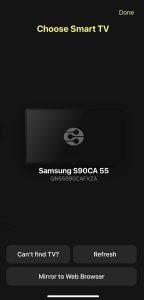
2. W menu głównym stuknij Wybierz Smart TV.

Stuknij przycisk Wybierz Smart TV w DoCast

3. Wybierz swój telewizor Samsung.

Stuknij swój telewizor Samsung w DoCast

4. Po połączeniu dotknij przycisku Ekran, aby rozpocząć mirroring.
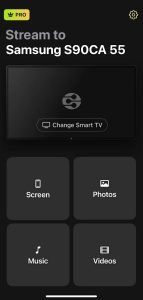
Dotknij przycisku Ekran w DoCast, aby się połączyć

5. Zmień dowolne ustawienia, jakie chcesz, a następnie stuknij Rozpocznij dublowanie.
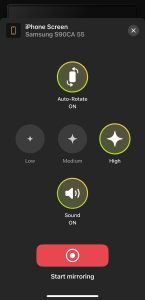
Stuknij przycisk Rozpocznij dublowanie w DoCast

5. Gdy chcesz zatrzymać, po prostu naciśnij Zatrzymaj dublowanie.

Uwagi: Chcesz zamienić swojego iPhone’a w pilota do telewizora Samsung? Wypróbuj TVRem, aplikację pilota do telewizorów Samsung na iPhone’a.

Jak połączyć iPhone’a z telewizorem Samsung bez Wi‑Fi

Kable HDMI są standardowymi kablami audio/wideo, które zapewniają najwyższą jakość obrazu w wysokiej rozdzielczości. Każdy nowoczesny telewizor obsługuje HDMI, ale żaden model iPhone’a nie obsługuje. Jeśli nie przeszkadza Ci podłączenie telefonu do telewizora kablem, aby to działało, musisz zainwestować w adapter USB-C do HDMI. Możesz kupić je bezpośrednio w Apple lub poszukać opcji firm trzecich, które prawdopodobnie są znacznie tańsze.

Mając kabel, wystarczy sparować iPhone’a z telewizorem Samsung, a treści aktualnie odtwarzane na urządzeniu mobilnym natychmiast pojawią się na dużym ekranie.

Instrukcja krok po kroku

Oto krótkie podsumowanie tego, co musisz zrobić:

Podłączanie iPhone’a do telewizora Samsung za pomocą kabla HDMI

1. Podłącz adapter USB-C do HDMI do jednego końca zapasowego przewodu HDMI.

2. Włóż końcówkę USB-C do iPhone’a i podłącz końcówkę HDMI do wolnego portu HDMI w telewizorze.

3. Upewnij się, że telewizor jest ustawiony na kanał tego portu HDMI.

4. Na ekranie telewizora zobaczysz treści odtwarzane na telefonie.

Połączenie przewodowe: adaptery USB‑C vs. Lightning

Jeśli wolisz bezopóźnieniowe połączenie przewodowe, wymagany adapter zależy od modelu iPhone’a:

  • iPhone’y z USB-C: Większość modeli iPhone 15 i nowszych obsługuje wyjście wideo przez USB-C za pośrednictwem DisplayPort. Jednak iPhone 16e, iPhone 17e oraz iPhone Air nie obsługują. Użyj adaptera lub przewodu USB-C do HDMI obsługującego wyjście wideo; modele HDMI 2.0 mogą zapewnić do 4K przy 60 Hz, w tym HDR na zgodnych wyświetlaczach.
  • iPhone’y z Lightning: Użyj adaptera Apple Lightning Digital AV Adapter lub zgodnego adaptera Lightning-na-HDMI wraz z przewodem HDMI. Adapter Apple obsługuje wyjście wideo do 1080p.


Ważna uwaga dotycząca aplikacji streamingowych (ograniczenia DRM):

Treści chronione z usług takich jak Netflix, Disney+, Apple TV lub Prime Video mogą wyświetlać czarny ekran albo błąd odtwarzania, jeśli połączenie HDMI nie obsługuje HDCP lub jeśli aplikacja do klonowania ekranu firmy trzeciej nie potrafi przechwycić wideo chronionego DRM. Upewnij się, że adapter, wyświetlacz i wszelkie urządzenia po drodze obsługują HDCP. Zgodne adaptery wideo Apple obsługują HDCP, choć nadal mogą obowiązywać ograniczenia zależne od aplikacji.

Do bezprzewodowego oglądania użyj AirPlay, jeśli aplikacja to obsługuje. Netflix nie obsługuje AirPlay ani klonowania ekranu z iPhone’a lub iPada, a przesyłanie z urządzeń mobilnych jest ograniczone do określonych zgodnych urządzeń, więc aplikacja Netflix na samym telewizorze jest zwykle najprostszą opcją.

Rozwiązywanie problemów: Dlaczego mój iPhone nie chce połączyć się z moim telewizorem Samsung?

Jeśli Twój telewizor nie pojawia się na liście AirPlay lub nie może się połączyć, wypróbuj te typowe rozwiązania:

  • ❗ Sprawdź zgodność: AirPlay jest obsługiwany na kompatybilnych telewizorach Samsung Smart TV od rocznika 2018 wzwyż. Starsze modele mogą nie obsługiwać AirPlay.
  • ❗ Sprawdź połączenie Wi‑Fi: Upewnij się, że Twój iPhone i telewizor Samsung są w tej samej sieci Wi‑Fi. Jeśli router rozdziela pasma 2,4 GHz i 5 GHz, spróbuj połączyć oba urządzenia z tym samym pasmem. Używaj 5 GHz, gdy sygnał jest silny, aby uzyskać lepszą wydajność strumieniowania.
  • ❗ Unikaj sieci gościnnej Wi‑Fi, hotspotów lub izolacji klienta: Sieci gościnne, większość hotspotów mobilnych oraz izolacja AP/klienta mogą uniemożliwiać urządzeniom wykrywanie się nawzajem. Podłącz oba urządzenia do sieci głównej lub w razie potrzeby wyłącz izolację.
  • ❗ Sprawdź AirPlay na telewizorze Samsung: Przejdź do Ustawienia > Wszystkie ustawienia > Ogólne lub Połączenie > Ustawienia Apple AirPlay, w zależności od modelu telewizora, i upewnij się, że AirPlay jest włączony. W razie potrzeby wyłącz go i włącz ponownie.
  • ❗ Zaktualizuj oprogramowanie: Na telewizorze przejdź do Ustawienia > Wszystkie ustawienia > Wsparcie > Aktualizacja oprogramowania > Aktualizuj teraz i upewnij się, że Twój iPhone działa na najnowszej wersji iOS.
  • ❗ Wykonaj twardy restart telewizora: Przy włączonym telewizorze przytrzymaj przycisk zasilania na pilocie Samsung, aż telewizor się wyłączy i uruchomi ponownie. Może to usunąć tymczasowe problemy z połączeniem.

Wniosek

Gdy już wiesz, jak połączyć iPhone’a z telewizorem Samsung, udostępnianie filmów, zdjęć i muzyki całemu pomieszczeniu staje się dziecinnie proste — bez konieczności pobierania niezgrabnych aplikacji na telewizor. Większość telewizorów obsługuje AirPlay, co oznacza, że nie musisz robić nic poza połączeniem tych dwóch urządzeń, aby zacząć. Dla tych, których telewizor nie obsługuje AirPlay, użycie aplikacji do połączenia iPhone’a z telewizorem Samsung — takiej jak łatwa w obsłudze DoCast — to świetny sposób, aby ominąć te ograniczenia i połączyć się w mgnieniu oka. A jeśli wszystko inne zawiedzie, konwerter HDMI załatwi sprawę.

Często zadawane pytania

Możesz sparować iPhone’a z telewizorem Samsung na kilka sposobów. AirPlay jest najłatwiejszy, następnie aplikacje do mirroringu innych firm, jeśli Twój telewizor nie jest zgodny z AirPlay, a na końcu połączenie ich kablem HDMI.

Aby połączyć AirPlay z telewizorem Samsung, wystarczy przejść do ustawień, znaleźć opcję AirPlay i upewnić się, że jest włączona. W większości telewizorów jest ona domyślnie włączona. Możesz też pobrać aplikację do mirroringu, taką jak DoCast, połączyć się z telewizorem i stuknąć Ekran, aby rozpocząć proces mirroringu.

Najczęstszym powodem, dla którego Twój iPhone może nie łączyć się z telewizorem Samsung, może być to, że nie są w tej samej sieci bezprzewodowej. Inne problemy mogą polegać na tym, że Twój telewizor nie obsługuje AirPlay, jeśli próbujesz tej metody, albo że Twój telewizor lub iPhone (a być może oba) nie są w pełni zaktualizowane i najpierw muszą pobrać najnowsze aktualizacje oprogramowania.

Jeśli Twój telewizor nie obsługuje AirPlay, możesz przesyłać z iPhone’a bezprzewodowo, używając aplikacji do klonowania ekranu innej firmy, takiej jak DoCast.

Pewne opóźnienie jest normalne przy bezprzewodowym klonowaniu ekranu, ale możesz zmniejszyć lagi i przycinanie dzięki tym rozwiązaniom:

  • Użyj AirPlay z aplikacji zamiast klonowania: W przypadku filmów stuknij przycisk AirPlay w obsługiwanej aplikacji, zamiast klonować cały ekran. AirPlay przesyła tylko wybrany obraz wideo lub dźwięk, zamiast całego wyświetlacza, co może zapewnić płynniejsze odtwarzanie.
  • Używaj Wi‑Fi 5 GHz: Jeśli sygnał 5 GHz jest silny, korzystaj z niego, aby uzyskać większą przepustowość i mniej zakłóceń. Upewnij się, że iPhone i telewizor są w tej samej sieci.
  • Ogranicz przeciążenie sieci: Wstrzymaj duże pobierania lub inną intensywną aktywność sieciową i trzymaj iPhone’a, telewizor i router w zasięgu dobrego sygnału. Jeśli to możliwe, podłącz telewizor do routera kablem Ethernet, pozostawiając oba urządzenia w tej samej sieci lokalnej.
  • Spróbuj wyłączyć Tryb niskiego zużycia energii: Jeśli działanie klonowania jest słabe, wyłącz Tryb niskiego zużycia energii na iPhonie, ponieważ może on obniżać wydajność urządzenia.
  • Uruchom ponownie urządzenia: Wykonaj twardy restart telewizora Samsung, przytrzymując przycisk zasilania na pilocie, aż telewizor się wyłączy i uruchomi ponownie, a w razie potrzeby uruchom ponownie iPhone’a.


Aby uzyskać najniższe i najbardziej stabilne opóźnienia, użyj zgodnego przewodowego połączenia HDMI zamiast bezprzewodowego klonowania.