Så ansluter du din iPhone till en Samsung-TV: Trådlösa och trådbundna alternativ förklarade

thumbnail

Det är svårt att slå bekvämligheten med att använda din iPhone för att titta på den senaste videon eller surfa på nätet, men det kan bli tröttsamt att kisa på den där lilla skärmen i timmar i sträck.

Du har kommit till rätt ställe om du sitter med mobilen just nu och söker ett smidigt sätt att dela det du tittar på med hela rummet. Det är inte bara möjligt att ansluta iPhone till en Samsung-TV, utan det finns dessutom flera alternativ att välja mellan.

Från att använda AirPlay och speglingsappar till HDMI-kablar – här är enkla steg-för-steg-instruktioner för hur du kan casta din telefon till den stora skärmen.

Så här ansluter du din iPhone till TV via AirPlay

Om din Samgsung-TV stöder AirPlay 2 är detta det snabbaste och mest bekväma sättet att ansluta iPhone till Samsung TV. Om du aldrig har använt AirPlay 2 är det i grunden ett trådlöst sätt att strömma valfritt innehåll från en modern Mac, iPhone eller iPad till en kompatibel enhet.

I det här fallet har de flesta Samsung-TV-apparater som tillverkats mellan 2018 och 2023 inbyggt stöd för AirPlay 2. Om du vill kontrollera om just din TV stöder den här funktionen är detta den fullständiga listan över enheter som är kompatibla med AirPlay 2:

  • Neo QLED 8K- och Neo QLED 4K-TV-apparater från 2023
  • Frame-, OLED- och QLED-TV-apparater från 2023
  • 8K- och 4K QLED-TV-apparater och OLED-TV-apparater från 2022
  • Frame-, Sero- och Serif-TV-apparater från 2022
  • The Freestyle-projektorn
  • 4K QLED-TV-apparater från 2022
  • Odyssey Ark Gaming Screen och G8 Gaming Monitor från 2022
  • 27″ och 32″ M5 Smart Monitors från 2021
  • 32″ M7 Smart Monitor från 2021
  • 8K- och 4K QLED-TV-apparater från 2021
  • Frame TV från 2021
  • Crystal UHD-TV-apparater från 2021
  • 8K- och 4K QLED-TV-apparater från 2020
  • Frame- och Serif-TV-apparater från 2020
  • Premiere Projector och Crystal UHD-TV-apparater från 2020
  • 8K- och 4K QLED-TV-apparater från 2019
  • Frame-, Serif- och 4K UHD-TV från 2019
  • Frame TV från 2018
  • QLED 4K från 2018
  • 4K UHD-TV från 2018
  • Smart Full HDTV N5300 från 2018
Så här kontrollerar du om en TV stöder AirPlay

Om du är osäker på om din TV kan dra nytta av AirPlay kan du kontrollera det med bara några få steg:

1. Slå på din Smart-TV och gå till Inställningar.

2. Leta upp menyn Allmänt eller Anslutningsmeny och sök efter Apple AirPlay.
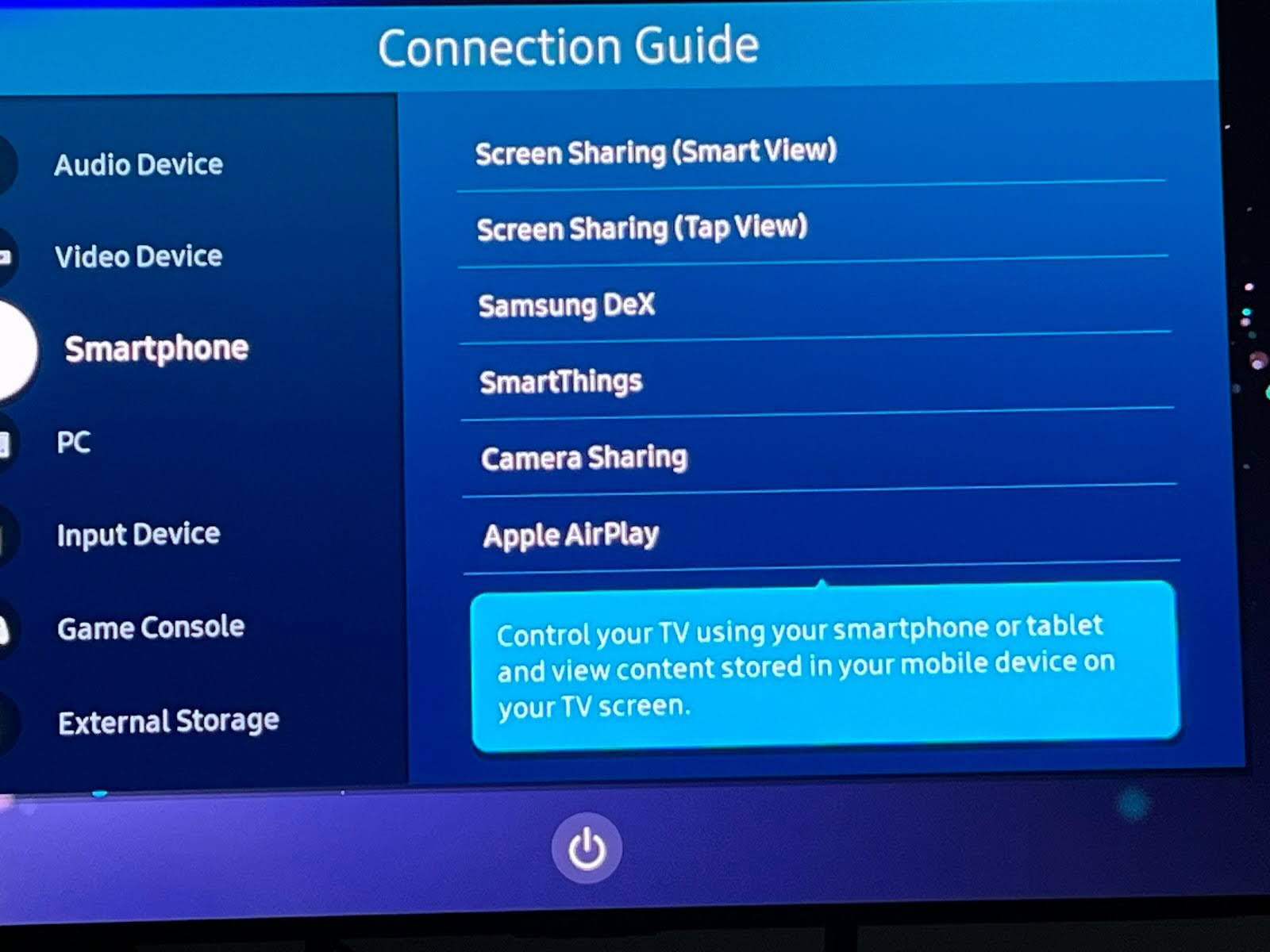
Gå till anslutningsalternativet på Samsung TV för att slå på AirPlay

3. Om detta är avstängt, slå på det.

Så här ansluter du din iPhone till en Samsung-TV med AirPlay

När du väl vet att din TV är AirPlay-kompatibel och ansluten till samma nätverk kan du dra nytta av AirPlay för att streama videor från valfri ansluten iPhone eller iPad.

Steg-för-steg-guide

Så här kan du ansluta din iPhone till Samsung TV med AirPlay

1. Hitta video– eller bildinnehåll som du vill streama till din TV på din enhet.
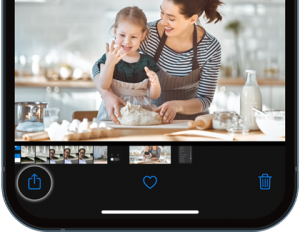
Hitta bilden eller videon på iPhone som du vill streama och öppna den

2. Tryck på AirPlay-knappen och välj din TV från listan med alternativ.
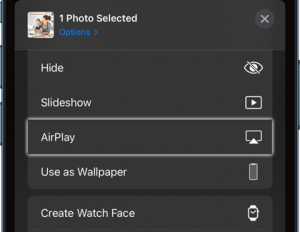
Tap on the AirPlay button in the Photos app on iPhone

3. Kontrollera din TV efter en unik kod som dyker upp och ange den i uppmaningen som visas på din telefon. Alla TV-apparater kräver inte en kod.
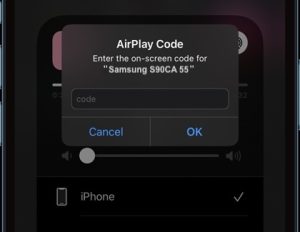
Ange koden som visas på skärmen för din Samsung-TV

Steg-för-steg-guide

Du kan också ställa in din iPhone så att den automatiskt AirPlay:ar med din enhet via inställningarna för att hoppa över den här processen i framtiden.

1. Öppna dina Inställningar.

2. Välj Allmänt.

3. Välj AirPlay & Handoff.

4. Tryck på AirPlay automatiskt och ställ in det på Automatiskt.
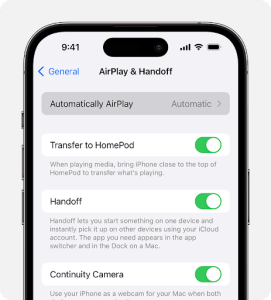
Set your iPhone to automatically AirPlay with your devices

Hur du ansluter din iPhone till en Samsung-TV med skärmspegling

1. Öppna din iPhone och svep från skärmens övre högra hörn för att öppna Kontrollcenter.

2. Tryck på ikonen för Skärmdubblering och vänta tills alternativen har laddats.
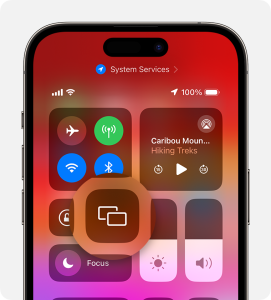
Tryck på ikonen för Skärmdubblering på iPhone

3. Välj din TV från listan med alternativ.
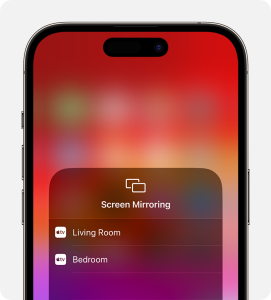
Tryck på din TV i listan över enheter

4. Kontrollera din TV efter en unik kod som dyker upp och ange den i uppmaningen som visas på din telefon.

När du har angett koden kommer din iPhone att anslutas till din TV och börja spegla det innehåll som för närvarande visas på din telefon.

Anslut iPhone till TV med hjälp av skärmspeglingsappar

Hur man ansluter iPhone till TV (skärmspegling och streaming)

De flesta av oss tänkte förmodligen inte på att kontrollera om en TV hade stöd för AirPlay när vi gjorde vårt köp, men det betyder inte att du är utesluten. Det finns alternativa metoder för hur du ansluter iPhone till Samsung TV trådlöst tack vare en mängd lättanvända tredjepartsappar.

Det finns gott om alternativ för att kringgå din TV:s begränsningar med hjälp av smidiga appar, men några av de bästa är DoCast, Wondershare MirrorGo, VideoSolo MirrorEase och LonelyScreen. Var och en fungerar lite olika men är inte svår och följer i grunden samma logik som att ansluta via AirPlay.

DoCast

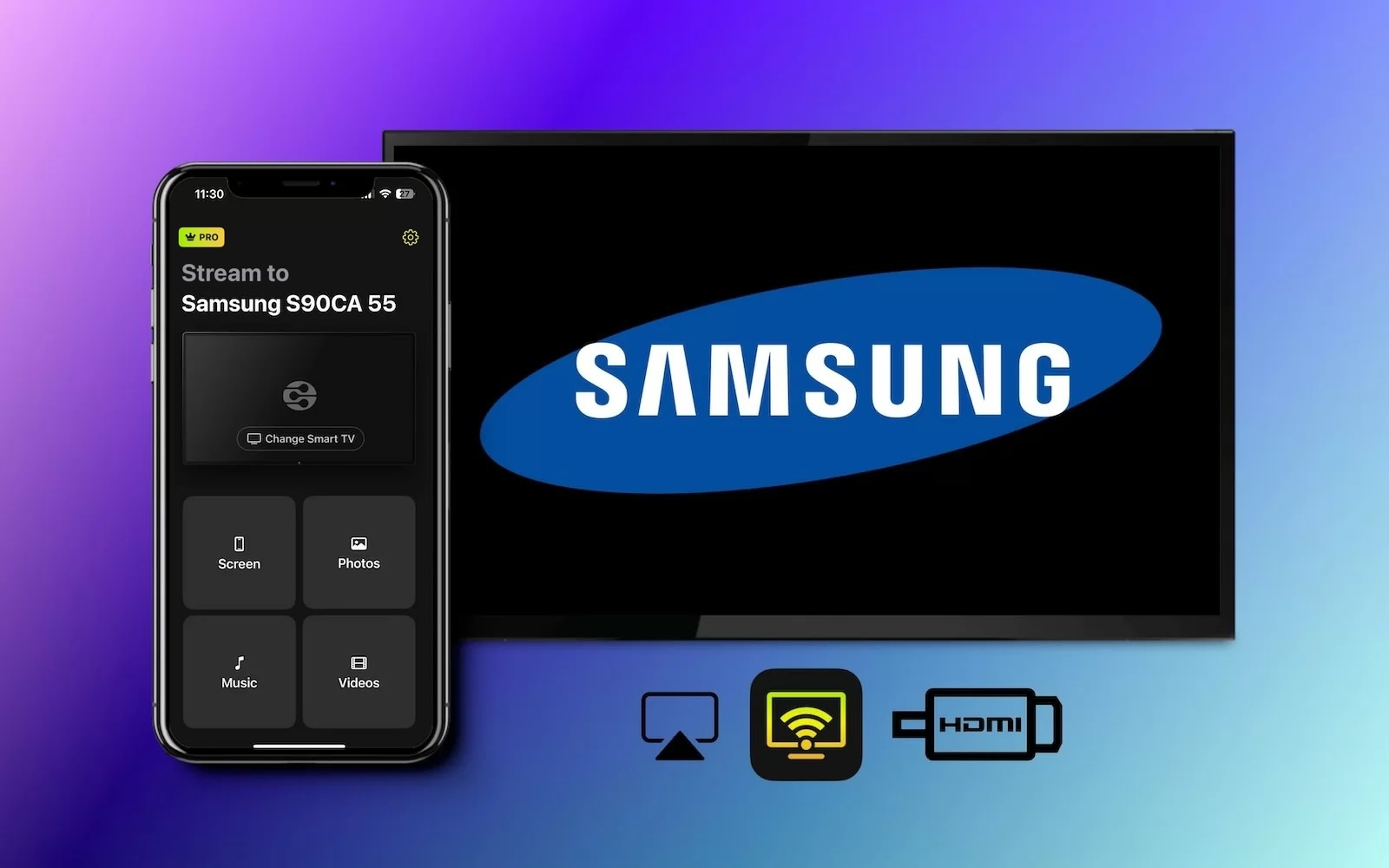
För det mest tillförlitliga sättet vi har hittat för att ansluta iPhone till Samsung Smart TV är DoCast utan tvekan förstahandsvalet. Den här appen gör att du enkelt kan spegla telefonens skärm till din TV för video, foton och musik med bara ett enda steg.

DoCast QR code

Tänk på att du behöver köpa premiumversionen av DoCast för att kunna använda skärmspeglingsfunktionen. Det kostar $6.99/vecka, men du kan alltid använda den 3 dagar långa kostnadsfria provperioden för att testa den först. Vi tyckte att dess rena användargränssnitt, laggfria spegling och förmåga att fungera med andra plattformar som Fire TV Stick och Roku var mer än tillräckligt för att motivera priset.

DoCast is the best app to connect iPhone to Samsung TV

Steg för att skärmspegla med DoCast

1. Ladda ner DoCast-appen från App Store.

Ladda ner DoCast från App Store

2. I huvudmenyn trycker du på Välj Smart TV.

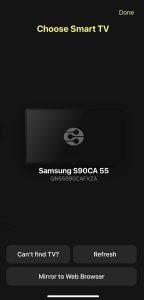
Tryck på knappen Välj Smart TV i DoCast

3. Välj din Samsung-TV.

Tryck på din Samsung-TV i DoCast

4. När du är ansluten trycker du på Skärmknappen för att börja spegla.
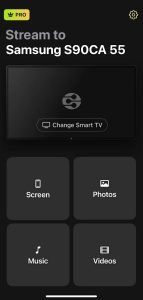
Tryck på Skärmknappen i DoCast för att ansluta

5. Ändra de inställningar du vill och tryck sedan på Starta spegling.
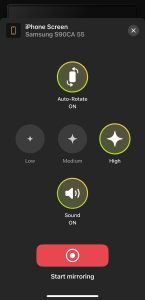
Tryck på knappen Starta spegling i DoCast

5. När du vill sluta, tryck helt enkelt på Sluta spegla.

Anteckningar: Vill du förvandla din iPhone till en fjärrkontroll för din Samsung TV? Prova TVRem, en fjärrkontrollapp för Samsung TV för iPhone.

Hur du ansluter iPhone till Samsung TV utan WiFi

HDMI-kablar är standard A/V-kablar som möjliggör högsta möjliga videokvalitet i hög upplösning. Alla moderna TV-apparater stödjer HDMI, men ingen iPhone-modell gör det. Om du är okej med att ansluta din telefon med kabel till din TV för att få det att fungera behöver du investera i en USB-C till HDMI-adapter. Du kan köpa dessa direkt via Apple eller leta efter alternativ från tredje part som sannolikt är mycket billigare.

Med din kabel är allt du behöver göra att para iPhone med Samsung TV, och innehållet som för närvarande spelas upp på din mobila enhet kommer omedelbart att visas på den stora skärmen.

Steg-för-steg-guide

Här är en snabb genomgång av vad du behöver göra:

Ansluta iPhone till Samsung TV via en HDMI-kabel

1. Anslut din USB-C till HDMI-adapter till ena änden av en extra HDMI-kabel.

2. Sätt in USB-C-änden i din iPhone och HDMI-ut-änden i en ledig HDMI-port på din TV.

3. Se till att din TV är inställd på HDMI-portens kanal.

4. Din skärm kommer att visa innehållet som spelas upp på din telefon på TV:n.

Trådbunden anslutning: USB-C vs. Lightning-adaptrar

Om du föredrar en trådbunden anslutning utan fördröjning beror den adapter som krävs på din iPhone-modell:

  • USB‑C‑iPhones: De flesta iPhone 15- och senare modeller stöder videoutgång över USB‑C via DisplayPort. iPhone 16e, iPhone 17e och iPhone Air gör det dock inte. Använd en USB‑C‑till‑HDMI‑adapter eller kabel som stöder videoutgång; HDMI 2.0‑modeller kan leverera upp till 4K vid 60 Hz, inklusive HDR på kompatibla skärmar.
  • Lightning‑iPhones: Använd Apples Lightning Digital AV Adapter eller en kompatibel Lightning‑till‑HDMI‑adapter tillsammans med en HDMI‑kabel. Apples adapter stöder videoutgång upp till 1080p.


Viktig anmärkning om streamingappar (DRM‑begränsningar):

Skyddat innehåll från tjänster som Netflix, Disney+, Apple TV eller Prime Video kan visa en svart skärm eller ett uppspelningsfel om HDMI‑anslutningen inte stöder HDCP, eller om en tredjepartsapp för spegling inte kan fånga DRM‑skyddad video. Se till att adaptern, skärmen och eventuella enheter däremellan stöder HDCP. Kompatibla Apple‑videoadaptrar stöder HDCP, även om appspecifika begränsningar fortfarande kan gälla.

För trådlös visning använder du AirPlay där appen stöder det. Netflix stöder inte AirPlay eller skärmspegling från iPhone eller iPad, och mobil casting är begränsad till vissa kompatibla enheter, så Netflix‑appen på tv:n är vanligtvis det enklaste alternativet.

Felsökning: Varför vill inte min iPhone ansluta till min Samsung-TV?

Om din TV inte visas i AirPlay-listan eller inte kan ansluta kan du prova dessa vanliga lösningar:

  • ❗ Kontrollera kompatibilitet: AirPlay stöds på kompatibla Samsung Smart TV-apparater från 2018 och framåt. Äldre modeller kanske inte stöder AirPlay.
  • ❗ Kontrollera Wi‑Fi-anslutningen: Se till att din iPhone och Samsung-TV är anslutna till samma Wi‑Fi-nätverk. Om din router separerar 2,4 GHz och 5 GHz kan du prova att ansluta båda enheterna till samma band. Använd 5 GHz när signalen är stark för bättre strömningsprestanda.
  • ❗ Undvik gäst‑Wi‑Fi, hotspots eller klientisolering: Gästnätverk, de flesta mobila hotspots och AP-/klientisolering kan hindra enheter från att hitta varandra. Anslut båda enheterna till ditt huvudnätverk eller inaktivera isolering vid behov.
  • ❗ Kontrollera AirPlay på din Samsung-TV: Gå till Inställningar > Alla inställningar > Allmänt eller Anslutning > Apple AirPlay-inställningar, beroende på din TV-modell, och se till att AirPlay är aktiverat. Om det behövs, stäng av det och slå på det igen.
  • ❗ Uppdatera programvara: På TV:n går du till Inställningar > Alla inställningar > Support > Programuppdatering > Uppdatera nu och se till att din iPhone kör den senaste versionen av iOS.
  • ❗ Kallstarta TV:n: När TV:n är på håller du in strömknappen på Samsung-fjärrkontrollen tills TV:n stängs av och startar om. Detta kan rensa tillfälliga anslutningsproblem.

Slutsats

När du väl vet hur du ansluter min iPhone till min Samsung-TV blir det enkelt att dela videor, bilder och musik med hela rummet utan att behöva ladda ner krångliga appar till din TV. De flesta TV-apparater har stöd för AirPlay, vilket innebär att du inte behöver göra något annat än att ansluta de två för att komma igång. För dem vars TV inte stöder AirPlay är det ett bra sätt att kringgå dessa begränsningar och bli ansluten på nolltid att använda en app för att ansluta iPhone till Samsung-TV – som den lättanvända DoCast. Eller, om allt annat misslyckas, kan en HDMI-konverterare lösa det.

Vanliga frågor

Du kan para ihop din iPhone med din Samsung-TV på flera sätt. AirPlay är det enklaste, följt av tredjepartsappar för skärmspegling om din TV inte är kompatibel med AirPlay, och därefter att ansluta dem med en HDMI-kabel.

För att ansluta AirPlay till en Samsung-TV behöver du bara gå in i dina inställningar, hitta AirPlay-alternativet och se till att det är aktiverat. De flesta TV-apparater har det aktiverat som standard. Eller ladda ner en speglingsapp som DoCast, anslut till din TV och tryck på Skärm för att starta speglingsprocessen.

Den vanligaste anledningen till att din iPhone kanske inte ansluter till din Samsung-TV kan vara att de inte är på samma trådlösa nätverk. Andra problem kan vara att din TV inte har stöd för AirPlay om du försöker med den metoden, eller att din TV eller iPhone (möjligen båda) inte är helt uppdaterade och först behöver ladda ner de senaste programvaruuppdateringarna.

Om din TV inte har stöd för AirPlay kan du caste från din iPhone trådlöst med hjälp av en tredjepartsapp för skärmspegling, såsom DoCast.

Viss latens är normalt vid trådlös skärmspegling, men du kan minska fördröjning och hack med dessa åtgärder:

  • Använd AirPlay från appen i stället för skärmspegling: För videor, tryck på AirPlay-knappen i en app som stöds i stället för att spegla hela skärmen. AirPlay skickar bara den valda videon eller ljudet i stället för hela skärmen, vilket kan ge jämnare uppspelning.
  • Använd 5 GHz Wi‑Fi: Om 5 GHz-signalen är stark, använd den för högre bandbredd och mindre störningar. Se till att din iPhone och TV är anslutna till samma nätverk.
  • Minska nätverksbelastningen: Pausa stora nedladdningar eller annan tung nätverksaktivitet och håll din iPhone, TV och router inom bra signalräckvidd. Om möjligt, anslut TV:n till din router med Ethernet samtidigt som båda enheterna är på samma lokala nätverk.
  • Prova att stänga av Strömsparläge: Om skärmspeglingsprestandan är dålig, inaktivera Strömsparläge på din iPhone, eftersom det kan minska enhetens prestanda.
  • Starta om dina enheter: Gör en kall omstart av din Samsung-TV genom att hålla ned strömknappen på fjärrkontrollen tills TV:n stängs av och startar om, och starta om din iPhone vid behov.


För lägst och mest konsekvent latens, använd en kompatibel trådbunden HDMI-anslutning i stället för trådlös skärmspegling.