Hoe u uw iPhone met een Samsung-tv verbindt: draadloze en bekabelde opties uitgelegd

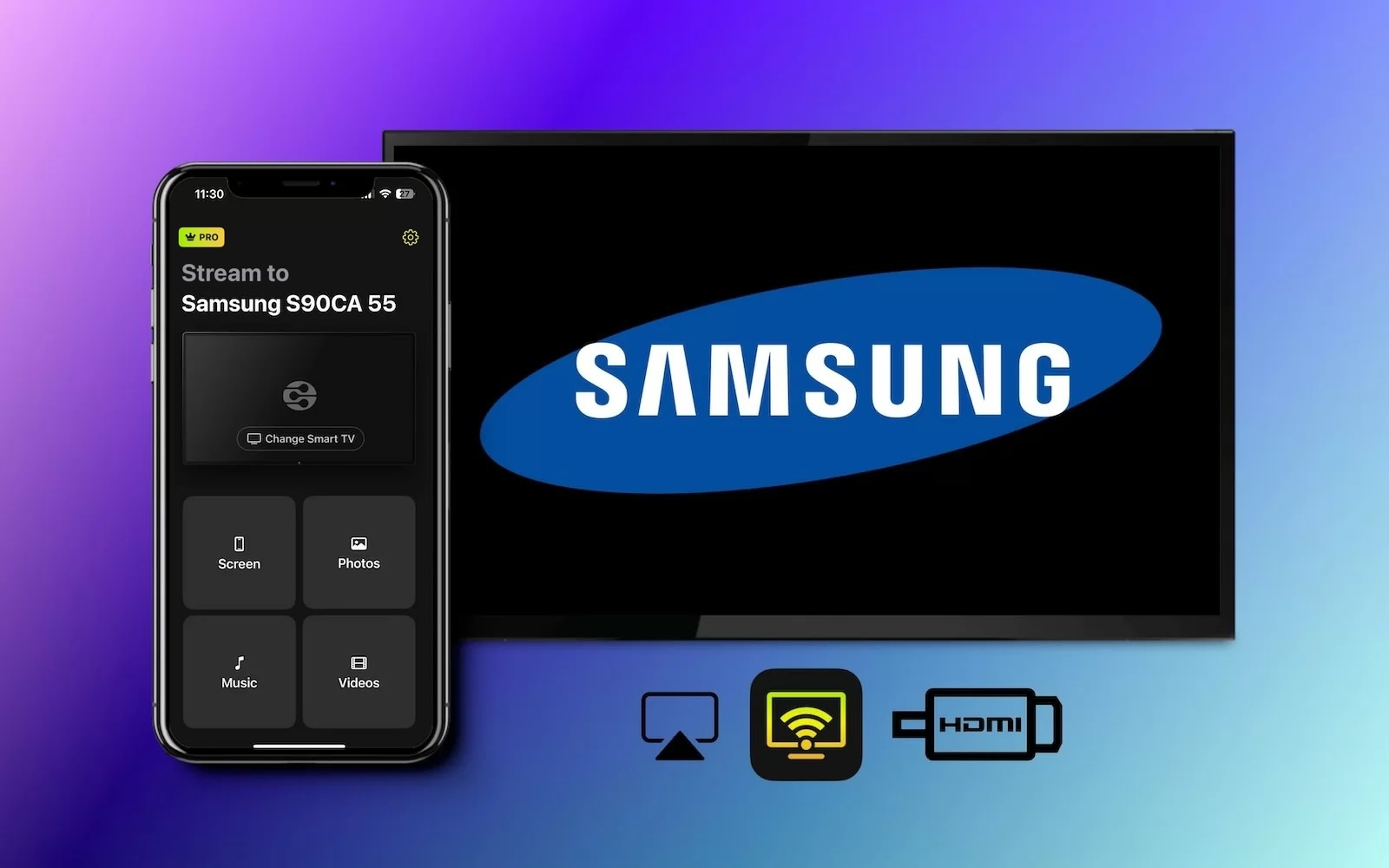
thumbnail

Het is moeilijk om het gemak te overtreffen van het gebruik van je iPhone om de nieuwste video te bekijken of op internet te surfen, maar het kan vermoeiend worden om urenlang naar dat kleine scherm te turen.

Je bent op de juiste plek als je nu op je telefoon zit en op zoek bent naar een handige manier om te delen wat je ook bekijkt met de hele kamer. Niet alleen is het mogelijk om een iPhone met een Samsung-tv te verbinden, maar er zijn ook meerdere opties waaruit je kunt kiezen.

Van het gebruik van AirPlay en spiegelingsapps tot HDMI-kabels: hier zijn eenvoudige stapsgewijze instructies over hoe je je telefoon naar het grote scherm cast.

Hoe je je iPhone via AirPlay met je tv verbindt

Als je Samsung-tv AirPlay 2 ondersteunt, is dit de snelste en meest handige manier om een iPhone met een Samsung-tv te verbinden. Als je AirPlay 2 nog nooit hebt gebruikt, is het in wezen een draadloze manier om content te streamen vanaf een moderne Mac, iPhone of iPad naar een compatibel apparaat.

In dit geval hebben de meeste Samsung-tv’s die tussen 2018 en 2023 zijn gemaakt native AirPlay 2-ondersteuning. Als je wilt controleren of jouw specifieke tv deze functie ondersteunt, is dit de volledige lijst met AirPlay 2-compatibele apparaten:

  • 2023 Neo QLED 8K- en Neo QLED 4K-tv’s
  • 2023 Frame-, OLED- en QLED-tv’s
  • 2022 8K- en 4K-QLED-tv’s en OLED-tv’s
  • 2022 Frame-, Sero- en Serif-tv’s
  • De Freestyle-projector
  • 2022 4K-QLED-tv’s
  • 2022 Odyssey Ark Gaming Screen en G8 Gaming Monitor
  • 2021 27″ en 32″ M5 Smart Monitors
  • 2021 32″ M7 Smart Monitor
  • 2021 8K- en 4K-QLED-tv’s
  • 2021 Frame-tv
  • 2021 Crystal UHD-tv’s
  • 2020 8K- en 4K-QLED-tv’s
  • 2020 Frame- en Serif-tv
  • 2020 Premiere Projector en Crystal UHD-tv’s
  • 2019 8K- en 4K-QLED-tv’s
  • 2019 Frame-, Serif- en 4K UHD-tv
  • 2018 Frame-tv
  • 2018 QLED 4K
  • 2018 4K UHD-tv
  • 2018 Smart Full HDTV N5300
Hier leest u hoe u kunt controleren of een tv AirPlay ondersteunt

Als je niet zeker weet of je tv AirPlay ondersteunt, kun je dit in een paar stappen controleren:

1. Zet je Smart TV aan en ga naar Instellingen.

2. Zoek het menu Algemeen of Verbindingen en zoek naar Apple AirPlay.
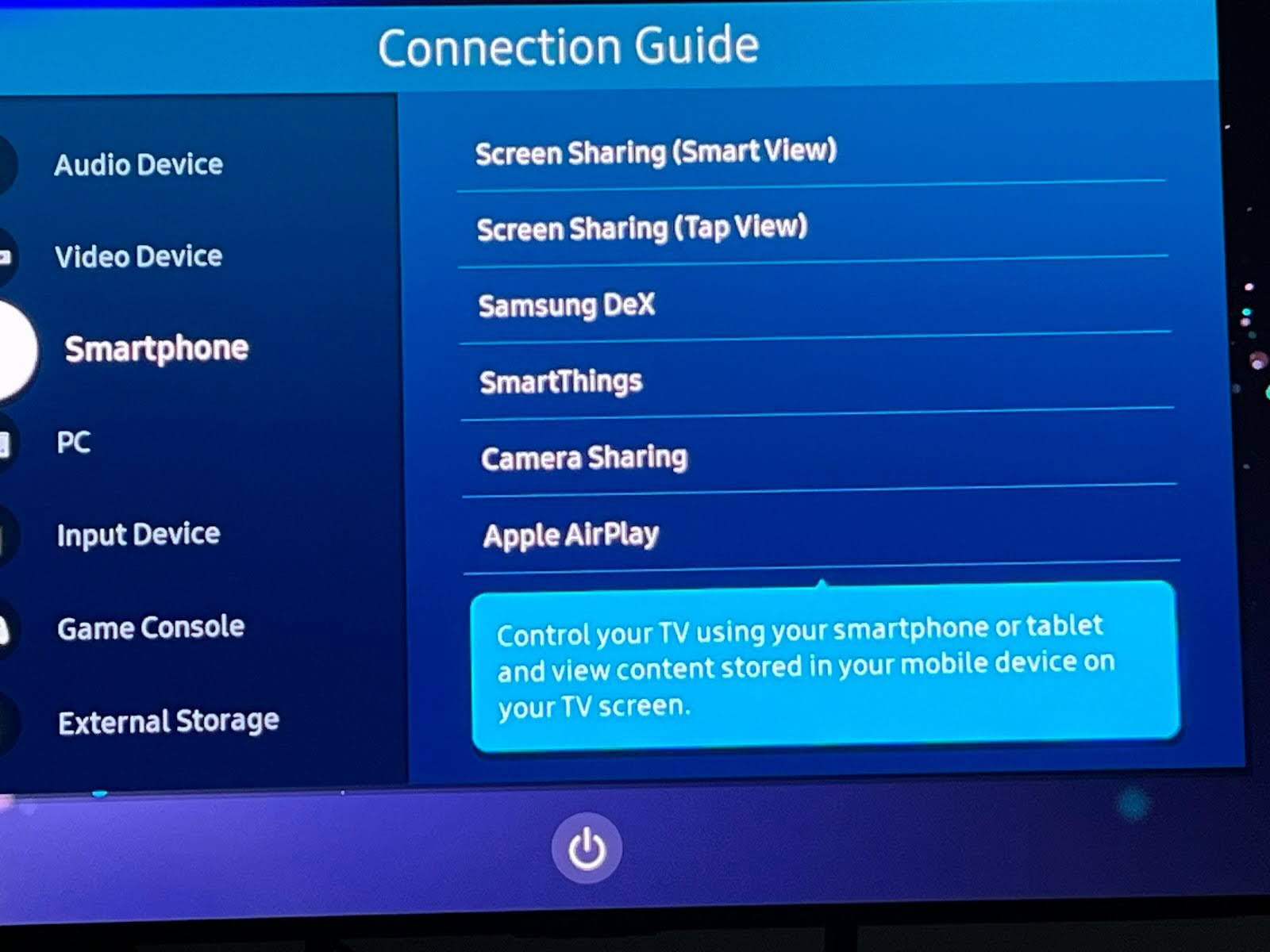
Ga naar de optie Verbindingen op de Samsung TV om AirPlay in te schakelen

3. Als dit is uitgeschakeld, schakel het dan in.

Dit is hoe je je iPhone met AirPlay verbindt met een Samsung-tv

Zodra je weet dat je tv AirPlay-compatibel is en verbonden is met hetzelfde netwerk, kun je AirPlay gebruiken om video’s te streamen vanaf elke verbonden iPhone of iPad.

Stapsgewijze handleiding

Hier leest u hoe u uw iPhone met AirPlay kunt verbinden met een Samsung-tv

1. Zoek video– of afbeeldingscontent die je vanaf je apparaat naar je tv wilt streamen.
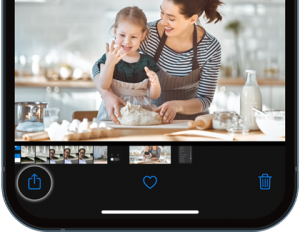
Zoek de afbeelding of video op je iPhone die je wilt streamen en open deze

2. Tik op de AirPlay-knop en kies je tv uit de lijst met opties.
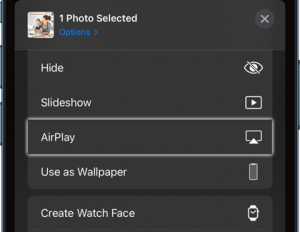
Tap on the AirPlay button in the Photos app on iPhone

3. Controleer je tv op een unieke code die verschijnt en voer deze in bij de prompt die op je telefoon verschijnt. Niet alle tv’s vereisen een code.
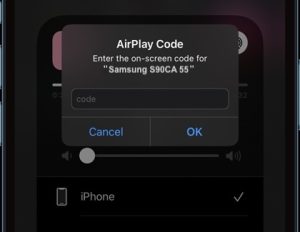
Voer de code op het scherm in voor je Samsung-tv

Stapsgewijze handleiding

Je kunt je iPhone ook zo instellen dat hij via de instellingen automatisch AirPlay gebruikt met je apparaat, zodat je dit proces in de toekomst kunt overslaan.

1. Open uw Instellingen.

2. Selecteer Algemeen.

3. Kies AirPlay & Handoff.

4. Tik op AirPlay automatisch en stel dit in op Automatisch.
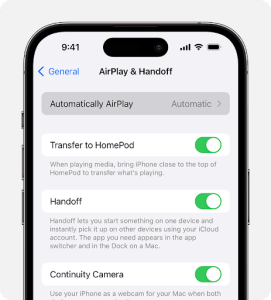
Stel je iPhone in om automatisch AirPlay te gebruiken met je apparaten

Hoe u uw iPhone met Screen Mirroring met uw Samsung-tv verbindt

1. Open je iPhone en veeg vanaf de rechterbovenhoek van het scherm om het Bedieningspaneel te openen.

2. Tik op het pictogram voor Schermduplicatie en wacht tot de opties zijn geladen.
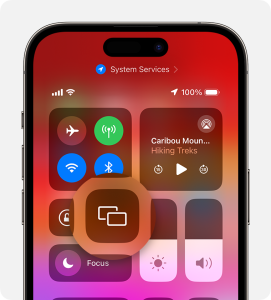
Tik op het Schermduplicatie-pictogram op iPhone

3. Selecteer je TV uit de lijst met opties.
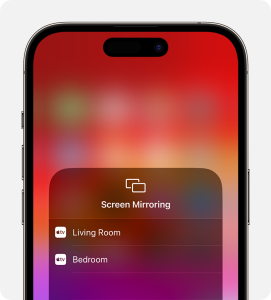
Tik op je TV in de lijst met apparaten

4. Controleer je tv op een unieke code die verschijnt en voer deze in bij de prompt die op je telefoon verschijnt.

Zodra je de code hebt ingevoerd, wordt je iPhone verbonden met je tv en begint hij de momenteel op je telefoon weergegeven inhoud te spiegelen.

Verbind iPhone met tv met behulp van spiegelingsapps

Hoe iPhone met tv te verbinden (schermspiegeling en streamen)

De meesten van ons dachten er waarschijnlijk niet aan om te controleren of een tv AirPlay-ondersteuning had bij de aankoop, maar dat betekent niet dat je buiten de boot valt. Er zijn alternatieve methoden om de iPhone draadloos met een Samsung-tv te verbinden dankzij een hele reeks gebruiksvriendelijke apps van derden.

Er zijn genoeg opties om de beperkingen van je tv te omzeilen met handige apps, maar enkele van de beste zijn DoCast, Wondershare MirrorGo, VideoSolo MirrorEase en LonelyScreen. Elke app werkt net iets anders, maar is niet moeilijk en volgt in wezen dezelfde logica als verbinden via AirPlay.

DoCast

Voor de meest betrouwbare manier die we hebben gevonden om iPhone met Samsung smart-tv te verbinden, is DoCast met gemak de beste keuze. Met deze app kun je het scherm van je telefoon eenvoudig naar je tv spiegelen voor video, foto’s en muziek, met slechts één stap.

DoCast QR code

Houd er rekening mee dat je de premiumversie van DoCast moet kopen om gebruik te kunnen maken van de schermspiegelingsfunctie. Dit kost $6,99 per week, maar je kunt altijd de gratis proefperiode van 3 dagen gebruiken om het eerst uit te proberen. We vonden de strakke gebruikersinterface, spiegeling zonder vertraging en de mogelijkheid om met andere platforms zoals Fire TV Stick en Roku te werken meer dan genoeg om de prijs te rechtvaardigen.

DoCast is the best app to connect iPhone to Samsung TV

Stappen om het scherm te spiegelen met DoCast

1. Download de DoCast-app uit de App Store.

Download DoCast uit de App Store

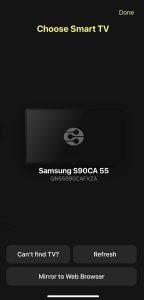
2. Tik in het hoofdmenu op Smart TV kiezen.

Tik op de knop Smart TV kiezen in DoCast

3. Selecteer je Samsung-tv.

Tik op je Samsung-tv in DoCast

4. Zodra er verbinding is gemaakt, tik je op de Schermknop om te beginnen met spiegelen.
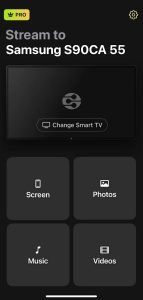
Tik op de Schermknop in DoCast om verbinding te maken

5. Wijzig eventuele instellingen naar wens en tik vervolgens op Start mirroring.
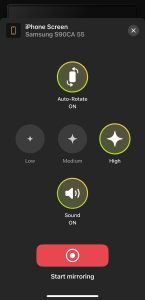
Tik op de knop Start mirroring in DoCast

5. Wanneer u wilt stoppen, klik dan eenvoudig op Stop met spiegelen.

Notities: Wil je van je iPhone een afstandsbediening voor je Samsung-tv maken? Probeer TVRem, een Samsung-tv-afstandsbedieningsapp voor iPhone.

Hoe je een iPhone met een Samsung-tv verbindt zonder wifi

HDMI-kabels zijn de standaard A/V-kabels die de hoogst mogelijke videokwaliteit in definitie bieden. Elke moderne tv ondersteunt HDMI, maar geen enkel iPhone-model doet dat. Als je het prima vindt om je telefoon met een kabel aan je tv te verbinden om het te laten werken, moet je investeren in een USB-C-naar-HDMI-adapter. Je kunt deze rechtstreeks bij Apple kopen, of op zoek gaan naar opties van derden die waarschijnlijk veel goedkoper zijn.

Met je kabel hoef je alleen maar iPhone met Samsung TV te koppelen, en de content die momenteel op je mobiele apparaat wordt afgespeeld, verschijnt direct op het grote scherm.

Stapsgewijze handleiding

Hier is een kort overzicht van wat je moet doen:

iPhone verbinden met Samsung-tv via een HDMI-kabel

1. Sluit je USB-C-naar-HDMI-adapter aan op een uiteinde van een extra HDMI-kabel.

2. Steek het USB-C-uiteinde in je iPhone en het HDMI-uit-uiteinde in een vrije HDMI-poort op je tv.

3. Zorg ervoor dat je tv is ingesteld op het kanaal van die HDMI-poort.

4. Je scherm toont de inhoud die op je telefoon wordt afgespeeld op de tv.

Bekabelde verbinding: USB-C- versus Lightning-adapters

Als je de voorkeur geeft aan een bekabelde verbinding zonder vertraging, hangt de benodigde adapter af van je iPhone-model:

  • USB‑C-iPhones: De meeste iPhone 15- en latere modellen ondersteunen video-uitvoer via USB‑C via DisplayPort. iPhone 16e, iPhone 17e en iPhone Air doen dat echter niet. Gebruik een USB‑C-naar-HDMI-adapter of -kabel die video-uitvoer ondersteunt; HDMI 2.0-modellen kunnen tot 4K bij 60 Hz leveren, inclusief HDR op compatibele schermen.
  • Lightning-iPhones: Gebruik Apple’s Lightning Digital AV Adapter of een compatibele Lightning-naar-HDMI-adapter met een HDMI-kabel. Apple’s adapter ondersteunt video-uitvoer tot 1080p.


Belangrijke opmerking over streaming-apps (DRM-beperkingen):

Beveiligde content van diensten zoals Netflix, Disney+, Apple TV of Prime Video kan een zwart scherm of afspeelfout tonen als de HDMI-verbinding geen HDCP ondersteunt, of als een mirroring-app van derden geen DRM-beveiligde video kan vastleggen. Zorg ervoor dat de adapter, het scherm en eventuele apparaten ertussen HDCP ondersteunen. Compatibele Apple-video-adapters ondersteunen HDCP, hoewel app-specifieke beperkingen nog steeds van toepassing kunnen zijn.

Voor draadloos kijken gebruik je AirPlay waar de app dit ondersteunt. Netflix ondersteunt geen AirPlay of Schermspiegeling vanaf iPhone of iPad, en mobiel casten is beperkt tot specifieke compatibele apparaten, dus de Netflix-app op de tv zelf is meestal de eenvoudigste optie.

Probleemoplossing: Waarom wil mijn iPhone geen verbinding maken met mijn Samsung-tv?

Als je tv niet in de AirPlay-lijst verschijnt of geen verbinding maakt, probeer dan deze veelvoorkomende oplossingen:

  • ❗ Controleer compatibiliteit: AirPlay wordt ondersteund op compatibele Samsung Smart TV’s vanaf 2018. Oudere modellen ondersteunen AirPlay mogelijk niet.
  • ❗ Controleer de wifi-verbinding: Zorg ervoor dat je iPhone en Samsung-tv op hetzelfde wifi-netwerk zitten. Als je router 2,4 GHz en 5 GHz scheidt, probeer dan beide apparaten met dezelfde band te verbinden. Gebruik 5 GHz wanneer het signaal sterk is voor betere streamingprestaties.
  • ❗ Vermijd gast-wifi, hotspots of client-isolatie: Gastnetwerken, de meeste mobiele hotspots en AP-/client-isolatie kunnen voorkomen dat apparaten elkaar ontdekken. Verbind beide apparaten met je hoofdnetwerk of schakel isolatie uit indien nodig.
  • ❗ Controleer AirPlay op je Samsung-tv: Ga naar Instellingen > Alle instellingen > Algemeen of Verbinding > Apple AirPlay-instellingen, afhankelijk van je tv-model, en zorg ervoor dat AirPlay is ingeschakeld. Schakel het indien nodig uit en weer in.
  • ❗ Software bijwerken: Ga op de tv naar Instellingen > Alle instellingen > Ondersteuning > Software-update > Nu bijwerken, en zorg ervoor dat je iPhone de nieuwste versie van iOS gebruikt.
  • ❗ Voer een koude herstart van de tv uit: Houd met de tv aan de aan/uit-knop op de Samsung-afstandsbediening ingedrukt totdat de tv uitgaat en opnieuw opstart. Dit kan tijdelijke verbindingsproblemen verhelpen.

Conclusie

Zodra je weet hoe je mijn iPhone met mijn Samsung-tv verbindt, wordt het een fluitje van een cent om video’s, foto’s en muziek met de hele kamer te delen zonder dat je onhandige apps op je tv hoeft te downloaden. De meeste tv’s ondersteunen AirPlay, wat betekent dat je niets hoeft te doen behalve de twee met elkaar verbinden om te beginnen. Voor wie een tv heeft die AirPlay niet ondersteunt, is het gebruik van een app om de iPhone met een Samsung-tv te verbinden – zoals de gebruiksvriendelijke DoCast – een geweldige manier om die beperkingen te omzeilen en in een mum van tijd verbonden te zijn. Of, als alles anders faalt, kan een HDMI-converter de klus klaren.

Veelgestelde vragen

Je kunt je iPhone op meerdere manieren met je Samsung-tv koppelen. AirPlay is het eenvoudigst, gevolgd door mirroring-apps van derden als je tv niet compatibel is met AirPlay, en daarna kun je ze verbinden met een HDMI-kabel.

Om AirPlay met een Samsung-tv te verbinden, hoef je alleen maar naar je instellingen te gaan, de AirPlay-optie te vinden en ervoor te zorgen dat deze is ingeschakeld. Bij de meeste tv’s staat dit standaard al aan. Of download een mirroring-app zoals DoCast, maak verbinding met je tv en tik op Scherm om het mirroringproces te starten.

De meest voorkomende reden waarom je iPhone mogelijk geen verbinding maakt met je Samsung-tv, kan zijn dat ze niet op hetzelfde draadloze netwerk zitten. Andere problemen kunnen zijn dat je tv geen AirPlay-ondersteuning heeft als je die methode probeert, of dat je tv of iPhone (mogelijk allebei) niet volledig zijn bijgewerkt en eerst de nieuwste software-updates moeten downloaden.

Als je tv AirPlay niet ondersteunt, kun je vanaf je iPhone casten draadloos met behulp van een screenmirroring-app van derden, zoals DoCast.

Enige vertraging is normaal bij draadloos scherm spiegelen, maar je kunt lag en haperingen verminderen met deze oplossingen:

  • Gebruik AirPlay vanuit de app in plaats van spiegelen: Tik bij video’s op de AirPlay-knop in een ondersteunde app in plaats van je hele scherm te spiegelen. AirPlay verstuurt alleen de geselecteerde video of audio in plaats van het volledige scherm, wat voor vloeiendere weergave kan zorgen.
  • Gebruik 5 GHz-wifi: Als het 5 GHz-signaal sterk is, gebruik het dan voor meer bandbreedte en minder interferentie. Zorg ervoor dat je iPhone en tv op hetzelfde netwerk zitten.
  • Verminder netwerkcongestie: Pauzeer grote downloads of andere intensieve netwerkactiviteiten en houd je iPhone, tv en router binnen een goed signaalbereik. Verbind de tv indien mogelijk met je router via Ethernet, terwijl beide apparaten op hetzelfde lokale netwerk blijven.
  • Probeer de energiebesparingsmodus uit te schakelen: Als de spiegelprestaties slecht zijn, schakel dan de energiebesparingsmodus op je iPhone uit, omdat die sommige apparaatprestaties kan verminderen.
  • Herstart je apparaten: Voer een koude herstart uit van je Samsung-tv door de aan/uit-knop op de afstandsbediening ingedrukt te houden totdat de tv uitschakelt en opnieuw opstart, en herstart je iPhone indien nodig.


Voor de laagste en meest consistente vertraging gebruik je een compatibele bekabelde HDMI-verbinding in plaats van draadloos spiegelen.