- Blog
- iOS
- Streaming, duplicación de pantalla y transmisión
- Cómo conectar tu iPhone a un televisor Samsung: opciones inalámbricas y con cable explicadas

Cómo conectar tu iPhone a un televisor Samsung: opciones inalámbricas y con cable explicadas
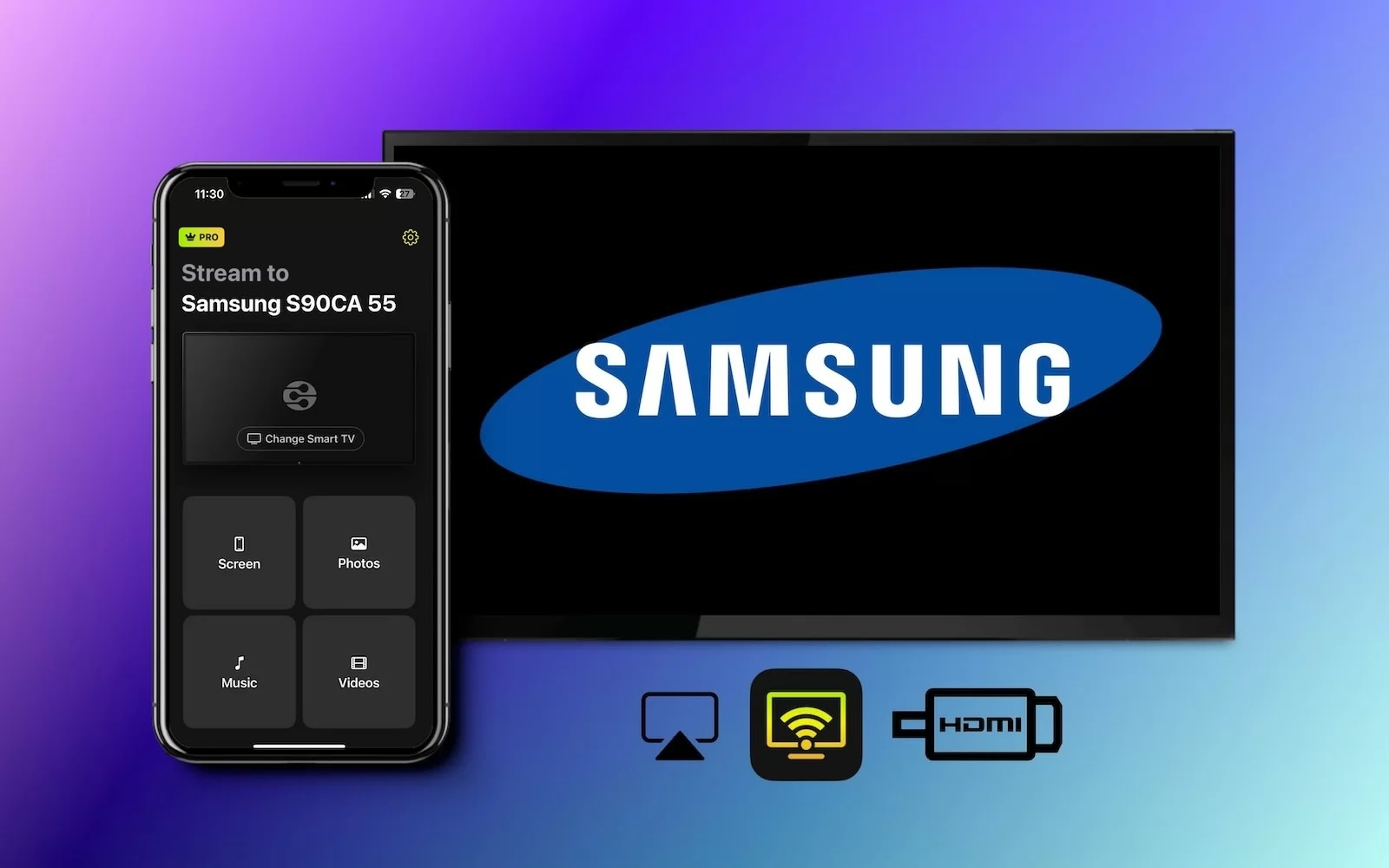
Es difícil superar la comodidad de usar tu iPhone para ver el último video o navegar por la web, pero puede resultar cansado entrecerrar los ojos ante esa pantalla tan pequeña durante horas y horas.
Has llegado al lugar indicado si estás en tu teléfono ahora mismo buscando una forma conveniente de compartir con toda la habitación lo que sea que estás viendo. No solo es posible conectar el iPhone a un televisor Samsung, sino que hay varias opciones entre las que puedes elegir.
Desde usar AirPlay y apps de duplicación hasta cables HDMI, aquí tienes instrucciones sencillas paso a paso sobre cómo transmitir tu teléfono a la pantalla grande.
Cómo conectar tu iPhone al televisor mediante AirPlay
Si tu televisor Samgsung es compatible con AirPlay 2, esta será la forma más rápida y cómoda de conectar el iPhone al televisor Samsung. Si nunca has usado AirPlay 2, básicamente es una forma inalámbrica de transmitir cualquier contenido en un Mac moderno, iPhone o iPad a un dispositivo compatible.
En este caso, la mayoría de los televisores Samsung fabricados entre 2018 y 2023 tendrán compatibilidad nativa con AirPlay 2. Si quieres comprobar si tu televisor específico es compatible con esta función, esta es la lista completa de dispositivos compatibles con AirPlay 2:
- Televisores Neo QLED 8K y Neo QLED 4K de 2023
- Televisores Frame, OLED y QLED de 2023
- Televisores QLED 8K y 4K y televisores OLED de 2022
- Televisores Frame, Sero y Serif de 2022
- Proyector The Freestyle
- Televisores QLED 4K de 2022
- Pantalla para gaming Odyssey Ark y monitor para gaming G8 de 2022
- Monitores inteligentes M5 de 27″ y 32″ de 2021
- Monitor inteligente M7 de 32″ de 2021
- Televisores QLED 8K y 4K de 2021
- Televisor Frame de 2021
- Televisores Crystal UHD de 2021
- Televisores QLED 8K y 4K de 2020
- Televisor Frame y Serif de 2020
- Proyector Premiere y televisores Crystal UHD de 2020
- Televisores QLED 8K y 4K de 2019
- Televisor Frame, Serif y UHD 4K de 2019
- Televisor Frame de 2018
- QLED 4K de 2018
- Televisor UHD 4K de 2018
- Smart Full HDTV N5300 de 2018
Así es cómo comprobar si un televisor es compatible con AirPlay
Si no estás seguro de si tu TV puede aprovechar AirPlay o no, puedes comprobarlo en solo unos pasos:
1. Enciende tu Smart TV y entra en Configuración.
2. Encuentra el menú General o el menú Conexión y busca Apple AirPlay.
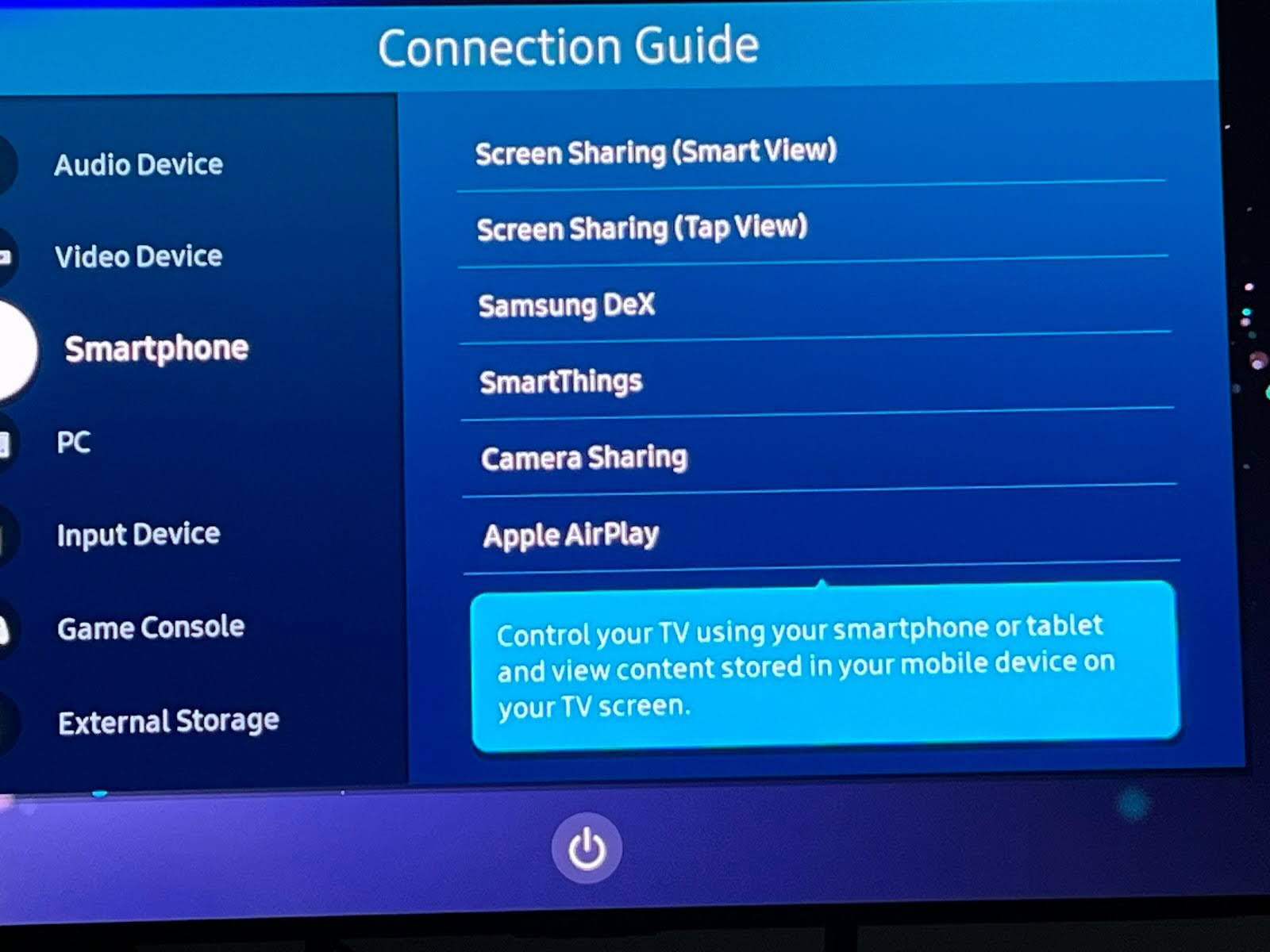
3. Si esto está configurado como desactivado, actívalo.
Así es cómo conectar tu iPhone a un televisor Samsung con AirPlay
Una vez que sepas que tu TV es compatible con AirPlay y está conectada a la misma red, puedes aprovechar AirPlay para transmitir videos desde cualquier iPhone o iPad conectado.
Guía paso a paso
Así es como puedes conectar tu iPhone a un televisor Samsung con AirPlay
1. Busca contenido de video o imagen que quieras transmitir a tu TV en tu dispositivo.
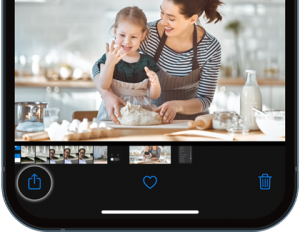
2. Toca el botón AirPlay y elige tu TV de la lista de opciones.
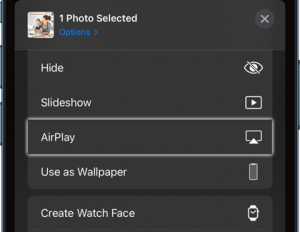
3. Revisa tu TV para ver si aparece un código único y escríbelo en el aviso que aparece en tu teléfono. No todos los televisores requerirán un código.
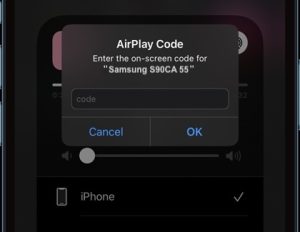
Guía paso a paso
También puedes configurar tu iPhone para que use AirPlay automáticamente con tu dispositivo a través de los ajustes para omitir este proceso en el futuro.
1. Abre tus Ajustes.
2. Seleccione General.
3. Elige AirPlay y Handoff.
4. Toca AirPlay automáticamente y configúralo en Automático.
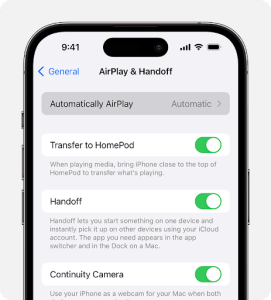
Cómo conectar tu iPhone a un televisor Samsung con duplicación de pantalla
1. Abre tu iPhone y desliza desde la esquina superior derecha de la pantalla para abrir el Centro de control.
2. Toca el icono de Duplicación de pantalla y espera a que se carguen las opciones.
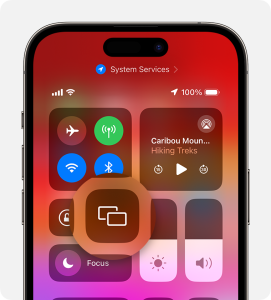
3. Selecciona tu TV de la lista de opciones.
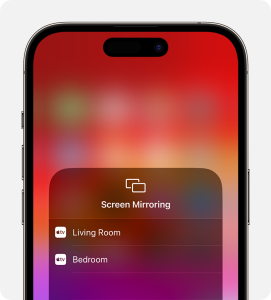
4. Comprueba en tu televisor si aparece un código único e introdúcelo en el mensaje que aparece en tu teléfono.
Una vez que hayas introducido el código, tu iPhone se conectará a tu TV y comenzará a duplicar el contenido que se muestra actualmente en tu teléfono.
Conecta el iPhone al televisor usando aplicaciones de duplicación de pantalla
La mayoría de nosotros probablemente no pensábamos en comprobar si un televisor tenía compatibilidad con AirPlay al hacer nuestra compra, pero eso no significa que te quedes fuera. Existen métodos alternativos para conectar el iPhone a un televisor Samsung de forma inalámbrica gracias a una serie de aplicaciones de terceros fáciles de usar.
Hay muchas opciones disponibles para sortear las limitaciones de tu televisor mediante aplicaciones prácticas, pero algunas de las mejores incluyen DoCast, Wondershare MirrorGo, VideoSolo MirrorEase y LonelyScreen. Cada una funciona de manera un poco diferente, pero no es difícil y, en esencia, sigue la misma lógica que conectarse mediante AirPlay.
DoCast
Para la forma más fiable que hemos encontrado de conectar iPhone a un smart TV Samsung, DoCast es, sin duda, la mejor opción. Esta app te permite duplicar fácilmente la pantalla de tu teléfono en tu TV para video, fotos y música con un solo paso.

Ten en cuenta que tendrás que comprar la versión premium de DoCast para aprovechar la función de duplicación de pantalla. Esto te costará $6.99/semana, pero siempre puedes usar la prueba gratuita de 3 días para probarla primero. Consideramos que su interfaz limpia, la duplicación sin retrasos y la capacidad de funcionar con otras plataformas como Fire TV Stick y Roku son más que suficientes para justificar el precio.

Pasos para duplicar pantalla usando DoCast
1. Descarga la app DoCast desde la App Store.

2. En el menú principal, toca Elegir Smart TV.

3. Selecciona tu Samsung TV.
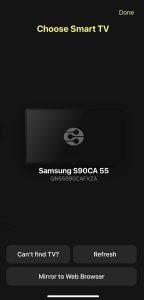
4. Una vez conectado, toca el botón Pantalla para comenzar a duplicar.
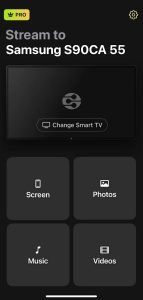
5. Cambia cualquier configuración que quieras y luego toca Iniciar duplicación.
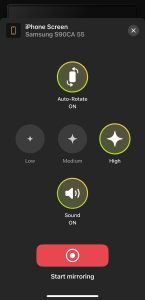
5. Cuando quieras detenerlo, simplemente pulsa Detener duplicación.
Notas: ¿Quieres convertir tu iPhone en un control remoto para tu televisor Samsung? Prueba TVRem, una app de control remoto para TV Samsung para iPhone.
Cómo conectar un iPhone a un televisor Samsung sin WiFi
Los cables HDMI son los cables A/V estándar que permiten la mayor calidad de video en alta definición. Cualquier televisor moderno será compatible con HDMI, pero ningún modelo de iPhone lo es. Si te parece bien conectar tu teléfono a tu televisor por cable para que funcione, tendrás que invertir en un adaptador de USB-C a HDMI. Puedes comprarlos directamente a través de Apple o buscar opciones de terceros que probablemente sean mucho más baratas.
Con tu cable, lo único que necesitas hacer es emparejar el iPhone con el televisor Samsung, y el contenido que se esté reproduciendo actualmente en tu dispositivo móvil aparecerá al instante en la pantalla grande.
Guía paso a paso
Aquí tienes un resumen rápido de lo que necesitas hacer:

1. Conecta tu adaptador USB-C a HDMI a un extremo de un cable HDMI de repuesto.
2. Inserta el extremo USB‑C en tu iPhone y el extremo de salida HDMI en un puerto HDMI disponible de tu TV.
3. Asegúrate de que tu TV esté configurada en el canal del puerto HDMI.
4. Tu pantalla mostrará el contenido que se está reproduciendo en tu teléfono en el televisor.
Conexión por cable: adaptadores USB‑C vs. Lightning
Si prefieres una conexión por cable sin retrasos, el adaptador necesario depende del modelo de tu iPhone:
- iPhones con USB‑C: La mayoría de los modelos de iPhone 15 y posteriores admiten salida de vídeo por USB‑C mediante DisplayPort. Sin embargo, iPhone 16e, iPhone 17e y iPhone Air no. Usa un adaptador o cable de USB‑C a HDMI que admita salida de vídeo; los modelos HDMI 2.0 pueden ofrecer hasta 4K a 60 Hz, incluido HDR en pantallas compatibles.
- iPhones con Lightning: Usa el Adaptador AV digital Lightning de Apple o un adaptador compatible de Lightning a HDMI con un cable HDMI. El adaptador de Apple admite salida de vídeo de hasta 1080p.
Nota importante sobre las apps de streaming (restricciones DRM):
El contenido protegido de servicios como Netflix, Disney+, Apple TV o Prime Video puede mostrar una pantalla negra o un error de reproducción si la conexión HDMI no admite HDCP, o si una app de duplicación de terceros no puede capturar vídeo protegido por DRM. Asegúrate de que el adaptador, la pantalla y cualquier dispositivo intermedio sean compatibles con HDCP. Los adaptadores de vídeo compatibles de Apple admiten HDCP, aunque aún pueden aplicarse restricciones específicas de cada app.
Para ver de forma inalámbrica, usa AirPlay cuando la app lo admita. Netflix no admite AirPlay ni Duplicación de pantalla desde iPhone o iPad, y la transmisión desde el móvil se limita a dispositivos compatibles específicos, por lo que la app de Netflix en el propio TV suele ser la opción más sencilla.
Solución de problemas: ¿Por qué mi iPhone no se conecta a mi televisor Samsung?
Si tu TV no aparece en la lista de AirPlay o no logra conectarse, prueba estas soluciones comunes:
- ❗ Verifica la compatibilidad: AirPlay es compatible con los Samsung Smart TV compatibles de 2018 en adelante. Es posible que los modelos más antiguos no sean compatibles con AirPlay.
- ❗ Verifica la conexión Wi‑Fi: Asegúrate de que tu iPhone y tu Samsung TV estén en la misma red Wi‑Fi. Si tu router separa 2.4 GHz y 5 GHz, intenta conectar ambos dispositivos a la misma banda. Usa 5 GHz cuando la señal sea fuerte para un mejor rendimiento de transmisión.
- ❗ Evita Wi‑Fi de invitados, hotspots o aislamiento de cliente: Las redes de invitados, la mayoría de los hotspots móviles y el aislamiento de AP/cliente pueden impedir que los dispositivos se detecten entre sí. Conecta ambos dispositivos a tu red principal o desactiva el aislamiento si es necesario.
- ❗ Verifica AirPlay en tu Samsung TV: Ve a Ajustes > Todos los ajustes > General o Conexión > Ajustes de Apple AirPlay, según el modelo de tu TV, y asegúrate de que AirPlay esté habilitado. Si es necesario, desactívalo y vuelve a activarlo.
- ❗ Actualiza el software: En la TV, ve a Ajustes > Todos los ajustes > Soporte > Actualización de software > Actualizar ahora, y asegúrate de que tu iPhone esté ejecutando la versión más reciente de iOS.
- ❗ Reinicia en frío la TV: Con la TV encendida, mantén presionado el botón de Encendido en el control remoto de Samsung hasta que la TV se apague y se reinicie. Esto puede eliminar fallos temporales de conexión.
Conclusión
Una vez que sabes cómo conectar mi iPhone a mi televisor Samsung, se vuelve facilísimo compartir videos, fotos y música con toda la habitación sin tener que descargar aplicaciones incómodas en tu televisor. La mayoría de los televisores son compatibles con AirPlay, lo que significa que no necesitas hacer nada más que conectar ambos para empezar. Para quienes tienen un televisor que no es compatible con AirPlay, usar una aplicación para conectar el iPhone al televisor Samsung —como la fácil de usar DoCast— es una excelente manera de sortear esas limitaciones y conectarte en poco tiempo. O, si todo lo demás falla, un convertidor HDMI puede hacer el trabajo.
Preguntas Frecuentes
Puedes emparejar tu iPhone con tu televisor Samsung de varias maneras. AirPlay es la forma más fácil, seguida de aplicaciones de duplicación de pantalla de terceros si tu televisor no es compatible con AirPlay, y luego conectándolos con un cable HDMI.
Para conectar AirPlay a un televisor Samgsung, simplemente necesitas ir a la configuración, encontrar la opción AirPlay y asegurarte de que esté habilitada. La mayoría de los televisores la tendrán activada de forma predeterminada. O descarga la aplicación de duplicación, como DoCast, conéctate a tu televisor y toca Pantalla para iniciar el proceso de duplicación.
La razón más común por la que tu iPhone puede no estar conectándose a tu televisor Samsung podría ser que no están en la misma red inalámbrica. Otros problemas podrían ser que tu televisor no tenga compatibilidad con AirPlay si estás intentando ese método, o que tu televisor o iPhone (posiblemente ambos) no estén completamente actualizados y necesiten descargar primero las últimas actualizaciones de software.
Si tu televisor no es compatible con AirPlay, puedes transmitir desde tu iPhone de forma inalámbrica utilizando una aplicación de duplicación de pantalla de terceros como DoCast.
Algo de latencia es normal con la duplicación inalámbrica de pantalla, pero puedes reducir el retraso y los tirones con estas soluciones:
- Usa AirPlay desde la app en lugar de Duplicación: Para videos, toca el botón de AirPlay dentro de una app compatible en lugar de duplicar toda la pantalla. AirPlay envía solo el video o audio seleccionado en lugar de toda la pantalla, lo que puede proporcionar una reproducción más fluida.
- Usa Wi‑Fi de 5 GHz: Si la señal de 5 GHz es fuerte, úsala para obtener mayor ancho de banda y menos interferencias. Asegúrate de que tu iPhone y el TV estén en la misma red.
- Reduce la congestión de la red: Pausa descargas grandes u otra actividad intensa de la red y mantén tu iPhone, el TV y el router dentro de un buen rango de señal. Si es posible, conecta el TV a tu router con Ethernet mientras mantienes ambos dispositivos en la misma red local.
- Prueba a desactivar el Modo de bajo consumo: Si el rendimiento de la duplicación es deficiente, desactiva el Modo de bajo consumo en tu iPhone, ya que puede reducir parte del rendimiento del dispositivo.
- Reinicia tus dispositivos: Realiza un reinicio en frío de tu Samsung TV manteniendo presionado el botón de Encendido en el control remoto hasta que el TV se apague y se reinicie, y reinicia tu iPhone si es necesario.
Para la latencia más baja y más consistente, usa una conexión HDMI por cable compatible en lugar de la duplicación inalámbrica.