- Blog
- iOS
- Streaming, Bildschirmspiegelung und Casting
- So verbinden Sie Ihr iPhone mit einem Samsung-Fernseher: Drahtlose und kabelgebundene Optionen erklärt

So verbinden Sie Ihr iPhone mit einem Samsung-Fernseher: Drahtlose und kabelgebundene Optionen erklärt
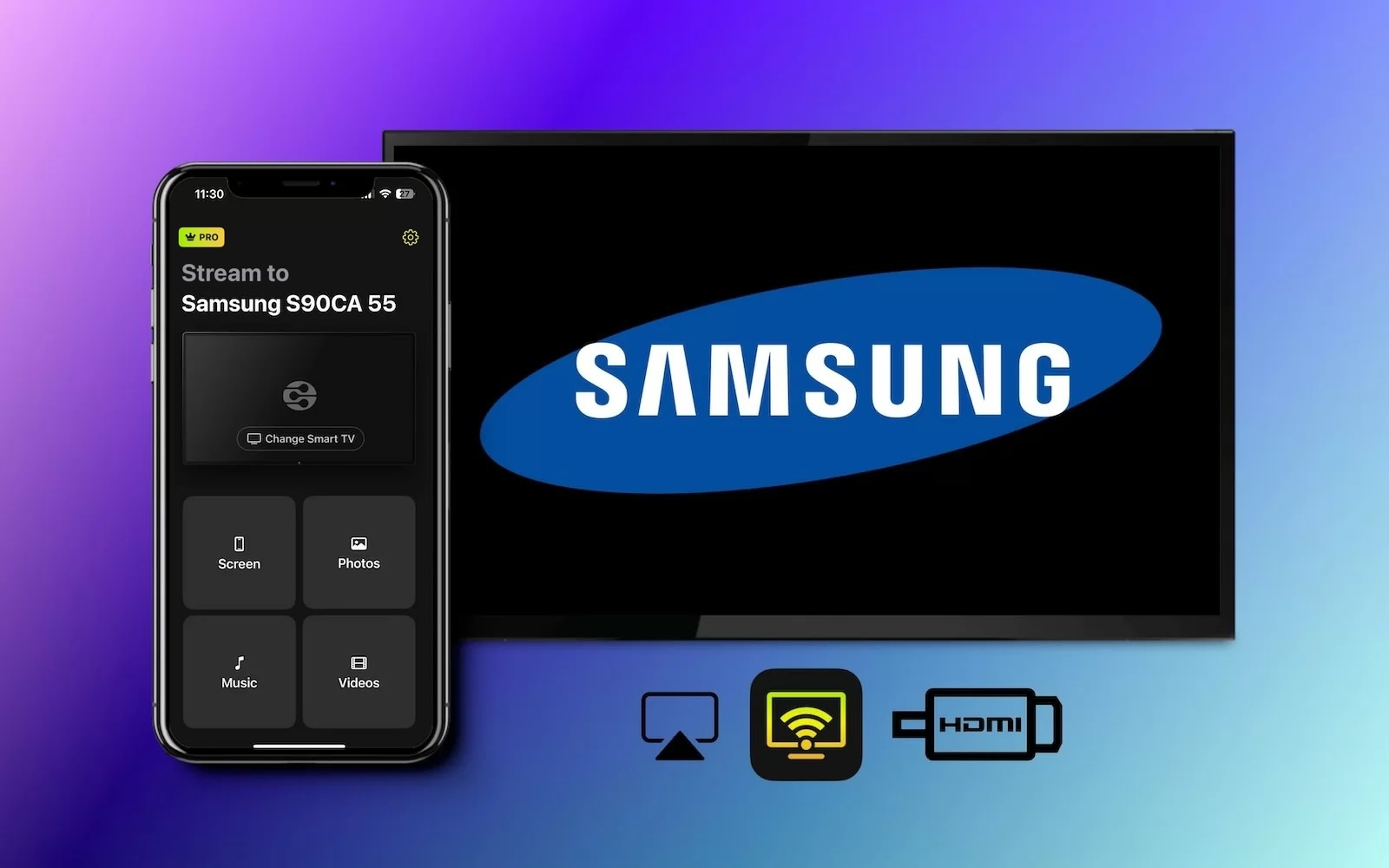
Es ist schwer, die Bequemlichkeit zu übertreffen, dein iPhone zu benutzen, um das neueste Video anzusehen oder im Netz zu surfen, aber es kann ermüdend werden, stundenlang auf diesen winzigen Bildschirm zu blinzeln.
Du bist hier genau richtig, wenn du gerade jetzt am Handy bist und nach einer bequemen Möglichkeit suchst, alles, was du dir ansiehst, mit dem ganzen Raum zu teilen. Es ist nicht nur möglich, ein iPhone mit einem Samsung TV zu verbinden, sondern es gibt mehrere Optionen, aus denen du wählen kannst.
Von der Nutzung von AirPlay und Mirroring-Apps bis hin zu HDMI-Kabeln – hier sind einfache Schritt-für-Schritt-Anleitungen, wie du dein Handy auf den großen Bildschirm übertragen kannst.
So verbinden Sie Ihr iPhone über AirPlay mit dem Fernseher
Wenn Ihr Samsung-Fernseher AirPlay 2 unterstützt, ist dies die schnellste und bequemste Möglichkeit, ein iPhone mit einem Samsung-Fernseher zu verbinden. Wenn Sie AirPlay 2 noch nie verwendet haben: Es ist im Wesentlichen eine drahtlose Möglichkeit, beliebige Inhalte von einem modernen Mac, iPhone oder iPad auf ein kompatibles Gerät zu streamen.
In diesem Fall verfügen die meisten Samsung-Fernseher, die zwischen 2018 und 2023 hergestellt wurden, über eine native AirPlay-2-Unterstützung. Wenn Sie prüfen möchten, ob Ihr конкретer Fernseher diese Funktion unterstützt, finden Sie hier die vollständige Liste der mit AirPlay 2 kompatiblen Geräte:
- 2023 Neo QLED 8K- und Neo QLED 4K-Fernseher
- 2023 Frame-, OLED- und QLED-Fernseher
- 2022 8K- und 4K-QLED-Fernseher und OLED-Fernseher
- 2022 Frame-, Sero- und Serif-Fernseher
- Der Freestyle-Projektor
- 2022 4K-QLED-Fernseher
- 2022 Odyssey Ark Gaming Screen und G8 Gaming Monitor
- 2021 27″- und 32″-M5-Smart-Monitore
- 2021 32″-M7-Smart-Monitor
- 2021 8K- und 4K-QLED-Fernseher
- 2021 Frame TV
- 2021 Crystal UHD-Fernseher
- 2020 8K- und 4K-QLED-Fernseher
- 2020 Frame- und Serif-TV
- 2020 Premiere-Projektor und Crystal UHD-Fernseher
- 2019 8K- und 4K-QLED-Fernseher
- 2019 Frame-, Serif- und 4K-UHD-TV
- 2018 Frame TV
- 2018 QLED 4K
- 2018 4K UHD TV
- 2018 Smart Full HDTV N5300
So kannst du prüfen, ob ein Fernseher AirPlay unterstützt
Wenn du dir nicht sicher bist, ob dein Fernseher AirPlay nutzen kann, kannst du dies in nur wenigen Schritten überprüfen:
1. Schalten Sie Ihren Smart-TV ein und gehen Sie zu Einstellungen.
2. Suchen Sie das Menü Allgemein oder Verbindungen und suchen Sie nach Apple AirPlay.
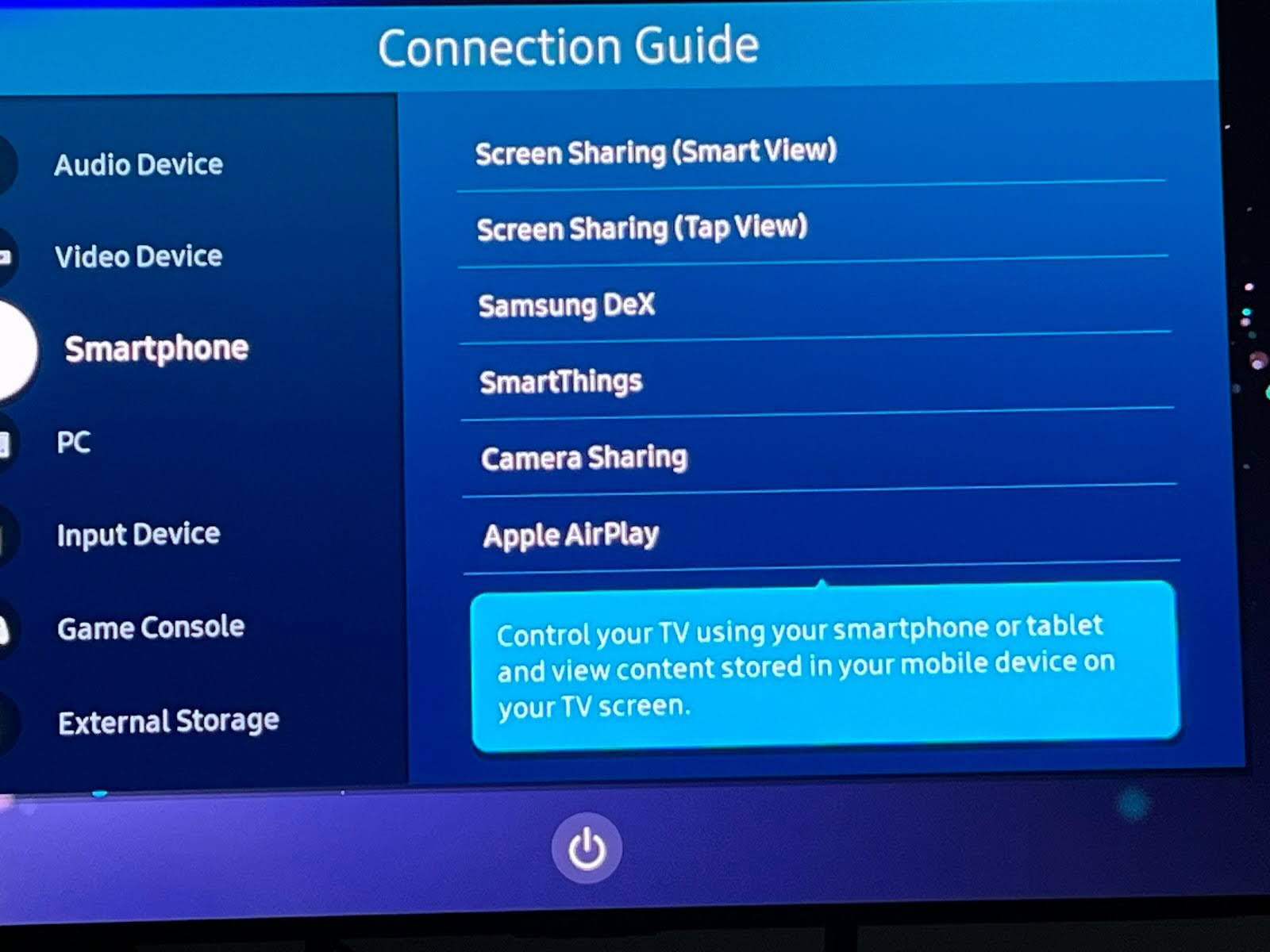
3. Wenn dies auf „Aus“ eingestellt ist, schalten Sie es ein.
So verbinden Sie Ihr iPhone mit Samsung TV über AirPlay
Sobald du weißt, dass dein Fernseher AirPlay-kompatibel ist und mit demselben Netzwerk verbunden ist, kannst du AirPlay nutzen, um Videos von jedem verbundenen iPhone oder iPad zu streamen.
Schritt-für-Schritt-Anleitung
So kannst du dein iPhone mit AirPlay mit einem Samsung TV verbinden
1. Finden Sie Video– oder Bild-Inhalte, die Sie auf Ihrem Gerät auf Ihren Fernseher streamen möchten.
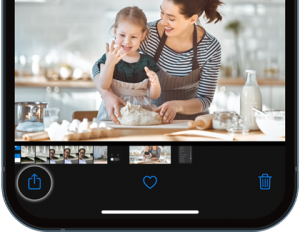
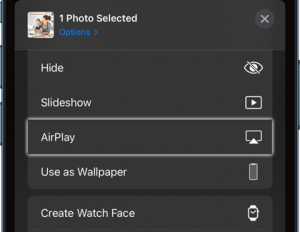
2. Tippe auf die AirPlay-Taste und wähle deinen TV aus der Liste der Optionen aus.
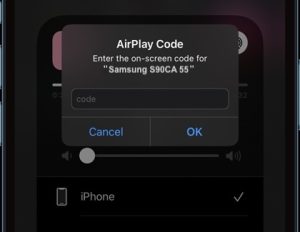
3. Prüfen Sie Ihren Fernseher auf einen einzigartigen Code, der angezeigt wird, und geben Sie ihn in die Eingabeaufforderung ein, die auf Ihrem Telefon erscheint. Nicht alle Fernseher erfordern einen Code.
Schritt-für-Schritt-Anleitung
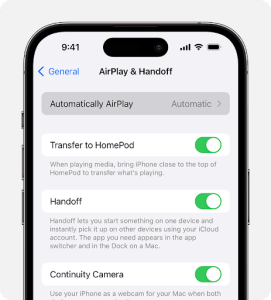
Du kannst dein iPhone auch so einstellen, dass es über die Einstellungen automatisch per AirPlay mit deinem Gerät verbindet, um diesen Vorgang in Zukunft zu überspringen.
1. Öffnen Sie Ihre Einstellungen.
2. Wählen Sie Allgemein aus.
3. Wähle AirPlay & Handoff.
4. Tippe auf AirPlay automatisch und stelle es auf Automatisch.
So verbinden Sie Ihr iPhone mit einem Samsung TV mit Bildschirmspiegelung
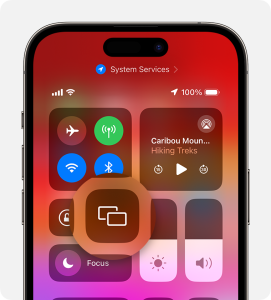
1. Öffnen Sie Ihr iPhone und wischen Sie von der oberen rechten Ecke des Bildschirms nach unten, um das Kontrollzentrum zu öffnen.
2. Tippe auf das Symbol für Bildschirmspiegelung und warte, bis die Optionen geladen sind.
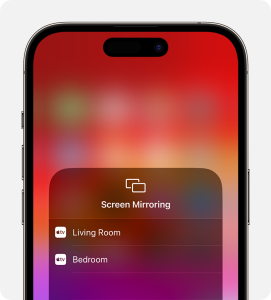
3. Wählen Sie Ihren Fernseher aus der Liste der Optionen aus.
4. Prüfe auf deinem Fernseher auf einen einmaligen Code, der angezeigt wird, und gib ihn in die Eingabeaufforderung ein, die auf deinem Smartphone erscheint.
Sobald Sie den Code eingegeben haben, wird Ihr iPhone mit Ihrem Fernseher verbunden und beginnt damit, die aktuell auf Ihrem Telefon angezeigten Inhalte zu spiegeln.
iPhone mit dem Fernseher verbinden mit Mirroring-Apps
Die meisten von uns haben beim Kauf vermutlich nicht daran gedacht zu prüfen, ob ein Fernseher AirPlay unterstützt, aber das bedeutet nicht, dass Sie ausgeschlossen sind. Es gibt alternative Methoden, um das iPhone kabellos mit einem Samsung TV zu verbinden – dank einer Vielzahl benutzerfreundlicher Drittanbieter-Apps.
Es gibt viele Möglichkeiten, die Einschränkungen Ihres Fernsehers mithilfe praktischer Apps zu umgehen, aber zu den besten gehören DoCast, Wondershare MirrorGo, VideoSolo MirrorEase und LonelyScreen. Jede funktioniert ein wenig anders, ist aber nicht schwierig und folgt im Wesentlichen derselben Logik wie das Verbinden über AirPlay.
DoCast
Für die zuverlässigste Methode, die wir gefunden haben, um ein iPhone mit einem Samsung Smart TV zu verbinden, ist DoCast ganz klar die beste Wahl. Mit dieser App kannst du den Bildschirm deines Smartphones in nur einem Schritt auf deinen Fernseher spiegeln – für Videos, Fotos und Musik.

Beachte, dass du die Premium-Version von DoCast kaufen musst, um die Bildschirmspiegelungsfunktion nutzen zu können. Das kostet 6,99 $/Woche, aber du kannst jederzeit die 3-tägige kostenlose Testversion nutzen, um es zunächst auszuprobieren. Wir fanden die übersichtliche Benutzeroberfläche, die verzögerungsfreie Spiegelung und die Fähigkeit, auch mit anderen Plattformen wie Fire TV Stick und Roku zu funktionieren, mehr als ausreichend, um den Preis zu rechtfertigen.

Schritte zur Bildschirmspiegelung mit DoCast
1. Lade die DoCast-App aus dem App Store herunter.

2. Tippe im Hauptmenü auf Smart-TV auswählen.

3. Wählen Sie Ihren Samsung-Fernseher aus.
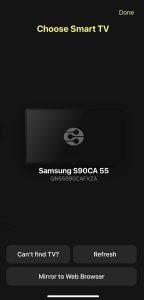
4. Sobald die Verbindung hergestellt ist, tippen Sie auf die Schaltfläche „Bildschirm“, um mit der Spiegelung zu beginnen.
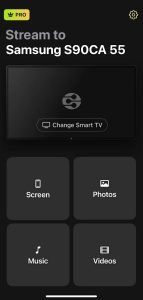
5. Ändern Sie beliebige Einstellungen und tippen Sie dann auf Spiegelung starten.
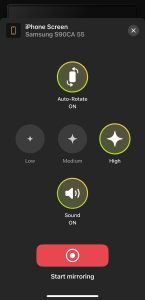
5. Wenn Sie aufhören möchten, klicken Sie einfach auf Spiegelung stoppen.
Hinweise: Möchten Sie Ihr iPhone in eine Fernbedienung für Ihren Samsung-Fernseher verwandeln? Probieren Sie TVRem aus, eine Samsung-TV-Fernbedienungs-App für das iPhone.
So verbinden Sie ein iPhone mit einem Samsung-TV ohne WLAN
HDMI-Kabel sind die Standard-A/V-Kabel, die die höchste Videoqualität in High Definition ermöglichen. Jeder moderne Fernseher unterstützt HDMI, aber kein iPhone-Modell tut das. Wenn es für dich in Ordnung ist, dein Telefon per Kabel mit deinem Fernseher zu verbinden, damit es funktioniert, musst du in einen USB-C-auf-HDMI-Adapter investieren. Du kannst diese direkt bei Apple kaufen oder nach Optionen von Drittanbietern suchen, die wahrscheinlich deutlich günstiger sind.
Mit deinem Kabel musst du nur das iPhone mit dem Samsung-Fernseher koppeln, und die Inhalte, die gerade auf deinem Mobilgerät abgespielt werden, erscheinen sofort auf dem großen Bildschirm.
Schritt-für-Schritt-Anleitung
Hier ist ein kurzer Überblick darüber, was du tun musst:

1. Schließen Sie Ihren USB-C-zu-HDMI-Adapter an ein Ende eines freien HDMI-Kabels an.
2. Stecke das USB-C-Ende in dein iPhone und das HDMI-Ausgangsende in einen freien HDMI-Anschluss an deinem Fernseher.
3. Stellen Sie sicher, dass Ihr Fernseher auf den Kanal dieses HDMI-Anschlusses eingestellt ist.
4. Auf Ihrem Bildschirm wird der Inhalt, der auf Ihrem Telefon abgespielt wird, auf dem Fernseher angezeigt.
Kabelgebundene Verbindung: USB‑C- vs. Lightning-Adapter
Wenn Sie eine verzögerungsfreie kabelgebundene Verbindung bevorzugen, hängt der erforderliche Adapter von Ihrem iPhone-Modell ab:
- USB-C-iPhones: Die meisten iPhone-15- und neueren Modelle unterstützen die Videoausgabe über USB‑C via DisplayPort. iPhone 16e, iPhone 17e und iPhone Air jedoch nicht. Verwenden Sie einen USB‑C-auf-HDMI-Adapter oder ein Kabel, das die Videoausgabe unterstützt; HDMI‑2.0-Modelle können bis zu 4K bei 60 Hz liefern, einschließlich HDR auf kompatiblen Displays.
- Lightning-iPhones: Verwenden Sie Apples Lightning Digital AV Adapter oder einen kompatiblen Lightning-auf-HDMI-Adapter mit einem HDMI-Kabel. Apples Adapter unterstützt eine Videoausgabe bis zu 1080p.
Wichtiger Hinweis zu Streaming-Apps (DRM-Einschränkungen):
Geschützte Inhalte von Diensten wie Netflix, Disney+, Apple TV oder Prime Video können einen schwarzen Bildschirm oder einen Wiedergabefehler anzeigen, wenn die HDMI-Verbindung HDCP nicht unterstützt oder wenn eine Drittanbieter-Mirroring-App keine DRM-geschützten Videos erfassen kann. Stellen Sie sicher, dass der Adapter, das Display und alle dazwischenliegenden Geräte HDCP unterstützen. Kompatible Apple-Videoadapter unterstützen HDCP, obwohl app-spezifische Einschränkungen weiterhin gelten können.
Für die drahtlose Wiedergabe verwenden Sie AirPlay, sofern die App es unterstützt. Netflix unterstützt AirPlay oder Bildschirmspiegelung vom iPhone oder iPad nicht, und mobiles Casting ist auf bestimmte kompatible Geräte beschränkt, daher ist die Netflix-App auf dem Fernseher selbst in der Regel die einfachste Option.
Fehlerbehebung: Warum verbindet sich mein iPhone nicht mit meinem Samsung TV?
Wenn Ihr Fernseher nicht in der AirPlay-Liste erscheint oder keine Verbindung herstellen kann, probieren Sie diese häufigen Lösungen aus:
- ❗ Kompatibilität prüfen: AirPlay wird auf kompatiblen Samsung Smart TVs ab Baujahr 2018 unterstützt. Ältere Modelle unterstützen AirPlay möglicherweise nicht.
- ❗ WLAN-Verbindung prüfen: Stellen Sie sicher, dass Ihr iPhone und Ihr Samsung TV im selben WLAN-Netzwerk sind. Wenn Ihr Router 2,4 GHz und 5 GHz trennt, versuchen Sie, beide Geräte mit demselben Band zu verbinden. Verwenden Sie 5 GHz, wenn das Signal stark ist, um eine bessere Streaming-Leistung zu erzielen.
- ❗ Gast-WLAN, Hotspots oder Client-Isolation vermeiden: Gastnetzwerke, die meisten mobilen Hotspots und AP-/Client-Isolation können verhindern, dass Geräte einander erkennen. Verbinden Sie beide Geräte mit Ihrem Hauptnetzwerk oder deaktivieren Sie die Isolation bei Bedarf.
- ❗ AirPlay auf Ihrem Samsung TV prüfen: Gehen Sie je nach TV-Modell zu Einstellungen > Alle Einstellungen > Allgemein oder Verbindung > Apple AirPlay-Einstellungen und stellen Sie sicher, dass AirPlay aktiviert ist. Schalten Sie es bei Bedarf aus und wieder ein.
- ❗ Software aktualisieren: Gehen Sie auf dem Fernseher zu Einstellungen > Alle Einstellungen > Support > Software-Update > Jetzt aktualisieren und stellen Sie sicher, dass auf Ihrem iPhone die neueste iOS-Version läuft.
- ❗ Kaltstart des TVs: Halten Sie bei eingeschaltetem Fernseher die Power-Taste auf der Samsung-Fernbedienung gedrückt, bis sich der Fernseher ausschaltet und neu startet. Dadurch können vorübergehende Verbindungsprobleme behoben werden.
Fazit
Sobald du weißt, wie du mein iPhone mit meinem Samsung TV verbindest, wird es zum Kinderspiel, Videos, Bilder und Musik mit dem ganzen Raum zu teilen, ohne umständliche Apps auf deinen Fernseher herunterladen zu müssen. Die meisten TVs unterstützen AirPlay, das heißt, du musst nichts weiter tun, als die beiden zu verbinden, um loszulegen. Für diejenigen, deren TV AirPlay nicht unterstützt, ist die Nutzung einer App, um das iPhone mit dem Samsung TV zu verbinden – wie das benutzerfreundliche DoCast – eine großartige Möglichkeit, diese Einschränkungen zu umgehen und im Handumdrehen verbunden zu sein. Oder, wenn alles andere fehlschlägt, kann ein HDMI-Konverter die Aufgabe erledigen.
Häufig gestellte Fragen
Du kannst dein iPhone auf verschiedene Arten mit deinem Samsung-TV koppeln. AirPlay ist am einfachsten, gefolgt von Mirroring-Apps von Drittanbietern, wenn dein TV nicht mit AirPlay kompatibel ist, und dann indem du sie mit einem HDMI-Kabel verbindest.
Um AirPlay mit einem Samsung-TV zu verbinden, musst du einfach in deine Einstellungen gehen, die AirPlay-Option finden und sicherstellen, dass sie aktiviert ist. Bei den meisten TVs ist sie standardmäßig eingeschaltet. Oder lade eine Mirroring-App wie DoCast herunter, verbinde sie mit deinem TV und tippe auf „Bildschirm“, um den Spiegelungsvorgang zu starten.
Der häufigste Grund, warum sich Ihr iPhone möglicherweise nicht mit Ihrem Samsung-Fernseher verbindet, könnte sein, dass sie nicht mit demselben WLAN-Netzwerk verbunden sind. Weitere Probleme könnten sein, dass Ihr Fernseher keine AirPlay-Unterstützung hat, wenn Sie diese Methode verwenden, oder dass Ihr Fernseher oder Ihr iPhone (möglicherweise beides) nicht vollständig aktualisiert sind und zuerst die neuesten Software-Updates herunterladen müssen.
Wenn Ihr Fernseher AirPlay nicht unterstützt, können Sie von Ihrem iPhone drahtlos mithilfe einer Drittanbieter-App zur Bildschirmspiegelung wie DoCast streamen.
Eine gewisse Latenz ist bei kabellosem Bildschirmspiegeln normal, aber mit diesen Maßnahmen können Sie Verzögerungen und Ruckler reduzieren:
- AirPlay aus der App statt Spiegeln verwenden: Tippen Sie bei Videos auf die AirPlay-Schaltfläche innerhalb einer unterstützten App, anstatt Ihren gesamten Bildschirm zu spiegeln. AirPlay sendet nur das ausgewählte Video oder Audio statt des gesamten Displays, was eine flüssigere Wiedergabe ermöglichen kann.
- 5-GHz-WLAN verwenden: Wenn das 5‑GHz-Signal stark ist, verwenden Sie es für höhere Bandbreite und weniger Störungen. Stellen Sie sicher, dass Ihr iPhone und Ihr TV im selben Netzwerk sind.
- Netzwerkauslastung reduzieren: Pausieren Sie große Downloads oder andere starke Netzwerkaktivitäten und halten Sie Ihr iPhone, Ihren TV und den Router in guter Signalreichweite. Wenn möglich, verbinden Sie den TV per Ethernet mit Ihrem Router, während beide Geräte im selben lokalen Netzwerk bleiben.
- Versuchen Sie, den Stromsparmodus auszuschalten: Wenn die Spiegelungsleistung schlecht ist, deaktivieren Sie den Stromsparmodus auf Ihrem iPhone, da er die Leistung des Geräts verringern kann.
- Starten Sie Ihre Geräte neu: Führen Sie einen Kaltstart Ihres Samsung TVs durch, indem Sie die Power-Taste auf der Fernbedienung gedrückt halten, bis der TV ausgeht und neu startet, und starten Sie Ihr iPhone bei Bedarf neu.
Für die geringste und gleichmäßigste Latenz verwenden Sie statt kabelloser Spiegelung eine kompatible kabelgebundene HDMI-Verbindung.