- Blog
- iOS
- Streaming, skærmspejling og casting
- Sådan forbinder du din iPhone til et Samsung-tv: Trådløse og kablede muligheder forklaret

Sådan forbinder du din iPhone til et Samsung-tv: Trådløse og kablede muligheder forklaret
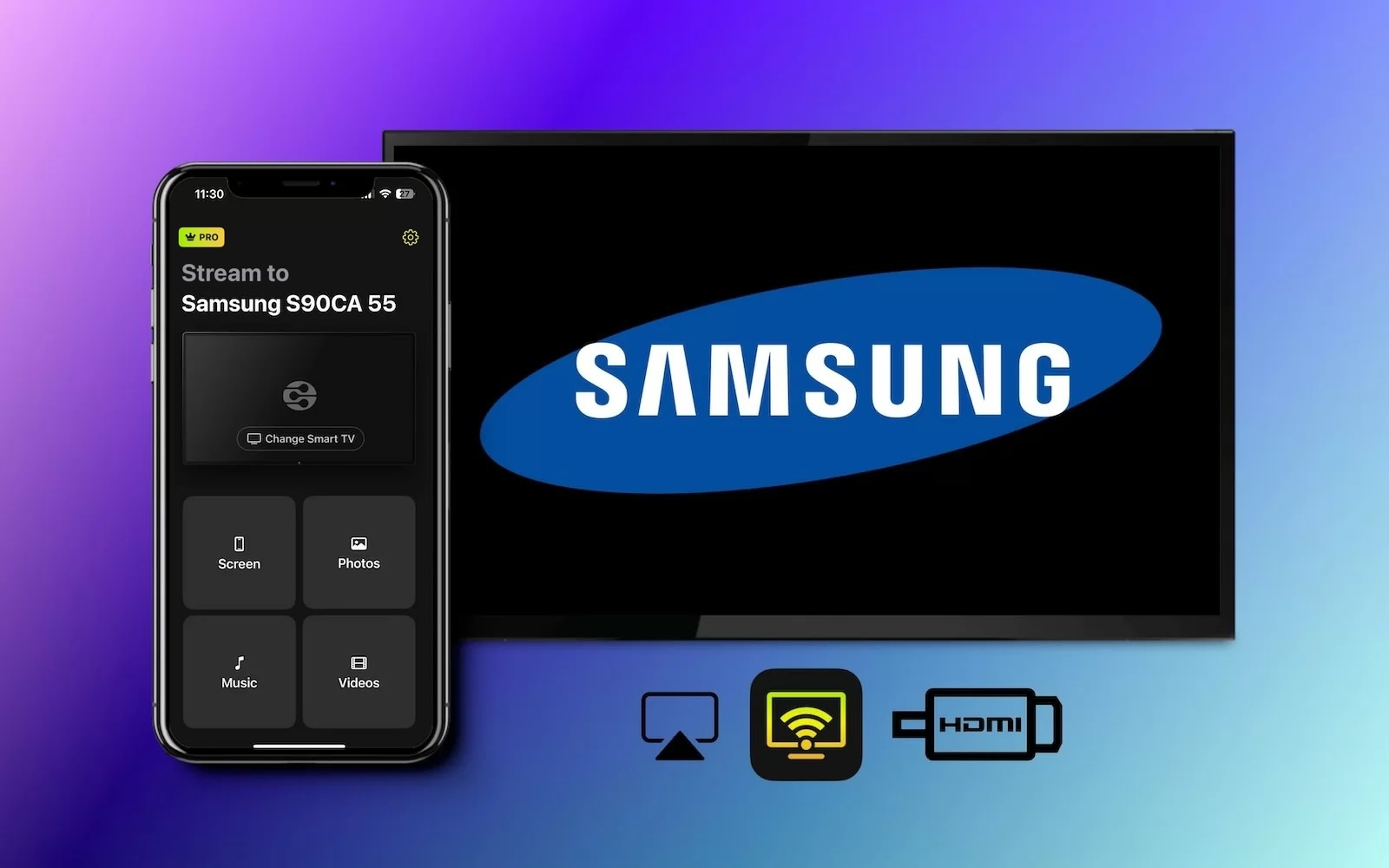
Det er svært at slå bekvemmeligheden ved at bruge din iPhone til at se den nyeste video eller surfe på nettet, men det kan blive trættende at knibe øjnene sammen foran den lille skærm i timevis.
Du er kommet til det rette sted, hvis du lige nu sidder på din telefon og leder efter en praktisk måde at dele det, du kigger på, med hele rummet. Det er ikke kun muligt at forbinde iPhone til Samsung TV, men der er også flere muligheder, du kan vælge imellem.
Fra at bruge AirPlay og spejlingsapps til HDMI-kabler – her er enkle trin-for-trin-instruktioner til, hvordan du kan caste din telefon til den store skærm.
Sådan forbinder du din iPhone til tv via AirPlay
Hvis dit Samsung-tv understøtter AirPlay 2, vil dette være den hurtigste og mest bekvemme måde at forbinde iPhone til Samsung-tv på. Hvis du aldrig har brugt AirPlay 2, er det i bund og grund en trådløs måde at streame ethvert indhold på en moderne Mac, iPhone eller iPad til en kompatibel enhed.
I dette tilfælde vil de fleste Samsung-tv’er, der er produceret mellem 2018 og 2023, have indbygget understøttelse af AirPlay 2. Hvis du vil tjekke, om netop dit tv understøtter denne funktion, er dette den komplette liste over AirPlay 2-kompatible enheder:
- 2023 Neo QLED 8K- og Neo QLED 4K-tv’er
- 2023 Frame-, OLED- og QLED-tv’er
- 2022 8K- og 4K QLED-tv’er og OLED-tv’er
- 2022 Frame-, Sero- og Serif-tv’er
- The Freestyle-projektor
- 2022 4K QLED-tv’er
- 2022 Odyssey Ark Gaming Screen og G8 Gaming Monitor
- 2021 27″ og 32″ M5 Smart Monitorer
- 2021 32″ M7 Smart Monitor
- 2021 8K- og 4K QLED-tv’er
- 2021 Frame-tv
- 2021 Crystal UHD-tv’er
- 2020 8K- og 4K QLED-tv’er
- 2020 Frame- og Serif-tv
- 2020 Premiere-projektor og Crystal UHD-tv’er
- 2019 8K- og 4K QLED-tv’er
- 2019 Frame-, Serif- og 4K UHD-tv
- 2018 Frame-tv
- 2018 QLED 4K
- 2018 4K UHD-tv
- 2018 Smart Full HDTV N5300
Sådan tjekker du, om et TV understøtter AirPlay
Hvis du er i tvivl om, hvorvidt dit tv kan drage fordel af AirPlay, kan du tjekke det i blot et par trin:
1. Tænd dit Smart TV, og gå ind i Indstillinger.
2. Find Generelt eller Forbindelsesmenuen, og søg efter Apple AirPlay.
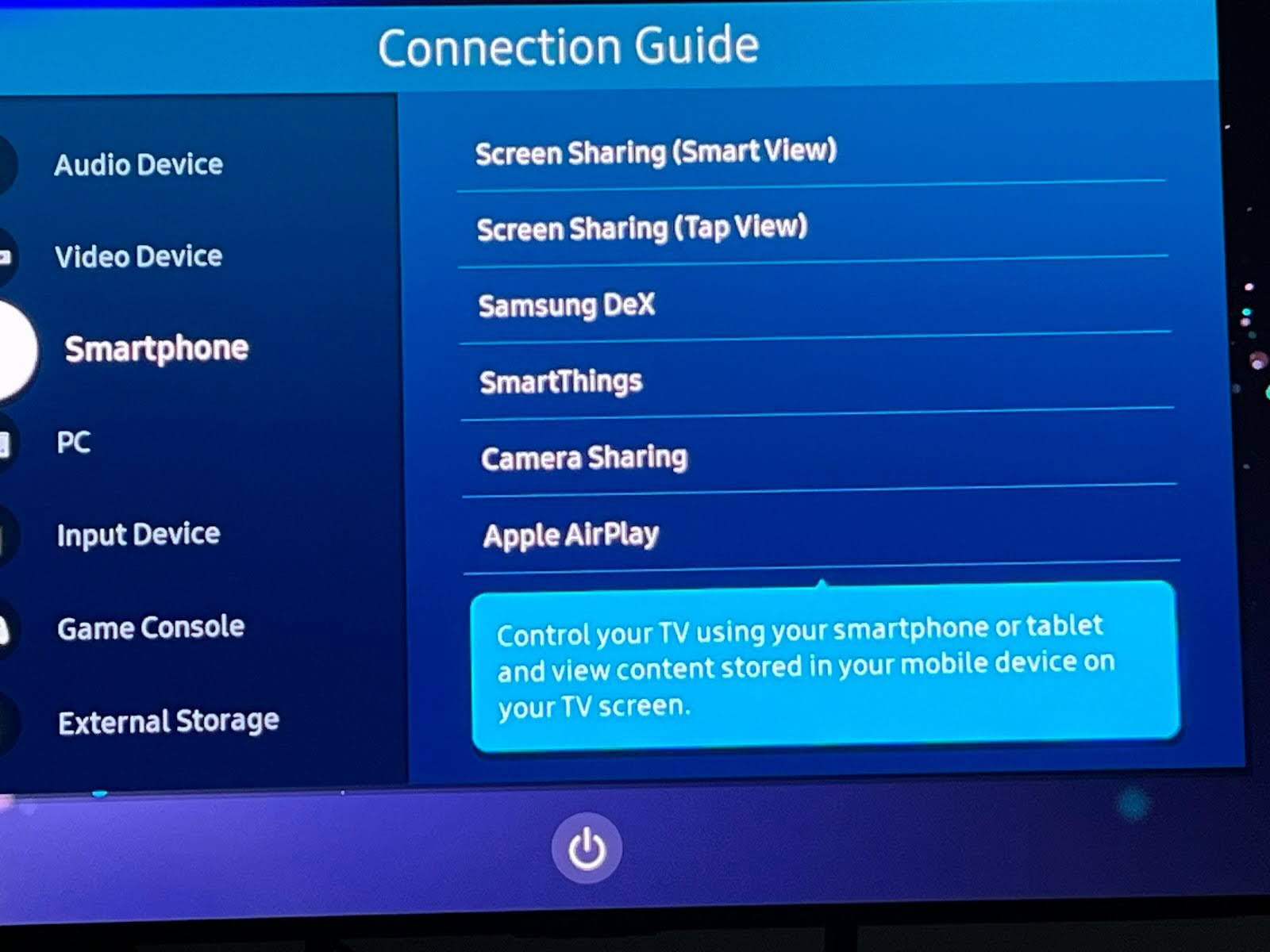
3. Hvis dette er sat til fra, så slå det til.
Sådan forbinder du din iPhone til Samsung TV med AirPlay
Når du ved, at dit tv er AirPlay-kompatibelt og forbundet til det samme netværk, kan du udnytte AirPlay til at streame videoer fra enhver tilsluttet iPhone eller iPad.
Trin-for-trin-vejledning
Sådan kan du forbinde din iPhone til Samsung TV med AirPlay
1. Find video– eller billede-indhold, som du vil streame til dit tv, på din enhed.
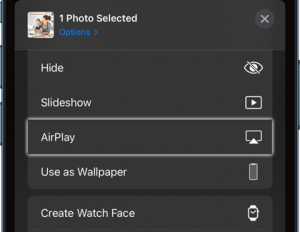
2. Tryk på AirPlay-knappen, og vælg dit TV fra listen over muligheder.
3. Tjek dit TV for en unik kode, der vises, og indtast den i den prompt, der vises på din telefon. Ikke alle TV’er vil kræve en kode.
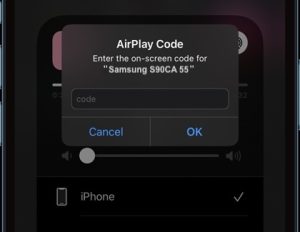
Trin-for-trin-vejledning
Du kan også indstille din iPhone til automatisk at AirPlay’e med din enhed via indstillingerne for at springe denne proces over i fremtiden.
1. Åbn dine Indstillinger.
2. Vælg Generelt.
3. Vælg AirPlay & Handoff.
4. Tryk på Automatisk AirPlay og indstil det til Automatisk.
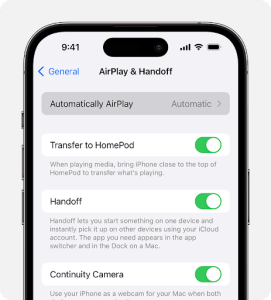
Sådan forbinder du din iPhone til Samsung TV med skærmspejling
1. Åbn din iPhone, og stryg ned fra øverste højre hjørne af skærmen for at åbne Kontrolcenter.
2. Tryk på ikonet for Skærmspejling og vent på, at valgmulighederne indlæses.
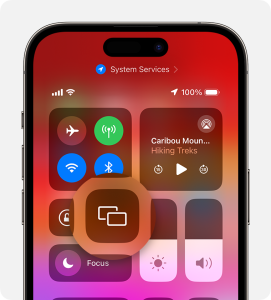
3. Vælg dit TV fra listen over muligheder.
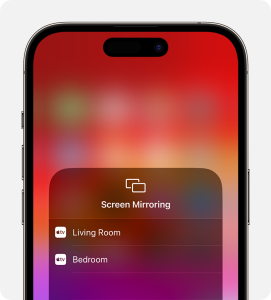
4. Tjek dit TV for en unik kode der dukker op, og indtast den i den prompt, der vises på din telefon.
Når du har indtastet koden, vil din iPhone blive forbundet til dit tv og begynde at spejle det indhold, der i øjeblikket vises på din telefon.
Tilslut iPhone til TV ved hjælp af skærmspejlingsapps
De fleste af os har nok ikke tænkt på at tjekke, om et tv havde AirPlay-understøttelse, da vi købte det, men det betyder ikke, at du er udelukket. Der findes alternative metoder til, hvordan du kan forbinde iPhone til Samsung TV trådløst, takket være en række brugervenlige tredjepartsapps.
Der er masser af muligheder for at omgå dit tv’s begrænsninger via smarte apps, men nogle af de bedste inkluderer DoCast, Wondershare MirrorGo, VideoSolo MirrorEase og LonelyScreen. Hver af dem fungerer lidt forskelligt, men er ikke svær og følger i bund og grund den samme logik som at forbinde via AirPlay.
DoCast
For den mest pålidelige måde, vi har fundet, til at forbinde iPhone til Samsung smart TV, er DoCast nemt det bedste valg. Denne app gør det nemt at spejle din telefons skærm til dit TV for video, fotos og musik med blot et enkelt trin.

Vær opmærksom på, at du skal købe premium-versionen af DoCast for at kunne benytte skærmspejlingsfunktionen. Det vil koste dig $6.99/uge, men du kan altid bruge den 3-dages gratis prøveperiode til at teste den først. Vi fandt dens rene brugerflade, forsinkelsesfri spejling og evne til at fungere med andre platforme som Fire TV Stick og Roku mere end nok til at retfærdiggøre prisen.

Trin til at spejle skærmen ved hjælp af DoCast
1. Download DoCast-appen fra App Store.

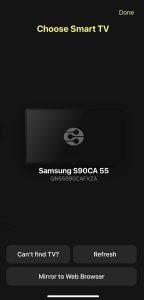
2. Tryk på Vælg Smart TV i hovedmenuen.

3. Vælg dit Samsung TV.
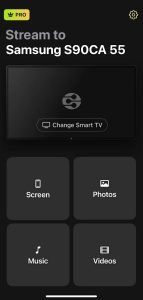
4. Når du er forbundet, skal du trykke på Skærmknappen for at begynde at spejle.
5. Skift de indstillinger, du ønsker, og tryk derefter på Start spejling.
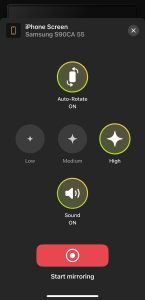
5. Når du vil stoppe, skal du blot trykke på Stop spejling.
Noter: Vil du gøre din iPhone til en fjernbetjening til dit Samsung TV? Prøv TVRem, en Samsung TV-fjernbetjeningsapp til iPhone.
Sådan forbinder du iPhone til Samsung TV uden WiFi
HDMI-kabler er standard A/V-kabler, der giver den højeste videokvalitet i høj definition. Ethvert moderne TV understøtter HDMI, men ingen iPhone-model gør. Hvis du er okay med at forbinde din telefon til dit TV med kabel for at få det til at virke, skal du investere i en USB-C til HDMI-adapter. Du kan købe disse direkte gennem Apple eller finde tredjepartsmuligheder, som sandsynligvis er langt billigere.
Med dit kabel er alt, du behøver at gøre, at parre iPhone med Samsung TV, og indholdet, der i øjeblikket afspilles på din mobilenhed, vil straks blive vist på den store skærm.
Trin-for-trin-vejledning
Her er en hurtig gennemgang af, hvad du skal gøre:

1. Tilslut din USB-C til HDMI-adapter til den ene ende af et ekstra HDMI-kabel.
2. Sæt USB-C-enden i din iPhone og HDMI-ud-enden i en ledig HDMI-port på dit tv.
3. Sørg for, at dit tv er indstillet på den HDMI-portens kanal.
4. Din skærm vil vise det indhold, der afspilles på din telefon, på tv’et.
Kablet forbindelse: USB-C vs. Lightning-adaptere
Hvis du foretrækker en forsinkelsesfri kablet forbindelse, afhænger den nødvendige adapter af din iPhone-model:
- USB-C-iPhones: De fleste iPhone 15- og nyere modeller understøtter videoudgang over USB-C via DisplayPort. iPhone 16e, iPhone 17e og iPhone Air gør dog ikke. Brug en USB-C til HDMI-adapter eller et kabel, der understøtter videoudgang; HDMI 2.0-modeller kan levere op til 4K ved 60 Hz, inklusive HDR på kompatible skærme.
- Lightning-iPhones: Brug Apples Lightning Digital AV Adapter eller en kompatibel Lightning-til-HDMI-adapter med et HDMI-kabel. Apples adapter understøtter videoudgang op til 1080p.
Vigtig bemærkning om streamingapps (DRM-begrænsninger):
Beskyttet indhold fra tjenester som Netflix, Disney+, Apple TV eller Prime Video kan vise en sort skærm eller en afspilningsfejl, hvis HDMI-forbindelsen ikke understøtter HDCP, eller hvis en tredjeparts spejlingsapp ikke kan opfange DRM-beskyttet video. Sørg for, at adapteren, skærmen og eventuelle enheder imellem understøtter HDCP. Kompatible Apple-videoadaptere understøtter HDCP, selvom app-specifikke begrænsninger stadig kan gælde.
Til trådløs visning skal du bruge AirPlay, hvor appen understøtter det. Netflix understøtter ikke AirPlay eller Skærmspejling fra iPhone eller iPad, og mobil casting er begrænset til bestemte kompatible enheder, så Netflix-appen på selve tv’et er som regel den enkleste løsning.
Fejlfinding: Hvorfor vil min iPhone ikke oprette forbindelse til mit Samsung TV?
Hvis dit TV ikke vises på AirPlay-listen eller ikke kan oprette forbindelse, kan du prøve disse almindelige løsninger:
- ❗ Tjek kompatibilitet: AirPlay understøttes på kompatible Samsung Smart TV’er fra 2018 og frem. Ældre modeller understøtter muligvis ikke AirPlay.
- ❗ Tjek Wi‑Fi-forbindelsen: Sørg for, at din iPhone og dit Samsung TV er på det samme Wi‑Fi-netværk. Hvis din router adskiller 2,4 GHz og 5 GHz, så prøv at forbinde begge enheder til det samme bånd. Brug 5 GHz, når signalet er stærkt, for bedre streamingydelse.
- ❗ Undgå gæste-Wi‑Fi, hotspots eller klientisolering: Gæstenetværk, de fleste mobile hotspots og AP-/klientisolering kan forhindre enheder i at finde hinanden. Forbind begge enheder til dit primære netværk, eller deaktiver isolering om nødvendigt.
- ❗ Tjek AirPlay på dit Samsung TV: Gå til Indstillinger > Alle indstillinger > Generelt eller Forbindelse > Apple AirPlay-indstillinger, afhængigt af din TV-model, og sørg for, at AirPlay er aktiveret. Slå det om nødvendigt fra og til igen.
- ❗ Opdater software: På TV’et skal du gå til Indstillinger > Alle indstillinger > Support > Softwareopdatering > Opdater nu, og sørg for, at din iPhone kører den nyeste version af iOS.
- ❗ Kold genstart af TV’et: Mens TV’et er tændt, skal du holde tænd/sluk-knappen på Samsung-fjernbetjeningen nede, indtil TV’et slukker og genstarter. Dette kan rydde midlertidige forbindelsesproblemer.
Konklusion
Når du først ved, hvordan du forbinder min iPhone til mit Samsung TV, bliver det en leg at dele videoer, billeder og musik med hele rummet uden at skulle downloade akavede apps til dit TV. De fleste TV’er understøtter AirPlay, hvilket betyder, at du ikke behøver at gøre andet end at forbinde de to for at komme i gang. For dem, hvis TV ikke understøtter AirPlay, er det at bruge en app til at forbinde iPhone til Samsung TV – som den brugervenlige DoCast – en god måde at omgå disse begrænsninger på og blive forbundet på ingen tid. Eller, hvis alt andet fejler, kan en HDMI-konverter klare opgaven.
Ofte stillede spørgsmål
Du kan parre din iPhone med dit Samsung TV på flere måder. AirPlay er den nemmeste, efterfulgt af tredjeparts spejlingsapps, hvis dit TV ikke er kompatibelt med AirPlay, og derefter ved at forbinde dem med et HDMI-kabel.
For at tilslutte AirPlay til et Samsung TV skal du blot gå ind i dine indstillinger, finde AirPlay-indstillingen og sørge for, at den er aktiveret. De fleste TV’er har den slået til som standard. Eller download en spejlingsapp som DoCast, forbind til dit TV og tryk på Skærm for at starte spejlingsprocessen.
Den mest almindelige årsag til, at din iPhone muligvis ikke forbindes til dit Samsung TV, kan være, at de ikke er på det samme trådløse netværk. Andre problemer kan være, at dit TV ikke understøtter AirPlay, hvis du prøver den metode, eller at dit TV eller din iPhone (muligvis begge) ikke er fuldt opdaterede og først skal downloade de nyeste softwareopdateringer.
Hvis dit tv ikke understøtter AirPlay, kan du caste fra din iPhone trådløst ved hjælp af en tredjeparts skærmspejlingsapp såsom DoCast.
En vis forsinkelse er normalt ved trådløs skærmspejling, men du kan reducere lag og hakken med disse løsninger:
- Brug AirPlay fra appen i stedet for spejling: Ved videoer skal du trykke på AirPlay-knappen inde i en understøttet app i stedet for at spejle hele skærmen. AirPlay sender kun den valgte video eller lyd i stedet for hele skærmen, hvilket kan give en mere jævn afspilning.
- Brug 5 GHz Wi‑Fi: Hvis 5 GHz-signalet er stærkt, så brug det for højere båndbredde og mindre interferens. Sørg for, at din iPhone og dit TV er på det samme netværk.
- Reducér netværksbelastning: Sæt store downloads eller anden tung netværksaktivitet på pause, og hold din iPhone, dit TV og din router inden for god signalrækkevidde. Hvis det er muligt, så tilslut TV’et til din router med Ethernet, mens begge enheder er på det samme lokale netværk.
- Prøv at slå Strømbesparende tilstand fra: Hvis spejlingsydelsen er dårlig, så deaktivér Strømbesparende tilstand på din iPhone, da den kan reducere enhedens ydeevne.
- Genstart dine enheder: Lav en kold genstart af dit Samsung TV ved at holde Power-knappen på fjernbetjeningen nede, indtil TV’et slukker og genstarter, og genstart din iPhone om nødvendigt.
For den laveste og mest stabile forsinkelse skal du bruge en kompatibel kablet HDMI-forbindelse i stedet for trådløs spejling.