Korleis kople iPhone-en din til ein Samsung-TV: Trådlause og kablede alternativ forklarte

thumbnail

Det er vanskeleg å slå kor praktisk det er å bruke iPhonen din til å sjå den nyaste videoen eller surfe på nettet, men det kan bli slitsamt å myse på den vesle skjermen i timevis.

Du har kome til rett stad dersom du er på telefonen din akkurat no og leitar etter ein praktisk måte å dele det du ser på med heile rommet. Ikkje berre er det mogleg å kople iPhone til Samsung TV, men det finst fleire alternativ du kan velje mellom.

Frå å bruke AirPlay og speglingsappar til HDMI-kablar – her er enkle steg-for-steg-instruksjonar for korleis du kan caste telefonen din til storskjermen.

Korleis kople iPhonen din til TV-en via AirPlay

Om Samsung-TV-en din støttar AirPlay 2, vil dette vere den raskaste og mest praktiske måten å kople iPhone til Samsung-TV på. Dersom du aldri har brukt AirPlay 2, er det i hovudsak ein trådlaus måte å strøyme innhald på frå ein moderne Mac, iPhone eller iPad til ei kompatibel eining.

I dette tilfellet vil dei fleste Samsung-TV-ar produserte mellom 2018 og 2023 ha innebygd støtte for AirPlay 2. Om du vil sjekke om akkurat din TV støttar denne funksjonen, er dette den fullstendige lista over AirPlay 2-kompatible einingar:

  • 2023 Neo QLED 8K- og Neo QLED 4K-TV-ar
  • 2023 Frame-, OLED- og QLED-TV-ar
  • 2022 8K- og 4K QLED-TV-ar og OLED-TV-ar
  • 2022 Frame-, Sero- og Serif-TV-ar
  • The Freestyle-projektoren
  • 2022 4K QLED-TV-ar
  • 2022 Odyssey Ark Gaming Screen og G8 Gaming Monitor
  • 2021 27″ og 32″ M5 Smart Monitorar
  • 2021 32″ M7 Smart Monitor
  • 2021 8K- og 4K QLED-TV-ar
  • 2021 Frame TV
  • 2021 Crystal UHD-TV-ar
  • 2020 8K- og 4K QLED-TV-ar
  • 2020 Frame og Serif TV
  • 2020 Premiere-projektor og Crystal UHD-TV-ar
  • 2019 8K- og 4K QLED-TV-ar
  • 2019 Frame, Serif og 4K UHD-TV
  • 2018 Frame TV
  • 2018 QLED 4K
  • 2018 4K UHD-TV
  • 2018 Smart Full HDTV N5300
Slik sjekkar du om ein TV støttar AirPlay

Om du er usikker på om TV-en din kan dra nytte av AirPlay, kan du sjekke med berre nokre få steg:

1. Slå på Smart-TV-en din og gå inn i Innstillingar.

2. Finn Generelt– eller Tilkoplingsmenyen og søk etter Apple AirPlay.
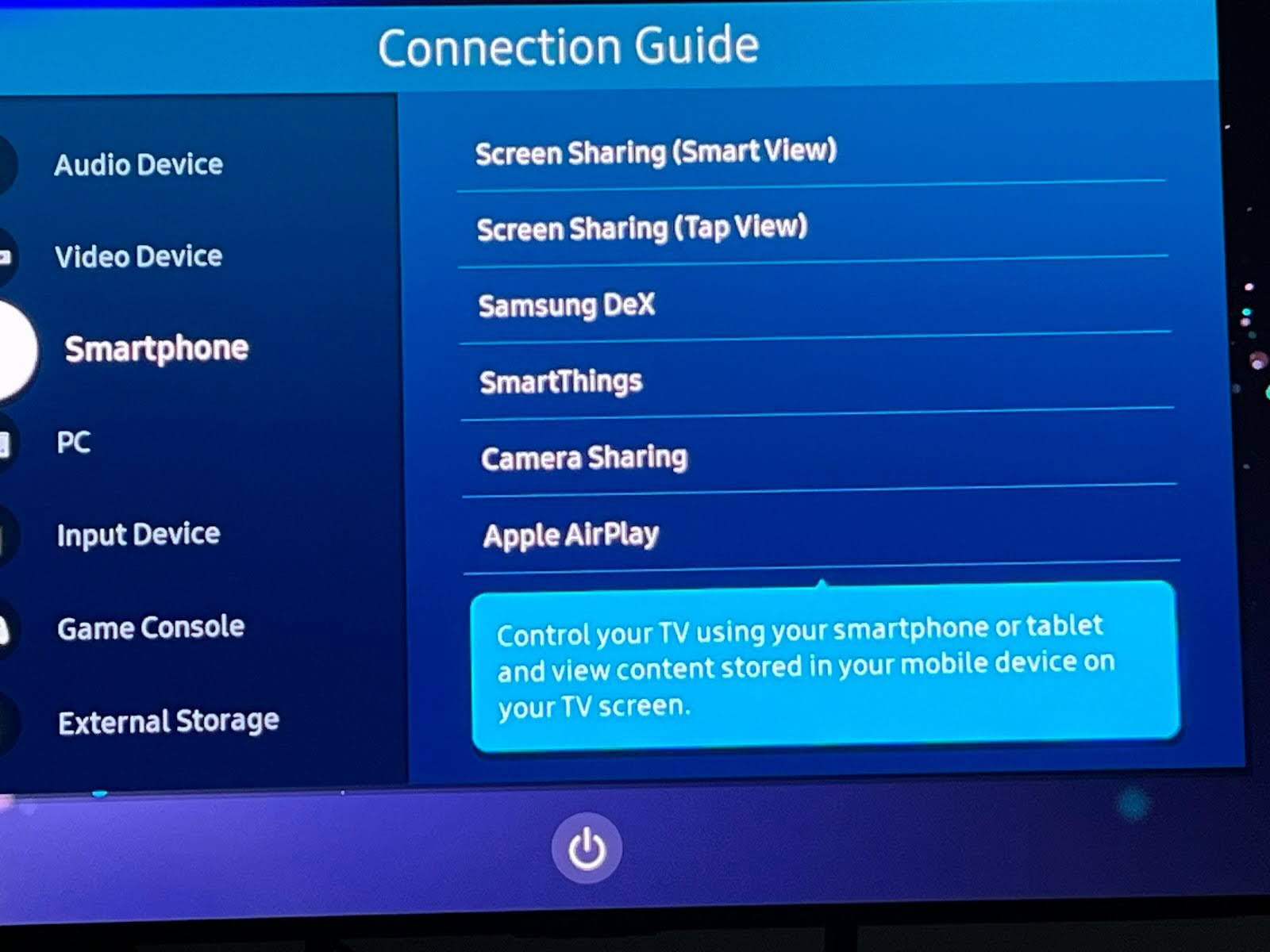
Gå til Tilkopling-alternativet på Samsung-TV-en for å slå på AirPlay

3. Om dette er sett til av, slå det på.

Slik koplar du iPhonen din til Samsung-TV med AirPlay

Når du veit at TV-en din er AirPlay-kompatibel og kopla til det same nettverket, kan du nytte AirPlay til å strøyme videoar frå ein tilkopla iPhone eller iPad.

Steg-for-steg-rettleiing

Slik kan du kople iPhone-en din til Samsung-TV med AirPlay

1. Finn video– eller bilete-innhald du vil strøyme til TV-en din på eininga di.
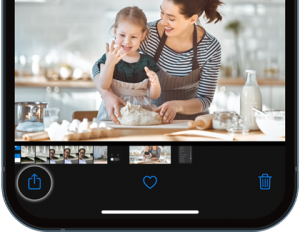
Finn biletet eller videoen på iPhone du vil strøyme og opne det

2. Trykk på AirPlay-knappen og vel TV-en din frå lista over alternativ.
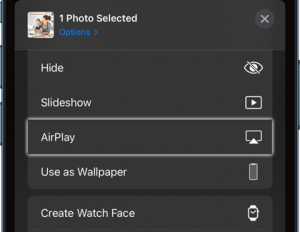
Trykk på AirPlay-knappen i Foto-appen på iPhone

3. Sjå på TV-en din etter ein unik kode som dukkar opp, og skriv han inn i feltet som visast på telefonen din. Ikkje alle TV-ar vil krevje ein kode.
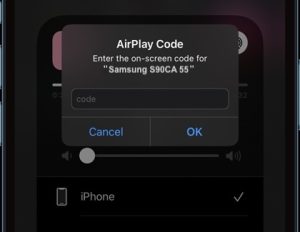
Skriv inn koden på skjermen for Samsung-TV-en din

Steg-for-steg-rettleiing

Du kan òg stille inn iPhone-en din til automatisk å AirPlay-e med eininga di via innstillingane for å sleppe denne prosessen i framtida.

1. Opne Innstillingar.

2. Vel Generelt.

3. Vel AirPlay & Handoff.

4. Trykk på Automatisk AirPlay og set det til Automatisk.
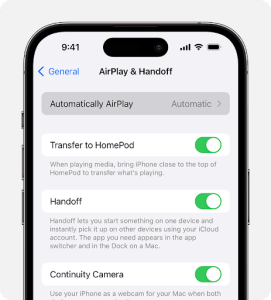
Set your iPhone to automatically AirPlay with your devices

Korleis koplar du iPhone-en din til Samsung-TV med skjermspegl ing

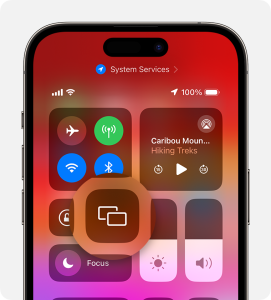
1. Opne iPhonen din og sveip frå øvst til høgre i hjørnet av skjermen for å opne Kontrollsenteret.

2. Trykk på ikonet for skjermspegl­ing og vent på at alternativa lastar.

Trykk på ikonet for skjermspegl­ing på iPhone

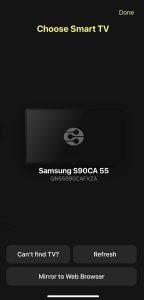
3. Vel TV-en din frå lista over alternativ.
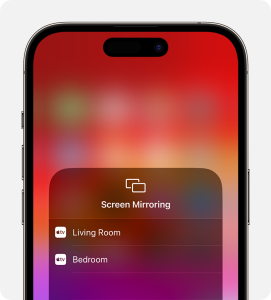
Trykk på TV-en din frå lista over einingar

4. Sjekk TV-en din for ein unik kode som dukkar opp, og skriv han inn i feltet som kjem opp på telefonen din.

Når du har skrive inn koden, vil iPhone-en din vere kopla til TV-en din og byrje å spegle innhaldet som for tida blir vist på telefonen din.

Kopla iPhone til TV med skjermdelingsappar

Korleis kople iPhone til TV (skjermspegl­ing og strøyming)

Dei fleste av oss tenkte truleg ikkje på å sjekke om ein TV hadde AirPlay-støtte då vi kjøpte han, men det betyr ikkje at du blir ståande utan moglegheiter. Det finst alternative metodar for korleis du kan kople iPhone til Samsung-TV trådlaust, takka vere ei rekkje lettbrukte tredjepartsappar.

Det finst mange alternativ der ute for å omgå avgrensingane til TV-en din gjennom praktiske appar, men nokre av dei beste inkluderer DoCast, Wondershare MirrorGo, VideoSolo MirrorEase og LonelyScreen. Kvar av dei fungerer litt ulikt, men er ikkje vanskeleg og følgjer i hovudsak den same logikken som å kople til via AirPlay.

DoCast

For den mest pålitelege måten vi har funne for å kople iPhone til Samsung smart-TV, er DoCast utan tvil det beste valet. Denne appen lèt deg enkelt spegle skjermen på telefonen til TV-en for video, bilete og musikk med berre eitt steg.

DoCast QR code

Ver merksam på at du må kjøpe premiumversjonen av DoCast for å ta i bruk skjermspeglingsfunksjonen. Dette kostar $6.99/veke, men du kan alltid bruke den 3 dagar lange gratisprøveperioden for å teste han først. Vi fann det reine brukargrensesnittet, spegling utan forseinking og evna til å fungere med andre plattformer som Fire TV Stick og Roku meir enn nok til å forsvare prisen.

DoCast is the best app to connect iPhone to Samsung TV

Steg for å spegle skjermen med DoCast

1. Last ned DoCast-appen frå App Store.

Download DoCast from the App Store

2. På hovudmenyen, trykk på Vel Smart-TV.

Trykk på Vel Smart-TV-knappen i DoCast

3. Vel Samsung-TV-en din.

Trykk på Samsung-TV-en din i DoCast

4. Når du er tilkopla, trykk på Skjerm-knappen for å starte spegling.
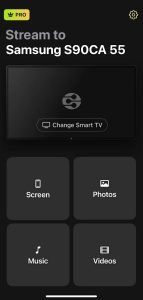
Trykk på Skjerm-knappen i DoCast for å kople til

5. Endra dei innstillingane du ønskjer, og trykk deretter Start spegling.
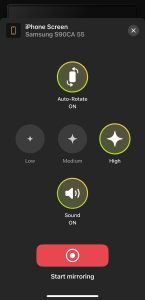
Trykk på Start spegling-knappen i DoCast

5. Når du vil stoppe, trykk berre på Stopp spegling.

Merknader: Vil du gjere iPhone-en din om til ein fjernkontroll for Samsung-TV-en din? Prøv TVRem, ein Samsung TV-fjernkontrollapp for iPhone.

Korleis kople iPhone til Samsung-TV utan WiFi

HDMI-kablar er standard A/V-kablane som gjev den høgaste videokvaliteten i høg oppløysing. Alle moderne TV-ar vil støtte HDMI, men ingen iPhone-modell gjer det. Om du er komfortabel med å kople telefonen din til TV-en med kabel for å få det til å fungere, må du investere i ein USB-C til HDMI-adapter. Du kan kjøpe desse direkte gjennom Apple, eller sjå etter tredjepartsalternativ som truleg er langt billegare.

Med kabelen din er alt du treng å gjere å pare iPhone med Samsung TV, og innhaldet som for augneblinken spelar på den mobile eininga di, vil straks dukke opp på storskjermen.

Steg-for-steg-rettleiing

Her er ei rask oversikt over kva du treng å gjere:

Connecting iPhone to Samsung TV via an HDMI cable

1. Kople til USB-C til HDMI-adapteren til den eine enden av ein ekstra HDMI-kabel.

2. Set USB-C-enden inn i iPhonen din og HDMI-ut-enden inn i ein ledig HDMI-port på TV-en din.

3. Pass på at TV-en din er sett til kanalen for HDMI-porten.

4. Skjermen din vil vise innhaldet som spelar på telefonen din på TV-en.

Trådlaust samband: USB-C vs. Lightning-adapterar

Viss du føretrekkjer ei kablet tilkopling utan forseinking, avheng den naudsynte adapteren av iPhone-modellen din:

  • USB-C-iPhone-ar: Dei fleste iPhone 15- og nyare modellar støttar videoutgang over USB-C via DisplayPort. iPhone 16e, iPhone 17e og iPhone Air gjer det derimot ikkje. Bruk ein USB-C-til-HDMI-adapter eller -kabel som støttar videoutgang; HDMI 2.0-modellar kan levere opptil 4K ved 60 Hz, inkludert HDR på kompatible skjermar.
  • Lightning-iPhone-ar: Bruk Apple sin Lightning Digital AV Adapter eller ein kompatibel Lightning-til-HDMI-adapter med ein HDMI-kabel. Adapteren frå Apple støttar videoutgang opp til 1080p.


Viktig merknad om strøymeappar (DRM-avgrensingar):

Beskytta innhald frå tenester som Netflix, Disney+, Apple TV eller Prime Video kan vise ein svart skjerm eller gje ein avspelingsfeil dersom HDMI-tilkoplinga ikkje støttar HDCP, eller om ein tredjeparts speglingsapp ikkje kan fange opp DRM-beskytta video. Pass på at adapteren, skjermen og eventuelle einingar imellom støttar HDCP. Kompatible Apple-videoadapterar støttar HDCP, sjølv om app-spesifikke avgrensingar framleis kan gjelde.

For trådlaus vising, bruk AirPlay der appen støttar det. Netflix støttar ikkje AirPlay eller skjermspeglingsfunksjon frå iPhone eller iPad, og mobil casting er avgrensa til spesifikke kompatible einingar, så Netflix-appen på sjølve TV-en er vanlegvis det enklaste alternativet.

Feilsøking: Kvifor vil ikkje iPhonen min kople til Samsung-TV-en min?

Viss TV-en din ikkje dukkar opp i AirPlay-lista eller ikkje vil kople til, prøv desse vanlege løysingane:

  • ❗ Sjekk kompatibilitet: AirPlay er støtta på kompatible Samsung Smart-TV-ar frå 2018 og nyare. Eldre modellar støttar kanskje ikkje AirPlay.
  • ❗ Sjekk Wi‑Fi-tilkoplinga: Pass på at iPhone-en din og Samsung TV-en er på det same Wi‑Fi-nettverket. Viss rutaren din skil 2,4 GHz og 5 GHz, prøv å kople begge einingane til same band. Bruk 5 GHz når signalet er sterkt for betre strøyting.
  • ❗ Unngå gjeste-Wi‑Fi, hotspotar eller klientisolering: Gjestenettverk, dei fleste mobile hotspotar og AP-/klientisolering kan hindre at einingar finn kvarandre. Kople begge einingane til hovudnettverket ditt, eller slå av isolering om nødvendig.
  • ❗ Sjekk AirPlay på Samsung TV-en din: Gå til Settings > All Settings > General eller Connection > Apple AirPlay Settings, avhengig av TV-modellen din, og sjå til at AirPlay er slått på. Om nødvendig, slå det av og på igjen.
  • ❗ Oppdater programvare: På TV-en går du til Settings > All Settings > Support > Software Update > Update Now, og sørg for at iPhone-en din køyrer den nyaste versjonen av iOS.
  • ❗ Gjer ein kald omstart av TV-en: Med TV-en på, hald inne Power-knappen på Samsung-fjernkontrollen til TV-en slår seg av og startar på nytt. Dette kan rydde opp i mellombelse tilkoplingsproblem.

Konklusjon

Når du først veit korleis du koplar iPhone-en min til Samsung-TV-en min, blir det ein leik å dele videoar, bilete og musikk med heile rommet utan å måtte laste ned kronglete appar på TV-en din. Dei fleste TV-ar støttar AirPlay, noko som betyr at du ikkje treng å gjere anna enn å kople dei to saman for å kome i gang. For dei som har ein TV som ikkje støttar AirPlay, er det ein flott måte å omgå desse avgrensingane på og kome på nett på null komma niks ved å bruke ein app for å kople iPhone til Samsung-TV – som den enkle DoCast. Eller, om alt anna ikkje fungerer, kan ein HDMI-konverter gjere jobben.

Ofte stilte spørsmål

Du kan pare iPhonen din med Samsung-TV-en din på fleire måtar. AirPlay er det enklaste, deretter kjem tredjeparts skjermspeglingsappar dersom TV-en din ikkje er kompatibel med AirPlay, og til slutt kan du kople dei saman med ein HDMI-kabel.

For å kople AirPlay til ein Samsung-TV treng du berre å gå inn i innstillingane dine, finne AirPlay-alternativet og sørgje for at det er aktivert. Dei fleste TV-ar har det på som standard. Eller last ned ei speglingsapp som til dømes DoCast, kople til TV-en din og trykk på Skjerm for å starte speglingsprosessen.

Den vanlegaste grunnen til at iPhone-en din kanskje ikkje koplar seg til Samsung-TV-en din, kan vere at dei ikkje er på det same trådlause nettverket. Andre problem kan vere at TV-en din ikkje har AirPlay-støtte dersom du prøver den metoden, eller at TV-en eller iPhone-en din (moglegvis begge) ikkje er fullt oppdaterte og først må laste ned dei nyaste programvareoppdateringane.

Om TV-en din ikkje støttar AirPlay, kan du caste frå iPhone-en din trådlaust ved å bruke ei tredjeparts skjermspeglingsapp som DoCast.

Noko forsinking er vanleg med trådlaus skjermspegl­ing, men du kan redusere lag og hakking med desse tiltaka:

  • Bruk AirPlay frå appen i staden for spegling: For videoar, trykk på AirPlay-knappen inne i ein støtta app i staden for å spegle heile skjermen. AirPlay sender berre den valde videoen eller lyden i staden for heile skjermen, noko som kan gi jamnare avspeling.
  • Bruk 5 GHz Wi‑Fi: Dersom 5 GHz-signalet er sterkt, bruk det for høgare bandbreidd og mindre forstyrringar. Pass på at iPhone-en din og TV-en er på same nettverk.
  • Reduser nettverksbelastning: Set store nedlastingar eller annan tung nettverksaktivitet på pause, og hald iPhone, TV og ruter innanfor god signalrekkjevidd. Om mogleg, kopla TV-en til ruteren med Ethernet, samstundes som begge einingane er på same lokale nettverk.
  • Prøv å slå av Lågstraummodus: Dersom speglingsytinga er dårleg, slå av Lågstraummodus på iPhone-en, sidan han kan redusere noko av ytinga til eininga.
  • Start einingane dine på nytt: Gjer ein kald omstart av Samsung-TV-en ved å halde inne Power-knappen på fjernkontrollen til TV-en slår seg av og startar på nytt, og start iPhone-en på nytt om nødvendig.


For den lågaste og mest stabile forsinkinga, bruk ei kompatibel kablet HDMI-tilkopling i staden for trådlaus spegling.