- Blog
- iOS
- Streaming, mirroring dello schermo e trasmissione
- Come duplicare lo schermo dell’iPhone sulla TV (con cavo e senza fili) nel 2026

Come duplicare lo schermo dell’iPhone sulla TV (con cavo e senza fili) nel 2026
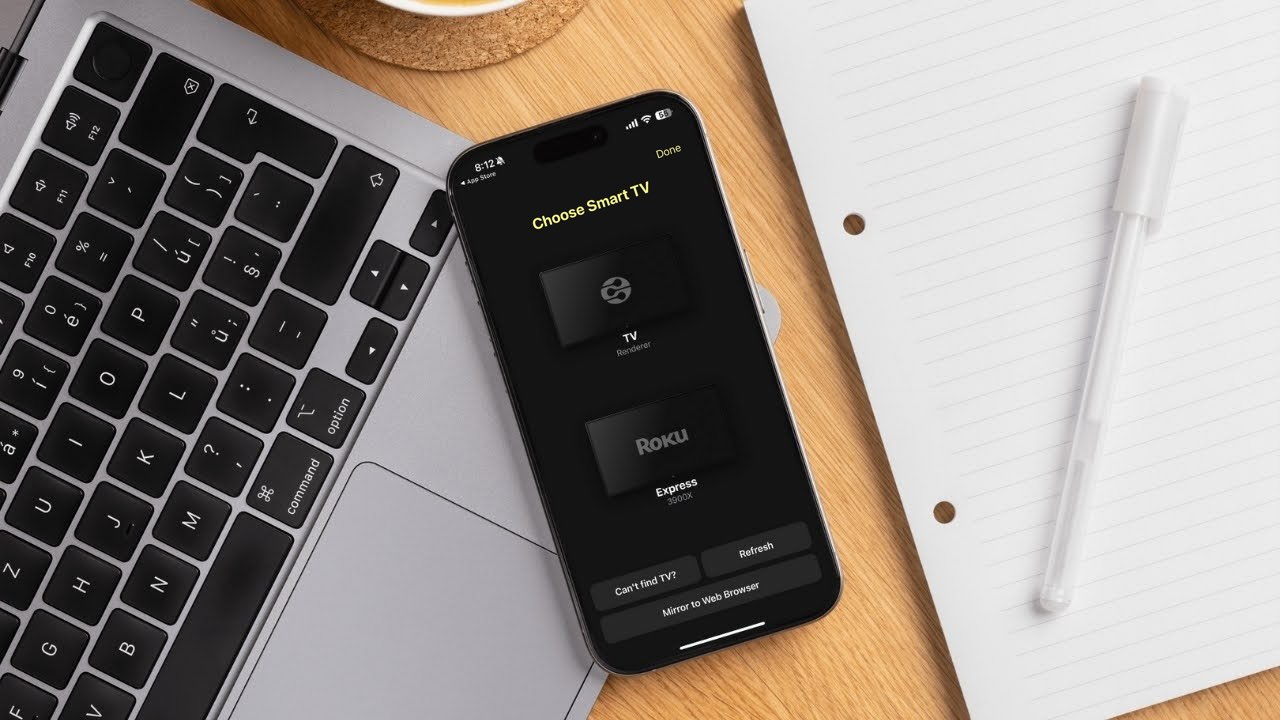
Stai cercando il modo più semplice per duplicare lo schermo dell’iPhone sulla TV? AirPlay 2 è integrato in molte smart TV moderne, inclusi modelli compatibili di Samsung, LG, Sony, Vizio, Hisense, Roku TV e Fire TV Smart TV. Il supporto varia a seconda del modello e dell’anno, quindi vale la pena controllare prima la tua TV. I dispositivi Chromecast, Google TV Streamer e Fire TV Stick non offrono AirPlay nativo, quindi ti servirà un approccio diverso.
In questa guida 2026, trattiamo sia le opzioni wireless sia quelle cablate: come duplicare il tuo iPhone usando un’app di mirroring e casting di terze parti come DoCast quando AirPlay non è disponibile, e come configurare una connessione HDMI diretta per una riproduzione fluida senza fare affidamento sul Wi‑Fi.
Duplica da iPhone su TV usando AirPlay
AirPlay è il modo più rapido per duplicare lo schermo del tuo iPhone su una TV, ma prima dovrai assicurarti che la tua TV lo supporti. Questo metodo funziona con tutte le TV compatibili con AirPlay 2, inclusi i modelli di Sony, Samsung, Vizio e LG, così come con dispositivi di streaming come Apple TV, Roku TV e Fire TV.
Se la tua TV non supporta AirPlay, puoi provare a utilizzare un’app di mirroring dello schermo come alternativa.
Abbiamo aggiunto qui sotto una tabella che elenca alcuni modelli di TV e dispositivi di streaming che supportano AirPlay. Sentiti libero di consultare l’elenco completo dei modelli sul sito ufficiale di Apple.
| LG | Roku | Samsung | Sony | VIZIO |
| LG OLED – serie RX, ZX, WX, GX, CX, BX (2020) | Element Roku TV (Serie 400, Serie 450) | Samsung FHD/HD Serie 4, 5 (2018) | Sony serie A8H (2020) | VIZIO OLED (2020) |
| LG OLED – serie R9, Z9, W9, E9, C9, B9 (2019) | Hisense Roku TV (Serie R6, R7 e R8) | Samsung QLED 4K Serie Q6, Q7, Q8, Q9 (2018, 2019, 2020) | Sony serie A9S (2020) | VIZIO P‑Series Quantum X (2019, 2020) |
| LG OLED – Serie B8, C8, G8, E8 (2018) | Hitachi Roku TV | Samsung QLED 8K Serie Q9 (2019, 2020) | Sony serie X95G (2019) | VIZIO P‑Series Quantum (2018, 2019, 2020) |
| LG NanoCell – serie Nano 99, 97, 95, 90, 85, 80 (2020) | Magnavox Roku TV (55MV379R/F7, 65MV379F/F7) | Samsung Serie The Frame (2018, 2019, 2020) | Sony serie X85H (2020) | VIZIO P‑Series (2016, 2017, 2018) |
| LG NanoCell – serie SM99, SM95, SM90, SM86, SM81 (2019) | Philips Roku TV (Serie 4000) | Samsung Serie Serif (2019, 2020) | Sony serie X90H (2020) | VIZIO M‑Series Quantum (2019, 2020) |
| LG UHD TV – serie UN85, UN73, UN71, UN70, UN69 (2020) | Roku® Streambar Pro™ | Samsung UHD Serie 6, 7, 8 (2018, 2019, 2020) | Sony serie X85J (2021) | VIZIO M‑Series (2016, 2017, 2018) |
| LG UHD TV – serie UM80, UM75, UM73, UM71, UM69 (2019) | Sharp Roku TV (2T-C45CF2UR, 4T-C60CL2UR) | Sony serie X95J (2021) | VIZIO E‑Series (modelli UHD 2016, 2017 e 2018) | |
| LG SuperUHD SK Serie 9, 8 (2018) | TCL Roku TV (4-Series, 5-Series, 6-Series e 8-Series) | Sony serie Z8H (2020) | VIZIO V‑Series (2019, 2020) | |
| LG UHD UK serie 62 o superiore, serie UK 7 (2018) | Westinghouse Roku TV (Serie UX, Serie UT) | Sony serie Z9J (2021) | VIZIO D‑Series (2018, 2019) |
Guida passo dopo passo
Per verificare se la tua TV supporta AirPlay e attivarlo, ti basta seguire alcuni passaggi. Ti mostreremo come farlo su una TV Roku, ma la procedura è simile per altri modelli:
1. Sulla tua Roku TV, vai su Impostazioni > Apple AirPlay e HomeKit. Se non vedi questa opzione nelle impostazioni, significa che la tua TV non supporta AirPlay.
2. Seleziona AirPlay per attivarlo.
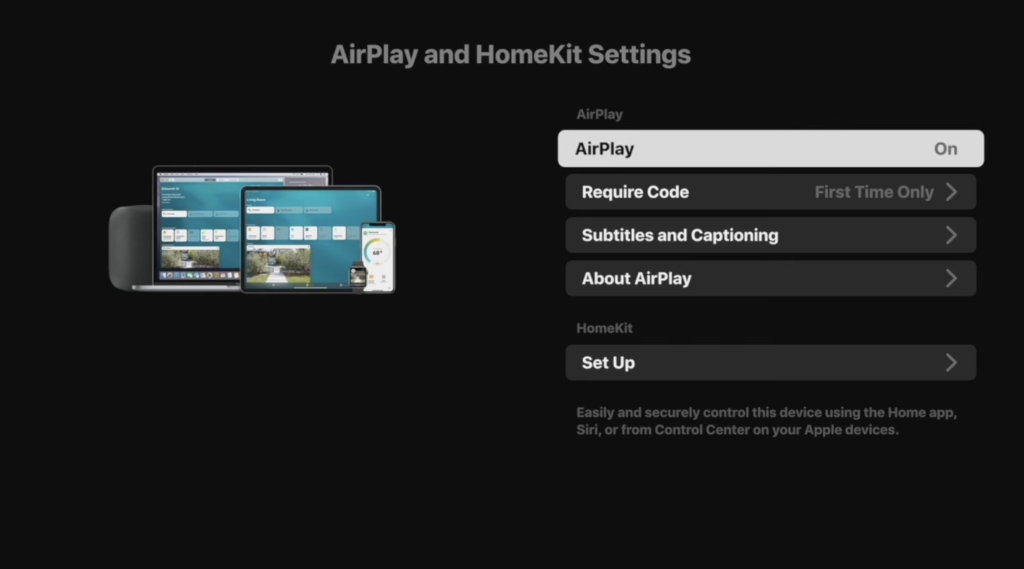
3. Se stai utilizzando AirPlay per la prima volta, sul tuo TV apparirà un codice che dovrai inserire sul tuo iPhone.
Guida passo dopo passo
Una volta abilitato AirPlay, ecco come puoi usarlo per duplicare lo schermo del tuo iPhone:
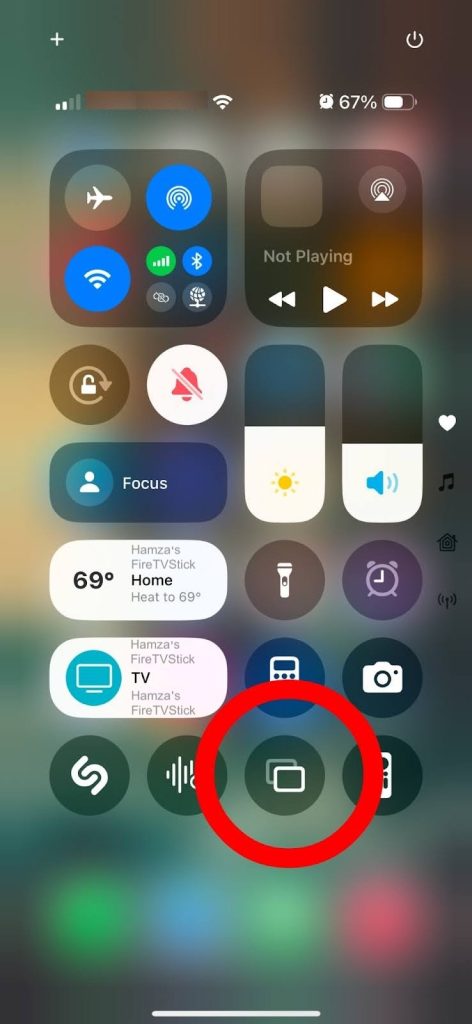
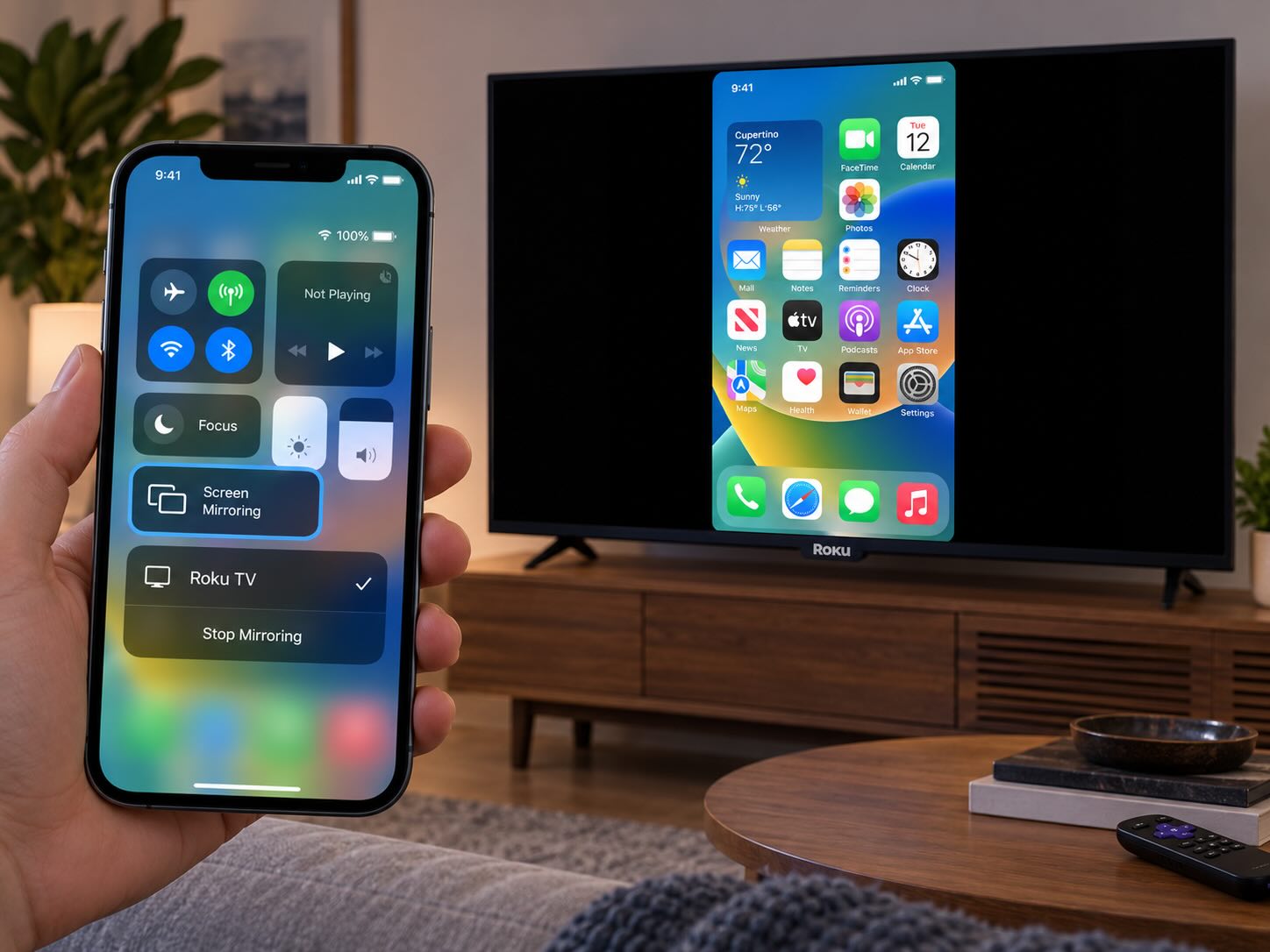
1. Scorri nel Centro di Controllo sul tuo iPhone trascinando l’angolo in alto a destra o toccando due volte il tasto Home (a seconda del tuo iPhone).
2. Tocca il pulsante Duplicazione schermo.
![]()
3. Seleziona la tua TV dall’elenco di opzioni.
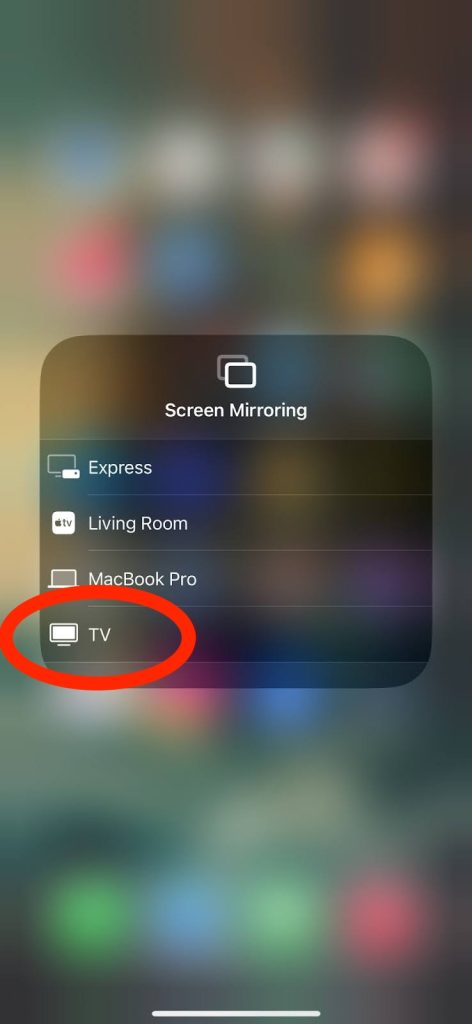
In pochi secondi, puoi duplicare i contenuti del tuo iPhone su dispositivi abilitati ad AirPlay, così puoi condividere feed dei social media, giocare o insegnare lezioni. Quando non desideri più duplicare il telefono, torna al Centro di Controllo, tocca di nuovo il pulsante Duplica schermo e tocca Interrompi duplicazione.
Screen mirroring iPhone su TV Samsung senza AirPlay
Come accennato in precedenza, molti televisori non supportano AirPlay. Infatti, la maggior parte dei modelli LG e Samsung supporta solo la tecnologia DLNA e non è compatibile con AirPlay. Esistono anche molti modelli Chromecast, Roku e Fire TV/Fire Stick che non funzionano con esso.
Per duplicare lo schermo dell’iPhone su una TV senza AirPlay, consigliamo di utilizzare queste app di terze parti:
1. DoCast
DoCast è forse una delle migliori app per il mirroring dello schermo da iPhone a una Smart TV. Supporta diversi marchi di TV, tra cui Samsung TV, Sony, LG, Hisense TV e Panasonic TV. Funziona anche con vari dispositivi di streaming, come Chromecast, Roku TV e Fire TV.

Grazie all’interfaccia moderna e intuitiva dell’app, navigare tra le sue funzionalità è semplice e immediato. Le sue funzionalità principali includono lo streaming musicale, il casting di foto/video offline e il mirroring dello schermo di alta qualità.

Puoi trasmettere tutte le foto che vuoi e ascoltare musica in streaming per 15 minuti nella versione gratuita. Per il mirroring dello schermo, dovrai acquistare la versione premium. Fortunatamente, l’app offre una prova gratuita di 3 giorni, che puoi usare per provare la funzione di mirroring. Che tu stia usando la versione gratuita o a pagamento dell’app, non vedrai alcuna pubblicità.
Guida passo dopo passo
Ecco come duplicare lo schermo dell’iPhone sulla Smart TV:
1. Scarica DoCast dall’Apple Store.

2. Consenti a DoCast di connettersi ai dispositivi sulla tua rete locale e tramite Bluetooth. Dovrai inoltre selezionare se desideri che l’app tracci i tuoi dati.
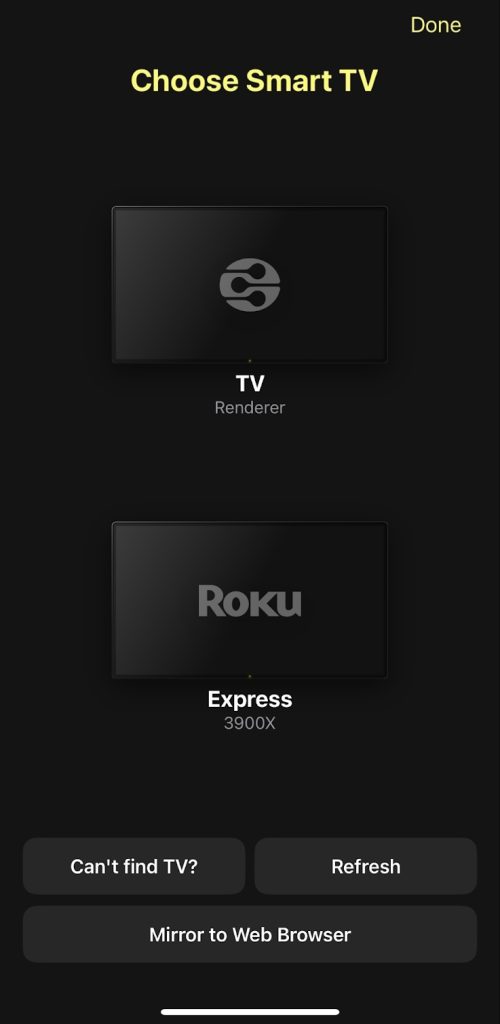
3. Ora tocca Scegli Smart TV per visualizzare l’elenco dei dispositivi a cui puoi connetterti.

4. Seleziona la tua Smart TV per connetterti ad essa.
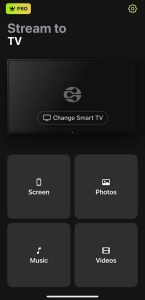
5. Tocca l’opzione Schermo nella pagina principale, che ti porterà alle opzioni di controllo del mirroring dello schermo.
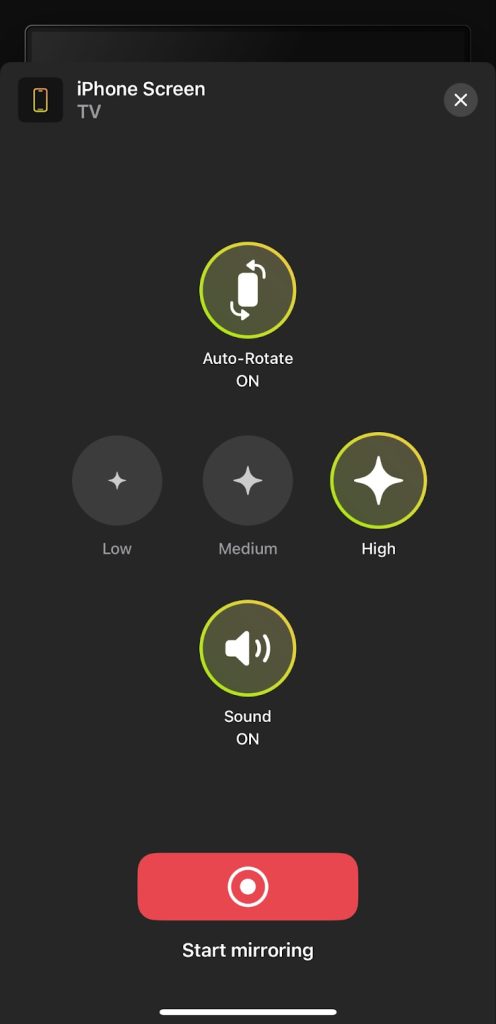
6. Tocca Avvia mirroring nella parte inferiore dello schermo. Se necessario, installa l’app di mirroring DoCast sulla tua TV (solo Roku). Altrimenti, ora puoi trasmettere lo schermo della tua TV.
DoCast salva la situazione quando AirPlay non è disponibile. La sua immagine di alta qualità e l’assenza di ritardi lo rendono una soluzione che possono usare anche i gamer mobile.
Note: Cerchi un’app per trasformare il tuo iPhone in un telecomando per la TV? Prova TVRem, un’app gratuita di telecomando universale per iPhone.
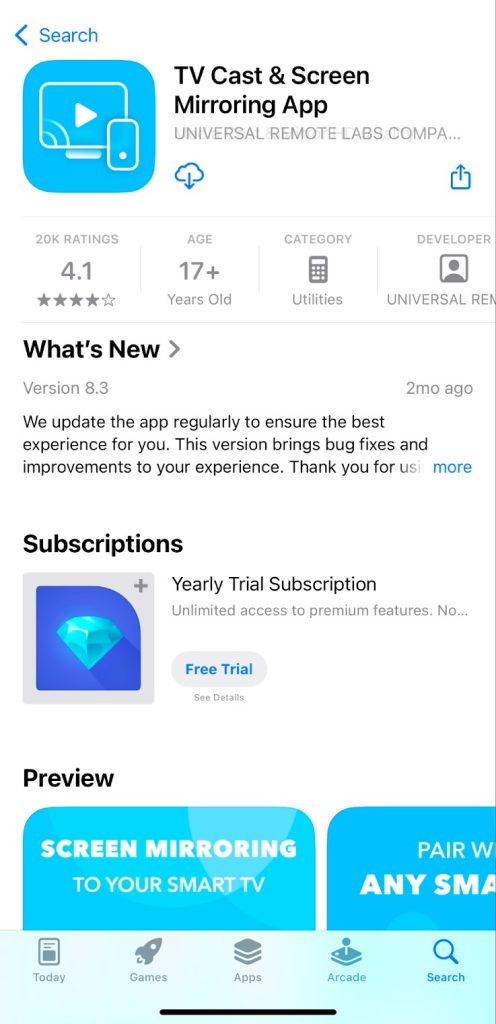
2. App TV Cast & Screen Mirroring
TV Cast e Screen Mirroring App è un’altra ottima opzione per chi desidera un’app in grado di eseguire il mirroring su più marche di TV e dispositivi di streaming. Ti consente di scegliere tra due tipi di mirroring: uno dà priorità alla qualità, mentre l’altro si concentra sulla velocità.
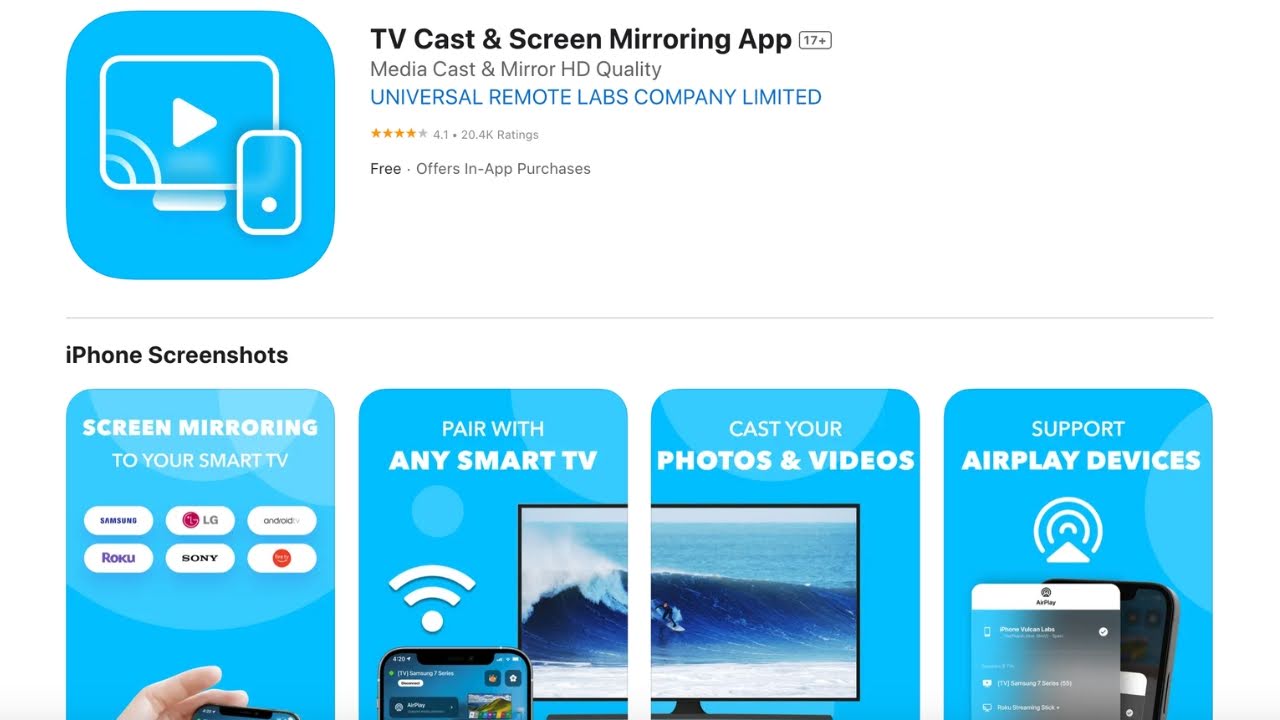
Altre funzionalità che offre includono il casting di YouTube, il casting di video e foto e lo streaming musicale. Per eseguire il mirroring su TV da iPhone, devi abbonarti alla versione premium dell’app. Potresti anche imbatterti di tanto in tanto in annunci non ignorabili quando provi a eseguire il mirroring, il che potrebbe essere l’unico svantaggio di questa app.
Guida passo dopo passo
Ecco come puoi eseguire il mirroring dello schermo dall’iPhone alla TV utilizzando questa app:
1. Scarica l’app TV Cast & Screen Mirroring sul tuo iPhone.
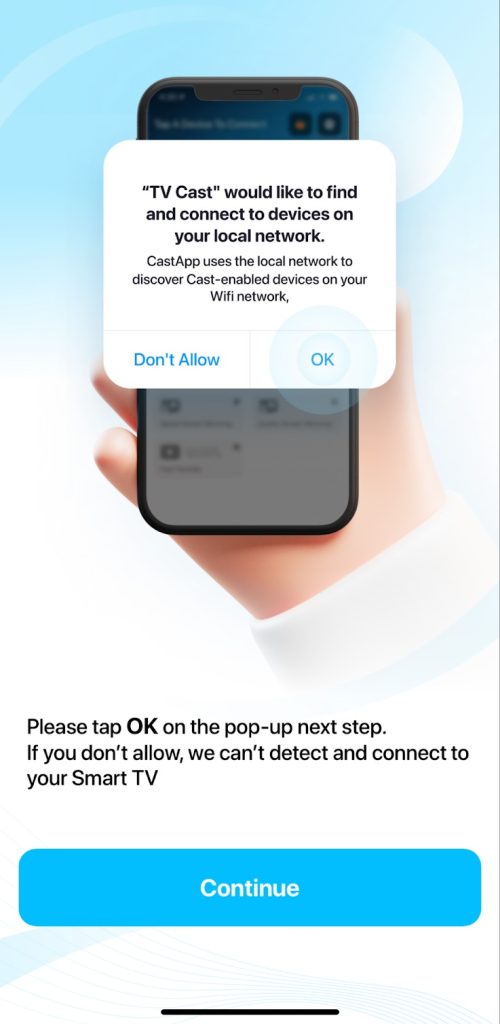
2. Segui le istruzioni sullo schermo per collegare l’app ai tuoi dispositivi locali e alla rete Wi‑Fi.
3. Apri l’app e scegli la tua Smart TV dall’elenco che appare sopra le funzionalità principali.
4. Quindi, seleziona il tipo di mirroring che desideri. Per questa guida, sceglieremo Mirroring dello schermo di qualità.
5. Tocca il pulsante di registrazione, quindi seleziona Avvia trasmissione.
Duplica il tuo iPhone sulla TV utilizzando una connessione via cavo HDMI
Se non disponi di una connessione Internet attiva, ti consigliamo di utilizzare un cavo HDMI. Sebbene le soluzioni di mirroring wireless offrano praticità, problemi come TV senza funzioni smart, interruzioni del Wi‑Fi e segnali deboli possono comunque compromettere l’esperienza.
Per eseguire il mirroring da iPhone a TV utilizzando un cavo HDMI, ti servirà l’adattatore ufficiale di Apple Lightning Digital AV Adapter oppure USB-C Digital AV Multiport Adapter, a seconda del modello di iPhone che possiedi.
Guida passo dopo passo
Segui i passaggi seguenti per eseguire il mirroring utilizzando un cavo HDMI:
1. Collega l’adattatore al tuo iPhone.
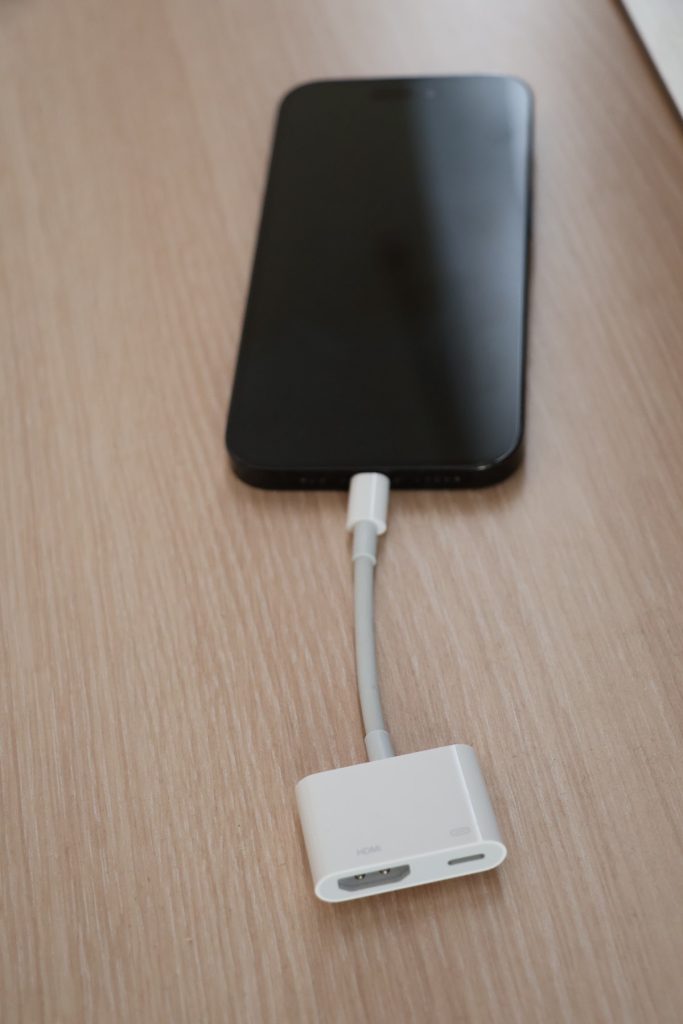
2. Collega il tuo cavo HDMI all’adattatore (da Lightning a HDMI o da USB-C a HDMI, a seconda del modello di iPhone).
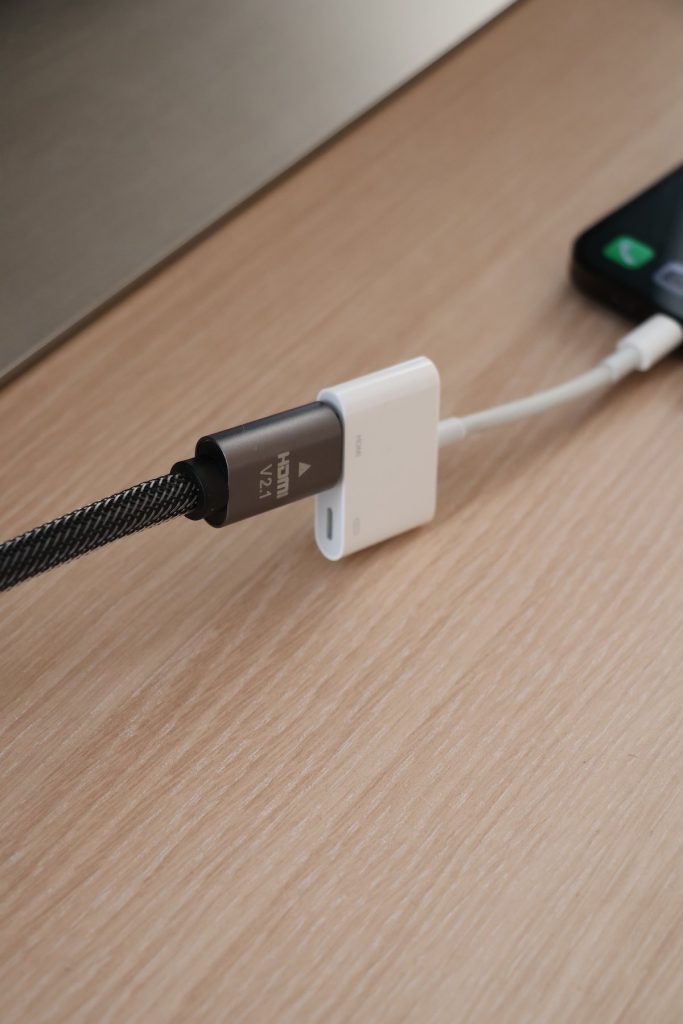
3. Collega l’altra estremità del cavo HDMI a una porta HDMI libera sulla tua TV.
4. Sul tuo televisore, vai all’ingresso HDMI che corrisponde alla porta a cui hai collegato il cavo.
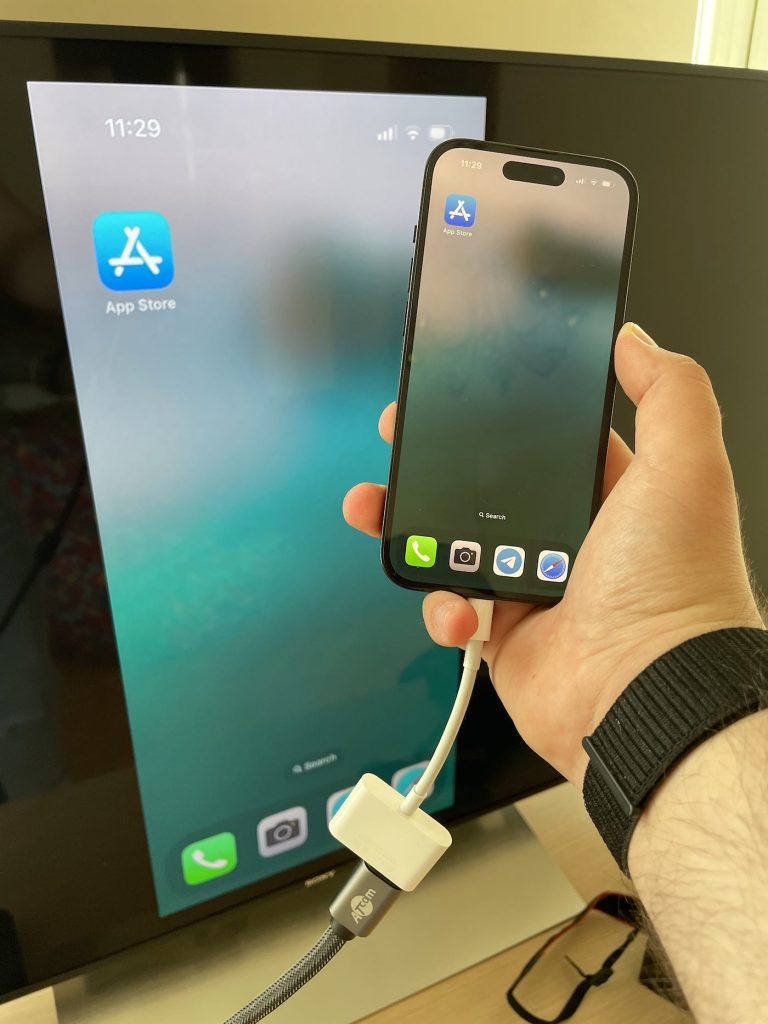
Una volta che la TV riconosce l’ingresso, avrai un mirroring diretto del tuo iPhone sulla TV. Tieni presente che la risoluzione potrebbe cambiare per adattarsi all’iPhone; a seconda delle tue preferenze, potresti dover aggiornare le impostazioni per una qualità dell’immagine ottimale.
Opzioni cablate: Adattatori e display legacy
Per prima cosa, controlla quale porta ha il tuo iPhone: iPhone 14 e precedenti usano Lightning, mentre iPhone 15 e successivi usano USB-C.
- Lightning / USB-C a HDMI: L’opzione migliore per la maggior parte delle TV e dei monitor moderni. L’adattatore Apple Lightning Digital AV supporta fino a 1080p, mentre gli iPhone USB-C possono trasmettere fino a 4K a 60 Hz con un adattatore o cavo HDMI compatibile. HDMI può anche riprodurre contenuti protetti da DRM quando adattatore, display e servizio di streaming supportano HDCP. Gli adattatori Apple includono una porta di ricarica, così puoi alimentare il tuo iPhone mentre è collegato.
- Lightning / USB-C a VGA: Utile per proiettori e display più vecchi senza HDMI. VGA trasporta solo il video e supporta risoluzioni fino a 1080p, quindi l’audio richiede una connessione separata. Poiché VGA non supporta HDCP, film protetti e alcuni servizi di streaming potrebbero non essere riprodotti. Sono disponibili anche adattatori USB-C a VGA per gli iPhone più recenti, anche se la disponibilità dell’adattatore Apple varia in base alla regione.
Quale metodo di mirroring dello schermo è il migliore per te? – Pro e contro
In questa sezione, esaminiamo come i diversi metodi di mirroring che abbiamo menzionato sopra si confrontano tra loro. Di seguito è riportata una tabella che ne illustra i pro e i contro per aiutarti a determinare rapidamente la migliore opzione per il mirroring dello schermo di iPhone:
| Dispositivo | Pro | Contro | App di terze parti necessaria? |
| AirPlay e Apple TV |
|
|
No |
| Chromecast |
|
|
Sì |
| Dispositivi DLNA |
|
|
Sì |
| Roku |
|
|
Dipende dal dispositivo |
| Fire TV e Fire Stick |
|
|
Dipende dal dispositivo |
| Adattatore HDMI |
|
|
No |
Screen Mirroring vs. Streaming e Casting in-app: Qual è la differenza?
- Mirroring a schermo intero: Duplica l’intero schermo dell’iPhone sulla TV, inclusi la schermata Home, le notifiche e l’interfaccia delle app. È utile per presentazioni, foto o app senza streaming integrato.
- AirPlay o Trasmissione in-app: Le app supportate possono offrire un pulsante AirPlay o Cast per inviare alla TV solo il video o l’audio selezionato. In genere offre un’esperienza di visione a schermo intero più pulita. Con la trasmissione, in genere puoi continuare a usare l’iPhone mentre la riproduzione continua; il comportamento di AirPlay può variare in base all’app.
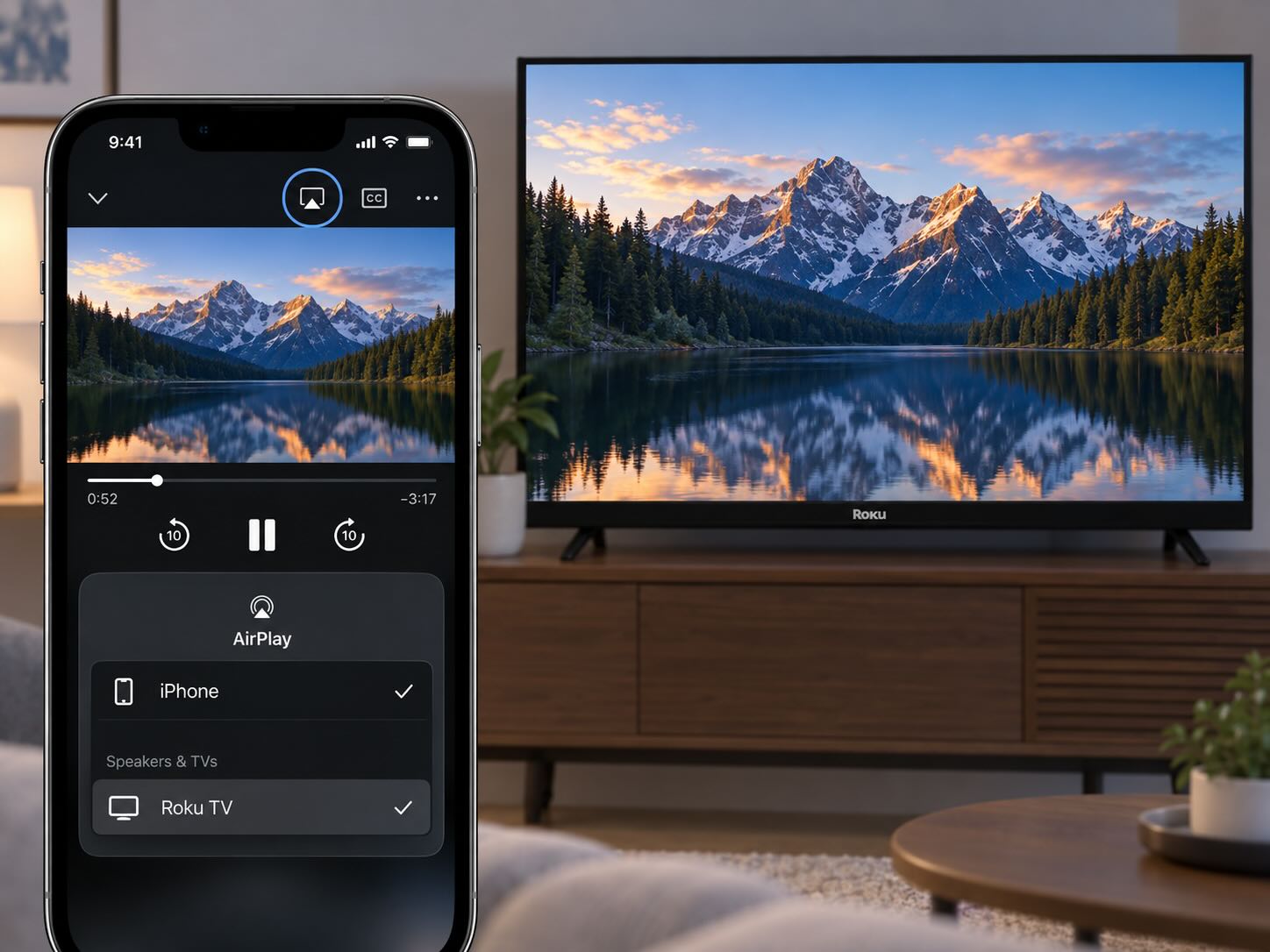
Nota: Il supporto delle app varia. Netflix non supporta AirPlay da iPhone o iPad e il supporto di Google Cast è limitato a specifici dispositivi compatibili.
Mirroring non funzionante? Problemi comuni e come risolverli
Il mirroring di un iPhone su una TV non è perfetto e possono verificarsi dei problemi. Ecco alcuni problemi comuni che potresti incontrare e che possono interrompere la tua esperienza di mirroring, insieme a consigli su come risolverli:
- ❗Compatibilità AirPlay: Molti dispositivi non sono compatibili con AirPlay. Prova a usare una soluzione di terze parti, come DoCast, per colmare il divario tecnologico.
- ❗Problemi di Wi‑Fi: Il Wi‑Fi è necessario per il mirroring. Assicurati che entrambi i dispositivi siano sulla stessa rete e verifica che non ci siano interruzioni. Devi anche assicurarti di non essere connesso a un server VPN.
- ❗Funzionalità Smart TV: Le TV a schermo piatto più vecchie non hanno software integrato, quindi richiedono un dispositivo Smart TV. Usa un adattatore HDMI o acquista un dispositivo smart esterno, come un Chromecast, Apple TV o Firestick, per dare alla tua TV funzioni smart.
- ❗Aggiorna tutto: Assicurati di aggiornare l’app di terze parti che stai usando per il mirroring e anche la tua TV o il dispositivo di streaming.
- ❗Schermo nero durante la riproduzione video: Se durante il mirroring di un’app di streaming ottieni uno schermo nero, audio senza video o un errore di riproduzione, la causa potrebbe essere legata a restrizioni di protezione dei contenuti, ma può anche trattarsi di un problema dell’app, della rete o del dispositivo. Il supporto varia in base al servizio: Disney+ e Max supportano AirPlay su dispositivi compatibili, mentre Netflix non supporta AirPlay né la duplicazione schermo da iPhone o iPad.
Soluzione: Se l’app offre un pulsante AirPlay o Trasmetti, usa quello invece del mirroring a schermo intero. In caso contrario, apri il servizio di streaming direttamente sulla tua TV o sul dispositivo di streaming. Per Netflix, usa la sua app per TV, un dispositivo Cast supportato o una connessione cablata compatibile.
La risoluzione dei problemi inizia assicurandosi che la connessione sia corretta. Se AirPlay non funziona, prova un’app di terze parti; se anche questo non funziona, passa a un adattatore HDMI per una connessione diretta. Quasi sempre c’è un modo per rendere possibile la connessione, soprattutto con così tante soluzioni.
Conclusione
Il mirroring dello schermo dell’iPhone su una smart TV o un dispositivo di streaming è un ottimo modo per fruire dei contenuti del tuo telefono su uno schermo più grande, che sia per trasmettere i video del tuo iPhone sulla TV, giocare o condividere foto con amici e familiari.
La nostra guida ha illustrato diverse soluzioni che potrebbero funzionare in base al tuo caso d’uso specifico. In base alla nostra esperienza e a test approfonditi, DoCast rimane la nostra opzione preferita quando AirPlay nativo non è disponibile. Se non disponi di una connessione Internet stabile, puoi usare un cavo HDMI, ma questo metodo richiederà l’adattatore Apple Lightning Digital AV o l’adattatore USB-C Digital AV Multiport.
Domande frequenti
Se la tua TV non supporta AirPlay, puoi utilizzare una soluzione di terze parti come DoCast per eseguire il mirroring dello schermo del tuo iPhone. Per usare DoCast, scaricalo dall’App Store, segui le istruzioni di configurazione, seleziona la tua TV e tocca l’opzione Schermo nella pagina iniziale. Se non hai una connessione Internet, puoi usare un cavo HDMI.
Dal 2018, molte TV LG sono dotate di supporto AirPlay nativo, che consente di accedere alla funzione dal Centro di Controllo del tuo iPhone. Apri il Centro di Controllo, tocca il pulsante Duplica Schermo e seleziona la tua TV dall’elenco.
I modelli più vecchi o quelli senza supporto AirPlay possono beneficiare di applicazioni di terze parti come DoCast. Inizia scaricando l’app, seguendo le istruzioni di configurazione e toccando il pulsante Schermo. Da lì, puoi selezionare la tua TV per avviare la sessione di mirroring.
Nonostante sia un concorrente di Apple, molti TV Samsung supportano anche AirPlay. Accedi al Centro di Controllo del tuo iPhone, tocca il pulsante Duplica schermo e seleziona il tuo TV dall’elenco.
Se il tuo Samsung non è compatibile con AirPlay, puoi usare un’app di mirroring, come DoCast. Basta installarla sul tuo iPhone, seguire le istruzioni di configurazione e toccare il pulsante Schermo. Da lì, puoi selezionare il tuo TV.
Uno schermo nero, audio senza video o un errore di riproduzione possono essere causati da restrizioni di protezione dei contenuti o da limitazioni del supporto di mirroring dell’app.
Disney+ e Max supportano AirPlay su dispositivi compatibili, quindi usa il pulsante AirPlay all’interno dell’app quando disponibile invece del mirroring a schermo intero.
Netflix è diverso: non supporta AirPlay o Screen Mirroring da iPhone o iPad, quindi usa invece l’app Netflix sulla tua TV, un dispositivo Cast supportato o una connessione HDMI cablata compatibile.
Il mirroring dello schermo in modalità wireless introduce una certa latenza perché il tuo iPhone deve trasmettere il display alla TV tramite la rete. Per ridurla:
- Usa il Wi-Fi a 5 GHz quando il segnale è forte, invece dei 2,4 GHz.
- Attiva la Modalità Gioco sulla TV per ridurre il ritardo di elaborazione dell’immagine.
- Tieni l’iPhone e la TV vicini al router ed evita traffico di rete intenso durante il mirroring.
- Per la latenza più bassa e più costante, usa una connessione HDMI cablata compatibile.
Per giochi frenetici o sensibili al timing, il mirroring dello schermo in modalità wireless può comunque presentare un ritardo percepibile anche con una rete potente.