- Blog
- iOS (Українська)
- Як віддзеркалити екран на телевізорі Philips за допомогою пристроїв iOS у 2025 році

Як віддзеркалити екран на телевізорі Philips за допомогою пристроїв iOS у 2025 році
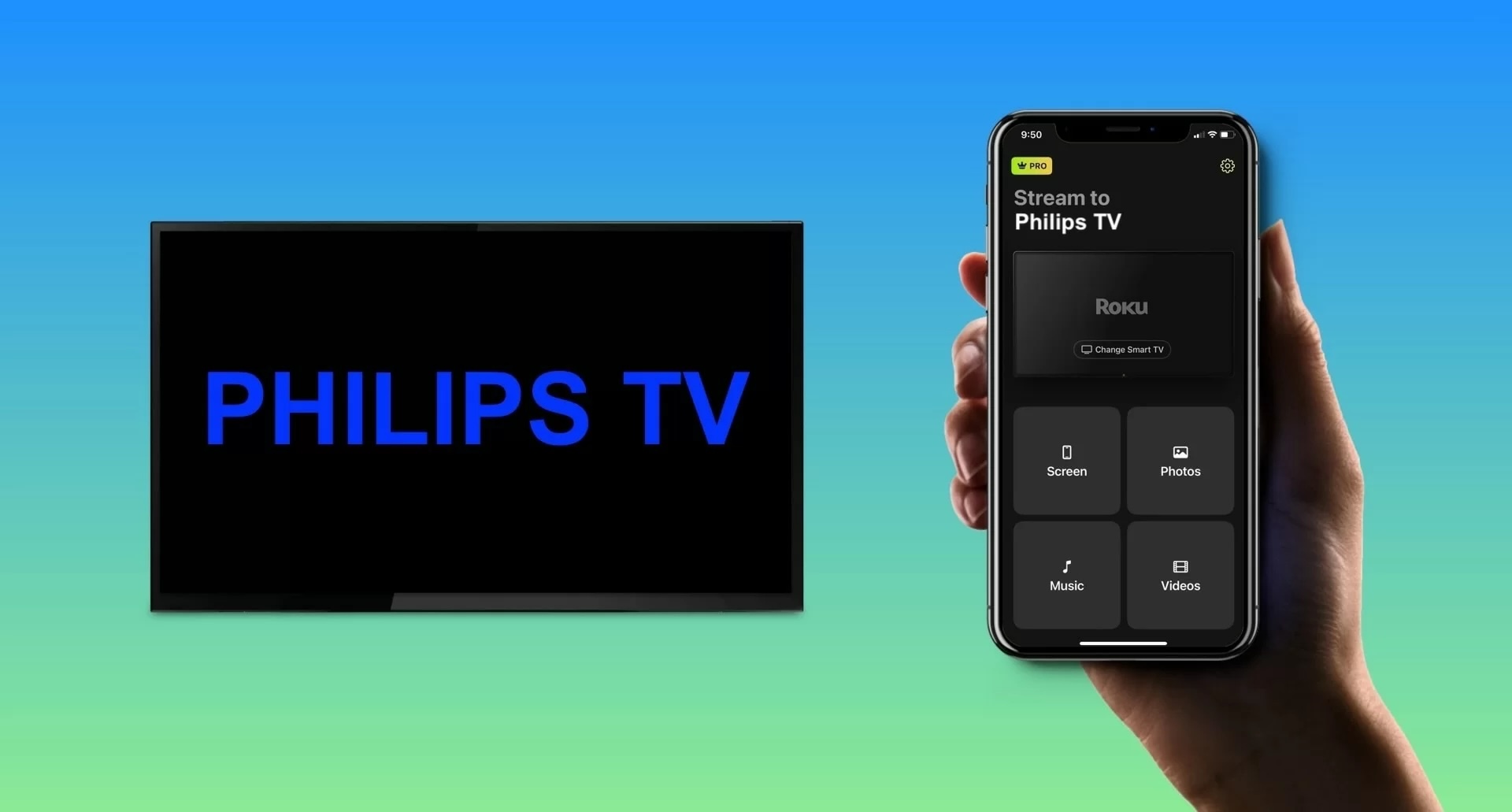
Віддзеркалення екрана — це чудовий спосіб відображати екран вашого мобільного пристрою на телевізорі для більшого перегляду ігор, застосунків, фотографій та іншого. Тут ми пояснимо, як віддзеркалити iPhone на телевізор Philips, використовуючи кілька простих бездротових і дротових методів, щоб забезпечити плавний досвід віддзеркалення екрана.
Використання AirPlay для дублювання екрана
Технологія AirPlay від Apple вбудована в пристрої iOS, що робить її ідеальним способом дублювання екрана iPhone на телевізор Philips. Цей бездротовий варіант дає змогу легко під’єднати ваш iPhone або iPad до телевізора та розпочати сеанс дублювання лише за кілька кроків.
Перш ніж почати, переконайтеся, що у вас є телевізор Philips із підтримкою AirPlay, до яких (на момент написання) належить Philips Roku TV серії 4000.
Далі підтвердьте, що обидва пристрої підключені до однієї мережі та знаходяться поруч один з одним. Потім дотримуйтесь наведеного нижче посібника, щоб увімкнути AirPlay на вашому телевізорі Philips і віддзеркалити ваш iPhone або iPad.
Покроковий посібник
1. Перейдіть на головний екран на вашому телевізорі Philips Roku.
2. Виберіть Налаштування і виберіть Apple AirPlay і HomeKit.
3. Виберіть AirPlay, щоб установити його в положення Увімкнено і за бажанням поверніться на Головний екран.
4. Розблокуйте свій iPhone або iPad і відкрийте Центр керування.
5. Виберіть Віддзеркалення екрана (з’єднані прямокутники).
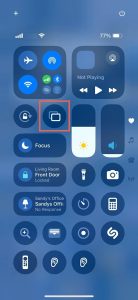
6. Виберіть свій телевізор Philips зі списку пристроїв.
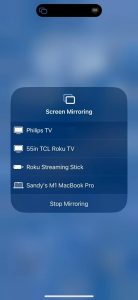
7. Якщо буде запропоновано, введіть код доступу AirPlay, показаний на вашому телевізорі, у поле на вашому iPhone або iPad.
Після цього ви повинні побачити екран свого мобільного пристрою на вашому телевізорі Philips.
Використання сторонніх застосунків для дзеркального відображення екрана
Якщо у вас є одна з багатьох моделей телевізорів Philips, яка не підтримує AirPlay, ви все одно можете скористатися бездротовим рішенням. І майте на увазі, що хоча деякі телевізори Philips мають вбудований Chromecast, ця функція не є нативно сумісною з AirPlay.
На щастя, завдяки стороннім додаткам, доступним для iPhone та iPad, ви можете бездротово під’єднати пристрої та віддзеркалювати екран, одночасно користуючись додатковими функціями.
1. DoCast
Using DoCast to mirror iPhone to Philips TV, you’ll appreciate the intuitive app interface, low latency, and excellent picture quality for a fabulous screen mirroring experience.

Along with mirroring, you can easily cast media such as photos, videos, and DRM-free music from your iPhone or iPad to your TV. This is ideal for special occasions, get-togethers, or a fun family night.
Head to the App Store on your iPhone or iPad to download DoCast. Then, make sure your devices are connected to the same Wi-Fi network.
Покроковий посібник
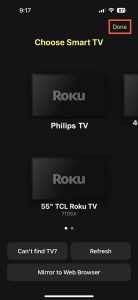
1. Відкрийте застосунок DoCast на своєму iPhone або iPad і виберіть Вибрати Smart TV.
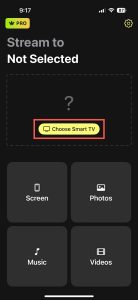
2. Виберіть свій телевізор Philips зі списку пристроїв і натисніть Готово.
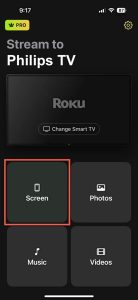
3. Торкніться Екран.
4. За бажанням налаштуйте параметри дзеркального відображення екрана для автообертання та низької, середньої або високої якості.
5. Натисніть Почати дзеркалювання.
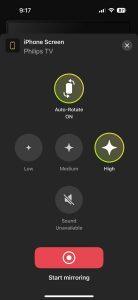
Після цього ви побачите екран вашого iPhone або iPad на вашому телевізорі Sony і зможете почати віддзеркалення.
DoCast доступний для iPhone та iPad і сумісний із такими брендами, як TCL, LG, Panasonic, Sony та іншими телевізорами з підтримкою DLNA. Завантажте DoCast безкоштовно, щоб транслювати медіа, або скористайтеся доступним оновленням для віддзеркалення екрана.
Примітки: Якщо, окрім дублювання екрана, ви хочете керувати своїм телевізором з iPhone, спробуйте TVRem — безкоштовний універсальний додаток пульта дистанційного керування для iPhone.
2. Трансляція на ТВ – Дзеркалювання екрана +
Ще один застосунок, який варто перевірити, — TV Cast – Screen Mirroring +, доступний для iOS. Цей інструмент надає можливості дзеркального відображення екрана, трансляції екрана та спільного доступу до екрана відповідно до ваших потреб. Зверніть увагу, що застосунок використовує AirPlay для підключення.
Після того як ви завантажите застосунок з App Store на ваш iPhone або iPad, підключіть ваш мобільний пристрій і телевізор до тієї самої мережі Wi-Fi, якщо ви ще цього не зробили.
Покроковий посібник
1. Відкрийте застосунок TV Cast – Screen Mirroring + на вашому iPhone або iPad і торкніться Дублювання екрана.
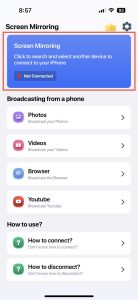
2. Виберіть AirPlay і виберіть свій Philips TV.
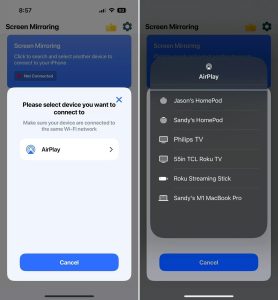
3. Відкрийте Центр керування на вашому iPad або iPad.
4. Торкніться Дублювання екрана і виберіть свій телевізор Philips.
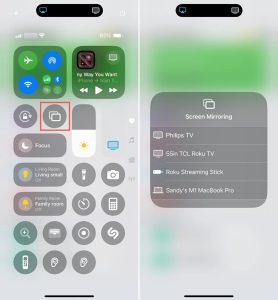
Після цього ви побачите екран свого мобільного пристрою, віддзеркалений на вашому телевізорі. Ви також можете використовувати функції застосунку для трансляції фотографій, відео, веббраузера або YouTube.
TV Cast – Screen Mirroring + для iPhone та iPad сумісний з додатковими брендами смарт-телевізорів, такими як Samsung, Toshiba, LG, Sony та іншими. Застосунок пропонує безкоштовний пробний період із платними планами підписки після завершення пробного періоду.
Використання кабелю HDMI для дублювання екрана на iPhone або iPad
Хоча бездротовий метод є найзручнішим варіантом, він не завжди можливий. Можливо, ваш Philips TV не підтримує AirPlay, і у вас немає стабільного мережевого підключення. У такому разі розгляньте дротове рішення.
Окрім вашого Philips TV та iPhone або iPad, вам знадобляться такі речі, щоб віддзеркалювати пристрої:
- Кабель HDMI
- Вільний HDMI-порт на телевізорі
- AV-адаптер, сумісний із вашою моделлю iPhone або iPad
Серія iPhone 15 і пізніші використовують порт USB-C, тоді як серія iPhone 5 і до серії iPhone 14 використовують порт Lightning. Крім того, перелічені нижче моделі iPad використовують порт USB-C, тоді як інші моделі використовують порт Lightning. Тож переконайтеся, що ви обрали адаптер, який відповідає порту на вашій конкретній моделі iPhone або iPad.
- iPad Pro (M4)
- iPad Pro 11-дюймовий (1-го, 2-го, 3-го або 4-го покоління)
- iPad Pro 12,9-дюймовий (3-го, 4-го, 5-го або 6-го покоління)
- iPad Air (M2)
- iPad Air (4-го або 5-го покоління)
- iPad mini (A17 Pro)
- iPad mini (6-го покоління)
Маючи наведені вище речі, ви готові під’єднати пристрої та розпочати віддзеркалювання.
Покроковий посібник
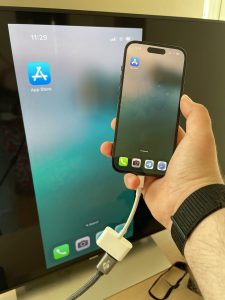
1. Підключіть AV-адаптер до порту на вашому iPhone або iPad.
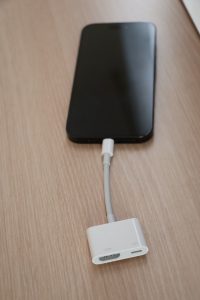
2. Під’єднайте кабель HDMI до адаптера.
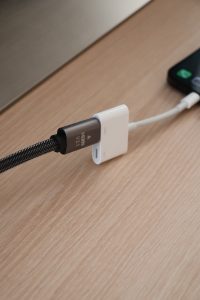
3. Підключіть інший кінець кабелю до HDMI-порту телевізора.
4. Увімкніть свій телевізор Philips, якщо потрібно.
5. Виберіть джерело вхідного сигналу на вашому телевізорі, яке відповідає HDMI-порту, який ви використовуєте, наприклад HDMI 1, HDMI 2 або HDMI 3.
За кілька миттєвостей ви маєте побачити, як екран вашого iPhone або iPad відображається на телевізорі Philips. Після цього ви зможете почати насолоджуватися іграми та іншими застосунками, перенісши їх із малого екрана на великий.
Усунення несправностей із дзеркальним відображенням екрана
Якщо у вас виникають проблеми з дублюванням екрана iPhone на телевізор Philips, ось кілька методів усунення несправностей, які можна спробувати як для бездротового, так і для дротового варіантів.
Бездротовий метод:
- Переконайтеся, що ви використовуєте телевізор Philips із підтримкою AirPlay, а AirPlay увімкнено.
- Переконайтеся, що ваш мобільний пристрій і телевізор підключені до однієї й тієї самої мережі Wi‑Fi, знаходяться близько один до одного, і що у вас стабільне мережеве з’єднання.
- Якщо ви використовуєте сторонній застосунок, який вимагає вимкнути VPN, ви можете або вимкнути свій VPN-застосунок, або перейти в Налаштування > Загальні > VPN і керування пристроями на вашому iPhone або iPad, щоб вимкнути VPN.
Дротовий метод:
- Переконайтеся, що AV-адаптер і HDMI-кабель надійно підключені до пристроїв.
- Переконайтеся, що джерело входу телевізора відповідає HDMI-порту на вашому телевізорі.
- Перевірте, що обидва пристрої увімкнені та розблоковані.
Якщо після перевірки наведеного ви все ще маєте проблеми, спробуйте перезапустити обидва пристрої та знову використати бажаний метод дублювання екрана iPhone або iPad на телевізор Philips.
Висновок
Знання того, як віддзеркалювати екран iPhone на телевізор Philips, дає вам чудовий спосіб грати у ваші улюблені ігри або переглядати пам’ятні фото на більшому екрані. Просто майте на увазі недоліки таких методів, як AirPlay, який працює лише на підтримуваних телевізорах, і підключених кабелів, які можуть бути незручними.
Використовуючи сторонній застосунок на кшталт DoCast, який доступний як на iPhone, так і на iPad, ви можете віддзеркалювати екран на будь-якому телевізорі та уникнути купівлі й підключення фізичних кабелів. DoCast також пропонує функції для налаштування якості екрана та трансляції медіа, забезпечуючи низьку затримку та просте налаштування.
Поширені запитання
Є різні речі, які ви можете перевірити, якщо дублювання екрана не працює на вашому телевізорі Philips. Переконайтеся, що модель телевізора, якою ви володієте, підтримує метод дублювання, який ви використовуєте, що обидва пристрої перебувають в одній мережі для бездротового дублювання, і що всі кабелі та шнури надійно під’єднані для дротового дублювання.
Натисніть кнопку Home або X на пульті дистанційного керування, щоб відобразити головний екран на телевізорі Philips. Якщо у вас немає пульта, натисніть кнопку Menu на передній панелі телевізора та використовуйте кнопку Volume або кнопку P/CH разом із кнопками плюс (+) і мінус (-), щоб перейти до головного екрана.
Може бути кілька причин, через які ваш телевізор Philips не може знайти ваш пристрій Bluetooth. Переконайтеся, що ваш телевізор підтримує пристрій, який ви хочете підключити, Bluetooth увімкнено в налаштуваннях вашого телевізора, ваш пристрій Bluetooth перебуває в режимі сполучення, обидва пристрої знаходяться поруч один з одним, і ви не досягли ліміту кількості сполучених пристроїв для вашого телевізора.