- Blog
- iOS
- Streaming, Bildschirmspiegelung und Casting
- So spiegeln Sie den Bildschirm auf einem Philips-TV mit iOS-Geräten im Jahr 2026

So spiegeln Sie den Bildschirm auf einem Philips-TV mit iOS-Geräten im Jahr 2026
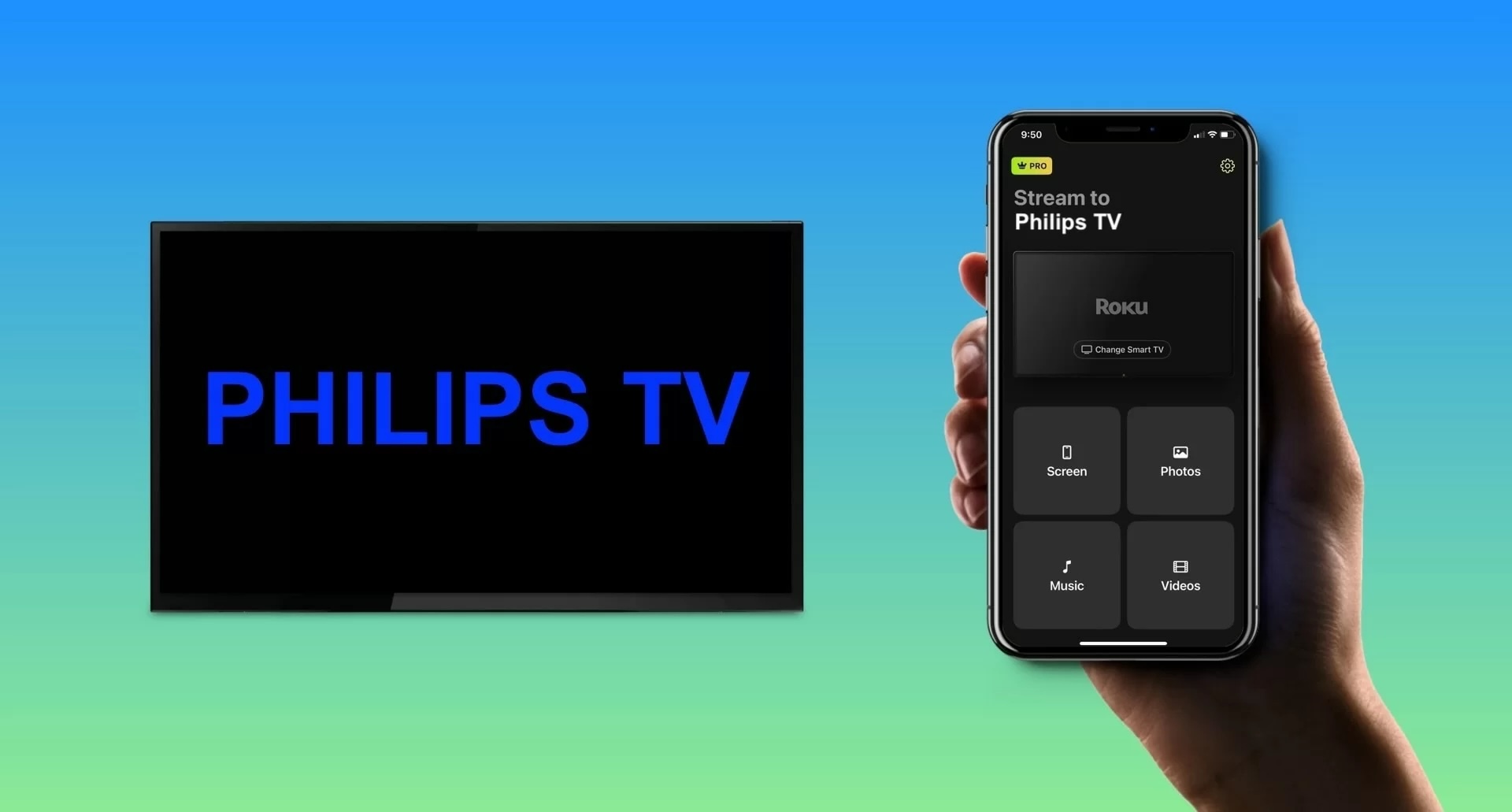
Möchten Sie Ihren iPhone-Bildschirm auf einen Philips-TV spiegeln? Egal, ob Sie Videos streamen, Fotos mit der Familie teilen oder mobile Spiele spielen möchten – eine nahtlose Verbindung einzurichten ist einfacher, als es scheint. In diesem Leitfaden führen wir Sie durch die native AirPlay 2-Einrichtung, zuverlässige Drittanbieter-Apps zur Bildschirmspiegelung und verzögerungsfreie HDMI-Verbindungen, damit Sie Ihr iPhone in wenigen Minuten auf den großen Bildschirm bringen.
AirPlay für Bildschirmspiegelung verwenden
Die AirPlay-Technologie von Apple ist in iOS-Geräten integriert und damit eine ideale Methode, um den iPhone-Bildschirm auf einen Philips TV zu spiegeln. Diese kabellose Option ermöglicht es Ihnen, Ihr iPhone oder iPad nahtlos mit Ihrem Fernseher zu verbinden und in nur wenigen Schritten eine Spiegelungssitzung zu starten.
Bevor Sie beginnen, stellen Sie sicher, dass Sie einen AirPlay-unterstützten Philips TV haben, zu dem (zum Zeitpunkt der Erstellung) auch die Philips Roku TV 4000 Series gehört.
Bestätigen Sie als Nächstes, dass beide Geräte mit demselben Netzwerk verbunden sind und sich in der Nähe voneinander befinden. Folgen Sie dann der untenstehenden Anleitung, um AirPlay auf Ihrem Philips TV zu aktivieren und Ihr iPhone oder iPad zu spiegeln.
Schritt-für-Schritt-Anleitung
1. Gehen Sie zum Startbildschirm auf Ihrem Philips Roku TV.
2. Wählen Sie Einstellungen aus und wählen Sie Apple AirPlay und HomeKit.
3. Wählen Sie AirPlay, um es auf die Position Ein zu setzen, und kehren Sie optional zum Startbildschirm zurück.
4. Entsperren Sie Ihr iPhone oder iPad und öffnen Sie das Kontrollzentrum.
5. Wähle Bildschirmsynchronisierung (verbundene Rechtecke).

6. Wählen Sie Ihren Philips TV aus der Geräteliste aus.
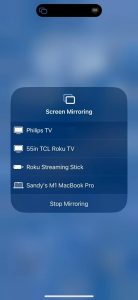
7. Wenn Sie dazu aufgefordert werden, geben Sie den auf Ihrem Fernseher angezeigten AirPlay-Code in das Feld auf Ihrem iPhone oder iPad ein.
Danach sollten Sie den Bildschirm Ihres Mobilgeräts auf Ihrem Philips TV sehen.
Warum spiegelt das iPhone den Bildschirm nicht direkt auf alle Philips-Fernseher?
iPhones unterstützen weder Miracast noch natives Fullscreen-Spiegeln über Google Cast. Für integriertes kabelloses Screen Mirroring verwendet Apple AirPlay, auch wenn iPhones weiterhin Inhalte aus unterstützten Apps über Google Cast streamen können.
Ob du ein iPhone direkt auf einen Philips-Fernseher spiegeln kannst, hängt daher vom TV-Modell und Betriebssystem ab. AirPlay ist auf aktuellen Philips-TVs mit Titan OS und auf ausgewählten früheren Modellen verfügbar, darunter einige Philips OLED-TVs mit Google TV. Ältere Philips-TVs mit Saphi OS oder Android/Google TV ohne AirPlay können kein natives iPhone-Screen-Mirroring empfangen.
Bei einem TV ohne AirPlay kannst du, sofern verfügbar, eine kompatible Drittanbieter-App nutzen, ein AirPlay-kompatibles Streaming-Gerät wie Apple TV oder ein unterstütztes Roku-Gerät anschließen oder eine kabelgebundene HDMI-Verbindung mit einem kompatiblen iPhone-Adapter verwenden.
Verwendung von Drittanbieter-Apps zur Bildschirmspiegelung
Wenn du eines der vielen Philips-TV-Modelle hast, das AirPlay nicht unterstützt, kannst du trotzdem eine kabellose Lösung nutzen. Und denke daran, dass diese Funktion zwar bei einigen Philips-Fernsehern mit integriertem Chromecast vorhanden ist, jedoch nicht nativ mit AirPlay kompatibel ist.
Glücklicherweise kannst du mit Drittanbieter-Apps für iPhone und iPad die Geräte kabellos verbinden und deinen Bildschirm spiegeln, während du gleichzeitig zusätzliche Funktionen nutzt.
1. DoCast
Wenn du DoCast verwendest, um dein iPhone auf einen Philips-TV zu spiegeln, wirst du die intuitive App-Oberfläche, die geringe Latenz und die hervorragende Bildqualität für ein fantastisches Screen-Mirroring-Erlebnis zu schätzen wissen.

Neben dem Spiegeln kannst du ganz einfach Medien wie Fotos, Videos und DRM-freie Musik von deinem iPhone oder iPad auf deinen TV übertragen. Das ist ideal für besondere Anlässe, Treffen oder einen unterhaltsamen Familienabend.
Gehe im App Store auf deinem iPhone oder iPad zu DoCast herunterladen. Stelle dann sicher, dass deine Geräte mit demselben WLAN-Netzwerk verbunden sind.
Schritt-für-Schritt-Anleitung
1. Öffne die DoCast-App auf deinem iPhone oder iPad und wähle Smart-TV auswählen.

2. Wählen Sie Ihren Philips TV aus der Geräteliste aus und tippen Sie auf Fertig.
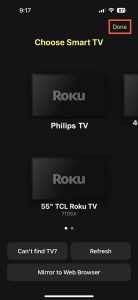
3. Tippen Sie auf Bildschirm.
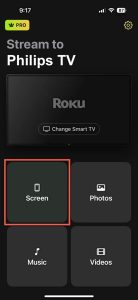
4. Optional: Passen Sie die Einstellungen für die Bildschirmspiegelung für automatische Ausrichtung und niedrige, mittlere oder hohe Qualität an.
5. Tippen Sie auf Spiegelung starten.
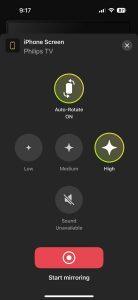
Dann sehen Sie den Bildschirm Ihres iPhone oder iPad auf Ihrem Sony-Fernseher erscheinen und können mit der Spiegelung beginnen.
DoCast ist für iPhone und iPad verfügbar und mit Marken wie TCL, LG, Panasonic, Sony und anderen DLNA-fähigen Fernsehern kompatibel. Laden Sie DoCast kostenlos herunter, um Medien zu streamen, oder nutzen Sie das erschwingliche Upgrade für die Bildschirmspiegelung.
Hinweise: Wenn Sie zusätzlich zur Spiegelung Ihren Fernseher von Ihrem iPhone aus steuern möchten, probieren Sie TVRem aus, eine kostenlose Universalfernbedienungs-App für das iPhone.
2. TV Cast – Bildschirmspiegelung +
Eine weitere App, die Sie sich ansehen sollten, ist TV Cast – Screen Mirroring +, verfügbar für iOS. Dieses Tool bietet Bildschirmspiegelung-, Screencasting- und Bildschirmfreigabe-Funktionen, um Ihren Anforderungen gerecht zu werden. Beachten Sie, dass die App AirPlay für die Verbindung verwendet.
Sobald Sie die App aus dem App Store auf Ihrem iPhone oder iPad heruntergeladen haben, verbinden Sie Ihr Mobilgerät und den Fernseher mit demselben WLAN-Netzwerk, falls Sie dies noch nicht getan haben.
Schritt-für-Schritt-Anleitung
1. Öffnen Sie die App TV Cast – Screen Mirroring + auf Ihrem iPhone oder iPad und tippen Sie auf Bildschirmspiegelung.
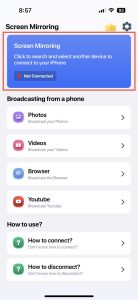
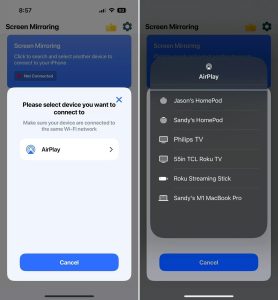
2. Wählen Sie AirPlay aus und wählen Sie Ihren Philips TV.
3. Öffnen Sie das Kontrollzentrum auf Ihrem iPad oder iPad.
4. Tippe auf Bildschirmsynchronisierung und wähle deinen Philips TV.
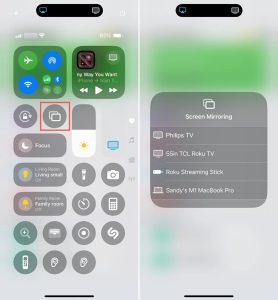
Danach sehen Sie den Bildschirm Ihres Mobilgeräts auf Ihrem Fernseher gespiegelt. Sie können auch die App-Funktionen nutzen, um Fotos, Videos, einen Webbrowser oder YouTube zu übertragen.
TV Cast – Screen Mirroring + für iPhone und iPad ist mit weiteren Smart-TV-Marken wie Samsung, Toshiba, LG, Sony und anderen kompatibel. Die App bietet eine kostenlose Testphase mit kostenpflichtigen Abonnementplänen, sobald die Testphase endet.
Kein WLAN? Wie du ein iPhone oder iPad über ein HDMI-Kabel auf einen Philips TV spiegelst
Während eine kabellose Methode die bequemste Option ist, ist sie nicht immer möglich. Vielleicht unterstützt Ihr Philips TV AirPlay nicht und Sie haben keine stabile Netzwerkverbindung. In diesem Fall sollten Sie eine kabelgebundene Lösung in Betracht ziehen.
Neben Ihrem Philips TV und iPhone oder iPad benötigen Sie die folgenden Dinge, um die Geräte zu spiegeln:
- Ein HDMI-Kabel
- Einen freien HDMI-Anschluss am Fernseher
- Einen AV-Adapter, der mit Ihrem iPhone- oder iPad-Modell kompatibel ist
Die iPhone-15-Serie und neuere Modelle verwenden einen USB-C-Anschluss, während die iPhone-5-Serie bis zur iPhone-14-Serie einen Lightning-Anschluss verwenden. Außerdem verwenden die unten aufgeführten iPad-Modelle einen USB-C-Anschluss, während andere Modelle einen Lightning-Anschluss verwenden. Stellen Sie daher sicher, dass Sie einen Adapter wählen, der zum Anschluss Ihres jeweiligen iPhone- oder iPad-Modells passt.
- iPad Pro (M4)
- iPad Pro 11-inch (1., 2., 3. oder 4. Gen.)
- iPad Pro 12.9-inch (3., 4., 5. oder 6. Gen.)
- iPad Air (M2)
- iPad Air (4. oder 5. Gen.)
- iPad mini (A17 Pro)
- iPad mini (6. Gen.)
Wenn Sie die oben genannten Dinge bereit haben, können Sie die Geräte verbinden und mit dem Spiegeln beginnen.
Schritt-für-Schritt-Anleitung
1. Schließen Sie den AV-Adapter an den Anschluss Ihres iPhone oder iPad an.

2. Schließen Sie das HDMI-Kabel an den Adapter an.

3. Stecken Sie das andere Ende des Kabels in den HDMI-Anschluss des Fernsehers.
4. Schalten Sie Ihren Philips-Fernseher bei Bedarf ein.
5. Wählen Sie die Eingangsquelle an Ihrem Fernseher aus, die dem von Ihnen verwendeten HDMI-Anschluss entspricht, zum Beispiel HDMI 1, HDMI 2 oder HDMI 3.
Nach wenigen Augenblicken sollten Sie sehen, dass der Bildschirm Ihres iPhone oder iPad auf Ihrem Philips TV angezeigt wird. Dann können Sie anfangen, Spiele und andere Apps mit Ihrem kleineren Bildschirm auf dem großen zu genießen.

Wenn du über eine HDMI-Verbindung DRM-geschützte Inhalte ansehen möchtest, stelle sicher, dass dein Adapter und dein Fernseher HDCP unterstützen, und verwende ein hochwertiges HDMI-Kabel. Für Lightning-iPhones ist Apples Lightning Digital AV Adapter die sicherste Option und wird von Diensten wie Netflix ausdrücklich unterstützt. Für USB‑C‑iPhones ist Apples USB‑C Digital AV Multiport Adapter HDCP-konform, aber auch kompatible Adapter von Drittanbietern können funktionieren, wenn sie die erforderlichen Videostandards und HDCP unterstützen.
Ein inkompatibler Adapter, ein defektes Kabel oder ein nicht unterstützter HDMI-Eingang kann verhindern, dass geschützte Inhalte korrekt wiedergegeben werden, und bei der Nutzung von Diensten wie Netflix oder Disney+ zu einem schwarzen Bildschirm, einem Wiedergabefehler oder anderen Videoproblemen führen. Manche Streaming-Abos schränken außerdem die Anzeige von Inhalten vom Smartphone auf einem Fernseher ein. So unterstützen beispielsweise die werbefinanzierten und Mobile-Abos von Netflix nicht, einen Fernseher als Anzeige für Inhalte zu verwenden, die auf einem Mobilgerät abgespielt werden.
Fehlerbehebung bei Problemen mit der Bildschirmspiegelung
Wenn Sie Probleme beim Screen Mirroring vom iPhone auf einen Philips TV haben, finden Sie hier einige Methoden zur Fehlerbehebung, die Sie sowohl für die drahtlosen als auch für die kabelgebundenen Optionen ausprobieren können.
Drahtlose Methode:
- Stellen Sie sicher, dass Sie einen AirPlay-unterstützten Philips TV mit aktiviertem AirPlay verwenden.
- Stellen Sie sicher, dass Ihr Mobilgerät und der Fernseher mit demselben WLAN-Netzwerk verbunden sind, sich in der Nähe voneinander befinden und dass Sie eine stabile Netzwerkverbindung haben.
- Wenn Sie eine Drittanbieter-App verwenden, bei der Sie Ihr VPN deaktivieren müssen, können Sie entweder Ihre VPN-App deaktivieren oder auf Ihrem iPhone oder iPad zu Einstellungen > Allgemein > VPN & Geräteverwaltung gehen, um das VPN auszuschalten.
Kabelgebundene Methode:
- Stellen Sie sicher, dass der AV-Adapter und das HDMI-Kabel fest mit den Geräten verbunden sind.
- Stellen Sie sicher, dass die TV-Eingangsquelle mit dem HDMI-Anschluss an Ihrem Fernseher übereinstimmt.
- Vergewissern Sie sich, dass beide Geräte eingeschaltet und entsperrt sind.
Wenn Sie nach der Überprüfung der oben genannten Punkte weiterhin Probleme haben, starten Sie beide Geräte neu und versuchen Sie Ihre bevorzugte Methode für das Screen Mirroring vom iPhone oder iPad auf den Philips TV erneut.
Fazit
Zu wissen, wie man das iPhone auf einen Philips-TV spiegelt, ist eine großartige Möglichkeit, deine Lieblingsspiele zu spielen oder unvergessliche Fotos auf einem größeren Bildschirm anzusehen. Beachte jedoch die Nachteile von Methoden wie AirPlay, das nur auf unterstützten TVs funktioniert, sowie von verbundenen Kabeln, die unpraktisch sein können.
Mit einer Drittanbieter-App wie DoCast, die sowohl für iPhone als auch iPad verfügbar ist, kannst du auf jedem TV den Bildschirm spiegeln und den Kauf sowie das Anschließen physischer Kabel vermeiden. DoCast bietet außerdem Funktionen zum Anpassen der Bildschirmqualität und zum Casten von Medien, während es eine geringe Latenz und eine einfache Einrichtung bietet.
Häufig gestellte Fragen
Es gibt verschiedene Dinge, die Sie überprüfen können, wenn die Bildschirmspiegelung auf Ihrem Philips-Fernseher nicht funktioniert. Vergewissern Sie sich, dass das von Ihnen verwendete TV-Modell die Spiegelungsmethode unterstützt, die Sie verwenden, dass sich beide Geräte für die drahtlose Spiegelung im selben Netzwerk befinden und dass alle Kabel und Leitungen für die kabelgebundene Spiegelung sicher angeschlossen sind.
Drücken Sie entweder die Home- oder die X-Taste auf Ihrer Fernbedienung, um den Startbildschirm auf Ihrem Philips Fernseher anzuzeigen. Wenn Sie keine Fernbedienung haben, drücken Sie die Menütaste an der Vorderseite des Fernsehers und verwenden Sie entweder die Lautstärketaste oder die P/CH-Taste mit den Plus- (+) und Minus- (-) Tasten, um zum Startbildschirm zu navigieren.
Es kann mehrere Gründe dafür geben, dass Ihr Philips Fernseher Ihr Bluetooth-Gerät nicht finden kann. Stellen Sie sicher, dass Ihr Fernseher das Gerät unterstützt, das Sie verbinden möchten, Bluetooth in den Einstellungen Ihres Fernsehers aktiviert ist, sich Ihr Bluetooth-Gerät im Kopplungsmodus befindet, beide Geräte sich in der Nähe zueinander befinden und Sie die maximale Anzahl gekoppelter Geräte für Ihren Fernseher nicht erreicht haben.
Ja. Verbinde dein iPhone über einen kompatiblen Lightning- oder USB-C-Videoadapter mit dem HDMI-Anschluss des Fernsehers. Drahtlose Methoden wie AirPlay und Spiegelungs-Apps wie DoCast erfordern, dass beide Geräte im selben lokalen Netzwerk sind, wobei dieses Netzwerk keinen Internetzugang benötigt.
Eine gewisse Verzögerung ist normal, da das Video in Echtzeit codiert und übertragen werden muss. Deutliche Verzögerungen werden in der Regel durch ein schwaches oder überlastetes WLAN-Signal verursacht. Halten Sie die Geräte in der Nähe des Routers, verwenden Sie nach Möglichkeit 5-GHz-WLAN, und pausieren Sie große Downloads oder andere Streams.
Überprüfe, dass der Fernseher nicht stummgeschaltet ist und den richtigen Audioausgang verwendet, z. B. seine Lautsprecher oder eine Soundbar, statt eines inaktiven Bluetooth-Geräts. Öffne auf deinem iPhone das Kontrollzentrum und bestätige, dass der Ton an den Fernseher gesendet wird. Tritt das Problem nur in einer App auf, überprüfe die Einstellungen dieser App, da manche Apps AirPlay oder geschützte Inhalte anders handhaben.
Wenn Ihr Philips-Fernseher AirPlay 2 unterstützt, verbinden Sie beide Geräte mit demselben WLAN-Netzwerk. Öffnen Sie auf Ihrem Mac das Kontrollzentrum, klicken Sie auf Bildschirmspiegelung und wählen Sie Ihren Fernseher aus. AirPlay ist auf den meisten aktuellen Philips Titan OS-Fernsehern, kompatiblen Philips Roku-Fernsehern und ausgewählten anderen Modellen verfügbar. Andernfalls verwenden Sie, sofern verfügbar, eine Receiver-App eines Drittanbieters oder verbinden Sie sich über HDMI.
Viele Philips Android TV- und Google TV-Modelle verfügen über Google Cast. Verbinde dein Smartphone und deinen Fernseher mit demselben WLAN-Netzwerk, öffne die Google Home App, wähle deinen Fernseher aus und tippe auf Bildschirm streamen. Einige Smartphones bieten in den Schnelleinstellungen auch eine Option wie Cast oder Bildschirm streamen. Um nur Videos oder Musik zu senden, tippe in einer unterstützten App auf das Cast-Symbol.
Philips Fernseher mit Titan OS unterstützen ebenfalls das Streamen aus kompatiblen Apps, aber die vollständige Android-Bildschirmspiegelung kann je nach TV-Modell und verfügbaren Empfänger-Apps variieren. Wo unterstützt, kannst du einen Casting-Empfänger eines Drittanbieters wie Casting by AirServer verwenden oder dein Smartphone per HDMI mit einem kompatiblen Adapter verbinden.