- Blog
- iOS
- Yayın, Ekran Yansıtma ve İçerik Aktarma
- 2026’da iOS Cihazlarıyla Philips TV’de Ekran Yansıtma Nasıl Yapılır

2026’da iOS Cihazlarıyla Philips TV’de Ekran Yansıtma Nasıl Yapılır
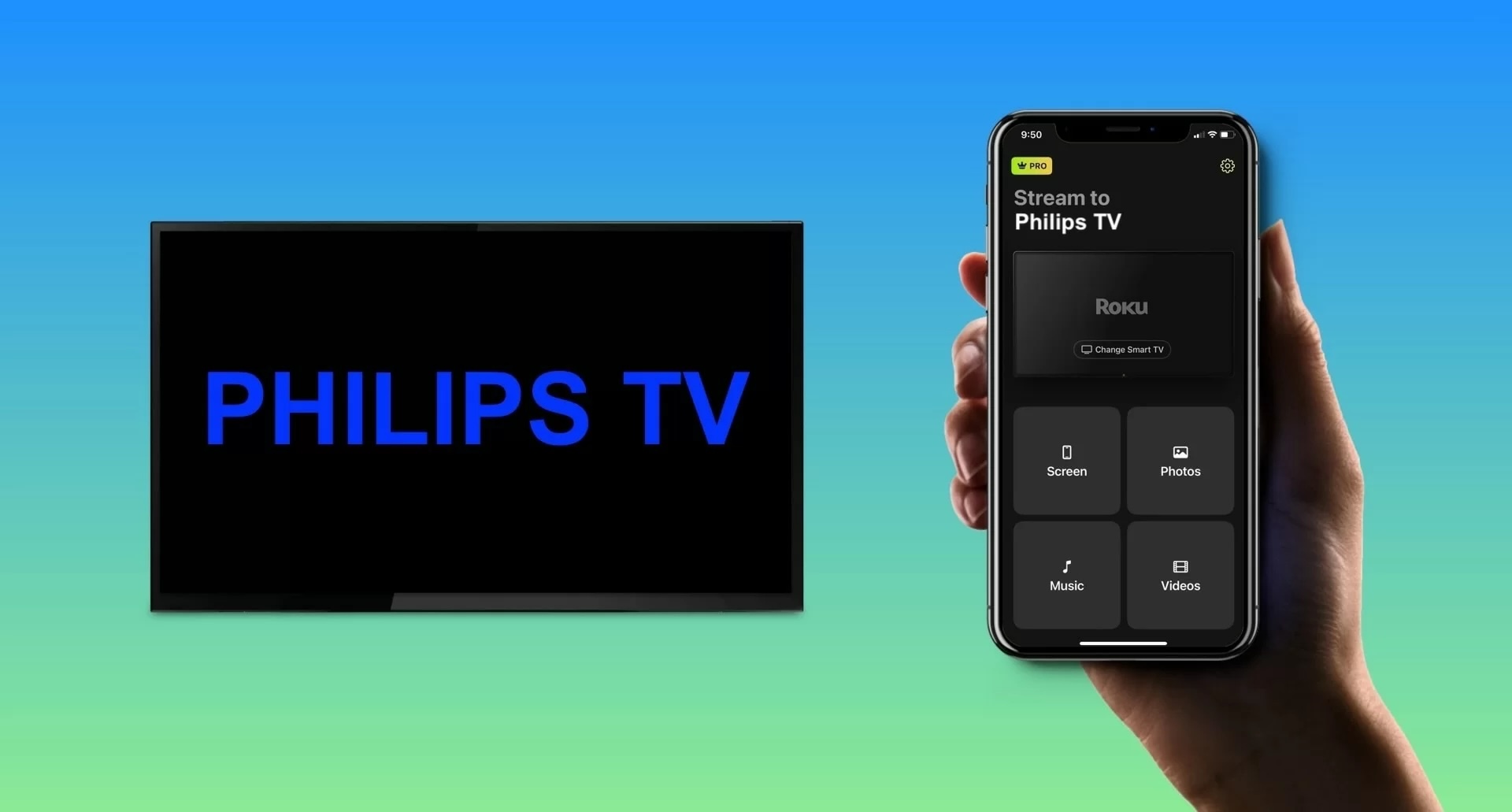
iPhone ekranını Philips TV’ye yansıtmak mı istiyorsunuz? İster video yayınlamak, ister ailenizle fotoğraf paylaşmak ya da mobil oyunlar oynamak isteyin, sorunsuz bir bağlantı kurmak göründüğünden daha basit. Bu rehberde, yerel AirPlay 2 kurulumunu, güvenilir üçüncü taraf ekran yansıtma uygulamalarını ve gecikmesiz HDMI bağlantılarını adım adım anlatacağız; böylece iPhone’unuzu dakikalar içinde büyük ekrana yansıtabilirsiniz.
Ekran Yansıtma için AirPlay Kullanımı
Apple’ın AirPlay teknolojisi iOS cihazlara yerleşik olarak gelir; bu da iPhone’u Philips TV’ye ekran yansıtmak için ideal bir yöntem olmasını sağlar. Bu kablosuz seçenek, iPhone veya iPad’inizi TV’nize sorunsuz şekilde bağlamanıza ve yalnızca birkaç adımda bir yansıtma oturumu başlatmanıza olanak tanır.
Başlamadan önce, (bu yazının yazıldığı tarih itibarıyla) Philips Roku TV 4000 Serisi’ni de içeren AirPlay destekli bir Philips TV’nizin olduğundan emin olun.
Ardından, her iki cihazın da aynı ağa bağlı olduğunu ve birbirine yakın olduğunu doğrulayın. Sonra, Philips TV’nizde AirPlay’i etkinleştirmek ve iPhone ya da iPad’inizi yansıtmak için aşağıdaki kılavuzu izleyin.
Adım adım kılavuz
1. Philips Roku TV’nizdeki Ana ekrana gidin.
2. Ayarlar‘ı seçin ve Apple AirPlay ve HomeKit‘i seçin.
3. AirPlay‘i Açık konumuna ayarlamak için seçin ve isteğe bağlı olarak Ana ekran‘a geri dönün.
4. iPhone veya iPad’inizin kilidini açın ve Denetim Merkezini açın.
5. Ekran Yansıtma’yı (bağlı dikdörtgenler) seçin.

6. Cihaz listesinden Philips TV‘nizi seçin.
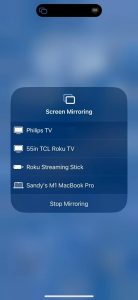
7. İstenirse, TV’nizde gösterilen AirPlay parolasını iPhone veya iPad’inizdeki kutuya girin.
Ardından mobil cihazınızın ekranını Philips TV’nizde görmeniz gerekir.
iPhone Neden Tüm Philips TV’lere Doğrudan Ekran Yansıtma Yapmıyor?
iPhone’lar Miracast’i veya Google Cast üzerinden yerel tam ekran ekran yansıtmayı desteklemez. Yerleşik kablosuz ekran yansıtma için Apple AirPlay’i kullanır, ancak iPhone’lar yine de desteklenen uygulamalardan Google Cast kullanarak içerik gönderebilir.
Bu nedenle bir iPhone’u doğrudan bir Philips TV’ye yansıtıp yansıtamayacağınız, TV modeline ve işletim sistemine bağlıdır. AirPlay, Titan OS’li güncel Philips TV’lerde ve bazı Philips OLED TV’lerde Google TV dahil olmak üzere seçili daha eski modellerde mevcuttur. Saphi OS çalıştıran veya AirPlay olmadan Android/Google TV çalıştıran daha eski Philips TV’ler, yerel iPhone ekran yansıtmayı alamaz.
AirPlay’siz bir TV için, mevcutsa uyumlu bir üçüncü taraf uygulama kullanabilir, Apple TV veya desteklenen bir Roku cihazı gibi AirPlay uyumlu bir yayın cihazı bağlayabilir ya da uyumlu bir iPhone adaptörü ile kablolu HDMI bağlantısı kullanabilirsiniz.
Üçüncü Taraf Ekran Yansıtma Uygulamalarını Kullanma
AirPlay’i desteklemeyen birçok Philips TV modelinden birine sahipseniz, yine de kablosuz bir çözüm kullanabilirsiniz. Ayrıca, bazı Philips TV’lerde Chromecast yerleşik olsa da bu özelliğin AirPlay ile yerel olarak uyumlu olmadığını unutmayın.
Neyse ki iPhone ve iPad için mevcut üçüncü taraf uygulamalarla cihazları kablosuz olarak bağlayabilir ve aynı zamanda ek özelliklerin keyfini çıkarırken ekranınızı yansıtabilirsiniz.
1. DoCast
DoCast’i iPhone’u Philips TV’ye yansıtmak için kullanırken, sezgisel uygulama arayüzünü, düşük gecikmeyi ve mükemmel görüntü kalitesini takdir ederek harika bir ekran yansıtma deneyimi yaşayacaksınız.

Yansıtmanın yanı sıra, fotoğraflar, videolar ve DRM’siz müzik gibi medyaları iPhone veya iPad’inizden TV’nize kolayca aktarabilirsiniz. Bu; özel günler, buluşmalar veya eğlenceli bir aile gecesi için idealdir.
DoCast’i indirmek için iPhone veya iPad’inizde App Store’a gidin. Ardından, cihazlarınızın aynı Wi‑Fi ağına bağlı olduğundan emin olun.
Adım adım kılavuz
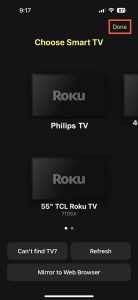
1. iPhone veya iPad’inizde DoCast uygulamasını açın ve Akıllı TV Seç’i seçin.

2. Cihaz listesinden Philips TV’nizi seçin ve Bitti’ye dokunun.
3. Ekran‘a dokunun.
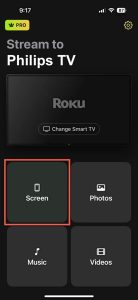
4. İsteğe bağlı olarak, Otomatik Döndürme ve Düşük, Orta veya Yüksek kalite için ekran yansıtma ayarlarını düzenleyin.
5. Yansıtmayı başlat öğesine dokunun.
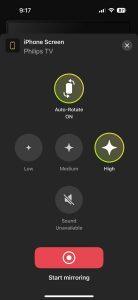
Daha sonra iPhone veya iPad ekranınızın Sony TV’nizde göründüğünü görecek ve yansıtmayı başlatabileceksiniz.
DoCast, iPhone ve iPad için kullanılabilir ve TCL, LG, Panasonic, Sony gibi markalarla ve DLNA özellikli diğer TV’lerle uyumludur. Medya yayınlamak için DoCast’i ücretsiz indirin veya ekran yansıtma için uygun fiyatlı yükseltmeyi kullanın.
Notlar: Yansıtmanın yanı sıra TV’nizi iPhone’unuzdan kontrol etmek istiyorsanız, iPhone için ücretsiz evrensel uzaktan kumanda uygulaması TVRem’i deneyin.
2. TV Cast – Ekran Yansıtma +
Göz atabileceğiniz bir diğer uygulama da iOS için mevcut olan TV Cast – Screen Mirroring + uygulamasıdır. Bu araç, ihtiyaçlarınıza uygun ekran yansıtma, ekran yayını ve ekran paylaşımı özellikleri sunar. Uygulamanın bağlantı için AirPlay kullandığını unutmayın.
Uygulamayı iPhone veya iPad’inizde App Store’dan indirdikten sonra, hâlâ yapmadıysanız mobil cihazınızı ve TV’nizi aynı Wi‑Fi ağına bağlayın.
Adım adım kılavuz
1. iPhone veya iPad’inizde TV Cast – Screen Mirroring + uygulamasını açın ve Ekran Yansıtma öğesine dokunun.
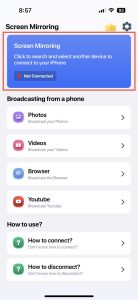
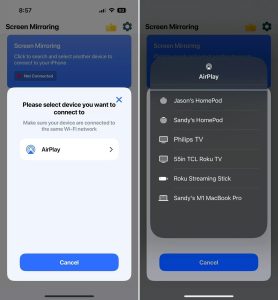
2. AirPlay seçin ve Philips TV‘nizi seçin.
3. iPad’inizde veya iPad’inizde Denetim Merkezi‘ni açın.
4. Ekran Yansıtma öğesine dokunun ve Philips TV‘nizi seçin.
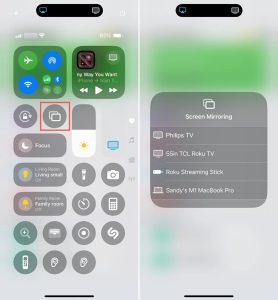
Daha sonra mobil cihazınızın ekranının TV’nize yansıtıldığını göreceksiniz. Ayrıca uygulama özelliklerini kullanarak fotoğrafları, videoları, bir web tarayıcısını veya YouTube’u yayınlayabilirsiniz.
TV Cast – Screen Mirroring + for iPhone and iPad, Samsung, Toshiba, LG, Sony ve diğerleri gibi ek akıllı TV markalarıyla uyumludur. Uygulama, deneme süresi sona erdiğinde ücretli abonelik planlarıyla birlikte ücretsiz bir deneme süresi sunar.
Wi‑Fi yok mu? HDMI Kablosu ile iPhone veya iPad, Philips TV’ye Nasıl Yansıtılır
Kablosuz bir yöntem en pratik seçenek olsa da her zaman mümkün olmayabilir. Belki Philips TV’niz AirPlay’i desteklemiyordur ve stabil bir ağ bağlantınız yoktur. Bu durumda kablolu bir çözümü değerlendirin.
Philips TV’nize ve iPhone ya da iPad’inize ek olarak, cihazları yansıtmak için aşağıdaki öğelere ihtiyacınız olacak:
- Bir HDMI kablosu
- Kullanılabilir bir HDMI TV bağlantı noktası
- iPhone veya iPad modelinizle uyumlu bir AV adaptörü
iPhone 15 serisi ve sonrasında USB-C bağlantı noktası bulunurken, iPhone 5 serisinden iPhone 14 serisine kadar Lightning bağlantı noktası kullanılır. Ayrıca aşağıda listelenen iPad modelleri USB-C bağlantı noktası kullanırken diğer modeller Lightning bağlantı noktası kullanır. Bu nedenle, belirli iPhone veya iPad modelinizdeki bağlantı noktasına uyan bir adaptör seçtiğinizden emin olun.
- iPad Pro (M4)
- iPad Pro 11 inç (1., 2., 3. veya 4. nesil)
- iPad Pro 12.9 inç (3., 4., 5. veya 6. nesil)
- iPad Air (M2)
- iPad Air (4. veya 5. nesil)
- iPad mini (A17 Pro)
- iPad mini (6. nesil)
Yukarıdaki öğeleri temin ettikten sonra cihazları bağlamaya ve yansıtmayı başlatmaya hazırsınız.
Adım adım kılavuz
1. AV adaptörünü iPhone veya iPad’inizdeki porta bağlayın.

2. HDMI kablosunu adaptöre bağlayın.

3. Kablonun diğer ucunu TV’nin HDMI bağlantı noktasına takın.
4. Gerekirse Philips TV‘nizi açın.
5. Örneğin HDMI 1, HDMI 2 veya HDMI 3 gibi, kullandığınız HDMI bağlantı noktasına uyan TV’nizdeki giriş kaynağını seçin.
Birkaç dakika sonra, iPhone veya iPad ekranınızın Philips TV’nizde görüntülendiğini görmelisiniz. Ardından daha küçük ekranınızdaki oyunların ve diğer uygulamaların keyfini büyük ekranda çıkarmaya başlayabilirsiniz.

DRM korumalı içerikleri izlemek için HDMI bağlantısı kullanırken adaptörünüzün ve TV’nizin HDCP’yi desteklediğinden emin olun ve kaliteli bir HDMI kablosu kullanın. Lightning iPhone’lar için Apple’ın Lightning Digital AV Adaptörü en güvenli seçenektir ve Netflix gibi hizmetler tarafından özellikle desteklenir. USB-C iPhone’lar için Apple’ın USB-C Digital AV Multiport Adaptörü HDCP uyumludur, ancak gerekli video standartlarını ve HDCP’yi desteklemeleri halinde uyumlu üçüncü taraf adaptörler de çalışabilir.
Uyumsuz bir adaptör, arızalı bir kablo veya desteklenmeyen bir HDMI girişi, korumalı içeriğin düzgün şekilde oynatılmasını engelleyebilir ve Netflix veya Disney+ gibi hizmetler kullanılırken siyah ekran, oynatma hatası veya diğer video sorunlarına neden olabilir. Bazı yayın planları ayrıca bir telefondan TV’de içerik görüntülemeyi kısıtlar. Örneğin, Netflix’in reklam destekli ve Mobil planları, mobil bir cihazda oynatılan içerik için TV’nin bir ekran olarak kullanılmasını desteklemez.
Ekran Yansıtma Sorunlarını Giderme
iPhone’u Philips TV’ye ekran yansıtma konusunda sorun yaşıyorsanız, hem kablosuz hem de kablolu seçenekler için deneyebileceğiniz birkaç sorun giderme yöntemi aşağıdadır.
Kablosuz yöntem:
- AirPlay destekli bir Philips TV kullandığınızı ve AirPlay’in etkinleştirildiğini doğrulayın.
- Mobil cihazınızın ve TV’nizin aynı Wi-Fi ağına bağlı olduğundan, birbirlerine yakın olduğundan ve kararlı bir ağ bağlantınız olduğundan emin olun.
- VPN’inizi kapatmanızı gerektiren üçüncü taraf bir uygulama kullanıyorsanız, VPN uygulamanızı devre dışı bırakabilir veya iPhone ya da iPad’inizde VPN’i kapatmak için Ayarlar > Genel > VPN ve Aygıt Yönetimi bölümüne gidebilirsiniz.
Kablolu yöntem:
- AV adaptörünün ve HDMI kablosunun cihazlara güvenli bir şekilde bağlandığını doğrulayın.
- TV giriş kaynağının TV’nizdeki HDMI bağlantı noktasına karşılık geldiğinden emin olun.
- Her iki cihazın da açık ve kilidinin açık olduğunu doğrulayın.
Yukarıdakileri kontrol ettikten sonra hâlâ sorun yaşıyorsanız, her iki cihazı da yeniden başlatmayı ve tercih ettiğiniz Philips TV’ye iPhone veya iPad ekran yansıtma yöntemini tekrar denemeyi düşünün.
Sonuç
iPhone ekranını Philips TV’ye nasıl yansıtacağınızı bilmek, favori oyunlarınızı oynamak veya unutulmaz fotoğrafları daha büyük bir ekranda görüntülemek için harika bir yol sunar. Yalnız, yalnızca desteklenen TV’lerde çalışan AirPlay gibi yöntemlerin ve zahmetli olabilen bağlı kabloların dezavantajlarını aklınızda bulundurun.
Hem iPhone hem de iPad’de kullanılabilen DoCast gibi üçüncü taraf bir uygulama kullanarak herhangi bir TV’de ekran yansıtma yapabilir ve fiziksel kablo satın alıp bağlamaktan kaçınabilirsiniz. DoCast ayrıca, düşük gecikme ve kolay bir kurulum sunarken ekran kalitesini ayarlama ve medyayı yayınlama özellikleri de sunar.
Sıkça Sorulan Sorular
Ekran yansıtma Philips TV’nizde çalışmıyorsa kontrol edebileceğiniz çeşitli şeyler vardır. Sahip olduğunuz TV modelinin kullandığınız yansıtma yöntemini desteklediğini, kablosuz yansıtma için her iki cihazın da aynı ağda olduğunu ve kablolu yansıtma için tüm kablo ve kordonların güvenli bir şekilde bağlı olduğunu doğrulayın.
Philips TV’nizde Ana ekranı görüntülemek için kumandanızdaki Home veya X düğmesine basın. Kumandanız yoksa TV’nin önündeki Menu düğmesine basın ve Ana ekrana gitmek için artı (+) ve eksi (-) düğmeleriyle birlikte Ses düğmesini veya P/CH düğmesini kullanarak gezinin.
Philips TV’nizin Bluetooth cihazınızı bulamamasının birkaç nedeni olabilir. TV’nizin bağlamak istediğiniz cihazı desteklediğinden, TV’nizin ayarlarında Bluetooth’un etkin olduğundan, Bluetooth cihazınızın eşleştirme modunda olduğundan, her iki cihazın da birbirine yakın olduğundan ve TV’niz için eşleştirilmiş cihaz sayısı sınırına ulaşmadığınızdan emin olun.
Evet. iPhone’unuzu uyumlu bir Lightning veya USB-C video adaptörü kullanarak TV’nin HDMI bağlantı noktasına bağlayın. AirPlay ve DoCast gibi ekran yansıtma uygulamaları gibi kablosuz yöntemler, her iki cihazın da aynı yerel ağda olmasını gerektirir; ancak bu ağın İnternet erişimine sahip olması gerekmez.
Bazı gecikmeler normaldir; çünkü video gerçek zamanlı olarak kodlanıp iletilmelidir. Belirgin gecikme genellikle zayıf veya yoğun bir Wi-Fi sinyalinden kaynaklanır. Cihazları yönlendiriciye yakın tutun, mümkünse 5 GHz Wi-Fi kullanın ve büyük indirmeleri veya diğer akışları duraklatın.
TV’nin sessize alınmadığını ve etkin olmayan bir Bluetooth cihazı yerine hoparlörleri veya soundbar’ı gibi doğru ses çıkışını kullandığını kontrol edin. iPhone’unuzda Denetim Merkezi’ni açın ve sesin TV’ye gönderildiğini doğrulayın. Sorun yalnızca tek bir uygulamada ortaya çıkıyorsa, bazı uygulamalar AirPlay’i veya korumalı içeriği farklı şekilde ele aldığından, o uygulamanın ayarlarını kontrol edin.
Philips TV’niz AirPlay 2’yi destekliyorsa, her iki cihazı da aynı Wi‑Fi ağına bağlayın. Mac’inizde Denetim Merkezi’ni açın, Ekran Yansıtma’ya tıklayın ve TV’nizi seçin. AirPlay, çoğu güncel Philips Titan OS TV’de, uyumlu Philips Roku TV’lerde ve seçili diğer modellerde mevcuttur. Aksi takdirde, mevcut olduğu yerlerde üçüncü taraf bir alıcı uygulaması kullanın veya HDMI üzerinden bağlayın.
Birçok Philips Android TV ve Google TV modeli Google Cast içerir. Telefonunuzu ve TV’nizi aynı Wi‑Fi ağına bağlayın, Google Home uygulamasını açın, TV’nizi seçin ve Ekranımı yayınla’ya dokunun. Bazı telefonlar Hızlı Ayarlar’da Yayınla veya Ekran Yayınla seçeneği de sunar. Yalnızca videoları veya müziği göndermek için desteklenen bir uygulamada Yayınla simgesine dokunun.
Titan OS çalıştıran Philips TV’ler de uyumlu uygulamalardan yayınlamayı destekler, ancak tam ekran Android yansıtma TV modeline ve mevcut alıcı uygulamalara bağlı olabilir. Desteklendiği yerlerde AirServer tarafından Casting gibi üçüncü taraf bir yayın alıcısı kullanabilir veya uyumlu bir adaptörle telefonunuzu HDMI üzerinden bağlayabilirsiniz.