- Blog
- iOS
- Streaming, skärmspegling och casting
- Hur du speglar skärmen på Philips TV med iOS-enheter 2026

Hur du speglar skärmen på Philips TV med iOS-enheter 2026
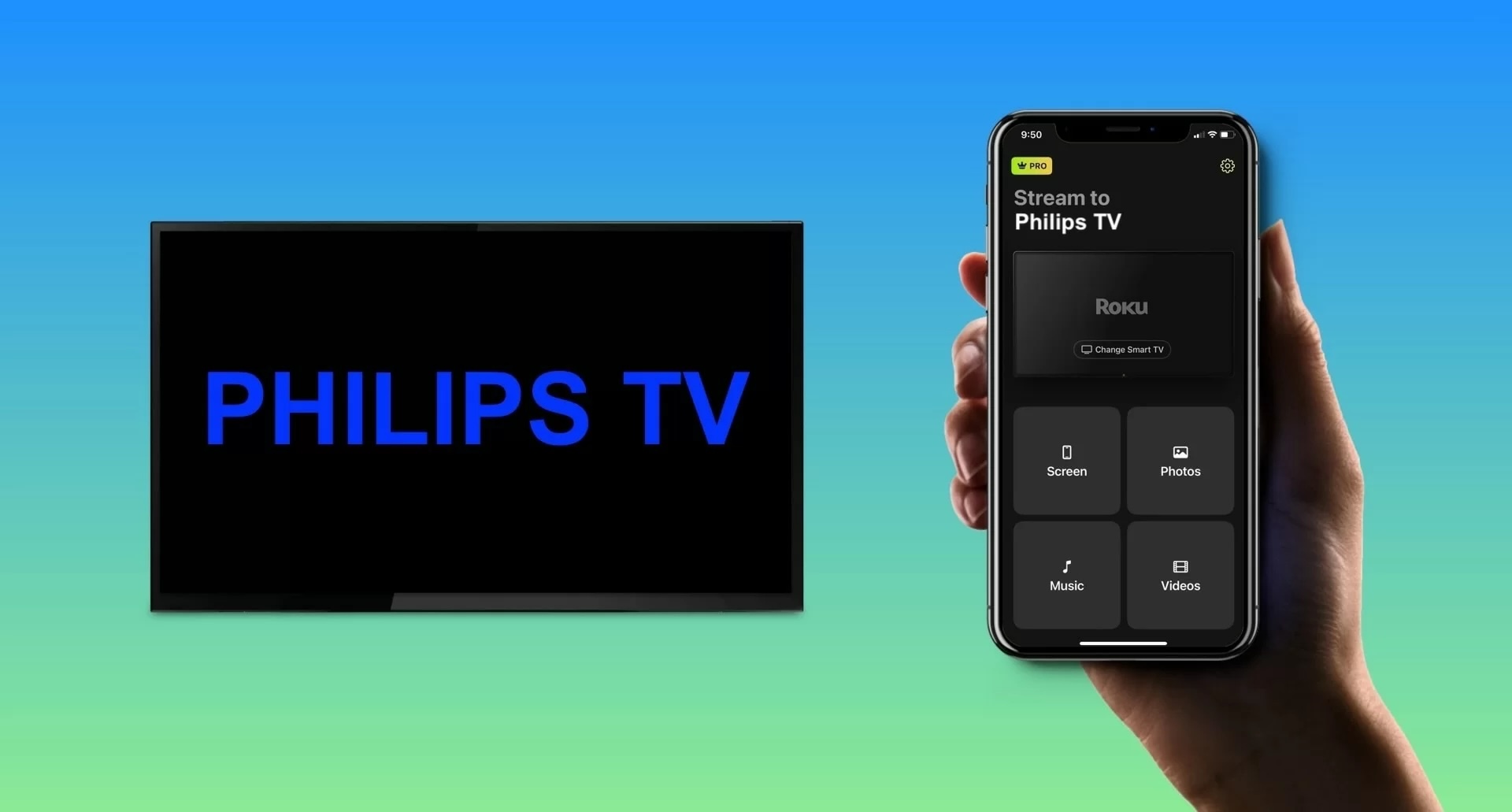
Vill du spegla iPhone-skärmen till en Philips-TV? Oavsett om du vill streama video, dela foton med familjen eller spela mobilspel är det enklare än det verkar att få till en smidig anslutning. I den här guiden går vi igenom inbyggd AirPlay 2-konfiguration, pålitliga tredjepartsappar för skärmspegling och fördröjningsfria HDMI-anslutningar så att du kan få upp din iPhone på storbildsskärmen på bara några minuter.
Använd AirPlay för skärmspegling
Apples AirPlay-teknik är inbyggd i iOS-enheter, vilket gör den till en idealisk metod för att skärmspegla iPhone till Philips TV. Det här trådlösa alternativet låter dig smidigt ansluta din iPhone eller iPad till din TV och starta en speglingssession med bara några få steg.
Innan du börjar, se till att du har en AirPlay-kompatibel Philips TV som (i skrivande stund) inkluderar Philips Roku TV 4000-serien.
Bekräfta sedan att båda enheterna är anslutna till samma nätverk och befinner sig nära varandra. Följ därefter guiden nedan för att aktivera AirPlay på din Philips TV och spegla din iPhone eller iPad.
Steg-för-steg-guide
1. Gå till startskärmen på din Philips Roku-TV.
2. Välj Inställningar och välj Apple AirPlay och HomeKit.
3. Välj AirPlay för att ställa in den på läget På och gå eventuellt tillbaka till startskärmen.
4. Lås upp din iPhone eller iPad och öppna Kontrollcenter.
5. Välj Skärmspegling (anslutna rektanglar).

6. Välj din Philips-TV från enhetslistan.
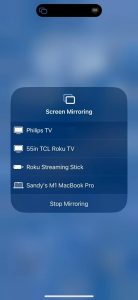
7. Om du uppmanas att göra det anger du AirPlay-lösenkoden som visas på din TV i rutan på din iPhone eller iPad.
Du bör sedan se skärmen på din mobila enhet på din Philips-TV.
Varför skärmspeglar inte iPhone direkt till alla Philips-TV-apparater?
iPhones har inte stöd för Miracast eller inbyggd helskärmsspegling via Google Cast. För inbyggd trådlös skärmspegling använder Apple AirPlay, även om iPhones fortfarande kan casta innehåll från appar som stöds via Google Cast.
Huruvida du kan spegla en iPhone direkt till en Philips-TV beror därför på TV-modellen och operativsystemet. AirPlay finns på nuvarande Philips-TV-apparater med Titan OS och på utvalda tidigare modeller, inklusive vissa Philips OLED-TV-apparater med Google TV. Äldre Philips-TV-apparater som kör Saphi OS eller Android/Google TV utan AirPlay kan inte ta emot inbyggd skärmspegling från iPhone.
För en TV utan AirPlay kan du använda en kompatibel tredjepartsapp där sådan finns, ansluta en AirPlay-kompatibel streamingenhet såsom Apple TV eller en stödd Roku-enhet, eller använda en trådbunden HDMI-anslutning med en kompatibel iPhone-adapter.
Använda skärmspeglingsappar från tredje part
Om du har en av de många Philips-TV-modeller som inte har stöd för AirPlay kan du fortfarande använda en trådlös lösning. Och kom ihåg att även om vissa Philips-TV-apparater har Chromecast inbyggt är den här funktionen inte kompatibel med AirPlay på egen hand.
Som tur är kan du med tredjepartsappar som finns tillgängliga för iPhone och iPad ansluta enheterna trådlöst och spegla din skärm samtidigt som du får extra funktioner.
1. DoCast
När du använder DoCast för att spegla iPhone till Philips-TV kommer du att uppskatta det intuitiva appgränssnittet, den låga latensen och den utmärkta bildkvaliteten för en fantastisk skärmspeglingsupplevelse.

Förutom spegling kan du enkelt casta media som foton, videor och DRM-fri musik från din iPhone eller iPad till din TV. Detta är perfekt för speciella tillfällen, sammankomster eller en rolig familjekväll.
Gå till App Store på din iPhone eller iPad för att ladda ner DoCast. Se sedan till att dina enheter är anslutna till samma Wi‑Fi-nätverk.
Steg-för-steg-guide
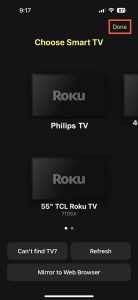
1. Öppna DoCast-appen på din iPhone eller iPad och välj Välj Smart TV.

2. Välj din Philips TV i enhetslistan och tryck på Klar.
3. Tryck på Skärm.
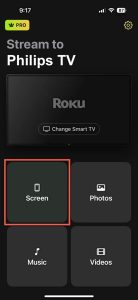
4. Valfritt: justera skärmspeglingsinställningarna för Auto-rotera och Låg, Medium eller Hög kvalitet.
5. Tryck på Starta spegling.
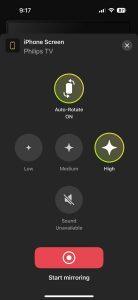
Du ser då din iPhone- eller iPad-skärm visas på din Sony-TV och kan börja spegla.
DoCast finns tillgängligt för iPhone och iPad och är kompatibelt med varumärken som TCL, LG, Panasonic, Sony och andra DLNA-aktiverade TV-apparater. Ladda ner DoCast gratis för att casta media eller använd den prisvärda uppgraderingen för skärmspegling.
Obs: Om du, utöver skärmspegling, vill styra din TV från din iPhone, prova TVRem, en gratis universalfjärrkontrollapp för iPhone.
2. TV Cast – Skärmspegling +
En annan app att kolla in är TV Cast – Screen Mirroring + som finns för iOS. Det här verktyget erbjuder skärmspegling, screencasting och skärmdelning för att passa dina behov. Observera att appen använder AirPlay för anslutningen.
När du har laddat ner appen från App Store på din iPhone eller iPad, anslut din mobila enhet och TV till samma Wi‑Fi-nätverk om du inte redan har gjort det.
Steg-för-steg-guide
1. Öppna appen TV Cast – Screen Mirroring + på din iPhone eller iPad och tryck på Skärmspegling.
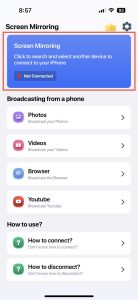
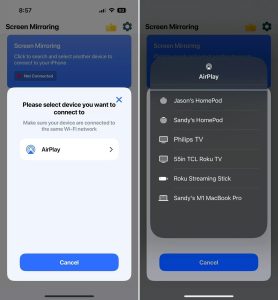
2. Välj AirPlay och välj din Philips TV.
3. Öppna Kontrollcenter på din iPad eller iPad.
4. Tryck på Skärmspegling och välj din Philips TV.
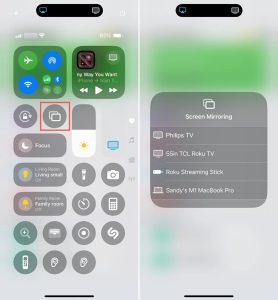
Därefter ser du din mobilskärm speglad på din TV. Du kan också använda appens funktioner för att sända foton, videor, en webbläsare eller YouTube.
TV Cast – Screen Mirroring + för iPhone och iPad är kompatibel med ytterligare smart-TV-märken som Samsung, Toshiba, LG, Sony och andra. Appen erbjuder en gratis provperiod med betalda prenumerationsplaner när provperioden är slut.
Inget Wi‑Fi? Hur man speglar iPhone eller iPad till Philips TV via HDMI‑kabel
Även om en trådlös metod är det mest bekväma alternativet är det inte alltid möjligt. Kanske stöder din Philips-TV inte AirPlay och du har ingen stabil nätverksanslutning. I så fall kan du överväga en trådbunden lösning.
Utöver din Philips-TV och iPhone eller iPad behöver du följande för att spegla enheterna:
- En HDMI-kabel
- En ledig HDMI-port på TV:n
- En AV-adapter som är kompatibel med din iPhone- eller iPad-modell
iPhone 15-serien och senare använder en USB‑C-port, medan iPhone 5-serien till och med iPhone 14-serien använder en Lightning-port. Dessutom använder iPad-modellerna nedan en USB‑C-port medan andra modeller använder en Lightning-port. Se därför till att du väljer en adapter som matchar porten på just din iPhone- eller iPad-modell.
- iPad Pro (M4)
- iPad Pro 11 tum (1:a, 2:a, 3:e eller 4:e gen)
- iPad Pro 12,9 tum (3:e, 4:e, 5:e eller 6:e gen)
- iPad Air (M2)
- iPad Air (4:e eller 5:e gen)
- iPad mini (A17 Pro)
- iPad mini (6:e gen)
När du har ovanstående i ordning är du redo att ansluta enheterna och börja spegla.
Steg-för-steg-guide
1. Anslut AV-adaptern till porten på din iPhone eller iPad.

2. Anslut HDMI-kabeln till adaptern.

3. Anslut den andra änden av kabeln till TV:ns HDMI-port.
4. Sätt på din Philips TV vid behov.
5. Välj den ingångskällan på din TV som matchar HDMI-porten du använder, till exempel HDMI 1, HDMI 2 eller HDMI 3.
Efter några ögonblick bör du se skärmen på din iPhone eller iPad visas på din Philips-TV. Du kan sedan börja njuta av spel och andra appar med din mindre skärm på den stora.

När du använder en HDMI-anslutning för att titta på DRM-skyddat innehåll, se till att din adapter och TV stöder HDCP och använd en HDMI-kabel av god kvalitet. För iPhones med Lightning är Apples Lightning Digital AV Adapter det säkraste alternativet och stöds specifikt av tjänster som Netflix. För iPhones med USB-C är Apples USB-C Digital AV Multiport Adapter HDCP-kompatibel, men kompatibla tredjepartsadaptrar kan också fungera om de stöder de nödvändiga videostandarderna och HDCP.
En inkompatibel adapter, en felaktig kabel eller en HDMI-ingång som inte stöds kan förhindra att skyddat innehåll spelas upp korrekt och kan leda till en svart skärm, uppspelningsfel eller andra videoproblem när du använder tjänster som Netflix eller Disney+. Vissa streamingabonnemang begränsar också möjligheten att visa innehåll från en telefon på en TV. Till exempel stöder Netflix annonsstödda abonnemang och Mobil-abonnemang inte att använda en TV som skärm för innehåll som spelas upp på en mobil enhet.
Felsökning av problem med skärmspegling
Om du har problem med att skärmspegla iPhone till Philips TV, här är några felsökningsmetoder du kan prova för både de trådlösa och trådbundna alternativen.
Trådlös metod:
- Bekräfta att du använder en AirPlay-kompatibel Philips TV med AirPlay aktiverat.
- Se till att din mobila enhet och TV:n är anslutna till samma Wi‑Fi-nätverk, är nära varandra och att du har en stabil nätverksanslutning.
- Om du använder en tredjepartsapp som kräver att du stänger av din VPN kan du antingen inaktivera din VPN-app eller gå till Inställningar > Allmänt > VPN & Enhetshantering på din iPhone eller iPad för att stänga av VPN.
Trådbunden metod:
- Bekräfta att AV-adaptern och HDMI-kabeln är ordentligt anslutna till enheterna.
- Se till att TV:ns ingångskälla matchar HDMI-porten på din TV.
- Kontrollera att båda enheterna är påslagna och upplåsta.
Om du fortfarande har problem efter att ha kontrollerat ovanstående kan du överväga att starta om båda enheterna och prova din föredragna metod för att skärmspegla iPhone eller iPad till Philips TV igen.
Slutsats
Att veta hur du skärmspeglar iPhone till en Philips-TV ger dig ett fantastiskt sätt att spela dina favoritspel eller se minnesvärda foton på en större skärm. Tänk bara på nackdelarna med metoder som AirPlay, som bara fungerar på TV-apparater som stöds, och anslutna kablar som kan vara obekväma.
Genom att använda en tredjepartsapp som DoCast, som finns tillgänglig på både iPhone och iPad, kan du skärmspegla på vilken TV som helst och undvika att köpa och ansluta fysiska kablar. DoCast erbjuder också funktioner för att justera skärmkvaliteten och casta media, samtidigt som den ger låg latens och en enkel installation.
Vanliga frågor
Det finns olika saker du kan kontrollera om skärmspegling inte fungerar på din Philips-TV. Bekräfta att TV-modellen du har stöder den speglingsmetod du använder, att båda enheterna är anslutna till samma nätverk för trådlös spegling och att alla kablar och sladdar är ordentligt anslutna för trådbunden spegling.
Tryck antingen på Home- eller X-knappen på din fjärrkontroll för att visa hemskärmen på din Philips-TV. Om du inte har din fjärrkontroll trycker du på Menu-knappen på TV:ns framsida och använder antingen Volym-knappen eller P/CH-knappen med plus- (+) och minusknapparna (-) för att navigera till hemskärmen.
Det kan finnas flera anledningar till att din Philips-TV inte kan hitta din Bluetooth-enhet. Kontrollera att din TV stöder enheten du vill ansluta, att Bluetooth är aktiverat i TV:ns inställningar, att din Bluetooth-enhet är i parkopplingsläge, att båda enheterna är nära varandra och att du inte har nått gränsen för antalet parkopplade enheter för din TV.
Ja. Anslut din iPhone till TV:ns HDMI-port med en kompatibel Lightning- eller USB-C-videoadapter. Trådlösa metoder som AirPlay och skärmspeglingsappar som DoCast kräver att båda enheterna är anslutna till samma lokala nätverk, även om det nätverket inte behöver internetåtkomst.
Viss fördröjning är normal, eftersom videon måste kodas och överföras i realtid. Märkbar fördröjning orsakas vanligtvis av en svag eller överbelastad Wi‑Fi-signal. Håll enheterna nära routern, använd 5 GHz Wi‑Fi om det finns tillgängligt och pausa stora nedladdningar eller andra strömmar.
Kontrollera att TV:n inte är avstängd och använder rätt ljudutgång, till exempel sina högtalare eller en soundbar, i stället för en inaktiv Bluetooth-enhet. Öppna Kontrollcenter på din iPhone och bekräfta att ljudet skickas till TV:n. Om problemet bara uppstår i en app, kontrollera appens inställningar, eftersom vissa appar hanterar AirPlay eller skyddat innehåll på olika sätt.
Om din Philips-TV stöder AirPlay 2 ansluter du båda enheterna till samma Wi‑Fi-nätverk. På din Mac öppnar du Kontrollcenter, klickar på Skärmspegling och väljer din TV. AirPlay finns tillgängligt på de flesta aktuella Philips Titan OS-TV-apparater, kompatibla Philips Roku-TV-apparater och vissa andra modeller. Annars kan du använda en mottagarapp från tredje part där det finns eller ansluta via HDMI.
Många Philips Android TV- och Google TV-modeller har Google Cast. Anslut din telefon och TV till samma Wi‑Fi-nätverk, öppna Google Home-appen, välj din TV och tryck på Casta min skärm. Vissa telefoner erbjuder också ett alternativ för Casta eller Skärmgjutning i Snabbinställningar. För att bara skicka videor eller musik trycker du på Cast-ikonen i en app som stöder detta.
Philips TV-apparater som kör Titan OS har också stöd för casting från kompatibla appar, men fullskärms-Android-spegling kan bero på TV-modellen och tillgängliga mottagarappar. Där det stöds kan du använda en tredjeparts casting-mottagare som Casting by AirServer, eller ansluta din telefon via HDMI med en kompatibel adapter.