- Le Blog
- iOS
- Streaming, recopie d’écran et diffusion
- Comment dupliquer l’écran sur un téléviseur Philips avec des appareils iOS en 2026

Comment dupliquer l’écran sur un téléviseur Philips avec des appareils iOS en 2026
Vous souhaitez mettre en miroir l’écran de votre iPhone sur un téléviseur Philips ? Que vous vouliez diffuser des vidéos en streaming, partager des photos avec la famille ou jouer à des jeux mobiles, configurer une connexion fluide est plus simple qu’il n’y paraît. Dans ce guide, nous vous expliquerons la configuration native d’AirPlay 2, des applications de mise en miroir d’écran tierces fiables et des connexions HDMI sans latence afin que vous puissiez afficher votre iPhone sur grand écran en quelques minutes.
Utilisation d’AirPlay pour la recopie d’écran
La technologie AirPlay d’Apple est intégrée aux appareils iOS, ce qui en fait une méthode idéale pour faire une recopie d’écran de l’iPhone vers une TV Philips. Cette option sans fil vous permet de connecter facilement votre iPhone ou iPad à votre TV et de lancer une session de recopie en seulement quelques étapes.
Avant de commencer, assurez-vous de disposer d’une TV Philips compatible AirPlay qui (à l’heure où nous écrivons ces lignes) inclut la Philips Roku TV Série 4000.
Ensuite, vérifiez que les deux appareils sont connectés au même réseau et proches l’un de l’autre. Puis, suivez le guide ci-dessous pour activer AirPlay sur votre TV Philips et recopier l’écran de votre iPhone ou iPad.
Guide étape par étape
1. Accédez à l’écran d’accueil de votre téléviseur Philips Roku.
2. Sélectionnez Réglages et choisissez Apple AirPlay et HomeKit.
3. Sélectionnez AirPlay pour le régler sur la position Activé et, si vous le souhaitez, revenez à l’écran d’accueil.
4. Déverrouillez votre iPhone ou iPad et ouvrez le Centre de contrôle.
5. Sélectionnez Recopie de l’écran (rectangles connectés).

6. Choisissez votre téléviseur Philips dans la liste des appareils.
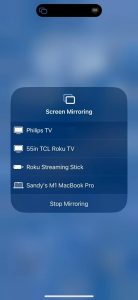
7. Si vous y êtes invité, saisissez le code d’accès AirPlay affiché sur votre téléviseur dans la case sur votre iPhone ou iPad.
Vous devriez alors voir l’écran de votre appareil mobile sur votre téléviseur Philips.
Pourquoi l’iPhone ne peut-il pas directement faire une recopie d’écran sur tous les téléviseurs Philips ?
Les iPhone ne prennent pas en charge Miracast ni la mise en miroir native en plein écran via Google Cast. Pour la mise en miroir d’écran sans fil intégrée, Apple utilise AirPlay, bien que les iPhone puissent tout de même diffuser du contenu depuis des apps compatibles via Google Cast.
La possibilité de mettre en miroir un iPhone directement sur un téléviseur Philips dépend donc du modèle de TV et du système d’exploitation. AirPlay est disponible sur les téléviseurs Philips actuels avec Titan OS et sur certains modèles antérieurs sélectionnés, y compris certains téléviseurs Philips OLED avec Google TV. Les anciens téléviseurs Philips fonctionnant sous Saphi OS ou Android/Google TV sans AirPlay ne peuvent pas recevoir la mise en miroir native de l’écran de l’iPhone.
Pour un téléviseur sans AirPlay, vous pouvez utiliser une application tierce compatible lorsqu’elle est disponible, connecter un appareil de streaming compatible AirPlay tel qu’une Apple TV ou un appareil Roku pris en charge, ou utiliser une connexion HDMI filaire avec un adaptateur iPhone compatible.
Utilisation d’applications tierces de mise en miroir d’écran
Si vous avez l’un des nombreux modèles de téléviseurs Philips qui ne prennent pas en charge AirPlay, vous pouvez tout de même utiliser une solution sans fil. Et gardez à l’esprit que, bien que certains téléviseurs Philips intègrent Chromecast, cette fonctionnalité n’est pas nativement compatible avec AirPlay.
Heureusement, grâce à des applications tierces disponibles pour iPhone et iPad, vous pouvez connecter les appareils sans fil et mettre en miroir votre écran tout en profitant de fonctionnalités supplémentaires en même temps.
1. DoCast
En utilisant DoCast pour mettre en miroir l’iPhone sur un téléviseur Philips, vous apprécierez l’interface intuitive de l’application, la faible latence et l’excellente qualité d’image pour une superbe expérience de duplication d’écran.

En plus de la mise en miroir, vous pouvez facilement diffuser des médias tels que des photos, des vidéos et de la musique sans DRM depuis votre iPhone ou iPad vers votre téléviseur. C’est idéal pour les occasions spéciales, les réunions ou une soirée familiale amusante.
Rendez-vous sur l’App Store sur votre iPhone ou iPad pour télécharger DoCast. Ensuite, assurez-vous que vos appareils sont connectés au même réseau Wi-Fi.
Guide étape par étape
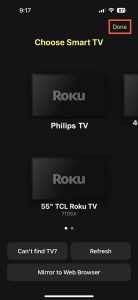
1. Ouvrez l’application DoCast sur votre iPhone ou iPad et sélectionnez Choisir une Smart TV.

2. Sélectionnez votre TV Philips dans la liste des appareils et appuyez sur Terminé.
3. Appuyez sur Écran.
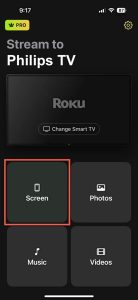
4. Facultativement, ajustez les paramètres de mise en miroir de l’écran pour la rotation automatique et une qualité faible, moyenne ou élevée.
5. Touchez Démarrer la recopie d’écran.
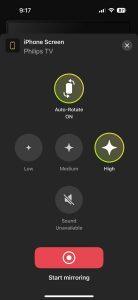
Vous verrez alors l’écran de votre iPhone ou iPad apparaître sur votre téléviseur Sony et pourrez commencer la recopie d’écran.
DoCast est disponible pour iPhone et iPad et compatible avec des marques comme TCL, LG, Panasonic, Sony et d’autres téléviseurs compatibles DLNA. Téléchargez DoCast gratuitement pour diffuser des médias ou optez pour la mise à niveau abordable pour la recopie d’écran.
Notes : Si, en plus de la recopie, vous souhaitez contrôler votre téléviseur depuis votre iPhone, essayez TVRem, une application gratuite de télécommande universelle pour iPhone.
2. TV Cast – Recopie de l’écran +
Une autre application à découvrir est TV Cast – Screen Mirroring + disponible pour iOS. Cet outil offre des fonctionnalités de mise en miroir d’écran, de diffusion d’écran et de partage d’écran pour répondre à vos besoins. Notez que l’application utilise AirPlay pour la connexion.
Une fois que vous téléchargez l’application depuis l’App Store sur votre iPhone ou iPad, connectez votre appareil mobile et votre téléviseur au même réseau Wi-Fi si ce n’est pas déjà fait.
Guide étape par étape
1. Ouvrez l’application TV Cast – Screen Mirroring + sur votre iPhone ou iPad et appuyez sur Duplication d’écran.
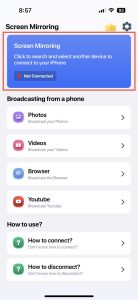
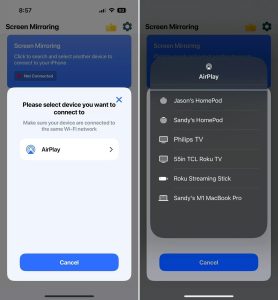
2. Sélectionnez AirPlay et choisissez votre TV Philips.
3. Ouvrez le Centre de contrôle sur votre iPad ou iPad.
4. Touchez Recopie de l’écran et choisissez votre téléviseur Philips.
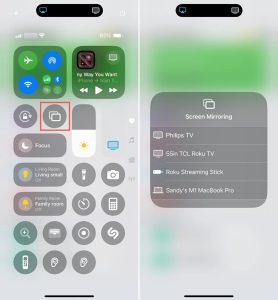
Vous verrez alors l’écran de votre appareil mobile reflété sur votre téléviseur. Vous pouvez également utiliser les fonctionnalités de l’application pour diffuser des photos, des vidéos, un navigateur web ou YouTube.
TV Cast – Screen Mirroring + pour iPhone et iPad est compatible avec d’autres marques de téléviseurs intelligents telles que Samsung, Toshiba, LG, Sony et d’autres. L’application propose une période d’essai gratuite avec des formules d’abonnement payantes une fois l’essai terminé.
Pas de Wi-Fi ? Comment mettre en miroir un iPhone ou un iPad sur un téléviseur Philips via un câble HDMI
Bien qu’une méthode sans fil soit la solution la plus pratique, ce n’est pas toujours possible. Peut-être que votre téléviseur Philips ne prend pas en charge AirPlay et que vous ne disposez pas d’une connexion réseau stable. Dans ce cas, envisagez une solution filaire.
En plus de votre téléviseur Philips et de votre iPhone ou iPad, vous aurez besoin des éléments suivants pour mettre en miroir les appareils :
- Un câble HDMI
- Un port HDMI disponible sur le téléviseur
- Un adaptateur AV compatible avec votre modèle d’iPhone ou d’iPad
La série iPhone 15 et les modèles ultérieurs utilisent un port USB-C, tandis que la série iPhone 5 jusqu’à la série iPhone 14 utilise un port Lightning. De plus, les modèles d’iPad listés ci-dessous utilisent un port USB-C, tandis que les autres modèles utilisent un port Lightning. Assurez-vous donc de choisir un adaptateur correspondant au port de votre modèle d’iPhone ou d’iPad.
- iPad Pro (M4)
- iPad Pro 11-inch (1re, 2e, 3e ou 4e gén.)
- iPad Pro 12.9-inch (3e, 4e, 5e ou 6e gén.)
- iPad Air (M2)
- iPad Air (4e ou 5e gén.)
- iPad mini (A17 Pro)
- iPad mini (6e gén.)
Avec les éléments ci-dessus en ordre, vous êtes prêt à connecter les appareils et à commencer la mise en miroir.
Guide étape par étape
1. Connectez l’adaptateur AV au port de votre iPhone ou iPad.

2. Fixez le câble HDMI à l’adaptateur.

3. Branchez l’autre extrémité du câble sur le port HDMI du téléviseur.
4. Allumez votre téléviseur Philips si nécessaire.
5. Sélectionnez la source d’entrée sur votre téléviseur correspondant au port HDMI que vous utilisez, par exemple HDMI 1, HDMI 2 ou HDMI 3.
Après quelques instants, vous devriez voir l’écran de votre iPhone ou iPad s’afficher sur votre téléviseur Philips. Vous pouvez alors commencer à profiter des jeux et d’autres applications en affichant votre petit écran sur le grand.

Lors de l’utilisation d’une connexion HDMI pour regarder du contenu protégé par DRM, assurez-vous que votre adaptateur et votre téléviseur prennent en charge HDCP, et utilisez un câble HDMI de bonne qualité. Pour les iPhone avec Lightning, l’adaptateur Lightning Digital AV d’Apple est l’option la plus sûre et est spécifiquement pris en charge par des services tels que Netflix. Pour les iPhone avec USB-C, l’adaptateur Apple USB-C Digital AV Multiport est conforme à HDCP, mais des adaptateurs tiers compatibles peuvent également fonctionner s’ils prennent en charge les normes vidéo requises et HDCP.
Un adaptateur incompatible, un câble défectueux ou une entrée HDMI non prise en charge peut empêcher la lecture correcte de contenu protégé et peut entraîner un écran noir, une erreur de lecture ou d’autres problèmes vidéo lors de l’utilisation de services tels que Netflix ou Disney+. Certains forfaits de streaming limitent également l’affichage du contenu d’un téléphone sur un téléviseur. Par exemple, les forfaits Netflix avec publicité et Mobile ne prennent pas en charge l’utilisation d’un téléviseur comme écran pour le contenu lu sur un appareil mobile.
Dépannage des problèmes de mise en miroir de l’écran
Si vous rencontrez des problèmes de recopie d’écran de l’iPhone vers un téléviseur Philips, voici quelques méthodes de dépannage que vous pouvez essayer, tant pour les options sans fil que filaires.
Méthode sans fil :
- Confirmez que vous utilisez un téléviseur Philips compatible AirPlay avec AirPlay activé.
- Assurez-vous que votre appareil mobile et le téléviseur sont connectés au même réseau Wi-Fi, qu’ils sont proches l’un de l’autre et que votre connexion réseau est stable.
- Si vous utilisez une application tierce qui vous demande de désactiver votre VPN, vous pouvez soit désactiver votre application VPN, soit aller dans Réglages > Général > VPN et gestion des appareils sur votre iPhone ou iPad pour désactiver le VPN.
Méthode filaire :
- Confirmez que l’adaptateur AV et le câble HDMI sont correctement connectés aux appareils.
- Assurez-vous que la source d’entrée du téléviseur correspond au port HDMI de votre téléviseur.
- Vérifiez que les deux appareils sont allumés et déverrouillés.
Si vous rencontrez toujours des problèmes après avoir vérifié les éléments ci-dessus, envisagez de redémarrer les deux appareils, puis réessayez la méthode de recopie d’écran de l’iPhone ou de l’iPad vers le téléviseur Philips que vous préférez.
Conclusion
Savoir comment faire une recopie d’écran d’un iPhone sur une TV Philips vous offre un excellent moyen de jouer à vos jeux préférés ou de voir des photos mémorables sur un écran plus grand. Gardez simplement à l’esprit les inconvénients de méthodes comme AirPlay, qui ne fonctionne que sur les téléviseurs compatibles, et des câbles connectés, qui peuvent être peu pratiques.
En utilisant une application tierce comme DoCast, disponible sur iPhone et iPad, vous pouvez faire une recopie d’écran sur n’importe quel téléviseur et éviter d’acheter et de connecter des câbles physiques. DoCast propose également des fonctionnalités pour ajuster la qualité de l’écran et diffuser des médias tout en offrant une faible latence et une configuration facile.
Foire aux questions
Il existe plusieurs choses que vous pouvez vérifier si la recopie d’écran ne fonctionne pas sur votre téléviseur Philips. Confirmez que le modèle de téléviseur que vous possédez prend en charge la méthode de recopie que vous utilisez, que les deux appareils sont sur le même réseau pour la recopie sans fil, et que tous les câbles et cordons sont solidement connectés pour la recopie filaire.
Appuyez sur le bouton Accueil ou X de votre télécommande pour afficher l’écran d’accueil sur votre téléviseur Philips. Si vous n’avez pas votre télécommande, appuyez sur le bouton Menu à l’avant du téléviseur et utilisez soit le bouton Volume, soit le bouton P/CH avec les boutons plus (+) et moins (-) pour naviguer jusqu’à l’écran d’accueil.
Il peut y avoir plusieurs raisons pour lesquelles votre téléviseur Philips ne peut pas trouver votre appareil Bluetooth. Assurez-vous que votre téléviseur prend en charge l’appareil que vous souhaitez connecter, que le Bluetooth est activé dans les paramètres de votre téléviseur, que votre appareil Bluetooth est en mode d’appairage, que les deux appareils sont proches l’un de l’autre et que vous n’avez pas atteint la limite du nombre d’appareils appairés pour votre téléviseur.
Oui. Connectez votre iPhone au port HDMI du téléviseur à l’aide d’un adaptateur vidéo Lightning ou USB‑C compatible. Les méthodes sans fil telles qu’AirPlay et les applications de recopie d’écran comme DoCast exigent que les deux appareils soient sur le même réseau local, même si ce réseau n’a pas besoin d’un accès Internet.
Un certain délai est normal, car la vidéo doit être encodée et transmise en temps réel. Un décalage perceptible est généralement causé par un signal Wi-Fi faible ou encombré. Gardez les appareils près du routeur, utilisez le Wi-Fi 5 GHz si disponible et mettez en pause les téléchargements volumineux ou d’autres flux.
Vérifiez que la TV n’est pas en mode muet et qu’elle utilise la bonne sortie audio, comme ses haut-parleurs ou une barre de son, plutôt qu’un appareil Bluetooth inactif. Sur votre iPhone, ouvrez le Centre de contrôle et confirmez que l’audio est envoyé vers la TV. Si le problème ne se produit que dans une seule app, vérifiez les réglages de cette app, car certaines apps gèrent AirPlay ou le contenu protégé différemment.
Si votre téléviseur Philips prend en charge AirPlay 2, connectez les deux appareils au même réseau Wi‑Fi. Sur votre Mac, ouvrez le Centre de contrôle, cliquez sur Recopie de l’écran, puis sélectionnez votre téléviseur. AirPlay est disponible sur la plupart des téléviseurs Philips Titan OS actuels, les téléviseurs Philips Roku compatibles et certains autres modèles. Sinon, utilisez une application réceptrice tierce lorsque disponible ou connectez-vous via HDMI.
De nombreux modèles de Philips Android TV et Google TV incluent Google Cast. Connectez votre téléphone et votre TV au même réseau Wi-Fi, ouvrez l’application Google Home, sélectionnez votre TV, puis appuyez sur Diffuser mon écran. Certains téléphones proposent également une option Diffuser ou Diffusion de l’écran dans les Paramètres rapides. Pour envoyer uniquement des vidéos ou de la musique, appuyez sur l’icône Cast dans une application compatible.
Les téléviseurs Philips fonctionnant sous Titan OS prennent également en charge la diffusion depuis des applications compatibles, mais la duplication Android en plein écran peut dépendre du modèle de TV et des applications réceptrices disponibles. Lorsque cela est pris en charge, vous pouvez utiliser un récepteur de diffusion tiers tel que Casting by AirServer, ou connecter votre téléphone via HDMI avec un adaptateur compatible.