- Blog
- iOS
- Streaming, duplicación de pantalla y transmisión
- Cómo duplicar pantalla en una TV Philips con dispositivos iOS en 2026

Cómo duplicar pantalla en una TV Philips con dispositivos iOS en 2026
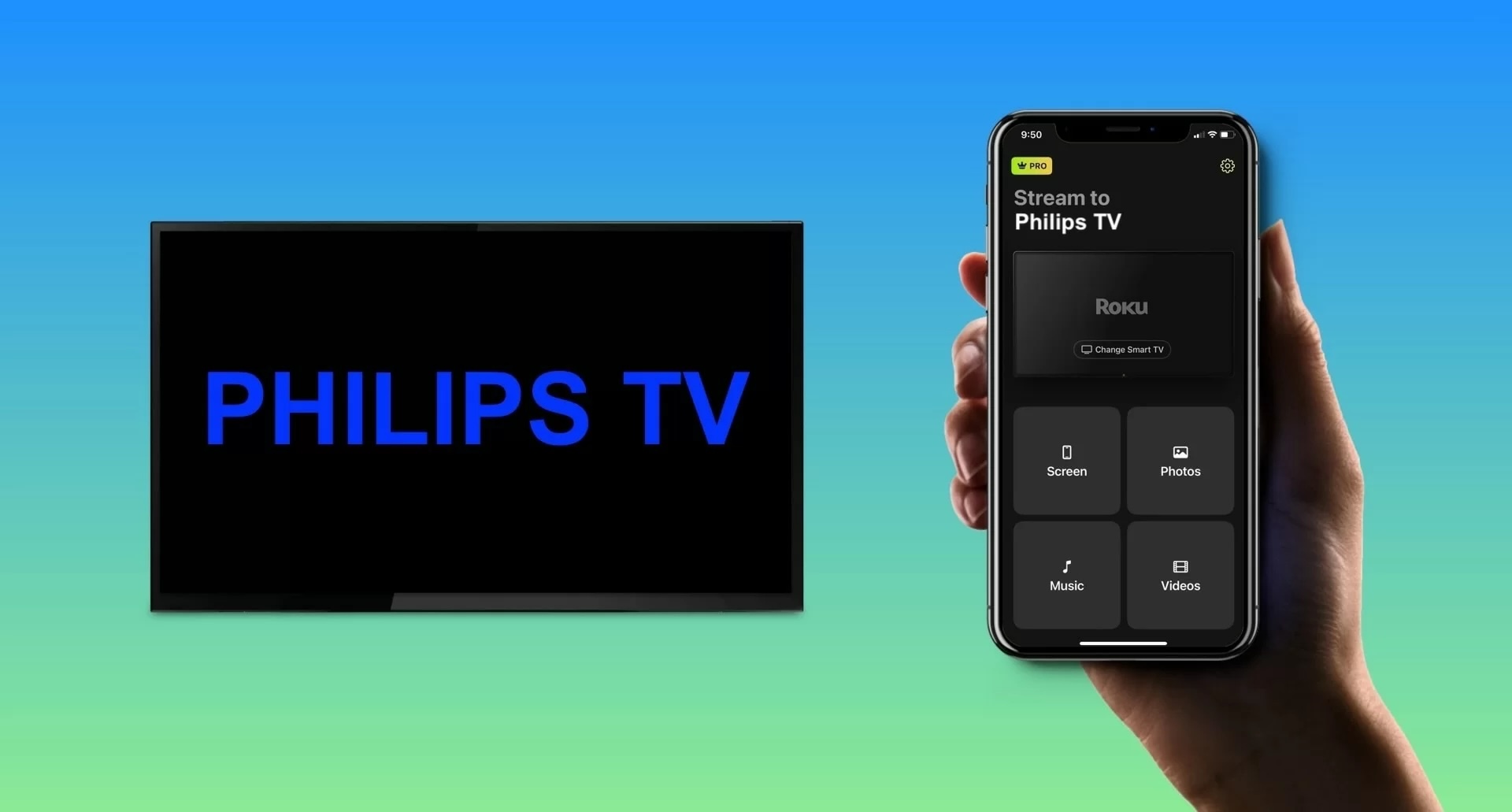
¿Quieres duplicar la pantalla del iPhone en un televisor Philips? Ya sea que quieras transmitir video, compartir fotos con la familia o jugar juegos móviles, configurar una conexión fluida es más sencillo de lo que parece. En esta guía, te guiaremos a través de la configuración nativa de AirPlay 2, aplicaciones de duplicación de pantalla confiables de terceros y conexiones HDMI sin latencia para que puedas poner tu iPhone en la pantalla grande en minutos.
Usar AirPlay para duplicación de pantalla
La tecnología AirPlay de Apple está integrada en los dispositivos iOS, lo que la convierte en un método ideal para duplicar la pantalla del iPhone en un televisor Philips. Esta opción inalámbrica te permite conectar sin problemas tu iPhone o iPad a tu televisor e iniciar una sesión de duplicación en solo unos pasos.
Antes de comenzar, asegúrate de tener un televisor Philips compatible con AirPlay, que (al momento de escribir esto) incluye la serie Philips Roku TV 4000.
A continuación, confirma que ambos dispositivos estén conectados a la misma red y cerca el uno del otro. Luego, sigue la guía a continuación para habilitar AirPlay en tu televisor Philips y duplicar tu iPhone o iPad.
Guía paso a paso
1. Ve a la pantalla de inicio en tu Philips Roku TV.
2. Selecciona Ajustes y elige Apple AirPlay y HomeKit.
3. Selecciona AirPlay para ponerlo en la posición Activado y, opcionalmente, volver a la pantalla de inicio.
4. Desbloquea tu iPhone o iPad y abre el Centro de control.
5. Selecciona Duplicación de pantalla (rectángulos conectados).

6. Elige tu televisor Philips de la lista de dispositivos.
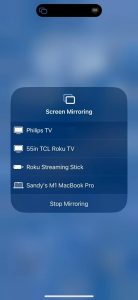
7. Si se te solicita, introduce el código de AirPlay que aparece en tu televisor en el cuadro de tu iPhone o iPad.
Entonces deberías ver la pantalla de tu dispositivo móvil en tu televisor Philips.
¿Por qué el iPhone no refleja la pantalla directamente en todos los televisores Philips?
Los iPhone no son compatibles con Miracast ni con la duplicación nativa de pantalla completa mediante Google Cast. Para la duplicación inalámbrica de pantalla integrada, Apple utiliza AirPlay, aunque los iPhone aún pueden enviar contenido desde aplicaciones compatibles mediante Google Cast.
Por lo tanto, si puedes duplicar un iPhone directamente en un televisor Philips depende del modelo de televisor y del sistema operativo. AirPlay está disponible en los televisores Philips actuales con Titan OS y en algunos modelos anteriores seleccionados, incluidos algunos televisores Philips OLED con Google TV. Los televisores Philips más antiguos que ejecutan Saphi OS o Android/Google TV sin AirPlay no pueden recibir la duplicación nativa de pantalla del iPhone.
Para un televisor sin AirPlay, puedes usar una aplicación de terceros compatible cuando esté disponible, conectar un dispositivo de streaming compatible con AirPlay, como Apple TV o un dispositivo Roku compatible, o usar una conexión HDMI por cable con un adaptador de iPhone compatible.
Uso de aplicaciones de duplicación de pantalla de terceros
Si tienes uno de los muchos modelos de televisores Philips que no admiten AirPlay, aún puedes usar una solución inalámbrica. Y ten en cuenta que, aunque algunos televisores Philips tienen Chromecast integrado, esta función no es compatible de forma nativa con AirPlay.
Por suerte, con aplicaciones de terceros disponibles para iPhone y iPad, puedes conectar los dispositivos de forma inalámbrica y duplicar tu pantalla mientras disfrutas de funciones adicionales al mismo tiempo.
1. DoCast
Al usar DoCast para duplicar el iPhone en un TV Philips, apreciarás la interfaz intuitiva de la app, la baja latencia y la excelente calidad de imagen para una fabulosa experiencia de duplicación de pantalla.

Además de la duplicación, puedes transmitir fácilmente contenido multimedia como fotos, videos y música sin DRM desde tu iPhone o iPad a tu TV. Esto es ideal para ocasiones especiales, reuniones o una divertida noche en familia.
Ve a la App Store en tu iPhone o iPad para descargar DoCast. Luego, asegúrate de que tus dispositivos estén conectados a la misma red Wi‑Fi.
Guía paso a paso
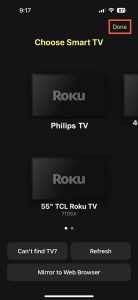
1. Abre la app DoCast en tu iPhone o iPad y selecciona Elegir Smart TV.

2. Selecciona tu televisor Philips de la lista de dispositivos y toca Listo.
3. Toca Pantalla.
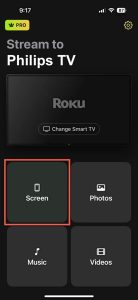
4. Opcionalmente, ajusta la configuración de duplicación de pantalla para la rotación automática y la calidad baja, media o alta.
5. Toca Iniciar duplicación.
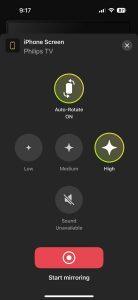
Entonces verás la pantalla de tu iPhone o iPad aparecer en tu televisor Sony y podrás empezar a duplicar.
DoCast está disponible para iPhone y iPad y es compatible con marcas como TCL, LG, Panasonic, Sony y otros televisores con DLNA. Descarga DoCast gratis para transmitir contenido multimedia o usa la actualización asequible para la duplicación de pantalla.
Notas: Si, además de duplicar, quieres controlar tu televisor desde tu iPhone, prueba TVRem, una aplicación gratuita de control remoto universal para iPhone.
2. TV Cast – Duplicación de pantalla +
Otra aplicación que puedes probar es TV Cast – Screen Mirroring + disponible para iOS. Esta herramienta ofrece capacidades de duplicación de pantalla, screencasting y uso compartido de pantalla para adaptarse a tus necesidades. Ten en cuenta que la aplicación sí usa AirPlay para la conexión.
Una vez que descargues la aplicación desde la App Store en tu iPhone o iPad, conecta tu dispositivo móvil y tu televisor a la misma red Wi‑Fi si aún no lo has hecho.
Guía paso a paso
1. Abre la app TV Cast – Screen Mirroring + en tu iPhone o iPad y toca Duplicación de pantalla.
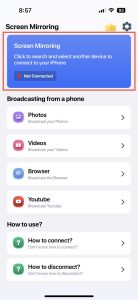
2. Selecciona AirPlay y elige tu TV Philips.
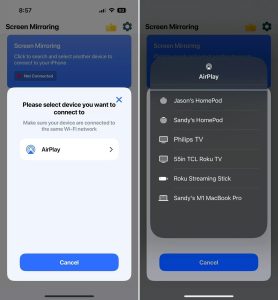
3. Abre el Centro de control en tu iPad o iPad.
4. Toca Duplicación de pantalla y elige tu televisor Philips.
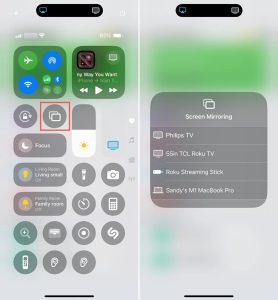
Luego verás la pantalla de tu dispositivo móvil reflejada en tu televisor. También puedes usar las funciones de la app para transmitir fotos, videos, un navegador web o YouTube.
TV Cast – Screen Mirroring + para iPhone y iPad es compatible con marcas adicionales de smart TV como Samsung, Toshiba, LG, Sony y otras. La app ofrece un período de prueba gratuito con planes de suscripción de pago una vez que finaliza la prueba.
¿No tienes Wi‑Fi? Cómo duplicar la pantalla del iPhone o iPad en un TV Philips mediante cable HDMI
Aunque un método inalámbrico es la forma más conveniente, no siempre es una opción. Tal vez tu televisor Philips no sea compatible con AirPlay y no tengas una conexión de red estable. En este caso, considera una solución con cable.
Junto con tu televisor Philips y tu iPhone o iPad, necesitarás los siguientes elementos para duplicar los dispositivos:
- Un cable HDMI
- Un puerto HDMI disponible en el televisor
- Un adaptador AV compatible con tu modelo de iPhone o iPad
La serie iPhone 15 y posteriores usan un puerto USB-C, mientras que la serie iPhone 5 hasta la serie iPhone 14 usan un puerto Lightning. Además, los modelos de iPad que se enumeran a continuación usan un puerto USB-C, mientras que otros modelos usan un puerto Lightning. Por lo tanto, asegúrate de elegir un adaptador que coincida con el puerto de tu modelo específico de iPhone o iPad.
- iPad Pro (M4)
- iPad Pro de 11 pulgadas (1.ª, 2.ª, 3.ª o 4.ª gen)
- iPad Pro de 12,9 pulgadas (3.ª, 4.ª, 5.ª o 6.ª gen)
- iPad Air (M2)
- iPad Air (4.ª o 5.ª gen)
- iPad mini (A17 Pro)
- iPad mini (6.ª gen)
Con los elementos anteriores en orden, estás listo para conectar los dispositivos y comenzar a duplicar la pantalla.
Guía paso a paso
1. Conecta el adaptador AV al puerto de tu iPhone o iPad.

2. Conecte el cable HDMI al adaptador.

3. Conecta el otro extremo del cable al puerto HDMI del televisor.
4. Encienda su TV Philips si es necesario.
5. Selecciona la fuente de entrada en tu TV que coincida con el puerto HDMI que estás usando, por ejemplo, HDMI 1, HDMI 2 o HDMI 3.
Después de unos momentos, deberías ver la pantalla de tu iPhone o iPad mostrarse en tu TV Philips. Luego puedes empezar a disfrutar de juegos y otras aplicaciones con tu pantalla más pequeña en la grande.

Al usar una conexión HDMI para ver contenido protegido con DRM, asegúrate de que tu adaptador y tu TV sean compatibles con HDCP y utiliza un cable HDMI de buena calidad. Para iPhones con Lightning, el Adaptador de AV Digital Lightning de Apple es la opción más segura y cuenta con compatibilidad específica con servicios como Netflix. Para iPhones con USB-C, el Adaptador multipuerto de AV Digital USB‑C de Apple cumple con HDCP, pero los adaptadores de terceros compatibles también pueden funcionar si admiten los estándares de video requeridos y HDCP.
Un adaptador incompatible, un cable defectuoso o una entrada HDMI no compatible pueden impedir que el contenido protegido se reproduzca correctamente y pueden provocar una pantalla negra, un error de reproducción u otros problemas de video al usar servicios como Netflix o Disney+. Algunos planes de streaming también restringen mostrar contenido de un teléfono en una TV. Por ejemplo, los planes con anuncios y Mobile de Netflix no admiten usar una TV como pantalla para el contenido reproducido en un dispositivo móvil.
Solución de problemas de duplicación de pantalla
Si tienes problemas al duplicar la pantalla del iPhone en un TV Philips, aquí tienes algunos métodos de solución de problemas que puedes probar tanto para las opciones inalámbrica como con cable.
Método inalámbrico:
- Confirma que estás usando un TV Philips compatible con AirPlay y con AirPlay habilitado.
- Asegúrate de que tu dispositivo móvil y el TV estén conectados a la misma red Wi-Fi, estén cerca uno del otro y de que tengas una conexión de red estable.
- Si estás usando una app de terceros que requiere que desactives tu VPN, puedes desactivar tu app de VPN o ir a Configuración > General > VPN y administración de dispositivos en tu iPhone o iPad para desactivar la VPN.
Método con cable:
- Confirma que el adaptador AV y el cable HDMI estén conectados de forma segura a los dispositivos.
- Asegúrate de que la fuente de entrada del TV coincida con el puerto HDMI de tu TV.
- Verifica que ambos dispositivos estén encendidos y desbloqueados.
Si después de comprobar lo anterior sigues teniendo problemas, considera reiniciar ambos dispositivos e intenta de nuevo tu método preferido para duplicar la pantalla del iPhone o iPad en un TV Philips.
Conclusión
Saber cómo duplicar la pantalla del iPhone en un televisor Philips te ofrece una forma fantástica de jugar a tus juegos favoritos o ver fotos memorables en una pantalla más grande. Solo ten en cuenta las desventajas de métodos como AirPlay, que solo funciona en televisores compatibles, y los cables conectados, que pueden ser inconvenientes.
Usando una aplicación de terceros como DoCast, que está disponible tanto en iPhone como en iPad, puedes duplicar la pantalla en cualquier televisor y evitar comprar y conectar cables físicos. DoCast también ofrece funciones para ajustar la calidad de la pantalla y emitir contenido multimedia, al tiempo que proporciona baja latencia y una configuración sencilla.
Preguntas frecuentes
Hay varias cosas que puedes comprobar si la duplicación de pantalla no funciona en tu televisor Philips. Confirma que el modelo de televisor que tienes admite el método de duplicación que estás usando, que ambos dispositivos estén en la misma red para la duplicación inalámbrica y que todos los cables y cordones estén conectados de forma segura para la duplicación por cable.
Presione el botón Home o X en su control remoto para mostrar la pantalla de inicio en su televisor Philips. Si no tiene su control remoto, presione el botón Menú en la parte frontal del televisor y use el botón de Volumen o el botón P/CH con los botones de más (+) y menos (-) para navegar hasta la pantalla de inicio.
Puede haber varias razones por las que tu televisor Philips no puede encontrar tu dispositivo Bluetooth. Asegúrate de que tu televisor sea compatible con el dispositivo que quieres conectar, de que el Bluetooth esté habilitado en la configuración de tu televisor, de que tu dispositivo Bluetooth esté en modo de emparejamiento, de que ambos dispositivos estén cerca el uno del otro y de que no hayas alcanzado el límite de número de dispositivos emparejados para tu televisor.
Sí. Conecta tu iPhone al puerto HDMI del televisor usando un adaptador de vídeo compatible Lightning o USB‑C. Los métodos inalámbricos como AirPlay y las apps de duplicación de pantalla como DoCast requieren que ambos dispositivos estén en la misma red local, aunque esa red no necesita acceso a Internet.
Un cierto retraso es normal, ya que el vídeo debe codificarse y transmitirse en tiempo real. Un retraso notable suele estar causado por una señal Wi‑Fi débil o congestionada. Mantén los dispositivos cerca del router, usa Wi‑Fi de 5 GHz si está disponible y pausa las descargas grandes u otras transmisiones.
Comprueba que el televisor no esté en silencio y que esté usando la salida de audio correcta, como sus altavoces o una barra de sonido, en lugar de un dispositivo Bluetooth inactivo. En tu iPhone, abre el Centro de control y confirma que el audio se esté enviando al televisor. Si el problema ocurre solo en una app, revisa la configuración de esa app, ya que algunas apps gestionan AirPlay o el contenido protegido de manera diferente.
Si tu televisor Philips es compatible con AirPlay 2, conecta ambos dispositivos a la misma red Wi‑Fi. En tu Mac, abre el Centro de control, haz clic en Duplicación de pantalla y selecciona tu televisor. AirPlay está disponible en la mayoría de los televisores Philips Titan OS actuales, televisores Philips Roku compatibles y otros modelos seleccionados. De lo contrario, usa una app receptora de terceros donde esté disponible o conéctalo mediante HDMI.
Muchos modelos Philips Android TV y Google TV incluyen Google Cast. Conecta tu teléfono y tu TV a la misma red Wi‑Fi, abre la app Google Home, selecciona tu TV y toca Transmitir mi pantalla. Algunos teléfonos también ofrecen una opción de Transmitir o Transmitir pantalla en Ajustes rápidos. Para enviar solo vídeos o música, toca el icono de Transmitir en una app compatible.
Los televisores Philips con Titan OS también admiten la transmisión desde apps compatibles, pero la duplicación de pantalla completa de Android puede depender del modelo de TV y de las apps receptoras disponibles. Cuando sea compatible, puedes usar un receptor de transmisión de terceros como Casting by AirServer, o conectar tu teléfono mediante HDMI con un adaptador compatible.