- Blog
- iOS
- Streaming, schermspiegeling en casten
- Hoe u in 2026 het scherm van iOS-apparaten kunt spiegelen op een Philips-tv

Hoe u in 2026 het scherm van iOS-apparaten kunt spiegelen op een Philips-tv
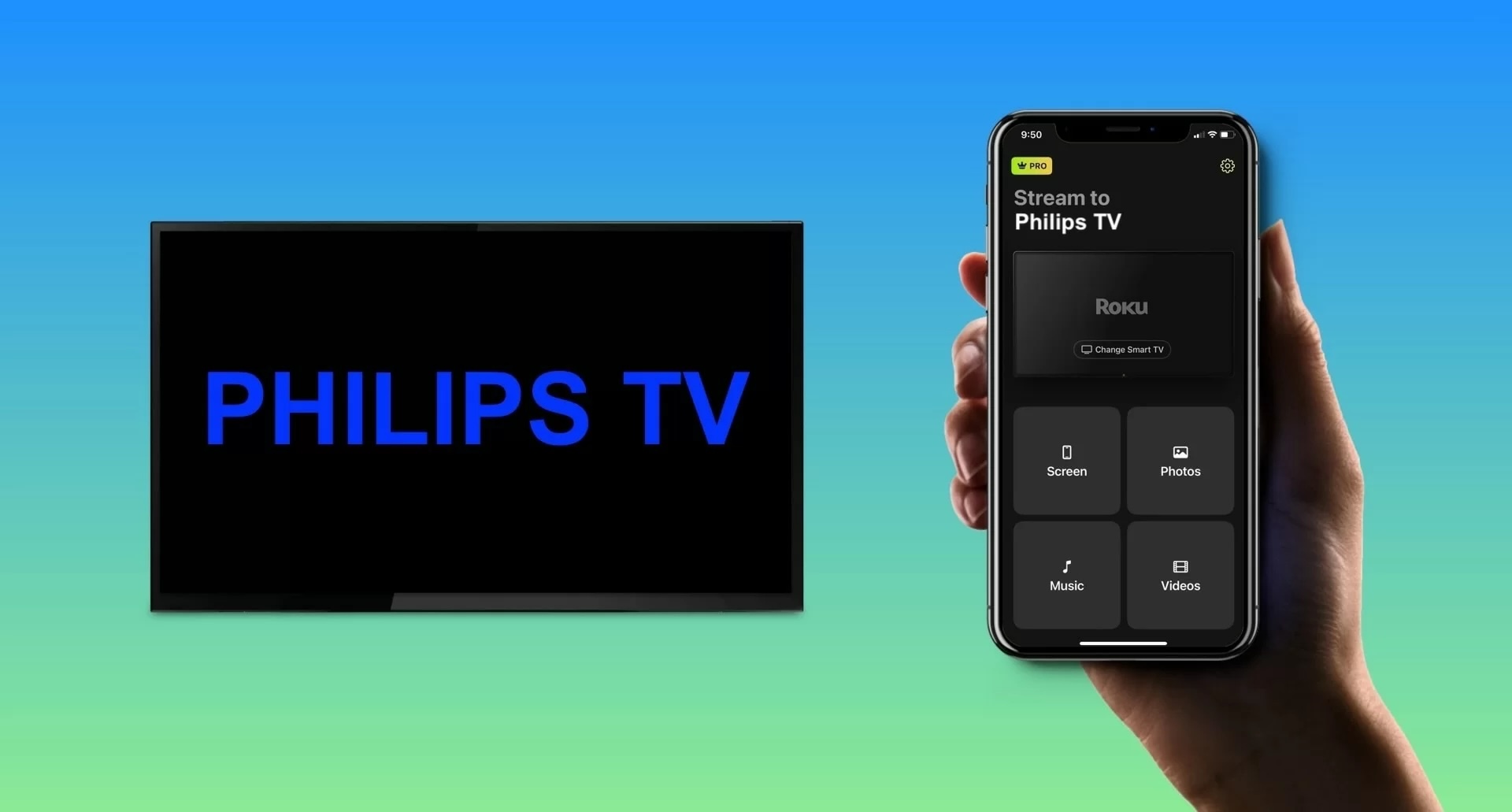
Wil je het iPhone-scherm spiegelen naar een Philips-tv? Of je nu video wilt streamen, foto’s met familie wilt delen of mobiele games wilt spelen, een naadloze verbinding instellen is eenvoudiger dan het lijkt. In deze gids nemen we je mee door de native AirPlay 2-installatie, betrouwbare schermspiegelingsapps van derden en latencyvrije HDMI-verbindingen, zodat je je iPhone binnen enkele minuten op het grote scherm krijgt.
AirPlay gebruiken voor schermspiegeling
Apple’s AirPlay-technologie is ingebouwd in iOS-apparaten, waardoor het een ideale methode is om het iPhone-scherm te spiegelen naar een Philips-tv. Deze draadloze optie stelt je in staat om je iPhone of iPad naadloos met je tv te verbinden en in slechts een paar stappen een spiegelsessie te starten.
Voordat je begint, zorg ervoor dat je een AirPlay-ondersteunde Philips-tv hebt, wat (op het moment van schrijven) de Philips Roku TV 4000-serie omvat.
Controleer vervolgens of beide apparaten met hetzelfde netwerk zijn verbonden en zich dicht bij elkaar bevinden. Volg daarna de onderstaande handleiding om AirPlay op je Philips-tv in te schakelen en je iPhone of iPad te spiegelen.
Stapsgewijze handleiding
1. Ga naar het startscherm op je Philips Roku-tv.
2. Selecteer Instellingen en kies Apple AirPlay en HomeKit.
3. Selecteer AirPlay om het in de Aan-stand te zetten en ga eventueel terug naar het beginscherm.
4. Ontgrendel je iPhone of iPad en open het Bedieningspaneel.
5. Selecteer Schermsynchr. (verbonden rechthoeken).

6. Kies je Philips TV uit de apparatenlijst.
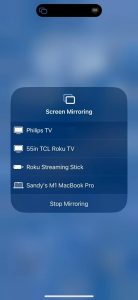
7. Als daarom wordt gevraagd, voer je de AirPlay-toegangscode in die op je tv wordt weergegeven in het vak op je iPhone of iPad.
Je zou dan het scherm van je mobiele apparaat op je Philips-tv moeten zien.
Waarom kan een iPhone niet rechtstreeks het scherm spiegelen naar alle Philips-tv's?
iPhones ondersteunen Miracast niet en ook geen native schermspiegeling op volledig scherm via Google Cast. Voor ingebouwde draadloze schermspiegeling gebruikt Apple AirPlay, hoewel iPhones nog steeds content kunnen casten vanuit ondersteunde apps met Google Cast.
Of je een iPhone daarom rechtstreeks naar een Philips-tv kunt spiegelen, hangt af van het tv-model en het besturingssysteem. AirPlay is beschikbaar op huidige Philips-tv’s met Titan OS en op geselecteerde eerdere modellen, waaronder sommige Philips OLED-tv’s met Google TV. Oudere Philips-tv’s met Saphi OS of Android/Google TV zonder AirPlay kunnen geen native iPhone-schermspiegeling ontvangen.
Voor een tv zonder AirPlay kun je, waar beschikbaar, een compatibele app van derden gebruiken, een AirPlay-compatibel streamingapparaat zoals Apple TV of een ondersteund Roku-apparaat aansluiten, of een bekabelde HDMI-verbinding gebruiken met een compatibele iPhone-adapter.
Het gebruik van apps van derden voor schermspiegeling
Als je een van de vele Philips-tv-modellen hebt die AirPlay niet ondersteunen, kun je nog steeds een draadloze oplossing gebruiken. En houd er rekening mee dat hoewel sommige Philips-tv’s Chromecast ingebouwd hebben, deze functie niet standaard compatibel is met AirPlay.
Gelukkig kun je met apps van derden die beschikbaar zijn voor iPhone en iPad de apparaten draadloos verbinden en je scherm spiegelen terwijl je tegelijkertijd van extra functies geniet.
1. DoCast
Met DoCast om je iPhone te spiegelen naar een Philips-tv, zul je de intuïtieve app-interface, lage latentie en uitstekende beeldkwaliteit waarderen voor een fantastische schermspiegelervaring.

Naast spiegelen kun je ook eenvoudig media zoals foto’s, video’s en DRM-vrije muziek vanaf je iPhone of iPad naar je tv casten. Dit is ideaal voor speciale gelegenheden, bijeenkomsten of een leuke gezinsavond.
Ga naar de App Store op je iPhone of iPad om DoCast te downloaden. Zorg er vervolgens voor dat je apparaten met hetzelfde wifi-netwerk zijn verbonden.
Stapsgewijze handleiding
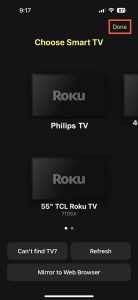
1. Open de DoCast-app op je iPhone of iPad en kies Kies Smart TV.

2. Selecteer je Philips-tv in de apparatenlijst en tik op Gereed.
3. Tik op het Scherm.
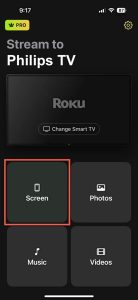
4. Pas eventueel de instellingen voor schermspiegeling aan voor Automatisch roteren en lage, middelhoge of hoge kwaliteit.
5. Tik op Start met spiegelen.
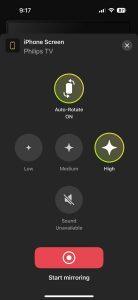
Je ziet dan je iPhone- of iPad-scherm op je Sony-tv verschijnen en je kunt beginnen met spiegelen.
DoCast is beschikbaar voor iPhone en iPad en compatibel met merken zoals TCL, LG, Panasonic, Sony en andere DLNA-compatibele tv’s. Download DoCast gratis om media te casten of gebruik de betaalbare upgrade voor schermspiegeling.
Opmerkingen: Als je, naast spiegelen, je tv ook vanaf je iPhone wilt bedienen, probeer dan TVRem, een gratis universele afstandsbedieningsapp voor iPhone.
2. TV Cast – Schermspiegeling +
Een andere app die je kunt bekijken is TV Cast – Screen Mirroring +, beschikbaar voor iOS. Deze tool biedt schermspiegeling, screencasting en schermdelen om aan je behoeften te voldoen. Houd er rekening mee dat de app AirPlay gebruikt voor de verbinding.
Zodra je de app hebt gedownload uit de App Store op je iPhone of iPad, verbind je mobiele apparaat en tv met hetzelfde wifi-netwerk als je dat nog niet hebt gedaan.
Stapsgewijze handleiding
1. Open de app TV Cast – Screen Mirroring + op je iPhone of iPad en tik op Schermspiegeling.
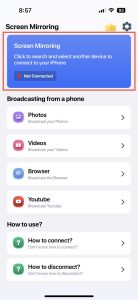
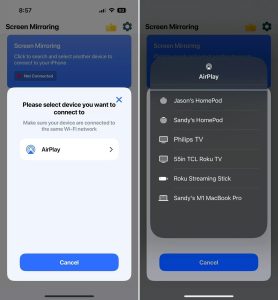
2. Selecteer AirPlay en kies je Philips-tv.
3. Open het Bedieningspaneel op je iPad of iPad.
4. Tik op Schermsynchr. en kies je Philips TV.
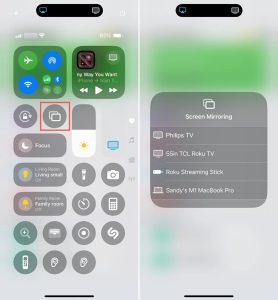
Daarna zie je het scherm van je mobiele apparaat gespiegeld op je tv. Je kunt ook de app-functies gebruiken om foto’s, video’s, een webbrowser of YouTube uit te zenden.
TV Cast – Screen Mirroring + voor iPhone en iPad is compatibel met extra smart-tv-merken zoals Samsung, Toshiba, LG, Sony en andere. De app biedt een gratis proefperiode met betaalde abonnementsplannen zodra de proefperiode eindigt.
Geen Wi-Fi? Hoe iPhone of iPad via HDMI-kabel naar Philips TV te spiegelen
Hoewel een draadloze methode de meest handige manier is, is het niet altijd een optie. Misschien ondersteunt je Philips-tv geen AirPlay en heb je geen stabiele netwerkverbinding. Overweeg in dit geval een bekabelde oplossing.
Naast je Philips-tv en iPhone of iPad heb je de volgende items nodig om de apparaten te spiegelen:
- Een HDMI-kabel
- Een beschikbare HDMI-poort op de tv
- Een AV-adapter die compatibel is met je iPhone- of iPad-model
De iPhone 15-serie en later gebruiken een USB-C-poort, terwijl de iPhone 5-serie tot en met de iPhone 14-serie een Lightning-poort gebruiken. Daarnaast gebruiken de hieronder vermelde iPad-modellen een USB-C-poort, terwijl andere modellen een Lightning-poort gebruiken. Zorg er dus voor dat je een adapter kiest die overeenkomt met de poort op jouw specifieke iPhone- of iPad-model.
- iPad Pro (M4)
- iPad Pro 11-inch (1e, 2e, 3e of 4e gen)
- iPad Pro 12.9-inch (3e, 4e, 5e of 6e gen)
- iPad Air (M2)
- iPad Air (4e of 5e gen)
- iPad mini (A17 Pro)
- iPad mini (6e gen)
Als je de bovenstaande items op orde hebt, ben je klaar om de apparaten aan te sluiten en te beginnen met spiegelen.
Stapsgewijze handleiding
1. Sluit de AV-adapter aan op de poort van je iPhone of iPad.

2. Sluit de HDMI-kabel aan op de adapter.

3. Steek het andere uiteinde van de kabel in de HDMI-poort van de tv.
4. Schakel uw Philips-tv indien nodig in.
5. Selecteer de invoerbron op je tv die overeenkomt met de HDMI-poort die je gebruikt, bijvoorbeeld HDMI 1, HDMI 2 of HDMI 3.
Na een paar momenten zou je het scherm van je iPhone of iPad op je Philips-tv moeten zien verschijnen. Je kunt dan beginnen te genieten van games en andere apps door je kleinere scherm op het grote te tonen.

Wanneer je een HDMI-verbinding gebruikt om DRM-beveiligde content te bekijken, zorg er dan voor dat je adapter en tv HDCP ondersteunen en gebruik een HDMI-kabel van goede kwaliteit. Voor Lightning-iPhones is Apple’s Lightning Digital AV Adapter de veiligste optie en wordt deze specifiek ondersteund door diensten zoals Netflix. Voor USB-C-iPhones is Apple’s USB-C Digital AV Multiport Adapter HDCP-compatibel, maar compatibele adapters van derden kunnen ook werken als ze de vereiste videostandaarden en HDCP ondersteunen.
Een incompatibele adapter, een defecte kabel of een niet-ondersteunde HDMI-ingang kan ervoor zorgen dat beveiligde content niet correct wordt afgespeeld en kan resulteren in een zwart scherm, afspeelfout of andere videoproblemen bij het gebruik van diensten zoals Netflix of Disney+. Sommige streamingabonnementen beperken ook het weergeven van content van een telefoon op een tv. Zo ondersteunen Netflix’ abonnementen met advertenties en Mobiel het niet om een tv te gebruiken als scherm voor content die wordt afgespeeld op een mobiel apparaat.
Problemen met schermspiegeling oplossen
Als je problemen hebt met het spiegelen van je iPhone-scherm naar een Philips-tv, zijn hier een paar probleemoplossingsmethoden die je kunt proberen voor zowel de draadloze als de bekabelde opties.
Draadloze methode:
- Controleer of je een AirPlay-ondersteunde Philips-tv gebruikt met AirPlay ingeschakeld.
- Zorg ervoor dat je mobiele apparaat en tv met hetzelfde wifi-netwerk zijn verbonden, dicht bij elkaar staan en dat je een stabiele netwerkverbinding hebt.
- Als je een app van derden gebruikt waarbij je je VPN moet uitschakelen, kun je je VPN-app uitschakelen of naar Instellingen > Algemeen > VPN & apparaatbeheer gaan op je iPhone of iPad om de VPN uit te schakelen.
Bekabelde methode:
- Controleer of de AV-adapter en HDMI-kabel stevig op de apparaten zijn aangesloten.
- Zorg ervoor dat de tv-ingangsbron overeenkomt met de HDMI-poort op je tv.
- Controleer of beide apparaten zijn ingeschakeld en ontgrendeld.
Als je na het controleren van het bovenstaande nog steeds problemen hebt, overweeg dan om beide apparaten opnieuw op te starten en probeer je voorkeursmethode voor het spiegelen van het iPhone- of iPad-scherm naar een Philips-tv opnieuw.
Conclusie
Weten hoe je het scherm van je iPhone naar een Philips-tv kunt spiegelen, biedt je een geweldige manier om je favoriete games te spelen of dierbare foto’s op een groter scherm te bekijken. Houd wel rekening met de nadelen van methoden zoals AirPlay, dat alleen werkt op ondersteunde tv’s, en met kabelverbindingen, die onhandig kunnen zijn.
Met een app van derden zoals DoCast, die beschikbaar is op zowel iPhone als iPad, kun je het scherm naar elke tv spiegelen en voorkom je dat je fysieke kabels moet kopen en aansluiten. DoCast biedt ook functies om de schermkwaliteit aan te passen en media te casten, terwijl het een lage latentie en een eenvoudige installatie biedt.
Veelgestelde vragen
Er zijn verschillende dingen die je kunt controleren als schermspiegeling niet werkt op je Philips-tv. Controleer of het tv-model dat je hebt de spiegelmethode ondersteunt die je gebruikt, of beide apparaten zich op hetzelfde netwerk bevinden voor draadloos spiegelen, en of alle kabels en snoeren stevig zijn aangesloten voor bedraad spiegelen.
Druk op de Home- of X-knop op uw afstandsbediening om het startscherm op uw Philips-tv weer te geven. Als u uw afstandsbediening niet hebt, druk dan op de Menu-knop aan de voorkant van de tv en gebruik de Volumeknop of de P/CH-knop met de plus (+) en min (-) knoppen om naar het startscherm te navigeren.
Er kunnen verschillende redenen zijn waarom uw Philips-tv uw Bluetooth-apparaat niet kan vinden. Zorg ervoor dat uw tv het apparaat dat u wilt verbinden ondersteunt, Bluetooth is ingeschakeld in de instellingen van uw tv, uw Bluetooth-apparaat in de koppelingsmodus staat, beide apparaten dicht bij elkaar zijn en u de limiet voor het aantal gekoppelde apparaten voor uw tv niet hebt bereikt.
Ja. Sluit je iPhone aan op de HDMI-poort van de tv met een compatibele Lightning- of USB-C-video-adapter. Draadloze methoden zoals AirPlay en mirroring-apps zoals DoCast vereisen dat beide apparaten zich op hetzelfde lokale netwerk bevinden, hoewel dat netwerk geen internettoegang nodig heeft.
Enige vertraging is normaal, omdat video in realtime moet worden gecodeerd en verzonden. Merkbare vertraging wordt meestal veroorzaakt door een zwak of overbelast Wi‑Fi-signaal. Houd de apparaten dicht bij de router, gebruik 5 GHz Wi‑Fi indien beschikbaar en pauzeer grote downloads of andere streams.
Controleer of de tv niet gedempt is en of deze de juiste audio-uitgang gebruikt, zoals de ingebouwde luidsprekers of soundbar, in plaats van een inactief Bluetooth-apparaat. Open op je iPhone het Bedieningspaneel en controleer of het geluid naar de tv wordt gestuurd. Als het probleem zich slechts in één app voordoet, controleer dan de instellingen van die app, omdat sommige apps AirPlay of beveiligde content anders verwerken.
Als je Philips-tv AirPlay 2 ondersteunt, verbind je beide apparaten met hetzelfde wifi-netwerk. Open op je Mac het Bedieningspaneel, klik op Schermsynchr., en selecteer je tv. AirPlay is beschikbaar op de meeste huidige Philips Titan OS-tv’s, compatibele Philips Roku-tv’s en geselecteerde andere modellen. Gebruik anders, waar beschikbaar, een receiver-app van derden of maak verbinding via HDMI.
Veel Philips Android TV- en Google TV-modellen zijn voorzien van Google Cast. Verbind je telefoon en tv met hetzelfde Wi‑Fi-netwerk, open de Google Home-app, selecteer je tv en tik op Scherm casten. Sommige telefoons bieden ook een optie Casten of Scherm casten in Snelle instellingen. Om alleen video’s of muziek te verzenden, tik je op het Cast-pictogram in een ondersteunde app.
Philips-tv’s met Titan OS ondersteunen ook casten vanuit compatibele apps, maar volledig scherm spiegelen van Android kan afhangen van het tv-model en de beschikbare receiver-apps. Waar ondersteund kun je een castingreceiver van derden gebruiken, zoals Casting by AirServer, of je telefoon via HDMI aansluiten met een compatibele adapter.