Як віддзеркалити екран iPhone на телевізор Samsung: єдиний посібник, який вам потрібен

thumbnail

Хочете віддзеркалити екран свого iPhone на телевізор Samsung? AirPlay 2 робить бездротове віддзеркалення екрана та потокове передавання простим на сумісних Samsung Smart TV, тоді як старіші моделі все ще можуть працювати з альтернативними методами.

Цей посібник охоплює, як віддзеркалити iPhone за допомогою AirPlay, сторонніх додатків для віддзеркалення екрана та прямого HDMI-підключення для iPhone з USB-C і Lightning – а також покрокове усунення несправностей, коли віддзеркалення екрана не працює.

Використовуйте AirPlay для дублювання екрана

Щоб скористатися одним із найпростіших способів бездротового дзеркалювання екрана, зверніть увагу на AirPlay. AirPlay — це вбудоване рішення Apple для дзеркалювання екрана, доступне на таких пристроях, як iPhone, iPad і Mac. Воно дає змогу відображати екран одного пристрою на іншому з мінімальними зусиллями.

Щоб використовувати AirPlay із вашим телевізором Samsung, спочатку потрібно підтвердити, що ваша модель телевізора підтримує цю технологію. На момент написання цього матеріалу ви можете використовувати Apple AirPlay на наведених нижче моделях телевізорів Samsung (2018–2023).

Рік Моделі
2023 Телевізори Neo QLED 8K і Neo QLED 4K
Телевізори Frame, OLED і QLED
2022 Телевізори QLED 8K і 4K та OLED-телевізори
Телевізори Frame, Sero і Serif
Телевізори QLED 4K
2021 Телевізори QLED 8K і 4K
Телевізор Frame
Телевізори Crystal UHD
2020 Телевізори QLED 8K і 4K
Телевізори Frame і Serif
Проєктор Premiere та телевізори Crystal UHD
2019 Телевізори QLED 8K і 4K
Телевізори Frame, Serif і 4K UHD
2018 Телевізор Frame
QLED 4K
Телевізор 4K UHD
Smart Full HDTV N5300
ПРИМІТКА: A Samsung Evolution Kit does not currently add AirPlay functionality. If your Samsung TV doesn’t support AirPlay, don’t worry – you can still mirror your iPhone screen using a third-party app like DoCast.

Якщо у вас є одна з наведених вище моделей телевізорів Samsung із підтримкою AirPlay, можливо, вам потрібно буде увімкнути на ній AirPlay. Потім ви можете увімкнути AirPlay за допомогою вашого iPhone, щоб розпочати сеанс дзеркалювання на екрані вашого телевізора.

Покроковий посібник

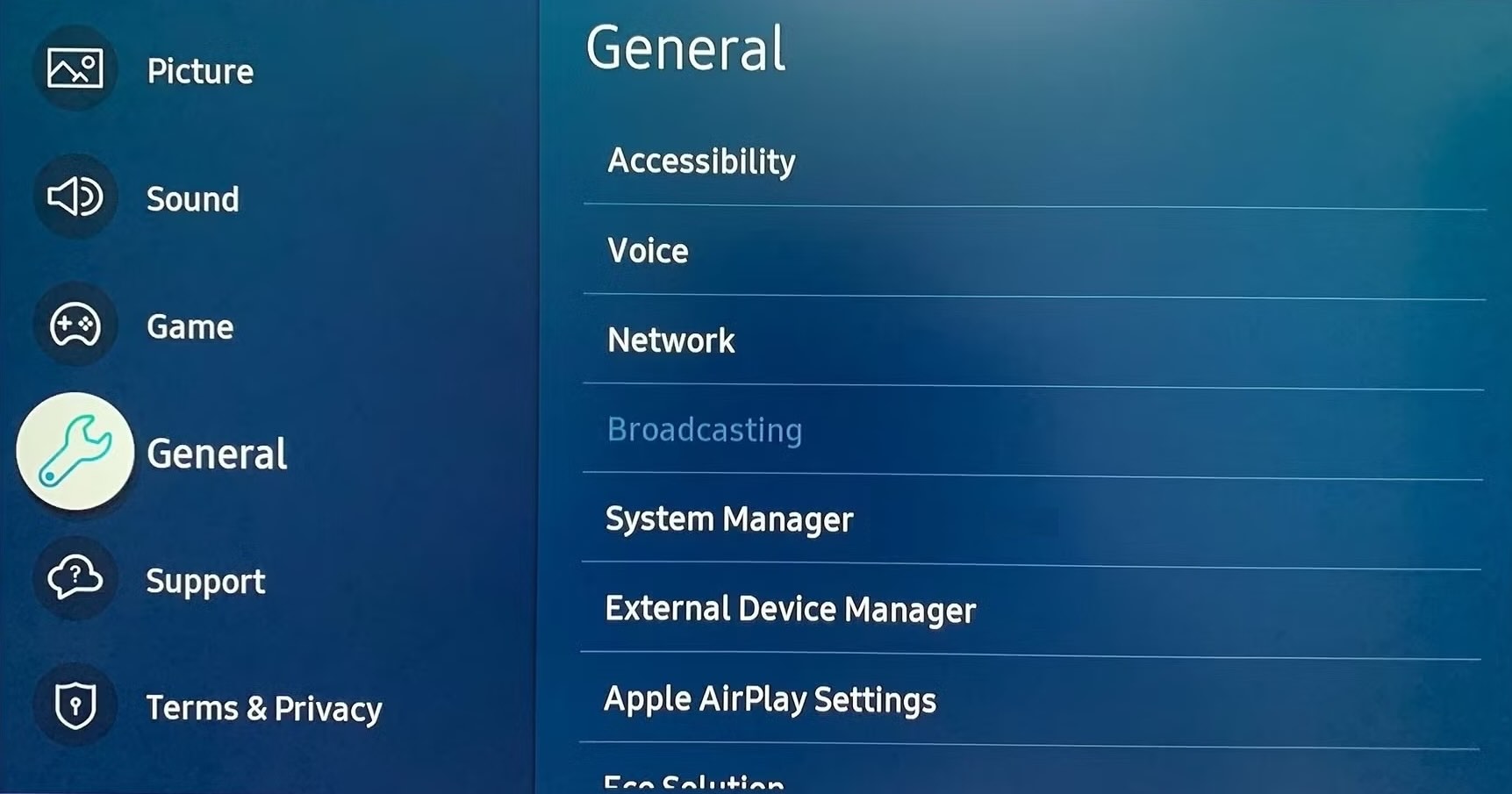
1. Відкрийте Налаштування на вашому телевізорі Samsung.

2. Виберіть Загальні. Якщо у вас модель 2022 або 2023 року, виберіть Підключення.

3. Виберіть Налаштування Apple AirPlay, щоб увімкнути функцію.
Select the Apple AirPlay Settings option on Samsung TV

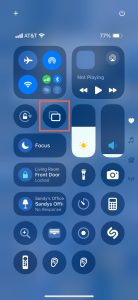
4. Розблокуйте свій iPhone і відкрийте Центр керування.

5. Торкніться Дублювання екрана (підключені прямокутники).
Кнопка «Дублювання екрана» в Центрі керування iPhone

6. Виберіть свій телевізор Samsung зі списку.
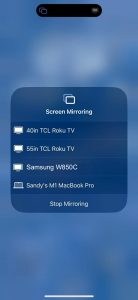
Виберіть свій телевізор Samsung зі списку

7. Якщо буде запропоновано, введіть код, відображений на вашому телевізорі, у спливаючому вікні на вашому iPhone.

Після цього ви повинні побачити екран вашого iPhone на вашому телевізорі Samsung. 

Щоб транслювати екран iPhone на телевізор Samsung спеціально для фотографій або пісень, використовуйте застосунок «Фото» на вашому iPhone і виберіть «Поділитися» > «AirPlay» або застосунок «Музика» та торкніться «AirPlay». Потім виберіть свій телевізор, щоб почати віддзеркалення.

Як віддзеркалити екран iPhone на телевізор Samsung без AirPlay

Віддзеркалення iPhone на телевізор Samsung: 3 прості способи для безперебійного віддзеркалення екрана

AirPlay — не єдиний спосіб дзеркалювання екрана з iPhone на телевізор Samsung. Якщо ваша модель телевізора не підтримує AirPlay, ви можете скористатися стороннім застосунком для дзеркалювання екрана. Часто такий застосунок надає додаткові функції та безперебійний досвід, що робить його кращим способом.

1. DoCast

DoCast — це простий у використанні застосунок, який дозволяє вам дзеркально відображати екран iPhone на Samsung TV лише за кілька кроків. Ви насолоджуватиметеся чудовою якістю зображення, відмінним звуком і низькою затримкою, які забезпечує DoCast.

DoCast QR code

Ще одна перевага DoCast — це можливість трансляції фото, відео та музики без DRM. Для вашої наступної сімейної події чи особливої нагоди ви можете ділитися спогадами та улюбленим контентом із друзями та близькими безпосередньо на більшому екрані телевізора.

DoCast is the best app to screen mirror iPhone to Samsung TV

Щоб розпочати, завантажте DoCast з App Store, переконайтеся, що ваш iPhone і Samsung TV підключені до однієї й тієї ж мережі Wi‑Fi, і виконайте наведені нижче кроки, щоб віддзеркалити екран.

Download DoCast from the App Store

Покроковий посібник

1. Відкрийте DoCast на своєму iPhone.

2. У головному меню торкніться кнопки «Вибрати Smart TV». Виберіть свій телевізор Samsung зі списку пристроїв.
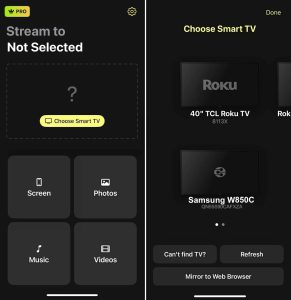
Select your Samsung device in DoCast

3. Торкніться Екрана.

Торкніться кнопки «Екран» у DoCast

4. Виберіть налаштування дзеркалювання, включно з Автоповоротом і якістю: низька, середня або висока.

5. Торкніться Почати віддзеркалення.
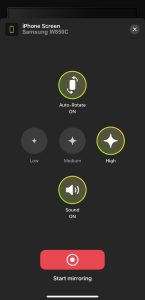
Торкніться кнопки «Почати віддзеркалення» в DoCast

DoCast доступний для iPhone та iPad, сумісний із брендами на кшталт LG, Panasonic, Sony та іншими телевізорами з підтримкою DLNA, і дає вам контроль над обертанням екрана та налаштуваннями якості для найкращого досвіду перегляду. Завантажте DoCast безкоштовно, щоб транслювати медіа, або оновіть, щоб користуватися функцією дзеркального відображення екрана.

Примітки: Хочете використовувати свій iPhone як пульт для телевізора Samsung? Спробуйте TVRem — безкоштовний додаток-пульт для телевізорів Samsung для iPhone.

2. Дзеркальне відображення екрана – Трансляція на ТВ

Інший застосунок, який ви можете перевірити, — Screen Mirroring – TV Cast. З ним ви можете віддзеркалювати свій екран із мінімальною затримкою (менше ніж одна секунда) на телевізор Samsung, LG, TCL або Roku.

Screen Mirroring – TV Cast дає змогу транслювати або передавати фотографії та відео для особистих зустрічей або презентацій для ділових нарад. Крім того, ви можете використовувати опцію YouTube для улюблених відеоканалів або функцію дошки для вашої наступної сесії мозкового штурму.

Щоб розпочати, завантажте Screen Mirroring – TV Cast з App Store, переконайтеся, що ваші пристрої використовують одну й ту саму мережу Wi‑Fi, і виконайте наведені нижче кроки.

Покроковий посібник

1. Відкрийте Screen Mirroring – TV Cast на своєму iPhone та надайте доступ до вашої мережі.

2. Виберіть свій телевізор Samsung, якщо список пристроїв з’являється автоматично, або торкніться «Підключити зараз», щоб відобразити список.
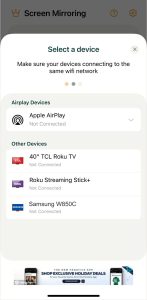
Виберіть свій телевізор Samsung у TV Cast

3. Виберіть опцію Mirror Screen для Оптимізації швидкості або Оптимізації якості.
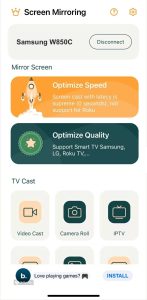
Виберіть опцію Mirror Screen у TV Cast

4. Крім того, виберіть опцію TV Cast, щоб відобразити відео, фото, кліп YouTube або інший елемент.
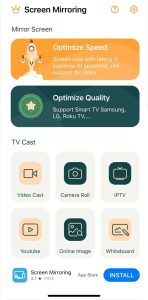
Виберіть опцію TV Cast

Screen Mirroring – TV Cast підтримується рекламою та безкоштовно надає можливість трансляції на iPhone та iPad. Щоб розблокувати всі функції, зокрема параметри дублювання екрана та видалення реклами, ви можете переглянути преміум-підписки через покупки в додатку.

Підключіть iPhone до телевізора Samsung за допомогою HDMI-кабелю

Якщо вам цікаво, як може працювати дублювання екрана iPhone на телевізор Samsung без AirPlay або стороннього застосунку, відповідь — у фізичному підключенні. Безпосередньо з’єднавши два пристрої, ви зможете легко віддзеркалити екран.

Окрім телевізора Samsung та iPhone, вам знадобляться такі речі:

  • Кабель HDMI
  • Вільний HDMI-порт на телевізорі
  • AV-адаптер, сумісний з вашою моделлю iPhone


Вибір правильного адаптера для вашої моделі iPhone

Перш ніж щось купувати, перевірте, який порт має ваш iPhone:

  • iPhone з USB-C: Більшість моделей iPhone 15 і новіших підтримують зовнішні дисплеї через USB-C, але є винятки, як-от iPhone 16e та iPhone 17e. Використовуйте сумісний адаптер або кабель USB-C — HDMI; моделі HDMI 2.0 можуть виводити зображення до 4K при 60 Гц.
  • iPhone з Lightning: Використовуйте Apple Lightning Digital AV Adapter або надійний сертифікований MFi адаптер Lightning — HDMI, призначений для виведення відео. Адаптер Apple підтримує до 1080p, а не 4K.


Для контенту, захищеного DRM, адаптер, дисплей і шлях підключення мають підтримувати HDCP. Інакше деякі фільми та стримінгові сервіси можуть показувати чорний екран або помилку відтворення.

Покроковий посібник

1. Підключіть адаптер до порту на вашому iPhone.

Підключіть HDMI-адаптер до iPhone

2. Під’єднайте кабель HDMI до адаптера.

Під’єднайте кабель HDMI до адаптера

3. Під’єднайте інший кінець кабелю до порту HDMI на вашому телевізорі.

4. Увімкніть ваш Samsung TV, якщо потрібно.

5. Виберіть правильне джерело вхідного сигналу на вашому телевізорі відповідно до HDMI-порту, який ви використовуєте, наприклад HDMI 1, HDMI 2 або HDMI 3.

Підключення iPhone до телевізора Samsung через кабель HDMI

Після цього ви повинні побачити екран свого iPhone на телевізорі Samsung і зможете використовувати свій телефон для віддзеркалення відео, фотографій, програм або ігор.

Віддзеркалення екрана vs. потокова передача та трансляція в додатку: у чому різниця?
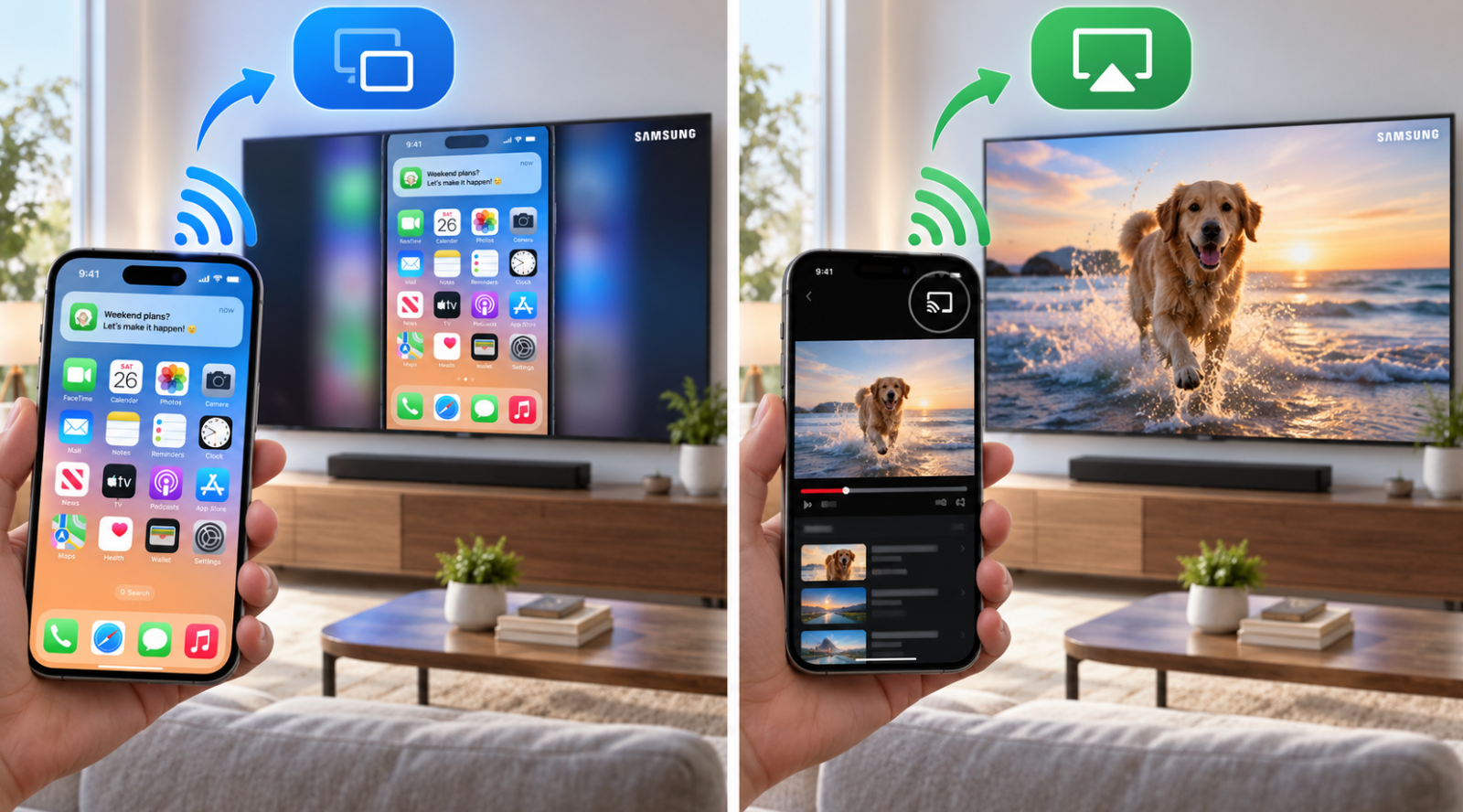
Різниця між дублюванням екрана та потоковою передачею або трансляцією в застосунку

Ці дві речі часто плутають, але працюють вони по-різному:

  • Повне дублювання екрана (AirPlay): Виводить на телевізор весь екран iPhone — сповіщення, рядок стану, інтерфейс застосунку і все інше. Це корисно для фото, презентацій або застосунків, які не мають власної опції трансляції.
  • AirPlay або трансляція в застосунку: Надсилає на телевізор лише вибране відео або аудіо. Такі застосунки, як Disney+, підтримують AirPlay, тоді як застосунки на кшталт YouTube можуть використовувати власну кнопку Cast.


Порада професіонала: Потокова передача або трансляція в застосунку може бути ефективнішою за дублювання та може дозволяти користуватися іншими застосунками, поки відтворення триває, залежно від застосунку та способу підключення. Шукайте піктограму AirPlay — прямокутник із трикутником унизу — або піктограму Cast у самому застосунку.

Телевізори Samsung використовують ОС Tizen. Багато моделей підтримують AirPlay, а деякі новіші телевізори Samsung також мають Google Cast, тож доступні варіанти залежать від моделі вашого телевізора.

Порівняння методів дублювання екрана

Для швидкого порівняння описаних тут методів дзеркалювання екрана iPhone на телевізор Samsung, будь ласка, перегляньте таблицю нижче. Будь ласка, майте на увазі, що деякі пункти залежать від продукту(ів), який(і) у вас є або який(і) ви вирішите придбати.

Процес Сумісність Вартість Простота використання Якість віддзеркалення*
AirPlay Моделі телевізорів 2018–2023 років Телевізори починаються приблизно від $199 Просто Висока
Додаток для віддзеркалення Більшість моделей телевізорів До $35 Просто Середня
HDMI Більшість моделей телевізорів До $60 Нижче середнього Вище середнього
*ПРИМІТКА: Коли йдеться про використання бездротових рішень для дублювання екрана, якість залежить від вашого мережевого з’єднання та відстані до пристрою. Перешкоди від пристроїв поблизу також можуть впливати на якість з’єднання та загальну продуктивність.

Як виправити проблему, коли віддзеркалення екрана не працює

Якщо ви виявили, що процес дублювання екрана Samsung з iPhone не працює за методами, описаними вище, на це може бути кілька можливих причин. 

Бездротові методи:

  • Переконайтеся, що AirPlay увімкнено та що модель телевізора Samsung, яку ви використовуєте, підтримує AirPlay. Ви можете ще раз перевірити модель свого телевізора в таблиці на початку статті.
  • Переконайтеся, що обидва пристрої використовують одну й ту саму Wi‑Fi-мережу та що у вас стабільне з’єднання.
  • Деякі сторонні програми можуть вимагати вимкнути VPN. Якщо це так, вимкніть сторонній застосунок VPN або на iPhone перейдіть у Налаштування > Загальні > VPN і керування пристроєм.


Метод з кабелем HDMI:

  • Переконайтеся, що AV-адаптер і обидва кінці кабелю HDMI надійно під’єднані, а обидва пристрої увімкнені та розблоковані.
  • Перевірте, що джерело вхідного сигналу телевізора Samsung відповідає правильному порту HDMI на телевізорі.


Якщо після перевірки наведеного ви все ще маєте труднощі, спробуйте перезавантажити обидва пристрої, а потім повторіть спробу.

Висновок

Тепер, коли ви знаєте як віддзеркалити iPhone на Samsung Smart TV, ви лише за кілька кроків від того, щоб насолоджуватися додатками, іграми, відео, фото та навіть електронною поштою на великому екрані.

Кожен із описаних тут методів має переваги та вигоди. AirPlay — розумний варіант, якщо ваш телевізор Samsung його підтримує, адже він вбудований прямо в iOS, а дротовий метод ідеальний, якщо у вас немає інтернет-з’єднання.

Але підхід із використанням стороннього застосунку пропонує додаткові функції, які дають йому перевагу над іншими. Наприклад, застосунок для віддзеркалення DoCast має інтуїтивно зрозумілий інтерфейс, підтримує найпопулярніші бренди телевізорів і дозволяє вибрати налаштування віддзеркалення екрана, які найкраще підходять саме вам.

Часті запитання

Кілька можливих причин, чому дублювання екрана не працює на вашому телевізорі Samsung, включають те, що пристрої перебувають у різних мережах Wi‑Fi, функцію дублювання екрана не ввімкнено або пристрої чи моделі не підтримують дублювання екрана.

Якщо ви не хочете або не можете використовувати AirPlay, ви можете скористатися стороннім додатком, таким як DoCast, або адаптером і HDMI-кабелем, щоб підключити ваш iPhone і телевізор Samsung.

Ви можете отримати доступ до параметра «Віддзеркалення екрана» в Пункті керування на вашому iPhone. Знайдіть кнопку «Віддзеркалення екрана» (два з’єднані прямокутники). Коли ви ввімкнете «Віддзеркалення екрана», кнопка буде підсвічена.

Якщо на вашому телевізорі Samsung попередньо встановлено Netflix або YouTube, просто відкрийте додаток. Або ж ви можете використовувати додаток Netflix або YouTube за допомогою Roku Stick або Fire TV Stick.

Так, ви можете віддзеркалити iPhone на телевізор Samsung за допомогою дротового підключення, яке не потребує Інтернету. Почніть із підключення телефона до телевізора за допомогою AV-адаптера та HDMI-кабелю. Виберіть на телевізорі правильне джерело вхідного сигналу, що відповідає HDMI-порту, який ви використовуєте, і ви одразу побачите свій екран.

Кілька речей, які варто перевірити:

  • Переконайтеся, що гучність увімкнена на достатньому рівні як на вашому iPhone, так і на телевізорі Samsung.
  • Перевірте аудіовихід вашого телевізора в меню Налаштування > Звук > Аудіовихід. Якщо вибрано саундбар, Bluetooth-колонку або інший зовнішній пристрій, звук може відтворюватися там.
  • Якщо ви використовуєте AirPlay лише для аудіо, відкрийте Центр керування, торкніться значка AirPlay в елементах керування медіа та виберіть ваш телевізор Samsung.
  • Якщо зображення дублюється на телевізор, але звук усе одно відтворюється на вашому iPhone, зупиніть і повторно під’єднайте Дублювання екрана.


Якщо проблема виникає лише в одному застосунку, перевірте, чи немає в нього власних обмежень щодо AirPlay або дублювання екрана.