Sådan skærmspejler du på et Philips TV med iOS-enheder i 2026

thumbnail

Vil du spejle iPhone-skærmen til Philips TV? Uanset om du vil streame video, dele fotos med familien eller spille mobilspil, er det lettere, end det ser ud, at opsætte en problemfri forbindelse. I denne guide gennemgår vi opsætning af indbygget AirPlay 2, pålidelige tredjepartsapps til skærmspejling og forsinkelsesfri HDMI-forbindelser, så du kan få din iPhone op på den store skærm på få minutter.

Brug af AirPlay til skærmspejling

Apples AirPlay-teknologi er indbygget i iOS-enheder, hvilket gør den til en ideel metode til at skærmspejle iPhone til Philips TV. Denne trådløse mulighed giver dig mulighed for problemfrit at forbinde din iPhone eller iPad til dit TV og starte en spejlingssession med blot et par trin.

Før du går i gang, skal du sikre dig, at du har et AirPlay-understøttet Philips TV, som (i skrivende stund) inkluderer Philips Roku TV 4000-serien.

Bekræft derefter, at begge enheder er forbundet til det samme netværk og er tæt på hinanden. Følg derefter vejledningen nedenfor for at aktivere AirPlay på dit Philips TV og spejle din iPhone eller iPad.

Trin-for-trin guide

1. Gå til Startskærmen på dit Philips Roku TV.

2. Vælg Indstillinger og vælg Apple AirPlay og HomeKit.

3. Vælg AirPlay for at indstille den til Til-positionen og vend eventuelt tilbage til Startskærmen.

4. Lås din iPhone eller iPad op, og åbn Kontrolcenter.

5. Vælg Skærmspejling (forbundne rektangler).

Skærmspejling-knappen i iPhones Kontrolcenter

6. Vælg dit Philips TV fra enhedslisten.
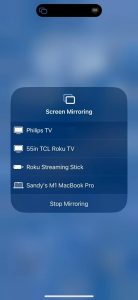
Skærmspejlingsenheder på iPhone

7. Hvis du bliver bedt om det, skal du indtaste AirPlay-adgangskoden, der vises på dit tv, i feltet på din iPhone eller iPad.

Du bør derefter se skærmen fra din mobilenhed på dit Philips TV.

Hvorfor spejler iPhone ikke direkte skærmen til alle Philips TV?

iPhones understøtter ikke Miracast eller indbygget fuldskærmsspejling via Google Cast. Til indbygget trådløs skærmspejling bruger Apple AirPlay, selvom iPhones stadig kan caste indhold fra understøttede apps via Google Cast.

Om du derfor kan spejle en iPhone direkte til et Philips TV afhænger af TV-modellen og styresystemet. AirPlay er tilgængeligt på nuværende Philips TV med Titan OS og på udvalgte tidligere modeller, herunder nogle Philips OLED TV med Google TV. Ældre Philips TV, der kører Saphi OS eller Android/Google TV uden AirPlay, kan ikke modtage indbygget iPhone-skærmspejling.

Til et TV uden AirPlay kan du bruge en kompatibel tredjepartsapp, hvor det er muligt, tilslutte en AirPlay-kompatibel streaming-enhed som Apple TV eller en understøttet Roku-enhed, eller bruge en kablet HDMI-forbindelse med en kompatibel iPhone-adapter.

Brug af tredjepartsapps til skærmspejling

Sådan spejler du iPhone til TV | 3 bedste metoder

Hvis du har en af de mange Philips TV-modeller, der ikke understøtter AirPlay, kan du stadig bruge en trådløs løsning. Og husk, at selvom nogle Philips TV’er har Chromecast indbygget, er denne funktion ikke naturligt kompatibel med AirPlay.

Heldigvis kan du med tredjepartsapps til iPhone og iPad trådløst forbinde enhederne og spejle din skærm, samtidig med at du får glæde af ekstra funktioner.

1. DoCast

Ved at bruge DoCast til at spejle iPhone til Philips TV vil du sætte pris på den intuitive appgrænseflade, lave latenstid og fremragende billedkvalitet for en fantastisk skærmspejlingsoplevelse.

DoCast QR code

Ud over spejling kan du nemt caste medier såsom fotos, videoer og DRM-fri musik fra din iPhone eller iPad til dit TV. Dette er ideelt til særlige lejligheder, sammenkomster eller en sjov familiefilm aften.

Gå til App Store på din iPhone eller iPad for at downloade DoCast. Sørg derefter for, at dine enheder er forbundet til det samme Wi-Fi-netværk.

Trin-for-trin guide

1. Åbn DoCast-appen på din iPhone eller iPad, og vælg Vælg Smart TV.

Tryk på knappen Vælg Smart TV i DoCast

2. Vælg dit Philips TV på enhedslisten, og tryk på Udført.
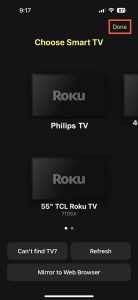
Tryk på dit Philips TV i DoCast

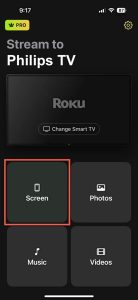
3. Tryk på Skærm.

Tryk på knappen Skærm i DoCast

4. Juster eventuelt skærmspejlingsindstillingerne for Automatisk rotation og Lav, Mellem eller Høj kvalitet.

5. Tryk på Start spejling.
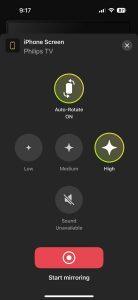
Tryk på knappen Start spejling i DoCast

Du vil derefter se din iPhone- eller iPad-skærm vises på dit Sony TV og kan begynde at spejle.

DoCast er tilgængelig til iPhone og iPad og kompatibel med mærker som TCL, LG, Panasonic, Sony og andre DLNA-aktiverede tv’er. Download DoCast gratis for at caste medier, eller brug den prisvenlige opgradering til skærmspejling.

Noter: Hvis du ud over spejling også vil styre dit tv fra din iPhone, kan du prøve TVRem, en gratis universel fjernbetjeningsapp til iPhone.

2. TV Cast – Skærmspejling +

En anden app, du kan tjekke ud, er TV Cast – Screen Mirroring +, som er tilgængelig til iOS. Dette værktøj tilbyder skærmspejling, screencasting og skærmdeling, der kan opfylde dine behov. Bemærk, at appen bruger AirPlay til forbindelsen.

Når du har downloadet appen fra App Store på din iPhone eller iPad, skal du forbinde din mobile enhed og tv til det samme Wi-Fi-netværk, hvis du ikke allerede har gjort det.

Trin-for-trin guide

1. Åbn appen TV Cast – Screen Mirroring + på din iPhone eller iPad, og tryk på Skærmspejling.
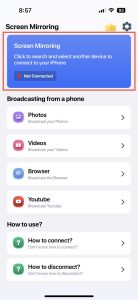
Skærmspejlingsmulighed i TV Cast – Screen Mirroring +

2. Vælg AirPlay, og vælg dit Philips TV.
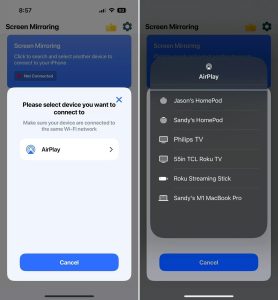
AirPlay og enhedslisten i TV Cast – Screen Mirroring +

3. Åbn Kontrolcenter på din iPad eller iPad.

4. Tryk på Skærmspejling og vælg dit Philips TV.
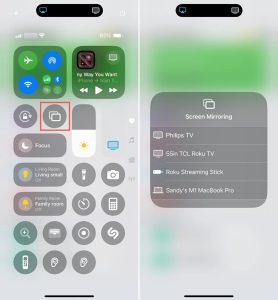
Enhedsliste i iPhones Kontrolcenter i TV Cast – Skærmspejling +

Derefter vil du se din mobile enheds skærm spejlet til dit TV. Du kan også bruge appens funktioner til at streame fotos, videoer, en webbrowser eller YouTube.

TV Cast – Screen Mirroring + til iPhone og iPad er kompatibel med yderligere smart-tv-mærker såsom Samsung, Toshiba, LG, Sony og andre. Appen tilbyder en gratis prøveperiode med betalte abonnementsplaner, når prøveperioden udløber.

Ingen Wi‑Fi? Sådan spejler du iPhone eller iPad til Philips TV via HDMI-kabel

Selvom en trådløs metode er den mest bekvemme løsning, er det ikke altid en mulighed. Måske understøtter dit Philips-tv ikke AirPlay, og du har ikke en stabil netværksforbindelse. I så fald kan du overveje en kablet løsning.

Sammen med dit Philips-tv og din iPhone eller iPad skal du bruge følgende for at spejle enhederne:

  • Et HDMI-kabel
  • En ledig HDMI-port på tv’et
  • En AV-adapter, der er kompatibel med din iPhone- eller iPad-model


iPhone 15-serien og nyere bruger en USB-C-port, mens iPhone 5-serien til og med iPhone 14-serien bruger en Lightning-port. Derudover bruger de iPad-modeller, der er anført nedenfor, en USB-C-port, mens andre modeller bruger en Lightning-port. Sørg derfor for, at du vælger en adapter, der passer til porten på netop din iPhone- eller iPad-model.

  • iPad Pro (M4)
  • iPad Pro 11″ (1., 2., 3. eller 4. gen.)
  • iPad Pro 12,9″ (3., 4., 5. eller 6. gen.)
  • iPad Air (M2)
  • iPad Air (4. eller 5. gen.)
  • iPad mini (A17 Pro)
  • iPad mini (6. gen.)


Når du har styr på ovenstående, er du klar til at tilslutte enhederne og begynde at spejle.

Trin-for-trin guide

1. Tilslut AV-adapteren til porten på din iPhone eller iPad.

Tilslut en adapter til din iPhone

2. Tilslut HDMI-kablet til adapteren.

Tilslut et HDMI-kabel til adapteren

3. Sæt den anden ende af kablet i tv’ets HDMI-port.

4. Tænd for dit Philips TV om nødvendigt.

5. Vælg den inputkilde på dit TV, der matcher den HDMI-port, du bruger, f.eks. HDMI 1, HDMI 2 eller HDMI 3.

Efter et par øjeblikke bør du se din iPhone- eller iPad-skærm blive vist på dit Philips-tv. Du kan derefter begynde at nyde spil og andre apps, hvor du bruger din mindre skærm på den store.

Tilslutning af din iPhone til Philips-tv'et via et HDMI-kabel

Vigtig bemærkning om DRM- og HDCP-indhold: 

Når du bruger en HDMI-forbindelse til at se DRM-beskyttet indhold, skal du sikre dig, at din adapter og dit tv understøtter HDCP, og bruge et HDMI-kabel af god kvalitet. Til Lightning-iPhones er Apples Lightning Digital AV Adapter det sikreste valg og understøttes specifikt af tjenester som Netflix. Til USB-C-iPhones er Apples USB-C Digital AV Multiport Adapter HDCP-kompatibel, men kompatible tredjepartsadaptere kan også fungere, hvis de understøtter de nødvendige videostandarder og HDCP.

En inkompatibel adapter, et defekt kabel eller en HDMI-indgang, der ikke understøttes, kan forhindre beskyttet indhold i at afspille korrekt og kan resultere i en sort skærm, afspilningsfejl eller andre videoproblemer, når du bruger tjenester som Netflix eller Disney+. Nogle streamingabonnementer begrænser også visning af indhold fra en telefon på et tv. For eksempel understøtter Netflix’ annonceunderstøttede og Mobil-abonnementer ikke at bruge et tv som skærm til indhold, der afspilles på en mobilenhed.

Fejlfinding af problemer med skærmspejling

Hvis du har problemer med at spejle skærmen fra iPhone til Philips TV, er her et par fejlfindingmetoder, du kan prøve for både de trådløse og kablede muligheder.

Trådløs metode:

  • Bekræft, at du bruger et AirPlay-understøttet Philips TV med AirPlay aktiveret.
  • Sørg for, at din mobilenhed og tv’et er tilsluttet det samme Wi‑Fi-netværk, er tæt på hinanden, og at du har en stabil netværksforbindelse.
  • Hvis du bruger en tredjepartsapp, der kræver, at du slår din VPN fra, kan du enten deaktivere din VPN-app eller gå til Indstillinger > Generelt > VPN & Enhedsadministration på din iPhone eller iPad for at slå VPN fra.


Kablet metode:

  • Bekræft, at AV-adapteren og HDMI-kablet er tilsluttet enhederne korrekt.
  • Sørg for, at tv’ets inputkilde matcher HDMI-porten på dit tv.
  • Kontrollér, at begge enheder er tændt og låst op.


Hvis du stadig har problemer efter at have tjekket ovenstående, kan du overveje at genstarte begge enheder og prøve din foretrukne metode til skærmspejling fra iPhone eller iPad til Philips TV igen.

Konklusion

At vide, hvordan man spejler iPhone-skærmen til et Philips TV, giver dig en fremragende måde at spille dine yndlingsspil eller se mindeværdige fotos på en større skærm. Husk blot ulemperne ved metoder som AirPlay, der kun virker på understøttede TV’er, samt tilsluttede kabler, som kan være upraktiske.

Ved at bruge en tredjepartsapp som DoCast, der er tilgængelig på både iPhone og iPad, kan du spejle skærmen på ethvert TV og undgå at købe og tilslutte fysiske kabler. DoCast tilbyder også funktioner til at justere skærmkvaliteten og caste medier, samtidig med at den giver lav latenstid og en nem opsætning.

Ofte stillede spørgsmål

Der er forskellige ting, du kan tjekke, hvis skærmspejling ikke virker på dit Philips TV. Bekræft, at den TV-model, du ejer, understøtter den spejlingsmetode, du bruger, at begge enheder er på det samme netværk til trådløs spejling, og at alle kabler og ledninger er tilsluttet sikkert til kablet spejling.

Tryk enten på Home- eller X-knappen på din fjernbetjening for at få vist startskærmen på dit Philips-tv. Hvis du ikke har din fjernbetjening, skal du trykke på Menu-knappen på forsiden af tv’et og bruge enten lydstyrkeknappen eller P/CH-knappen med plus (+) og minus (-) knapperne til at navigere til startskærmen.

Der kan være flere grunde til, at dit Philips TV ikke kan finde din Bluetooth-enhed. Sørg for, at dit TV understøtter den enhed, du vil tilslutte, at Bluetooth er aktiveret i dit TV’s indstillinger, at din Bluetooth-enhed er i parringstilstand, at begge enheder er tæt på hinanden, og at du ikke har nået grænsen for antallet af parrede enheder på dit TV.

Ja. Tilslut din iPhone til tv’ets HDMI-port ved hjælp af en kompatibel Lightning- eller USB-C-videoadapter. Trådløse metoder såsom AirPlay og spejlingsapps som DoCast kræver, at begge enheder er på samme lokale netværk, selvom det netværk ikke behøver internetadgang.

Nogen forsinkelse er normalt, da videoen skal kodes og transmitteres i realtid. Mærkbar forsinkelse skyldes normalt et svagt eller overbelastet Wi-Fi-signal. Hold enhederne tæt på routeren, brug 5 GHz Wi-Fi, hvis det er tilgængeligt, og sæt store downloads eller andre streams på pause.

Kontrollér, at tv’et ikke er slået på lydløs, og at det bruger den korrekte lydudgang, f.eks. sine højttalere eller en soundbar, i stedet for en inaktiv Bluetooth-enhed. Åbn Kontrolcenter på din iPhone, og bekræft, at lyden sendes til tv’et. Hvis problemet kun opstår i én app, skal du tjekke appens indstillinger, da nogle apps håndterer AirPlay eller beskyttet indhold anderledes.

Hvis dit Philips TV understøtter AirPlay 2, skal du forbinde begge enheder til det samme Wi-Fi-netværk. På din Mac skal du åbne Kontrolcenter, klikke på Skærmdublering og vælge dit TV. AirPlay er tilgængelig på de fleste nuværende Philips Titan OS-TV, kompatible Philips Roku-TV og udvalgte andre modeller. Ellers kan du bruge en tredjepartsmodtagerapp, hvor det er muligt, eller forbinde via HDMI.

Mange Philips Android TV- og Google TV-modeller inkluderer Google Cast. Tilslut din telefon og dit TV til det samme Wi-Fi-netværk, åbn Google Home-appen, vælg dit TV, og tryk på Cast min skærm. Nogle telefoner tilbyder også en Cast- eller Skærmcasting-indstilling i Hurtigindstillinger. For kun at sende videoer eller musik skal du trykke på Cast-ikonet i en understøttet app.

Philips-TV’er, der kører Titan OS, understøtter også casting fra kompatible apps, men Android-skærmspejling i fuld skærm kan afhænge af TV-modellen og tilgængelige modtagerapps. Hvor det understøttes, kan du bruge en tredjeparts casting-modtager som Casting by AirServer eller tilslutte din telefon via HDMI med en kompatibel adapter.