- Blog
- Jak to zrobić
- Jak dublować ekran na telewizorze Philips za pomocą urządzeń z systemem iOS w 2025 roku

Jak dublować ekran na telewizorze Philips za pomocą urządzeń z systemem iOS w 2025 roku
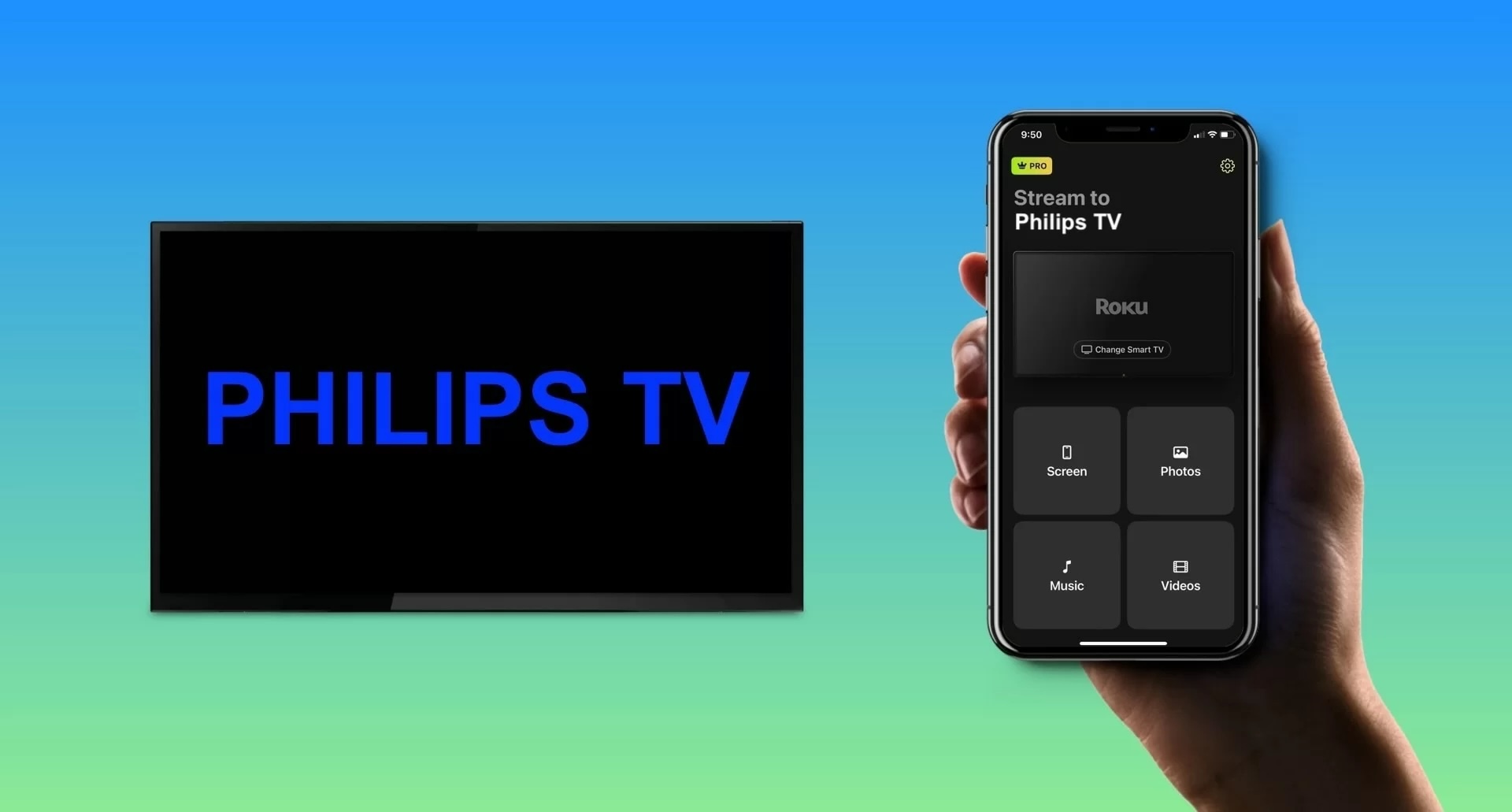
Klonowanie ekranu to fantastyczny sposób na wyświetlanie ekranu urządzenia mobilnego na telewizorze, aby uzyskać większy obraz gier, aplikacji, zdjęć i nie tylko. Tutaj wyjaśnimy, jak klonować iPhone’a na telewizor Philips, korzystając z kilku prostych metod bezprzewodowych i przewodowych, aby zapewnić płynne klonowanie ekranu.
Używanie AirPlay do klonowania ekranu
Technologia AirPlay firmy Apple jest wbudowana w urządzenia z systemem iOS, co czyni ją idealnym sposobem na dublowanie ekranu iPhone’a na telewizorze Philips. Ta bezprzewodowa opcja pozwala płynnie połączyć iPhone’a lub iPada z telewizorem i rozpocząć sesję dublowania w zaledwie kilku krokach.
Zanim zaczniesz, upewnij się, że masz telewizor Philips obsługujący AirPlay, który (na moment pisania tego tekstu) obejmuje Philips Roku TV 4000 Series.
Następnie potwierdź, że oba urządzenia są podłączone do tej samej sieci i znajdują się blisko siebie. Potem postępuj zgodnie z poniższym przewodnikiem, aby włączyć AirPlay na telewizorze Philips i dublować ekran iPhone’a lub iPada.
Przewodnik krok po kroku
1. Przejdź do ekranu głównego na swoim telewizorze Philips Roku.
2. Wybierz Ustawienia i wybierz Apple AirPlay i HomeKit.
3. Wybierz AirPlay, aby ustawić go w pozycji Włączone, a następnie opcjonalnie wróć do ekranu głównego.
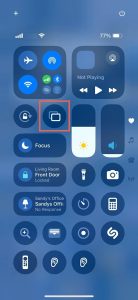
4. Odblokuj iPhone’a lub iPada i otwórz Centrum sterowania.
5. Wybierz Klonowanie ekranu (połączone prostokąty).
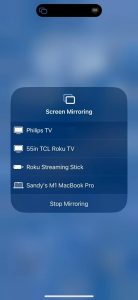
6. Wybierz swój telewizor Philips z listy urządzeń.
7. Jeśli zostaniesz o to poproszony, wpisz w polu na swoim iPhonie lub iPadzie kod AirPlay wyświetlany na telewizorze.
Następnie powinieneś zobaczyć ekran swojego urządzenia mobilnego na telewizorze Philips.
Korzystanie z aplikacji do klonowania ekranu innych firm
Jeśli masz jeden z wielu modeli telewizorów Philips, który nie obsługuje AirPlay, nadal możesz skorzystać z rozwiązania bezprzewodowego. Pamiętaj też, że chociaż niektóre telewizory Philips mają wbudowany Chromecast, ta funkcja nie jest natywnie kompatybilna z AirPlay.
Na szczęście dzięki aplikacjom firm trzecich dostępnym na iPhone’a i iPada możesz bezprzewodowo połączyć urządzenia i klonować ekran, jednocześnie korzystając z dodatkowych funkcji.
1. RzućCzar
Using DoCast to mirror iPhone to Philips TV, you’ll appreciate the intuitive app interface, low latency, and excellent picture quality for a fabulous screen mirroring experience.

Along with mirroring, you can easily cast media such as photos, videos, and DRM-free music from your iPhone or iPad to your TV. This is ideal for special occasions, get-togethers, or a fun family night.
Head to the App Store on your iPhone or iPad to download DoCast. Then, make sure your devices are connected to the same Wi-Fi network.
Przewodnik krok po kroku
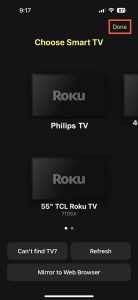
1. Otwórz aplikację DoCast na swoim iPhonie lub iPadzie i wybierz Wybierz Smart TV.
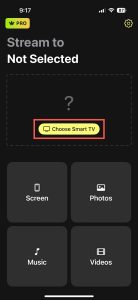
2. Wybierz swój telewizor Philips z listy urządzeń i stuknij Gotowe.
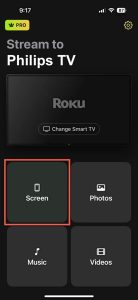
3. Stuknij Ekran.
4. Opcjonalnie dostosuj ustawienia klonowania ekranu dla opcji Automatyczne obracanie oraz jakości Niska, Średnia lub Wysoka.
5. Stuknij Rozpocznij klonowanie.
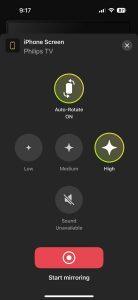
Następnie zobaczysz ekran swojego iPhone’a lub iPada na telewizorze Sony i możesz rozpocząć dublowanie.
DoCast jest dostępny na iPhone’a i iPada oraz kompatybilny z markami takimi jak TCL, LG, Panasonic, Sony i innymi telewizorami z obsługą DLNA. Pobierz DoCast za darmo, aby przesyłać multimedia, lub skorzystaj z niedrogiej aktualizacji do dublowania ekranu.
Uwagi: Jeśli oprócz klonowania chcesz sterować telewizorem z iPhone’a, wypróbuj TVRem, bezpłatną uniwersalną aplikację pilota do iPhone’a.
2. TV Cast – Odbicie ekranu +
Inną aplikacją, którą warto sprawdzić, jest TV Cast – Screen Mirroring + dostępna na iOS. To narzędzie oferuje funkcje dublowania ekranu, przesyłania obrazu oraz udostępniania ekranu, aby dopasować się do Twoich potrzeb. Pamiętaj, że aplikacja korzysta z AirPlay do połączenia.
Po pobraniu aplikacji z App Store na iPhone’a lub iPada połącz urządzenie mobilne i telewizor z tą samą siecią Wi‑Fi, jeśli jeszcze tego nie zrobiłeś.
Przewodnik krok po kroku
1. Otwórz aplikację TV Cast – Screen Mirroring + na swoim iPhonie lub iPadzie i stuknij Klonowanie ekranu.
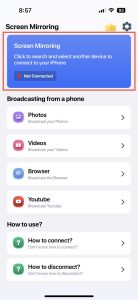
2. Wybierz AirPlay i wybierz swój telewizor Philips.
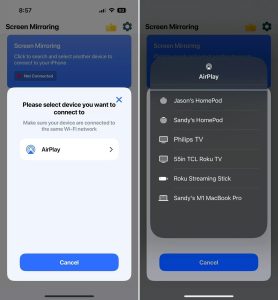
3. Otwórz Centrum sterowania na swoim iPadzie lub iPadzie.
4. Stuknij Klonowanie ekranu i wybierz swój telewizor Philips.
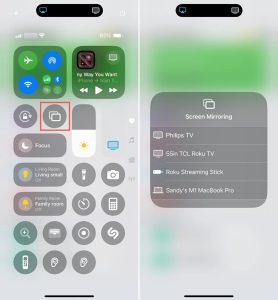
Następnie zobaczysz ekran swojego urządzenia mobilnego zduplikowany na telewizorze. Możesz też używać funkcji aplikacji do przesyłania zdjęć, filmów, przeglądarki internetowej lub YouTube.
TV Cast – Screen Mirroring + dla iPhone’a i iPada jest kompatybilna z dodatkowymi markami smart TV, takimi jak Samsung, Toshiba, LG, Sony i inne. Aplikacja oferuje bezpłatny okres próbny, a po jego zakończeniu dostępne są płatne plany subskrypcji.
Używanie kabla HDMI do klonowania ekranu na iPhone'a lub iPada
Chociaż metoda bezprzewodowa jest najwygodniejszym rozwiązaniem, nie zawsze jest dostępna. Być może Twój telewizor Philips nie obsługuje AirPlay i nie masz stabilnego połączenia sieciowego. W takim przypadku rozważ rozwiązanie przewodowe.
Oprócz telewizora Philips oraz iPhone’a lub iPada będziesz potrzebować następujących elementów, aby wykonać klonowanie ekranu urządzeń:
- Kabel HDMI
- Wolny port HDMI w telewizorze
- Adapter AV zgodny z modelem Twojego iPhone’a lub iPada
Seria iPhone 15 i nowsze korzystają z portu USB-C, natomiast seria iPhone 5 aż do serii iPhone 14 korzysta z portu Lightning. Dodatkowo wymienione poniżej modele iPadów korzystają z portu USB-C, podczas gdy pozostałe modele używają portu Lightning. Upewnij się więc, że wybierzesz adapter pasujący do portu w konkretnym modelu Twojego iPhone’a lub iPada.
- iPad Pro (M4)
- iPad Pro 11-calowy (1., 2., 3. lub 4. generacji)
- iPad Pro 12,9-calowy (3., 4., 5. lub 6. generacji)
- iPad Air (M2)
- iPad Air (4. lub 5. generacji)
- iPad mini (A17 Pro)
- iPad mini (6. generacji)
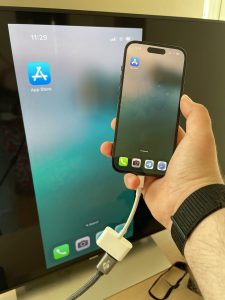
Mając powyższe elementy, możesz połączyć urządzenia i rozpocząć klonowanie ekranu.
Przewodnik krok po kroku
1. Podłącz adapter AV do portu w swoim iPhonie lub iPadzie.
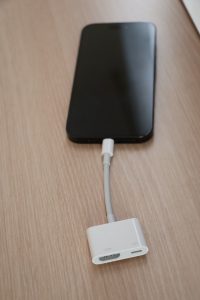
2. Podłącz kabel HDMI do adaptera.
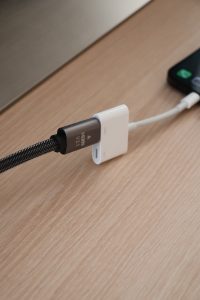
3. Podłącz drugi koniec kabla do portu HDMI telewizora.
4. W razie potrzeby włącz swój telewizor Philips.
5. Wybierz źródło sygnału na telewizorze odpowiadające portowi HDMI, którego używasz, na przykład HDMI 1, HDMI 2 lub HDMI 3.
Po kilku chwilach na telewizorze Philips powinien pojawić się ekran Twojego iPhone’a lub iPada. Następnie możesz zacząć korzystać z gier i innych aplikacji, wyświetlając mniejszy ekran na dużym.
Rozwiązywanie problemów z dublowaniem ekranu
Jeśli masz problemy z klonowaniem ekranu iPhone’a na telewizor Philips, oto kilka metod rozwiązywania problemów, których możesz spróbować zarówno w przypadku opcji bezprzewodowej, jak i przewodowej.
Metoda bezprzewodowa:
- Upewnij się, że korzystasz z telewizora Philips obsługującego AirPlay i że AirPlay jest włączone.
- Upewnij się, że urządzenie mobilne i telewizor są połączone z tą samą siecią Wi‑Fi, znajdują się blisko siebie oraz że masz stabilne połączenie sieciowe.
- Jeśli używasz aplikacji innej firmy, która wymaga wyłączenia VPN, możesz wyłączyć aplikację VPN albo przejść do Ustawienia > Ogólne > VPN i zarządzanie urządzeniem na iPhonie lub iPadzie, aby wyłączyć VPN.
Metoda przewodowa:
- Upewnij się, że adapter AV i kabel HDMI są solidnie podłączone do urządzeń.
- Upewnij się, że źródło sygnału w telewizorze odpowiada portowi HDMI w telewizorze.
- Sprawdź, czy oba urządzenia są włączone i odblokowane.
Jeśli po sprawdzeniu powyższych punktów nadal masz problemy, rozważ ponowne uruchomienie obu urządzeń i spróbuj ponownie preferowanej metody klonowania ekranu iPhone’a lub iPada na telewizor Philips.
Wniosek
Wiedza o tym, jak wykonać dublowanie ekranu iPhone’a na telewizorze Philips, daje Ci świetny sposób na granie w ulubione gry lub oglądanie niezapomnianych zdjęć na większym ekranie. Pamiętaj jednak o wadach metod takich jak AirPlay, które działa tylko na obsługiwanych telewizorach, oraz o podłączanych kablach, które mogą być niewygodne.
Korzystając z aplikacji innej firmy, takiej jak DoCast, która jest dostępna zarówno na iPhone’a, jak i iPada, możesz dublować ekran na dowolnym telewizorze i uniknąć kupowania oraz podłączania fizycznych kabli. DoCast oferuje także funkcje umożliwiające dostosowanie jakości ekranu i przesyłanie multimediów, zapewniając jednocześnie niskie opóźnienia i łatwą konfigurację.
Najczęściej zadawane pytania
Istnieje wiele rzeczy, które możesz sprawdzić, jeśli dublowanie ekranu nie działa na Twoim telewizorze Philips. Upewnij się, że posiadany model telewizora obsługuje metodę dublowania, której używasz, że oba urządzenia są w tej samej sieci w przypadku bezprzewodowego dublowania oraz że wszystkie kable i przewody są solidnie podłączone w przypadku dublowania przewodowego.
Naciśnij przycisk Home lub X na pilocie, aby wyświetlić ekran główny na telewizorze Philips. Jeśli nie masz pilota, naciśnij przycisk Menu na przednim panelu telewizora i użyj przycisku głośności lub przycisku P/CH wraz z przyciskami plus (+) i minus (-), aby przejść do ekranu głównego.
Może istnieć kilka powodów, dla których telewizor Philips nie może znaleźć Twojego urządzenia Bluetooth. Upewnij się, że telewizor obsługuje urządzenie, które chcesz podłączyć, Bluetooth jest włączony w ustawieniach telewizora, Twoje urządzenie Bluetooth jest w trybie parowania, oba urządzenia znajdują się blisko siebie oraz że nie osiągnięto limitu liczby sparowanych urządzeń dla Twojego telewizora.