Kuinka peilata näyttö Philips-televisioon iOS-laitteilla vuonna 2026

thumbnail

Haluatko peilata iPhonen näytön Philips-televisioon? Halusitpa sitten suoratoistaa videota, jakaa valokuvia perheen kanssa tai pelata mobiilipelejä, saumattoman yhteyden muodostaminen on helpompaa kuin miltä se näyttää. Tässä oppaassa käymme läpi natiivin AirPlay 2 -määrityksen, luotettavat kolmannen osapuolen näytönpeilaussovellukset sekä viiveettömät HDMI-yhteydet, jotta saat iPhonesi isolle näytölle muutamassa minuutissa.

AirPlayn käyttäminen näytön peilaamiseen

Applen AirPlay-tekniikka on sisäänrakennettu iOS-laitteisiin, mikä tekee siitä ihanteellisen tavan peilata iPhonen näyttö Philips-televisioon. Tämä langaton vaihtoehto mahdollistaa iPhonen tai iPadin saumattoman yhdistämisen televisioon ja peilausistunnon käynnistämisen vain muutamassa vaiheessa.

Ennen kuin aloitat, varmista, että sinulla on AirPlay-yhteensopiva Philips-televisio, johon (tätä kirjoitettaessa) kuuluu Philips Roku TV 4000 -sarja.

Seuraavaksi varmista, että molemmat laitteet ovat yhteydessä samaan verkkoon ja sijaitsevat lähellä toisiaan. Noudata sitten alla olevaa opasta ottaaksesi AirPlayn käyttöön Philips-televisiossasi ja peilataksesi iPhonesi tai iPadisi.

Vaiheittainen opas

1. Siirry Aloitusnäyttöön Philips Roku -televisiossasi.

2. Valitse Asetukset ja valitse Apple AirPlay ja HomeKit.

3. Valitse AirPlay, jotta asetat sen Päällä-asentoon, ja palaa halutessasi Koti-näyttöön.

4. Avaa iPhonesi tai iPadisi lukitus ja avaa Ohjauskeskus.

5. Valitse Näytön peilaus (yhteen liitetyt suorakulmiot).

Näytön peilaus -painike iPhonen Ohjauskeskuksessa

6. Valitse Philips-televisiosi laiteluettelosta.
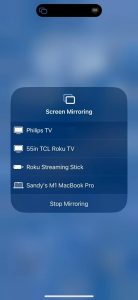
Näytön peilaus -laitteet iPhonessa

7. Jos sinua pyydetään, syötä iPhonessasi tai iPadissasi olevaan kenttään televisiossasi näkyvä AirPlay-salasana.

Sinun pitäisi sitten nähdä mobiililaitteesi näyttö Philips-televisiossasi.

Miksi iPhone ei peilaa näyttöä suoraan kaikkiin Philips-televisioihin?

iPhonet eivät tue Miracastia tai natiivia koko näytön peilausta Google Castin kautta. Sisäänrakennettuun langattomaan näytön peilaukseen Apple käyttää AirPlayta, vaikka iPhonella voi silti lähettää sisältöä tuetuista sovelluksista Google Castin avulla.

Se, voiko iPhonen peilata suoraan Philips-televisioon, riippuu siksi TV-mallista ja käyttöjärjestelmästä. AirPlay on saatavilla nykyisissä Philips-televisioissa, joissa on Titan OS, sekä valituissa aiemmissa malleissa, mukaan lukien joissakin Philips OLED -televisioissa, joissa on Google TV. Vanhemmat Philips-televisiot, joissa on Saphi OS tai Android/Google TV ilman AirPlayta, eivät voi vastaanottaa natiivia iPhonen näytön peilausta.

Televisioon, jossa ei ole AirPlayta, voit käyttää yhteensopivaa kolmannen osapuolen sovellusta, jos sellainen on saatavilla, liittää AirPlay-yhteensopivan suoratoistolaitteen, kuten Apple TV:n tai tuetun Roku-laitteen, tai käyttää langallista HDMI-yhteyttä yhteensopivalla iPhone-sovittimella.

Kolmannen osapuolen näytön peilaussovellusten käyttäminen

Kuinka peilata iPhone televisioon | 3 parasta menetelmää

Jos sinulla on jokin monista Philips TV -malleista, jotka eivät tue AirPlayta, voit silti käyttää langatonta ratkaisua. Ja pidä mielessä, että vaikka joissakin Philips-televisioissa on Chromecast sisäänrakennettuna, tämä ominaisuus ei ole natiivisti yhteensopiva AirPlayn kanssa.

Onneksi iPhonelle ja iPadille saatavilla olevien kolmannen osapuolen sovellusten avulla voit yhdistää laitteet langattomasti ja peilata näyttöäsi nauttien samalla lisäominaisuuksista.

1. DoCast

Kun käytät DoCastia iPhonen peilaamiseen Philips-televisioon, arvostat intuitiivista sovelluskäyttöliittymää, pientä viivettä ja erinomaista kuvanlaatua upeaa näytönpeilauskokemusta varten.

DoCast QR code

Peilaamisen lisäksi voit helposti suoratoistaa mediaa, kuten valokuvia, videoita ja DRM-vapaata musiikkia, iPhonestasi tai iPadistasi televisioosi. Tämä sopii erinomaisesti erityistilaisuuksiin, kokoontumisiin tai hauskaan perheiltaan.

Siirry iPhonen tai iPadin App Storeen ja lataa DoCast. Varmista sitten, että laitteesi ovat yhdistetty samaan Wi-Fi-verkkoon.

Vaiheittainen opas

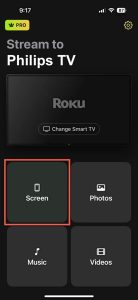
1. Avaa DoCast-sovellus iPhonessa tai iPadissa ja valitse Valitse Smart TV.

Napauta DoCastissa Valitse Smart TV -painiketta

2. Valitse Philips TV laiteluettelosta ja napauta Valmis.
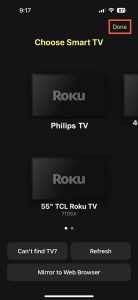
Napauta Philips TV:täsi DoCastissa

3. Napauta Näyttö.

Napauta Näyttö-painiketta DoCastissa

4. Voit halutessasi säätää näytön peilauksen asetuksia automaattisen kierron sekä matalan, keskitason tai korkean laadun osalta.

5. Napauta Aloita peilaus.
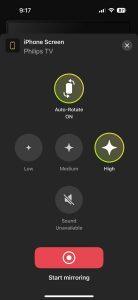
Napauta DoCastin Aloita peilaus -painiketta

Näet sitten iPhonesi tai iPadisi näytön ilmestyvän Sony-televisioosi ja voit aloittaa näytön peilauksen.

DoCast on saatavilla iPhonelle ja iPadille ja yhteensopiva sellaisten merkkien kanssa kuin TCL, LG, Panasonic, Sony ja muut DLNA-yhteensopivat televisiot. Lataa DoCast ilmaiseksi median lähettämiseen tai käytä edullista päivitystä näytön peilausta varten.

Huomautukset: Jos haluat peilauksen lisäksi ohjata televisiotasi iPhonellasi, kokeile TVRemiä, iPhonelle saatavilla olevaa ilmaista yleiskaukosäädinsovellusta.

2. TV Cast – Näytön peilaus +

Toinen sovellus, joka kannattaa tarkistaa, on TV Cast – Screen Mirroring +, joka on saatavilla iOS:lle. Tämä työkalu tarjoaa näytön peilaus-, screencast- ja näytönjakomahdollisuuksia tarpeidesi mukaan. Huomaa, että sovellus käyttää yhteyteen AirPlayta.

Kun olet ladannut sovelluksen App Storesta iPhoneesi tai iPadiisi, yhdistä mobiililaitteesi ja televisiosi samaan Wi-Fi-verkkoon, jos et ole jo tehnyt niin.

Vaiheittainen opas

1. Avaa TV Cast – Screen Mirroring + -sovellus iPhonessasi tai iPadissasi ja napauta Näytön peilaus.
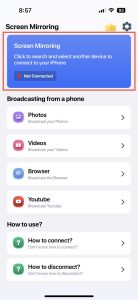
Näytön peilaus -vaihtoehto TV Cast – Screen Mirroring + -sovelluksessa

2. Valitse AirPlay ja valitse Philips TV.
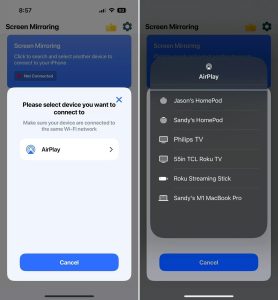
AirPlay ja laiteluettelo TV Cast – Screen Mirroring + -sovelluksessa

3. Avaa Ohjauskeskus iPadissasi tai iPadissasi.

4. Napauta Näytön peilaus ja valitse Philips-TV:si.
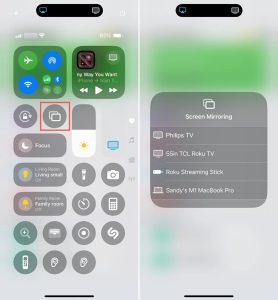
Laite luettelo iPhonen Ohjauskeskuksessa TV Cast – Näytön peilaus + -sovelluksessa

Sen jälkeen näet mobiililaitteesi näytön peilattuna televisioosi. Voit myös käyttää sovelluksen ominaisuuksia valokuvien, videoiden, verkkoselaimen tai YouTuben lähettämiseen.

TV Cast – Screen Mirroring + iPhonelle ja iPadille on yhteensopiva myös muiden älytelevisiomerkkien kanssa, kuten Samsung, Toshiba, LG, Sony ja muut. Sovellus tarjoaa maksuttoman kokeilujakson sekä maksulliset tilausvaihtoehdot kokeilujakson päätyttyä.

Ei Wi-Fi-yhteyttä? Kuinka peilata iPhone tai iPad Philips TV:hen HDMI-kaapelilla

Vaikka langaton menetelmä onkin kätevin, se ei ole aina mahdollinen vaihtoehto. Ehkä Philips-televisiosi ei tue AirPlayta eikä sinulla ole vakaata verkkoyhteyttä. Tässä tapauksessa harkitse johdollista ratkaisua.

Philips-televisiosi sekä iPhonen tai iPadin lisäksi tarvitset seuraavat tarvikkeet laitteiden peilaamiseen:

  • HDMI-kaapeli
  • Vapaa HDMI-portti televisiossa
  • iPhone- tai iPad-mallisi kanssa yhteensopiva AV-sovitin


iPhone 15 -sarja ja sitä uudemmat käyttävät USB-C-porttia, kun taas iPhone 5 -sarjasta iPhone 14 -sarjaan käytetään Lightning-porttia. Lisäksi alla luetellut iPad-mallit käyttävät USB-C-porttia, kun taas muut mallit käyttävät Lightning-porttia. Varmista siis, että valitset sovittimen, joka vastaa juuri oman iPhone- tai iPad-mallisi porttia.

  • iPad Pro (M4)
  • iPad Pro 11-inch (1st, 2nd, 3rd, or 4th gen)
  • iPad Pro 12.9-inch (3rd, 4th, 5th, or 6th gen)
  • iPad Air (M2)
  • iPad Air (4th or 5th gen)
  • iPad mini (A17 Pro)
  • iPad mini (6th gen)


Kun yllä mainitut tarvikkeet ovat kunnossa, olet valmis yhdistämään laitteet ja aloittamaan peilauksen.

Vaiheittainen opas

1. Liitä AV-sovitin iPhonesi tai iPadisi porttiin.

Liitä sovitin iPhoneesi

2. Liitä HDMI-kaapeli adapteriin.

Liitä HDMI-kaapeli adapteriin

3. Liitä kaapelin toinen pää TV:n HDMI-porttiin.

4. Kytke tarvittaessa päälle Philips TV.

5. Valitse televisiostasi tulolähde, joka vastaa käyttämääsi HDMI-porttia, esimerkiksi HDMI 1, HDMI 2 tai HDMI 3.

Muutaman hetken kuluttua sinun pitäisi nähdä iPhonesi tai iPadisi näytön näkyvän Philips-televisiossasi. Voit sitten alkaa nauttia peleistä ja muista sovelluksista niin, että pienempi näyttösi näkyy suurella.

iPhonen liittäminen Philips-televisioon HDMI-kaapelilla

Tärkeä huomautus DRM- ja HDCP-sisällöstä: 

Kun käytät HDMI-yhteyttä DRM-suojatun sisällön katsomiseen, varmista, että sovittimesi ja televisiosi tukevat HDCP:tä, ja käytä hyvälaatuista HDMI-kaapelia. Lightning-iPhoneissa Applen Lightning Digital AV Adapter on turvallisin vaihtoehto ja sitä tukevat nimenomaisesti palvelut, kuten Netflix. USB‑C‑iPhoneissa Applen USB‑C Digital AV Multiport Adapter on HDCP-yhteensopiva, mutta myös yhteensopivat kolmannen osapuolen sovittimet voivat toimia, jos ne tukevat vaadittuja videostandardeja ja HDCP:tä.

Yhteensopimaton sovitin, viallinen kaapeli tai tukematon HDMI-tulo voi estää suojatun sisällön toistumisen oikein ja voi johtaa mustaan näyttöön, toistovirheeseen tai muihin video-ongelmiin käytettäessä palveluita, kuten Netflix tai Disney+. Jotkin suoratoistotilaukset rajoittavat myös sisällön näyttämistä puhelimesta televisiossa. Esimerkiksi Netflixin mainostuettu ja Mobile-tilaukset eivät tue television käyttämistä näyttönä mobiililaitteella toistetulle sisällölle.

Näytön peilauksen ongelmien vianmääritys

Jos sinulla on ongelmia iPhonen näytön peilaamisessa Philips-televisioon, tässä on muutamia vianetsintämenetelmiä, joita voit kokeilla sekä langattomissa että langallisissa vaihtoehdoissa.

Langaton menetelmä:

  • Varmista, että käytät AirPlayta tukevaa Philips-televisiota, jossa AirPlay on otettu käyttöön.
  • Varmista, että mobiililaitteesi ja televisio ovat yhteydessä samaan Wi-Fi-verkkoon, ovat lähellä toisiaan ja että verkkoyhteys on vakaa.
  • Jos käytät kolmannen osapuolen sovellusta, joka edellyttää VPN:n poistamista käytöstä, voit joko poistaa VPN-sovelluksesi käytöstä tai siirtyä iPhonessa tai iPadissa kohtaan Asetukset > Yleiset > VPN ja laitehallinta ja poistaa VPN:n käytöstä.


Langallinen menetelmä:

  • Varmista, että AV-sovitin ja HDMI-kaapeli on liitetty laitteisiin kunnolla.
  • Varmista, että television tulolähde vastaa televisiosi HDMI-porttia.
  • Varmista, että molemmat laitteet ovat päällä ja lukitus avattuna.


Jos sinulla on edelleen ongelmia yllä olevan tarkistamisen jälkeen, harkitse molempien laitteiden uudelleenkäynnistämistä ja kokeile haluamaasi Philips-television näytön peilausmenetelmää iPhonella tai iPadilla uudelleen.

Johtopäätös

Tieto siitä, miten iPhonen näytön voi peilata Philips-televisioon, antaa sinulle loistavan tavan pelata suosikkipelejäsi tai katsella ikimuistoisia kuvia suuremmalta näytöltä. Muista kuitenkin menetelmien, kuten AirPlayn, haittapuolet: se toimii vain tuetuissa televisioissa, ja liitetyt kaapelit voivat olla epäkäytännöllisiä.

Käyttämällä kolmannen osapuolen sovellusta, kuten DoCastia, joka on saatavilla sekä iPhonelle että iPadille, voit peilata näytön mihin tahansa televisioon ja välttää fyysisten kaapelien ostamisen ja kytkemisen. DoCast tarjoaa myös ominaisuuksia näytönlaadun säätämiseen ja median suoratoistoon samalla kun se tarjoaa pienen viiveen ja helpon käyttöönoton.

Usein kysytyt kysymykset

Voit tarkistaa useita asioita, jos näytön peilaus ei toimi Philips-televisiossasi. Varmista, että omistamasi TV-malli tukee käyttämääsi peilausmenetelmää, että molemmat laitteet ovat samassa verkossa langatonta peilausta varten ja että kaikki kaapelit ja johdot on kytketty tukevasti langallista peilausta varten.

Paina joko kaukosäätimesi Home- tai X-painiketta, jotta Philips-televisiosi aloitusnäyttö tulee näkyviin. Jos sinulla ei ole kaukosäädintä, paina television etupuolella olevaa Menu-painiketta ja käytä joko Volume-painiketta tai P/CH-painiketta sekä plus (+)- ja miinus (-) -painikkeita siirtyäksesi aloitusnäyttöön.

On useita syitä, miksi Philips-televisiosi ei löydä Bluetooth-laitettasi. Varmista, että televisiosi tukee yhdistettävää laitetta, Bluetooth on otettu käyttöön televisiosi asetuksissa, Bluetooth-laitteesi on pariliitostilassa, molemmat laitteet ovat lähellä toisiaan, etkä ole saavuttanut televisiosi pariliitettyjen laitteiden enimmäismäärää.

Kyllä. Liitä iPhonesi television HDMI-porttiin yhteensopivalla Lightning- tai USB‑C‑video-adapterilla. Langattomat menetelmät, kuten AirPlay ja peilaussovellukset, kuten DoCast, edellyttävät, että molemmat laitteet ovat samassa paikallisverkossa, vaikka kyseinen verkko ei tarvitsisi internetyhteyttä.

Pieni viive on normaalia, sillä video täytyy koodata ja lähettää reaaliajassa. Huomattava viive johtuu yleensä heikosta tai ruuhkautuneesta Wi-Fi-signaalista. Pidä laitteet lähellä reititintä, käytä 5 GHz:n Wi-Fi-verkkoa, jos mahdollista, ja keskeytä suuret lataukset tai muut suoratoistot.

Tarkista, ettei TV ole mykistetty ja että se käyttää oikeaa äänilähtöä, kuten omia kaiuttimiaan tai äänipalkkia, eikä esimerkiksi käyttämätöntä Bluetooth-laitetta. Avaa iPhonessasi Ohjauskeskus ja varmista, että ääni lähetetään TV:hen. Jos ongelma esiintyy vain yhdessä sovelluksessa, tarkista kyseisen sovelluksen asetukset, sillä jotkin sovellukset käsittelevät AirPlayta tai suojattua sisältöä eri tavoin.

Jos Philips TV:si tukee AirPlay 2:ta, yhdistä molemmat laitteet samaan Wi‑Fi-verkkoon. Avaa Macissasi Ohjauskeskus, napsauta Näytön peilaus ja valitse TV:si. AirPlay on saatavilla useimmissa nykyisissä Philips Titan OS -televisioissa, yhteensopivissa Philips Roku -televisioissa sekä tietyissä muissa malleissa. Muussa tapauksessa käytä tarvittaessa kolmannen osapuolen vastaanotinsovellusta, jos sellainen on saatavilla, tai yhdistä HDMI:n kautta.

Monissa Philips Android TV- ja Google TV -malleissa on Google Cast. Yhdistä puhelin ja televisio samaan Wi-Fi-verkkoon, avaa Google Home -sovellus, valitse televisiosi ja napauta Lähetä näyttöni. Joissakin puhelimissa on myös Pikavalinnoissa vaihtoehto Lähetä tai Näytön lähetys. Jos haluat lähettää vain videoita tai musiikkia, napauta Lähetä-kuvaketta tuetussa sovelluksessa.

Titan OS:ää käyttävät Philips-televisiot tukevat myös lähettämistä yhteensopivista sovelluksista, mutta koko näytön Android-peilaus voi riippua televisiomallista ja saatavilla olevista vastaanotinsovelluksista. Jos tuki on käytettävissä, voit käyttää kolmannen osapuolen lähetysvastaanotinta, kuten Casting by AirServer, tai liittää puhelimesi HDMI:n kautta yhteensopivalla sovittimella.