Hogyan tükrözd a képernyőt Philips TV-re iOS-eszközökkel 2026-ban

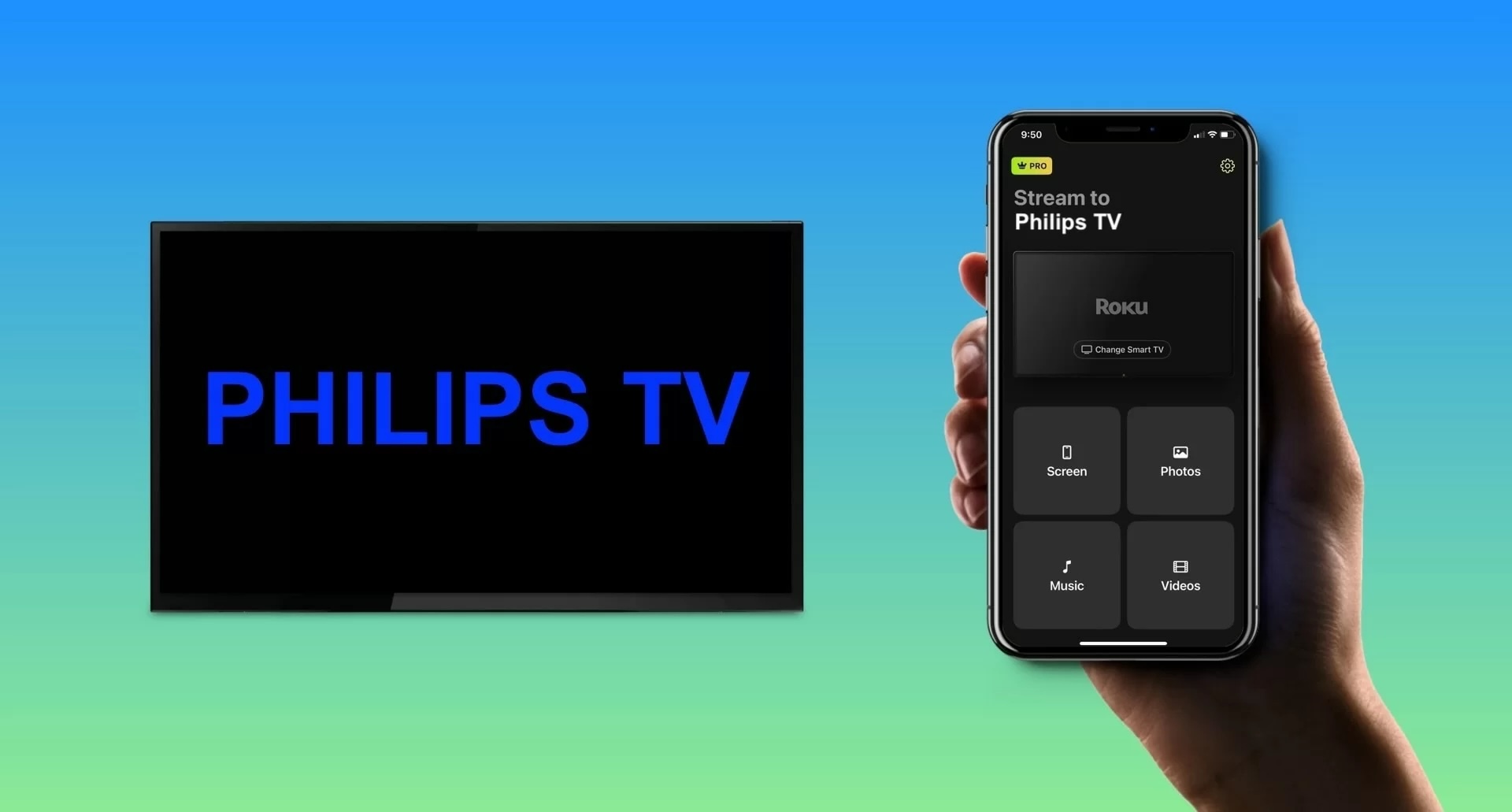
thumbnail

Szeretnéd tükrözni az iPhone képernyőjét egy Philips TV-re? Akár videót szeretnél streamelni, fotókat megosztani a családdal, vagy mobiljátékokkal játszani, a zökkenőmentes kapcsolat beállítása egyszerűbb, mint gondolnád. Ebben az útmutatóban végigvezetünk a natív AirPlay 2 beállításon, a megbízható harmadik féltől származó képernyőtükröző alkalmazásokon, valamint a késleltetésmentes HDMI-kapcsolatokon, hogy percek alatt a nagyképernyőre tedd az iPhone-odat.

AirPlay használata képernyőtükrözéshez

Az Apple AirPlay technológiája be van építve az iOS-eszközökbe, így ideális módszer az iPhone képernyőtükrözéséhez Philips TV-re. Ez a vezeték nélküli lehetőség lehetővé teszi, hogy néhány lépésben zökkenőmentesen csatlakoztasd iPhone-odat vagy iPadedet a TV-hez, és elindíts egy tükrözési munkamenetet.

Mielőtt elkezdenéd, győződj meg róla, hogy rendelkezel egy AirPlay-t támogató Philips TV-vel, amely (a cikk írásának időpontjában) magában foglalja a Philips Roku TV 4000 sorozatot.

Ezután ellenőrizd, hogy mindkét eszköz ugyanahhoz a hálózathoz csatlakozik, és közel vannak egymáshoz. Majd kövesd az alábbi útmutatót az AirPlay engedélyezéséhez a Philips TV-n, és az iPhone vagy iPad tükrözéséhez.

Lépésről lépésre útmutató

1. Lépjen a Philips Roku TV Főképernyőjére.

2. Válassza a Beállítások lehetőséget, majd válassza az Apple AirPlay és HomeKit lehetőséget.

3. Válaszd az AirPlay lehetőséget, hogy Be állásba állítsd, és opcionálisan térj vissza a Főképernyőre.

4. Oldd fel az iPhone-odat vagy iPadedet, és nyisd meg a Vezérlőközpontot.

5. Válassza a Képernyőtükrözés lehetőséget (összekapcsolt téglalapok).

Képernyőtükrözés gomb az iPhone Vezérlőközpontjában

6. Válassza ki a Philips TV-t az eszközlistából.
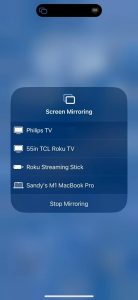
Képernyőtükrözés eszközei iPhone-on

7. Ha a rendszer kéri, írja be a AirPlay-jelkódot, amely a TV-n látható, az iPhone vagy iPad készülékén megjelenő mezőbe.

Ezután a mobileszköze képernyőjét kell látnia a Philips TV-jén.

Miért nem tükrözi közvetlenül a képernyőt az iPhone az összes Philips TV-re?

Az iPhone-ok nem támogatják a Miracastot vagy a Google Caston keresztüli natív teljes képernyős képernyőtükrözést. A beépített vezeték nélküli képernyőtükrözéshez az Apple az AirPlayt használja, bár az iPhone-ok továbbra is tudnak tartalmat küldeni a támogatott alkalmazásokból Google Cast segítségével.

Az, hogy egy iPhone-t közvetlenül lehet-e tükrözni egy Philips TV-re, ezért a TV modelljétől és operációs rendszerétől függ. Az AirPlay elérhető a jelenlegi Titan OS-es Philips TV-ken és bizonyos korábbi modelleken is, beleértve néhány Google TV-s Philips OLED TV-t. A Saphi OS-t futtató régebbi Philips TV-k, illetve az AirPlay nélküli Android/Google TV-k nem képesek natív iPhone képernyőtükrözés fogadására.

AirPlay nélküli TV esetén használhatsz elérhető kompatibilis külső alkalmazást, csatlakoztathatsz egy AirPlay-kompatibilis streaming eszközt, például Apple TV-t vagy egy támogatott Roku eszközt, illetve használhatsz vezetékes HDMI-kapcsolatot egy kompatibilis iPhone-adapterrel.

Harmadik féltől származó képernyőtükröző alkalmazások használata

Hogyan tükrözheted az iPhone-t a TV-re | A 3 legjobb módszer

Ha Önnek a sok Philips TV-modell egyikével van dolga, amely nem támogatja az AirPlayt, akkor is használhat vezeték nélküli megoldást. És ne feledje, hogy bár egyes Philips tévékben beépített Chromecast található, ez a funkció natívan nem kompatibilis az AirPlayjel.

Szerencsére az iPhone-hoz és iPadhez elérhető harmadik féltől származó alkalmazásokkal vezeték nélkül csatlakoztathatja az eszközöket, és tükrözheti a képernyőjét, miközben egyidejűleg extra funkciókat is élvezhet.

1. DoCast

A DoCast használatával, amellyel tükrözheted az iPhone-t Philips TV-re, értékelni fogod az intuitív alkalmazásfelületet, az alacsony késleltetést és a kiváló képminőséget a fantasztikus képernyőtükrözési élményért.

DoCast QR code

A tükrözés mellett egyszerűen átküldhetsz médiumokat, például fotókat, videókat és DRM-mentes zenéket az iPhone-odról vagy iPadedről a tévére. Ez ideális különleges alkalmakra, összejövetelekre vagy egy vidám családi estére.

Lépj az App Store-ba iPhone-odon vagy iPadeden, hogy letöltsd a DoCastot. Ezután győződj meg róla, hogy az eszközeid ugyanahhoz a Wi‑Fi hálózathoz csatlakoznak.

Lépésről lépésre útmutató

1. Nyisd meg a DoCast alkalmazást az iPhone-odon vagy iPadeden, és válaszd a Smart TV kiválasztása lehetőséget.

Koppints a Smart TV kiválasztása gombra a DoCastban

2. Válaszd ki a Philips TV-det az eszközlistából, majd koppints a Kész gombra.
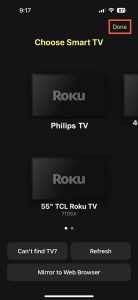
Koppints a Philips TV-dre a DoCastban

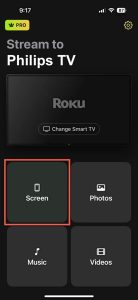
3. Koppintson a Képernyő gombra.

Koppintson a Képernyő gombra a DoCastban

4. Opcionálisan állítsa be a képernyőtükrözés beállításait az Automatikus elforgatás és az Alacsony, Közepes vagy Magas minőséghez.

5. Koppintson a Tükrözés indítása lehetőségre.
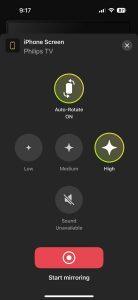
Koppintson a Tükrözés indítása gombra a DoCast alkalmazásban

Ezután látni fogja, hogy iPhone-ja vagy iPadje képernyője megjelenik a Sony TV-jén, és megkezdheti a tükrözést.

A DoCast elérhető iPhone-ra és iPadre, és kompatibilis olyan márkákkal, mint a TCL, LG, Panasonic, Sony és más DLNA-kompatibilis TV-k. Töltse le ingyen a DoCastot médialejátszáshoz, vagy használja a megfizethető frissítést képernyőtükrözéshez.

Megjegyzések: Ha a tükrözésen kívül az iPhone-odról a tévédet is szeretnéd vezérelni, próbáld ki a TVRemet, egy ingyenes univerzális távirányító alkalmazást iPhone-ra.

2. TV Cast – Képernyőtükrözés +

Egy másik kipróbálásra érdemes alkalmazás a TV Cast – Screen Mirroring +, amely elérhető iOS-re. Ez az eszköz képernyőtükrözési, képernyőátküldési és képernyőmegosztási funkciókat biztosít az igényeidnek megfelelően. Vedd figyelembe, hogy az alkalmazás AirPlay-t használ a kapcsolathoz.

Miután letöltötted az alkalmazást az App Store-ból az iPhone-odra vagy iPad-edre, csatlakoztasd a mobilkészülékedet és a TV-t ugyanahhoz a Wi-Fi-hálózathoz, ha ezt még nem tetted meg.

Lépésről lépésre útmutató

1. Nyisd meg a TV Cast – Screen Mirroring + alkalmazást az iPhone-odon vagy iPadeden, majd koppints a Képernyőtükrözés lehetőségre.
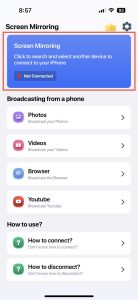
Képernyőtükrözés opció a TV Cast – Screen Mirroring + alkalmazásban

2. Válaszd az AirPlay lehetőséget, és válaszd ki a Philips TV-det.
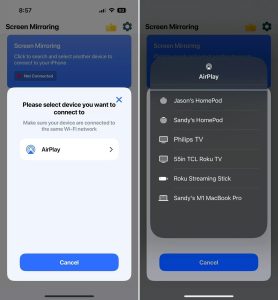
AirPlay és az eszközlista a TV Cast – Screen Mirroring + alkalmazásban

3. Nyissa meg a Vezérlőközpontot az iPadjén vagy iPadjén.

4. Koppintson a Képernyőtükrözés lehetőségre, és válassza ki a Philips TV-jét.
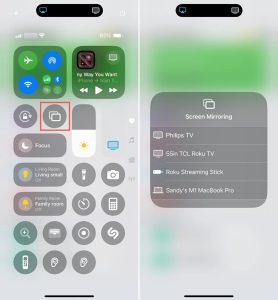
Eszközlista az iPhone Vezérlőközpontjában a TV Cast – Screen Mirroring + alkalmazásban

Ezután a mobilkészüléked képernyőjét tükrözve fogod látni a tévéden. Az alkalmazás funkcióit arra is használhatod, hogy fotókat, videókat, egy webböngészőt vagy a YouTube-ot közvetíts.

A TV Cast – Screen Mirroring + iPhone-hoz és iPadhez további okostévé-márkákkal is kompatibilis, mint például a Samsung, a Toshiba, az LG, a Sony és mások. Az alkalmazás ingyenes próbaidőszakot kínál, a próbaidőszak lejárta után pedig fizetős előfizetési csomagok érhetők el.

Nincs Wi‑Fi? Hogyan tükrözheted iPhone-odat vagy iPad-edet Philips TV-re HDMI-kábelen keresztül

Bár a vezeték nélküli módszer a legkényelmesebb megoldás, nem mindig áll rendelkezésre. Lehet, hogy a Philips TV-d nem támogatja az AirPlay-t, és nincs stabil hálózati kapcsolatod. Ebben az esetben fontold meg a vezetékes megoldást.

A Philips TV-den és az iPhone-odon vagy iPadeden kívül a következőkre lesz szükséged az eszközök tükrözéséhez:

  • Egy HDMI-kábel
  • Egy elérhető HDMI-port a TV-n
  • Az iPhone- vagy iPad-modelleddel kompatibilis AV-adapter


Az iPhone 15 széria és az újabb modellek USB-C portot használnak, míg az iPhone 5 szériától az iPhone 14 szériáig terjedő modellek Lightning portot használnak. Emellett az alább felsorolt iPad modellek USB-C portot használnak, míg a többi modell Lightning portot. Ezért ügyelj arra, hogy olyan adaptert válassz, amely megfelel a konkrét iPhone- vagy iPad-modelleden található portnak.

  • iPad Pro (M4)
  • iPad Pro 11-inch (1st, 2nd, 3rd, or 4th gen)
  • iPad Pro 12.9-inch (3rd, 4th, 5th, or 6th gen)
  • iPad Air (M2)
  • iPad Air (4th or 5th gen)
  • iPad mini (A17 Pro)
  • iPad mini (6th gen)


Ha a fenti eszközök rendelkezésre állnak, készen állsz az eszközök csatlakoztatására és a tükrözés megkezdésére.

Lépésről lépésre útmutató

1. Csatlakoztassa az AV-adaptert az iPhone vagy iPad készülékén található porthoz.

Csatlakoztasson egy adaptert az iPhone-jához

2. Csatlakoztasd a HDMI-kábelt az adapterhez.

Csatlakoztass egy HDMI-kábelt az adapterhez

3. Dugja a kábel másik végét a TV HDMI portjába.

4. Szükség esetén kapcsolja be a Philips TV-t.

5. Válassza ki a TV-je bemeneti forrását, amely megfelel a használt HDMI portnak, például HDMI 1, HDMI 2 vagy HDMI 3.

Néhány pillanat múlva látnia kell, hogy iPhone-ja vagy iPadje képernyője megjelenik a Philips TV-n. Ezután elkezdheti élvezni a játékokat és más alkalmazásokat úgy, hogy a kisebb képernyőt a nagyra tükrözi.

Az iPhone csatlakoztatása a Philips TV-hez HDMI-kábelen keresztül

Fontos megjegyzés a DRM- és HDCP-tartalomról: 

Ha DRM-védelemmel ellátott tartalmat HDMI-kapcsolaton keresztül nézel, győződj meg róla, hogy az adaptered és a TV-d támogatja a HDCP-t, és használj jó minőségű HDMI-kábelt. Lightning csatlakozós iPhone-okhoz az Apple Lightning Digital AV Adapter a legbiztonságosabb választás, és kifejezetten támogatják olyan szolgáltatások, mint a Netflix. USB-C-s iPhone-okhoz az Apple USB-C Digital AV Multiport Adapter HDCP-kompatibilis, de kompatibilis harmadik féltől származó adapterek is működhetnek, ha támogatják a szükséges videószabványokat és a HDCP-t.

Egy nem kompatibilis adapter, hibás kábel vagy nem támogatott HDMI-bemenet megakadályozhatja a védett tartalmak megfelelő lejátszását, és fekete képernyőt, lejátszási hibát vagy egyéb videóproblémákat okozhat olyan szolgáltatások használatakor, mint a Netflix vagy a Disney+. Egyes streamelő előfizetések a telefonról TV-re történő megjelenítést is korlátozzák. Például a Netflix hirdetéses és Mobil csomagjai nem támogatják, hogy a TV-t kijelzőként használd a mobileszközön lejátszott tartalomhoz.

Képernyőtükrözési problémák elhárítása

Ha problémái vannak az iPhone képernyőtükrözésével Philips TV-re, íme néhány hibaelhárítási módszer, amelyet kipróbálhat a vezeték nélküli és a vezetékes lehetőségekhez is.

Vezeték nélküli módszer:

  • Ellenőrizze, hogy AirPlay-kompatibilis Philips TV-t használ, és az AirPlay engedélyezve van.
  • Győződjön meg róla, hogy a mobileszköz és a TV ugyanahhoz a Wi‑Fi-hálózathoz csatlakozik, közel vannak egymáshoz, és stabil hálózati kapcsolat áll rendelkezésre.
  • Ha olyan harmadik féltől származó alkalmazást használ, amely megköveteli a VPN kikapcsolását, letilthatja a VPN-alkalmazását, vagy az iPhone-on vagy iPaden lépjen a Beállítások > Általános > VPN és eszközkezelés menüpontra a VPN kikapcsolásához.


Vezetékes módszer:

  • Ellenőrizze, hogy az AV-adapter és a HDMI-kábel biztonságosan csatlakozik az eszközökhöz.
  • Győződjön meg róla, hogy a TV bemeneti forrása megegyezik a TV HDMI-portjával.
  • Ellenőrizze, hogy mindkét eszköz be van kapcsolva és fel van oldva.


Ha a fentiek ellenőrzése után is problémái vannak, fontolja meg mindkét eszköz újraindítását, majd próbálja meg újra a preferált Philips TV képernyőtükrözési módszert iPhone-ról vagy iPadről.

Következtetés

Az iPhone Philips TV-re történő képernyőtükrözésének ismerete nagyszerű módot kínál arra, hogy kedvenc játékaiddal játssz vagy emlékezetes fotókat nézz nagyobb képernyőn. Csak tartsd észben az olyan módszerek hátrányait, mint az AirPlay, amely csak támogatott TV-ken működik, illetve a csatlakoztatott kábelekét, amelyek kényelmetlenek lehetnek.

Egy harmadik féltől származó alkalmazás, például a DoCast használatával, amely iPhone-on és iPaden is elérhető, bármilyen TV-re tükrözheted a képernyőt, és elkerülheted a fizikai kábelek megvásárlását és csatlakoztatását. A DoCast emellett funkciókat is kínál a képernyőminőség beállításához és a média sugárzásához, miközben alacsony késleltetést és egyszerű beállítást biztosít.

Gyakran Ismételt Kérdések

Számos dolgot ellenőrizhet, ha a képernyőtükrözés nem működik a Philips TV-jén. Erősítse meg, hogy az Ön által használt TV-modell támogatja az Ön által használt tükrözési módszert, hogy mindkét eszköz ugyanazon a hálózaton van-e a vezeték nélküli tükrözéshez, és hogy minden kábel és vezeték biztonságosan csatlakoztatva van-e a vezetékes tükrözéshez.

Nyomja meg a távirányítón a Home vagy az X gombot, hogy megjelenítse a Kezdőképernyőt Philips TV-jén. Ha nincs távirányítója, nyomja meg a TV elején található Menu gombot, és a Hangerő gombot vagy a P/CH gombot használja a plusz (+) és mínusz (-) gombokkal a Kezdőképernyőre történő navigáláshoz.

Több oka is lehet annak, hogy Philips TV-je nem találja a Bluetooth-eszközét. Győződjön meg róla, hogy a TV támogatja a csatlakoztatni kívánt eszközt, a Bluetooth engedélyezve van a TV beállításaiban, a Bluetooth-eszköz párosítási módban van, a két eszköz közel van egymáshoz, és nem érte el a TV-hez párosítható eszközök számának korlátját.

Igen. Csatlakoztassa iPhone-ját a TV HDMI-portjához egy kompatibilis Lightning vagy USB-C videóadapter segítségével. A vezeték nélküli módszerek, például az AirPlay és a tükröző alkalmazások, mint a DoCast, megkövetelik, hogy mindkét eszköz ugyanazon a helyi hálózaton legyen, bár ennek a hálózatnak nincs szüksége internet-hozzáférésre.

Némi késés normális, mivel a videót valós időben kell kódolni és továbbítani. Az észrevehető késleltetést általában gyenge vagy túlterhelt Wi‑Fi jel okozza. Tartsa az eszközöket közel a routerhez, használjon 5 GHz-es Wi‑Fi-t, ha elérhető, és állítsa szünetre a nagy letöltéseket vagy más streameléseket.

Ellenőrizd, hogy a TV nincs-e lenémítva, és a megfelelő hangkimenetet használja-e, például a saját hangszóróit vagy a hangprojektort, nem pedig egy inaktív Bluetooth-eszközt. Az iPhone-odon nyisd meg a Vezérlőközpontot, és erősítsd meg, hogy a hang a TV-re van küldve. Ha a probléma csak egy alkalmazásban fordul elő, ellenőrizd az adott alkalmazás beállításait, mivel egyes alkalmazások eltérően kezelik az AirPlay-t vagy a védett tartalmakat.

Ha Philips TV-je támogatja az AirPlay 2-t, csatlakoztassa mindkét eszközt ugyanahhoz a Wi‑Fi hálózathoz. A Macen nyissa meg a Vezérlőközpontot, kattintson a Képernyőtükrözésre, és válassza ki a TV-t. Az AirPlay a legtöbb jelenlegi Philips Titan OS TV-n, kompatibilis Philips Roku TV-n és néhány más modellen érhető el. Ellenkező esetben használjon harmadik féltől származó vevőalkalmazást, ahol elérhető, vagy csatlakozzon HDMI-n keresztül.

Sok Philips Android TV és Google TV modell tartalmazza a Google Castet. Csatlakoztassa a telefont és a TV-t ugyanahhoz a Wi-Fi-hálózathoz, nyissa meg a Google Home alkalmazást, válassza ki a TV-t, majd koppintson a Képernyőm tükrözése lehetőségre. Egyes telefonok a Gyorsbeállításokban is kínálnak Átküldés vagy Képernyő átküldése opciót. Ha csak videókat vagy zenét szeretne küldeni, koppintson az Átküldés ikonra egy támogatott alkalmazásban.

A Titan OS-t futtató Philips TV-k is támogatják az átküldést kompatibilis alkalmazásokból, de a teljes képernyős Android-tükrözés a TV modelltől és az elérhető vevőalkalmazásoktól függhet. Ahol támogatott, használhat harmadik féltől származó átküldési vevőalkalmazást, például a Casting by AirServer-t, vagy csatlakoztathatja a telefonját HDMI-n keresztül egy kompatibilis adapterrel.