- Blog
- iOS
- Стримінг, дублювання екрана та трансляція
- Найкращі додатки для Chromecast у 2026 році
Найкращі додатки для Chromecast у 2026 році

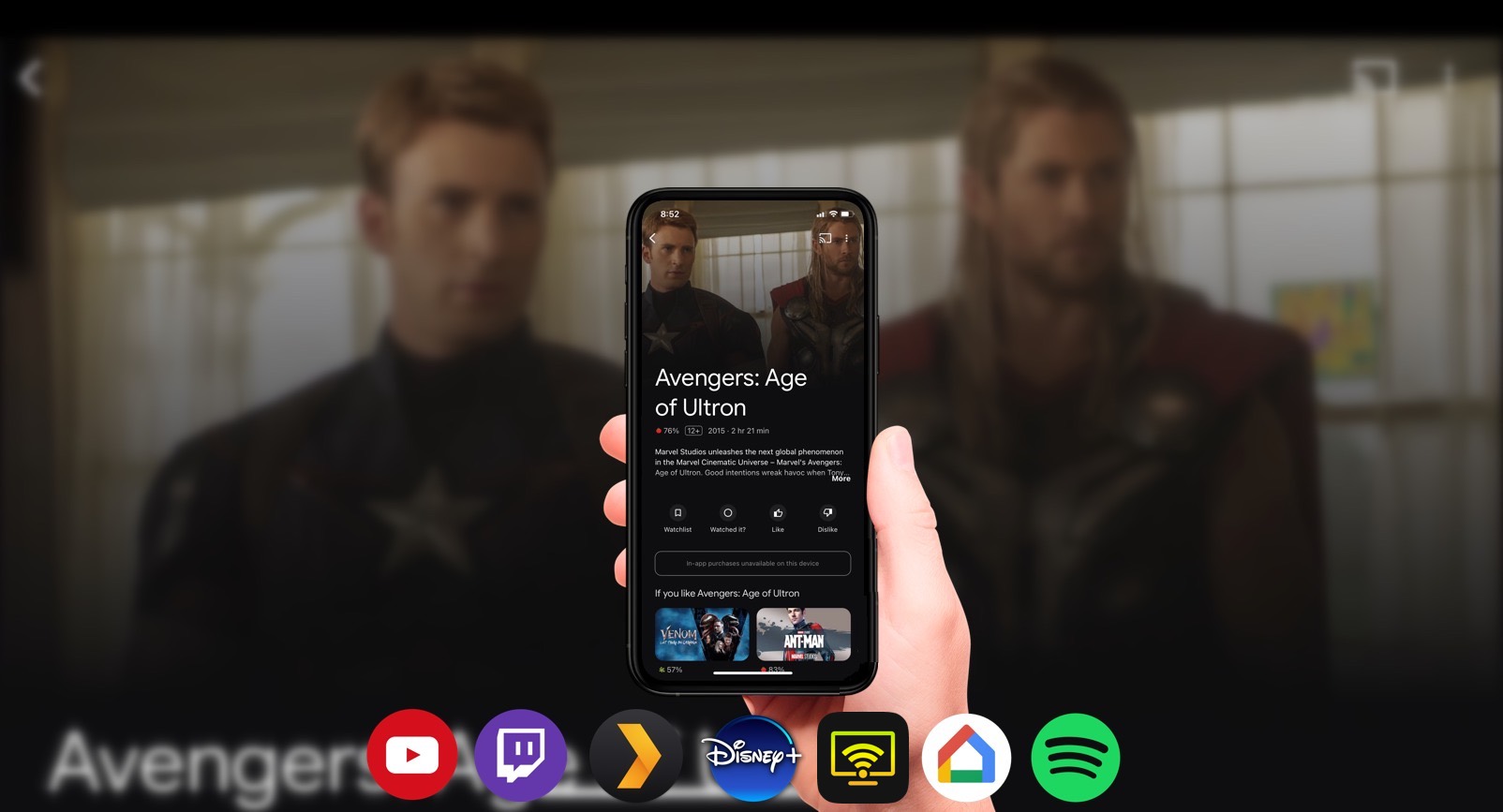
Chromecast — це чудовий спосіб налаштувати просту систему потокового передавання у себе вдома. Пристрій недорогий і працює з будь-яким Smart TV із входом HDMI. Ба більше, у вашому телевізорі вже може бути вбудований Chromecast. Однак вам також потрібні застосунки для Google Chromecast, щоб транслювати контент і керувати вашими пристроями для потокового передавання. У цьому списку застосунків Google Chromecast ви можете знайти найкращі варіанти для iOS, Android, iPadOS та інших платформ.
Відеоінструкція
1. DoCast
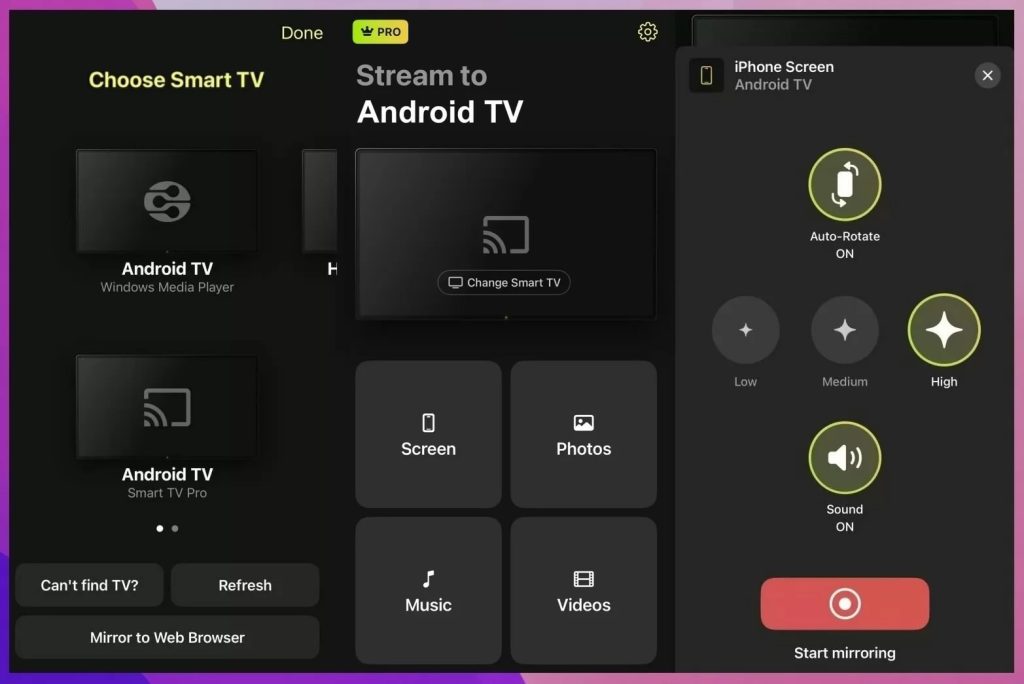
DoCast — один із найкращих додатків для Chromecast, який пропонує повністю безрекламний досвід трансляції. Він незамінний, якщо ви хочете віддзеркалювати екран телефону та транслювати медіаконтент. Віддзеркалення екрана з DoCast надає вам різні елементи керування, зокрема автоматичний поворот, звук і якість відео.
І трансляція, і віддзеркалення працюють бездоганно та без будь-якої затримки.

Щоб віддзеркалити екран вашого iPhone за допомогою DoCast, вам потрібно придбати преміум-версію. Після оформлення підписки ви зможете віддзеркалювати у високій якості та транслювати фото, відео й музику.
Pros
- Не показує жодної реклами
- Не має жодної затримки
- Також можна транслювати на Fire TV/Fire Stick, Roku та телевізори з підтримкою DLNA
Cons
- Немає дублювання екрана у безкоштовному плані
Примітки: Хочете перемикати канали за допомогою свого iPhone? Завантажте TVRem — потужний застосунок пульта дистанційного керування телевізором для iPhone!
2. Google Home
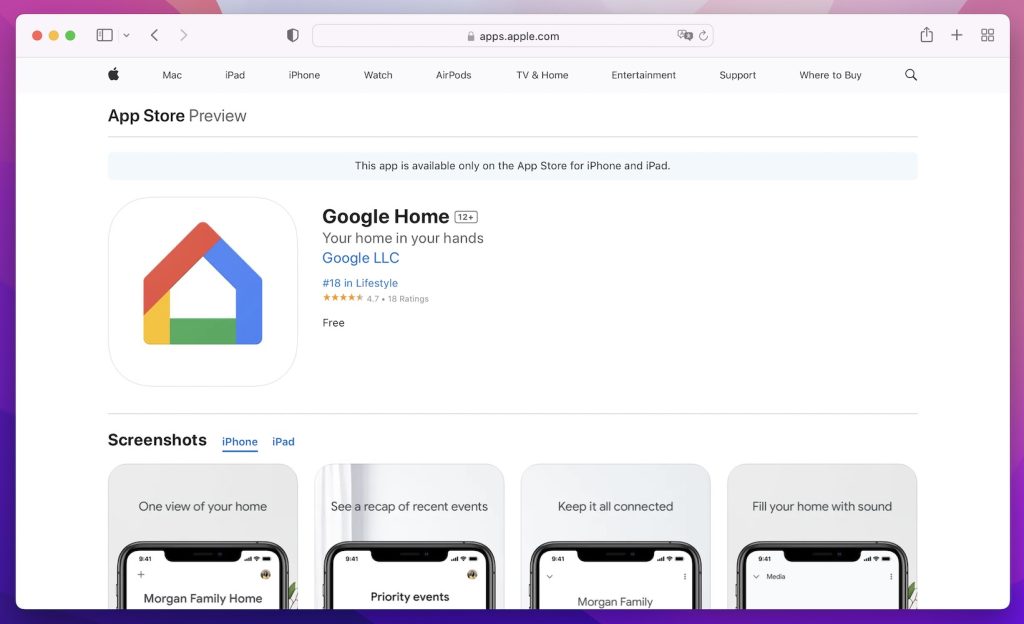
Google Home залишається одним із найпотрібніших додатків для Chromecast навіть у 2026 році з очевидних причин. Усі додатки, сумісні з Chromecast, спочатку вимагають використання Google Home для налаштування потокового пристрою. Цей додаток від Google створений, щоб допомогти вам керувати різними аспектами вашого розумного дому на базі Google. Тож, окрім можливості передавати вміст і керувати пристроями Chromecast, тут також передбачено керування домом.
Як ви, можливо, знаєте, пристрої Android постачаються з цим додатком попередньо встановленим, роблячи потокову передачу через Chromecast простішою, ніж будь-коли. Він також чудово працює, коли ви хочете отримати найкращу сумісність із пристроями Chromecast, а також зі стримінговими сервісами. Хоча Google Home сам по собі не надає доступу до медіа, це обов’язковий додаток для Chromecast.
Pros
- Він пропонує розширене керування пристроями Chromecast
- Неймовірна сумісність зі стримінговими сервісами
- Пропонує додаткові функції, такі як керування розумним домом
Cons
- Google Home не має вбудованого доступу до медіа
3. Netflix
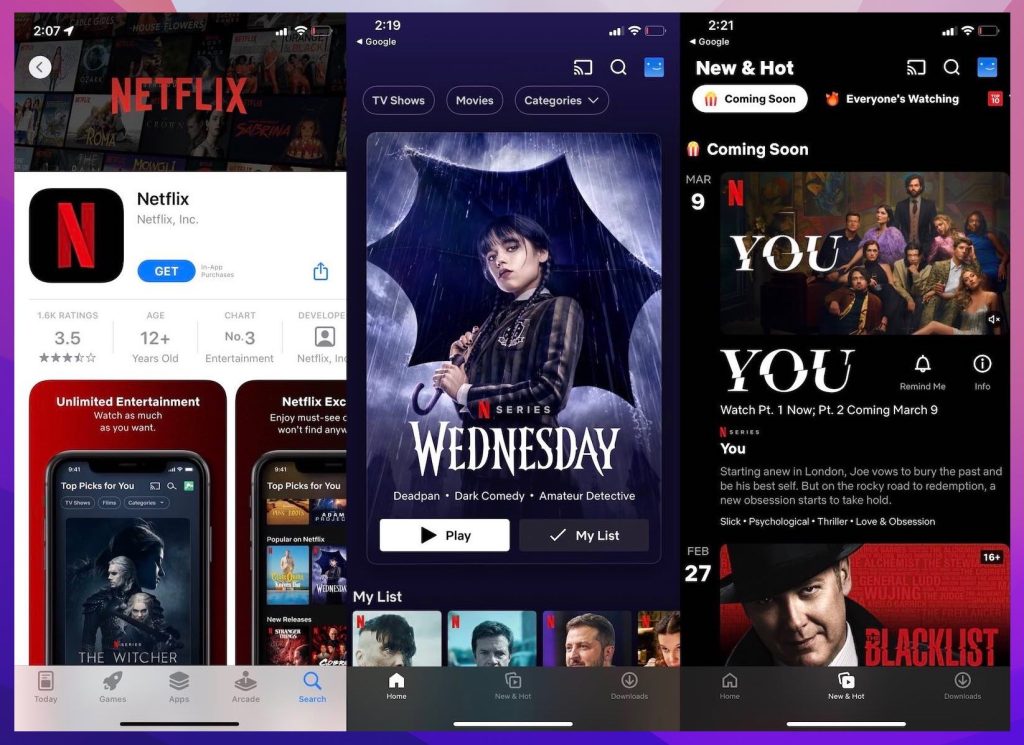
Netflix навряд чи потребує представлення. Це один із найкращих застосунків для потокового відео для Chromecast. Тож не дивно, що офіційні застосунки Netflix мають вбудовану підтримку трансляції через Chromecast. Отже, наступного разу, коли ви транслюватимете один із улюблених серіалів чи фільмів, ви зможете одразу перемкнути відтворення на свій смарттелевізор або колонку. Але на вашому телевізорі застосунок Netflix може вже бути попередньо встановлений, а якщо застосунку на телевізорі немає, тоді ви можете транслювати з iPhone на телевізор, підключивши Netflix через Google Home.
Що ж до контенту, Netflix — справжня золота жила. Окрім популярних фільмів і серіалів, ви можете знайти оригінальний контент, створений самим стримінговим сервісом. Наприклад, такі тайтли, як The Witcher і Stranger Things, мають щось для кожного. Крім того, залежно від того, де ви живете, Netflix також надасть вам доступ до регіонального контенту, який ви можете дивитися через Chromecast.
Pros
- Netflix пропонує нативну сумісність із Chromecast
- Ви отримуєте доступ до постійно зростаючої колекції контенту
- Ви можете вибрати між планами залежно від якості потокового передавання
Cons
- Netflix може бути обмежувальним щодо регіонального контенту
💻 Сумісність: iOS, Android, iPadOS, Windows, Apple TV
💰 Ціни: від $6.99, доступна безкоштовна пробна версія
⭐ App Store Рейтинг: 3.9
4. YouTube/YouTube TV
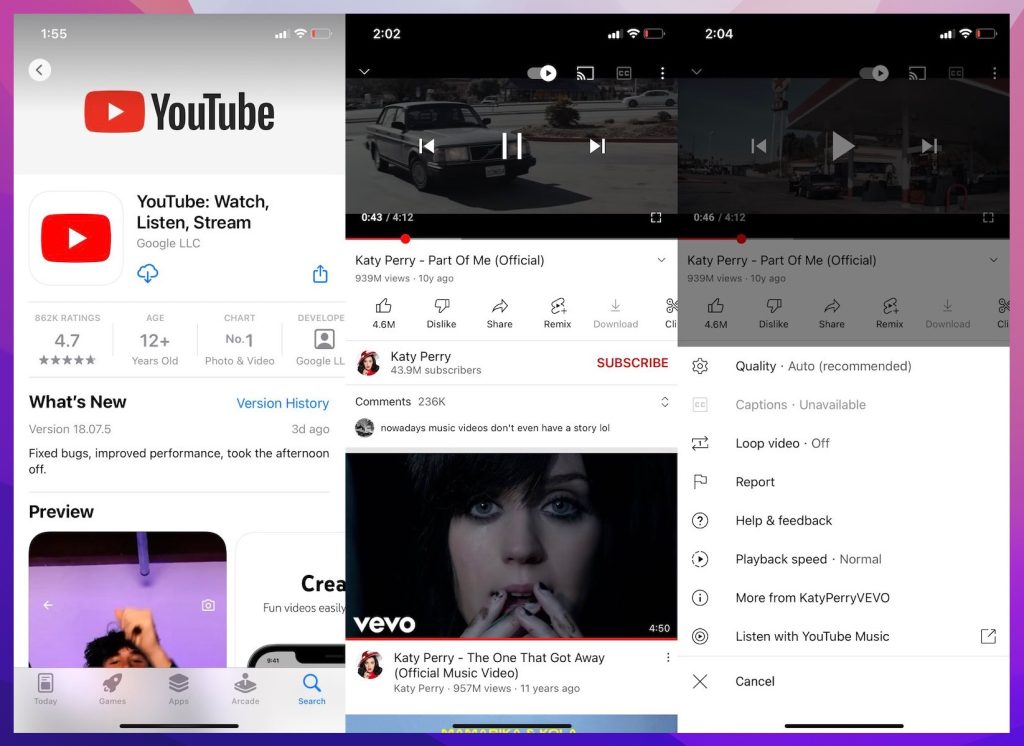
Як ви, можливо, знаєте, YouTube та YouTube TV чудово підходять, якщо ви хочете транслювати найрізноманітніший контент на свій Chromecast. Ми впевнені, що вам не потрібне представлення YouTube, але YouTube TV є порівняно новішим. Тоді як YouTube може відкрити доступ до короткоформатного та довгоформатного відеоконтенту з усього світу, YouTube TV може допомогти вам транслювати улюблені регіональні телеканали на Chromecast або в інше місце.
Наступного разу, коли ви захочете подивитися одне з тих шоу прайм-тайму або найновіше відео від MrBeast, ви можете запустити YouTube TV або YouTube. Оскільки YouTube — сервіс, що належить Google, покращену підтримку Chromecast гарантовано. І він цілком може бути найпопулярнішим застосунком для потокового відео для Chromecast для тисяч користувачів.
Pros
- YouTube пропонує неймовірне різноманіття варіантів контенту
- Вам не потрібно платити, щоб переглядати більшість типів контенту
- YouTube TV може бути значно економнішим, ніж кабельне телебачення
Cons
- Ви не отримуєте багато варіантів контенту на вимогу
💻 Сумісність: iOS, Android, iPadOS, Apple TV
💰 Ціни: Безкоштовно (YouTube), від $64.99 (YouTube TV)
⭐ Рейтинг в App Store: 4.7 (YouTube) / 3.8 (YouTube TV)
5. HBO MAX
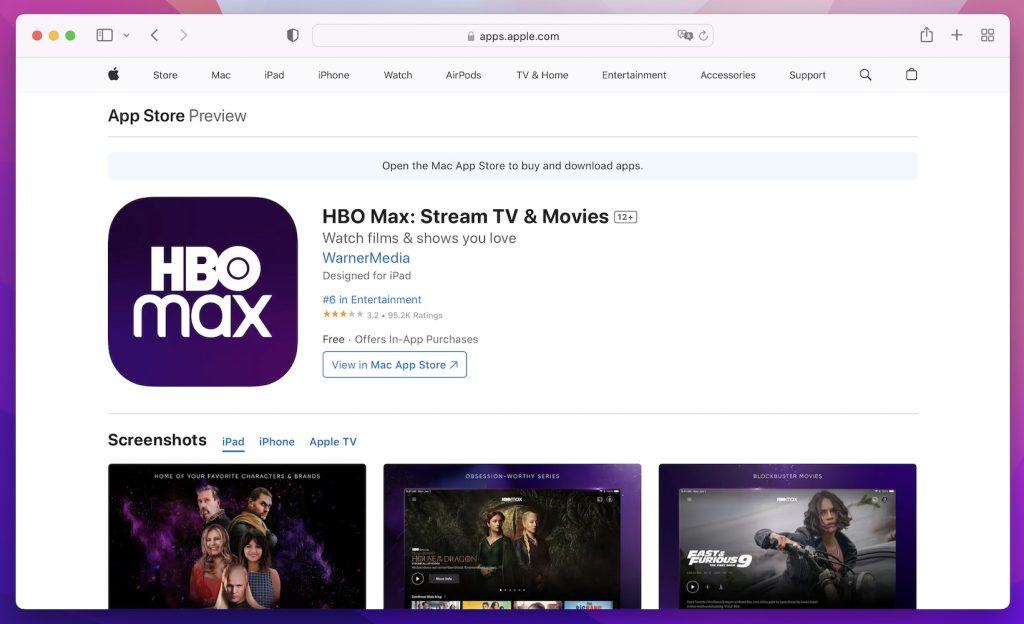
Чи думали ви про те, щоб переглянути ті славнозвісні епізоди «Гри престолів» на телевізорі з підтримкою Chromecast? Якщо так, вам слід встановити HBO MAX на свій смартфон. Цей офіційний застосунок для потокового перегляду контенту від HBO надає вам доступ до універсальної колекції контенту на HBO. Ви також можете дивитися спорт та інші епізоди.
Оскільки HBO MAX зосереджується на обмеженій кількості контенту, розробники мали час оптимізувати все в застосунку. Тож цей застосунок із підтримкою Chromecast забезпечує плавний досвід на Android, iOS та iPadOS. Також вражає те, що HBO додає новий контент від сторонніх продюсерів на додачу до тих легендарних кінохітів, які HBO вже має.
Pros
- HBO MAX — це домівка для деяких із найпопулярніших фільмів/серіалів
- Добре оптимізований інтерфейс користувача та функції відтворення
- Це дозволяє вам дивитися телевізійний та контент на вимогу
Cons
- Тарифні плани HBO MAX знаходяться на вищому рівні цін
💻 Сумісність: iOS, Android, iPadOS, Apple TV
💰 Ціна: Від $15.99 на місяць
⭐ Рейтинг в App Store: 3.0
6. Amazon Prime Video
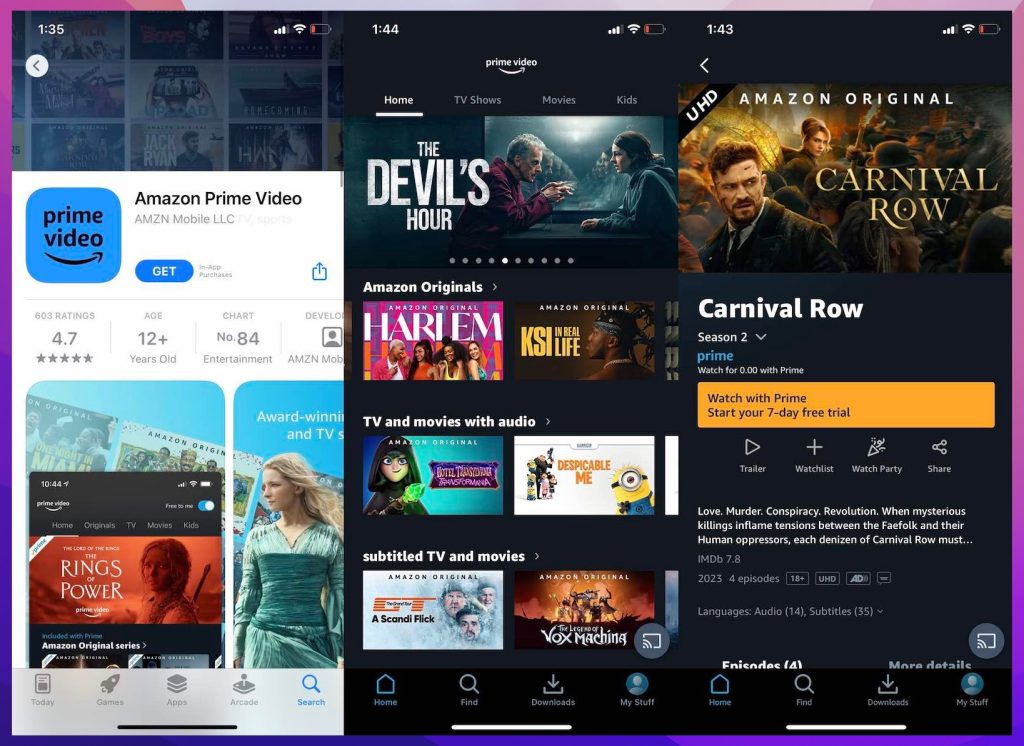
Amazon Prime Video ще один чудовий застосунок, який вам варто встановити, якщо вдома у вас налаштовано Chromecast. Як ви, можливо, знаєте, Prime Video порівняно нещодавно з’явився на стримінговій сцені, але ви можете отримати збалансований набір популярного та оригінального контенту. Якщо у вас уже є підписка Amazon Prime, ви навіть можете отримати кілька знижок на Prime Video.
Тож, якщо ви хочете дивитися такі тайтли, як The Boys, Jack Ryan або Reacher, вам потрібно мати Prime Video, встановлений на смартфоні. Чудово, що застосунок має нативну підтримку Chromecast, завдяки чому легко транслювати все, що ви дивитеся. Хоча ми вважаємо, що застосунку не завадило б трохи оптимізувати інтерфейс, він працює цілком нормально. Також він дає змогу увійти, використовуючи ваш наявний обліковий запис Amazon.
Pros
- Збалансована колекція популярного та оригінального контенту
- Можливість завантажувати та переглядати фільми
- Підтримка кількох користувачів із функцією спільного перегляду та іншими функціями
Cons
- Додатку Prime Video потрібні деякі покращення інтерфейсу користувача
💻 Сумісність: iOS, Android, iPadOS, Windows, Mac, Apple TV
💰 Ціна: Від $8.99, доступна безкоштовна пробна версія
⭐ Рейтинг в App Store: 4.7
7. Disney+
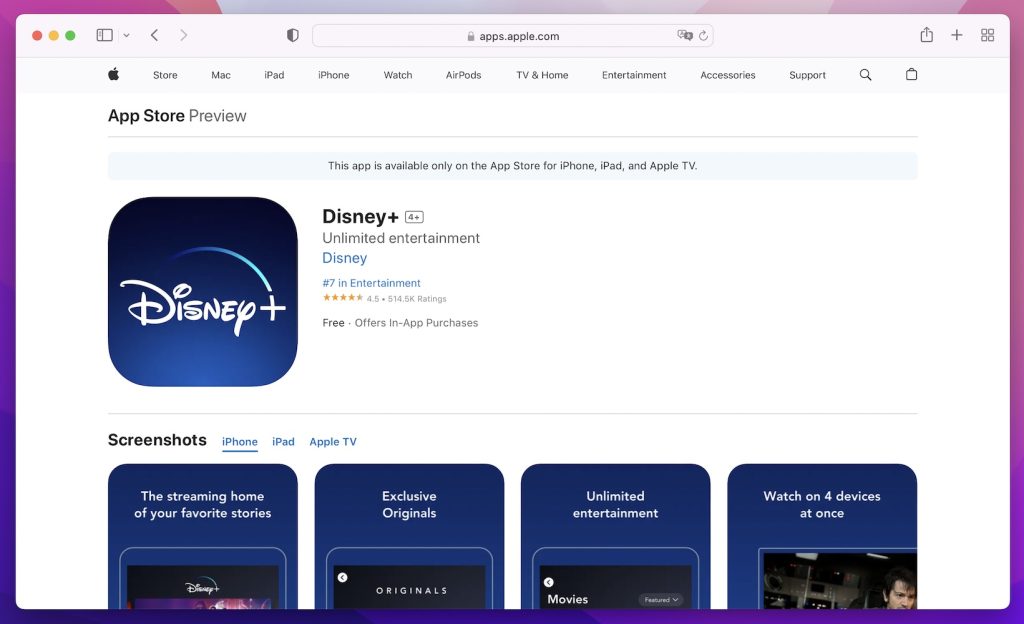
Ви не можете оминути Disney+, коли перераховуєте широко використовувані додатки Chromecast для iOS або Android, і на це є безліч чудових причин. Додаток Disney+ для iOS та Android створений, щоб забезпечити найкраще з обох світів. По-перше, ви отримуєте доступ до ексклюзивних оригінальних проєктів, зокрема контенту від Pixar, Marvel і National Geographic. Він чудово працює зі стримінговими пристроями, зокрема Chromecast.
Отже, якщо ви хочете транслювати «Месники: Завершення» або «Думками навиворіт» у якості 4K UHD, ви можете покластися на Disney+. Навіть якщо ваш Smart TV не підтримує нативний додаток Disney+, Chromecast допоможе вам. Тож щодо візуальної чіткості та розваг на максимумі назад дороги немає. Ви також отримуєте функції батьківського контролю в додатку Disney+.
Pros
- Добре спроєктований застосунок із зручними елементами керування
- Доступ до ексклюзивних оригіналів від таких студій, як Marvel та Pixar
- Вбудована підтримка потокового передавання у 4K UHD
Cons
- Колекція не охоплює багато популярних (не від Disney) фільмів
💻 Сумісність: Android, iOS, iPadOS, Apple TV
💰 Ціна: від $10.99 на місяць, доступна версія з рекламою
⭐ App Store Рейтинг: 4.5
8. Hulu
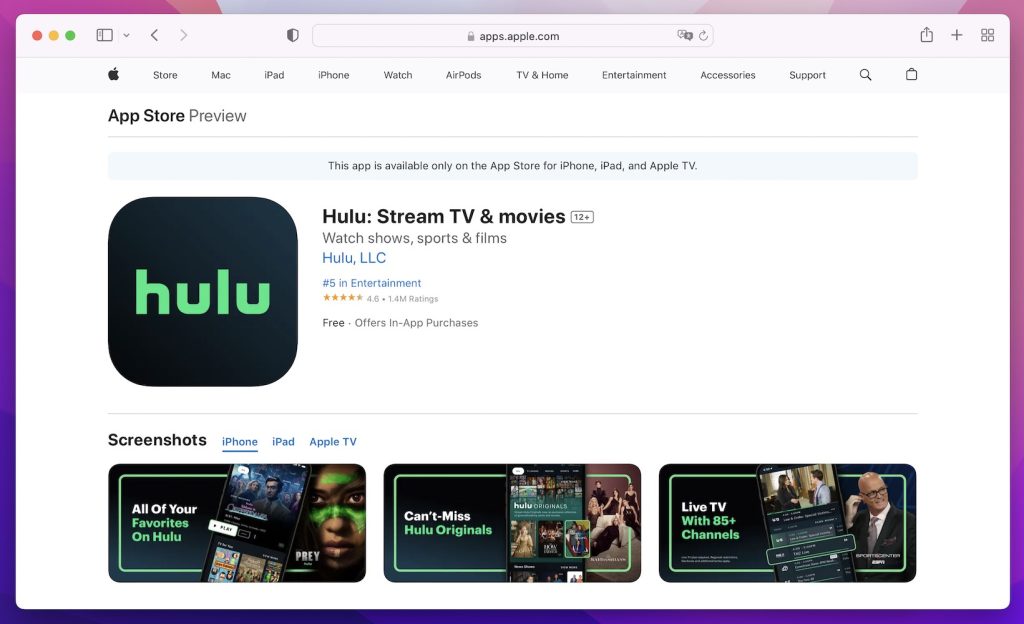
Hulu, новаторський сервіс потокового передавання контенту, має чудові додатки для Android та iOS із вбудованою підтримкою Chromecast. Тож не має значення, чи ви берете фільм напрокат, чи дивитеся оригінальний контент; ви можете транслювати їх на свій смарт-телевізор. Ще краще в Hulu те, що він може надати вам додатковий доступ до таких мереж, як HBO MAX і Showtime.
Ви можете використовувати той самий додаток Hulu, щоб дивитися контент live TV. Як ви можете здогадатися, усе можна передавати на ваш Chromecast. Тож якщо ви вважаєте, що кабельна підписка на телебачення не варта ажіотажу, ви можете обрати Hulu. Додаток Hulu для iOS також має додаткові функції для керування контентом.
Pros
- Простий застосунок, що містить усі необхідні функції
- Ви можете поєднувати додаткові послуги та прямий ефір телебачення
- Кілька варіантів трансляції на додаток до Chromecast
Cons
- Це може бути досить дорогим, особливо з додатковими опціями
💻 Сумісність: iOS, Android, iPadOS, Apple TV
💰 Ціна: $7.99 на місяць, доступна версія з рекламою
⭐ App Store Рейтинг: 4.6
9. Plex
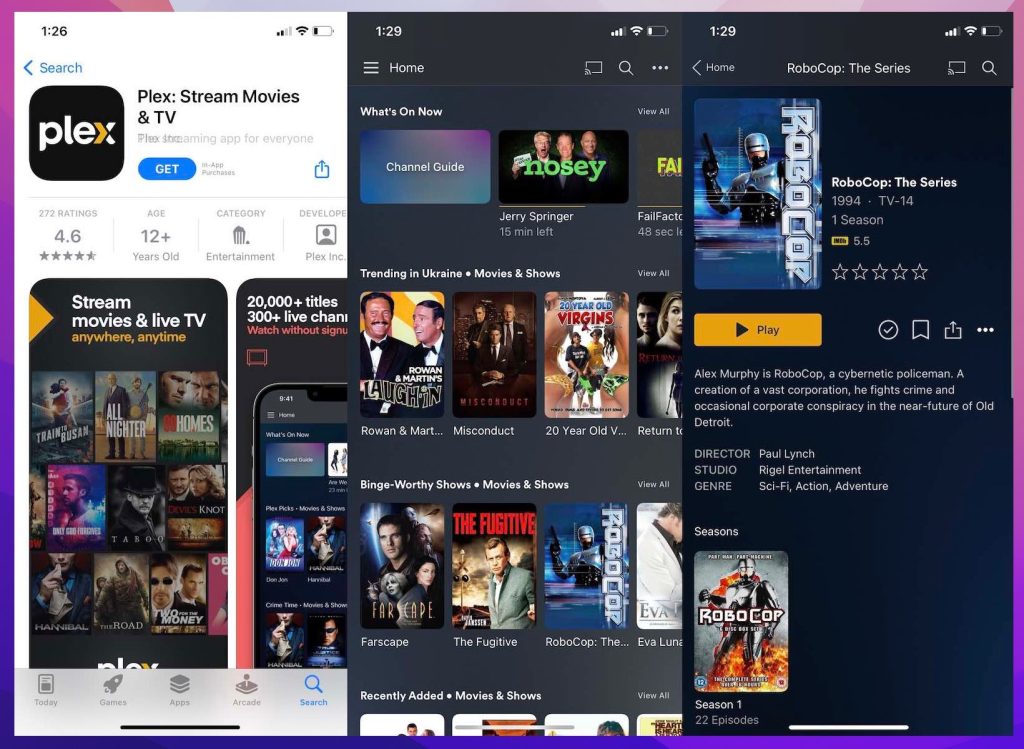
Plex це ще один застосунок для Chromecast, який дає змогу транслювати фільми та прямі ефіри. Однак він не надає вам доступу до власної бібліотеки. Натомість ви можете під’єднати наявні сервіси до бібліотеки та транслювати все. Тож, якщо у вас є архів улюблених фільмів, ви можете транслювати їх зі своєї медіатеки. А також ви можете швидко налаштувати підключення Chromecast, щоб вивести все на великий екран.
Ми рекомендуємо звернути увагу на Plex для Android та iOS, якщо ви хочете отримати підібраний розважальний досвід для дому. Вам також не доведеться турбуватися про сумісність. Система серверів Plex створена для роботи з різними джерелами, такими як Netflix, Prime Video, Hulu, ваш медіасервер або один із тих старих жорстких дисків, що лежать без діла.
Pros
- Це дозволяє вам транслювати контент з кількох платформ
- Ви можете використовувати Plex, щоб налаштувати власну медіатеку
- Застосунок чудово працює з потребами потокової передачі підібраного контенту
Cons
- Налаштування деяких функцій може зайняти багато часу
💻 Сумісність: iOS, Android, iPadOS, Apple TV, ПК, Mac
💰 Ціна: Безкоштовно, доступні покупки в застосунку
⭐ App Store Рейтинг: 4.7
10. Vevo
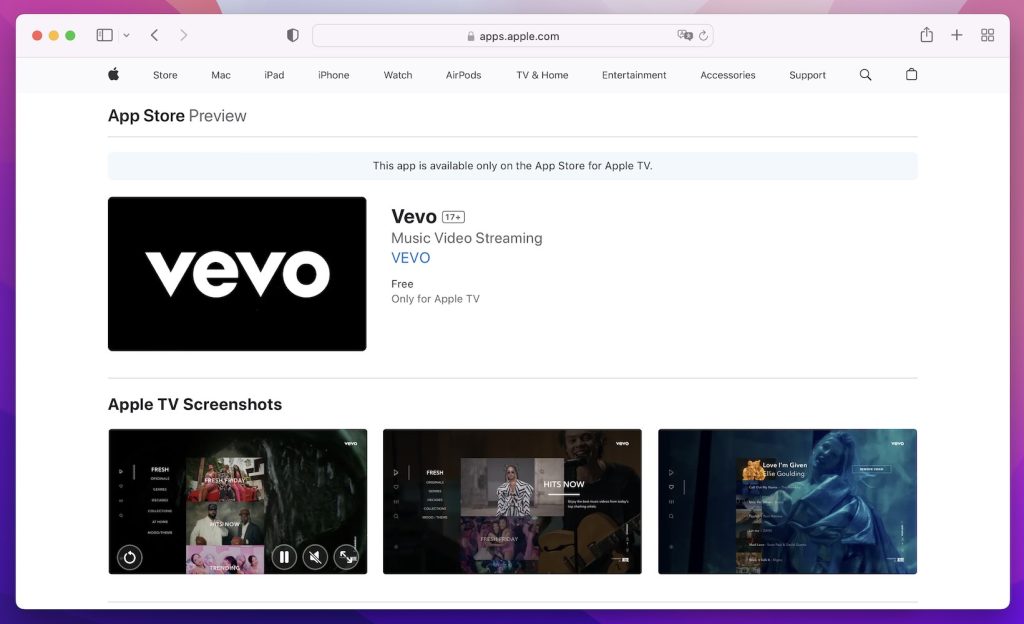
Що ви думаєте про перегляд музичних відео високої якості на вашому телевізорі з підтримкою Chromecast? Тоді вам, можливо, варто встановити Android- та iOS-додатки для Vevo. Vevo — це сервіс відеохостингу, який пропонує вам чудову колекцію музичних відео. Хоча це нішевий додаток, він відмінно працює з більшістю платформ, і ви можете отримати персоналізований досвід прослуховування музики.
Після реєстрації ви можете використовувати Vevo для відтворення музичних відео від ваших улюблених авторів, зокрема найпопулярніших. Інтерфейс також оптимізовано, щоб забезпечити вам найкращий досвід перегляду. Залежно від того, який пристрій Google Chromecast у вас є, ви можете транслювати або аудіо, або відео. Однак додаток доступний лише в окремих країнах.
Pros
- Фантастична якість потокового музичного відеоконтенту
- Доступ до різноманітного музичного контенту від творців з усього світу
- Поставляється з оптимізованим інтерфейсом користувача та дизайном
Cons
- Доступність контенту дратівливо обмежувальна
11. Google TV
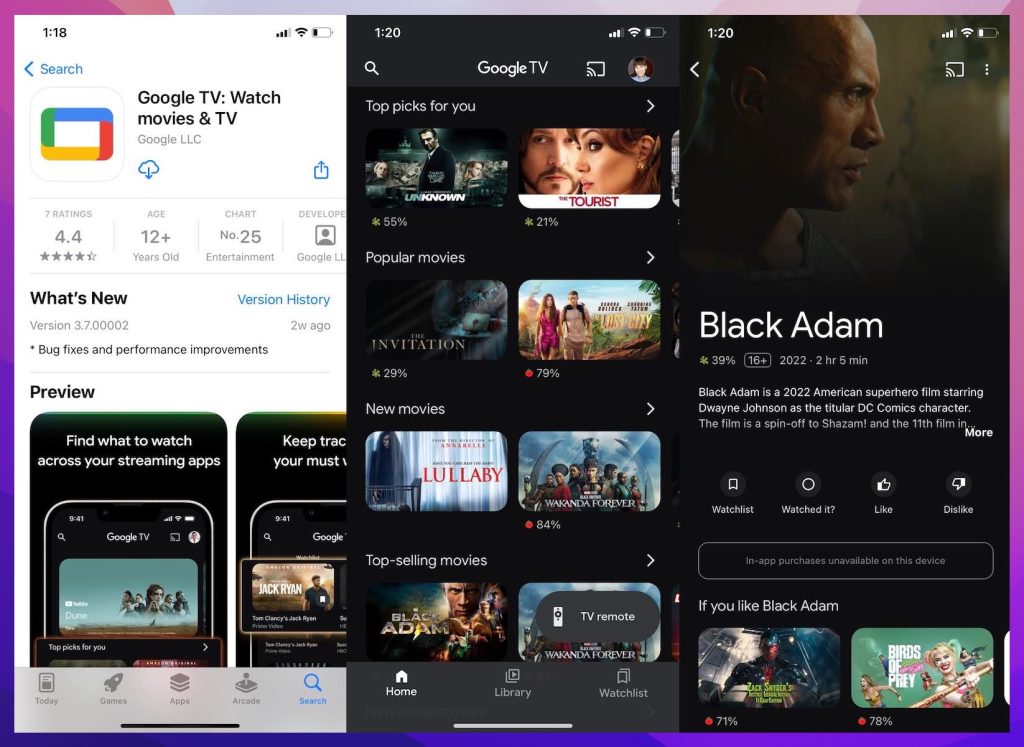
Google TV ще один застосунок, який, на нашу думку, заслуговує на місце в цьому списку застосунків. Цей застосунок працює двома способами. По-перше, він дозволяє вам дивитися фільми з величезної бібліотеки, яку Google створював протягом років. По-друге, ви можете використовувати його як централізований простір для керування кількома стримінговими сервісами та джерелами.
На Android та iOS застосунок Google TV пропонує максимальну сумісність із Chromecast. Тож щойно ви вирішите, що подивитися, ви можете натиснути кнопку Cast. Застосунки Chromecast з Google TV можуть допомогти вам налаштувати міні-домашній кінотеатр.
Pros
- Це може функціонувати як централізований простір керування для потокового передавання
- Розширена підтримка Chromecast і Android TV
- Це надає вам доступ до бібліотеки фільмів, що постійно зростає
Cons
- Google TV не має варіантів оригінального контенту
12. Paramount+
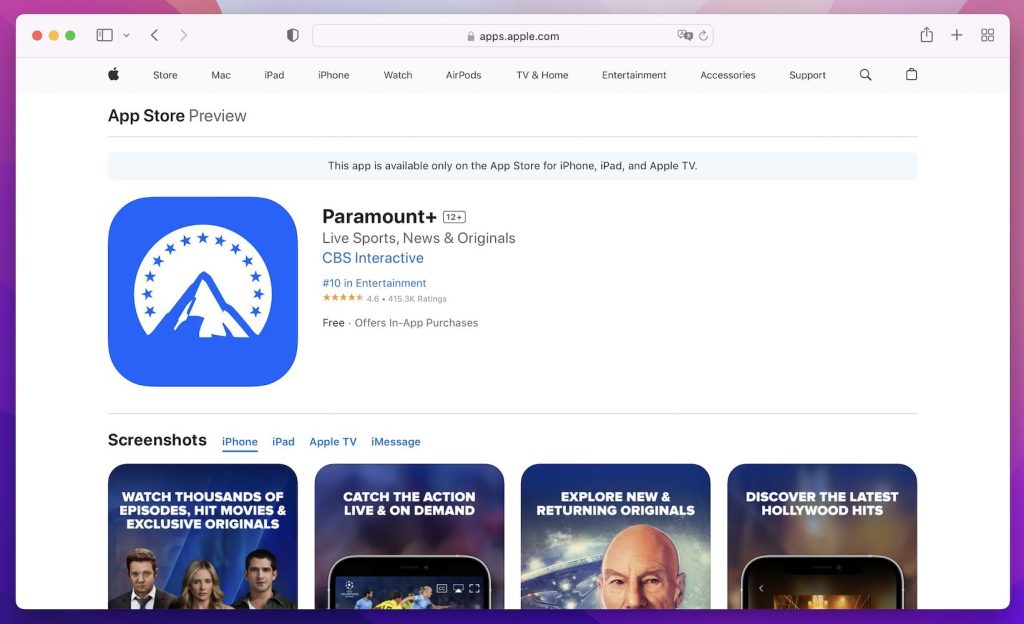
Ви, ймовірно, зустрічали назву Paramount, навіть якщо не є кіноманом. Paramount+ це сервіс відеопідписки від Paramount Global, якій належать деякі з найкращих фільмів і серіалів, що виходили. Тож, якщо ви хочете дивитися частину цього контенту на своєму пристрої Chromecast, вам варто розглянути встановлення Paramount+ на ваш iOS-пристрій або Android-смартфон.
Окрім наявних фільмів, Paramount+ також надає вам доступ до прямого ефіру. Ви можете дивитися контент із таких платформ, як CBS, Comedy Central, BET, Nickelodeon тощо. Додаток чудово справляється з тим, щоб ці тайтли було легко транслювати на різні пристрої.
Pros
- Ви можете отримати різноманітний популярний та оригінальний контент
- Додатком легко користуватися та орієнтуватися в ньому
- Опція Live TV може бути хорошою альтернативою кабельному телебаченню
Cons
- Підписка може бути трохи дорогою
💻 Сумісність: iOS, Android, iPadOS
💰 Ціна: Починається від $14.99 на місяць
⭐ App Store Рейтинг: 4.6
13. Spotify
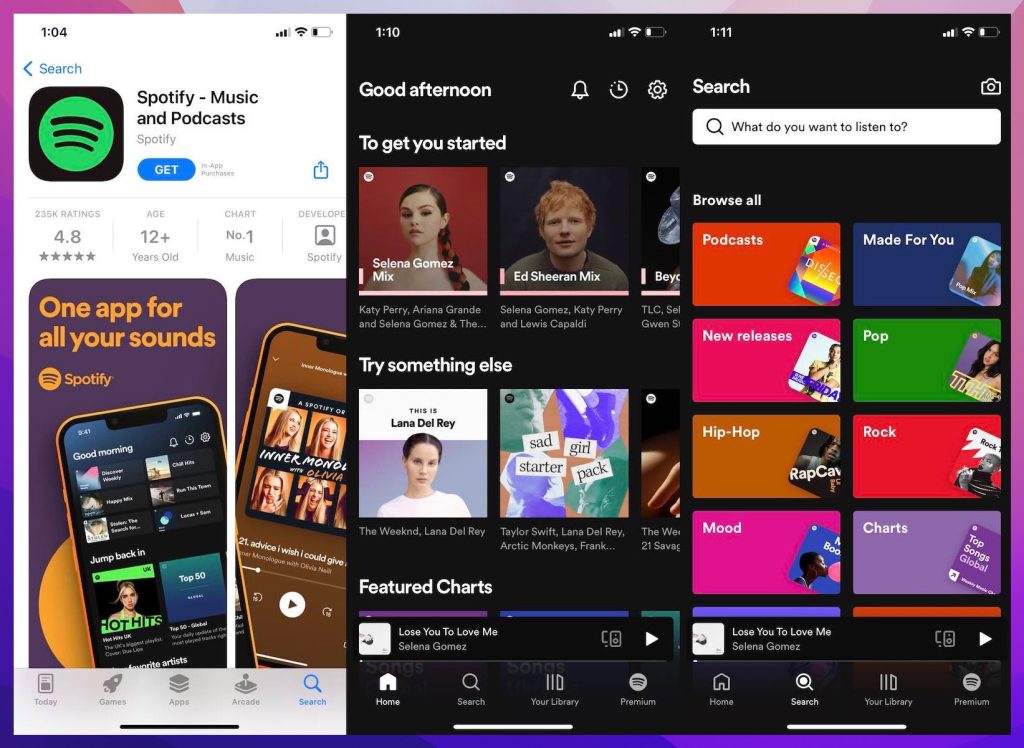
Сподіваємося, ви вже знайшли хороший застосунок для потокового відео на Chromecast з нашого списку. Тепер, якщо вам хочеться просто відкинутися й розслабитися під музику, Spotify наразі є домівкою для найрізноманітнішого аудіоконтенту. Йдеться про альбоми, сингли, подкасти та OST-саундтреки. Так склалося, що Spotify елегантно працює з пристроями Google Chromecast.
Що ж до самого застосунку Spotify, він має надзвичайно простий дизайн. А алгоритм рекомендацій музики досі не має собі рівних. Тож, якщо ви хочете тримати свій телефон підключеним до Chromecast і слухати якісь пісні, має сенс встановити Spotify.
Pros
- Простий у використанні додаток, який можна налаштувати за лічені секунди
- Він використовує неймовірний алгоритм рекомендацій музики
- Ви отримуєте неперевершену бібліотеку пісень, подкастів тощо.
Cons
- Безкоштовною версією неможливо користуватися через рекламу
💻 Сумісність: iOS, Android, iPadOS, Mac, Windows, Apple TV
💰 Ціна: Безкоштовно, починається від $9.99
⭐ App Store Рейтинг: 4.8
14. Apple Music
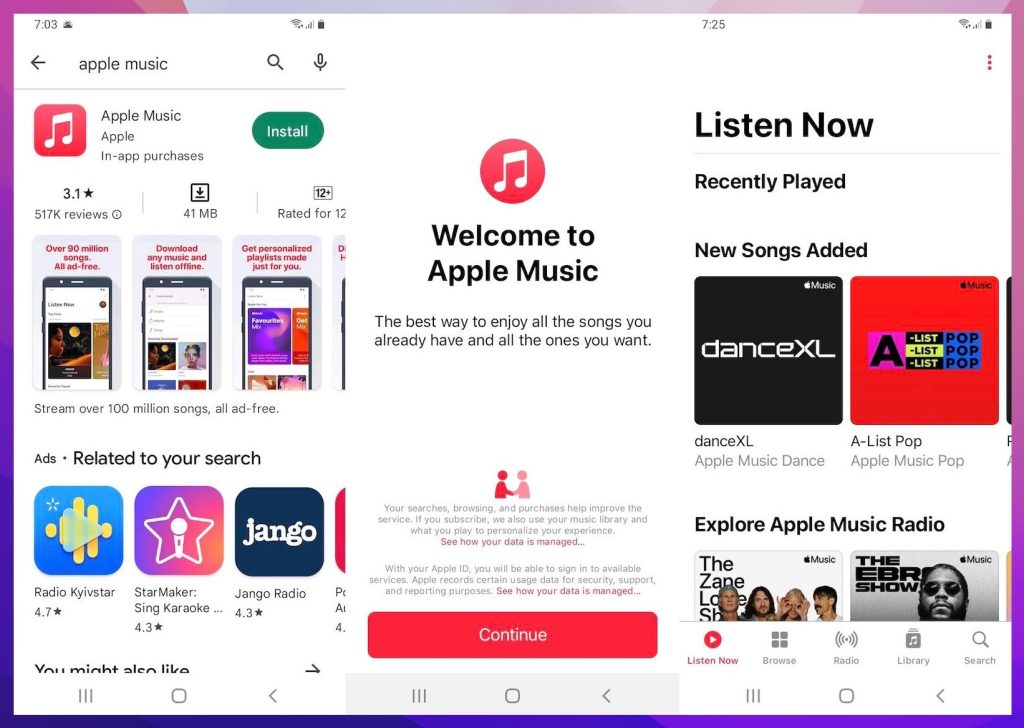
Це може вас здивувати, але Apple Music для Android має підтримку Chromecast. Тож ви можете увійти у свій обліковий запис Apple, відкрити пісню та натиснути кнопку Cast, щоб продовжити. На жаль, застосунок Apple Music для iOS не має цієї опції. Що ж до Apple Music, техногігант уже досить тривалий час поповнює свою бібліотеку.
Однак, на відміну від Spotify, Apple Music не має подкастів усередині. Втім, у деяких випадках вам може вдатися знайти саундтреки OST. Будьте певні: ви отримуєте й інші переваги Apple Music, як-от синхронізацію між кількома пристроями та потужні рекомендації. І, з огляду на те, що новий застосунок для Chromecast ще має принести підтримку Apple Music, вам варто залишатися на версії для Android.
Pros
- Apple Music має вражаючу колекцію пісень
- Синхронізація між кількома пристроями та рекомендації — це чудово
- Він може легко транслювати контент на Chromecast
Cons
- Існує кілька обмежень через політики Apple
15. YouTube Music
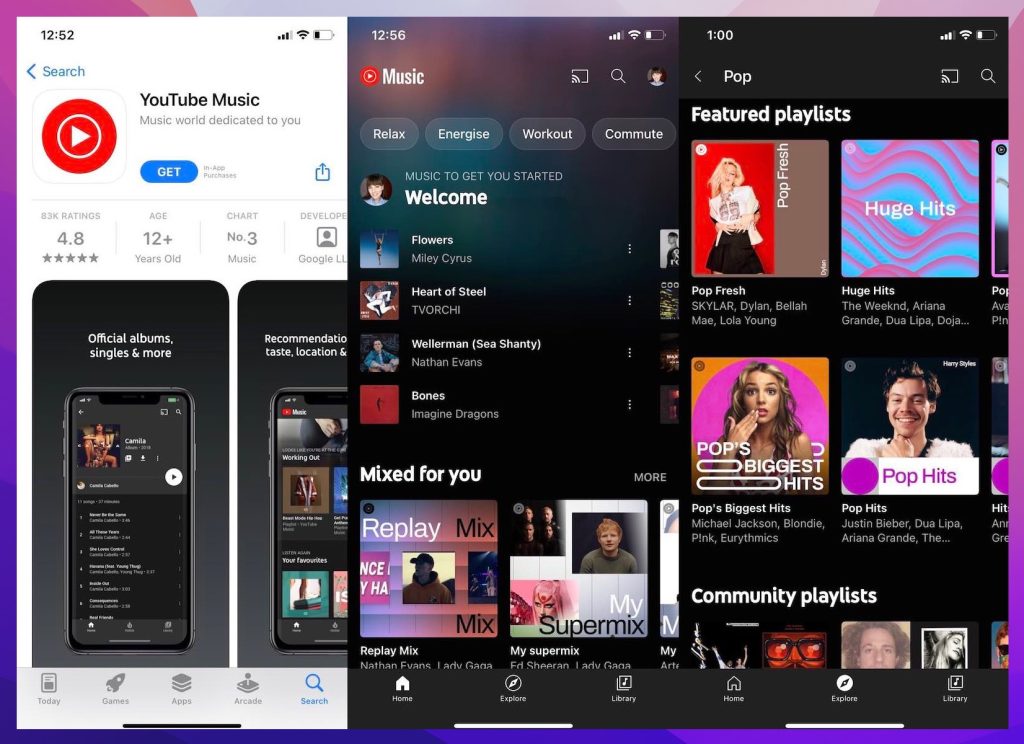
Якщо ви хочете транслювати весь музичний контент, з яким ви знайомі на YouTube, але без відео, YouTube Music вам у цьому допоможе. Оскільки застосунок є версією оригінального застосунку YouTube, ви отримуєте ті самі переваги вбудованої підтримки Chromecast.
Не надто дратівлива безкоштовна версія — це причина встановити YouTube Music для Android та iOS. Ми виявили, що YouTube Music є більш персоналізованим варіантом, коли вам потрібні рекомендації. Крім того, оскільки він поєднує вашу історію переглядів із YouTube, у вас більше шансів послухати нову музику.
Pros
- Більшість функцій безкоштовні (з підтримкою реклами)
- Рекомендації більш персоналізовані
- Працює чудово з різними пристроями Chromecast
Cons
- Воно не завжди може мати доступ до ліцензованого контенту
💻 Сумісність: iOS, Android, iPadOS
💰 Ціна: Безкоштовно, преміум-версія за $99/рік
⭐ Рейтинг в App Store: 4.8
16. Twitch
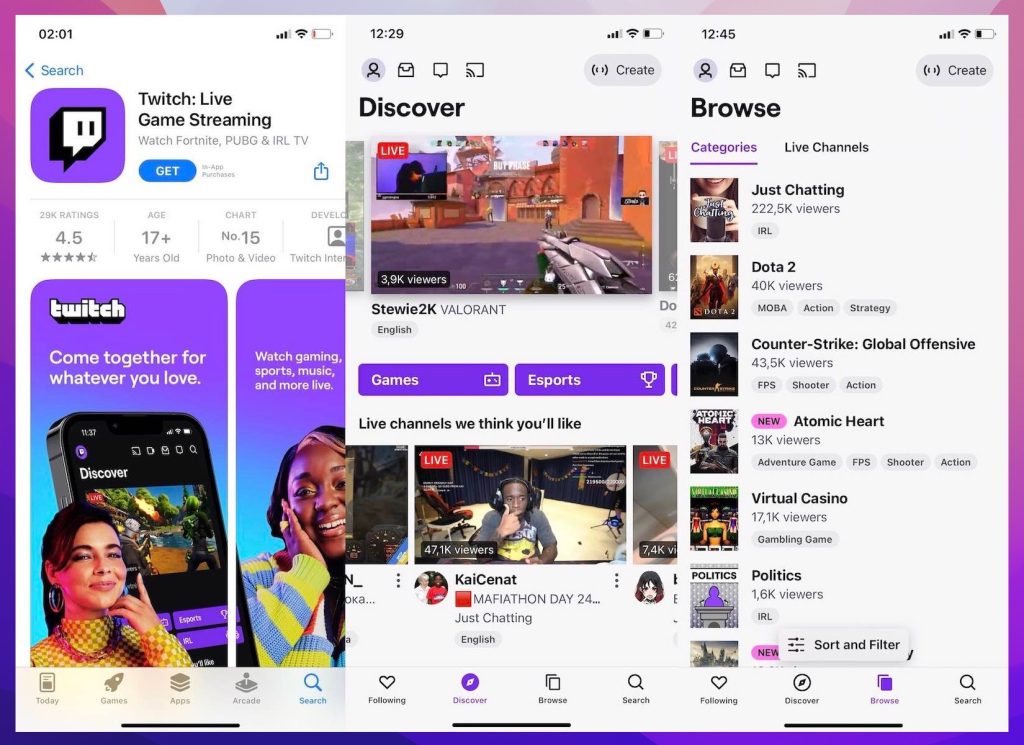
Якщо ви чули про стримерів контенту, то ви, ймовірно, чули й про Twitch. Цей сервіс потокової трансляції контенту також має вражаючий застосунок із підтримкою Chromecast. Це означає, що ви можете дивитися трансляцію улюбленої гри на великому пристрої. Навіть якщо ви не можете знайти застосунок Twitch для свого смарт-телевізора, трансляція контенту безпосередньо із застосунку Twitch впорається із цим завданням.
Щодо Twitch, платформа є домівкою для тисяч творців контенту, не обов’язково геймерів. Тож ви зможете знайти принаймні одну трансляцію, яка вас розважатиме. Як ви можете здогадатися, якщо ви просто хочете слухати аудіочастину, ви можете налаштувати Chromecast, наприклад, на колонці Nest Mini.
Pros
- Відповідна платформа для потокової трансляції ігрового контенту
- Ви також можете транслювати контент лише з аудіо
- Пропонує різноманітні варіанти контенту
Cons
- Він, власне, не має контенту на вимогу
17. Пандора
Якщо ви не є прихильником Spotify та Apple Music, тоді ви, можливо, розглядали можливість спробувати Pandora. Це один із найкращих додатків для потокового прослуховування музики для людей, які живуть у Сполучених Штатах. Завдяки своїй величезній популярності в країні цілком природно, що він має вбудовану підтримку трансляції.
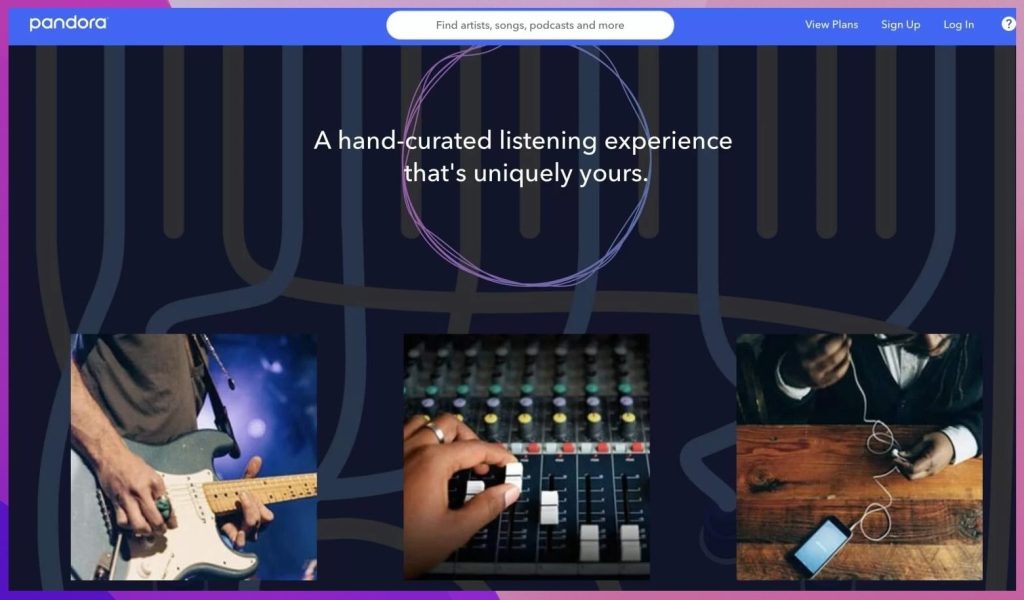
Pandora має застосунок як для смартфонів, так і для комп’ютерів (iOS, Android, Windows і macOS). Ви можете легко налаштувати його на будь-якому пристрої, а потім транслювати на свій телевізор із підтримкою Chromecast. Як і багато інших сервісів потокової музики, Pandora пропонує вам рекомендації, адаптовані до ваших уподобань. Ви також можете створити станцію для будь-якої пісні, яка сформує динамічний плейлист на основі цього треку.
Просто пам’ятайте, що Pandora доступна лише у Сполучених Штатах.
Pros
- Безкоштовний план із рекламою
- Пропонує музику відповідно до ваших «уподобань»
- Має спеціальні підписні плани для студентів та ветеранів військової служби
Cons
- Ексклюзивно для США
💻 Сумісність: iOS, iPadOS, Android, Windows, macOS
💰 Ціна: $4.99/місяць за Pandora Plus, $9.99/місяць за Pandora Premium, $14.99/місяць за Premium Family, $4.99/місяць за Student Premium, $7.99/місяць за Military Premium
⭐ Рейтинг в App Store: 4.8
18. Amazon Music
Amazon Prime Video — не єдиний розважальний сервіс, який може запропонувати цей гігант електронної комерції. Amazon Music — ще один чудовий сервіс у лінійці компанії. Він має величезний музичний каталог, і якщо у вас є підписка Amazon Prime, тоді він уже включений до неї. Він має нативну підтримку Chromecast, що легко дозволяє транслювати будь-яку пісню на ваш телевізор.
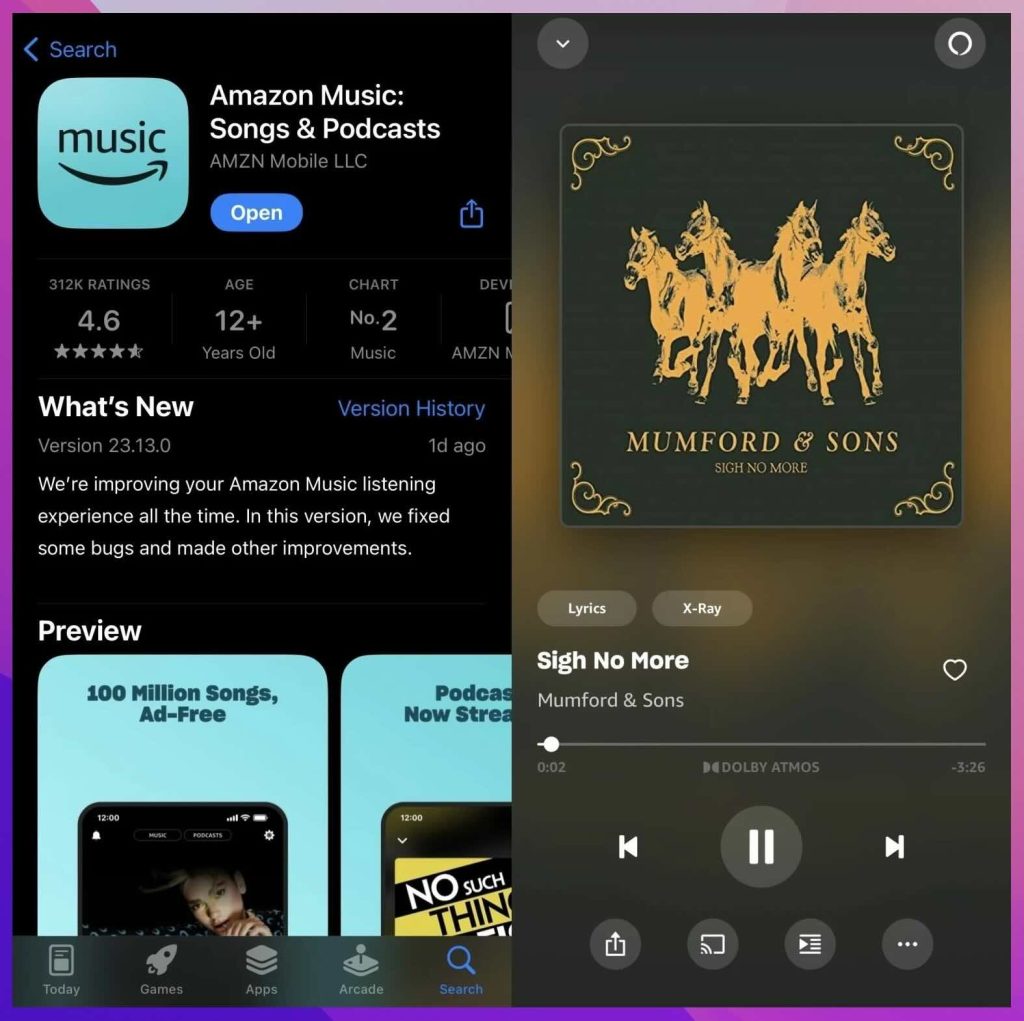
Ви можете слухати музику у високій якості, відтворювати подкасти, створювати плейлисти та запускати радіо на основі одного треку. Однак, на відміну від Spotify, Apple Music і Pandora, ви не можете переглядати радіо або станцію, яку створили, тож воно не створює динамічний плейлист так, як це роблять інші додатки. Попри це, це чудовий додаток, якщо ви вже є частиною світу Amazon.
Pros
- Входить до підписки Amazon Prime
- Відтворює музику в Ultra HD
- Можна завантажувати музику для прослуховування офлайн
Cons
- Не створює персоналізовані плейлисти
💻 Сумісність: iOS, iPadOS, Android, Windows, macOS
💰 Ціна: $14.99 на місяць (Amazon Prime, який включає Amazon Music), $9.99 на місяць (Amazon Music Unlimited для учасників Prime), $10.99 на місяць (для не-учасників Prime)
⭐ Рейтинг в App Store: 4.6
19. Преміум MLB TV
Якщо ви фанат бейсболу, то немає жодної причини не завантажити застосунок MLB TV Premium. Навіщо дивитися на крихітному екрані телефона, коли можна переглядати всі улюблені матчі на телевізорі з Chromecast? MLB TV Premium дозволяє дивитися матчі Market League та позаринкові матчі, а також різноманітний додатковий контент.
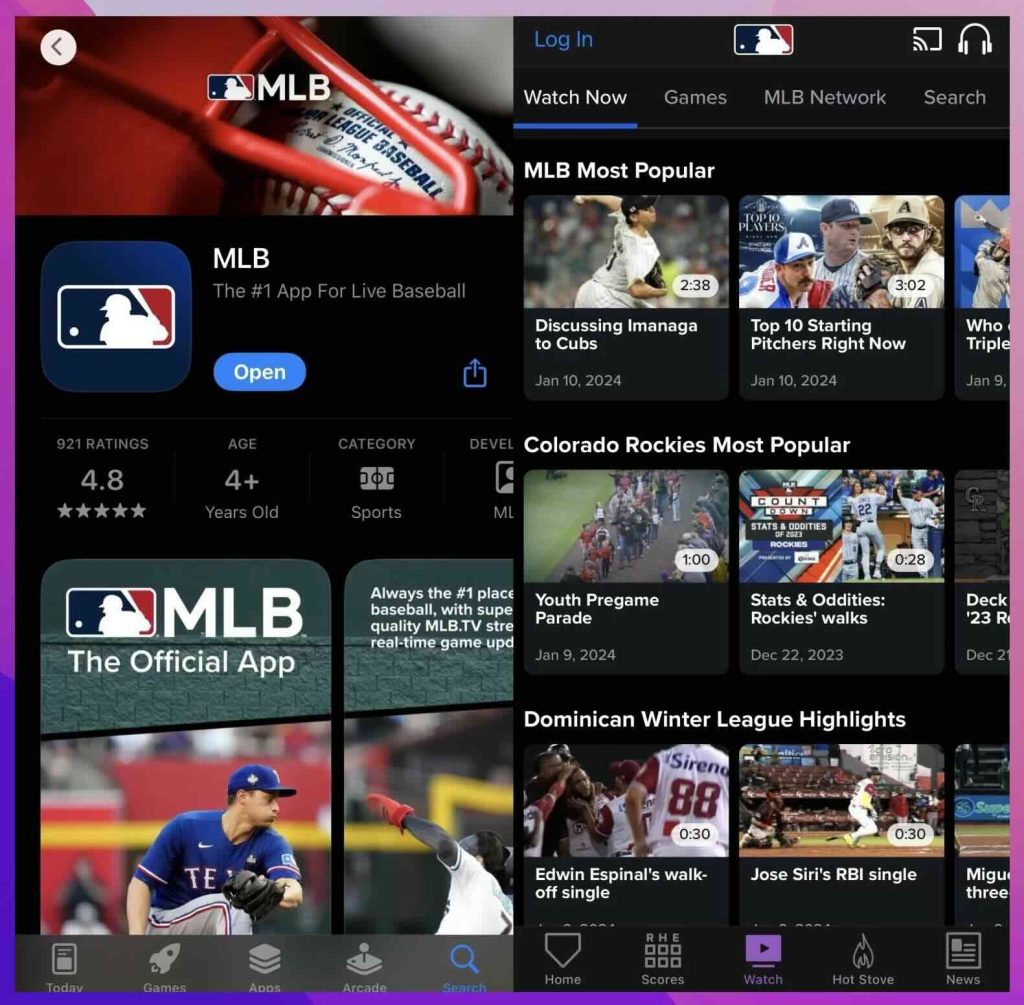
За допомогою цього застосунку ви можете транслювати будь-яку гру на свій пристрій Chromecast і бути в курсі найсвіжіших бейсбольних подій. Його єдиний недолік полягає в тому, що він дуже дорогий.
Pros
- Отримайте доступ до позаринкових ігор та ігор нижчих ліг
- Також включає документальні фільми, невдалі дублі та багато контенту на вимогу
- Дивіться ваші улюблені бейсбольні матчі на Chromecast
Cons
- Плани підписки дуже дорогі
💻 Сумісність: iOS, iPadOS, Android, Windows, macOS
💰 Ціна: $24.99 на місяць
⭐ App Store Рейтинг: 4.8
20. Fox Sports Go
Fox Sports Go більше орієнтований на людей, які хочуть гнучкості для трансляції спортивних подій у прямому ефірі, оскільки пропонує різноманітний спектр видів спорту, зокрема бейсбол, баскетбол, футбол і навіть теніс. Він сумісний із Chromecast, тож ви можете швидко транслювати будь-яку гру, яку хочете, на свій телевізор.
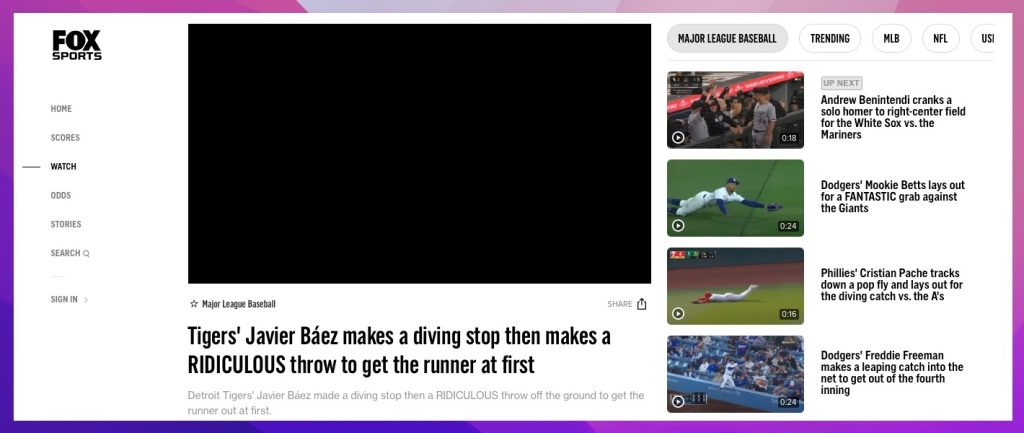
Однак спортивний стримінговий сервіс має заплутані плани членства, оскільки для нього потрібна підписка на платне телебачення. Це означає, що ви не зможете отримати доступ до застосунку, якщо у вас немає телевізійного провайдера або підписки на стримінг живого телебачення, як-от Hulu. Після того як ви отримаєте доступ, ви зможете дивитися широкий вибір спортивних подій.
Pros
- Включає безліч різноманітних спортивних подій
- Також пропонує найяскравіші моменти, експертний аналіз та телевізійні шоу, пов’язані зі спортом
Cons
- Потрібен телевізійний провайдер або підписка на стримінговий сервіс для перегляду прямого ефіру
💻 Сумісність: iOS, iPadOS, Android, Windows
💰 Ціна: Ціна залежить від постачальника телебачення або платформи для стримінгу live TV, яку ви оберете
⭐ Рейтинг в App Store: 4.2
Як вибрати найкращий додаток Chromecast для ваших потреб
Під час вибору застосунку для Chromecast слід врахувати два основні аспекти: контент і функціональність.
З погляду функціональності ви можете обирати будь-який із цих застосунків без вагань. Ми протестували їх усі, і вони підтримують Chromecast. Ви можете відкрити ці застосунки на Android або iOS і натиснути кнопку Cast, щоб вибрати один із пристроїв Chromecast, які ви налаштували. Як ми вже згадували, більшість із цих застосунків також мають простий інтерфейс.
Тож під час вибору ви можете зосередитися на контенті. Вам слід переконатися, що застосунок для Chromecast пропонує найкращі варіанти контенту саме для вас. Наприклад, якщо ви не хочете пропустити оригінальний контент, ми рекомендуємо залишатися з Netflix, HBO Max і Hulu. З іншого боку, якщо вам більше до вподоби ексклюзивні оригінали, вам краще обрати Disney+ і Prime.
Крім того, слід також врахувати ціну сервісу та можливості безкоштовного пробного періоду. Наприклад, ви можете не мати змоги (або бажання) оформити всі підписки. У таких випадках ви можете певний час користуватися безкоштовним пробним періодом і подивитися, який стримінг контенту відповідає вашим потребам.
Також переконайтеся, що у вас є застосунок Google Home, який дає змогу керувати пристроями Chromecast.
Chromecast у 2026 році: Що насправді відбувається
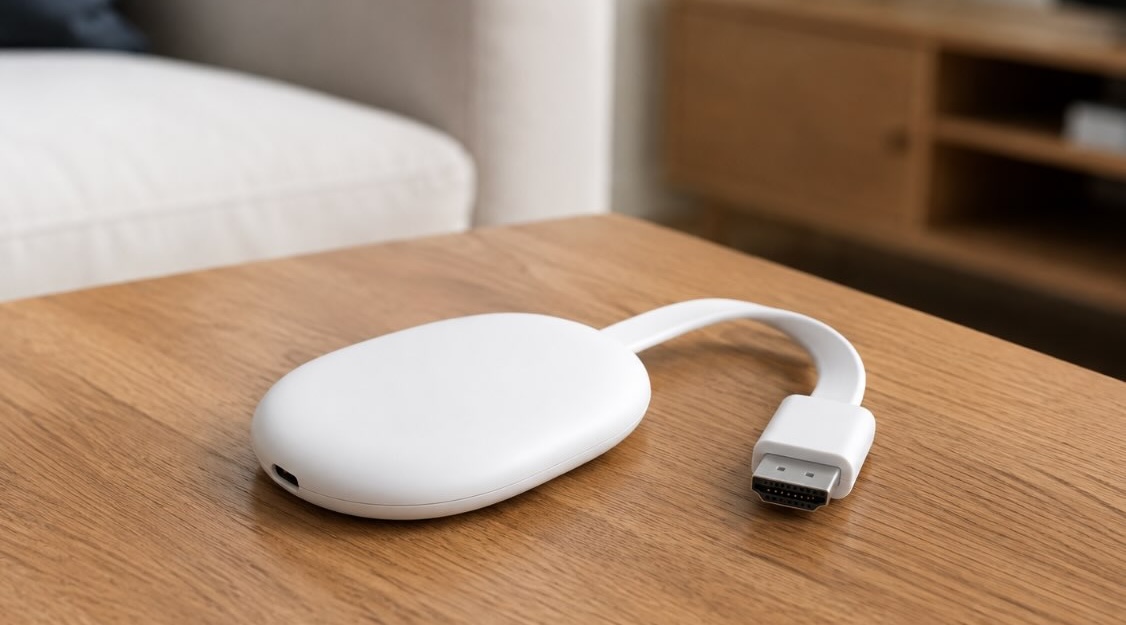
Chromecast і досі залишається основним способом, яким більшість людей виводять контент із телефона на екран телевізора. Але оскільки все це залежить від того, чи стабільно працює ваша мережа WiFi та чи кожен окремий застосунок коректно взаємодіє з протоколом Cast, на практиці все не завжди відбувається гладко.
Одна річ, яку варто знати заздалегідь: Google фактично припинила випуск Chromecast з Google TV ще в лютому 2025 року, замінивши його дорожчим Google TV Streamer. Тож якщо ви купуєте нове обладнання у 2026 році, ви або полюєте на залишки складу в сторонніх продавців, або берете натомість Streamer — класичний Chromecast у формі донґла поступово зникає, хоча мільйони наявних пристроїв і далі нормально працюють і отримують оновлення безпеки.
Три проблеми, які трапляються знов і знов:
- «Пристрій не знайдено»: Ваш iPhone показує, що під’єднаний до WiFi, але Chromecast просто не з’являється у списку пристроїв у застосунку — зазвичай це проблема на боці мережі (різні підмережі, ізоляція клієнтів або заблоковане виявлення пристроїв), а не проблема Chromecast.
- Обмеження iOS: Google Cast — це кросплатформний протокол, і Google підтримує його на iOS через застосунок Google Home — тож це не випадок, коли Chromecast працює лише з Android. Реальне обмеження походить від самої iOS: Apple не надає стороннім протоколам на кшталт Google Cast такого ж системного доступу до дублювання екрана, який вона залишає для власного AirPlay. Тому користувачі iPhone регулярно виявляють, що трансляція всього екрана на пристрій Google не є вбудованою функцією — для цього потрібен окремий застосунок, і навіть тоді результати різняться залежно від того, який застосунок ви оберете.
- Проблеми з форматами: Трансляція відео з браузера або файлу, що зберігається локально на вашому телефоні, часто не вдається просто тому, що той конкретний застосунок або сайт ніколи не додали кнопку Cast — цю функцію потрібно вбудовувати в кожен застосунок окремо, вона не є універсальною.
За нашим досвідом, більшість скарг на «зламаний Chromecast» зводяться до однієї з цих трьох причин і рідко до того, що саме апаратна частина Chromecast справді виходить з ладу.
Остаточні думки
У цьому списку додатків Chromecast iOS ми розглянули додатки, які допоможуть вам транслювати майже будь-який тип контенту на ваші пристрої Chromecast.
Більшість цих додатків із підтримкою Google Cast доступні для Android, iOS, iPadOS та інших платформ.
Для локального відтворення та дзеркалювання екрана немає кращого додатка, ніж DoCast. Це один із найкращих нових додатків для Chromecast і він доступний безкоштовно в App Store.
На цьому етапі ми рекомендуємо Plex як ефективний спосіб керувати та транслювати всю вашу медіатеку та стримінгові сервіси. Але якщо ви хочете контент на вимогу та оригінальний контент на Chromecast, вам слід встановити і Netflix, і HBO Max.
Часті запитання
Ви можете встановлювати додатки на Google Chromecast за допомогою самого Google Store. Ви можете знайти значок на інтерфейсі Chromecast. Ці додатки можуть допомогти вам із легкістю запускати ваші улюблені платформи для потокового відтворення контенту.
DoCast — найкращий додаток для трансляції на Chromecast. Ви можете використовувати його, щоб легко транслювати iPhone на Chromecast і навіть дублювати його екран. Він дає вам контроль над якістю відео, а також має звук і автоматичний поворот.
Ви можете транслювати майже будь-який тип файлів за допомогою Chromecast, зокрема музику, фотографії та відео. Однак це залежатиме від того, який застосунок ви використовуєте. Наприклад, застосунок для потокового прослуховування музики дозволить транслювати лише аудіо. Такі застосунки, як YouTube і Hulu, транслюватимуть відео, тоді як Google Photos транслюватиме зображення.
Щоб транслювати з вашого телевізора на Chromecast, відкрийте застосунок, з якого ви хочете транслювати (наприклад, Netflix). Знайдіть значок трансляції. Торкніться його, і він покаже список пристроїв Chromecast. Виберіть свій, і трансляція розпочнеться. Ви також можете використовувати застосунок на кшталт DoCast, щоб транслювати офлайн медіаконтент на ваш Chromecast.
Chromecast сумісний із кількома стримінговими застосунками, зокрема Netflix, YouTube, Spotify, Disney+, HBO Max та Amazon Prime Video. Ви можете або завантажити ці застосунки безпосередньо на свій пристрій Chromecast, або транслювати з iPhone, iPad чи Mac, використовуючи значок Cast.
Так, можна додавати програми до Google Chromecast. Ви можете зробити це безпосередньо на пристрої Chromecast або через свій телефон, якщо у вас Android (який дозволяє віддалено завантажувати програми на Chromecast через Play Store).
Chromecast — це компактний донгл, який підключається до порту HDMI, має 8 ГБ пам’яті та більше зосереджений на трансляції та дзеркалюванні. Google TV Streamer — це ТВ-приставка, має 32 ГБ пам’яті та забезпечує повноцінний досвід Android TV.
Крім того, Chromecast дешевший і не пропонує підтримку хаба для розумного дому, як Google TV Streamer.
Це не баг — це захист від копіювання (DRM/HDCP). Коли ви використовуєте повне дзеркалювання екрана, ці застосунки навмисно блокують відео: контент, захищений DRM, відтворюється в окремому захищеному шарі, яким безпосередньо керують GPU та контролер дисплея, тож інструменти захоплення екрана просто не можуть його «бачити» — ось чому ви отримуєте чорний прямокутник, часто при тому, що звук і далі відтворюється нормально.
Вирішення: не використовуйте дзеркалювання екрана для цих застосунків. Натомість відкрийте сам застосунок (Netflix, Disney+ тощо) і натисніть значок Cast усередині нього — так телевізор або Chromecast підключається безпосередньо до власних серверів стримінгового сервісу й сам отримує захищений потік, зберігаючи потрібний захист HDCP, тож відео відтворюється без обмежень.