Додаток Chromecast для iPhone: вибір найкращого (видання 2026 року)

thumbnail

Шукаєте найкращий додаток Chromecast для iPhone? Незалежно від того, чи хочете ви транслювати з iPhone на Chromecast, стрімити відео, дублювати екран або відтворювати музику на великому екрані — правильний додаток має вирішальне значення. А оскільки iOS не пропонує системного рівня трансляції екрана на Chromecast, невдалий додаток може перетворити просте «транслюй це відео» на десять хвилин пошуку й усунення несправностей — ми помітили, що розрив між хорошими додатками та посередніми більший, ніж можна було б очікувати. У цьому посібнику ми проведемо вас через найкращі додатки для підключення вашого iPhone до Chromecast і зазначимо, які з них справді варті уваги.

Відеоінструкція
Найкращі додатки Chromecast для iPhone для трансляції та дзеркалювання (ОНОВЛЕНО)

1. DoCast

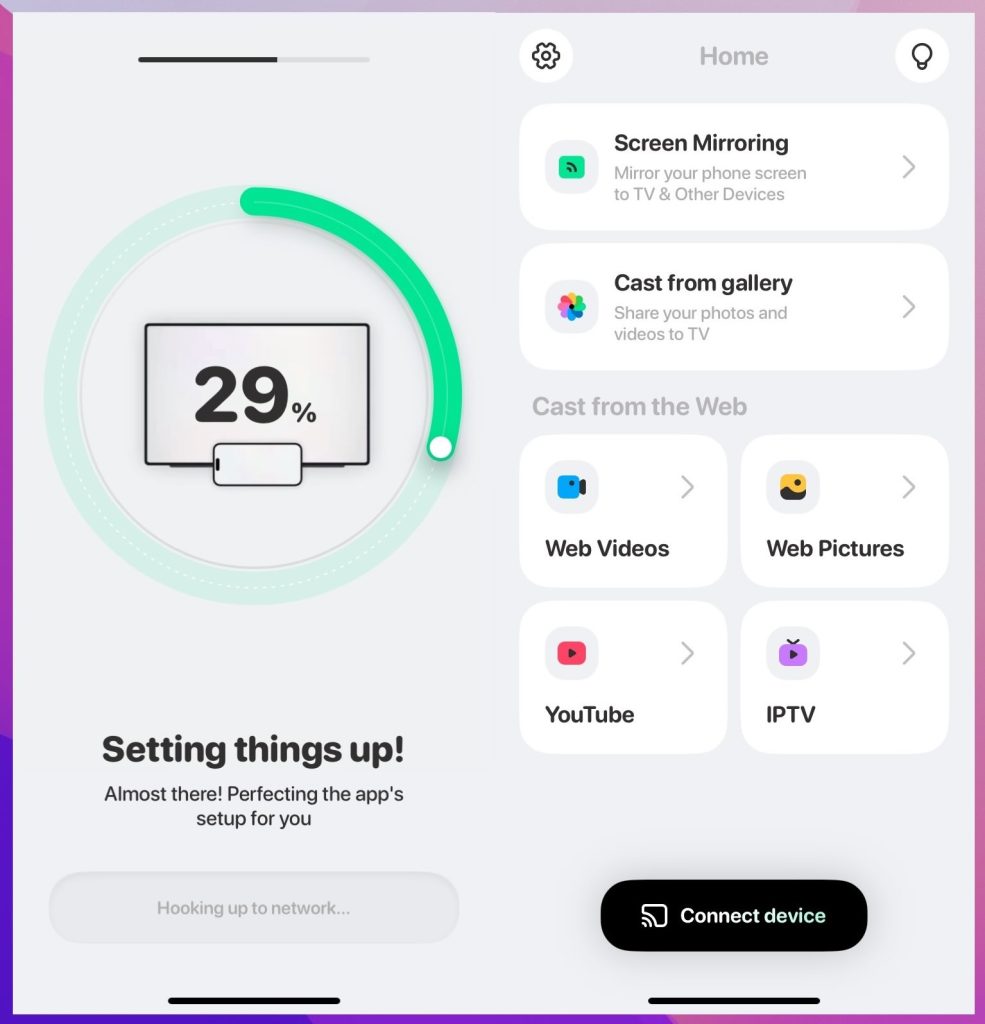
DoCast — це незамінний інструмент, оскільки він ще більше розширює можливості вашого iPhone, дозволяючи підключатися до смарт-телевізорів, які не підтримують AirPlay. Хоча він дає змогу дзеркалити ваш iPhone на пристрої Chromecast, його можливості виходять далеко за межі простого дзеркалювання.

З DoCast ви можете транслювати завантажену музику без DRM-захисту та улюблені відео й фотографії. Крім того, транслюйте або дзеркальте на улюблені пристрої у високій роздільній здатності та без затримок. Ці функції дають змогу ділитися всім — від відеоігор до застосунків соціальних мереж і всього, що між ними.

DoCast підтримує популярні ТВ-пристрої, зокрема трансляцію контенту на FireStick, Roku та інші смарт-телевізори з підтримкою DLNA. Перехід на преміум коштує лише $9.99 на місяць, але ми рекомендуємо обрати довічну підписку за $44.99, яка є доступнішою за інші альтернативи.

Завантажте DoCast на свої улюблені пристрої, зокрема iPad. Дзеркалювання iPad на Chromecast за допомогою DoCast стало простішим, ніж будь-коли, і ви отримуєте ті самі функції, що й у версії застосунку для iPhone.

DoCast is the best Chromecast app for iPhone

Pros

  • Простий макет для легкого віддзеркалення екрана
  • Практично без затримки
  • HD якість відео для потокового передавання та трансляції на пристрої
  • Безкоштовна пробна версія

Cons

  • Немає вбудованого браузера

Як транслювати на Chromecast з iPhone

Відеоінструкція
Як транслювати iPhone на Chromecast — повний посібник

Ви можете транслювати відео з вашого iPhone на Chromecast за допомогою сумісного застосунку або стороннього застосунку, такого як DoCast. Перш ніж почати трансляцію, вам потрібно налаштувати Chromecast за допомогою Google Home. Після того як ви це зробите, ви будете готові почати використовувати Chromecast з iPhone.

DoCast QR code

Покрокова інструкція

Ось як транслювати на Chromecast за допомогою DoCast:

1. На вашому iPhone відкрийте DoCast: Трансляція на Chromecast TV після завантаження з App Store.
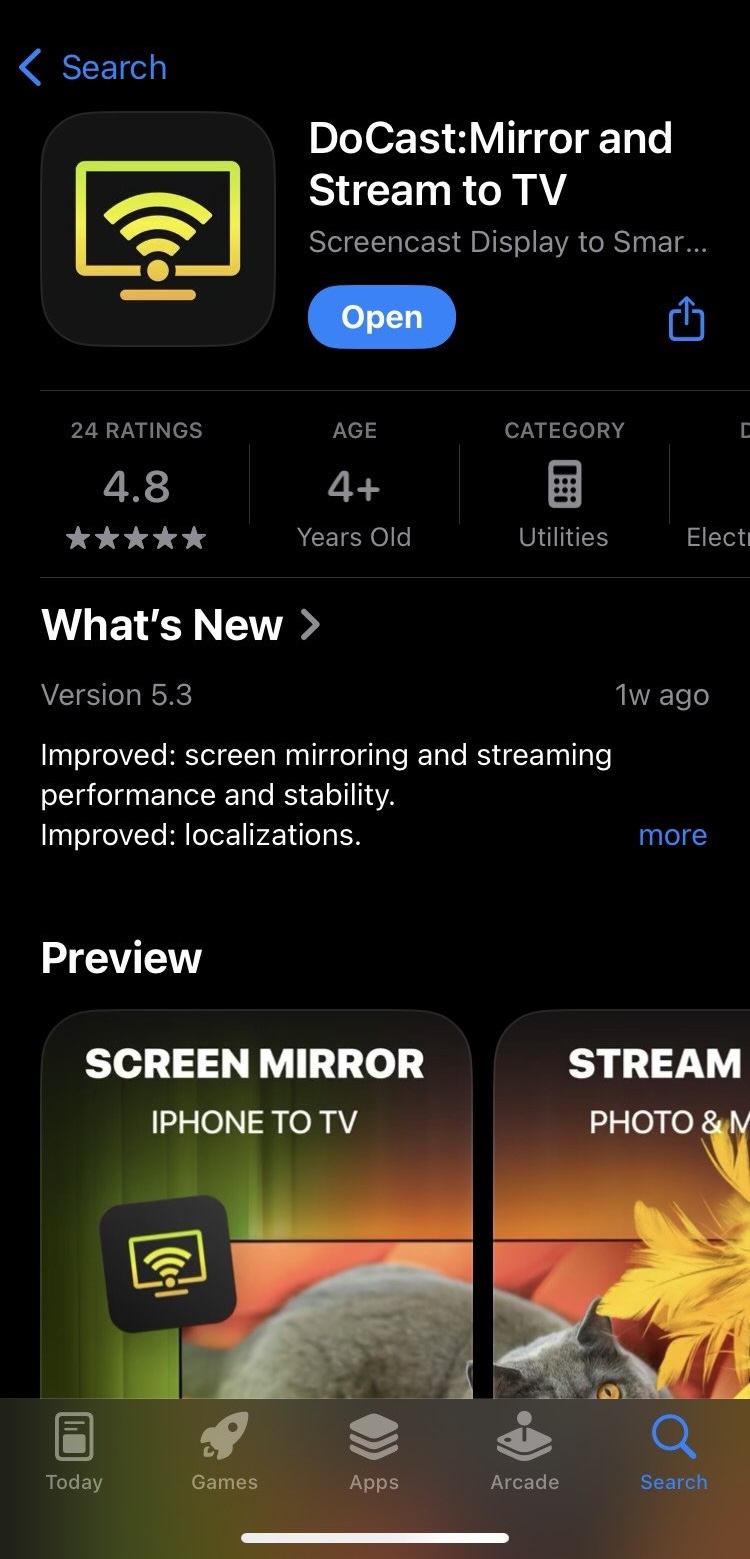
Додаток DoCast для iPhone в App Store

2. У головному меню натисніть Вибрати Smart TV і виберіть свій Chromecast зі списку пристроїв.
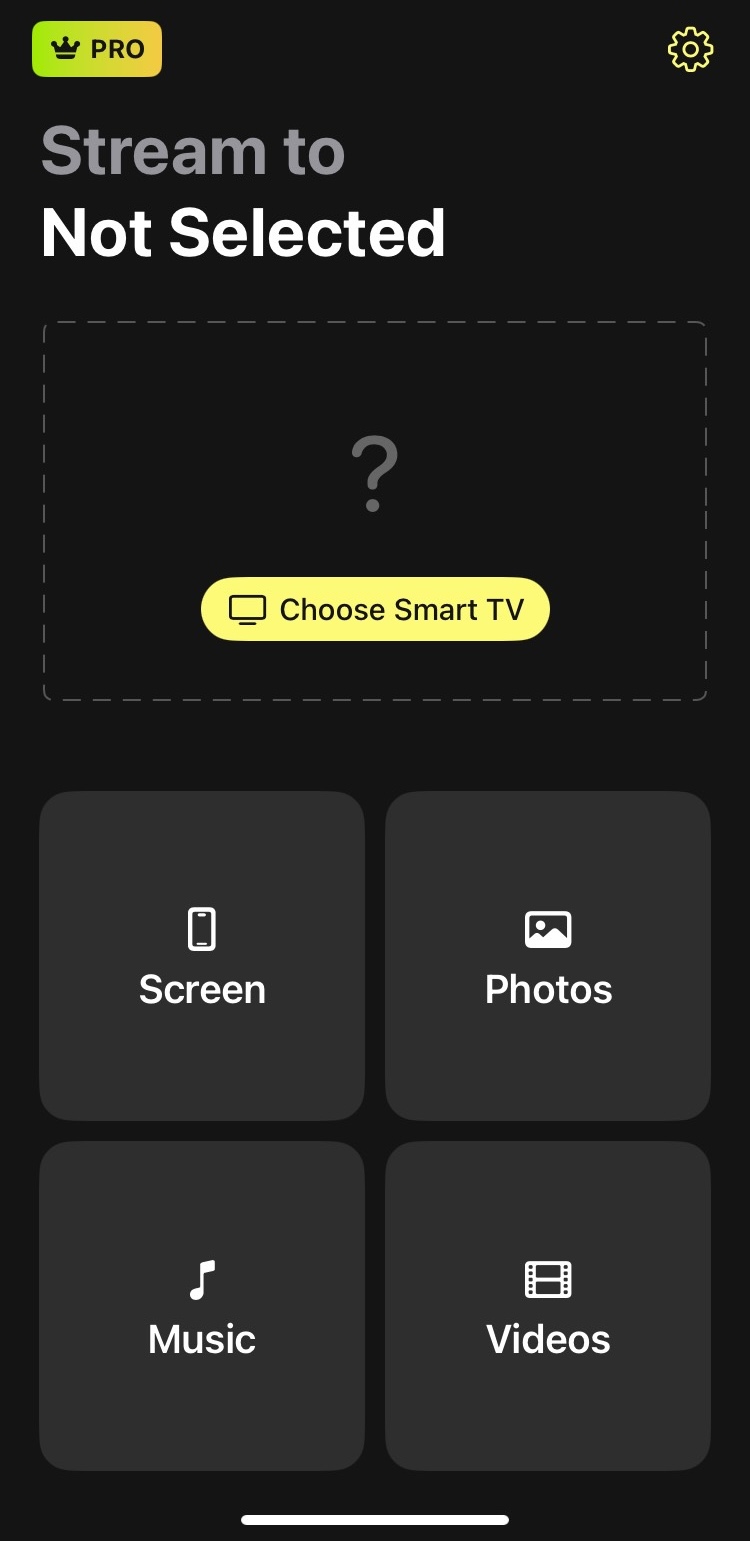
Tap on the Choose Smart TV button in DoCast

3. На головному екрані додатка натисніть Videos, якщо хочете транслювати відео, або Screen, якщо хочете віддзеркалити екран вашого iPhone.
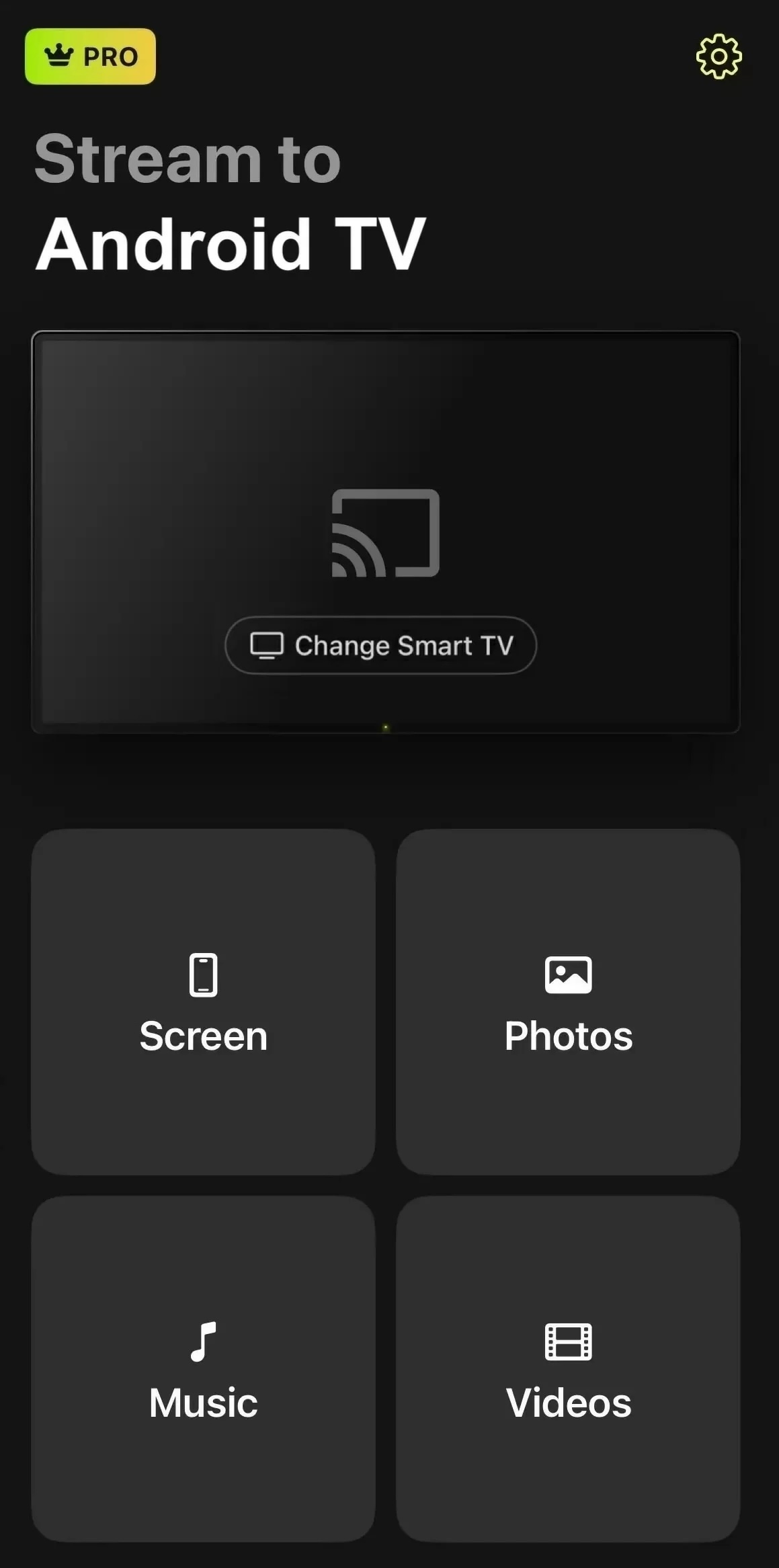
The main screen of the DoCast app

4. Перш ніж розпочати дзеркалювання, ви побачите деякі параметри на своєму iPhone. Налаштуйте параметри відповідно до своїх уподобань.
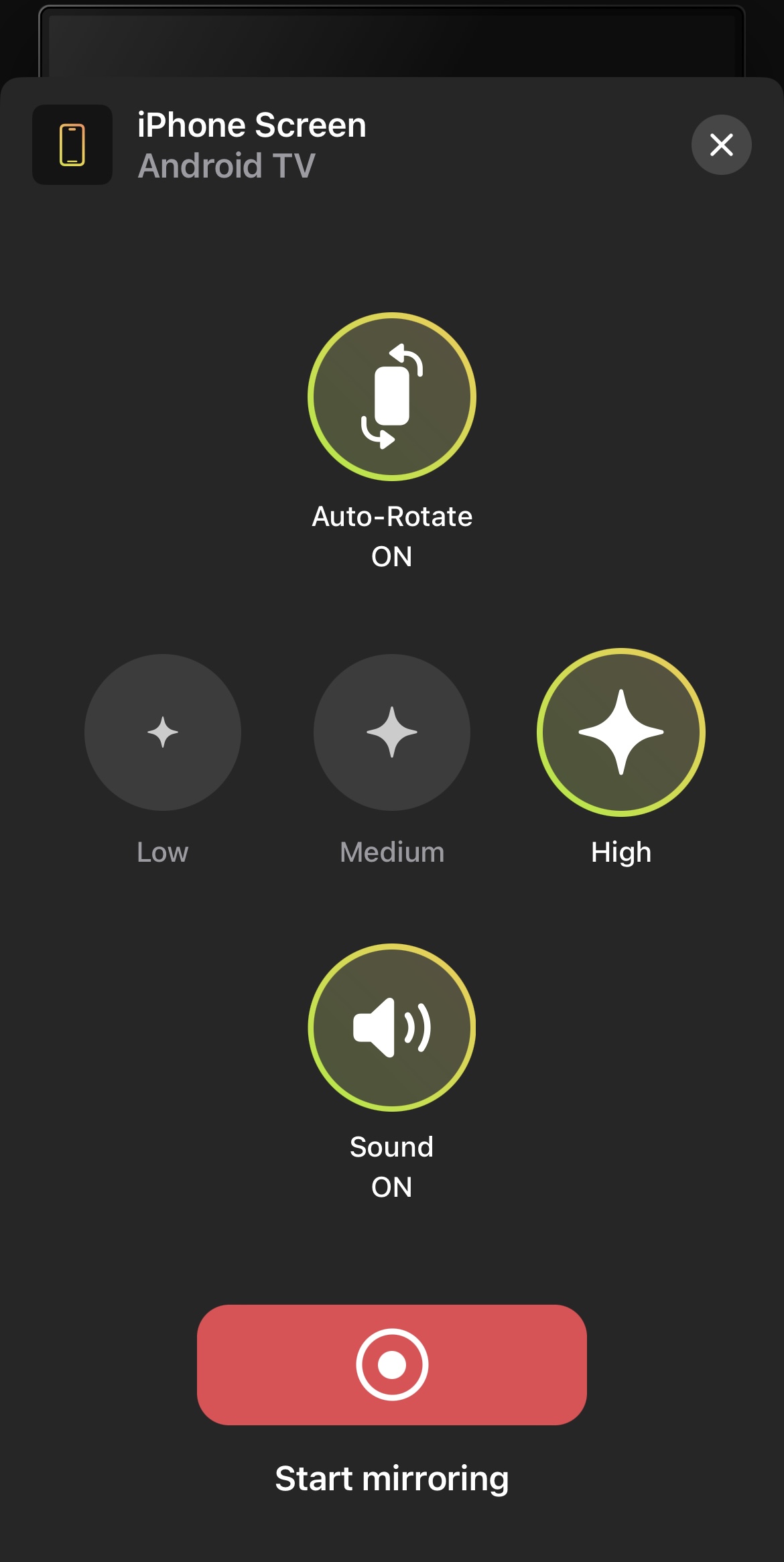
Екран налаштування дзеркалювання екрана в застосунку DoCast

5. Торкніться кнопки вище Почати дзеркалювання.

6. Тепер натисніть Почати трансляцію, щоб розпочати дзеркальне відображення.

Трансляція екрана iPhone через DoCast

💻 Сумісність: iOS (iPhone та iPad)

💰 Ціни:

• $6.99 на тиждень
• $9.99 на місяць
• $29.99 на рік
• $44.99 довічно

⭐ Наша оцінка: 5.0

Наші думки про DoCast: «DoCast — ідеальне рішення для дзеркального відображення для користувачів iPhone із Chromecast — воно працює, воно доступне за ціною та просте у використанні».

Примітки: Потрібен застосунок пульта для телевізора на iPhone, який працює з кількома брендами? Спробуйте TVRem вже сьогодні!

2. Google Home

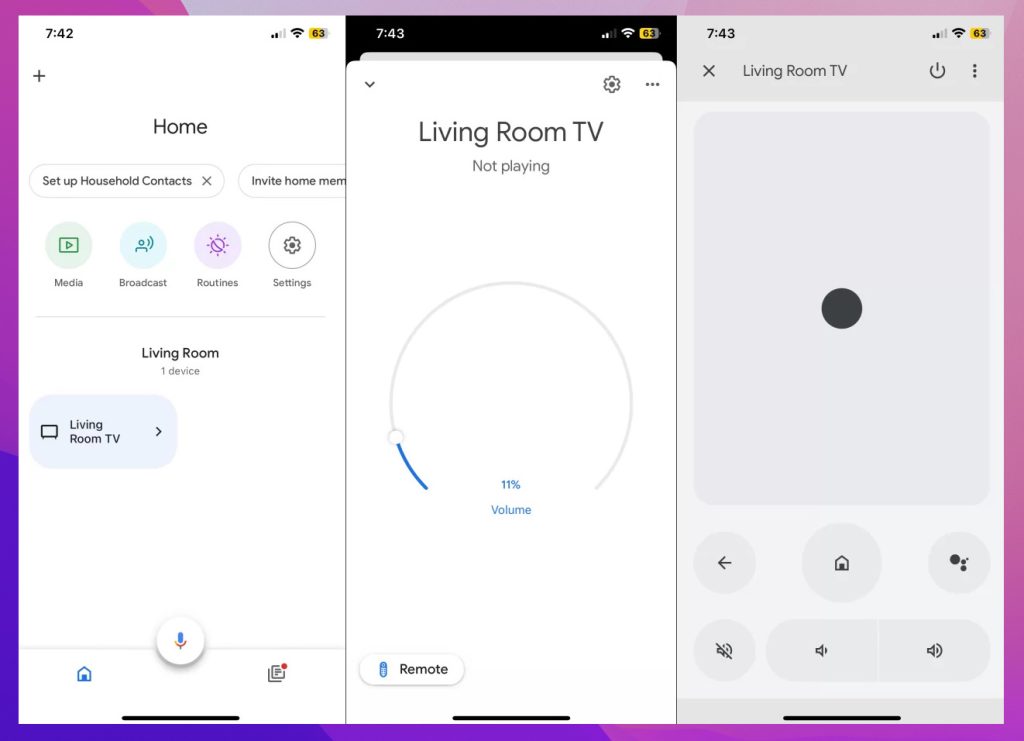
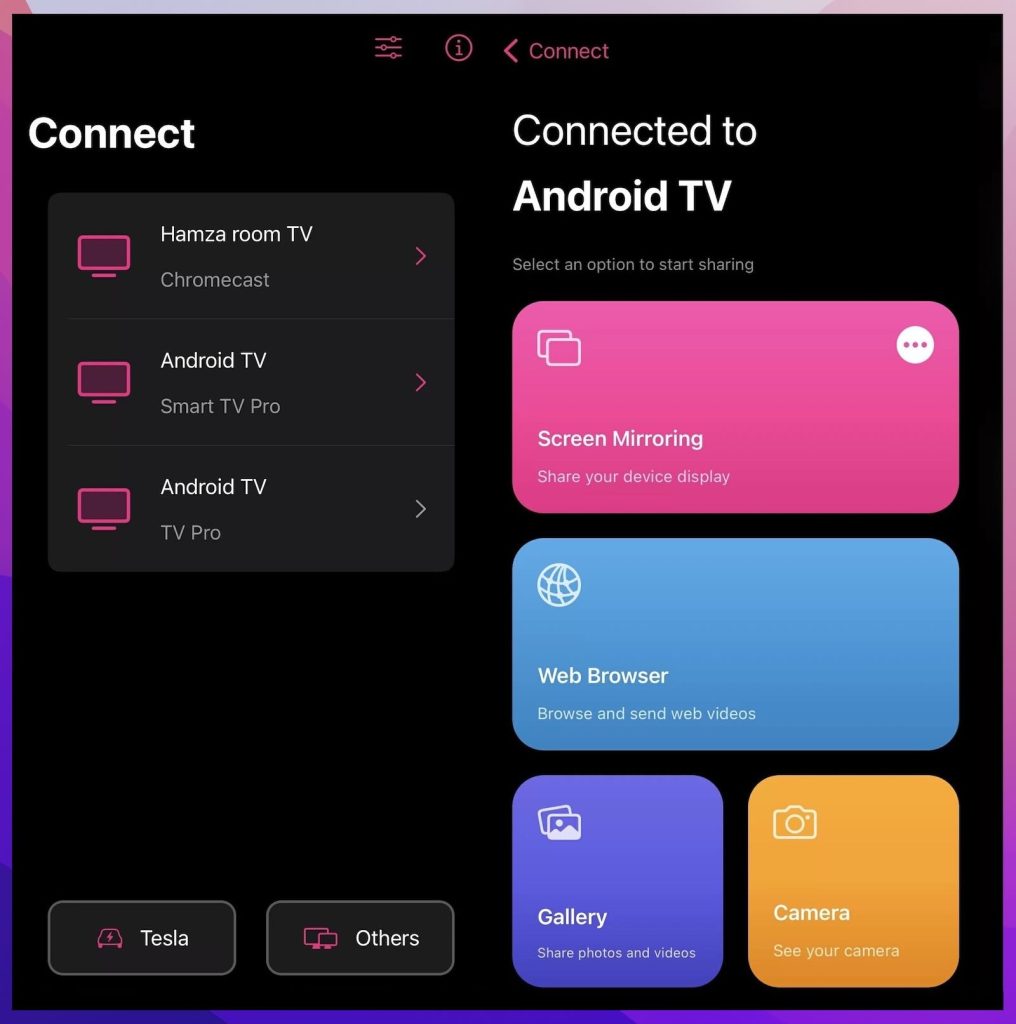
Є сенс використовувати Google Home, якщо у вас є Chromecast. Це фактично застосунок-компаньйон для вашого пристрою й дає змогу транслювати на екран відео, а також фото і навіть презентації. Окрім цього, найкраще керувати пристроєм Chromecast можна саме через застосунок Home. Він може взаємодіяти з пристроєм і спрощує присвоєння йому назви, налаштування різних Wi‑Fi-мереж тощо.

Оскільки його створено й підтримується Google, застосунок Google Home також регулярно оновлюється та вдосконалюється. У застосунку багато всього, з різноманітними налаштуваннями для керування всім — від освітлення до обігрівача; це може бути саме те, що вам потрібно, або ж може здаватися надмірним.

Інтерфейс додатка Google Home

Pros

  • Додаток Chromecast для iPhone регулярно оновлюється з виправленнями помилок
  • Легко транслюйте фотографії та інші медіафайли на свій Chromecast
  • Безкоштовно

Cons

  • Може бути надто багато варіантів для керування багатьма речами в домі

💻 Сумісність: iOS (iPhone та iPad)

💰 Ціна: Безкоштовно

⭐ Рейтинг в App Store: 4.0

Google Home — це спосіб керувати всіма сумісними пристроями зі свого смартфона.
— Користувач

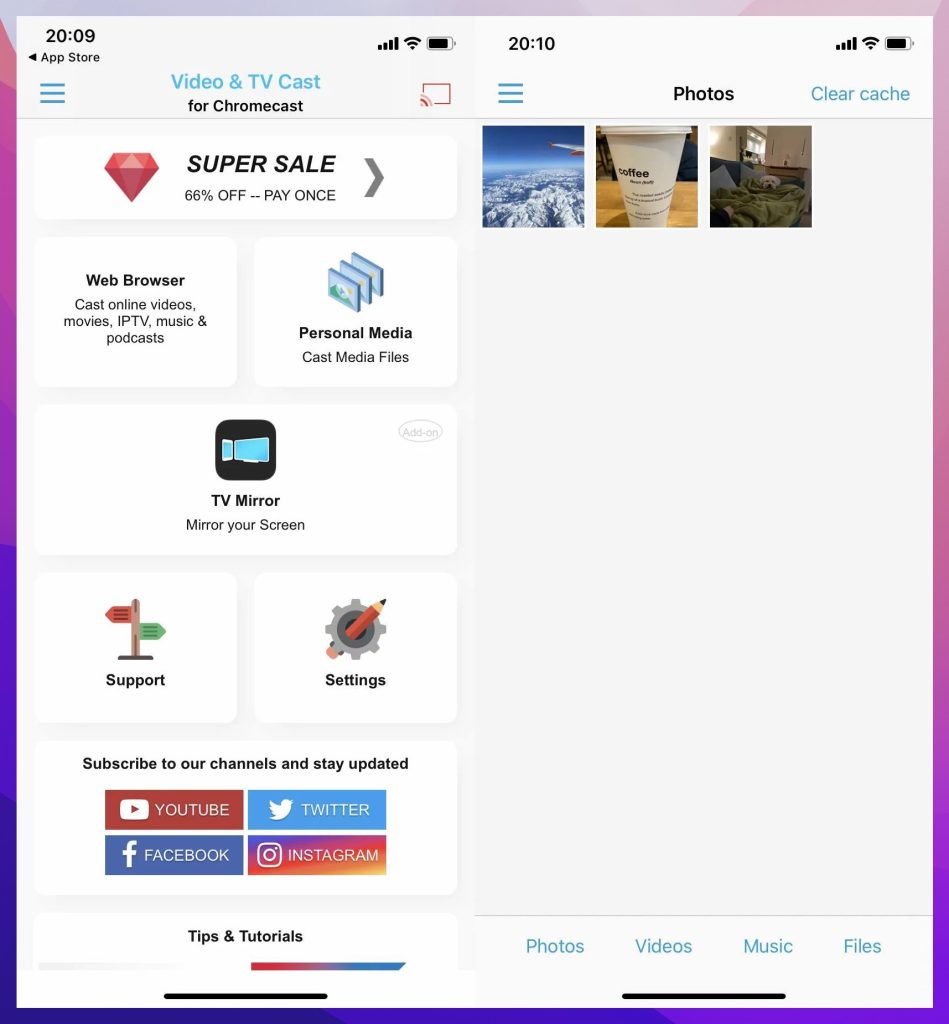
3. Трансляція на ТВ Chromecast

Додаток TV Cast Chromecast є безкоштовним, але має платні оновлення, щоб розблокувати повний функціонал. Додаток — хороший спосіб транслювати як ваші особисті медіафайли, такі як фото й відео на вашому телефоні, так і стрімити з вебсайтів. Цей додаток не показуватиме вебсайт повністю (це не додаток для дзеркалювання), але дозволить вам транслювати саме відео. Він також підтримує блокувальник реклами, тож на сайтах, де є надокучливі відео, ви можете їх прибрати, але це має свою ціну.

Також є додаткові витрати, якщо ви хочете мати змогу відображати субтитри, а також зберігати й синхронізувати ваші закладки між пристроями iOS у додатку. Оновлена версія також дозволяє транслювати з хмарних сховищ, як-от Dropbox. Додаток працює з Chromecast 1, 2 і Ultra, а також на пристроях із Google Cast або вбудованим Chromecast.

Інтерфейс застосунку TV Cast Chromecast

Pros

  • Безкоштовно завантажувати та користуватися основними функціями
  • Підтримка блокувальника реклами
  • Поради та навчальні матеріали, включені в додаток
  • Доповнення можуть забезпечити функцію дистанційного керування

Cons

  • Вам потрібно заплатити, щоб розблокувати повну функціональність
  • Навігація трохи незграбна

💻 Сумісність: iOS (iPhone та iPad)

💰 Ціна: Безкоштовно ($6.99 за Premium)

⭐ Рейтинг в App Store: 4.0

Думав(ла), що це просто «норм», доки не зрозумів(ла), що можна купити доповнення для перемотування вперед, паузи, перемотування назад — тепер думаю, що це чудово!
— Користувач

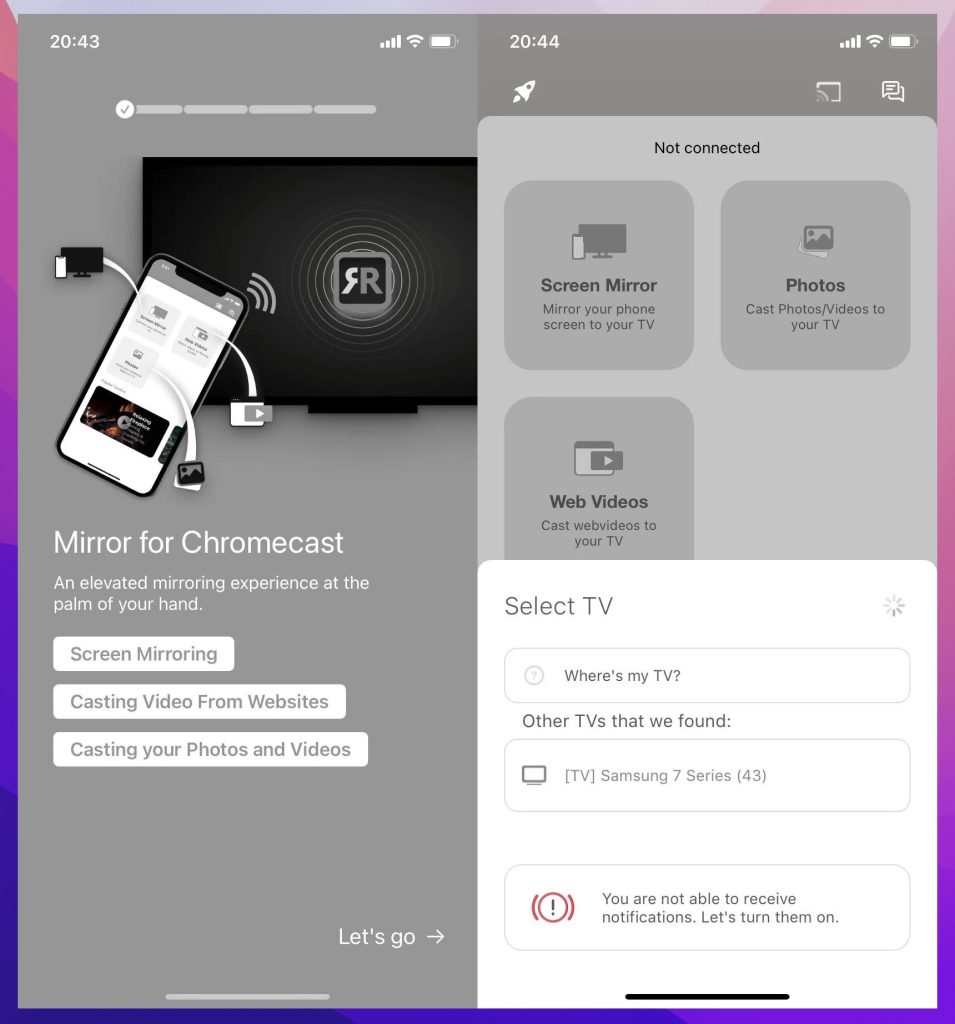
4. Дзеркало для застосунку Chromecast

Це один із найкращих додатків Google Chromecast для iOS для дзеркального відображення всього екрана вашого пристрою, а не лише трансляції відео. Додаток Mirror for Chromecast дозволяє швидко під’єднатися до пристрою та показати те, що є на вашому екрані, будь то презентація, добірка фотографій або відео, що відтворюється в браузері.

Додаток має захист DRM, а це означає, що ви не завжди зможете відтворювати контент із таких джерел, як Disney Plus або Netflix, навіть якщо ви оплатили підписку. Його можна безкоштовно завантажити та використовувати базовий функціонал, але є платна підписка, якщо ви хочете прибрати водяний знак, який транслюватиметься на ваш екран.

Дзеркальне відображення екрана в інтерфейсі застосунку Chromecast

Pros

  • Дозволяє транслювати весь екран вашого пристрою
  • Програмне забезпечення регулярно оновлюється

Cons

  • Надокучливий водяний знак додається до всього, що ви транслюєте на безкоштовному плані
  • Захист DRM на захищеному авторським правом контенті

💻 Сумісність: iOS (iPhone та iPad)

💰 Ціни: Безкоштовно (24,99 $ за довічне членство)

⭐ Рейтинг в App Store: 3.7

Вам потрібно платити, інакше це не має сенсу, бо тоді ви застрягнете з банером. Але я кажу, що воно того варте. Я зміг(змогла) подивитися кілька шоу, які інакше я б не зміг(змогла) подивитися.
— Користувач

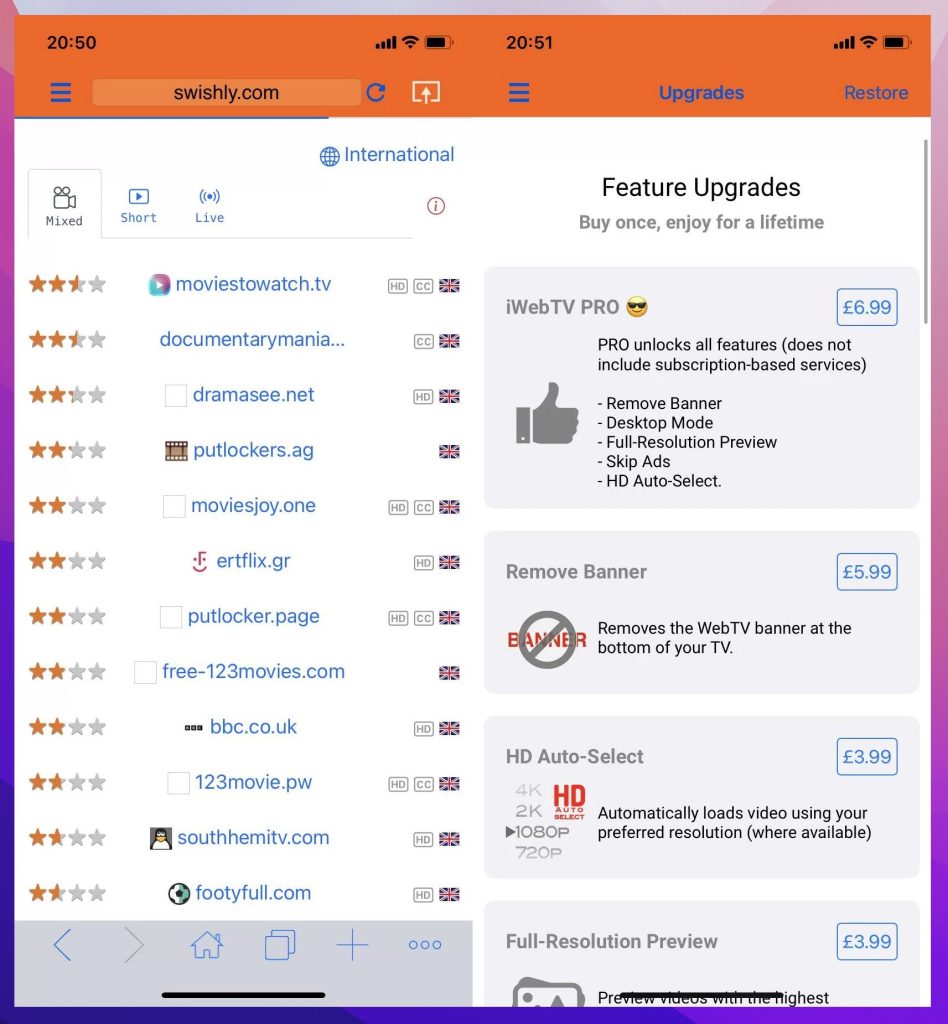
5. iWebTV: Трансляція веб-відео на телевізор

iWebTV — це застосунок Chromecast для iPhone, який зосереджується насамперед на потоковій передачі відео з вебсайтів, а не на трансляції особистих медіафайлів, як-от фото чи локальні файли. На відміну від деяких інших варіантів, він містить набір закладених джерел відео для простішого доступу до онлайн-контенту. Однак під час відтворення він показує постійний банер із рекламою, а для кількох корисних функцій потрібне платне оновлення, що може обмежити можливості для користувачів, які шукають безкоштовне рішення без реклами.

Окрім роботи як застосунок Chromecast для iPhone, він також працює на Roku, Fire TV та Apple TV (4-го покоління), а також на телевізорах Samsung, якщо це моделі 2019 року і новіші. Окрім потокової передачі на всі ці платформи, застосунок також може блокувати рекламу, тобто без набридливих спливаючих вікон.

iWebTV: Інтерфейс застосунку для трансляції вебвідео на телевізор

Pros

  • Містить багато джерел для відео
  • Може блокувати рекламу у відео

Cons

  • Має банер внизу екрана, якщо ви не купите PRO
  • Нелегко відтворювати власні медіафайли

💻 Сумісність: iOS (iPhone та iPad)

💰 Ціна: Безкоштовно (6,99 $ за PRO)

⭐ Рейтинг в App Store: 4,6

Я користуюся ним уже понад 3 роки, і мені жодного разу не доводилося платити ні копійки за послуги. Він блокує кожну спливаючу рекламу на будь-яких і всіх вебсайтах, які може запропонувати інтернет.
— Користувач

6. Дзеркальне відображення екрана・Smart View Cast

Screen Mirror・Smart View Cast — це додаток Chromecast, який користувачі iOS зазвичай люблять через те, що він особливо швидкий. Це означає, що окрім дзеркалювання медіа, таких як відео, з вашого телефона, ви також можете використовувати його для ігор з телефона.

Як додаток для дзеркалювання екрана, він також має інші варіанти використання, такі як показ презентацій на великому екрані або навіть проведення ваших відеодзвінків на телевізорі. Додаток працює з різноманітними Smart TV та пристроями для потокового передавання, а це означає, що сучасні Chromecast можна використовувати з додатком Screen Mirror.

Є й деякі недоліки: хоча ви можете без труднощів транслювати медіа з власного пристрою, якщо ви хочете транслювати відео з вебу, вам потрібно буде заплатити за преміум-версію цього програмного забезпечення, і вона дорожча за деякі інші варіанти.

Дзеркальне відображення екрана・Інтерфейс застосунку Smart View TV

Pros

  • Надійно працює з різноманітними пристроями та смарт-телевізорами
  • Можна швидко транслювати презентації та медіа з вашого пристрою

Cons

  • Не дозволяє транслювати з веб-джерел без оплати преміум-підписки
  • Не найдешевші оновлення та покупки в додатку

💻 Сумісність: iOS (iPhone та iPad)

💰 Ціна: Безкоштовно (платні оновлення до $39.99)

⭐ Рейтинг в App Store: 4.7

Цей додаток — перший, який дозволив мені підключитися до Roku! З нетерпінням чекаю на використання!
— Користувач

7. Репліка・Дзеркалювання екрана・Трансляція

Replica・Screen Mirroring・Cast  це чудовий застосунок, який дозволяє транслювати відео, презентації, фотографії та багато іншого з вашого iPhone на Smart TV, або Google Chromecast, Amazon Fire Stick чи інші розумні пристрої.

Replica・Screen Mirroring・Cast дозволяє вам обирати, як саме ви хочете транслювати. Багато варіантів застосунків Chromecast для iPhone на ринку або дозволяють транслювати відео, або весь екран, але з Replica ви можете легко робити і те, і інше.

Хоча сам застосунок дає чудові результати, певний контент на кшталт Apple TV, Apple Music, Netflix або Amazon Prime Video може бути заблокований через захист авторських прав.

Репліка・Дзеркальне відображення екрана・Інтерфейс застосунку Cast

Pros

  • Працює зі Smart TV та Chromecast
  • Транслюйте окремі відео або весь ваш iPhone
  • Один із найшвидших додатків для потокового відтворення

Cons

  • Вам потрібно оплатити преміум, щоб розблокувати всі функції

💻 Сумісність: iOS (iPhone та iPad)

💰 Ціна: Безкоштовно ($49.99 за довічний Premium)

⭐ Рейтинг в App Store: 4.3

На мою думку, це п’ятизірковий додаток. Безперечно вартий кожної копійки. Спочатку я трохи скептично до нього ставився, але щойно дізнався про всі його функції — запис екрана, що є лише першою функцією інтеркому, та можливість бачити власну камеру на екрані телевізора — ви будете вражені. Я й надалі рекомендуватиму цей додаток усім і продовжуватиму своє членство, адже з великим захопленням чекаю, що ще з’явиться. Чудовий додаток!!!
— Користувач

8. Web Video Cast | Браузер на TV​

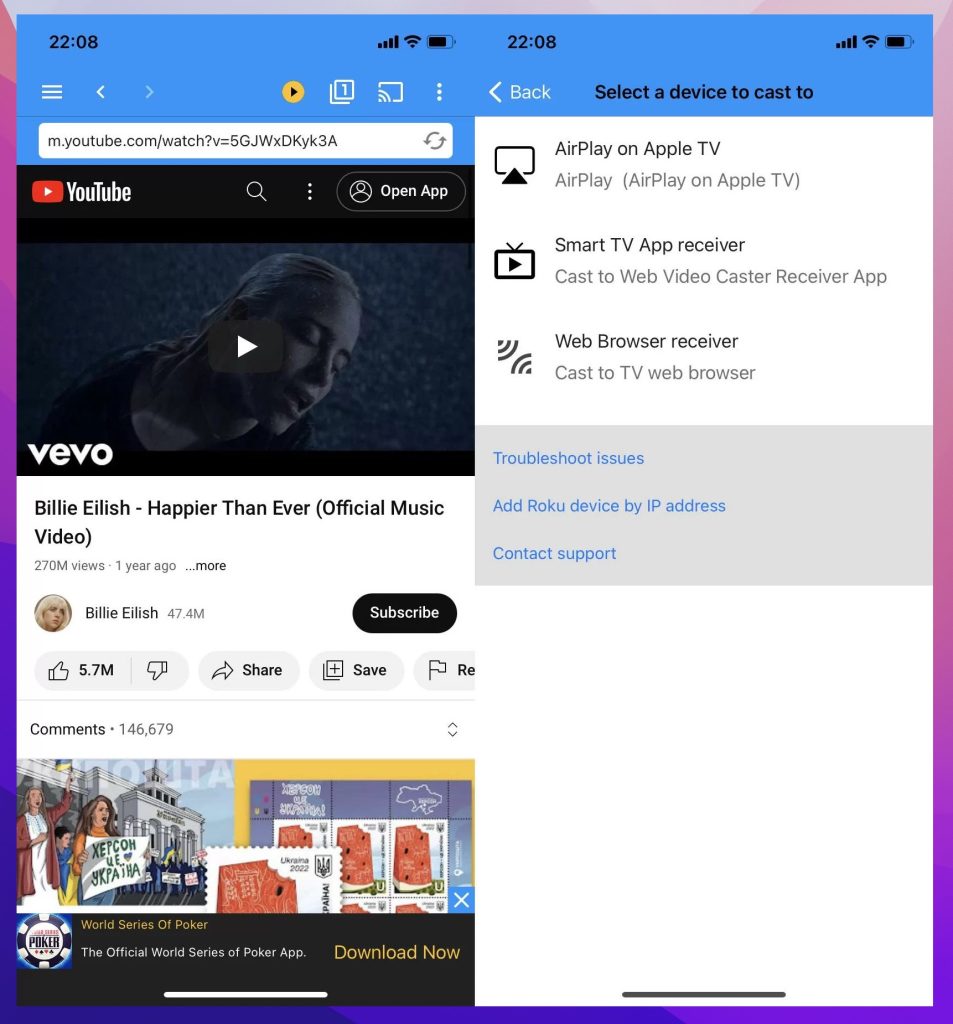
Web Video Cast | Додаток «Браузер на ТВ» — ще один інструмент, який захоплює відео з різноманітних джерел і може потім транслювати їх прямо на ваш Chromecast або інший пристрій. Це рішення як для пошуку відео, які ви хочете переглянути, так і для їх відтворення без надокучливої реклами чи спливаючих вікон. Він навіть здатен транслювати відео із субтитрами.

Оскільки це не додаток для дублювання екрана, він не підходить для таких речей, як демонстрація ваших повідомлень або трансляція презентацій прямо з вашого телефону. Натомість він повністю про відеоконтент. У додатку навіть налаштовано різноманітні сайти в закладках, тож ви можете знайти контент для трансляції за лічені секунди після відкриття.

Web Video Cast | Інтерфейс застосунку «Браузер для ТВ»

Pros

  • Легко знайти багато візуального контенту
  • Працює з IPTV-плейлистами та потоковими прямими трансляціями
  • Доступне преміальне оновлення

Cons

  • Функція віддзеркалення екрана відсутня

💻 Сумісність: iOS (iPhone та iPad)

💰 Ціна: Безкоштовно (4,99 $ за довічний Premium)

⭐ Рейтинг в App Store: 4.8

З цим застосунком кожне відео на кожному сайті можна транслювати на мій телевізор. Чи то футбол NFL, чи проповіді, доступні на певних сайтах. Майже все, що тільки можна уявити, можна з цього браузера просто транслювати на будь-який пристрій для трансляції у моєму домі. Я дуже щасливий і задоволений цим застосунком. Це мій варіант за замовчуванням, коли я натрапляю на будь-яке відео, яке не показує автоматично значок трансляції, як Netflix і Disney Plus. Зробіть собі послугу та сплатіть невелику одноразову плату.
— Користувач

Найкращі додатки Chromecast для iPhone: порівняння

Назва застосунку Дзеркальне відображення екрана зі звуком Трансляція офлайн-медіаконтенту Онлайн-вебтрансляція Сумісні пристрої Безкоштовна пробна версія Ціна
DoCast Так Так Ні iOS та iPadOS Так $6.99 на тиждень
$9.99 на місяць
$29.99 на рік
$44.99 довічно
Google Home Ні Ні Так (лише через сумісні застосунки) iOS та iPadOS Ні (безкоштовний застосунок) Безкоштовно
TV Cast Chromecast Ні Так Так iOS та iPadOS Ні $6.99 довічний доступ
Застосунок Mirror for Chromecast Так Так Так iOS та iPadOS Ні $24.99 за довічне членство
iWebTV: Транслюйте вебвідео на ТВ Ні Ні Так iOS та iPadOS Так $6.99 довічний доступ
Дзеркалювання екрана・Smart View Cast Так Так Так (потрібна преміум-підписка) iOS та iPadOS Так Платні оновлення в діапазоні від $9.99 до $39.99
Replica・Дзеркальне відображення екрана・Трансляція Так Так Так iOS та iPadOS Так $49.99 за довічний Premium
Web Video Cast | Браузер на ТВ Ні Ні Так iOS та iPadOS Ні $4.99 за довічний Premium

Контрольний список усунення несправностей: що перевірити, якщо ваш застосунок не може знайти Chromecast

Якщо ваш застосунок для трансляції на iOS не виявляє ваш пристрій Chromecast, пройдіться цим коротким контрольним списком перед перезапуском налаштування:

  1. Одна й та сама мережа Wi‑Fi: Переконайтеся, що ваш iPhone і Chromecast підключені до точно тієї самої мережі Wi‑Fi.
  2. Дозвіл на локальну мережу: iOS вимагає явного дозволу для застосунків, щоб виявляти локальне обладнання. Перейдіть у Налаштування → Конфіденційність і безпека → Локальна мережа на вашому iPhone і переконайтеся, що доступ для вашого застосунку для трансляції ввімкнено.
  3. Вимкніть активні VPN: Активні VPN-з’єднання на вашому iPhone або маршрутизаторі можуть ізолювати ваш пристрій від локальної мережі, перешкоджаючи виявленню Chromecast застосунком.
  4. Перевірте ізоляцію AP на маршрутизаторі: Переконайтеся, що «AP Isolation» (або «Client Isolation») вимкнено в налаштуваннях вашого маршрутизатора, оскільки ця функція безпеки заважає бездротовим пристроям у тій самій мережі обмінюватися даними між собою.

Як вибрати ідеальний додаток Chromecast для iPhone

Якщо ви шукаєте ідеальний застосунок, який може брати відео з вашого iPhone і транслювати його на великий екран, вам слід врахувати кілька найважливіших факторів. Перш за все подумайте про сумісність і про те, чи працюватиме це з Chromecast, який у вас є вдома. Усі застосунки в цьому списку сумісні.

Також варто врахувати, чи хочете ви транслювати відео з вебсайтів, чи вам потрібен застосунок, який може виконувати дзеркалювання екрана. Деякі застосунки не дають змоги робити і те, і інше.

Чи нав’язує застосунок водяний знак — ще один важливий момент. Ніхто не хоче дратівливу позначку на екрані, коли намагається дивитися улюблені фільми. Також враховуйте ціну оновлення до преміум-версії, адже зазвичай саме так ви прибираєте цей водяний знак.

Сумісні з Chromecast потокові програми для iPhone

Після того як ви дізналися, як транслювати відео з вашого iPhone на телевізор, ви готові почати трансляцію через застосунок. Зверніть увагу, що ви можете транслювати лише через застосунок, сумісний із Google Chromecast. Більшість із них — це безкоштовні застосунки Chromecast для iPhone, але деякі можуть вимагати платної підписки.

Ось список деяких із найпопулярніших застосунків, сумісних із Chromecast:

  • ✅ Netflix
  • ✅ YouTube
  • ✅ HBO Max
  • ✅ Spotify
  • ✅ Hulu
  • ✅ Twitch
  • ✅ Disney+
  • ✅ SoundCloud
  • ✅ Google Photos


Існує понад 200 застосунків, які дозволяють нативно транслювати з iPhone на телевізор через Chromecast. Ви можете транслювати відео за допомогою цих застосунків після того, як налаштуєте Chromecast за допомогою застосунку Google Home.

Чи варто купувати Chromecast для вашого iPhone у 2026 році?
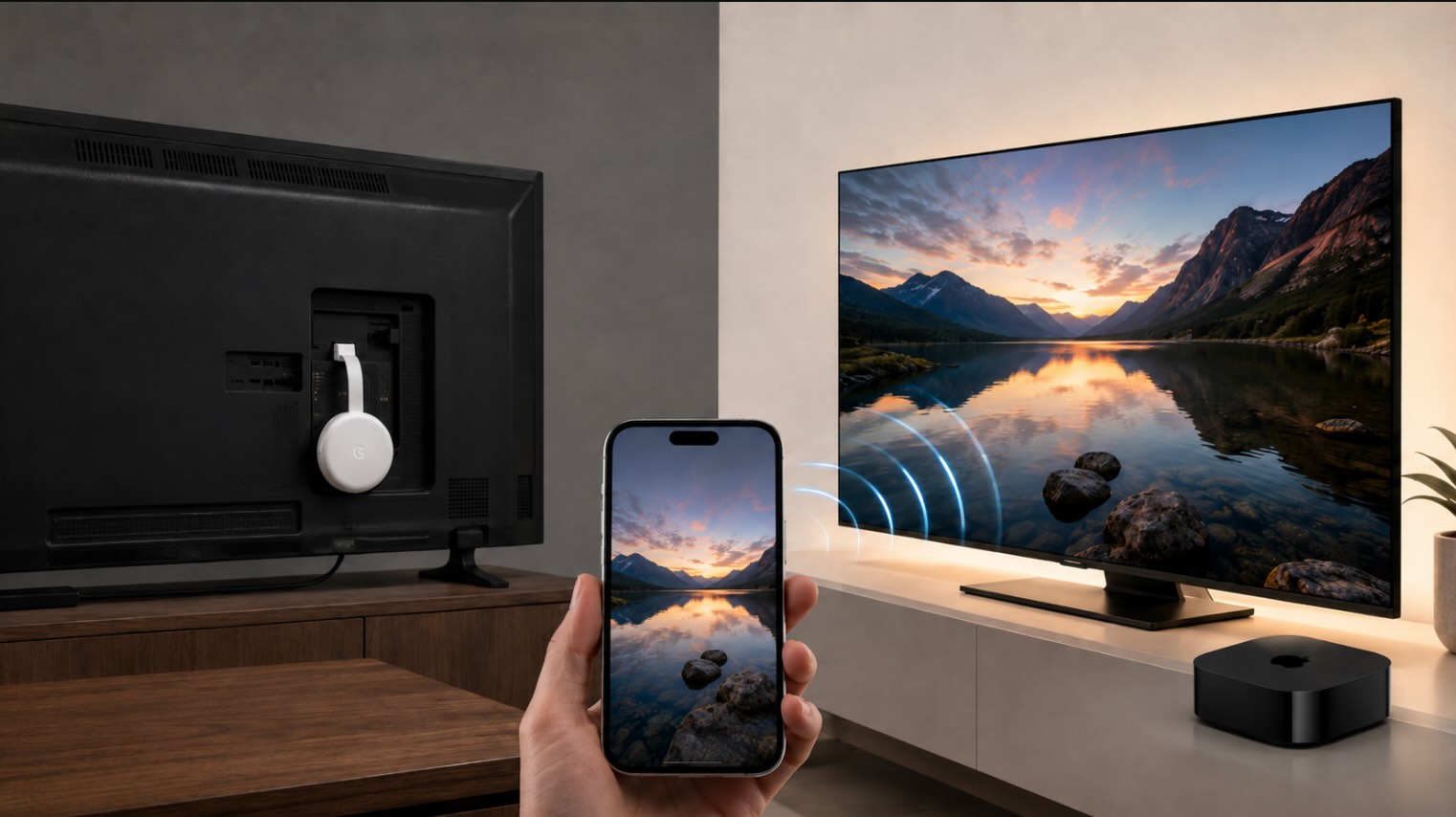
Пристрій Chromecast для дублювання екрана з iPhone на телевізор 

Хоча старіші донгли Chromecast залишаються доступним способом зробити несмарт‑телевізор інтерактивним, купувати його виключно для iPhone у 2026 році зазвичай не рекомендується. Google офіційно припинила продаж Chromecast with Google TV (як моделей HD, так і 4K) через власний магазин ще в лютому 2025 року, замінивши його на Google TV Streamer — тож нові пристрої здебільшого доступні лише у сторонніх продавців, поки не вичерпаються запаси.

Оскільки iOS не пропонує системної підтримки дублювання екрана через Google Cast, користувачі iPhone все ще можуть транслювати контент із сумісних застосунків, але повноекранне дублювання потребує стороннього застосунку або обхідного рішення. Це обмеження також стосується новішого Google TV Streamer, який підтримує Google Cast, а не AirPlay. Якщо ви шукаєте стримінговий пристрій, що добре поєднується з iPhone, пристрій із нативною підтримкою AirPlay — наприклад Apple TV або смарт‑телевізор із підтримкою AirPlay 2 — забезпечить набагато більш безшовний досвід дублювання з низькою затримкою, ніж будь‑який пристрій на базі Chromecast, старий чи новий.

Висновок

Хоча найкращий додаток Chromecast для вашого iPhone залежить від ваших конкретних потреб, такі варіанти, як DoCast і Replica, є дуже надійними та швидкими і особливо добре підходять тим, хто хоче транслювати локальний контент зі свого iPhone. Обидва мають сучасний інтерфейс і завжди підключаються до відповідного пристрою без розривів або дратівливих збоїв.

Google Home також чудовий, але він наповнений функціями, які вам можуть бути не потрібні, якщо ви маєте справу лише з відео.

Часті запитання

Функція AirPlay не є безпосередньо сумісною з Chromecast, тому існує багато різних сторонніх застосунків, які дають змогу транслювати з iPhone та пристроїв iOS.

Поки Google керує апаратним і програмним забезпеченням Chromecast, Apple має власний пристрій Smart TV під назвою Apple TV. Ці пристрої — невеликі чорні приставки, які під’єднуються через HDMI і працюють через Wi‑Fi або Ethernet-кабель (якщо передбачено). Apple TV використовує операційну систему tvOS і безперешкодно під’єднується до продуктів Apple, розширюючи екосистему, щоб охопити всі цифрові простори. 

Користуватися застосунками від самих сервісів, як-от Netflix, Disney+ або ESPN+, дуже просто: достатньо відкрити улюблений застосунок, знайти потрібний контент і натиснути кнопку трансляції. Якщо ви хочете віддзеркалити екран iPhone або транслювати локальний контент з iPhone, можна скористатися AirPlay. Однак для пристроїв Chromecast потрібен сторонній застосунок. Завантажте застосунок на кшталт DoCast, під’єднайте його до своєї мережі та пристроїв і транслюйте або віддзеркалюйте прямо з головного екрана.

Так, ви можете використовувати Chromecast на iPhone. Спочатку налаштуйте його за допомогою додатка Google Home, а потім використовуйте сторонній додаток, наприклад DoCast, щоб транслювати або віддзеркалювати екран вашого iPhone на нього. Ви також можете використовувати додаток, у якому є значок трансляції, щоб переглядати онлайн-контент на Chromecast. 

Ні, хоча обидва продукти Google пропонують пристрої для потокового відтворення на телевізорі, Google TV Streamer є заміною Chromecast із Google TV. Він пропонує потужніший набір функцій, ніж Chromecast, із додатковим сховищем і оперативною пам’яттю, а також інший дизайн і можливості хаба розумного дому.

AirPlay — це фірмова технологія бездротової трансляції Apple, вбудована в iOS, iPadOS та macOS, яка забезпечує безперешкодне віддзеркалення екрана одним дотиком і потокову передачу аудіо на Apple TV та смарт-телевізори з підтримкою AirPlay.

Google Cast — це технологія трансляції медіа від Google, що підтримується пристроями Android, обладнанням Google TV, пристроями Chromecast та сумісними застосунками на iPhone. На відміну від AirPlay, iOS не надає системного віддзеркалення екрана через Google Cast, тож користувачам iPhone зазвичай потрібно використовувати кнопку Cast, вбудовану в підтримувані застосунки, або сторонній застосунок для віддзеркалення екрана та інших функцій трансляції.

Це залежить від програми для дзеркального відображення екрана. Деякі сторонні програми можуть дублювати як відео, так і аудіо, тоді як інші можуть мати обмеження. Якщо звук не передається, перевірте налаштування звуку в програмі та переконайтеся, що ваш iPhone не вимкнено.