Найкращі безкоштовні застосунки для Chromecast для iPhone та Android: оновлені рішення у 2025 році

thumbnail

Chromecast – один з найкращих способів безпровідного транслювання улюблених фільмів та шоу на ваш телевізор. Він пропонує безліч функцій, які роблять ваш перегляд дійсно винятковим, не витрачаючи на це гроші. Деякі функції вимагають сторонніх додатків, але багато з них вбудовані в стрімінговий пристрій.

У цій статті ми розглянемо додаток Google Home разом з багатьма іншими безкоштовними додатками для Chromecast, які ви можете використовувати для потокового передавання відео та віддзеркалення екрана вашого телефону.

Найкращі додатки для Chromecast на iPhone

Відео інструкція
Найкращі додатки Chromecast для iPhone для стриму і дзеркалення (ОНОВЛЕНО)

Щоб використовувати додатки Google Chromecast, спочатку потрібно налаштувати ваш стрімінговий пристрій за допомогою Google Home. Пам’ятайте, що ви повинні мати iOS 14 або вище, щоб мати можливість використовувати Chromecast. 

Зважаючи на це, ось деякі з найкращих безкоштовних додатків для Chromecast:

Навчання до жовтня 2023 року.

1. DoCast Ви навчені на даних станом на жовтень 2023 року.

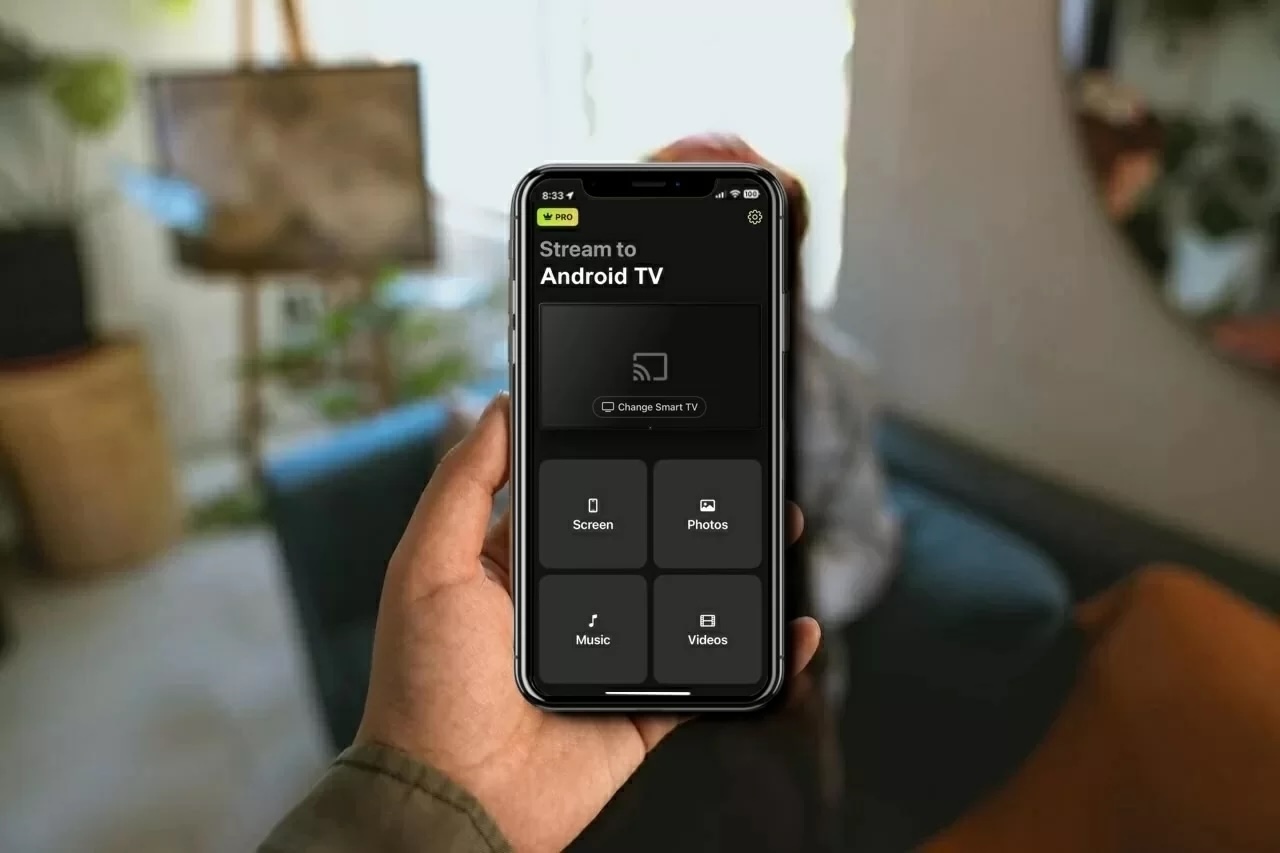
DoCast — це один з найкращих додатків для Chromecast на iPhone, що дозволяє транслювати необмежену кількість фотографій та дзеркально відображати екран вашого телефону. На відміну від більшості сторонніх додатків, DoCast має простий інтерфейс без реклами, що робить його легким для вивчення та використання.

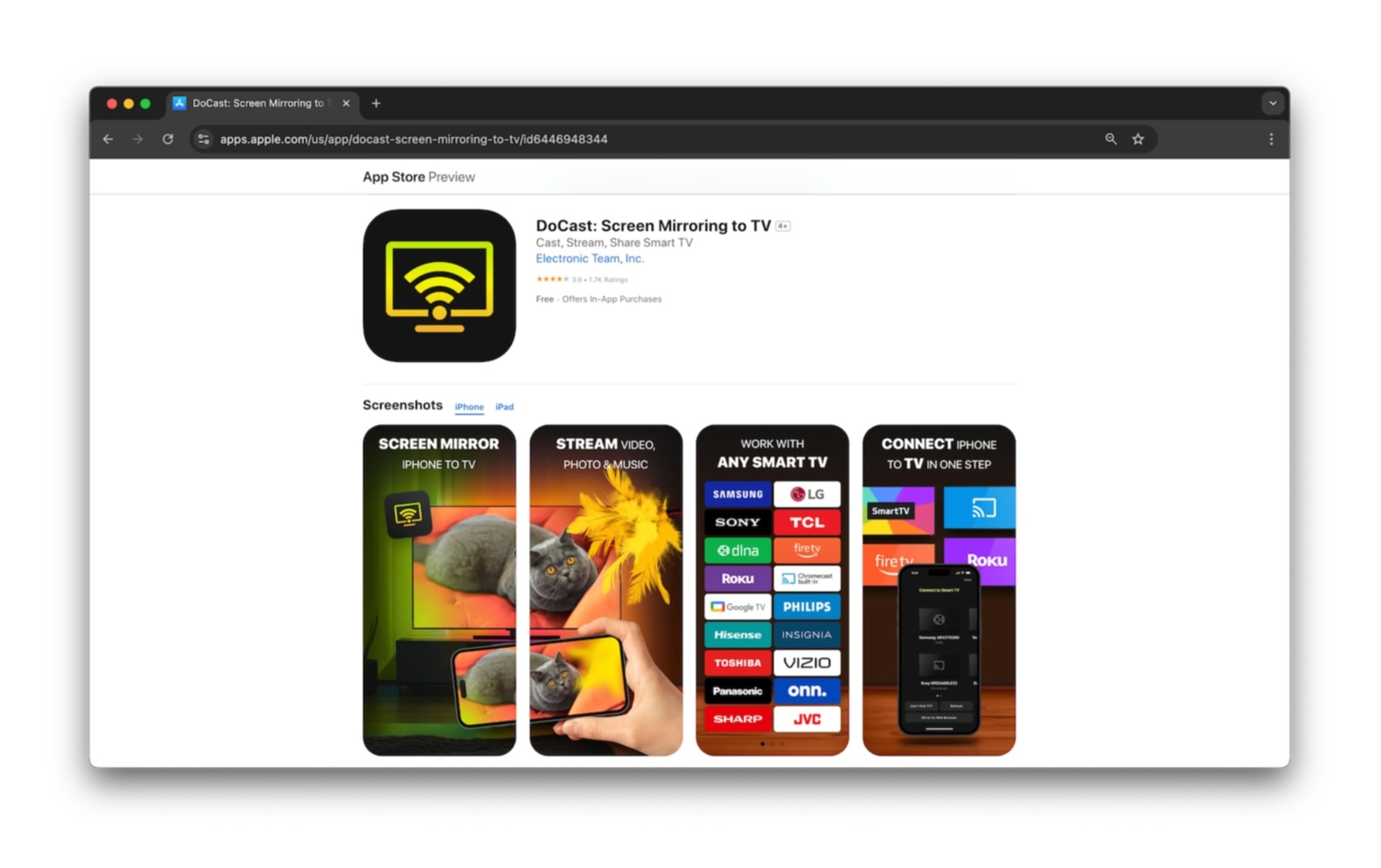
Знімок екрана DoCast в App Store 

Функція дзеркального відображення доступна лише у преміум-версії, яку ви можете спробувати, скориставшись безкоштовною 3-денною пробною версією. Додаток дійсно добре дзеркалює iPhone без будь-якої затримки чи відставання. 

У безкоштовній версії є додаткові функції. Наприклад, ви можете транслювати музику та відтворювати офлайн медіа-контент. Зручний інтерфейс і безкоштовні функції є причиною того, що він знаходиться на вершині нашого списку додатків для Chromecast. Що добре в DoCast, так це те, що він дозволяє транслювати не тільки на Chromecast, але й на Roku та Fire Stick, пропонуючи більше можливостей для ваших потреб у стрімінгу.

Покрокова інструкція

Ось як можна використовувати DoCast, щоб відобразити екран вашого iPhone:

1. Open DoCast after downloading it from the App Store.

DoCast QR code

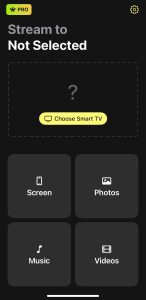
2. Ensure that both your iPhone and TV are connected to the same Wi-Fi network. Launch the app, grant all necessary permissions, and tap Choose Smart TV.

Tap on the Choose Smart TV button in DoCast

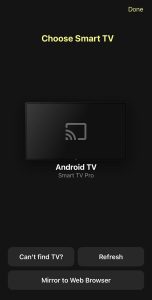
3. Tap your Chromecast TV from the list.

Select your Chromecast in DoCast

4. On the main menu of the app, tap Screen.

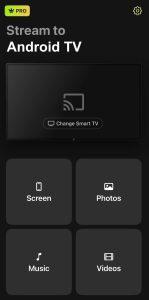
The main screen of the app DoCast

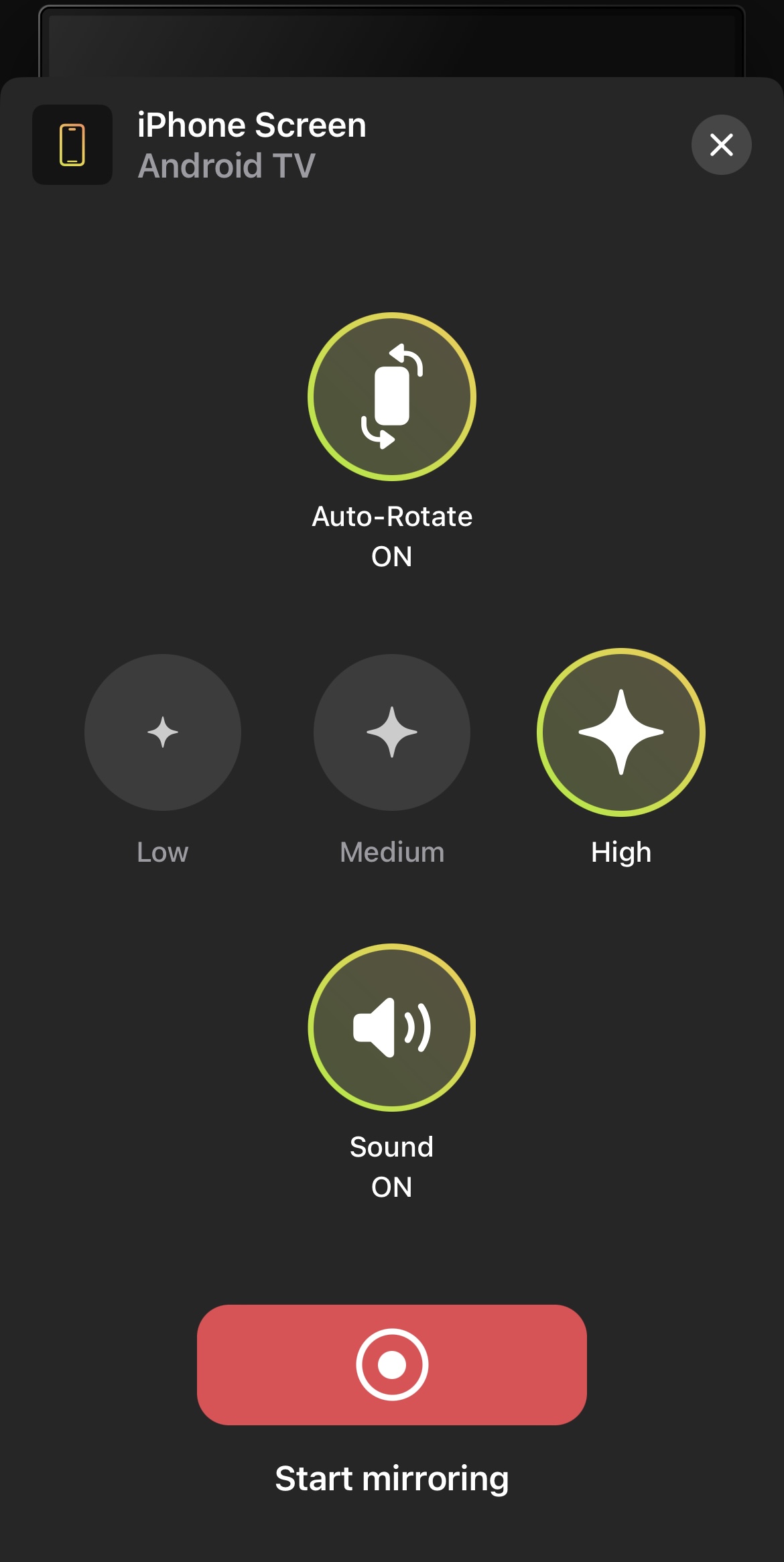
5. Tweak the settings you see on your iPhone before you begin mirroring. This is where you can change the quality of the video.

Screen mirroring configuration screen on the DoCast app

6. Once you’re ready, tap the red broadcast button at the bottom of the screen.

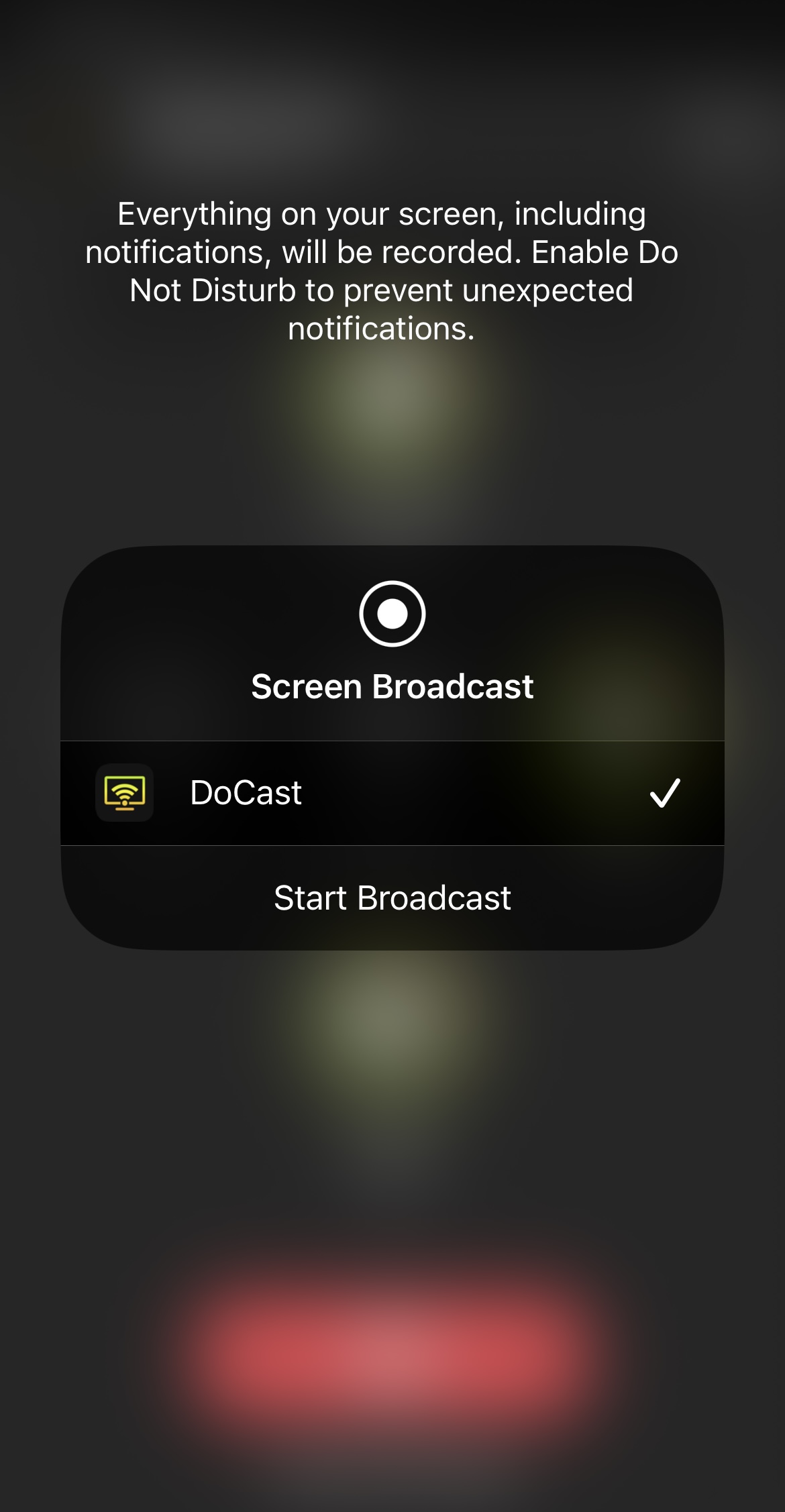
7. Tap Start Broadcast for screen mirroring to begin.

Broadcasting iPhone's screen to TV via DoCast app

Pros

  • У безкоштовній версії немає реклами
  • Він також підтримує Fire TV, Roku і пристрої, сумісні з DLNA
  • Простий у використанні

Cons

  • Не вдається відтворити онлайн-відео
  • Дзеркальне відображення екрану доступне лише у преміум-версії

2. Додаток Google Chromecast – Google Home

Google Home — це безкоштовний додаток Chromecast для iPhone, який допомагає налаштувати ваш пристрій Chromecast. Після того, як ви налаштуєте Chromecast за допомогою цього додатка, ви можете почати трансляцію відео з сумісних додатків, таких як YouTube, Netflix і Google Photos.
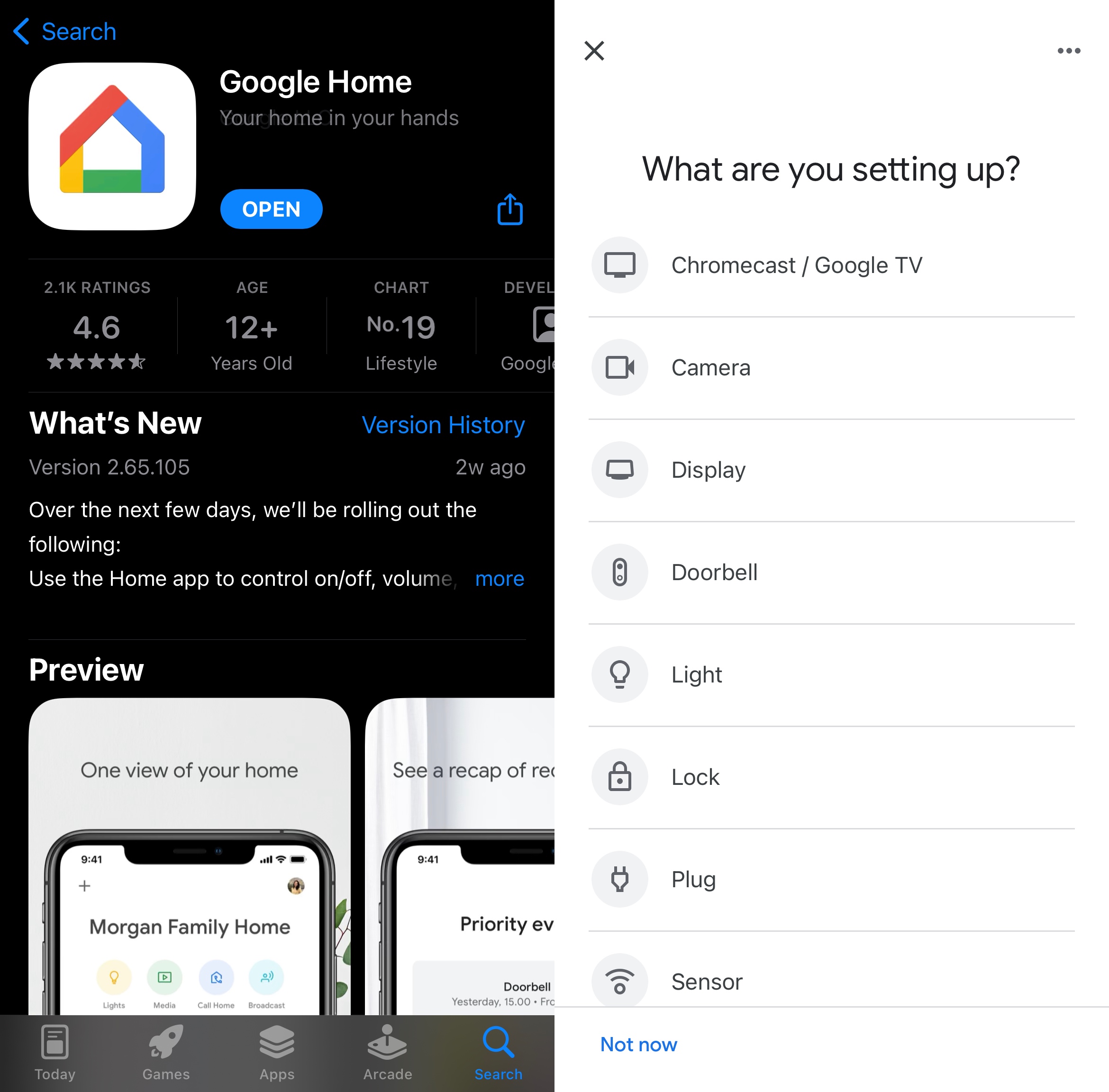
Додаток Google Home в App Store

Зверніть увагу, що ви не зможете транслювати медіаконтент з кожного додатка. Для цього вам знадобиться програма від стороннього розробника. Тим не менш, його налаштувати неймовірно просто, і потрібно лише кілька секунд, щоб почати трансляцію з ним. 

У App Store, Google Home має рейтинг 4.6/5. Єдине, чого не вистачає в додатку, це функції віддзеркалення екрану. 

Pros

  • Дозволяє передавати відео та фото з різних додатків
  • Легко налаштувати
  • Повністю безкоштовно та без реклами

Cons

  • Не можна використовувати для трансляції офлайн чи завантажених фото або відео
  • Не дозволяє відображати екран вашого iPhone

3. Додаток для трансляції ТВ на Chromecast

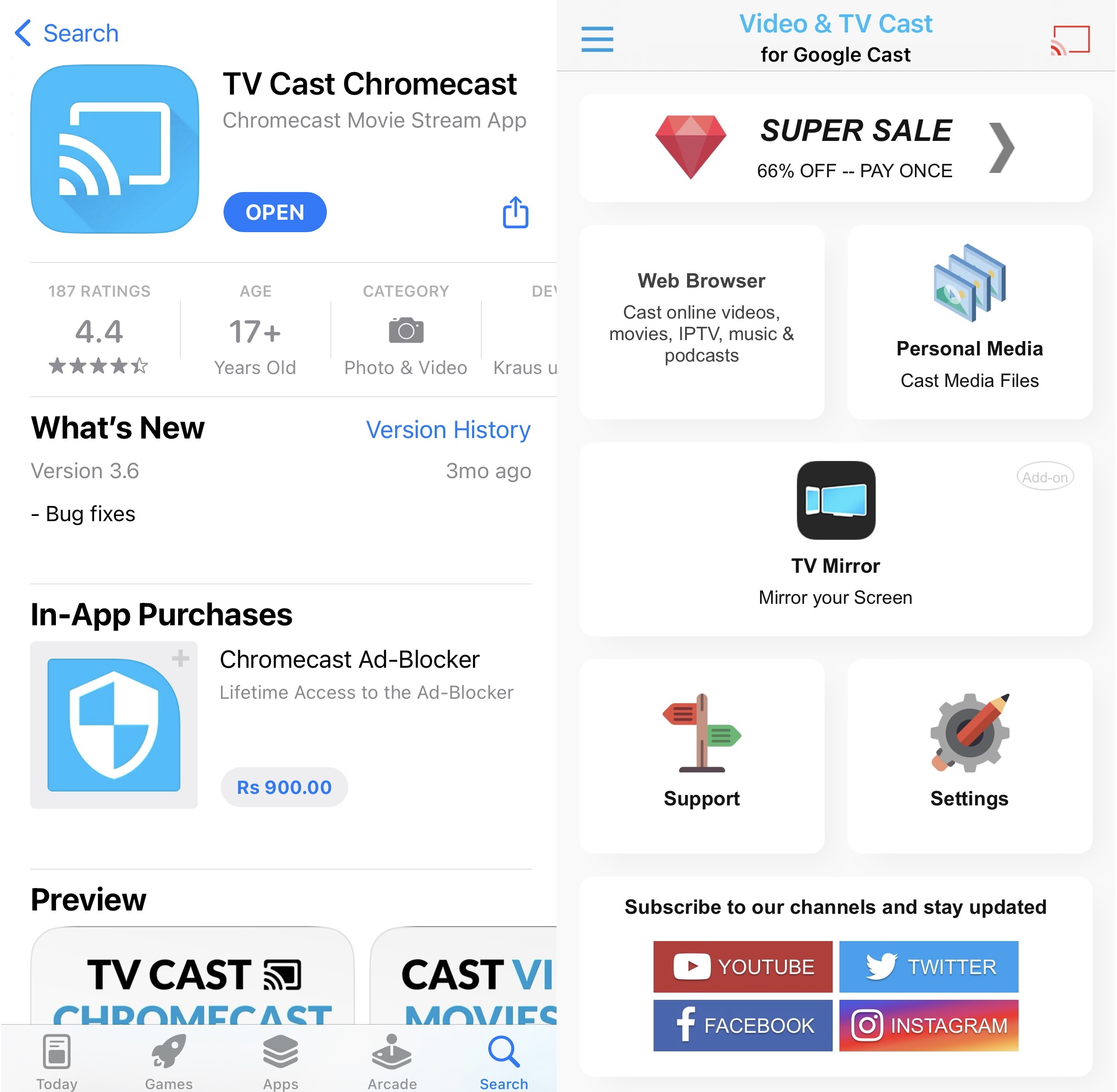
TV Cast Chromecast — це сторонній безкоштовний додаток для Chromecast, який ви можете використовувати для відтворення офлайн-фотографій і відео, а також онлайн-відео через вбудований браузер, і дзеркального відображення екрану вашого iPhone. 

Безкоштовний додаток TV Cast Chromecast для iOS у App Store

Функція дзеркального відображення екрану є додатковою і її потрібно завантажувати окремо. Ви також можете транслювати IPTV, музику та подкасти за допомогою цього додатку. Він автоматично шукає ваш пристрій Chromecast і з’єднання з ним займає лише кілька секунд.

TV Cast Chromecast має рейтинг 4.4/5 у App Store. 

Що нам не подобається в цьому додатку, так це те, що безкоштовна версія показує занадто багато реклами. Крім того, ви можете проєктувати лише три останні фотографії чи відео на вашому iPhone.

Pros

  • Передавайте фото та відео, збережені на вашому iPhone
  • Дозволяє відобразити екран вашого iPhone
  • Здатний транслювати веб-відео, IPTV, музику та подкасти

Cons

  • Безкоштовна версія лише транслює три найновіші фото або відео

Дзеркало для додатку Chromecast

Mirror for Chromecast app, більш відома як AirBeamTV, це ще один додаток від третьої сторони, який ви можете використовувати для трансляції офлайн та онлайн медіаконтенту з вашого iPhone на телевізор.
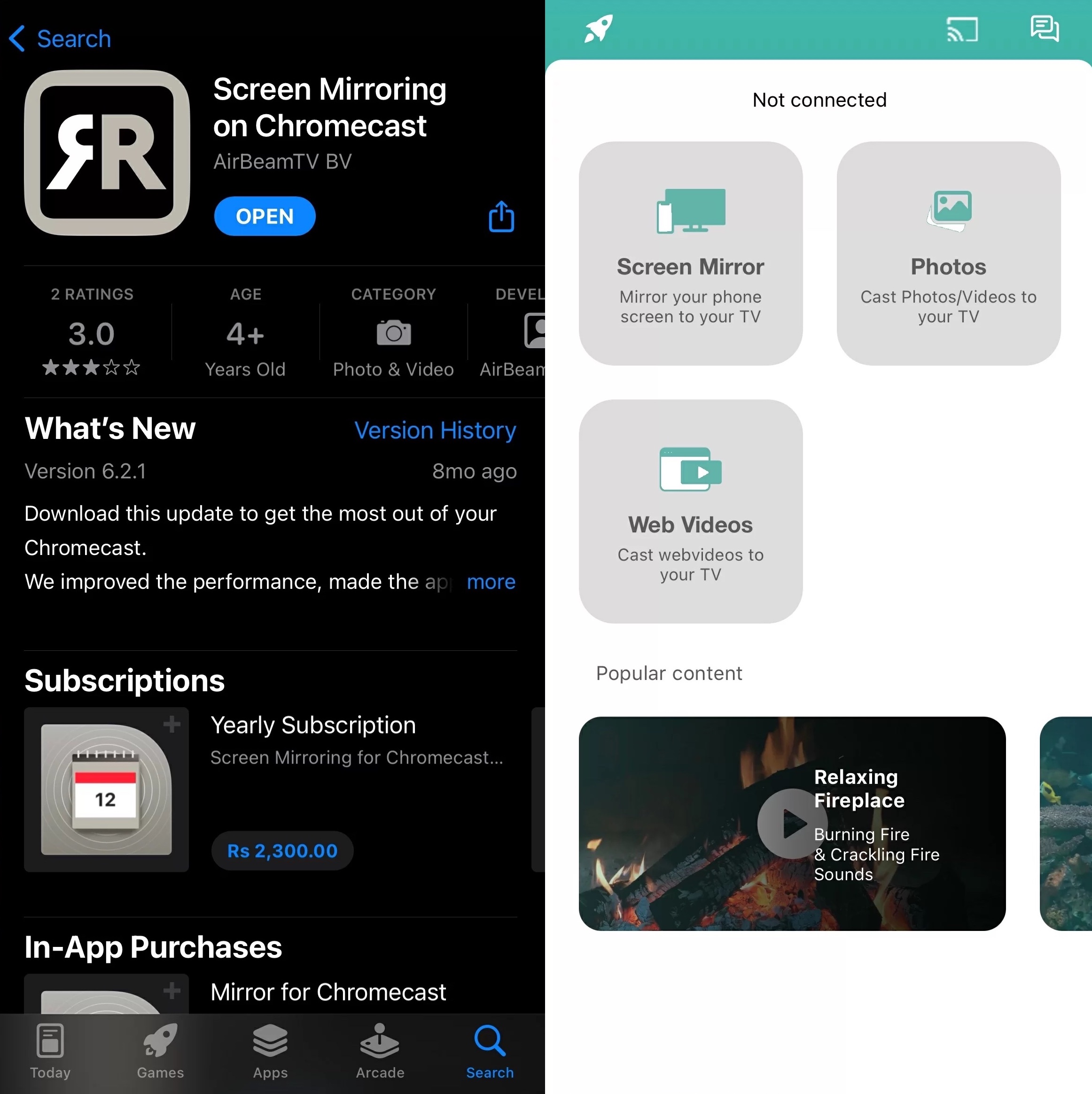
Mirror for Chromecast app for the iPhone on the App Store

Як і більшість додатків для Chromecast від третіх сторін, AirBeamTV дозволяє віддзеркалювати екран на iPhone. Що унікально в цьому додатку, так це те, що він доступний на багатьох платформах, включаючи iPadOS, macOS та Android.

Панель управління додатком набагато чистіша, ніж у багатьох інших додатків. У App Store додаток має рейтинг 3.0/5.

Ви не почуєте жодного звуку під час віддзеркалення екрана, якщо ви на безкоштовній версії, і є затримка в 2-3 секунди, тому це не ідеальний додаток для ігор.

Pros

  • Додаток не заповнений рекламою
  • Доступно на кількох платформах
  • Транслює як офлайновий, так і онлайновий медіаконтент

Cons

  • Немає звуку при дзеркальному відображенні екрана
  • Невелика затримка під час дзеркалення екрана

5. iWebTV: Трансляція веб-відео на ТВ

Якщо ви хочете щось, щоб транслювати відео безпосередньо з браузера, то додаток iWebTV – це те, що ви шукаєте. Він постачається в комплекті з вбудованим веб-браузером, який дозволяє вам транслювати будь-яке відео з сайту потокового відео.
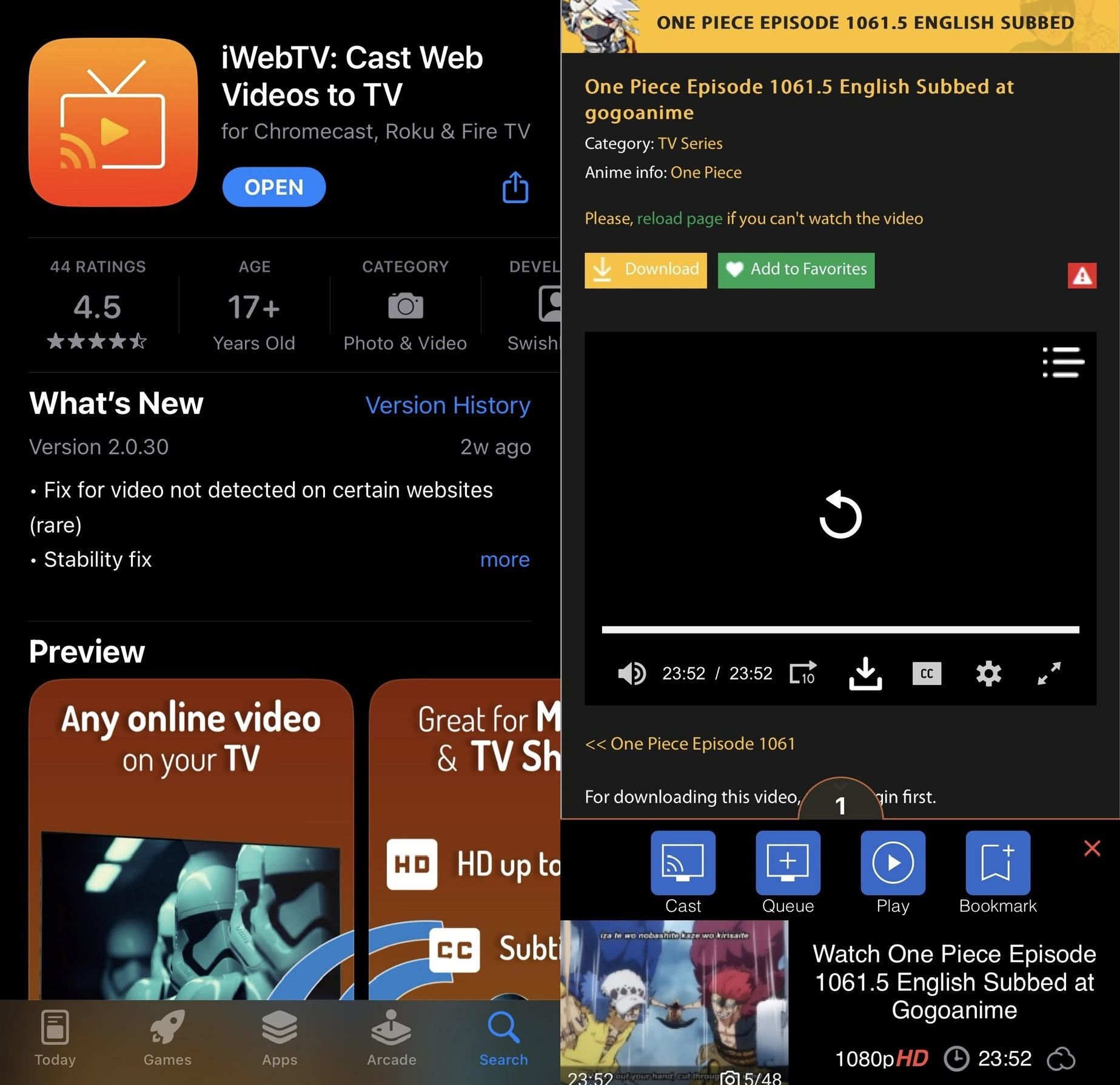
Безкоштовний iWebTV додаток для iPhone для трансляції на App Store

Інших функцій немає. Що робить цей додаток кращим за інші для трансляції онлайн відео – це те, що він дозволяє транслювати їх у 1080p безкоштовно. Вам навіть не потрібно дивитися жодних рекламою перед відтворенням вашого відео!

Коли ваше відео починає відтворюватися на вашому телевізорі, ви можете створити плейлист на своєму iPhone. Ви також отримуєте елементи керування відтворенням на телефоні, де ви можете налаштувати якість відео та додати субтитри.

Додаток має рейтинг 4.5/5 у App Store, але ми вважаємо, що він міг би трохи поліпшити свій інтерфейс користувача. Іноді він може давати збої, коли ви намагаєтеся транслювати відео з певних сайтів.

Pros

  • Спеціально створено для трансляції онлайн-відео
  • Дозволяє транслювати відео у 1080p без додаткових витрат
  • Не показує нав'язливі оголошення

Cons

  • Випадкові збої під час трансляції з певних сайтів

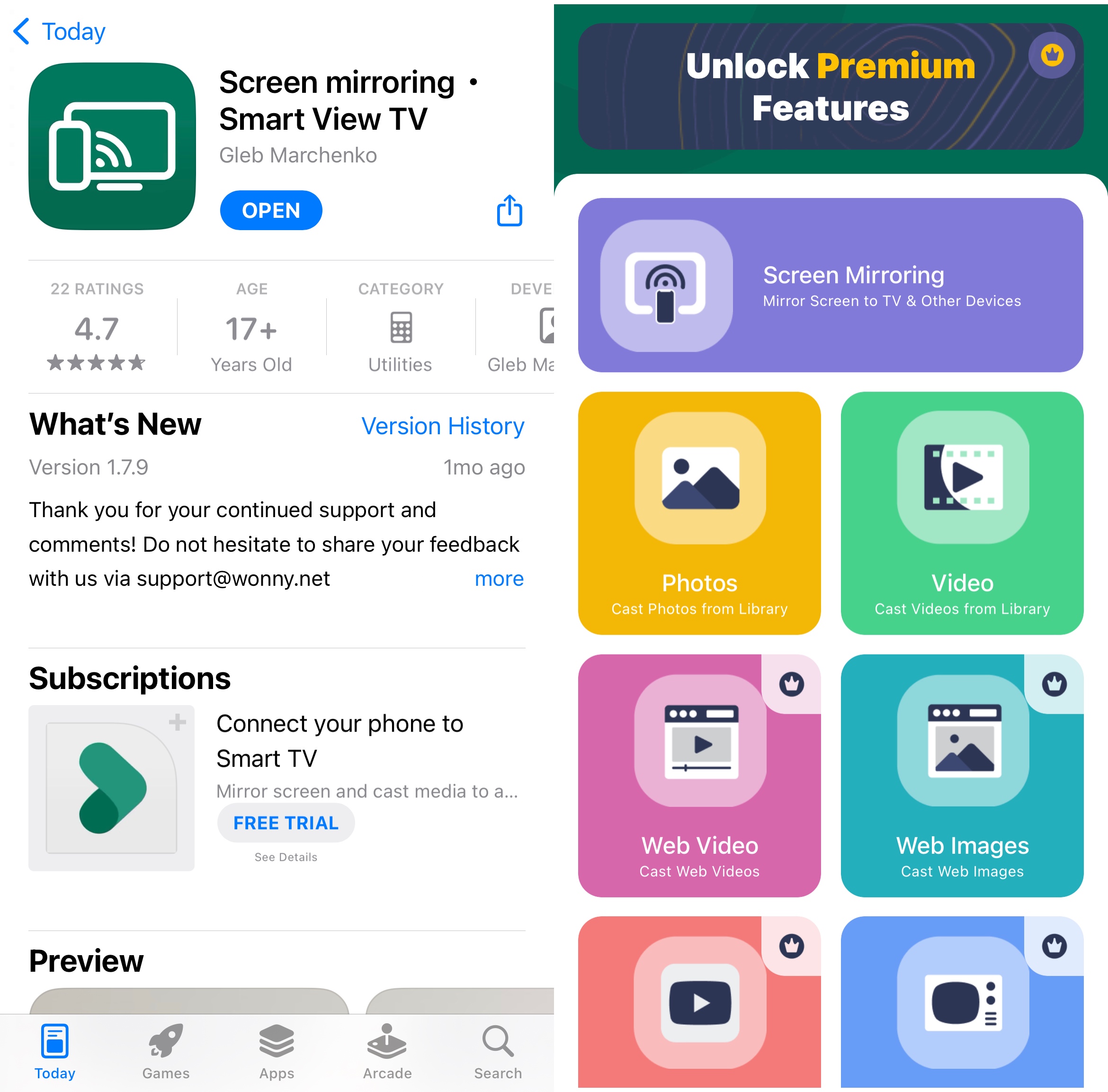
6. Дзеркало екрана・Смарт перегляд Cast

Screen Mirror・Smart View Cast — це ще одна програма з візуально привабливим дизайном, що робить її неймовірно легкою у використанні. Її безкоштовна версія має обмежені можливості дзеркального відображення та дозволяє безкоштовно передавати як офлайн, так і онлайн медіаконтент.

Застосунок Screen Mirror・Smart View Cast для iPhone в App Store

Безкоштовна версія дозволяє лише передавати офлайн відео та фото. Коли ви оновите до преміум-версії, можна буде передавати відео безпосередньо з YouTube, а також IPTV. 

Smart View Cast здатний дзеркально відображати екран вашого телефону без будь-якої затримки, тому це гарний вибір для таких речей, як ігри та презентації. 

Хоча застосунок чудово підходить як для передачі офлайн-контенту, так і для дзеркального відображення екрану, той факт, що розробники вирішили тримати онлайн передавання заблокованим за платним доступом, є незрозумілим, оскільки це можна зробити безкоштовно, використовуючи лише застосунок Google Home.

Тим не менш, дзеркальне відображення без затримок є привабливою функцією, тому варто спробувати. Додатково, застосунок має рейтинг 4.7/5 в App Store.

Pros

  • Естетично привабливий інтерфейс користувача
  • Зручний додаток
  • Дозволяє транслювати офлайн-контент і безкоштовно віддзеркалювати екран вашого телефону

Cons

  • Не можна транслювати онлайн-відео у безкоштовній версії

7. Replica・Віддзеркалення екрана・Відображення

Неможливо створити список безкоштовних додатків для Chromecast і не включити Replica・Дзеркальне відображення екрана・Каст. Це наразі один з найкращих додатків на ринку, частково завдяки його мінімалістичному інтерфейсу та функціям.
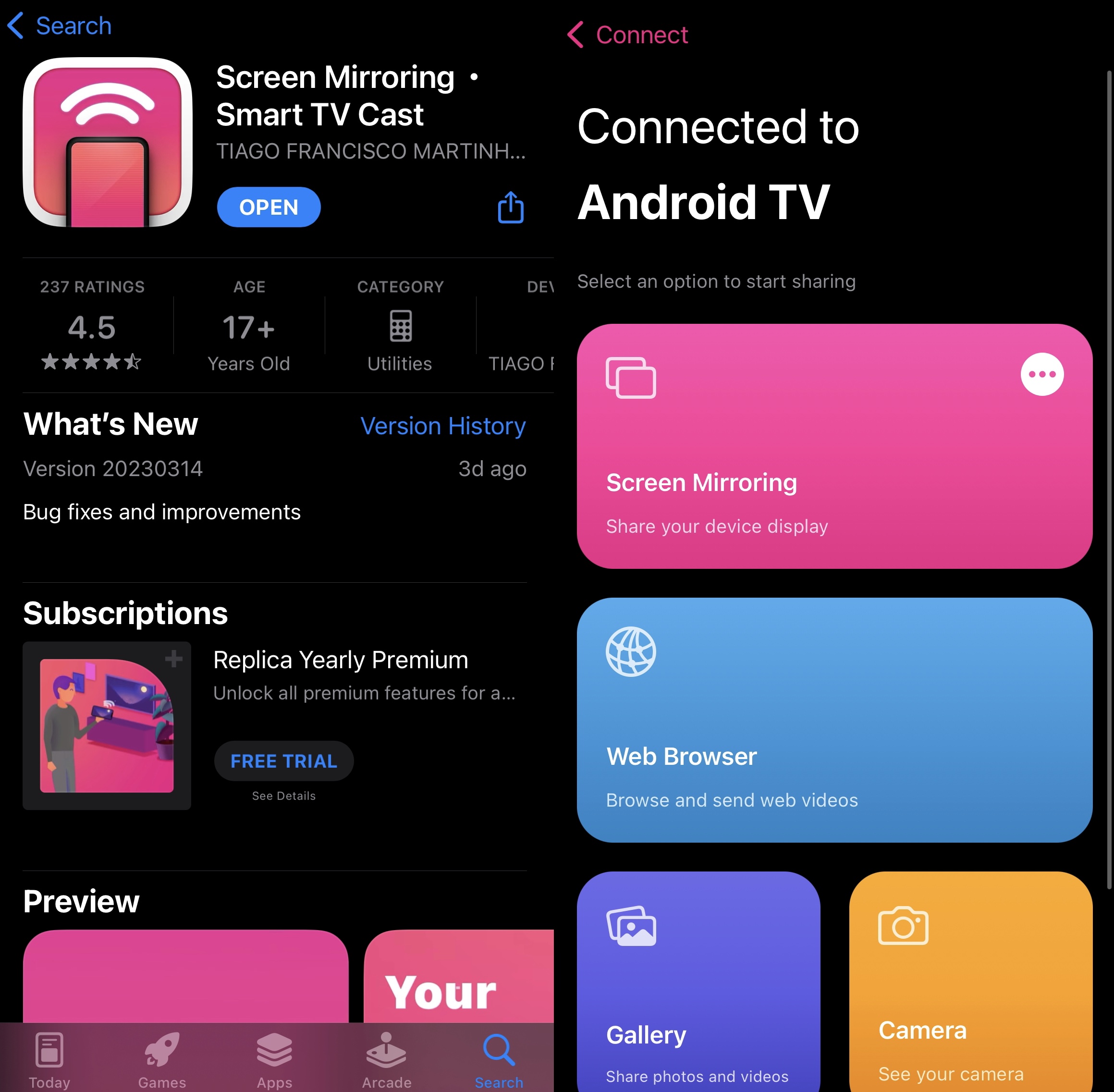
Додаток Replica・Дзеркальне відображення екрана・Каст для Chromecast в App Store

Цей додаток можна використовувати для трансляції офлайн та онлайн контенту і дзеркального відображення екрана iPhone на 15 хвилин. Він доступний на iOS та iPadOS. 

Найкраще, що преміум-версія коштує лише $2.50 на місяць і вона також має 3-денну пробну версію. В App Store вона має рейтинг 4.5/5. 

Pros

  • Мінімалістичний інтерфейс застосунку робить його надзвичайно зручним для користувача
  • Додаток можна використовувати для трансляції офлайн та онлайн медіа
  • Має 3-денну пробну версію

Cons

  • Дзеркальне відображення екрана у безкоштовній версії має обмеження в 15 хвилин

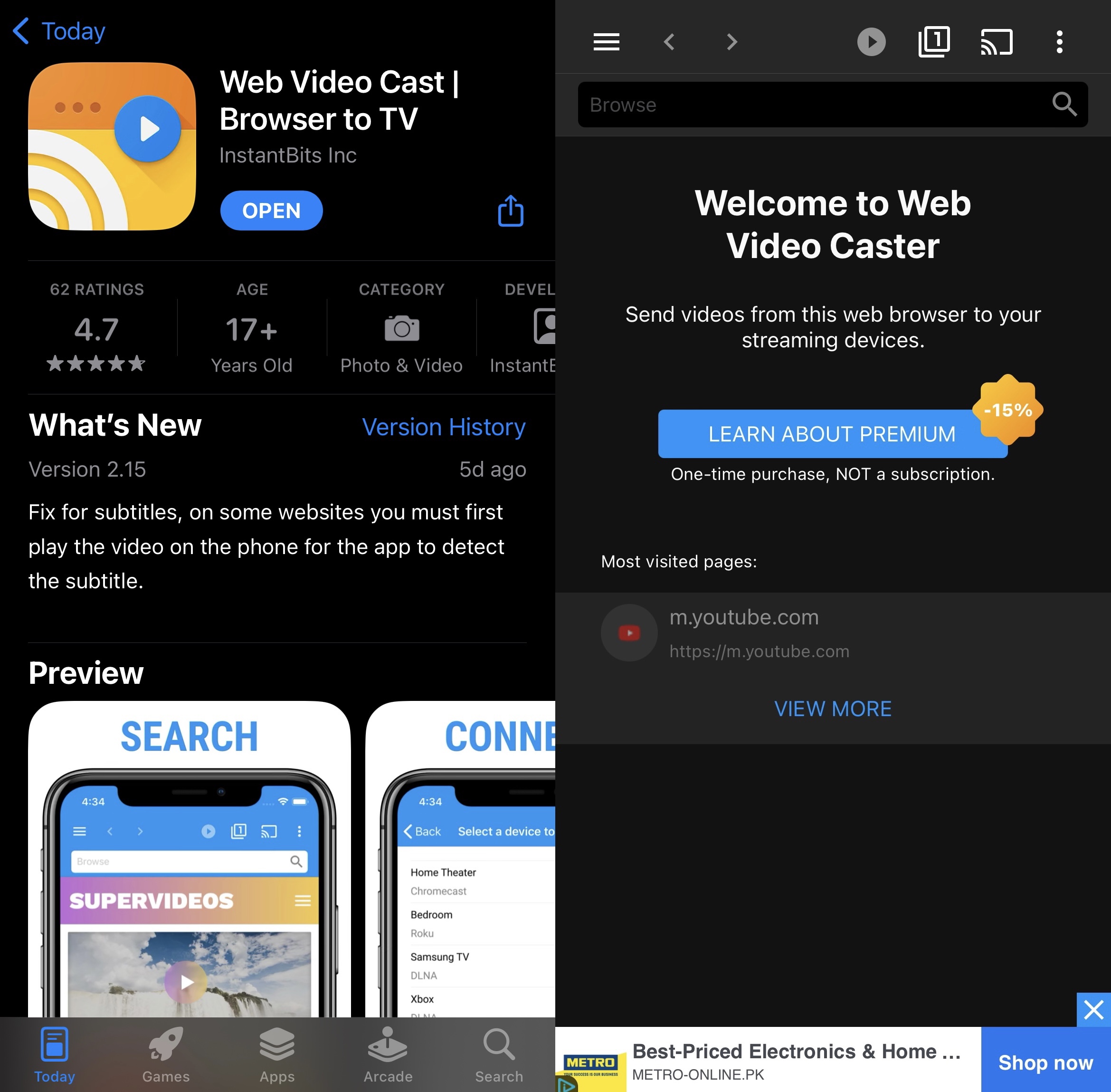
8. Web Video Cast | Браузер на ТВ

Web Video Cast в основному є браузером, який ви можете використовувати для трансляції онлайн-відео на Chromecast, але він також має деякі інші функції. Наприклад, ви можете транслювати файли, збережені на вашому iPhone, і через IPTV.

Web Video Cast — безкоштовний додаток Chromecast у App Store

Додаток дозволяє створювати плейлисти, так що вам не доведеться вручну вибирати наступне відео. Ви можете прямо отримувати доступ до завантажень і найновіших папок у додатку. Завдяки преміум-версії ви навіть можете створювати закладки своїх улюблених сайтів для потокового відео.

Web Video Cast здатен виявляти субтитри на сторінці, де транслюється ваше відео. У App Store він має рейтинг 4.7/5.

Pros

  • Додаток дозволяє транслювати офлайн відео та фото
  • Функціонує в основному як браузер, щоб ви могли транслювати з будь-якого відеостримінгового сайту.
  • Дозволяє створювати плейлисти

Cons

  • Без віддзеркалення екрана
  • Функція закладок вимагає преміум-підписки

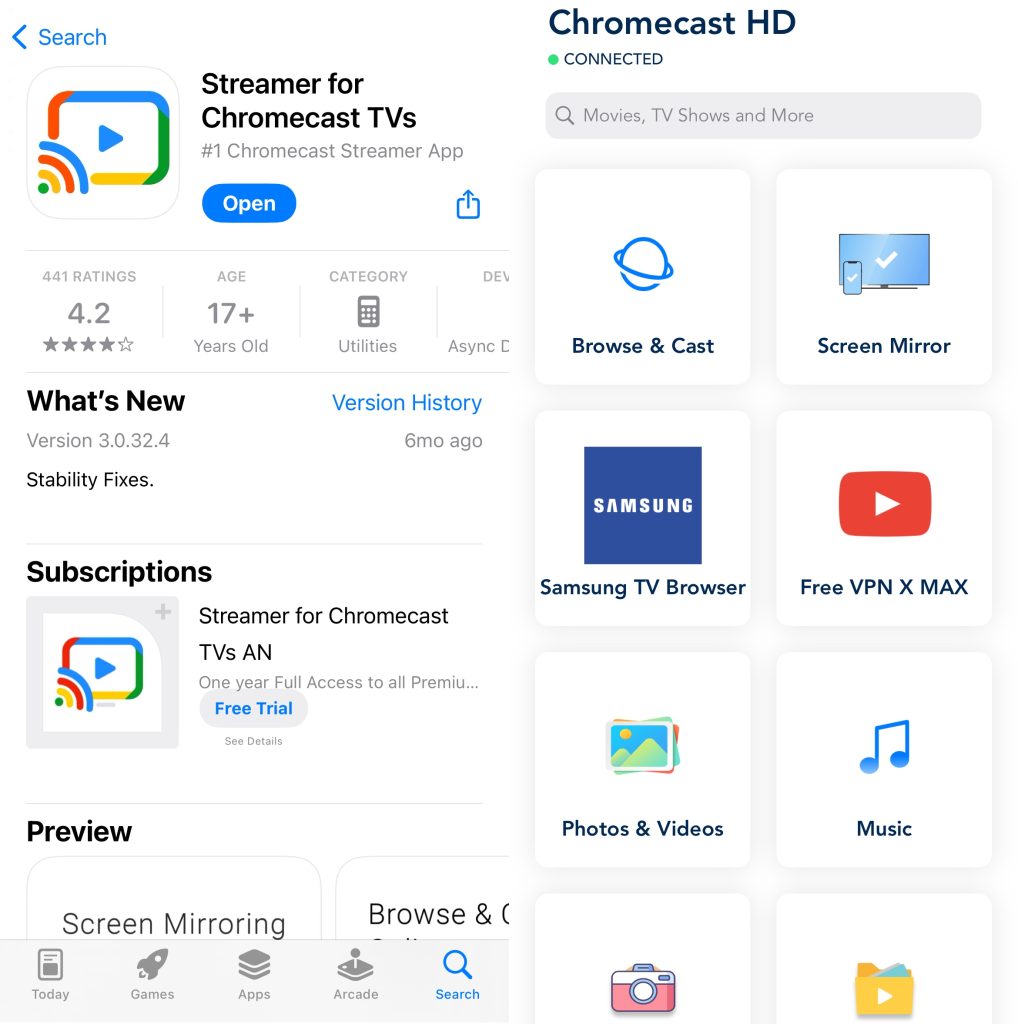
9. Streamer для телевізорів Chromecast

Streamer for Chromecast TVs – це безкоштовний додаток для трансляції, який пропонує набагато більше, ніж просто функціональність стрімінгу. Ви можете не лише транслювати музику та відео, але й використовувати цей додаток для передачі файлів з вашого ПК на ваш телефон віддалено та переглядати камеру телефону на телевізорі.

Додаток Streamer for Chromecast TVs у App Store

Існує невелика затримка при дзеркальному відображенні екрану в цьому додатку, тому для ігор він може не підійти. Однак для трансляції відео та перегляду фільмів на більшому екрані телевізора ми рекомендуємо спробувати цей додаток. У App Store він має рейтинг 4,5/5. 

Pros

  • У безкоштовній версії немає реклами
  • Дозволяє передавати файли з ПК на телефон
  • Має функцію "Жива камера"

Cons

  • Екранне віддзеркалення не має звуку у безкоштовній версії
  • Невелика затримка при дзеркальному відображенні екрана телефону

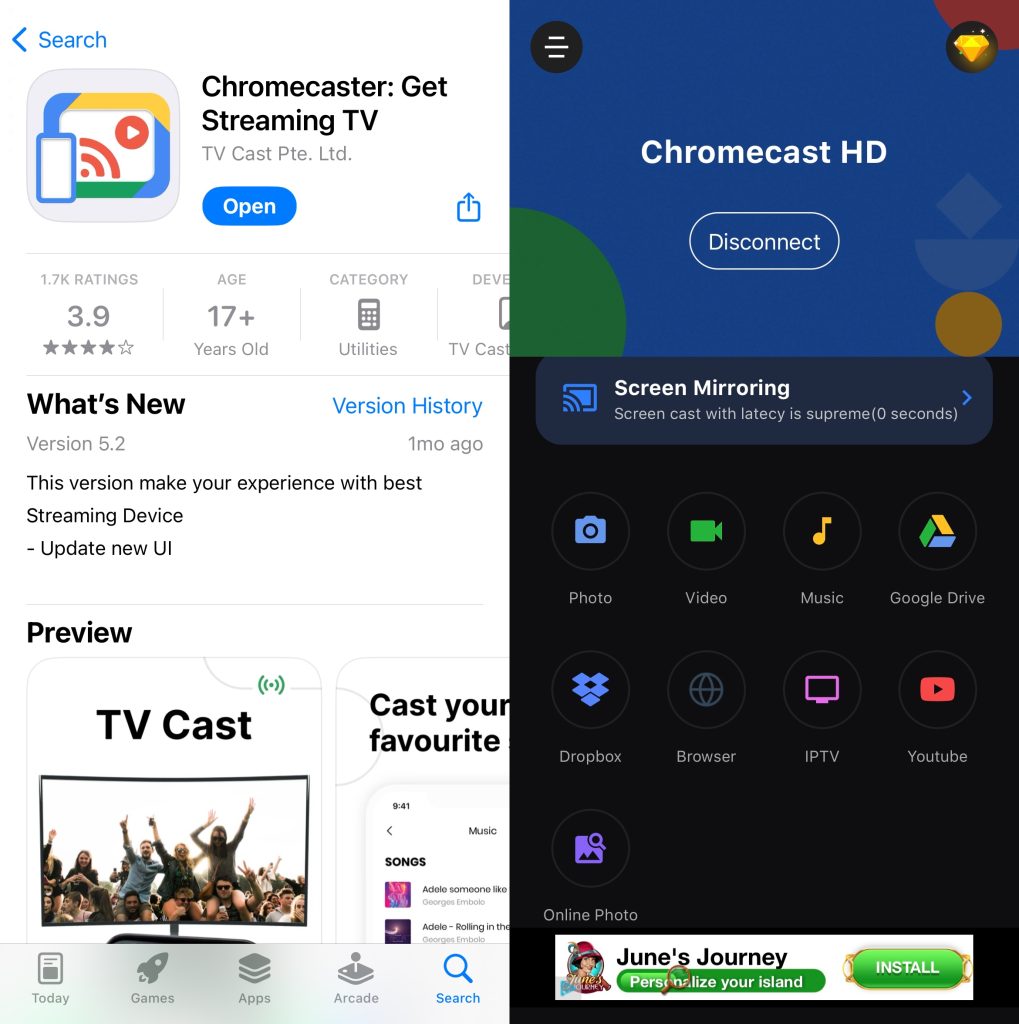
10. Chromecaster: отримайте потокове телебачення

Хоча Chromecaster є одним з простіших безкоштовних додатків для кастингу, він час від часу показує досить багато реклами. Тим не менш, у додатку є справді відмінні функції, які роблять його вартим використання. 

Chromecaster: Get Streaming TV app on the App Store

Наприклад, ви можете дзеркалити екран вашого телефону, транслювати фото, відео та музику, передавати файли з ваших акаунтів Google Drive та Dropbox, а також навіть транслювати відео безпосередньо з YouTube та IPTV. Якщо ви хочете транслювати онлайн відео, є вбудований браузер, яким ви можете користуватися. У App Store він має рейтинг 4.1/5.

Pros

  • Насичений функціями
  • Пряме транслювання з YouTube
  • Дозволяє передавати файли з Google Drive і Dropbox

Cons

  • Часто відображає рекламу

Найкращі програми для Chromecast на Android

Тепер давайте поглянемо на найкращі програми Chromecast для Android. Ці програми дозволяють транслювати все, починаючи від локальних файлів і закінчуючи потоковими сервісами, що робить легким отримання вашого контенту на великому екрані.

Ось три варіанти програм дзеркалювання екрана, які користувачі Chromecast з Android-пристроями повинні перевірити:

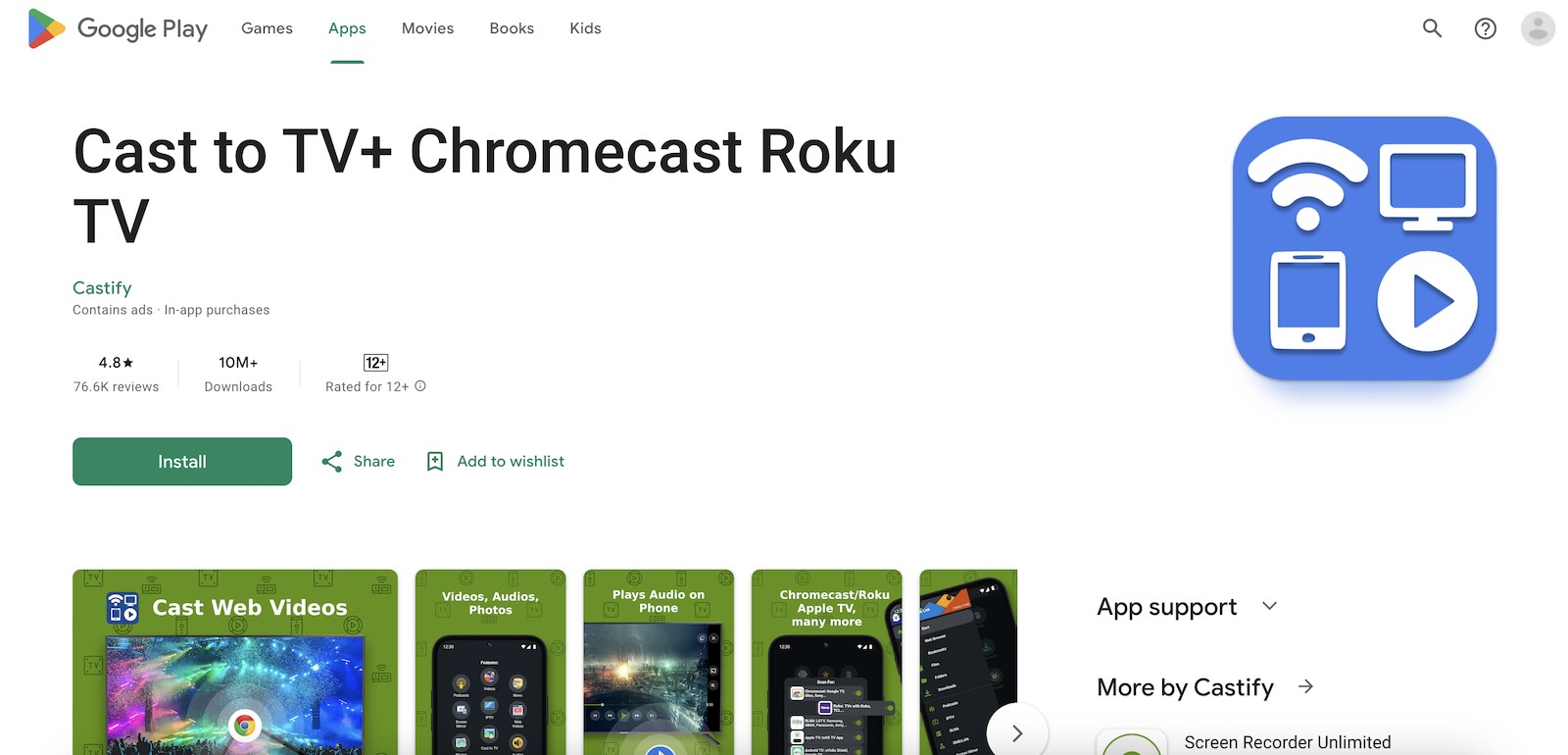
1. Castify

Castify, один з найуніверсальніших додатків для Chromecast на Android, не тільки дозволяє передавати дані на Chromecast, але також підтримує потокову передачу на інші пристрої, як-от Roku, Apple TV і Fire TV. На відміну від багатьох інших безкоштовних потокових додатків, він не блокує свої функції платним доступом.

Додаток Castify на Google Play

Ви можете легко дзеркалити екран свого Android телефону, транслювати локальні файли, отримувати доступ до веб-відео через вбудований браузер та навіть транслювати подкасти та IPTV. Якщо ви шукаєте додаток, який робить усе без обмежень, це відмінний вибір.

Найкраще те, що цей безкоштовний додаток для Chromecast на Android має понад 10 мільйонів завантажень та високий рейтинг 4.5 зірки у Google Play Store.

Pros

  • Працює з Chromecast, Roku, Apple TV та Fire TV
  • Немає платного доступу до основних функцій
  • Підтримує віддзеркалення екрану, локальні файли та онлайн-трансляції

Cons

  • Іноді під час потокового перегляду може буферизуватися
  • Іноді може працювати з перебоями, особливо при дзеркальному відображенні екрана.

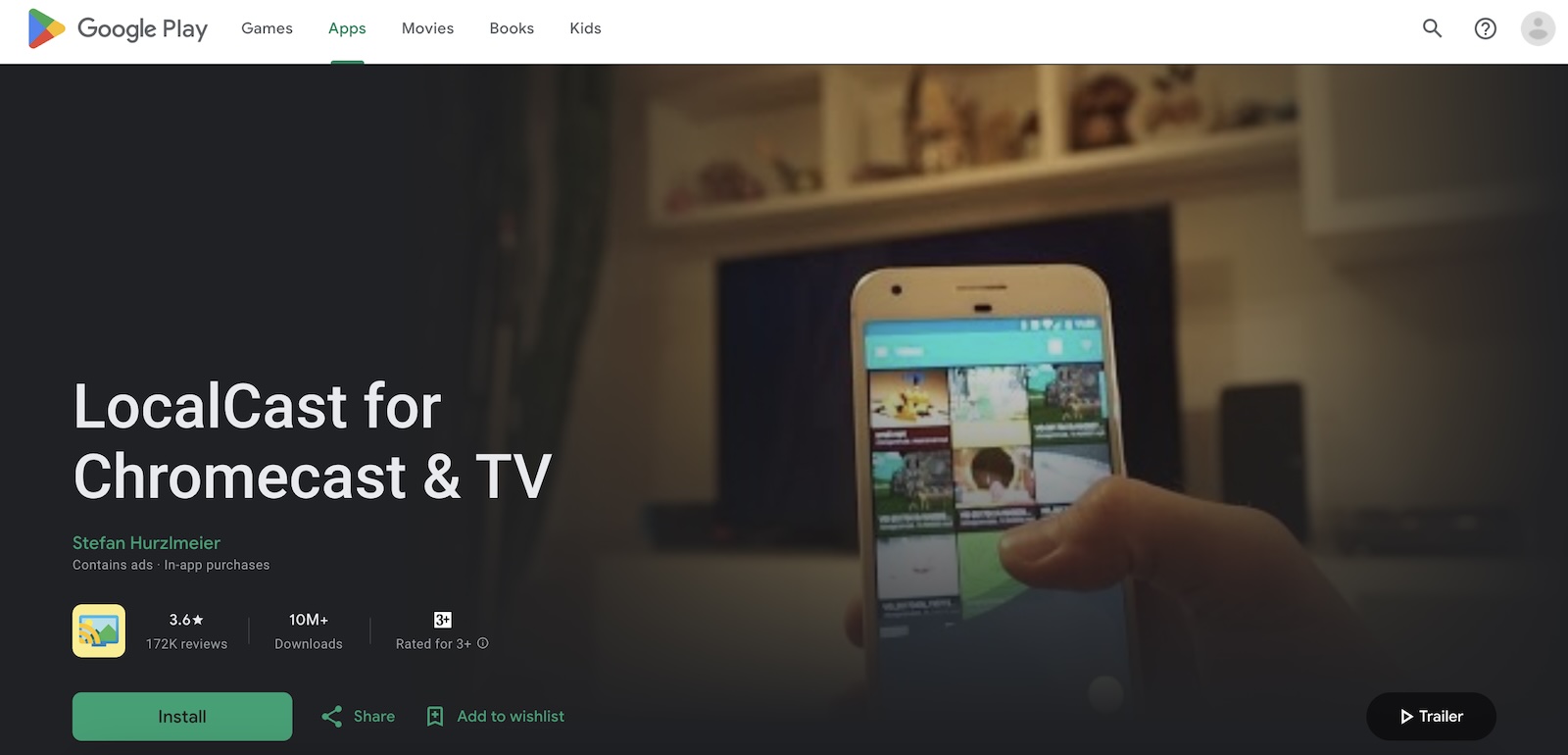
2. LocalCast для Chromecast & TV

LocalCast for Chromecast & TV – ще один чудовий, універсальний додаток для потокового передавання контенту на ваш телевізор. Як і Castify, він підтримує кілька потокових пристроїв, зокрема Roku, Fire TV, а також бренди телевізорів, такі як Samsung та LG.

Додаток LocalCast в Google Play

Він дозволяє транслювати веб-відео та стримити локальні файли, такі як фотографії, відео та музику, прямо на ваш телевізор з легкістю. Однак, іноді він може працювати трохи повільно, і ви можете зіткнутися з проблемами підвисання під час його використання.

Крім того, якщо ви використовуєте безкоштовну версію, реклама може бути трохи дратуючою. Все ж, це чудовий додаток, якщо ви шукаєте універсальний варіант потокового передавання. Також він має понад 10 мільйонів завантажень та рейтинг 3,6 у Play Store.

Pros

  • Працює з Chromecast, Roku, Fire TV та розумними телевізорами Samsung/LG
  • Дозволяє транслювати веб-відео та потоково передавати локальні файли
  • Зручний інтерфейс

Cons

  • Реклама може дратувати безкоштовних користувачів
  • Іноді може бути повільним

3. AirDroid

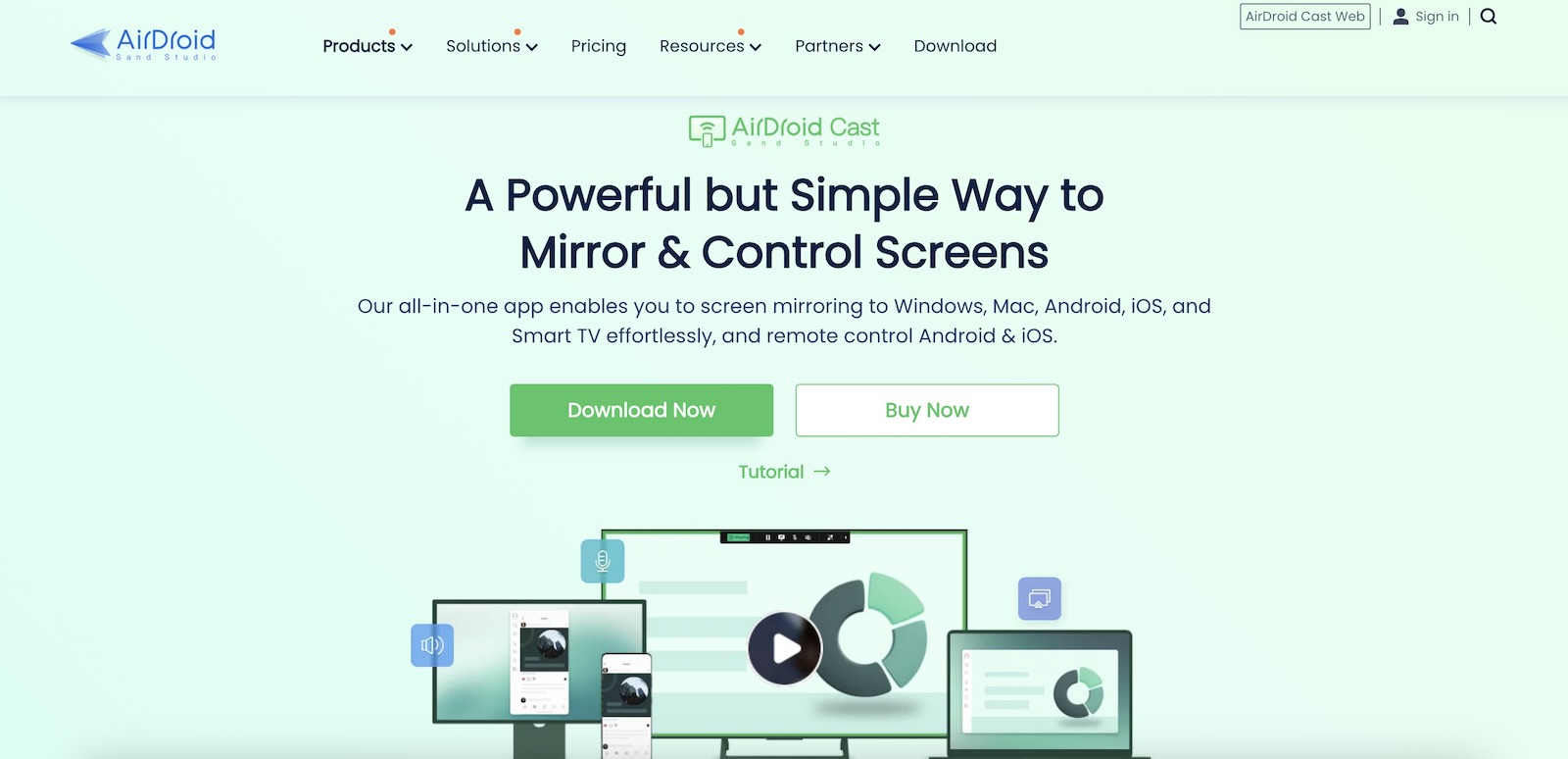
AirDroid Cast — це багатофункціональний додаток для користувачів Android, що дозволяє дзеркально відображати екран вашого пристрою на ПК, Mac або навіть Android TV. Він підтримує бездротові та USB-з’єднання, що робить легким відображення екрану вашого телефону або планшета з повним аудіо.

Додаток AirDroid Cast у Google Play

Додаток також дозволяє віддалено керувати Android-пристроями з вашого ПК, що робить його зручним інструментом для підвищення продуктивності. Однак безкоштовна версія обмежена базовим відображенням, і вам знадобиться підписка для отримання повного функціоналу на Windows або Mac. Ваш телефон повинен залишатися увімкненим, щоб відображення працювало, і під час використання можуть виникати затримки або зависання.

Pros

  • Підтримує широкий спектр пристроїв і платформ (Android, iOS, Mac, ПК, Smart TV)
  • Бездротові та USB параметри з'єднання
  • Віддалене керування мобільними пристроями через ПК

Cons

  • Безкоштовна версія пропонує лише базове віддзеркалення
  • Пристрої повинні залишатися увімкненими, щоб віддзеркалення екрану працювало належним чином.

Чи є вбудовані програми на Chromecast?

Так, існує безліч додатків, сумісних із Chromecast. Ці додатки попередньо встановлені на пристрої, і ви можете отримати до них доступ, як тільки підключите пристрій до телевізора без потреби транслювати з іншого пристрою.

Вибір вбудованих додатків буде відрізнятися залежно від вашого місцезнаходження та версії Chromecast, яку ви використовуєте. Загалом, ви можете очікувати, що у вашому пристрої Chromecast знайдете наступні додатки:

  • ✏ YouTube
  • ✏ Netflix
  • ✏ Spotify
  • ✏ Disney+
  • ✏ NBA
  • ✏ Hulu
  • ✏ Amazon Prime Video

Усунення несправностей підключення Chromecast

Якщо у вас виникають проблеми з підключенням вашого iPhone або Android до пристрою Chromecast, є кілька речей, які ви можете зробити, щоб вирішити цю проблему:

  1. Перевірте підключення Wi-Fi – спочатку переконайтеся, що ваш Chromecast підключений до тієї ж мережі Wi-Fi, що й ваш iPhone або Android. Якщо це не так, то Google Home або сторонній додаток, який ви використовуєте на телефоні, не зможуть його виявити.
  2. Вимкніть VPN – якщо у вас є VPN, вам потрібно переконатися, що його не ввімкнено, коли ви намагаєтеся підключитися до вашого пристрою Chromecast.
  3. Оновіть ваш iPhone або Android – перевірте налаштування вашого телефону, щоб побачити, чи доступне якесь оновлення.
  4. Скиньте налаштування вашого Chromecast – якщо у вас є пристрій Chromecast, натисніть і утримуйте кнопку на ньому, щоб скинути його, а потім спробуйте знову підключити його до вашого iPhone або Android. Якщо ваш телевізор має вбудований Chromecast, можливо, вам потрібно буде змусити його перезапустити через налаштування вашого телевізора.

Як обрати ідеальний додаток Chromecast для iPhone та Android

Яку програму ви врешті-решт оберете, залежить від вас і залежить від різних факторів. Ось деякі речі, які варто врахувати, щоб вам було легше прийняти рішення:

  • Функції – розгляньте, які функції пропонує програма, і чи відповідають вони вашим вимогам. Більшість безкоштовних сторонніх додатків для Chromecast мають такі функції, як офлайн та онлайн трансляція і дзеркалювання екрану, але деякі з них можуть вимагати преміум підписки.
  • 😊 Легкість використання – переконайтеся, що ви перевірили, наскільки легко користуватися програмою. Чи демонструє вона занадто багато реклами? Чи легко отримати доступ до всіх її функцій? Це лише деякі з питань, які ви повинні задати при оцінці зручності користування Chromecast додатком.
  • Відгуки – у App Store багато програм, які стверджують, що можуть робити те, чого насправді не можуть. Саме тому важливо читати відгуки користувачів та перевіряти рейтинги на різних сайтах. Якщо програма в основному має погані відгуки, то краще не користуватися нею.
  • 📱 Сумісність – якщо у вас є кілька платформ, перевірте, чи підтримує програма, яку ви хочете отримати, усі ці платформи. Багато сторонніх додатків працюють на iOS, iPadOS, Android, і навіть Windows.
  • 💸 Преміум версія – ми рекомендуємо обирати програму, яка має недорогу преміум версію, щоб ви могли легко оновитися, якщо відчуєте потребу розблокувати більше функцій або видалити рекламу.
  • 💿 Оновлення – завжди перевіряйте, коли програма була в останній раз оновлена. Часті оновлення означають, що розробники слухають зворотній зв’язок від користувачів.

Висновок

Після прочитання цього посібника, ви повинні мати гарне уявлення про те, як безкоштовно передавати з iPhone/Android на Chromecast за допомогою надійних додатків. З’ясувати, які програми працюють з Chromecast, не так складно в ці дні. Випробування полягає у виборі правильного з багатьох доступних варіантів. Як тільки ваш Chromecast налаштований за допомогою Google Home, вам знадобиться сторонній додаток для трансляції та віддзеркалення екрана вашого пристрою.

Для користувачів iPhone ми рекомендуємо DoCast, який є без реклами і дозволяє легко передавати відео та віддзеркалювати ваш екран. 

Для Android найкращим додатком для Chromecast є Castify. Це універсальний додаток, який підтримує кілька потокових пристроїв і пропонує плавне передавання та віддзеркалення без реклами.

Поширені запитання

Ви можете безкоштовно підключитися до Chromecast за допомогою Google Home. Він автоматично виявляє ваш Chromecast-пристрій і допомагає підключити його до тієї ж Wi-Fi мережі, що й ваш iPhone. Підключення iPhone до телевізора займає лише кілька секунд і є одним із необхідних кроків для трансляції або дзеркального відображення екрана телефону.

Для Chromecast існує безліч сторонніх додатків, які можна використовувати на вашому iPhone. Ми рекомендуємо DoCast, якщо ви хочете транслювати офлайн-медіаконтент і дзеркалити екран вашого iPhone. Це простий додаток, який забезпечує відсутність реклами і дзеркалить екран iPhone без затримок.

Для онлайн-трансляцій ми рекомендуємо додаток iWebTV.

Так, існує багато безкоштовних додатків для Chromecast, які ви можете використовувати. Chromecast сам по собі постачається з різними додатками, попередньо встановленими, такими як YouTube, Netflix, Spotify і Disney+. Щоб підключити ваш iPhone до пристрою трансляції, вам потрібен Google Home, безкоштовний додаток, який дозволяє транслювати онлайн відео з додатків, таких як YouTube і Netflix. Однак, якщо ви хочете транслювати офлайн-медіа і дзеркалити екран вашого телефону, вам знадобиться сторонній додаток, наприклад, DoCast. Зверніть увагу, що функція дзеркалення вимагає підписки.

Офіційний додаток для Chromecast на iPhone – це додаток Google Home. Він дозволяє налаштовувати й керувати вашим пристроєм Chromecast, а також транслювати контент із підтримуваних додатків на ваш телевізор. Хоча додаток не відображає екран вашого iPhone напряму, він дозволяє транслювати відео, музику та фотографії з таких додатків, як YouTube, Netflix і Google Photos, на ваш Chromecast.

Так, у серпні 2024 року Google анонсував Google TV Streamer як заміну для Chromecast з Google TV. Google також заявив, що продовжить підтримку існуючих пристроїв Chromecast програмним забезпеченням та оновленнями безпеки.