- Blog
- Руководства
- Как подключить ваш iPhone к телевизору Samsung: беспроводные и проводные варианты подключения объяснены
Как подключить ваш iPhone к телевизору Samsung: беспроводные и проводные варианты подключения объяснены
Сложно превзойти удобство использования вашего iPhone для просмотра последних видео или серфинга в Интернете, но через несколько часов начинает уставать смотреть на этот крошечный экран.
Вы попали по адресу, если прямо сейчас ищете со своего телефона удобный способ показать то, что вы смотрите, всей комнате. Не только возможно подключить iPhone к телевизору Samsung, но и существует несколько вариантов на выбор.
От использования AirPlay и приложений для зеркалирования до HDMI-кабелей — вот простые пошаговые инструкции, как вывести изображение с вашего телефона на большой экран.
Как подключить iPhone к телевизору через AirPlay
Если ваш телевизор Samsung поддерживает AirPlay 2, это будет самый быстрый и удобный способ подключить iPhone к телевизору Samsung. Если вы никогда раньше не использовали AirPlay 2, это по сути беспроводной способ передачи любого контента с современных Mac, iPhone или iPad на совместимое устройство.
В этом случае большинство телевизоров Samsung, выпущенных с 2018 по 2023 год, будут иметь встроенную поддержку AirPlay 2. Если вы хотите проверить, поддерживает ли ваша конкретная модель эту функцию, вот полный список устройств, совместимых с AirPlay 2:
- 2023 Neo QLED 8K и Neo QLED 4K телевизоры
- 2023 The Frame, OLED и QLED телевизоры
- 2022 8K и 4K QLED телевизоры и OLED телевизоры
- 2022 The Frame, Sero и Serif телевизоры
- Проектор The Freestyle
- 2022 4K QLED телевизоры
- 2022 Odyssey Ark Gaming Screen и G8 Gaming Monitor
- 2021 27″ и 32″ M5 Smart Monitors
- 2021 32″ M7 Smart Monitor
- 2021 8K и 4K QLED телевизоры
- 2021 The Frame телевизор
- 2021 Crystal UHD телевизоры
- 2020 8K и 4K QLED телевизоры
- 2020 The Frame и Serif телевизоры
- 2020 Premiere Projector и Crystal UHD телевизоры
- 2019 8K и 4K QLED телевизоры
- 2019 The Frame, Serif и 4K UHD телевизоры
- 2018 The Frame телевизор
- 2018 QLED 4K
- 2018 4K UHD телевизор
- 2018 Smart Full HDTV N5300
Вот как проверить, поддерживает ли телевизор AirPlay
Если вы не уверены, поддерживает ли ваш телевизор AirPlay, вы можете это проверить всего в несколько шагов:
1. Включите ваш Smart TV и перейдите в Настройки.
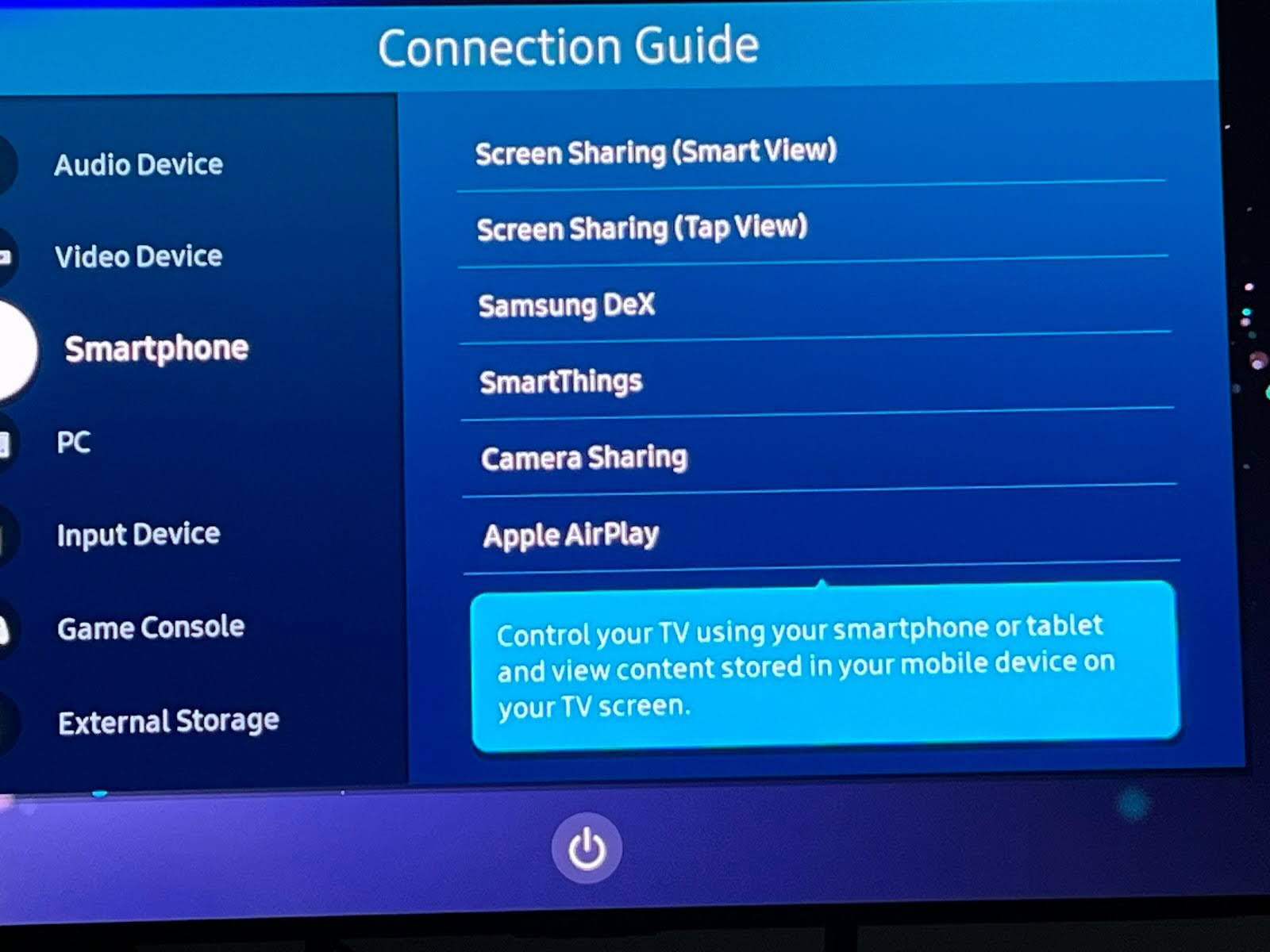
2. Найдите меню Общие или Подключения и найдите Apple AirPlay.

3. Если это отключено, включите.
Как подключить iPhone к телевизору Samsung с помощью AirPlay
Как только вы убедитесь, что ваш телевизор поддерживает AirPlay и подключён к той же сети, вы сможете воспользоваться AirPlay для трансляции видео с любого подключённого iPhone или iPad.
Пошаговое руководство
Вот как вы можете подключить свой iPhone к Samsung TV с помощью AirPlay
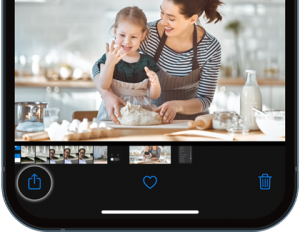
1. Найдите на вашем устройстве видео или изображение, которые вы хотите транслировать на телевизор.

2. Нажмите кнопку AirPlay и выберите свой телевизор из списка вариантов.
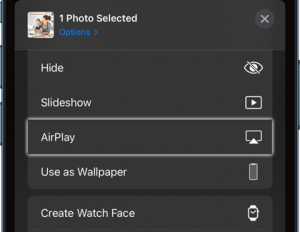
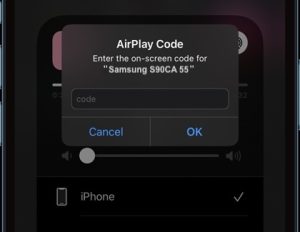
3. Проверьте ваш телевизор на наличие уникального кода, который появится на экране, и введите его в появившееся на вашем телефоне окно. Не все телевизоры требуют код.

Пошаговое руководство
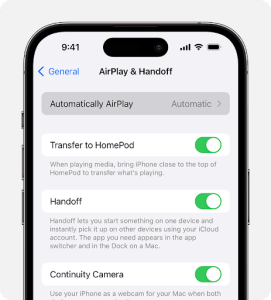
Вы также можете настроить свой iPhone на автоматическое использование AirPlay с вашим устройством через настройки, чтобы пропустить этот процесс в будущем.
1. Откройте Настройки.
2. Выберите Общие.
3. Выберите AirPlay и Handoff.
4. Нажмите Автоматически AirPlay и установите на Автоматически.

Как подключить iPhone к телевизору Samsung с помощью зеркалирования экрана
1. Откройте свой iPhone и проведите пальцем от правого верхнего угла экрана, чтобы открыть Пункт управления.
2. Нажмите на значок Дублирования экрана и подождите, пока загрузятся параметры.
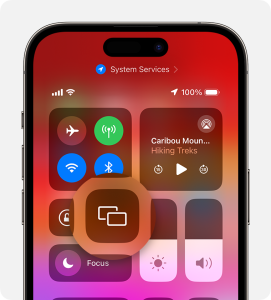
3. Выберите свой телевизор из списка вариантов.
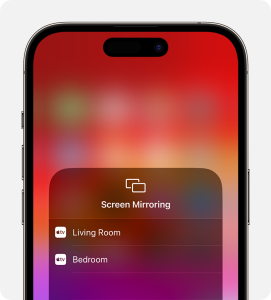
4. Проверьте свой телевизор на наличие уникального кода, который появится, и введите его в появившееся на вашем телефоне окно запроса.
Как только вы введёте код, ваш iPhone подключится к телевизору и начнёт зеркалировать отображаемое на вашем телефоне содержимое.
Подключите iPhone к телевизору с помощью приложений для зеркалирования
Большинство из нас, вероятно, не задумывались о том, чтобы проверить поддержку AirPlay на телевизоре при покупке, но это не значит, что вы остались без вариантов. Существует множество альтернативных способов подключить iPhone к Samsung TV по беспроводной сети благодаря простым в использовании сторонним приложениям.
Существует множество вариантов, позволяющих обойти ограничения вашего телевизора с помощью удобных приложений, но одними из лучших являются DoCast, Wondershare MirrorGo, VideoSolo MirrorEase и LonelyScreen. Каждое из них работает немного по-разному, но несложно в использовании и, по сути, следует той же логике, что и подключение через AirPlay.
Прочитать заклинание
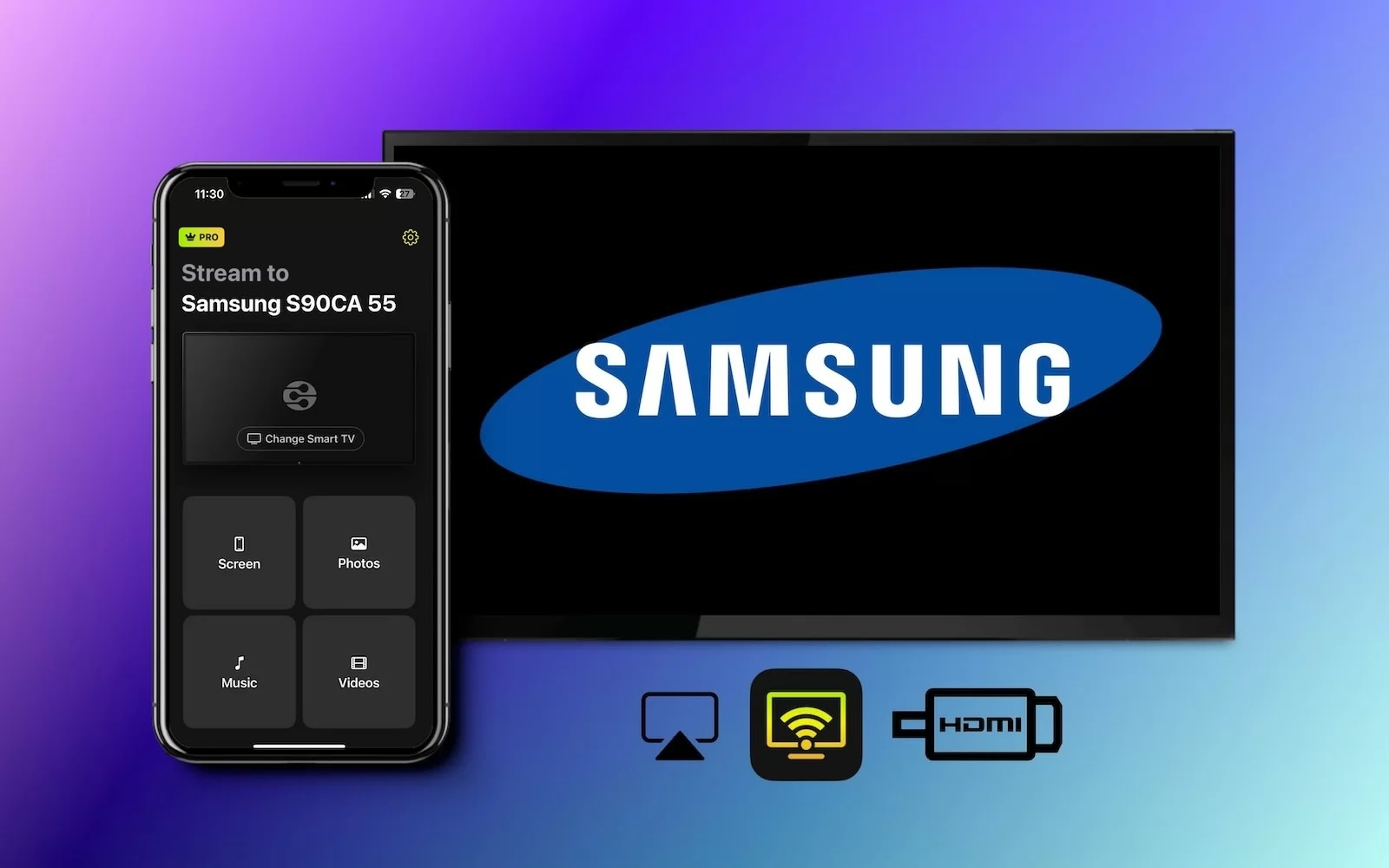
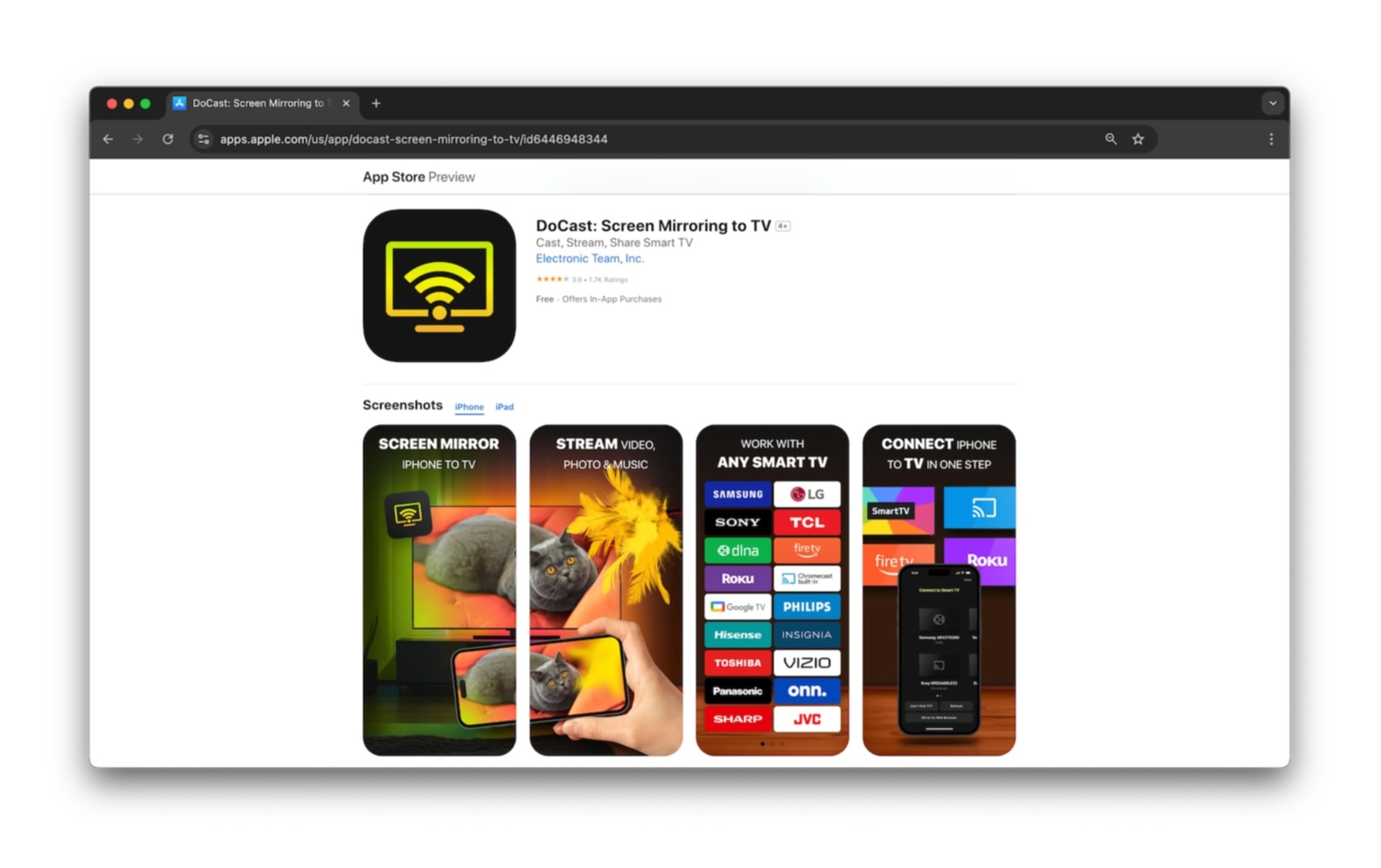
Для самого надежного способа подключить iPhone к smart TV Samsung DoCast — это безусловно лучший выбор. Это приложение позволяет легко зеркалировать экран вашего телефона на телевизор для просмотра видео, фотографий и прослушивания музыки всего в один шаг.

Имейте в виду, что для использования функции зеркалирования экрана вам потребуется приобрести премиум-версию DoCast. Это будет стоить $6.99 в неделю, однако вы всегда можете воспользоваться 3-дневной бесплатной пробной версией, чтобы сначала протестировать приложение. Мы сочли его чистый интерфейс, отсутствие задержек при передаче изображения и возможность работы с другими платформами, такими как Fire TV Stick и Roku, вполне оправдывающими свою стоимость.

Шаги для дублирования экрана с помощью DoCast
1. Загрузите приложение DoCast из App Store.
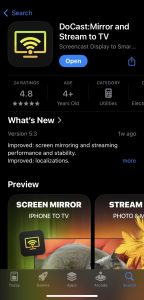
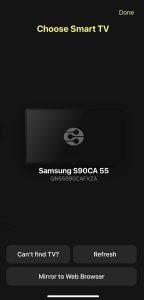
2. В главном меню нажмите Выбрать Smart TV.
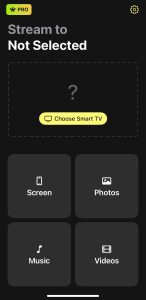
3. Выберите свой Samsung TV.

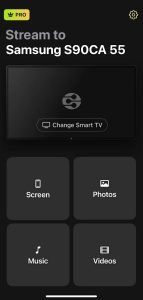
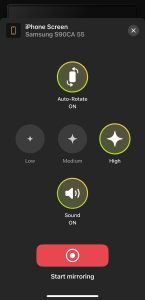
4. После подключения нажмите кнопку “Экран”, чтобы начать дублирование.

5. Измените любые настройки по вашему желанию, затем нажмите Начать зеркалирование.

5. Когда вы хотите остановиться, просто нажмите Остановить зеркалирование.
Заметки: Хотите превратить свой iPhone в пульт для Samsung TV? Попробуйте TVRem, приложение для управления телевизором Samsung с iPhone.
Как подключить iPhone к телевизору Samsung без Wi-Fi
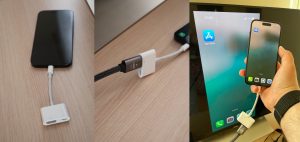
HDMI-кабели — это стандартные A/V-кабели, обеспечивающие наивысшее качество изображения. Любой современный телевизор поддерживает HDMI, но ни одна модель iPhone не поддерживает его напрямую. Если вас устраивает проводное подключение телефона к телевизору, вам потребуется приобрести адаптер USB-C на HDMI. Его можно купить напрямую у Apple или поискать сторонние варианты, которые, скорее всего, будут дешевле.
С помощью этого кабеля вам нужно лишь подключить iPhone к телевизору Samsung, и контент, воспроизводимый на вашем мобильном устройстве, мгновенно появится на большом экране.
Пошаговое руководство
Вот краткое описание того, что вам нужно сделать:

1. Подключите адаптер USB-C на HDMI к одному концу свободного HDMI-кабеля.
2. Вставьте конец с USB-C в ваш iPhone, а конец с HDMI в открытый HDMI-порт на вашем телевизоре.
3. Убедитесь, что ваш телевизор настроен на канал этого HDMI-порта.
4. На экране будет отображаться содержимое, воспроизводимое с вашего телефона на телевизоре.
Заключение
Как только вы узнаете, как подключить мой iPhone к моему Samsung TV, становится очень легко делиться видео, фотографиями и музыкой со всеми в комнате, не загружая неудобные приложения на телевизор. Большинство телевизоров поддерживают AirPlay, что означает, что вам не нужно ничего делать, кроме как подключить оба устройства для начала работы. Для тех, у кого телевизор не поддерживает AirPlay, использование приложения для подключения iPhone к Samsung TV — например, простого в использовании DoCast — отличный способ обойти эти ограничения и быстро подключиться. Или, если ничего не помогает, HDMI-конвертер тоже справится с задачей.
Часто задаваемые вопросы
Вы можете подключить iPhone к Samsung TV несколькими способами. AirPlay — самый простой вариант, далее идут сторонние приложения для зеркалирования, если ваш телевизор не поддерживает AirPlay, и, наконец, подключение через HDMI-кабель.
Чтобы подключить AirPlay к телевизору Samsung, просто зайдите в настройки, найдите опцию AirPlay и убедитесь, что она включена. На большинстве телевизоров эта функция активирована по умолчанию. Или скачайте приложение для зеркалирования, такое как DoCast, подключитесь к вашему телевизору и нажмите «Экран», чтобы начать процесс зеркалирования.
Самая распространённая причина, по которой ваш iPhone может не подключаться к вашему телевизору Samsung, заключается в том, что они не находятся в одной беспроводной сети. Другие возможные проблемы: у вашего телевизора нет поддержки AirPlay, если вы используете этот метод, или ваш телевизор или iPhone (возможно, оба устройства) не обновлены до последней версии программного обеспечения и сначала необходимо загрузить последние обновления.
Если ваш телевизор не поддерживает AirPlay, вы можете транслировать с iPhone по беспроводной сети с помощью стороннего приложения для зеркалирования экрана, такого как DoCast.