8 najlepszych aplikacji do klonowania ekranu iPhone’a do użycia w 2026 roku

thumbnail

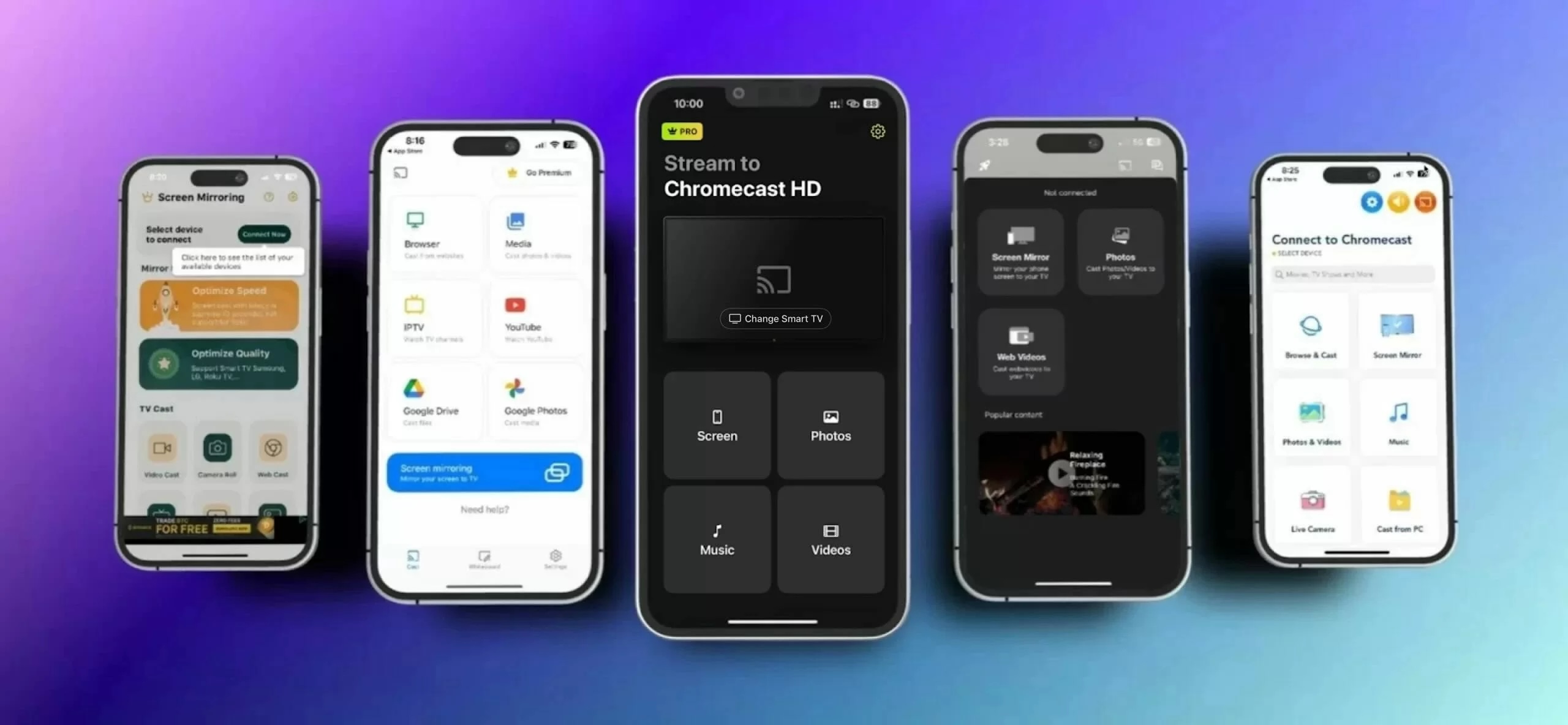
Czy masz dość mrużenia oczu, patrząc na ekran iPhone’a, lub żałujesz, że nie możesz udostępniać zawartości telefonu na większym wyświetlaczu? Cóż, możesz po prostu użyć aplikacji do klonowania ekranu iPhone’a, aby przesyłać obraz z urządzenia na inny kompatybilny wyświetlacz. Ale przy tak wielu aplikacjach do klonowania ekranu do wyboru, jak wybrać taką, która jest warta Twojego czasu? Aby Ci pomóc, przygotowaliśmy listę, która pomoże Ci znaleźć najlepszą aplikację do klonowania ekranu dla iPhone’a. Czytaj dalej, aby dowiedzieć się więcej.

1. DoCast

Naszą listę otwiera aplikacja do mirroringu ekranu DoCast — jedna z najbardziej niezawodnych i przyjaznych dla użytkownika aplikacji do mirroringu ekranu dla iPhone’a. Pozwala przesyłać zdjęcia, muzykę i filmy z biblioteki iPhone’a na większy ekran, oferując jednocześnie kontrolę nad ustawieniami audio, jakością odtwarzania wideo i nie tylko. Zapewnia to spersonalizowane doświadczenie mirroringu i przesyłania dostosowane do Twoich preferencji.

Ta aplikacja do mirroringu dla iPhone’a działa teraz także z Roku, Firestickami, Fire TV oraz telewizorami z obsługą DLNA. Oznacza to, że jest kompatybilna z markami takimi jak TCL, Insignia, Hisense, Toshiba i praktycznie każdym telewizorem z wbudowanym Fire TV/Roku/Chromecast.

DoCast QR code

Nie tylko niezrównana funkcjonalność DoCast zrobiła na nas wrażenie, ale także fakt, że jest pozbawiona reklam. Z drugiej strony, aby wykonać mirroring ekranu iPhone’a, potrzebujesz wersji premium aplikacji. Na szczęście DoCast oferuje 3-dniową bezpłatną wersję próbną oraz opłacalne opcje subskrypcji – od miesięcznej po roczną, a nawet opcję jednorazowego zakupu.

DoCast on the App Store

Jak wykonać dublowanie ekranu iPhone’a za pomocą DoCast

Przewodnik wideo
Jak przesyłać obraz z iPhone'a na telewizor | 3 najlepsze metody
Przewodnik krok po kroku

Oto jak możesz klonować ekran i przesyłać treści z iPhone’a na większy ekran za pomocą DoCast:

1. Podłącz iPhone’a i urządzenie Chromecast do tej samej sieci Wi‑Fi.

2. Pobierz i zainstaluj DoCast na swoim urządzeniu z App Store.
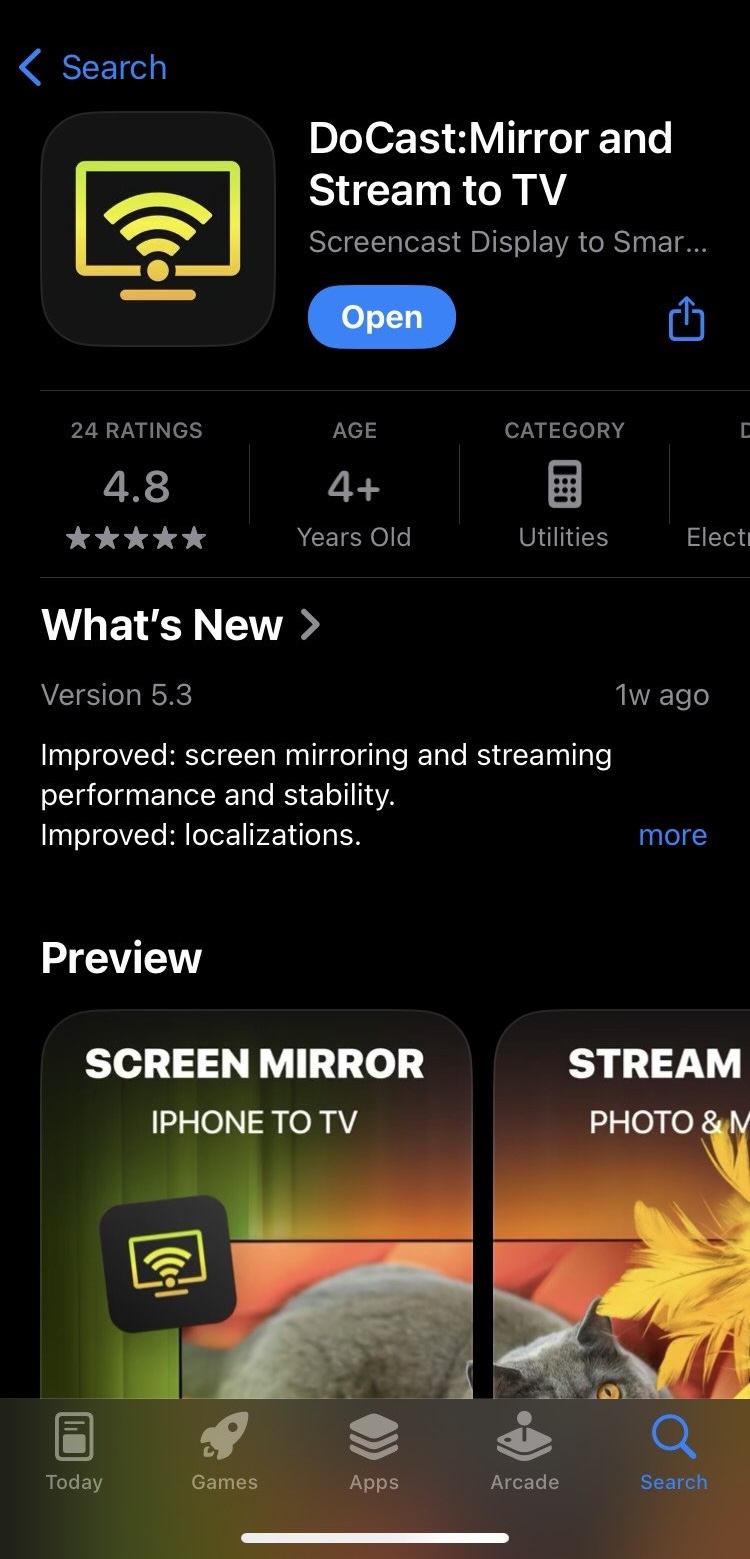
Pobierz DoCast z App Store

3. Uruchom aplikację po jej zainstalowaniu.

4. W menu głównym dotknij przycisku Wybierz Smart TV i wybierz swój Chromecast z listy urządzeń.
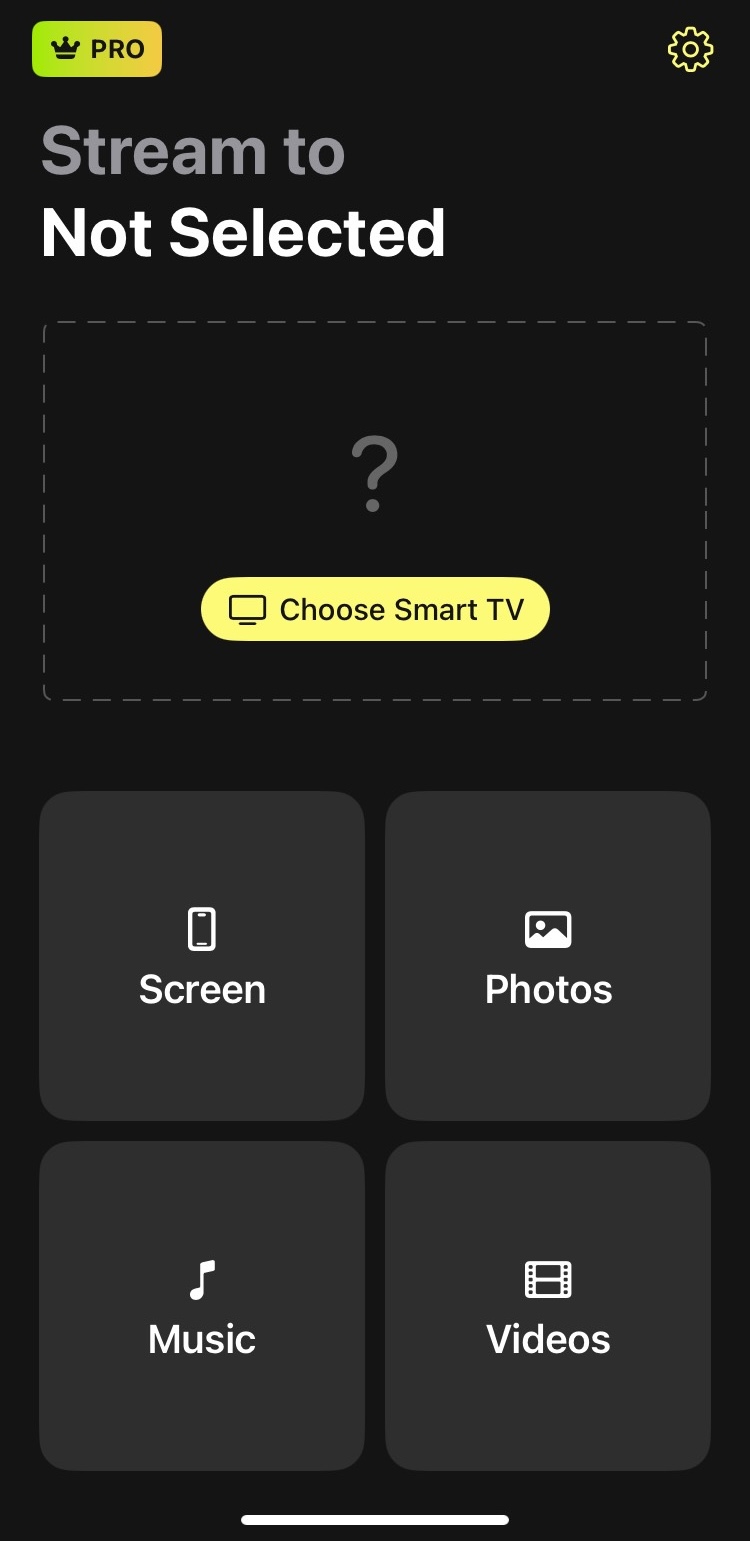
Tap on the Choose Smart TV button in DoCast

5. Spośród różnych opcji przesyłania, które się pojawią, wybierz Ekran.
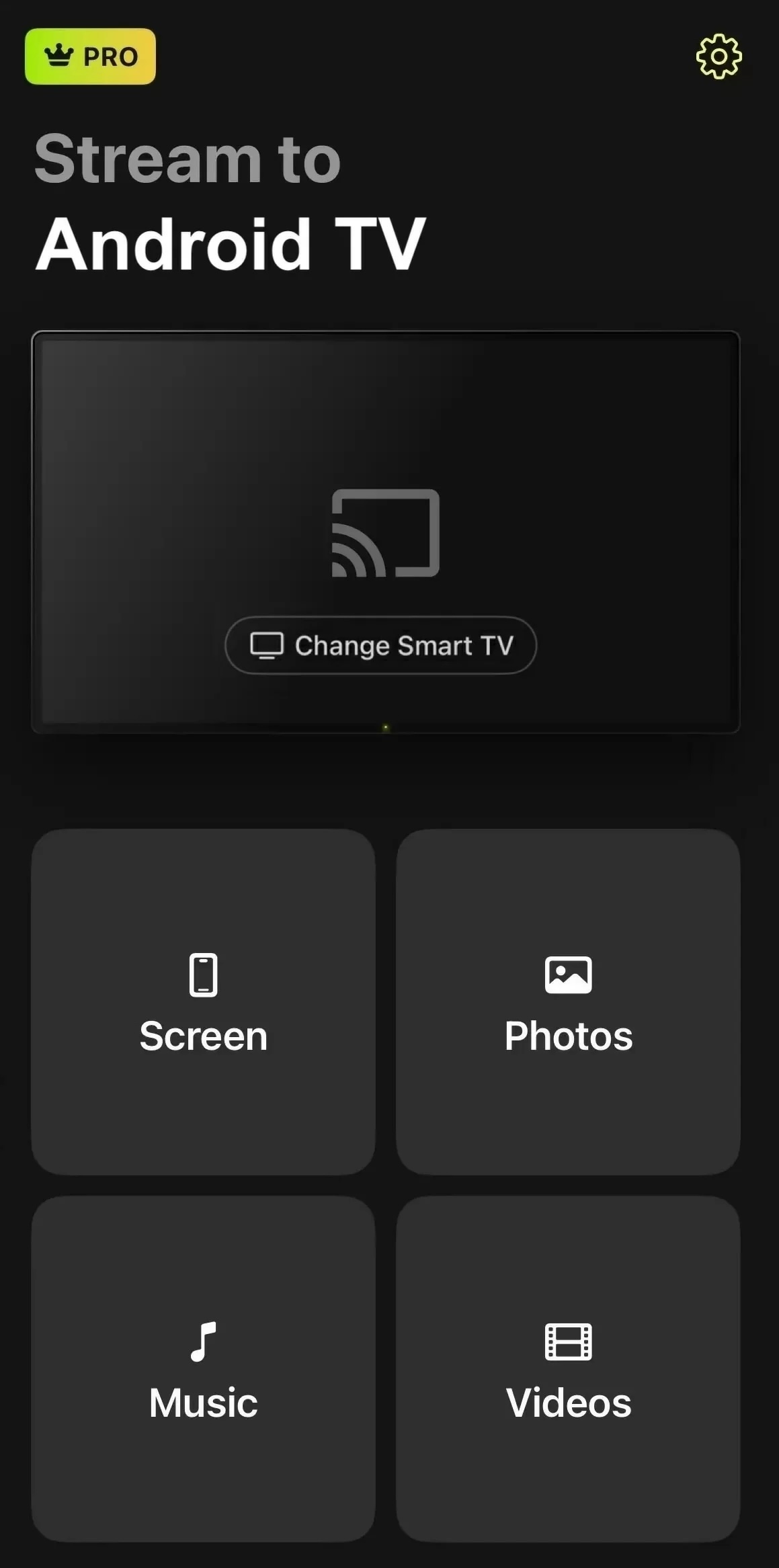
Stuknij kafelek Ekran w DoCast

6. Naciśnij przycisk Rozpocznij mirroring na dole po dostosowaniu jakości wideo, ustawień audio i obrotu ekranu.

Tap on the Screen mirroring button in DoCast

7. Na koniec, aby rozpocząć dublowanie ekranu, po prostu stuknij przycisk Rozpocznij transmisję w wyskakującym okienku, które się pojawi.

Tap on the Start Broadcast button in DoCast

I gotowe!

Pros

  • Łatwy w obsłudze interfejs
  • Prawie zerowe opóźnienie
  • Całkowicie bez reklam
  • Bardziej przystępne cenowo niż konkurencyjne aplikacje

Cons

  • Kopia lustrzana ekranu dostępna tylko w wersji premium
  • Brak przeglądarki internetowej

💻 Kompatybilność: iOS (iPhone i iPad)

💰 Cennik: Bezpłatnie, 6,99 USD/tydzień, 9,99 USD/miesiąc, 29,99 USD/rok, 44,99 USD/dożywotnio

⭐ Nasza ocena: 5.0

“To moja osobista ulubiona aplikacja, ponieważ nie tylko pozwala przesyłać strumieniowo wysokiej jakości audio i wideo oraz odtwarzać bez opóźnień pliki za darmo przez 15 minut, ale także nie wyświetla żadnych reklam.”

Uwagi: Jeśli chcesz zamienić swojego iPhone’a w pilota do telewizora, wypróbuj TVRem – aplikację pilota do telewizora na iPhone’a.

2. Replika・Klonowanie ekranu・Przesyłanie

Pierwszą aplikacją na naszej liście jest Replica・Screen Mirroring・Cast, naprawdę łatwa w użyciu aplikacja, która sprawia, że mirroring ekranu iPhone’a na inne urządzenie jest tak prosty, jak dwukrotne stuknięcie w ekran. Dzieje się tak, ponieważ ma dosłownie dwuetapowy proces łączenia, bez rejestracji i reklam.

Replica・Screen Mirroring・Cast jest kompatybilna ze wszystkimi popularnymi urządzeniami, takimi jak Chromecast i Fire TV, a także łączy się bezpośrednio z wieloma smart TV, jak Samsung i LG. Najlepsze w tej aplikacji jest to, że ma bardzo minimalne opóźnienie w strumieniowaniu w porównaniu z większością testowanych przez nas aplikacji, a także strumieniuje wideo wraz z dźwiękiem.

Dodatkowo Replica・Screen Mirroring・Cast jest darmowa w użyciu, ale z pewnymi ograniczeniami. Na przykład maksymalny czas strumieniowania w ramach jednego połączenia wynosi 15 minut, więc możesz ją wypróbować, zanim zdecydujesz się na zakup. Jeśli nadal się wahasz, dostępna jest także opcja próbna, która pozwala przetestować niektóre funkcje premium.
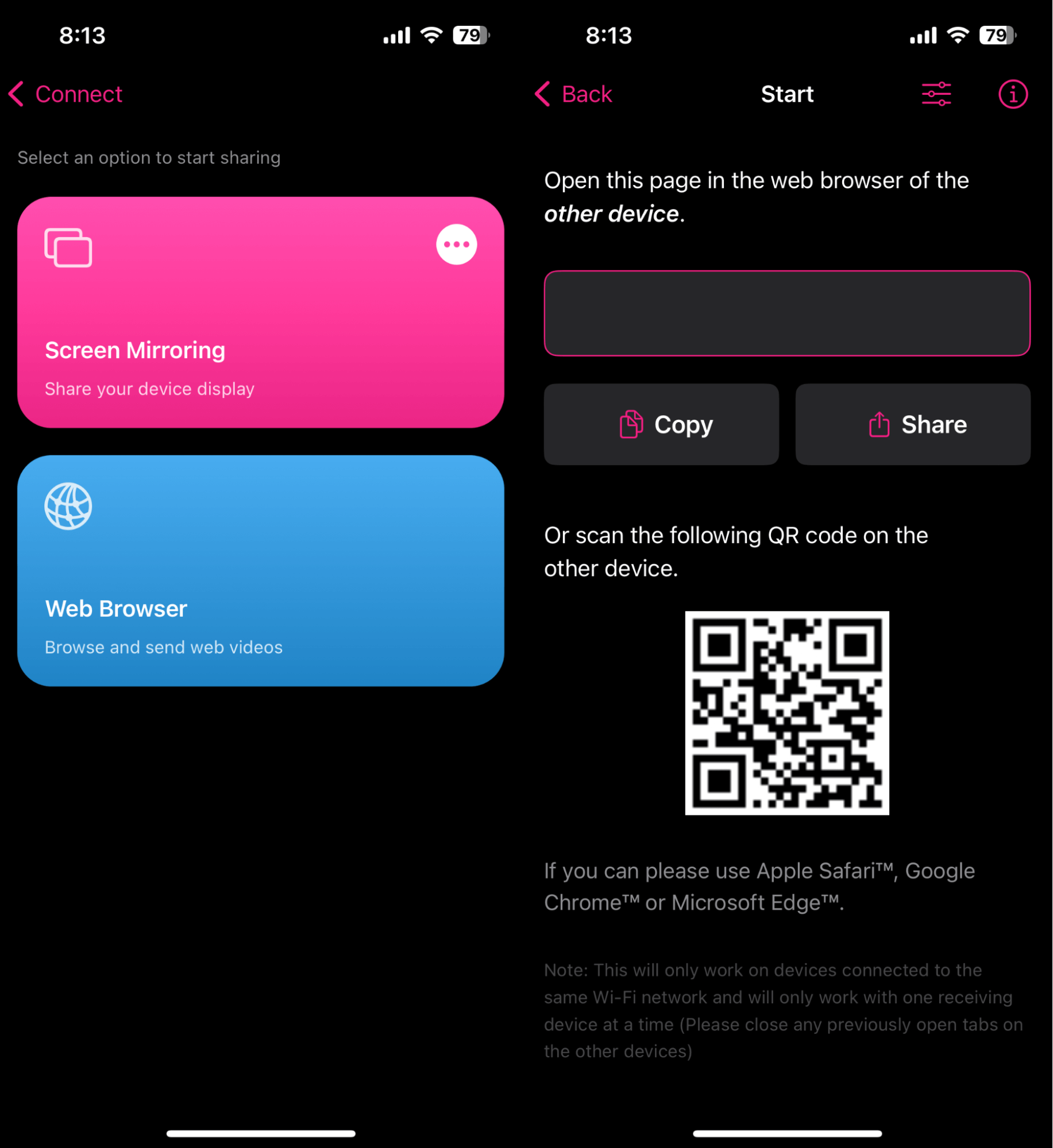
Aplikacja Replica・Screen Mirroring・Cast

Pros

  • Szybka i prosta konfiguracja
  • Strumieniowanie w wysokiej rozdzielczości z minimalnymi opóźnieniami
  • Obsługa dźwięku w tle
  • Możesz szybko przesyłać prezentacje i multimedia ze swojego urządzenia

Cons

  • Ograniczone opcje dostosowywania
  • Niekompatybilne z Roku

💻 Kompatybilność: iOS (iPhone i iPad)

💰 Cennik: Darmowa (Jednorazowa wersja Premium za 49,99 $)

⭐ Ocena w App Store: 4,3

“To moja osobista ulubiona aplikacja, ponieważ nie tylko pozwala przesyłać strumieniowo wysokiej jakości pliki audio i wideo za darmo przez 15 minut, ale także nie wyświetla żadnych reklam.”

3. Lustro dla aplikacji Chromecast

Dzięki aplikacji Mirror for Chromecast otrzymujesz zestaw ośmiu aplikacji do mirroringu i przesyłania obrazu z iPhone’a na osiem różnych urządzeń. Urządzenia te obejmują Chromecast, Roku, Fire TV Stick, Sony TV Miracast, Panasonic TV, LG TV, Samsung TV, a także Mac/PC. Wszystkie osiem aplikacji można pobrać i używać za darmo, ale ograniczają jakość przesyłania do 720p. Jeśli chcesz cieszyć się wyższą jakością przesyłania, musisz wykupić płatny plan.

Chociaż wszystkie aplikacje AirBeamTV są przyjazne dla użytkownika i łatwe w obsłudze, mają opóźnienie od 1 do 3 sekund. Nie stanowi to problemu podczas udostępniania dokumentów, prowadzenia prezentacji, a nawet wyświetlania zdjęć. Może jednak nie być idealne do grania.

Inną rzeczą, którą odkryliśmy podczas naszych testów, jest to, że te aplikacje nie działają z przeglądarkami internetowymi i mają tendencję do wyciszania dźwięku w filmach, które przesyłasz z iPhone’a. Weź to pod uwagę, jeśli szukasz aplikacji do przesyłania filmów online z iPhone’a.
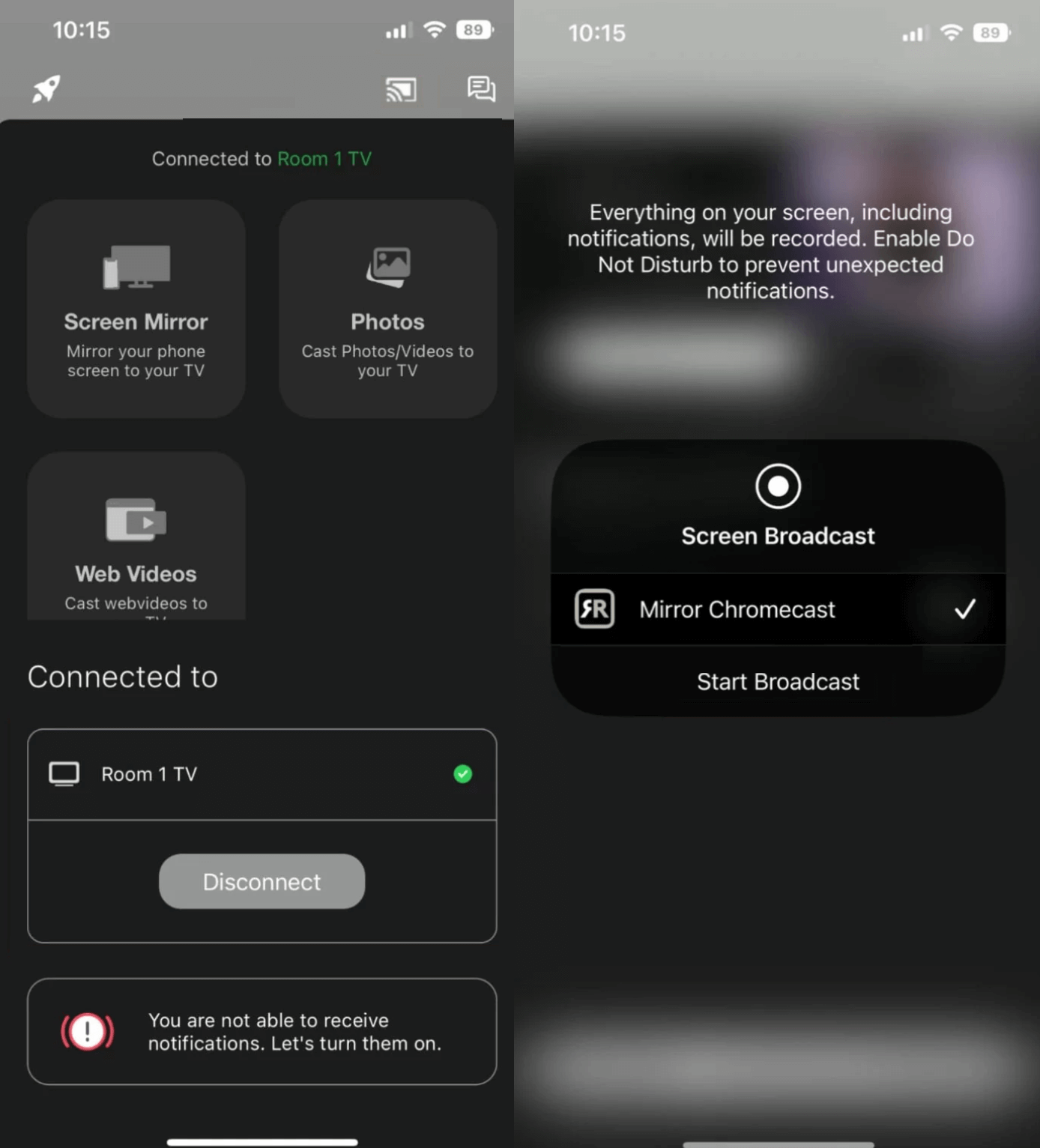
Aplikacja Mirror for Chromecast

Pros

  • Kompatybilny z szeroką gamą telewizorów Smart TV
  • Wysokiej jakości przesyłanie dźwięku
  • Otrzymuje regularne aktualizacje

Cons

  • Nie nadaje się do gier
  • Dublowanie obrazu bez dźwięku w wersji darmowej

💻 Kompatybilność: iOS (iPhone i iPad)

💰 Cennik: Darmowa (24,99 USD za członkostwo dożywotnie)

⭐ Ocena w App Store: 3.7 (Chromecast)

“Wypróbowałem aplikację Mirror for Chromecast od AirBeamTV i była naprawdę łatwa w konfiguracji i połączeniu. Opóźnienie jest czasami niewygodne, ale da się z nim żyć.”

4. Klonowanie ekranu | Smart TV

Screen Mirroring | Smart TV to najlepsza darmowa aplikacja do mirroringu dla iPhone’a, która oferuje płynny i przyjazny dla użytkownika sposób udostępniania ekranu telefonu na smart TV. Dzięki intuicyjnemu interfejsowi aplikacja pozwala w kilka minut przesyłać strumieniowo filmy, zdjęcia, gry i prezentacje z urządzenia mobilnego na większy ekran. Dzięki mirroringowi w czasie rzeczywistym i wysokiej jakości przesyłaniu strumieniowemu jest kompatybilna z szeroką gamą urządzeń, w tym Roku TV, Fire TV i Chromecast, co czyni ją idealnym wyborem do wszystkich potrzeb związanych z udostępnianiem ekranu.

Najbardziej imponującą funkcją tej aplikacji jest możliwość korzystania z tablicy w aplikacji do rysowania lub dodawania adnotacji na ekranie podczas mirroringu. Może to się przydać podczas prowadzenia prezentacji lub burzy mózgów z zespołem. Dodatkowo możesz też przesyłać pliki bezpośrednio z Google Drive lub Google Photos, co zwiększa jej profesjonalne zastosowanie. 

Aplikacja udostępnia darmową wersję, która oferuje podstawową funkcjonalność, ale zawiera reklamy i ograniczenia dotyczące liczby połączeń. Aby uzyskać dostęp do pełnego potencjału aplikacji i usunąć reklamy, możesz przejść na wersję Pro poprzez zakup w aplikacji lub subskrypcję.
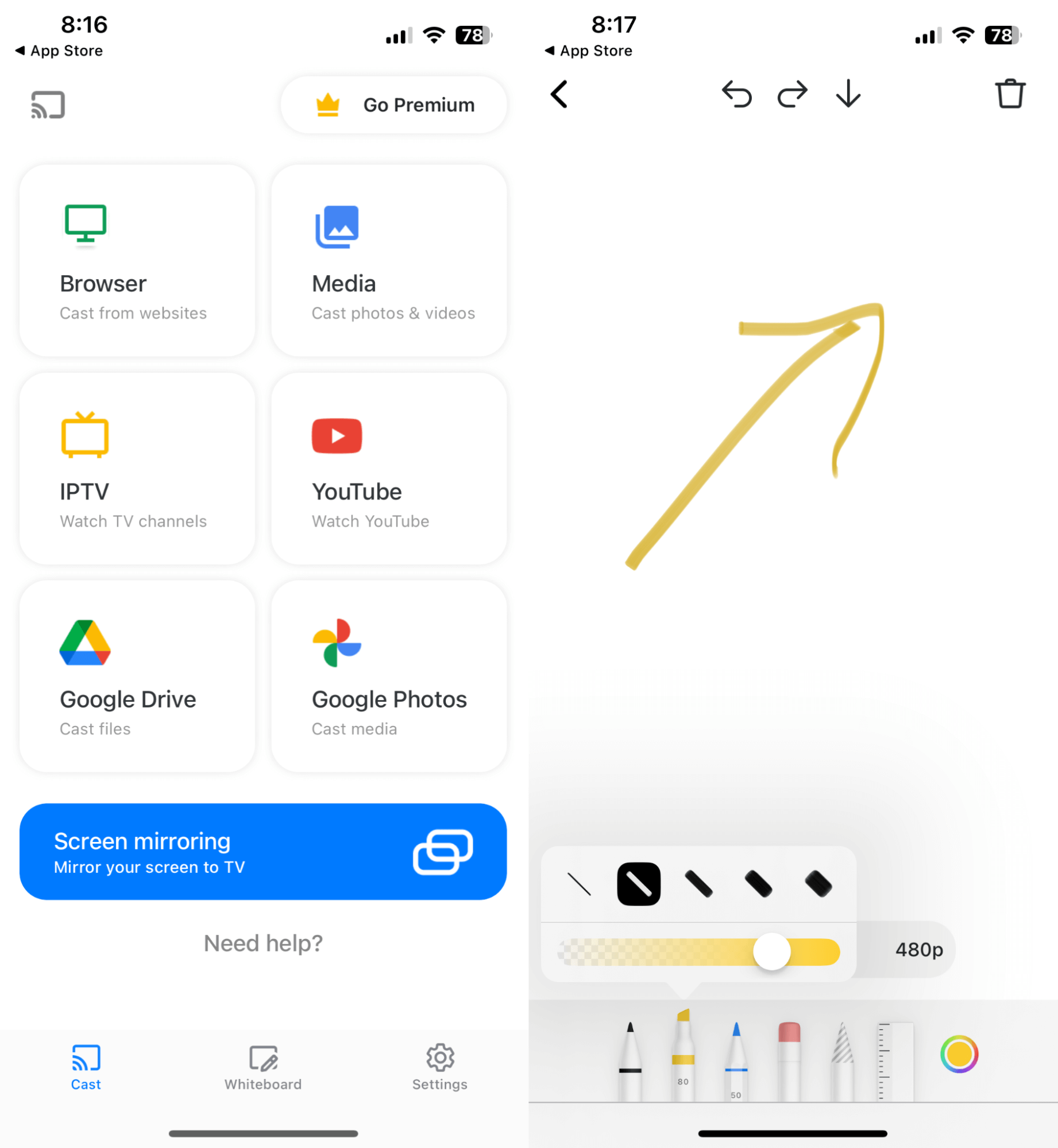
Aplikacja Screen Mirroring | Smart TV

Pros

  • Wysokiej jakości strumieniowanie wideo
  • Obsługuje różne urządzenia i platformy
  • Kopiowanie ekranu w czasie rzeczywistym bez zauważalnych opóźnień

Cons

  • Niektórzy użytkownicy mogą doświadczać drobnych problemów z łącznością

💻 Kompatybilność: iOS (iPhone)

💰 Cennik: Darmowa (39,99 $ za dostęp Premium)

⭐ Ocena w App Store: 4,7

“Szczerze mówiąc, reklamy w aplikacji były naprawdę irytujące. Ale jednocześnie mogłem przesłać ekran mojego iPhone’a na telewizor Android z 2014 roku bez instalowania tam jakichkolwiek aplikacji, co sprawiło, że było warto się z tym pomęczyć.”

5. Klonowanie ekranu - Cast TV

Screen Mirroring – TV Cast to niezwykle przydatna aplikacja, która bez wysiłku łączy Twoje urządzenie iOS z telewizorem smart TV lub urządzeniem do streamingu. Ten wszechstronny mały skarb oferuje kompatybilność z szeroką gamą telewizorów smart, urządzeń do streamingu i odtwarzaczy multimedialnych, w tym popularnymi markami, takimi jak Roku TV, TCL, Samsung, LG i Vizio.

Wyróżniającą cechą, dzięki której ta aplikacja błyszczy na naszej liście, jest jej wyjątkowo przyjazny dla użytkownika i intuicyjny interfejs, który sprawia, że proces mirroringu jest dziecinnie prosty. Zaledwie kilkoma szybkimi stuknięciami możesz bezprzewodowo połączyć ekran iPhone’a lub iPada z telewizorem i cieszyć się ulubionymi treściami — takimi jak filmy, zdjęcia, prezentacje, gry i wiele więcej — na większym ekranie. Co więcej, oferuje strumieniowanie w wysokiej rozdzielczości z krystalicznie czystym obrazem, gwarantując wszystkim wciągające i przyjemne wrażenia z oglądania.

Jedynym zastrzeżeniem jest to, że nie oferuje obsługi dźwięku. Jeśli więc szukasz aplikacji do przesyłania zdjęć z iPhone’a na telewizor, ta sprawdzi się dobrze. Ale jeśli chcesz zorganizować wieczór filmowy, możesz się rozczarować, ponieważ nie strumieniuje dźwięku z filmów online. Ponadto darmowa wersja wyświetla mnóstwo reklam oraz baner reklamowy w stopce nawet podczas przesyłania strumieniowego.
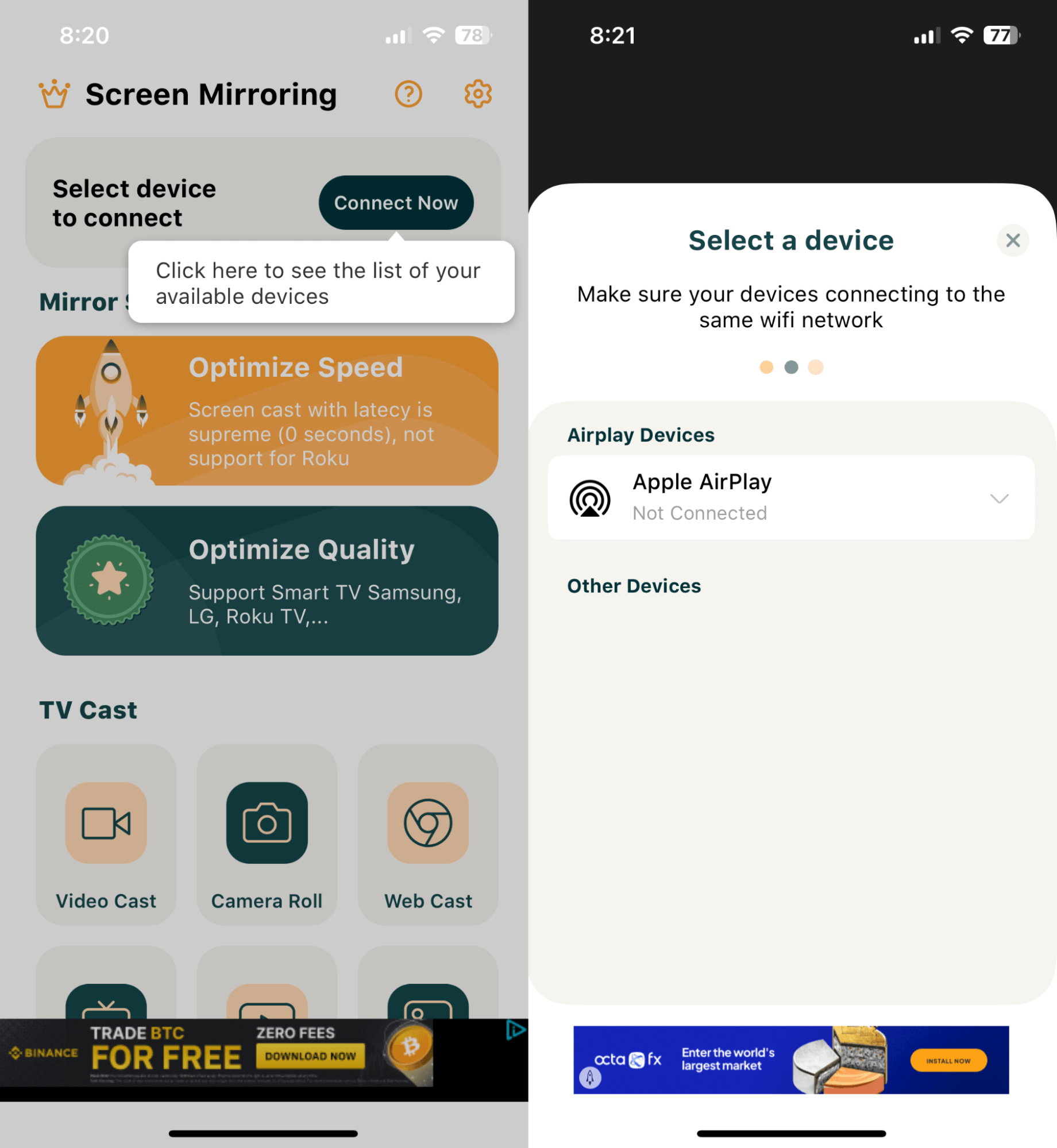
Aplikacja Screen Mirroring - TV Cast

Pros

  • Regularnie aktualizowane o poprawki błędów
  • Łatwy w obsłudze interfejs
  • Oferuje darmowe nagrywanie ekranu

Cons

  • Nie obsługuje dublowania obrazu z dźwiękiem

💻 Zgodność: iOS (iPhone i iPad)

💰 Cennik: Darmowa (Premium do 29,99 USD)

⭐ Ocena w App Store: 4,5

“Na podstawie moich testów Screen Mirroring – TV Cast Since ma opóźnienie poniżej 1 sekundy, więc uzyskujesz niemal przesyłanie ekranu w czasie rzeczywistym bez zauważalnego opóźnienia.”

6. Streamer dla telewizorów Chromecast

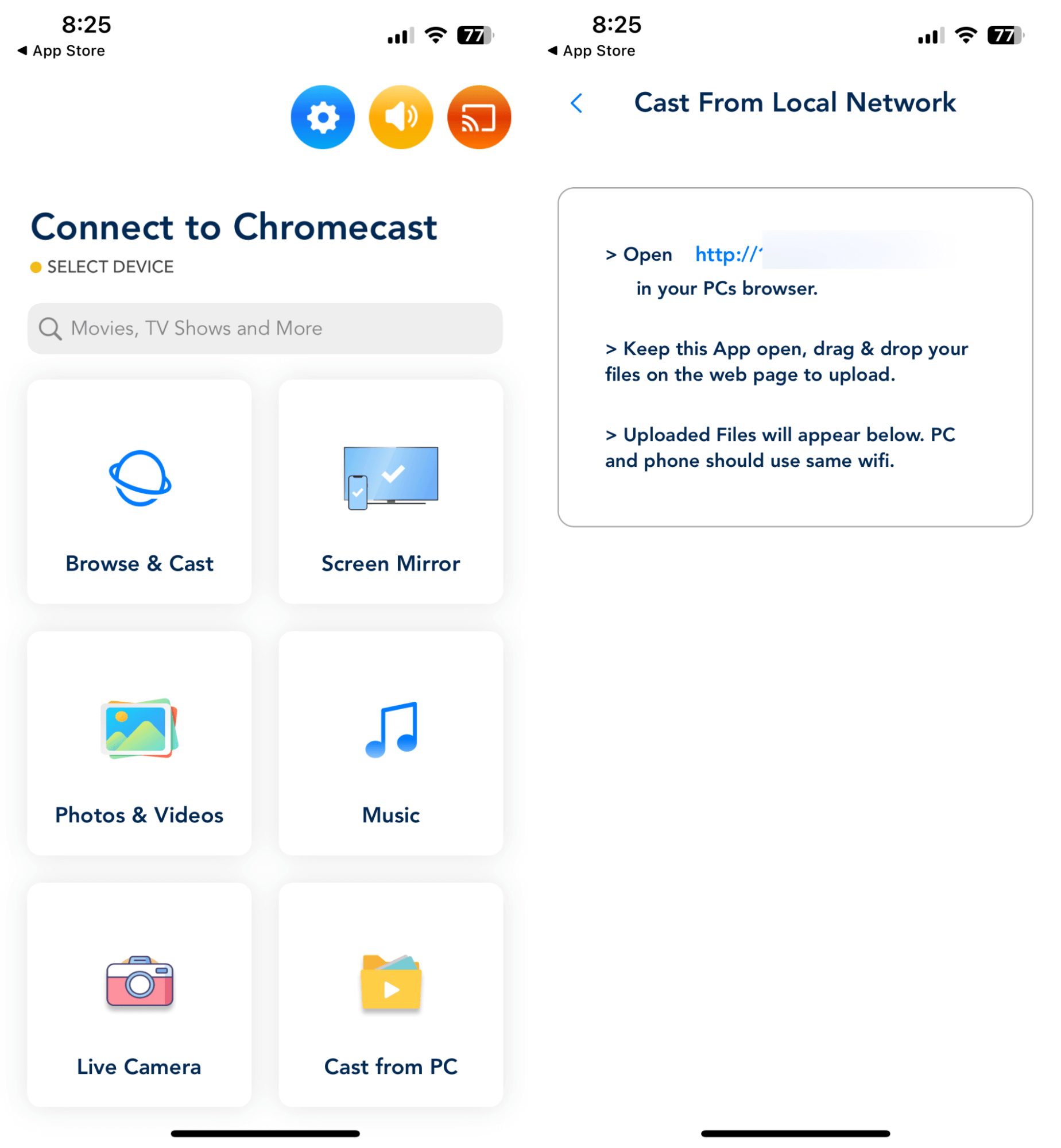
Jeśli masz Chromecasta, Streamer dla telewizorów z Chromecastem to najlepsza aplikacja do dublowania ekranu iPhone’a na Chromecast. Możesz połączyć iPhone’a z Chromecastem i bardzo łatwo dublować ekran. Aplikacja ma wprawdzie darmową wersję, ale nie obsługuje ona odtwarzania dźwięku. Otrzymujesz jednak bezpłatny trzydniowy okres próbny, aby przetestować wersję premium. 

Oprócz dublowania umożliwia także przesyłanie strumieniowe ulubionych treści multimedialnych bezpośrednio ze smartfona lub tabletu na telewizor z obsługą Chromecasta. Prosty i przyjazny interfejs pozwala przesyłać filmy, muzykę i zdjęcia z różnych źródeł, takich jak YouTube, przeglądarka internetowa lub lokalna pamięć urządzenia. 

Jednak, jak sugeruje nazwa, aplikacja została zaprojektowana specjalnie do przesyłania treści na telewizory z obsługą Chromecasta i nie obsługuje innych urządzeń do strumieniowania, takich jak Fire TV. Ta aplikacja oferuje model freemium, co oznacza, że możesz pobrać i używać aplikacji za darmo, ale podczas korzystania będziesz napotykać reklamy. Jeśli chcesz usunąć reklamy i uzyskać dostęp do funkcji premium, możesz dokonać jednorazowego zakupu w aplikacji lub wykupić miesięczny plan subskrypcji.
Aplikacja Streamer dla telewizorów z Chromecastem

Pros

  • Szybka i łatwa konfiguracja
  • Obsługuje szeroki zakres źródeł multimediów
  • Umożliwia sterowanie odtwarzaniem i głośnością z Twojego urządzenia

Cons

  • Ograniczone do telewizorów z obsługą Chromecasta

💻 Kompatybilność: iOS (iPhone i iPad)

💰 Cennik: Bezpłatna (jednorazowa płatność – Pro Forever za 19,99 USD)

⭐ Ocena w App Store: 4.2

“Ta aplikacja naprawdę świetnie działa z Chromecastem. Łączy się w kilka sekund i przesyła strumieniowo bez żadnych zacięć.”

7. Aplikacja do przesyłania na TV i dublowania ekranu

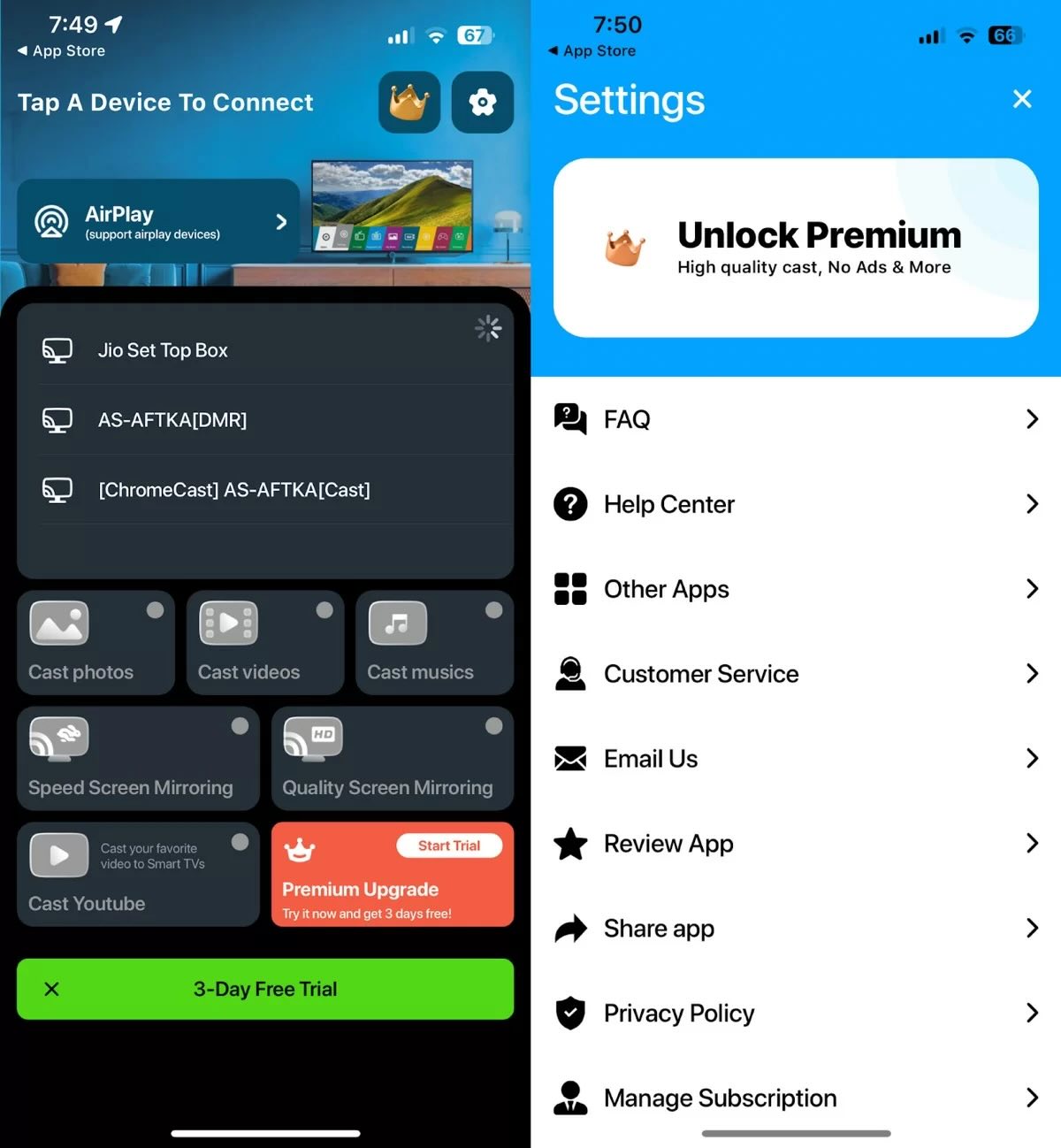
TV Cast & Screen Mirroring App to kolejna łatwa w obsłudze, darmowa aplikacja do mirroringu z iPhone’a na telewizor. Na początek konfiguracja jest dość prosta. Jedynym wymogiem (jak również w przypadku innych aplikacji do mirroringu) było podłączenie telefonu i telewizora do tej samej sieci Wi‑Fi. Podoba nam się też szeroki zakres kompatybilności – w tym urządzenia AirPlay, Roku, Samsung i Chromecast, a także wsparcie DLNA/UPNP. 

Kiedy korzystasz z niej bez subskrypcji, pozwala ona użyć tylko jednej funkcji Premium dziennie, co może być bardzo ograniczające. A aby uzyskać dostęp do funkcji premium, trzeba wykupić jeden z planów tygodniowych, miesięcznych lub dożywotnich – choć niektóre z tych planów wydawały się droższe w porównaniu do oferowanej wartości.

Aby przetestować tę aplikację do castowania, zmirrorowaliśmy zdjęcia i filmy z biblioteki naszego iPhone’a na telewizor. I choć w większości radziła sobie dobrze, zdarzały się opóźnienia oraz problemy z łącznością.

Mówiąc wprost, choć TV Cast & Screen Mirroring App to wszechstronne narzędzie do mirroringu ekranu, jej działanie może się różnić. Nieco wyższy koszt również warto mieć na uwadze przy podejmowaniu decyzji o subskrypcji.
TV Cast & Screen Mirroring App

Pros

  • Konfiguracja jest prosta
  • Szeroka kompatybilność
  • Oferuje również obsługę DLNA/UPNP

Cons

  • Okazjonalne lagi i problemy z łącznością

💻 Kompatybilność: iOS (iPhone i iPod touch)

💰 Cennik: Za darmo (4,99$/tygodniowo, 9,99$/miesięcznie, 19,99$ za subskrypcje z automatycznym odnawianiem oraz dożywotnio)

⭐ Ocena w App Store: 4.1

“Osobiście uważam, że ta aplikacja jest bardzo ograniczająca, biorąc pod uwagę ograniczone funkcje, które oferuje, i bywa trochę irytująca, ponieważ zmusza do wykupienia subskrypcji. Jednak nadal jest to przyzwoita aplikacja, ponieważ łączy się szybko i przesyła strumieniowo treści bez żadnych ekstremalnych opóźnień.”

8. Kopiowanie ekranu SmartTV Cast

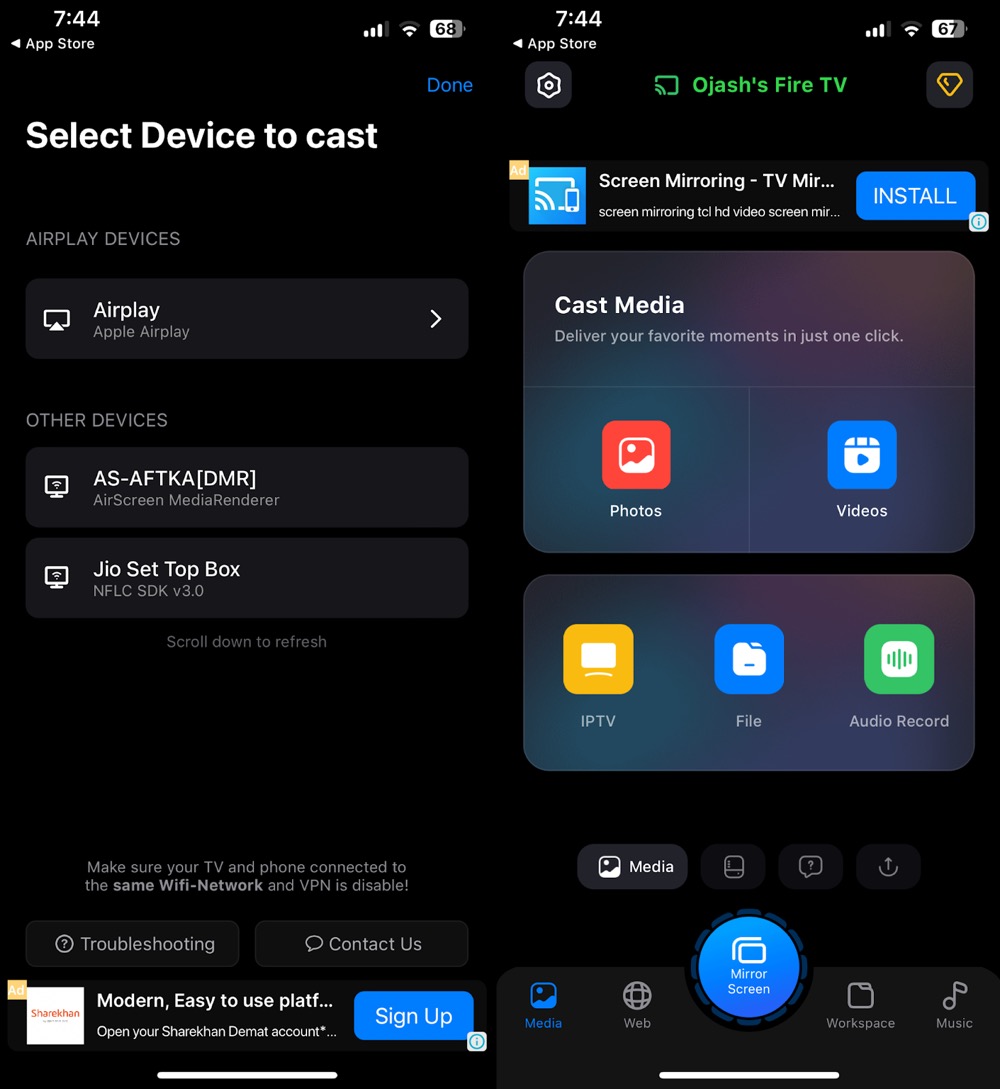
Screen Mirroring SmartTV Cast to kolejna darmowa aplikacja do mirroringu iPhone’a, która potrafi klonować obraz z iPhone’ów i iPadów na różne Smart TV, Google Chromecast, Roku itp. Najlepszą funkcją tej aplikacji jest strumieniowanie IPTV, które jest dość proste w użyciu w porównaniu z niektórymi innymi aplikacjami oferującymi tę samą funkcjonalność.

Jest przydatna nie tylko do rozrywki, ale także w zastosowaniach profesjonalnych. Pozwala udostępniać przestrzenie robocze, przesyłać pliki, PDF-y oraz tablice. Ta funkcja jest nieoceniona podczas spotkań zespołowych, ponieważ nie potrzebujesz osobnej aplikacji do rysowania adnotacji, a potem udostępniania ich w innej aplikacji — jest to funkcja natywna. 

Funkcja rysowania podczas castowania dała nam możliwość rysowania i dodawania adnotacji — co naprawdę się przydało podczas prezentowania i wyjaśniania koncepcji. To ogólnie zwiększa użyteczność aplikacji poza rozrywką, czyniąc ją wszechstronnym narzędziem zarówno w kontekstach profesjonalnych, jak i prywatnych.

Ale oczywiście funkcje premium są ukryte za paywallem. A opcje subskrypcji, w tym plany tygodniowe i roczne (mimo że oferują elastyczność), nie wydają się zbyt atrakcyjne. Ponadto korzystanie z darmowej wersji to udręka, ponieważ wyświetla dwie reklamy wideo jedna po drugiej przed wykonaniem jakiejkolwiek akcji. 

Ogólnie rzecz biorąc, Screen Mirroring SmartTV Cast to poręczne narzędzie do mirroringu ekranu i streamingu. Chociaż ma świetne funkcje, koszty subskrypcji budzą obawy.
Aplikacja Screen Mirroring SmartTV Cast

Pros

  • Można przesyłać do różnych telewizorów Smart TV
  • Oferuje funkcję strumieniowania IPTV
  • Łatwe udostępnianie ekranu Workspace w środowisku profesjonalnym

Cons

  • Większość funkcji jest płatna
  • Opcje subskrypcji nie są aż tak atrakcyjne
  • Nie najłatwiejsza aplikacja w użyciu

💻 Zgodność: iOS, iPadOS, macOS (iPhone, iPad, iPod touch i Mac)

💰 Cennik: (Rocznie: 34,99 USD/29,99 USD/19 USD/32,9 USD; 6-miesięcznie: 14,99 USD; 3-miesięcznie: 14,99 USD; tygodniowo: 4,99 USD; udostępnianie ekranu: 9,99 USD/49,99 USD)

⭐ Ocena w App Store: 4,4

“To świetna aplikacja z mnóstwem funkcji. Ale jest tylko dla ograniczonego grona odbiorców, ponieważ możesz nigdy tak naprawdę nie użyć większości funkcji, z którymi jest dostarczana.”

Kluczowe czynniki, które warto wziąć pod uwagę przed klonowaniem ekranu iPhone’a

Ograniczenia DRM: Dlaczego Niektóre Aplikacje Wideo Pokazują Czarny Ekran

Czy kiedykolwiek próbowałeś/-aś streamować Netflix, Disney+ lub Apple TV+ przez aplikację do dublowania ekranu, a zamiast obrazu widziałeś/-aś czarny ekran z dźwiękiem? To nie błąd – odpowiadają za to systemy Digital Rights Management (DRM) oraz HDCP (High-bandwidth Digital Content Protection).

Dublowanie ekranu a przesyłanie multimediów: Standardowe dublowanie ekranu przechwytuje cały wyświetlacz i przesyła go bezprzewodowo, co systemy DRM blokują, aby zapobiec nieautoryzowanemu nagrywaniu.

Rozwiązanie: Aby odtwarzać chronione filmy, korzystaj z natywnych aplikacji smart TV, wbudowanego AirPlay (jeśli jest obsługiwany) lub dedykowanych funkcji przesyłania multimediów w aplikacji streamingowej zamiast pełnego dublowania ekranu.

Prawdziwy koszt: Darmowe limity, reklamy i paywalle

Wiele aplikacji do dublowania ekranu oznaczonych w App Store jako „Darmowe” ma poważne ograniczenia:

  • Limity czasu sesji: Limity czasu sesji: Darmowe wersje aplikacji do dublowania ekranu często mają ograniczenia – niektóre ograniczają sesje do określonej liczby minut, po czym zachęcają do uaktualnienia, podczas gdy inne całkowicie ograniczają dublowanie na pełnym ekranie do użytkowników płatnych, pozwalając za darmo jedynie na podstawowe przesyłanie.
  • Znaki wodne & reklamy: Darmowe sesje mogą wyświetlać stały znak wodny na Twoim wideo lub pokazywać reklamy przed połączeniem.
  • Struktury cenowe: Sprawdź model subskrypcji przed podjęciem decyzji – niektóre aplikacje oferują rozsądne plany miesięczne/roczne (np. ~$1.25–$4/mies.) lub jednorazowe licencje dożywotnie, podczas gdy inne w tej kategorii opierają się na agresywnych, automatycznie odnawianych subskrypcjach tygodniowych. Zawsze sprawdzaj cenę przed rozpoczęciem „darmowego okresu próbnego”.

Porównanie najlepszych aplikacji do klonowania ekranu dla iPhone

Poniżej udostępniliśmy tabelę porównawczą, abyś mógł wybrać najlepszą aplikację do klonowania ekranu, jaką może mieć iPhone, z tej listy:

Nazwa aplikacji Darmowy okres próbny Mirroring z dźwiękiem Obsługiwane urządzenia Zgodność z iPadem Cena
DoCast 3-dniowy Tak
  • Chromecast
  • Roku
  • Fire TV
  • Telewizory z obsługą DLNA
Tak
  • $6.99/tydzień
  • $9.99/miesiąc
  • $29.99/rok 
  • $44.99/dożywotnio
Replica・Screen Mirroring・Cast 3-dniowy Tak
  • Chromecast
  • Fire TV
  • Android TV
  • Samsung
  • LG
Tak Jednorazowy Premium za $49.99
Mirror for Chromecast app Tak Tak
  • Chromecast
  • Roku
  • Fire TV Stick
  • Sony TV
  • Miracast
  • Panasonic TV
  • LG TV
  • Samsung TV
  • Mac/PC
Tak Dożywotnie członkostwo za $24.99
Screen Mirroring | Smart TV Nie Tak
  • Roku
  • Fire TV
  • Chromecast
Nie Dostęp Premium za $39.99
Screen Mirroring – TV Cast Nie Nie
  • Roku TV
  • TCL
  • Samsung TV
  • LG TV
  • Vizio
Tak Dostęp Premium do $29.99
Streamer for Chromecast TVs 1-tygodniowy darmowy okres próbny przy subskrypcji 1-rocznej Tak
  • Chromecast
  • Google Home
Tak Pro Forever za $19.99
TV Cast & Screen Mirroring App Tak Tak
  • Roku
  • Samsung
  • Chromecast
  • Sony
  • Android TV
  • Fire TV
  • LG
Nie
  • 4.99$/tydzień
  • 9.99$/miesiąc
  • $19.99/dożywotnio
Screen Mirroring SmartTV Cast Tak Tak
  • Samsung TV
  • Google Chromecast
  • Roku
  • Dowolny Smart TV
Tak
  • $34.99/$29.99/$19/$32.9 rocznie
  • $14.99 za 6-miesięczny Smart TV Pro
  • $14.99 za 3-miesięczny TV Cast Screen Premium
  • $4.99 za tydzień
  • $9.99/$49.99 za Screen Share – Pro TV Cast

Co zrobić, jeśli klonowanie ekranu nie działa?

Jeśli nie możesz wykonać mirroringu z iPhone’a na telewizor lub jakikolwiek inny domniemany ekran, oto kilka rzeczy, które możesz zrobić, aby zdiagnozować i naprawić problem:

  • ✅ Sprawdź zgodność: upewnij się, że oba urządzenia (np. telefon i telewizor) obsługują mirroring ekranu.
  • ✅ Ta sama sieć Wi‑Fi: podłącz oba urządzenia do tej samej sieci Wi‑Fi. Czasami samo ponowne uruchomienie obu urządzeń może rozwiązać problem.
  • ✅ Zaktualizuj oprogramowanie: nieaktualne oprogramowanie układowe może powodować wiele usterek. Dlatego upewnij się, że oba urządzenia mają zainstalowane najnowsze aktualizacje.
  • ✅ Zmniejsz zakłócenia Wi‑Fi: zidentyfikuj i odłącz niepotrzebne urządzenia od sieci Wi‑Fi lub podejdź bliżej routera, aby uzyskać lepsze połączenie.
  • ✅ Dostosuj ustawienia: sprawdź konkretne ustawienia mirroringu ekranu na swoich urządzeniach. Niektóre wymagają włączenia funkcji wyświetlania lub przesyłania (castingu).
  • ✅ Wypróbuj alternatywy: jeśli metody bezprzewodowe nie działają, rozważ użycie dedykowanej aplikacji lub fizycznego kabla HDMI do mirroringu ekranu.
  • ✅ Zmniejszanie laga i opóźnień:

    Bezprzewodowy mirroring ekranu może czasem powodować opóźnienie wejścia lub przycinanie. Postępuj zgodnie z tymi wskazówkami, aby poprawić wydajność:

    – przełącz na Wi‑Fi 5 GHz: Upewnij się, że zarówno iPhone, jak i telewizor są połączone z pasmem 5 GHz Twojego routera Wi‑Fi, a nie z wolniejszym pasmem 2,4 GHz.
    – włącz skupienie / nie przeszkadzać: Włącz tryb Skupienie na iPhonie, aby prywatne powiadomienia i połączenia przychodzące nie pojawiały się na ekranie telewizora.
    – dostosuj proporcje obrazu: Obróć iPhone’a poziomo przed rozpoczęciem odtwarzania wideo na pełnym ekranie, aby wyeliminować grube czarne pasy po bokach (letterboxing) na telewizorze.

Jak wybrać najlepszą aplikację do lustrzanego odbicia iPhone'a

Przy tak wielu dostępnych opcjach wybór odpowiednich aplikacji do dublowania ekranu iPhone’a na telewizor może być trudny. Aby Ci pomóc, wskazaliśmy czynniki, które warto wziąć pod uwagę przy wyborze aplikacji do dublowania ekranu iPhone’a. Oto elementy, na które powinieneś zwrócić uwagę:

  • 🔄 Zgodność: po pierwsze, upewnij się, że rozważana aplikacja dobrze współpracuje z Twoim iPhone’em oraz urządzeniem, na które chcesz przesyłać treści. Niektóre aplikacje mogą być wybredne, jeśli chodzi o model iPhone’a lub wersję iOS. To samo dotyczy zgodności z niektórymi markami lub modelami telewizorów. Dlatego sprawdź szczegóły zgodności aplikacji, zanim klikniesz przycisk pobierania.
  • 🎉 Mnóstwo funkcji: następnie liczą się wszystkie bajery! Podczas gdy niektóre aplikacje oferują jedynie podstawowe dublowanie ekranu, inne idą o krok dalej, dodając takie funkcje jak dublowanie dźwięku, nagrywanie ekranu czy nawet dodawanie adnotacji do dublowanych treści. Zastanów się, czego potrzebujesz, i wybierz aplikację spełniającą te wymagania.
  • 🤝 Przyjazność dla użytkownika: idealna aplikacja do dublowania ekranu powinna być łatwa w użyciu, nawet jeśli dopiero zaczynasz. Zwróć uwagę na aplikacje z przejrzystym i intuicyjnym interfejsem, które pozwalają połączyć iPhone’a z urządzeniem do dublowania w mgnieniu oka. Dodatkowo aplikacja oferująca jasne instrukcje oraz wskazówki dotyczące rozwiązywania problemów zawsze jest strzałem w dziesiątkę.
  • 🚀 Wydajność najwyższej klasy: na pewno nie chcesz mieć poszarpanego, opóźnionego dublowania ekranu. Dlatego kluczowe jest znalezienie aplikacji, która zapewnia płynne działanie bez zakłóceń. Najlepszym sposobem, aby to ocenić, jest czytanie opinii użytkowników i zwracanie uwagi na ich komentarze dotyczące szybkości i stabilności aplikacji.
  • 🔒 Bezpieczeństwo przede wszystkim: bezpieczeństwa nie należy lekceważyć, zwłaszcza w kontekście dublowania ekranu. Potrzebujesz aplikacji, która ochroni Twoje dane osobowe i informacje. Szukaj aplikacji, które używają szyfrowania do ochrony danych oraz oferują funkcje bezpieczeństwa, takie jak ochrona hasłem i uwierzytelnianie użytkownika.
  • 💰 Cena ma znaczenie: na koniec pomyśl o swoim budżecie. Darmowe aplikacje mogą kusić, ale mogą mieć ograniczenia lub uciążliwe reklamy. Z drugiej strony płatna aplikacja może oferować więcej funkcji i lepszą wydajność, ale jeśli potrzebujesz tylko podstawowych możliwości dublowania, może nie być warta tej inwestycji.

Szybki schemat blokowy rozwiązywania problemów: gdy mirroring ekranu zawodzi

  • Nie znaleziono urządzenia? Upewnij się, że oba urządzenia są w tej samej sieci lokalnej i wyłącz wszystkie aktywne aplikacje VPN na swoim iPhonie.
  • Dźwięk zanika? Uruchom ponownie sesję mirroringu lub sprawdź, czy wyjście audio telewizora jest ustawione na obsługiwany format stereo.
  • Odtwarzanie z opóźnieniami? Zamknij aplikacje działające w tle na swoim iPhonie i zrestartuj router Wi‑Fi.

Wniosek

Wybór najlepszej aplikacji do klonowania ekranu iPhone’a zależy od Twoich preferencji i wymagań, ale DoCast oraz Replica・Screen Mirroring・Cast wyróżniają się niezawodnością i szybkością. Obie oferują płynne połączenia z minimalną liczbą rozłączeń lub usterek, co czyni je idealnymi dla osób poszukujących płynnego i wydajnego doświadczenia.

Obie aplikacje do klonowania ekranu dla iPhone’a mają przyjazne dla użytkownika interfejsy i konsekwentnie łączą się z urządzeniem docelowym bez zakłóceń. Jeśli jednak potrzebujesz aplikacji dedykowanej konkretnemu urządzeniu dla telewizora z obsługą Chromecasta, Streamer for Chromecast TVs to doskonała opcja, oferująca szybkie i niezawodne klonowanie ekranu, specjalnie dostosowane do urządzeń Chromecast.

Często zadawane pytania

Mirroring ekranu to technologia, która umożliwia wyświetlanie zawartości ekranu jednego urządzenia, takiego jak smartfon lub tablet, na innym urządzeniu, takim jak telewizor lub monitor. Możesz to zrobić zarówno przez połączenia bezprzewodowe, jak i przewodowe. Na inteligentnych urządzeniach możesz znaleźć wiele wbudowanych i zewnętrznych aplikacji do mirroringu ekranu.

Aby wyświetlić ekran iPhone’a na telewizorze, użyj urządzenia Apple TV i podłącz je do telewizora za pomocą kabla HDMI. Po podłączeniu możesz użyć AirPlay, aby wyświetlać ekran iPhone’a na telewizorze. Alternatywnie użyj urządzenia innej firmy, takiego jak Chromecast lub Roku, i wyświetlaj ekran iPhone’a za pomocą aplikacji takiej jak DoCast.

Jeśli chcesz zduplikować ekran swojego iPhone’a na inny telefon, możesz użyć aplikacji firm trzecich, takich jak ApowerMirror lub TeamViewer. Wystarczy pobrać i zainstalować aplikację na obu telefonach, postępować zgodnie z instrukcjami podanymi w aplikacji, aby połączyć urządzenia, i gotowe.

Jeśli chcesz wyświetlić ekran swojego iPhone’a na telewizorze Samsung, możesz skorzystać z aplikacji innej firmy, takiej jak DoCast. Najpierw upewnij się, że oba urządzenia są podłączone do tej samej sieci Wi‑Fi. Następnie postępuj zgodnie z instrukcjami dostarczonymi przez aplikację lub telewizor, aby rozpocząć proces dublowania ekranu.

Uznaliśmy DoCast za najlepszą aplikację do klonowania ekranu dla iPhone’a. Ponieważ większość telewizorów innych niż Apple nie ma natywnej obsługi AirPlay, DoCast jest Twoją najlepszą opcją. Jest łatwa w konfiguracji, szybka i obsługuje Chromecast, Roku, Fire TV oraz urządzenia z obsługą DLNA!

Jeśli Twój iPhone nie wykonuje mirroringu na telewizor, zwykle wynika to z problemów z siecią lub kompatybilnością. Upewnij się, że zarówno iPhone, jak i telewizor są podłączone do tej samej sieci Wi‑Fi. Jeśli używasz AirPlay, musisz sprawdzić, czy Twój telewizor lub urządzenie do strumieniowania je obsługuje. W przypadku Chromecasta wypróbuj aplikację innej firmy, taką jak DoCast, i sprawdź, czy oba urządzenia są w tej samej sieci. Ponowne uruchomienie iPhone’a, telewizora oraz routera może również pomóc rozwiązać problemy z połączeniem.

Tak, ale z ograniczeniami. Natywny tryb Peer-to-Peer AirPlay pozwala na bezpośrednie dublowanie obrazu na kompatybilnym Apple TV, wykorzystując Bluetooth do wykrywania urządzenia oraz bezpośrednie połączenie Wi‑Fi — nie jest potrzebny router ani aktywne połączenie z internetem (Twój iPhone musi być z 2012 r. lub nowszy z iOS 8+, a zarówno Wi‑Fi, jak i Bluetooth muszą być włączone, mimo że żadne z urządzeń nie powinno być połączone z domową siecią Wi‑Fi).

To nie działa z dowolnymi telewizorami Smart TV — tylko Apple TV obsługuje ten tryb peer-to-peer. Z kolei większość aplikacji innych firm do przesyłania na telewizor wymaga, aby oba urządzenia były podłączone do tego samego aktywnego routera Wi‑Fi. W przypadku w pełni offline’owej konfiguracji z dowolnym telewizorem najbardziej niezawodną metodą jest fizyczny adapter Lightning/USB‑C na HDMI.

Tak. Bezprzewodowe dublowanie ekranu jest wymagające sprzętowo, ponieważ procesor iPhone’a musi nieprzerwanie kodować klatki obrazu, kompresować wideo i jednocześnie przesyłać dane przez Wi‑Fi. Aby oszczędzać baterię podczas długich sesji, przyciemnij jasność ekranu iPhone’a, zamknij aplikacje działające w tle lub trzymaj telefon podłączony do ładowarki.

Gry mobilne wymagają ultraniskich opóźnień (najlepiej poniżej 50 ms), aby zapewnić reakcję w czasie rzeczywistym. Większość bezprzewodowych aplikacji do dublowania ekranu wykorzystuje protokoły sieciowe zoptymalizowane pod kątem strumieniowania wideo, a nie grania, co może wprowadzać od kilkuset milisekund do nawet kilku sekund buforowania, aby zapobiec przycięciom — powodując opóźnienie wejścia między telefonem a telewizorem.

Aby zmniejszyć opóźnienia podczas grania, przełącz się na sieć Wi‑Fi 5 GHz, obniż rozdzielczość strumieniowania w ustawieniach aplikacji lub użyj przewodowego połączenia HDMI.