- Blog
- Ghid practic
- 8 Cele mai bune aplicații de oglindire a ecranului iPhone de utilizat în 2026

8 Cele mai bune aplicații de oglindire a ecranului iPhone de utilizat în 2026
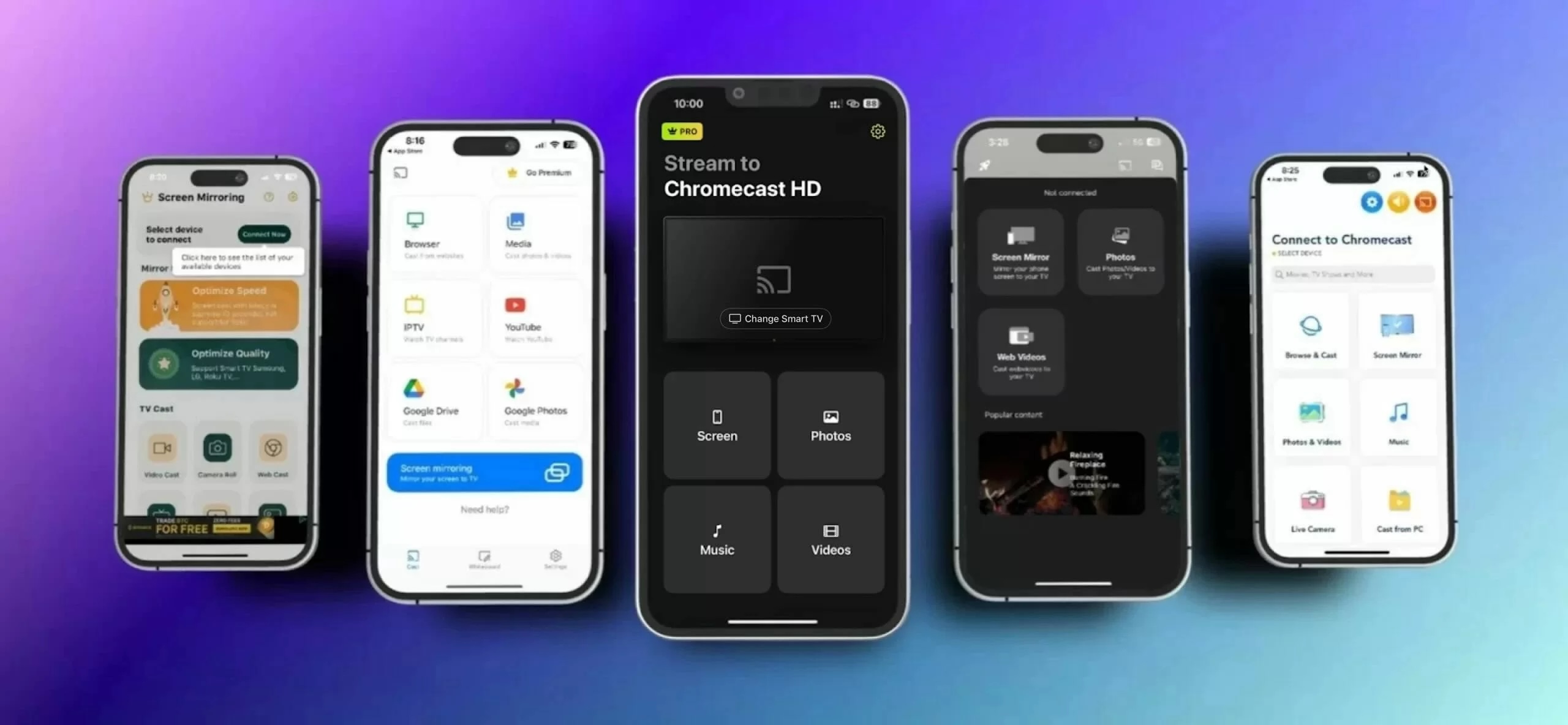
Te-ai săturat să te holbezi la ecranul iPhone-ului tău sau să îți dorești să poți partaja conținutul telefonului pe un ecran mai mare? Ei bine, poți folosi pur și simplu o aplicație de oglindire a ecranului iPhone-ului pentru a proiecta dispozitivul tău pe un alt ecran compatibil. Dar, cu atât de multe aplicații de oglindire a ecranului din care poți alege, cum alegi una care merită timpul tău? Pentru a te ajuta, am compilat o listă care să te ajute să găsești cea mai bună aplicație de oglindire pentru iPhone. Citește în continuare pentru a afla mai multe.
1. DoCast
Kicking off our list is screen mirroring DoCast — one of the most reliable and user-friendly screen mirroring apps for iPhone. It lets you cast photos, music, and videos from your iPhone library to a larger display, while also offering control over audio settings, video playback quality, and more. This provides a customized mirroring and casting experience tailored to your preferences.
This mirror app for iPhone now also works with Roku, Firesticks, Fire TV, and DLNA-enabled TVs. This means it’s compatible with brands like TCL, Insignia, Hisense, Toshiba, and pretty much any TV with Fire TV/Roku/Chromecast built-in.

Now, it’s not just the unparalleled functionality of DoCast that impressed us but also the fact that it is ad-free. But on the flip side, you need the premium version of the app to mirror your iPhone’s screen. Luckily, DoCast offers a 3-day free trial version and value-for-money subscription options – from monthly to yearly, and even a one-time purchase option.

Cum să oglindești ecranul iPhone-ului cu DoCast
Ghid video
Ghid pas cu pas
Iată cum poți oglindi și reda conținut de pe iPhone-ul tău pe un ecran mai mare folosind DoCast:
1. Conectează-ți iPhone-ul și dispozitivul Chromecast la aceeași rețea Wi-Fi.
2. Download and install DoCast on your device from the App Store.

3. Lansează aplicația odată ce este instalată.
4. În meniul principal, atingeți butonul Alegeți Smart TV și selectați Chromecast-ul dvs. din lista de dispozitive.
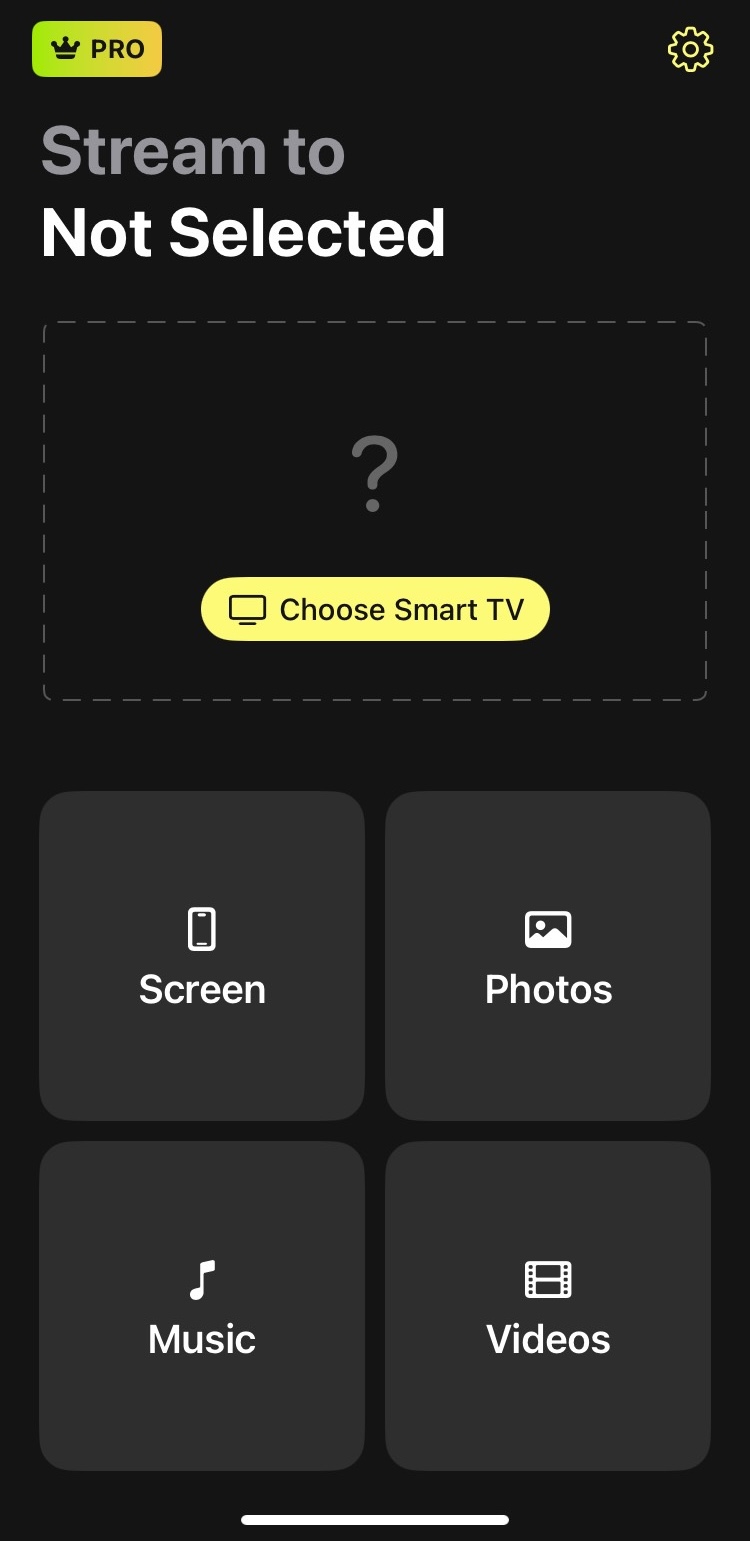
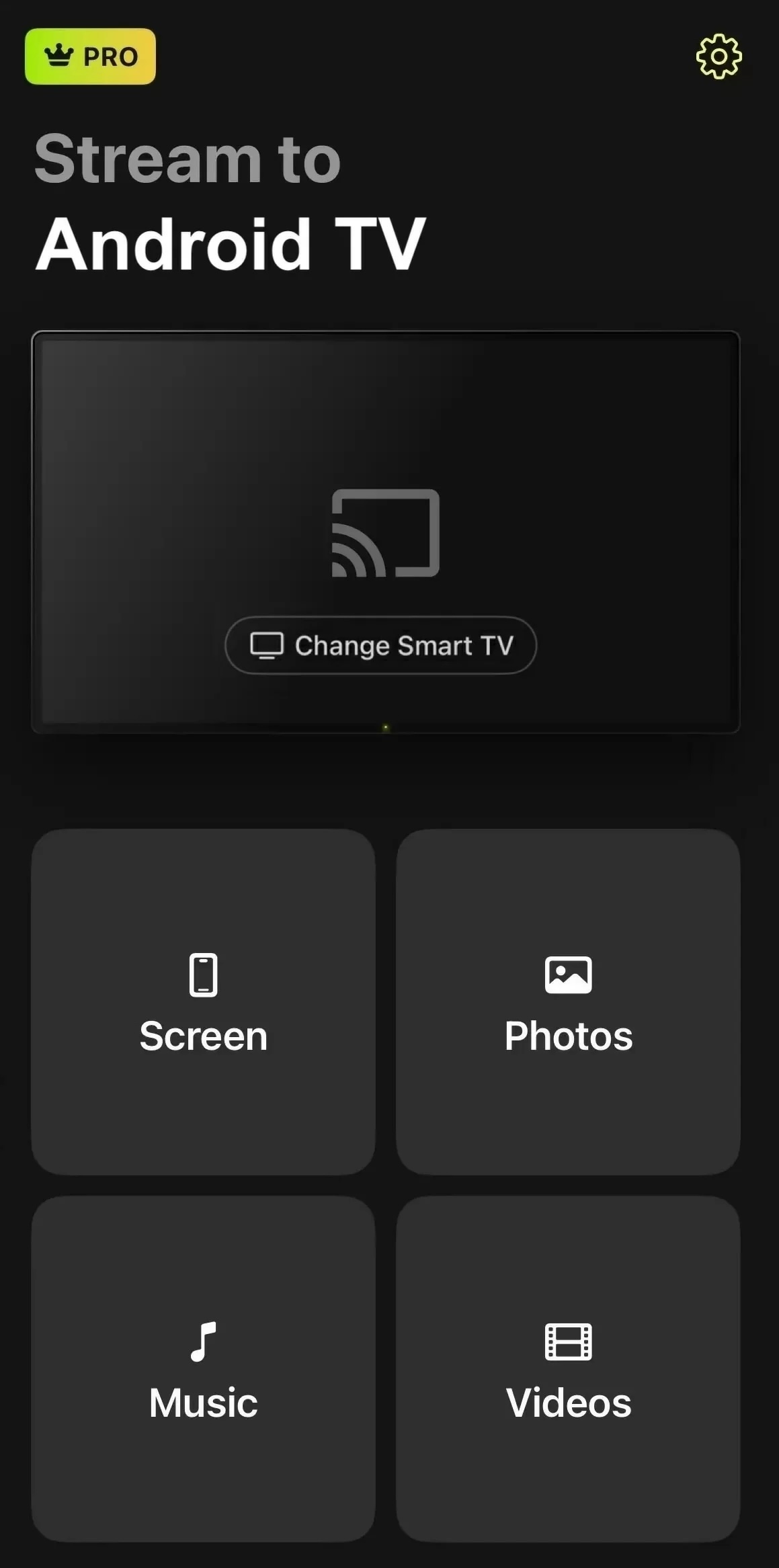
5. Dintre diferitele opțiuni de transmitere care vor apărea, selectați Ecran.
6. Atingeți butonul Start mirroring din partea de jos după ce ajustați calitatea video, setările audio și rotația ecranului.

7. În cele din urmă, pentru a începe oglindirea ecranului, trebuie doar să atingi butonul Start Broadcast din fereastra pop-up care apare.

Și e gata!
Pros
- Interfață ușor de utilizat
- Latență aproape de zero
- Complet fără reclame
- Mai accesibil decât aplicațiile concurente
Cons
- Oglindirea ecranului este disponibilă doar în versiunea premium
- Fără browser web
💻 Compatibilitate: iOS (iPhone și iPad)
💰 Prețuri: Gratuit, 6,99 $/săptămână, 9,99 $/lună, 29,99 $/an, 44,99 $/pe viață
⭐ Evaluarea noastră: 5.0
“Aceasta este aplicația mea preferată personală, deoarece nu numai că îți permite să redai în flux audio și video de înaltă calitate, fișiere fără întârziere, gratuit timp de 15 minute, dar, de asemenea, nu afișează nicio reclamă.”
Note: Dacă doriți să vă transformați iPhone-ul într-o telecomandă TV, încercați TVRem – o aplicație de telecomandă TV pentru iPhone.
2. Replica・Oglindire ecran・Transmite
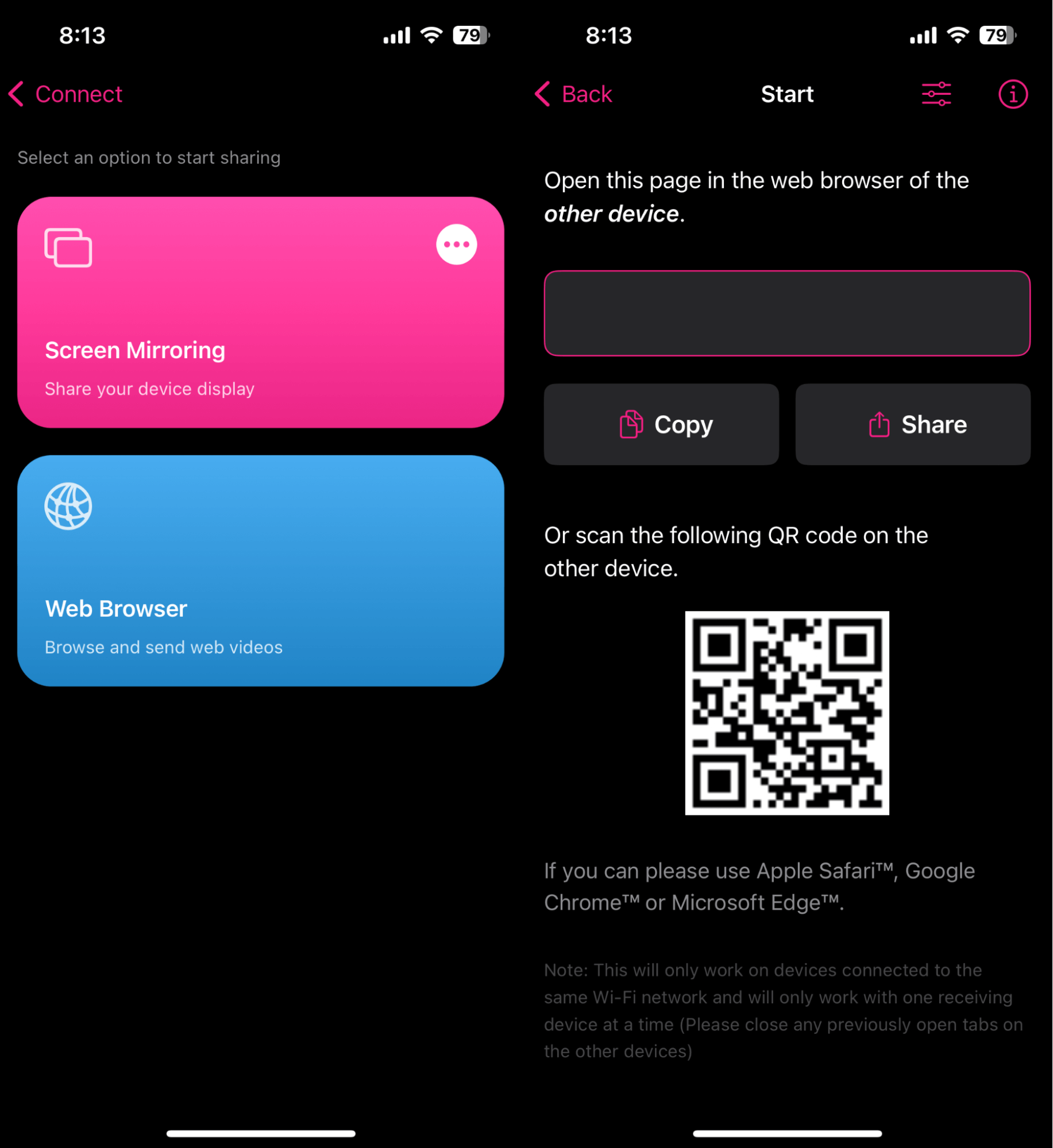
Prima aplicație de pe lista noastră este Replica・Screen Mirroring・Cast, o aplicație foarte ușor de utilizat care face oglindirea ecranului iPhone-ului tău pe un alt dispozitiv la fel de simplă ca atingerea ecranului de două ori. Asta pentru că, literalmente, are un proces de conectare în doi pași, fără înregistrări sau reclame.
Replica・Screen Mirroring・Cast este compatibilă cu toate dispozitivele populare, cum ar fi Chromecast și Fire TV, și se conectează, de asemenea, direct cu multe televizoare inteligente precum Samsung și LG. Cea mai bună parte la această aplicație este că are o întârziere foarte mică în streaming comparativ cu majoritatea aplicațiilor pe care le-am testat și, de asemenea, redă videoclipuri împreună cu sunetul.
În plus, Replica・Screen Mirroring・Cast este gratuită de utilizat, cu unele limitări. De exemplu, are o durată maximă de streaming de 15 minute într-o singură conexiune, astfel încât o poți încerca înainte de a te decide să cumperi. Dacă încă nu ești hotărât, există și o opțiune de probă disponibilă care îți permite să testezi unele funcții premium.
Pros
- Configurare rapidă și simplă
- Streaming de înaltă definiție cu întârziere minimă
- Suport pentru audio de fundal
- Poți proiecta rapid prezentări și conținut media de pe dispozitivul tău
Cons
- Opțiuni limitate de personalizare
- Nu este compatibil cu Roku
💻 Compatibilitate: iOS (iPhone și iPad)
💰 Preț: Gratuit (Premium unic pentru 49,99 $)
⭐ Evaluare în App Store: 4.3
“Aceasta este aplicația mea preferată, deoarece nu doar îți permite să redai în streaming gratuit fișiere audio și video de înaltă calitate timp de 15 minute, dar nici nu afișează reclame.”
3. Aplicație Mirror pentru Chromecast
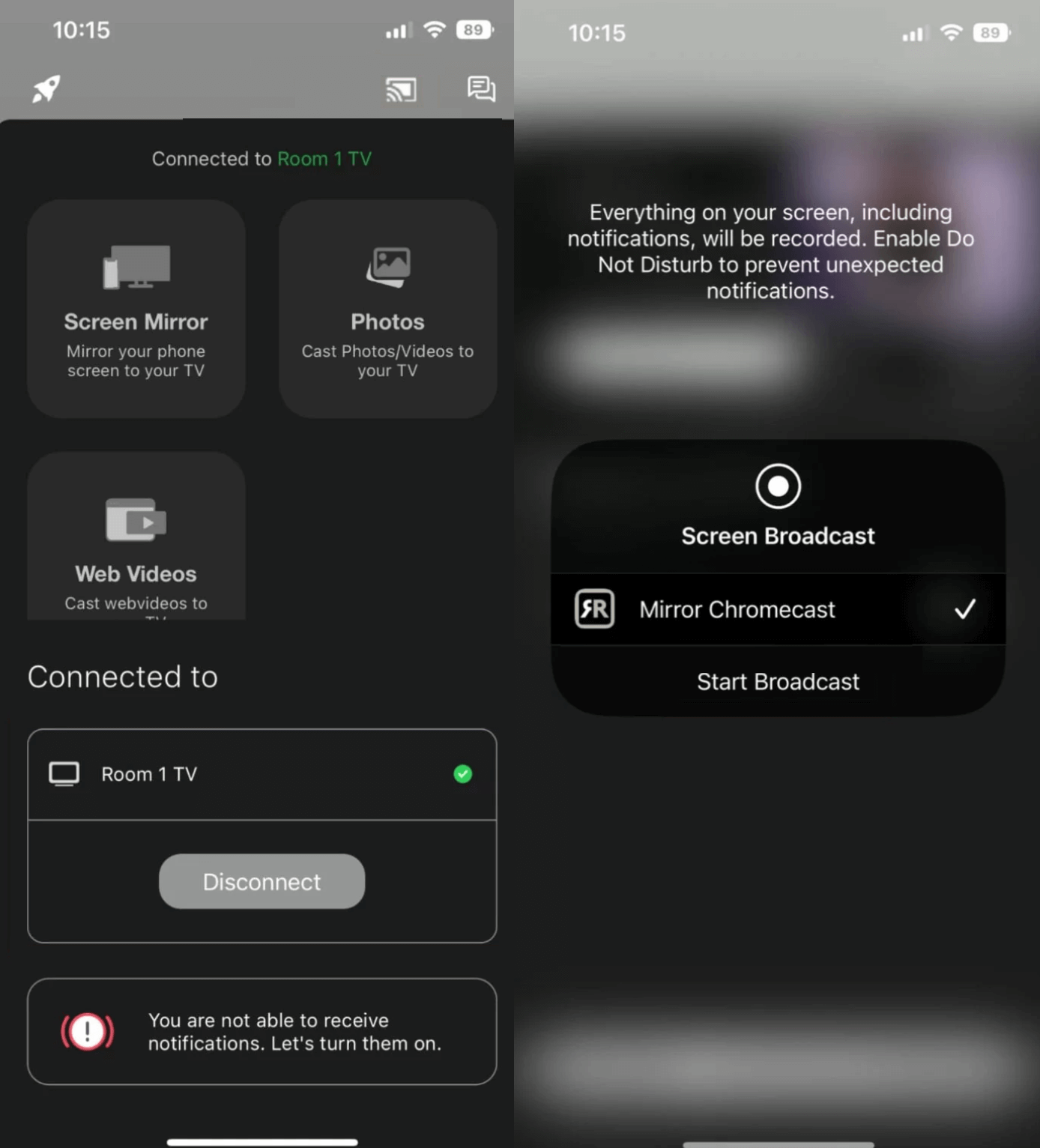
Cu aplicația Mirror for Chromecast, obții o colecție de opt aplicații pentru a oglindi și a reda de pe iPhone-ul tău către opt dispozitive diferite. Aceste dispozitive includ Chromecast, Roku, Fire TV Stick, Sony TV Miracast, Panasonic TV, LG TV, Samsung TV și, de asemenea, Mac/PC. Toate cele opt aplicații sunt gratuite pentru descărcare și utilizare, dar limitează calitatea redării la 720p. Dacă vrei să te bucuri de o calitate mai înaltă a redării, va trebui să te abonezi la un plan plătit.
Deși toate aplicațiile AirBeamTV sunt ușor de utilizat și simplu de navigat, au o latență de 1 până la 3 secunde. Acest lucru nu este o problemă atunci când partajezi documente, susții prezentări sau chiar afișezi fotografii. Dar s-ar putea să nu fie ideal pentru gaming.
Un alt lucru pe care l-am descoperit în timpul testelor noastre este că aceste aplicații nu funcionează cu browsere web și tind să dezactiveze sunetul videoclipurilor pe care le redai de pe iPhone. Așa că ține cont de asta dacă ești în căutarea unei aplicații pentru a reda videoclipuri online de pe iPhone.
Pros
- Compatibil cu o gamă largă de televizoare inteligente
- Transmitere audio de înaltă calitate
- Primește actualizări regulate
Cons
- Nu este potrivit pentru jocuri
- Oglindire fără sunet în versiunea gratuită
💻 Compatibilitate: iOS (iPhone și iPad)
💰 Preț: Gratuit (24,99 $ pentru abonament pe viață)
⭐ Evaluare în App Store: 3,7 (Chromecast)
„Am încercat aplicația Mirror for Chromecast de la AirBeamTV și a fost foarte ușor de configurat și de conectat. Latența întârziată este cu siguranță incomodă uneori, dar este gestionabilă.”
4. Oglindirea ecranului | Smart TV
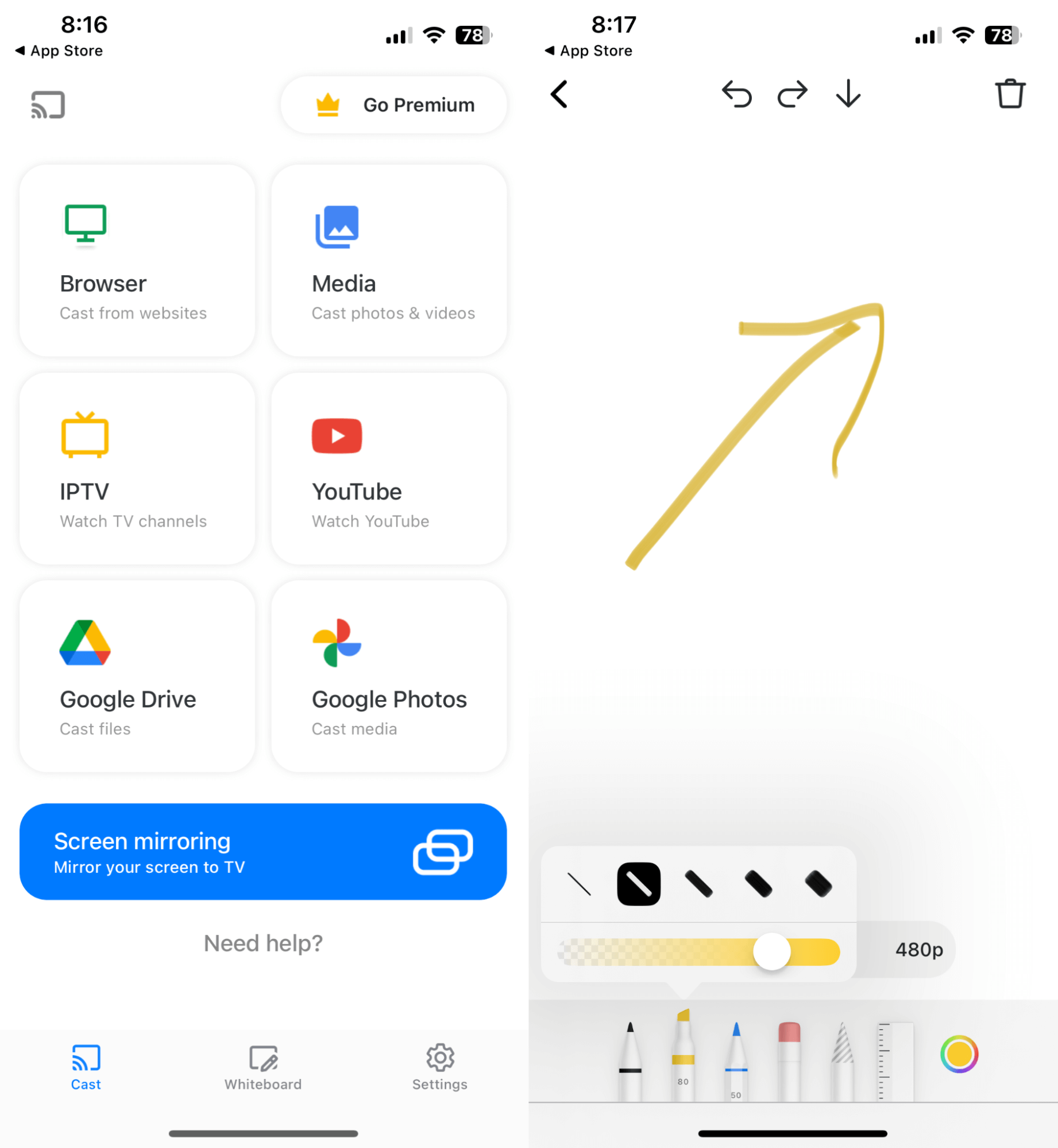
Screen Mirroring | Smart TV este cea mai bună aplicație gratuită de oglindire pentru iPhone care oferă o modalitate fluidă și ușor de utilizat de a partaja ecranul telefonului pe smart TV. Cu o interfață intuitivă, această aplicație îți permite să redai videoclipuri, fotografii, jocuri și prezentări de pe dispozitivul mobil pe un ecran mai mare în câteva minute. Cu oglindire în timp real și capacități de streaming de înaltă calitate, este compatibilă cu o gamă largă de dispozitive, inclusiv Roku TV, Fire TV și Chromecast, ceea ce o face alegerea ideală pentru toate nevoile tale de partajare a ecranului.
Cea mai impresionantă caracteristică a acestei aplicații este că poți folosi tabla albă din aplicație pentru a desena sau a adăuga adnotări pe ecran în timp ce îl oglindești. Acest lucru poate fi util în timpul susținerii unei prezentări sau al brainstorming-ului de idei cu o echipă. În plus, poți, de asemenea, să trimiți fișiere direct din Google Drive sau Google Photos, ceea ce îi extinde utilitatea în contexte profesionale.
Aplicația oferă o versiune gratuită care include funcționalitate de bază, dar vine cu reclame și limitări privind numărul de conexiuni. Pentru a accesa întregul potențial al aplicației și a elimina reclamele, poți face upgrade la versiunea Pro printr-o achiziție în aplicație sau un abonament.
Pros
- Streaming video de înaltă calitate
- Acceptă diverse dispozitive și platforme
- Oglindirea ecranului în timp real fără întârziere vizibilă
Cons
- Unii utilizatori pot întâmpina probleme minore de conectivitate
💻 Compatibilitate: iOS (iPhone)
💰 Preț: Gratuit (39,99 $ pentru acces Premium)
⭐ Evaluare în App Store: 4,7
„Sincer, mi s-au părut reclamele din aplicație foarte enervante. Dar, în același timp, am putut să proiectez ecranul iPhone-ului meu pe un Android TV din 2014 fără să instalez vreo aplicație acolo, ceea ce a făcut să merite deranjul.”
5. Oglindire ecran - Transmitere pe TV
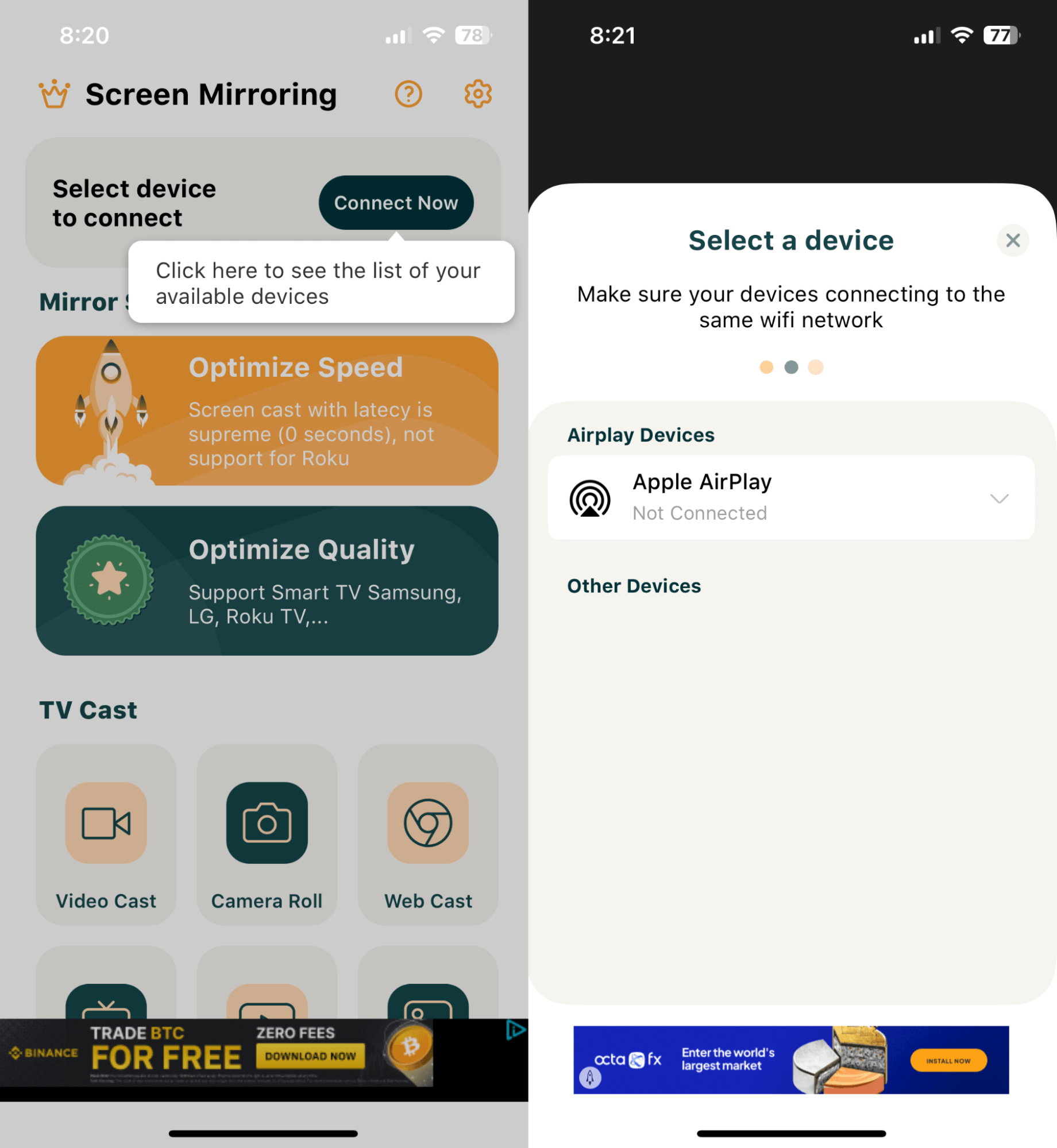
Screen Mirroring – TV Cast este o aplicație extrem de utilă care conectează fără efort dispozitivul tău iOS la televizorul smart sau la dispozitivul tău de streaming. Această mică bijuterie versatilă se mândrește cu compatibilitate cu o gamă largă de televizoare smart, dispozitive de streaming și playere media, inclusiv nume populare precum Roku TV, TCL, Samsung, LG și Vizio.
Caracteristica remarcabilă care face această aplicație să strălucească în lista noastră este interfața sa deosebit de prietenoasă și intuitivă, care face procesul de oglindire o joacă de copii. În doar câteva atingeri rapide, poți conecta wireless ecranul iPhone-ului sau iPad-ului la televizor și te poți bucura de tot conținutul tău preferat, precum filme, fotografii, prezentări, jocuri și multe altele, pe un ecran mai mare. Iar, ca să fie totul complet, oferă streaming în înaltă definiție cu imagini cristaline, garantând tuturor o experiență de vizionare captivantă și plăcută.
Un dezavantaj este că nu oferă suport pentru sunet. Așadar, dacă vrei o aplicație pentru a transmite pe ecran fotografii de pe iPhone pe TV, această aplicație funcționează bine. Dar dacă vrei să organizezi o seară de filme, s-ar putea să fii dezamăgit, deoarece nu transmite sunetul videoclipurilor online. De asemenea, versiunea gratuită afișează multe reclame și un banner publicitar în subsol chiar și în timpul streamingului.
Pros
- Actualizat periodic cu remedieri de erori
- Interfață ușor de utilizat
- Oferă screencasturi gratuite
Cons
- Nu acceptă oglindirea cu sunet
💻 Compatibilitate: iOS (iPhone și iPad)
💰 Preț: Gratuit (Premium până la 29,99 $)
⭐ Evaluare în App Store: 4.5
„Pe baza testelor mele, Screen Mirroring – TV Cast Since are o latență sub 1 secundă, astfel încât obții aproape o oglindire a ecranului în timp real, fără întârziere sesizabilă.”
6. Streamer pentru televizoare Chromecast
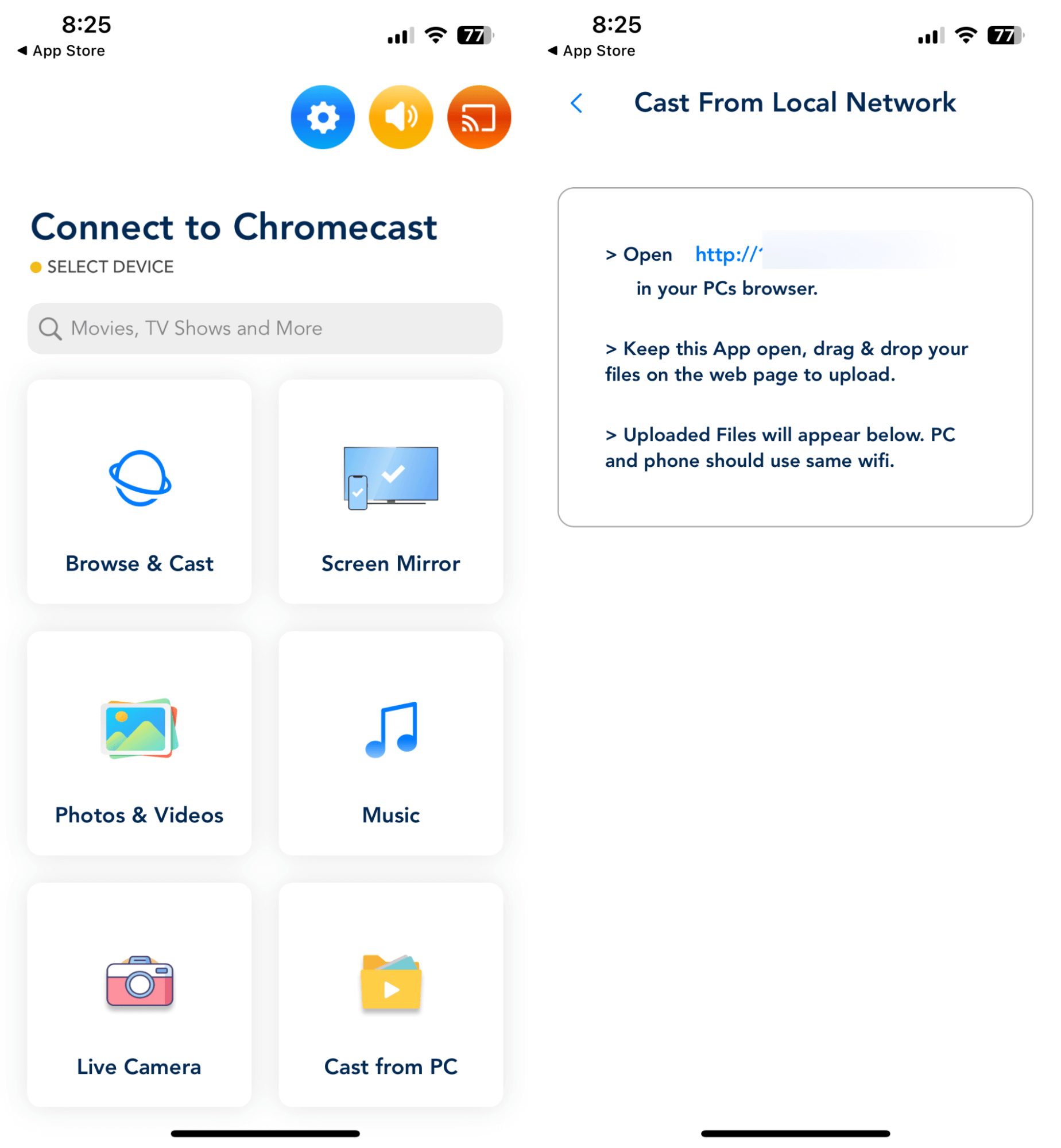
Dacă ai un Chromecast, Streamer for Chromecast TVs este cea mai bună aplicație pentru oglindirea ecranului iPhone-ului pe Chromecast. Poți conecta iPhone-ul la Chromecast și îți poți oglindi ecranul foarte ușor. Aplicația are o versiune gratuită, dar aceasta nu acceptă redarea audio. Totuși, beneficiezi de o perioadă de probă gratuită de trei zile pentru a testa versiunea premium.
Pe lângă oglindire, îți permite și să redai conținutul tău multimedia preferat direct de pe smartphone sau tabletă pe televizorul tău compatibil cu Chromecast. Interfața sa simplă și ușor de utilizat îți permite să trimiți către TV videoclipuri, muzică și fotografii din diverse surse, precum YouTube, browserul web sau stocarea locală a dispozitivului tău.
Totuși, după cum sugerează și numele, aplicația este concepută special pentru a reda conținut pe televizoare compatibile cu Chromecast și nu acceptă alte dispozitive de streaming, precum Fire TV. Această aplicație oferă un model freemium, ceea ce înseamnă că poți descărca și utiliza aplicația gratuit, însă vei întâlni reclame în timpul utilizării. Dacă dorești să elimini reclamele și să accesezi funcțiile premium, poți face o achiziție unică în aplicație sau te poți abona la un plan lunar.
Pros
- Configurare rapidă și ușoară
- Suportă o gamă largă de surse media
- Îți permite să controlezi redarea și volumul de pe dispozitivul tău
Cons
- Limitat la televizoare compatibile cu Chromecast
💻 Compatibilitate: iOS (iPhone și iPad)
💰 Preț: Gratuit (Plată unică – Pro pentru totdeauna pentru 19,99 $)
⭐ Evaluare în App Store: 4.2
“Această aplicație funcționează foarte bine cu Chromecast. Se conectează în câteva secunde și redă în flux fără niciun fel de întreruperi.”
7. Aplicație de difuzare TV & oglindire a ecranului
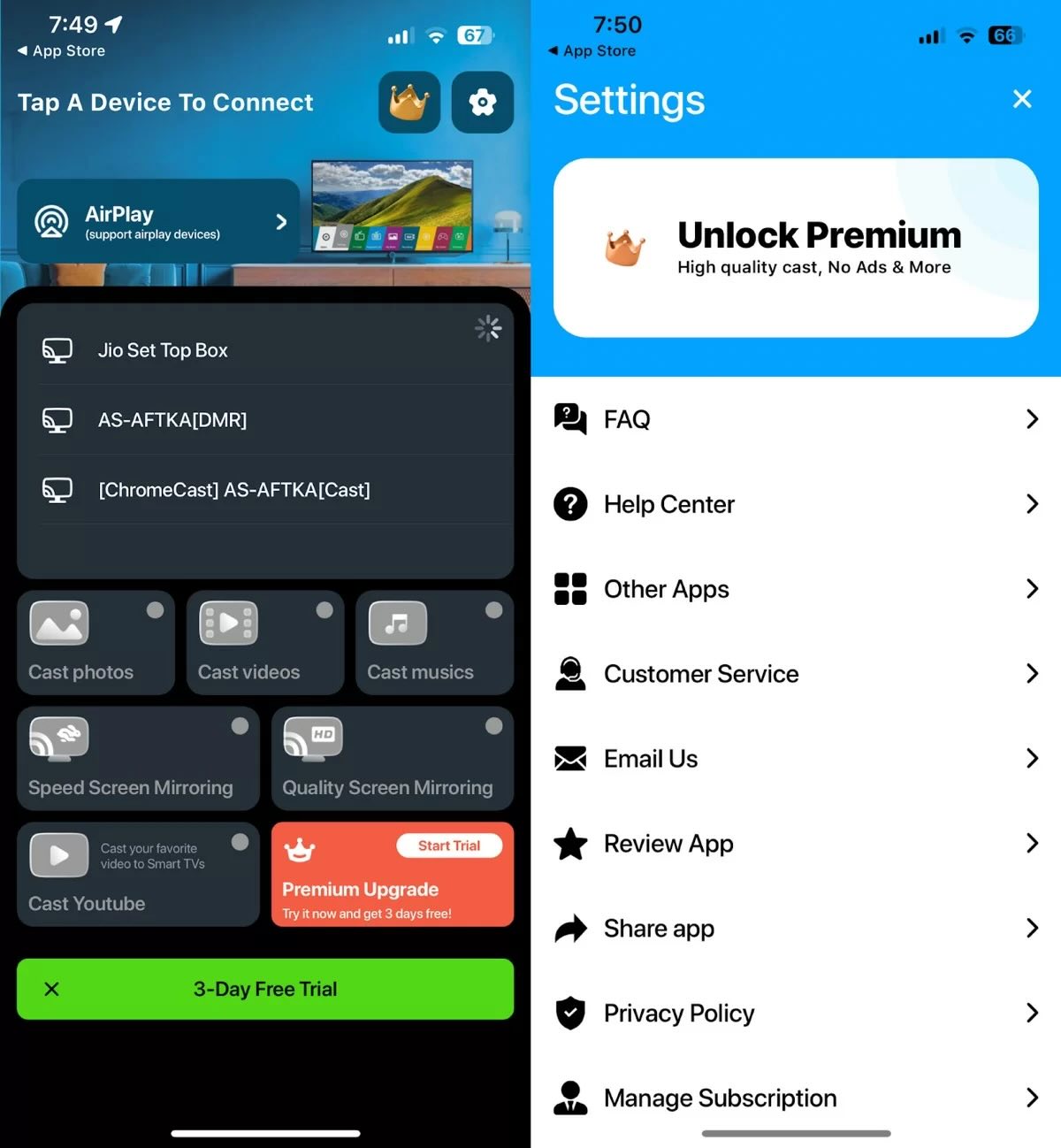
TV Cast & Screen Mirroring App este o altă aplicație de mirroring, gratuită și ușor de utilizat, pentru streaming de pe iPhone pe TV. Pentru început, configurarea este destul de simplă. Singura condiție prealabilă (ca și în cazul altor aplicații de mirroring) este să vă conectați telefonul și televizorul la aceeași rețea Wi-Fi. Ne place, de asemenea, că oferă o compatibilitate largă – inclusiv cu dispozitive AirPlay, Roku, Samsung și Chromecast, precum și suport DLNA/UPNP.
Când o folosiți fără abonament, vă permite să utilizați doar o funcție Premium pe zi, ceea ce poate părea foarte restrictiv. Iar pentru a accesa funcțiile premium, va trebui să vă abonați la unul dintre planurile lor săptămânale, lunare sau pe viață – deși unele dintre aceste planuri au părut mai scumpe comparativ cu valoarea oferită.
Pentru a testa această aplicație de casting, am oglindit fotografii și videoclipuri din biblioteca noastră de pe iPhone pe televizor. Și, deși în mare parte s-a descurcat bine, au existat situații cu întârzieri și probleme de conectivitate.
Pe scurt, deși TV Cast & Screen Mirroring App este un instrument versatil pentru oglindirea ecranului, performanța sa poate varia. Factorul de cost ușor mai ridicat este, de asemenea, ceva de avut în vedere atunci când decideți asupra unui abonament.
Pros
- Configurarea este simplă
- Compatibilitate largă
- Oferă, de asemenea, suport DLNA/UPNP
Cons
- Întârzieri ocazionale și probleme de conectivitate
💻 Compatibilitate: iOS (iPhone și iPod touch)
💰 Preț: Gratuit (4.99$/săptămânal, 9.99$/lunar, $19.99 pentru abonamente cu reînnoire automată și pe viață)
⭐ Evaluare în App Store: 4.1
“Personal, consider că această aplicație este foarte restrictivă în contextul funcțiilor limitate pe care le oferă și este puțin enervantă uneori, deoarece te obligă să te abonezi. Totuși, este în continuare o aplicație decentă, deoarece se conectează rapid și redă conținut în streaming fără întârzieri extreme.”
8. Oglindire ecran SmartTV Cast
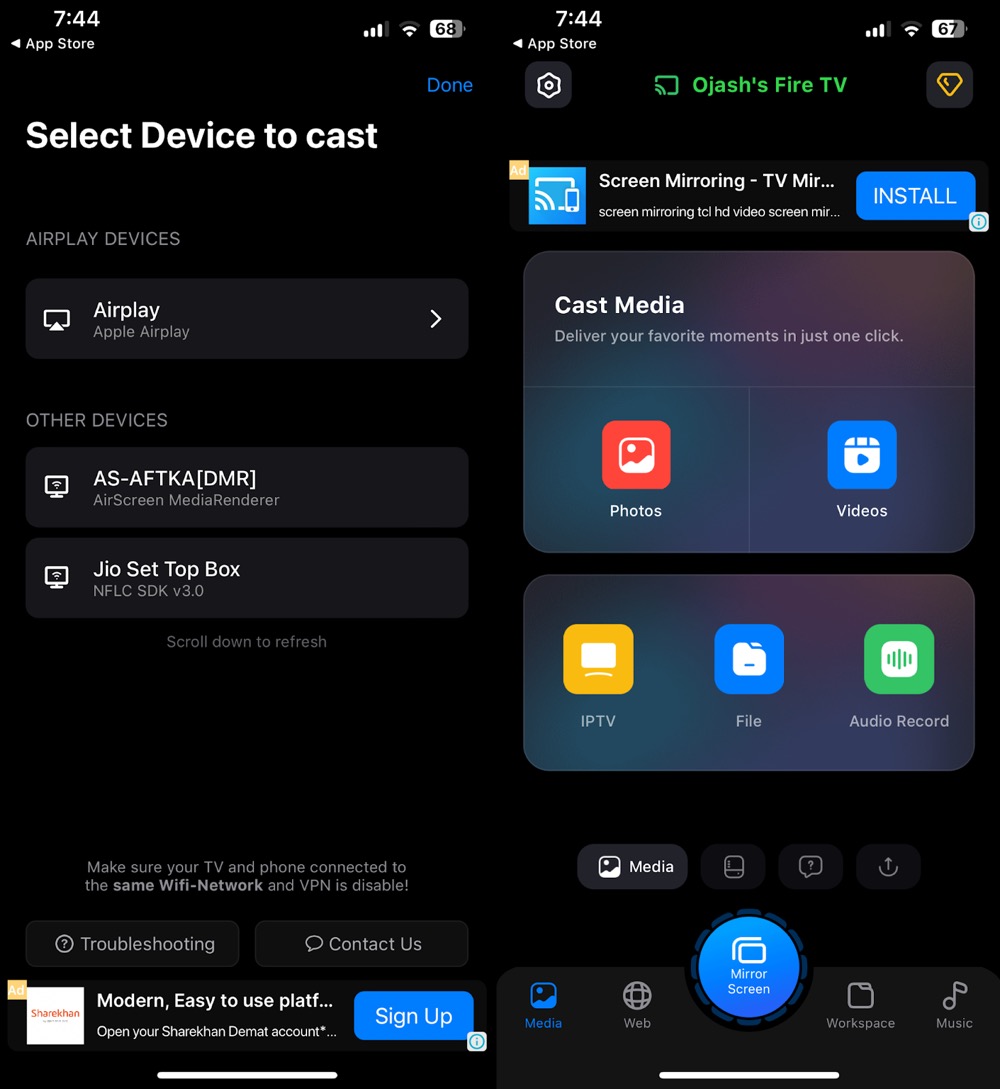
Screen Mirroring SmartTV Cast este o altă aplicație gratuită de mirroring pentru iPhone, care poate oglindi iPhone-uri și iPad-uri pe o varietate de Smart TV-uri, Google Chromecast, Roku etc. Cea mai bună funcție a acestei aplicații este streamingul IPTV, care este destul de ușor de utilizat comparativ cu alte aplicații care au aceeași funcționalitate.
Nu este utilă doar pentru divertisment, ci și în contexte profesionale. Îți permite să partajezi spații de lucru, să proiectezi fișiere, PDF-uri și table albe. Această funcție este inestimabilă în timpul întâlnirilor de echipă, deoarece nu ai nevoie de o aplicație separată pentru a desena adnotări și apoi să le partajezi folosind o altă aplicație, întrucât vine ca o funcție nativă.
Funcția de desenare prin cast ne-a oferit posibilitatea de a desena și adnota – ceea ce a fost de mare ajutor atunci când prezentam și explicam concepte. Per ansamblu, aceasta îmbunătățește utilitatea aplicației dincolo de divertisment, făcând-o un instrument versatil atât în contexte profesionale, cât și personale.
Dar, desigur, funcțiile premium sunt ascunse în spatele unui paywall. Iar opțiunile de abonament, inclusiv planurile săptămânale și anuale (chiar dacă oferă flexibilitate), nu par prea atrăgătoare. De asemenea, utilizarea versiunii gratuite este enervantă, deoarece afișează două reclame video una după alta înainte de a face orice acțiune.
Per ansamblu, Screen Mirroring SmartTV Cast este un instrument practic pentru mirroring-ul ecranului și streaming. Deși are funcții excelente, costurile abonamentului sunt un motiv de îngrijorare.
Pros
- Se poate proiecta pe diverse televizoare inteligente
- Oferă funcția de streaming IPTV
- Partajați cu ușurință ecranul Workspace în medii profesionale
Cons
- Majoritatea funcțiilor sunt contra cost
- Opțiunile de abonament nu sunt chiar atât de atractive
- Nu este cea mai ușor de folosit aplicație
💻 Compatibilitate: iOS, iPadOS, macOS (iPhone, iPad, iPod touch și Mac)
💰 Prețuri: (Anual: $34.99/$29.99/$19/$32.9; 6 luni: $14.99; 3 luni: $14.99; săptămânal: $4.99; partajare ecran: $9.99/$49.99)
⭐ Evaluare în App Store: 4.4
“Este o aplicație grozavă, cu o mulțime de funcții. Dar se adresează doar unui public limitat, deoarece s-ar putea să nu folosești niciodată cu adevărat majoritatea funcțiilor cu care vine.”
Factori cruciali de luat în considerare înainte de a oglindi ecranul iPhone-ului tău
Limitările DRM: De ce unele aplicații video afișează un ecran negru
Ai încercat vreodată să faci streaming Netflix, Disney+ sau Apple TV+ printr-o aplicație de oglindire a ecranului, doar ca să vezi un ecran negru cu sunet? Acesta nu este un bug – este cauzat de Digital Rights Management (DRM) și HDCP (High-bandwidth Digital Content Protection).
Oglindire ecran vs. Casting media: Oglindirea standard a ecranului capturează întregul tău afișaj și îl transmite wireless, lucru pe care sistemele DRM îl blochează pentru a preveni înregistrarea neautorizată.
Soluția: Pentru a reda filme protejate, folosește aplicațiile smart native ale televizorului, AirPlay încorporat (dacă este acceptat) sau funcțiile dedicate de casting media din aplicația de streaming, în locul oglindirii complete a ecranului.
Costul real: limitele versiunilor gratuite, reclame & paywall-uri
Multe aplicații de oglindire listate ca „Gratuite” în App Store vin cu restricții mari:
- Limite de timp ale sesiunii: Limite de timp ale sesiunii: Nivelurile gratuite ale aplicațiilor de oglindire a ecranului vin adesea cu restricții – unele limitează sesiunile la un număr fix de minute înainte de a solicita un upgrade, în timp ce altele limitează complet oglindirea pe tot ecranul doar pentru utilizatorii plătitori, permițând gratuit doar casting-ul de bază.
- Watermark-uri & reclame: Sesiunile gratuite pot afișa un watermark permanent peste videoclipul tău sau pot arăta reclame înainte de conectare.
- Structuri de prețuri: Verifică modelul de abonament înainte de a te decide – unele aplicații folosesc planuri lunare/anuale rezonabile (de ex., ~$1.25–$4/lună) sau licențe pe viață cu plată unică, în timp ce altele din această categorie se bazează pe abonamente săptămânale cu reînnoire automată agresivă. Verifică întotdeauna prețul înainte de a începe un „trial gratuit”.
Cele mai bune aplicații de duplicare a ecranului pentru iPhone, comparate
Mai jos am partajat un tabel comparativ, astfel încât să puteți alege cea mai bună aplicație de oglindire a ecranului pe care iPhone o poate avea din această listă:
| Numele aplicației | Perioadă de probă gratuită | Oglindire cu sunet | Dispozitive compatibile | Compatibilitate iPad | Preț |
| DoCast | 3 zile | Da |
|
Da |
|
| Replica・Oglindire ecran・Cast | 3 zile | Da |
|
Da | Premium unic pentru $49.99 |
| Aplicația Mirror pentru Chromecast | Da | Da |
|
Da | Abonament pe viață pentru $24.99 |
| Oglindire ecran | Smart TV | Nu | Da |
|
Nu | Acces Premium pentru $39.99 |
| Oglindire ecran – TV Cast | Nu | Nu |
|
Da | Acces Premium de până la $29.99 |
| Streamer pentru televizoare Chromecast | Probă gratuită de 1 săptămână la un abonament de 1 an | Da |
|
Da | Pro Forever pentru $19.99 |
| Aplicație TV Cast & Oglindire ecran | Da | Da |
|
Nu |
|
| Oglindire ecran SmartTV Cast | Da | Da |
|
Da |
|
Ce să faci dacă oglindirea ecranului nu funcționează?
Dacă nu poți oglindi ecranul de pe iPhone pe TV sau pe orice alt ecran presupus compatibil, iată câteva lucruri pe care le poți face pentru a depana și a remedia problema:
- ✅ Verifică compatibilitatea: asigură-te că ambele dispozitive (cum ar fi telefonul și TV-ul) acceptă oglindirea ecranului.
- ✅ Aceeași rețea Wi‑Fi: conectează ambele dispozitive la aceeași rețea Wi‑Fi. Uneori, simpla repornire a ambelor dispozitive poate rezolva problema.
- ✅ Actualizează software-ul: firmware-ul învechit poate cauza multe erori. Așadar, asigură-te că ambele dispozitive au cele mai recente actualizări software.
- ✅ Redu interferențele Wi‑Fi: identifică și deconectează dispozitivele inutile din rețeaua ta Wi‑Fi sau apropie-te de router pentru o conexiune mai bună.
- ✅ Ajustează setările: verifică setările specifice pentru oglindirea ecranului de pe dispozitivele tale. Unele necesită să activezi o funcție de afișare sau de transmitere (casting).
- ✅ Încearcă alternative: dacă metodele wireless nu funcționează, ia în considerare utilizarea unei aplicații dedicate sau a unui cablu HDMI fizic pentru oglindirea ecranului.
-
✅ Reducerea lag-ului & a latenței:
Oglindirea wireless a ecranului poate suferi uneori de întârziere la input sau sacadare. Urmează aceste sfaturi pentru a îmbunătăți performanța:
– treci pe Wi‑Fi 5 GHz: asigură-te că atât iPhone-ul, cât și TV-ul sunt conectate la banda de 5 GHz a routerului tău Wi‑Fi, în locul benzii mai lente de 2,4 GHz.
– activează focus / nu deranja: activează modul Focus pe iPhone pentru a preveni afișarea notificărilor private și a apelurilor primite pe ecranul TV.
– ajustează raportul de aspect: rotește iPhone-ul pe orizontală înainte de a porni redarea video pe tot ecranul, pentru a elimina benzile laterale negre groase (letterboxing) de pe TV.
Cum să alegi cea mai bună aplicație de oglindire iPhone
Cu o mulțime de opțiuni disponibile, alegerea aplicațiilor potrivite pentru oglindirea iPhone-ului pe TV poate fi dificilă. Pentru a te ajuta, am identificat factorii pe care trebuie să îi iei în considerare atunci când alegi o aplicație de oglindire a ecranului iPhone. Iată factorii pe care ar trebui să îi cauți:
- 🔄 Compatibilitate: mai întâi, asigură-te că aplicația pe care o ai în vedere funcționează bine cu iPhone-ul tău și cu dispozitivul pe care vrei să îți oglindești conținutul. Unele aplicații pot fi pretențioase în privința modelului de iPhone sau a versiunii iOS. Același lucru este valabil și pentru compatibilitatea cu anumite mărci sau modele de televizoare. Așadar, verifică detaliile de compatibilitate ale aplicației înainte de a apăsa acel buton de descărcare.
- 🎉 O mulțime de funcții: următorul aspect: e vorba de toate clopoțeii și fluierăturile! În timp ce unele aplicații oferă doar oglindire de bază a ecranului, altele fac un pas în plus cu funcții precum oglindirea audio, înregistrarea ecranului sau chiar adnotarea conținutului oglindit. Gândește-te de ce ai nevoie și alege o aplicație care răspunde acestor cerințe.
- 🤝 Ușurință în utilizare: aplicația ideală de oglindire a ecranului ar trebui să fie foarte ușor de folosit, chiar dacă ești la început. Fii atent la aplicațiile cu o interfață curată și intuitivă, care îți permite să conectezi iPhone-ul la dispozitivul de oglindire dintr-o mișcare. În plus, o aplicație care oferă instrucțiuni clare și sfaturi de depanare este întotdeauna o alegere câștigătoare.
- 🚀 Performanță de top: cu siguranță nu îți dorești o experiență de oglindire sacadată și cu întârzieri. Așadar, este esențial să găsești o aplicație care oferă performanță lină și fără erori. Cel mai bun mod de a evalua acest lucru este să citești recenziile utilizatorilor și să fii atent la feedbackul lor privind viteza și stabilitatea aplicației.
- 🔒 Siguranța pe primul loc: securitatea nu trebuie luată ușor, mai ales când vine vorba de oglindirea ecranului. Vrei o aplicație care îți păstrează datele personale și informațiile în siguranță. Caută aplicații care folosesc criptare pentru a-ți proteja datele și care se laudă cu funcții de securitate precum protecția cu parolă și autentificarea utilizatorului.
- 💰 Prețul contează: nu în ultimul rând, gândește-te la bugetul tău. Deși aplicațiile gratuite pot fi tentante, ele pot veni cu limitări sau reclame enervante. Pe de altă parte, o aplicație plătită poate oferi mai multe funcții și o performanță mai bună, însă, dacă ai nevoie doar de capabilități de oglindire de bază, s-ar putea să nu merite investiția.
Diagramă rapidă de depanare: Când eșuează oglindirea ecranului
- Dispozitiv negăsit? Verifică dacă ambele dispozitive sunt în aceeași rețea locală și dezactivează orice aplicații VPN active de pe iPhone-ul tău.
- Se întrerupe sunetul? Repornește sesiunea de oglindire sau verifică dacă ieșirea audio a televizorului este setată la un format stereo acceptat.
- Redare cu întreruperi? Închide aplicațiile din fundal de pe iPhone-ul tău și repornește routerul Wi‑Fi.
Concluzie
Selectarea celei mai bune aplicații de oglindire a ecranului pentru iPhone depinde de preferințele și cerințele tale, însă DoCast și Replica・Screen Mirroring・Cast se remarcă prin fiabilitate și viteză. Ambele oferă conexiuni fără întreruperi, cu întreruperi sau erori minime, ceea ce le face ideale pentru cei care caută o experiență fluidă și eficientă.
Ambele aplicații de oglindire a ecranului pentru iPhone se laudă cu interfețe ușor de utilizat și se conectează constant la dispozitivul țintă fără întreruperi. Însă, dacă ai nevoie de o aplicație specifică dispozitivului pentru televizorul tău cu Chromecast, Streamer for Chromecast TVs este o opțiune excelentă, oferind oglindire rapidă și fiabilă, adaptată special pentru dispozitivele Chromecast.
Întrebări frecvente
Oglindirea ecranului este o tehnologie care îți permite să afișezi conținutul ecranului unui dispozitiv, cum ar fi un smartphone sau o tabletă, pe un alt dispozitiv, precum un televizor sau un monitor. O poți realiza atât prin conexiuni wireless, cât și prin conexiuni prin cablu. Poți găsi multe aplicații încorporate și de la terți pentru oglindirea ecranului pe dispozitivele inteligente.
Pentru a oglindi iPhone-ul pe televizor, folosește un dispozitiv Apple TV și conectează-l la televizor folosind un cablu HDMI. Odată conectat, poți folosi AirPlay pentru a oglindi ecranul iPhone-ului pe televizor. Alternativ, folosește un dispozitiv terță parte precum Chromecast sau Roku și oglindește ecranul iPhone-ului folosind o aplicație precum DoCast.
Dacă doriți să oglindiți ecranul iPhone-ului pe un alt telefon, puteți utiliza aplicații terțe, cum ar fi ApowerMirror sau TeamViewer. Doar descărcați și instalați aplicația pe ambele telefoane, urmați instrucțiunile furnizate în aplicație pentru a conecta dispozitivele și sunteți gata.
Dacă vrei să oglindești ecranul iPhone-ului pe televizorul tău Samsung, poți folosi o aplicație terță, precum DoCast. Mai întâi, asigură-te că ambele dispozitive sunt conectate la aceeași rețea Wi‑Fi. Apoi, urmează instrucțiunile furnizate de aplicație sau de televizor pentru a iniția procesul de oglindire a ecranului.
Am constatat că DoCast este cea mai bună aplicație de oglindire a ecranului pentru iPhone. Deoarece nu există suport AirPlay nativ pentru majoritatea televizoarelor non-Apple, DoCast este cea mai bună opțiune. Este ușor de configurat, rapidă și acceptă Chromecast, Roku, Fire TV și dispozitive compatibile DLNA!
Dacă iPhone-ul tău nu se oglindește pe televizor, de obicei se datorează unor probleme de rețea sau de compatibilitate. Asigură-te că atât iPhone-ul, cât și televizorul sunt conectate la aceeași rețea Wi-Fi. Dacă folosești AirPlay, trebuie să verifici dacă televizorul sau dispozitivul de streaming îl suportă. Pentru Chromecast, încearcă o aplicație terță, precum DoCast, și verifică dacă ambele dispozitive sunt în aceeași rețea. Repornirea iPhone-ului, a televizorului și a routerului poate ajuta, de asemenea, la rezolvarea problemelor de conexiune.
Da, dar cu limitări. AirPlay nativ peer-to-peer îți permite să oglindești direct pe un Apple TV compatibil folosind Bluetooth pentru descoperirea dispozitivului și o conexiune Wi‑Fi directă – nu este necesar niciun router sau o conexiune activă la internet (iPhone-ul tău trebuie să fie din 2012 sau mai nou, cu iOS 8+, iar atât Wi‑Fi, cât și Bluetooth trebuie să fie pornite, chiar dacă niciunul dintre dispozitive nu ar trebui să fie conectat la o rețea Wi‑Fi de acasă).
Asta nu funcționează cu televizoare smart oarecare – doar Apple TV acceptă acest mod peer-to-peer. Majoritatea aplicațiilor terțe de casting pe TV, în schimb, necesită ca ambele dispozitive să fie pe același router Wi‑Fi activ. Pentru o configurare complet offline cu orice televizor, cea mai fiabilă metodă este un adaptor fizic Lightning/USB‑C la HDMI.
Da. Oglindirea fără fir a ecranului consumă multe resurse hardware deoarece procesorul iPhone-ului tău trebuie să codeze continuu cadrele afișajului, să comprime video și să transmită date prin Wi‑Fi simultan. Pentru a economisi bateria în timpul sesiunilor lungi, reduce luminozitatea ecranului iPhone-ului tău, închide aplicațiile din fundal sau ține telefonul conectat la un încărcător.
Jocurile pe mobil necesită o latență ultra-scăzută (ideal sub 50 ms) pentru o reacție în timp real. Majoritatea aplicațiilor de oglindire a ecranului fără fir folosesc protocoale de rețea optimizate pentru streaming video, nu pentru jocuri, ceea ce poate introduce de la câteva sute de milisecunde până la câteva secunde de buffer pentru a preveni sacadarea – creând întârziere la input între telefon și TV.
Pentru a reduce întârzierea la jocuri, treceți la o rețea Wi‑Fi de 5 GHz, reduceți rezoluția de streaming în setările aplicației sau folosiți o conexiune HDMI cu fir.