8 Migliori App per il Mirroring dello Schermo dell’iPhone da usare nel 2026

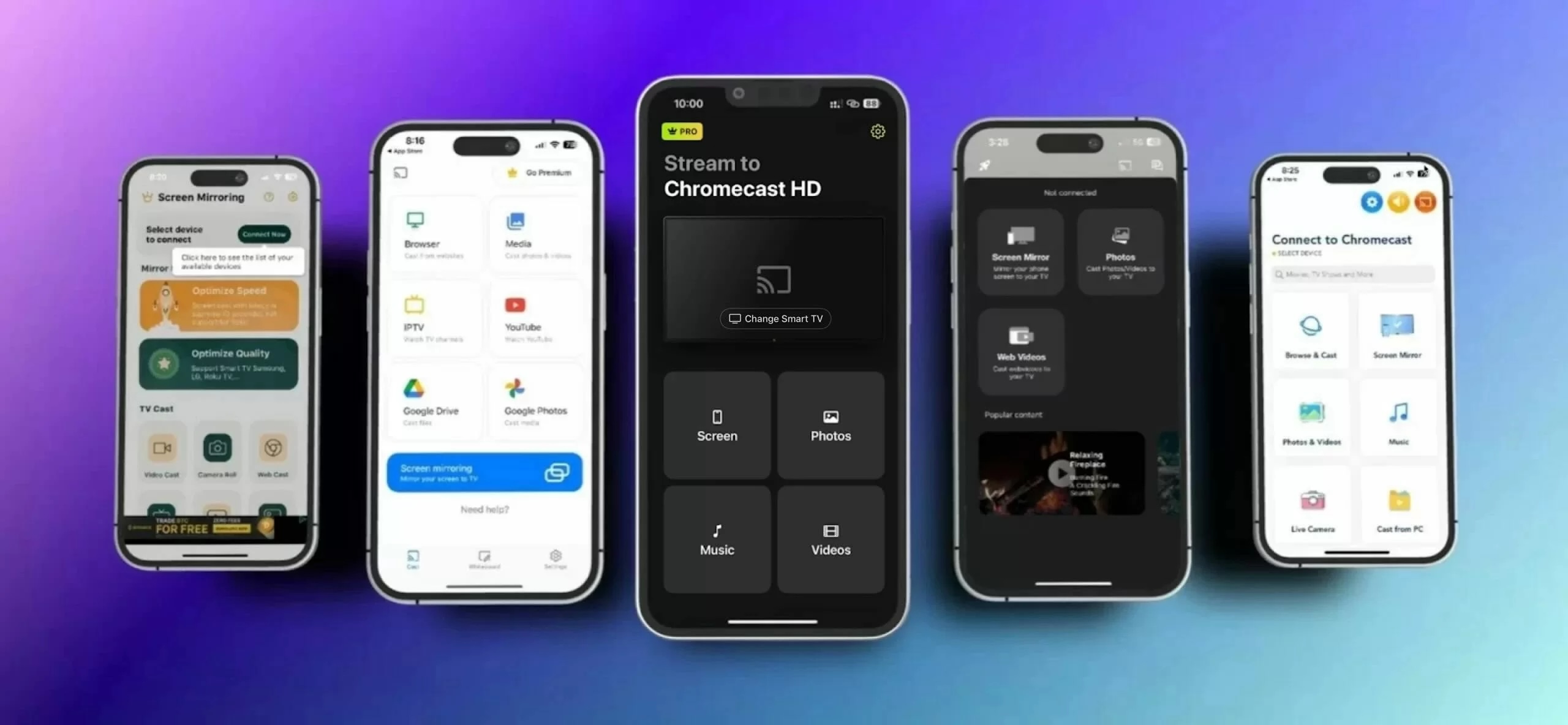
thumbnail

Sei stanco di strizzare gli occhi sullo schermo del tuo iPhone o di desiderare di poter condividere i contenuti del tuo telefono su un display più grande? Beh, puoi semplicemente utilizzare un’app di mirroring dello schermo per iPhone per trasmettere il tuo dispositivo su un altro display compatibile. Ma con così tante app di mirroring dello schermo tra cui scegliere, come sceglierne una che valga il tuo tempo? Per aiutarti, abbiamo compilato un elenco per aiutarti a trovare la migliore app di mirroring per iPhone. Continua a leggere per saperne di più.

1. EseguiCasting

Ad aprire la nostra lista c’è l’app di mirroring dello schermo DoCast — una delle app di mirroring dello schermo per iPhone più affidabili e facili da usare. Ti consente di trasmettere foto, musica e video dalla libreria del tuo iPhone su uno schermo più grande, offrendo anche il controllo delle impostazioni audio, della qualità di riproduzione video e altro ancora. In questo modo avrai un’esperienza di mirroring e casting personalizzata in base alle tue preferenze.

Questa app di mirroring per iPhone ora funziona anche con Roku, Firestick, Fire TV e TV con DLNA abilitato. Ciò significa che è compatibile con marchi come TCL, Insignia, Hisense, Toshiba e praticamente qualsiasi TV con Fire TV/Roku/Chromecast integrato.

DoCast QR code

Ora, non è stata solo l’impareggiabile funzionalità di DoCast a colpirci, ma anche il fatto che sia priva di pubblicità. Tuttavia, rovescio della medaglia, per eseguire il mirroring dello schermo del tuo iPhone ti serve la versione premium dell’app. Per fortuna, DoCast offre una prova gratuita di 3 giorni e opzioni di abbonamento dal buon rapporto qualità-prezzo – da mensile ad annuale, e persino un’opzione di acquisto una tantum.

DoCast on the App Store

Come duplicare lo schermo di iPhone con DoCast

Guida video
Come duplicare iPhone su TV | 3 metodi migliori
Guida passo dopo passo

Ecco come puoi eseguire il mirroring e trasmettere contenuti dal tuo iPhone a uno schermo più grande utilizzando DoCast:

1. Collega il tuo iPhone e il dispositivo Chromecast alla stessa rete Wi‑Fi.

2. Scarica e installa DoCast sul tuo dispositivo dall’App Store.
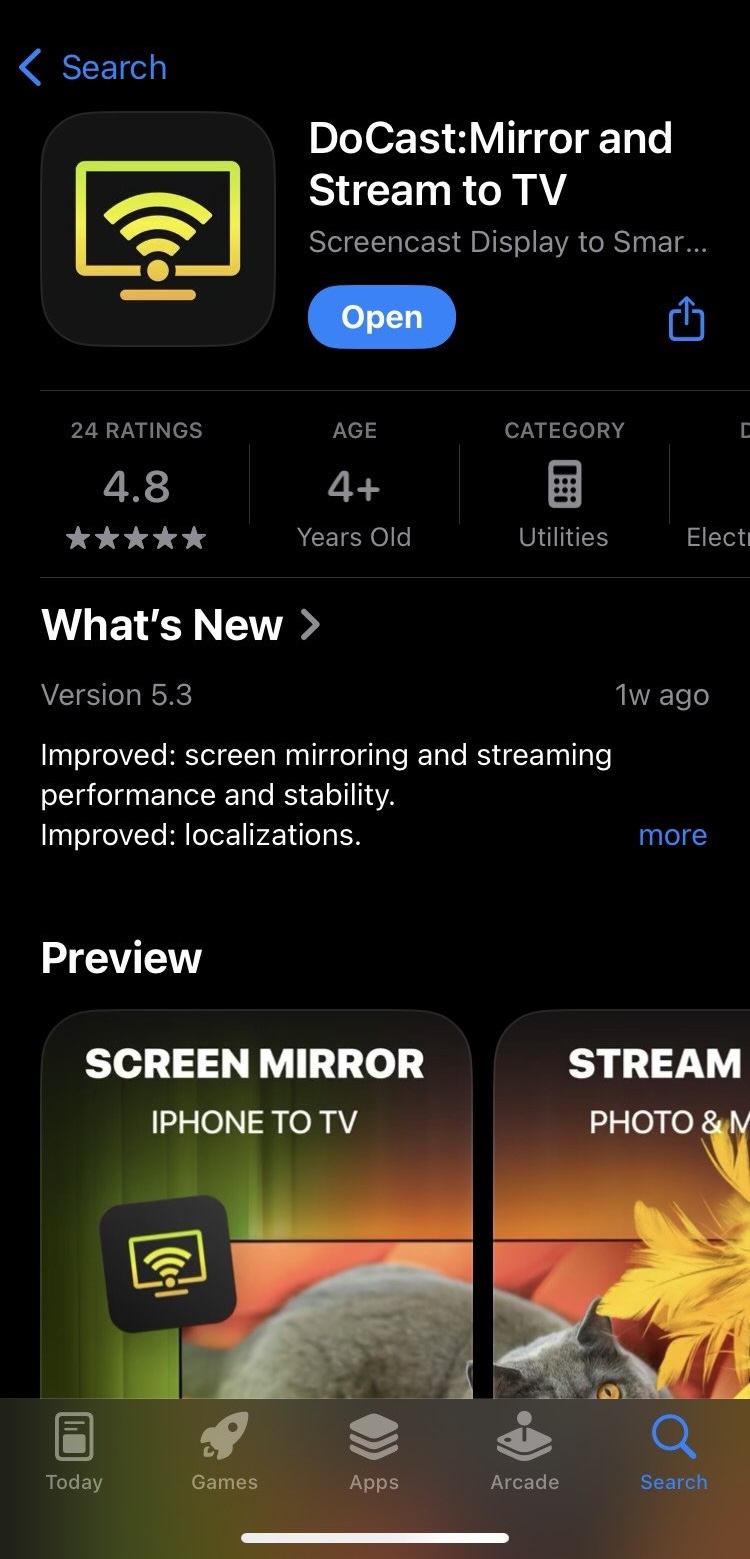
Scarica DoCast dall’App Store

3. Avvia l’app una volta installata.

4. Nel menu principale, tocca il pulsante Scegli Smart TV e seleziona il tuo Chromecast dall’elenco dei dispositivi.
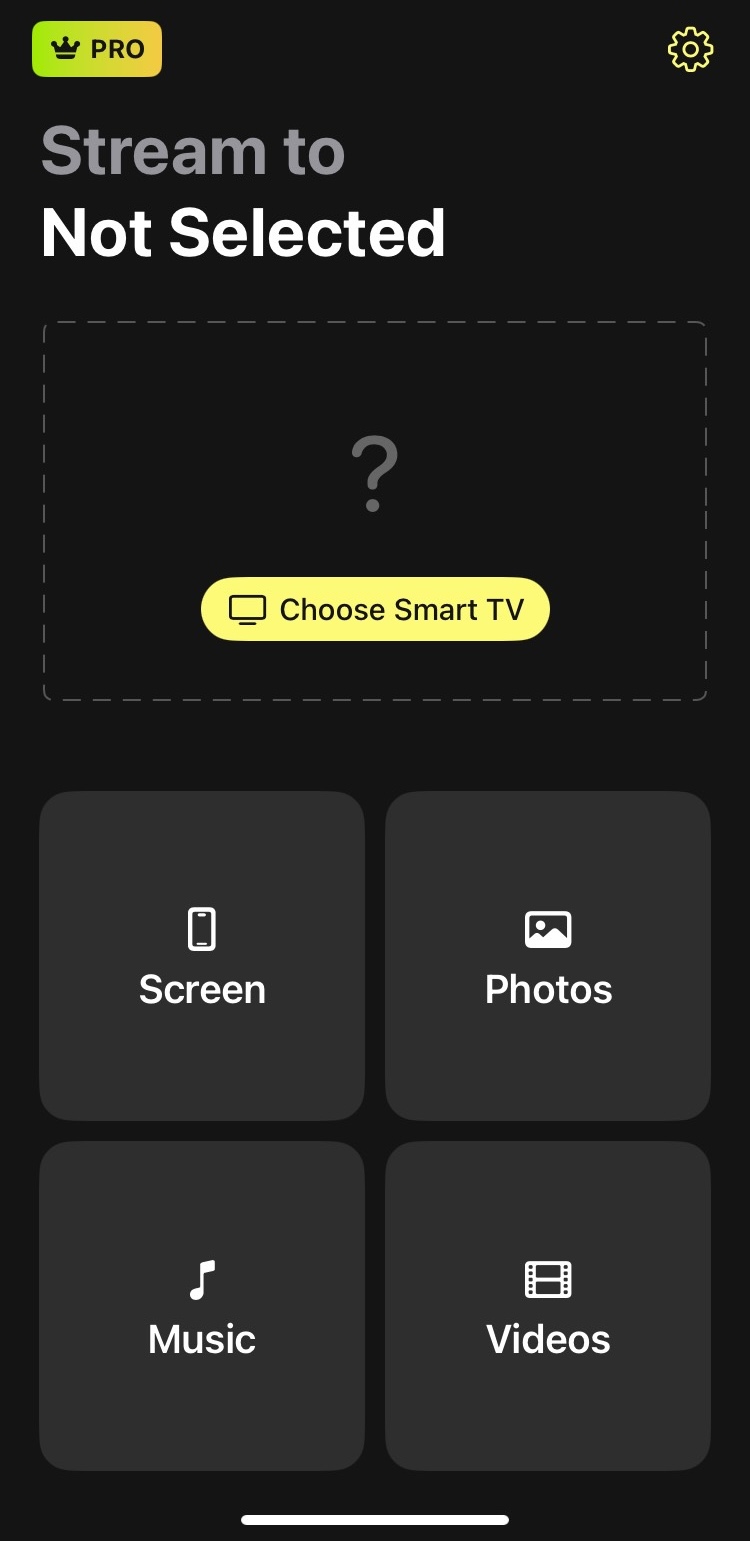
Tap on the Choose Smart TV button in DoCast

5. Tra le diverse opzioni di trasmissione che appariranno, seleziona Schermo.
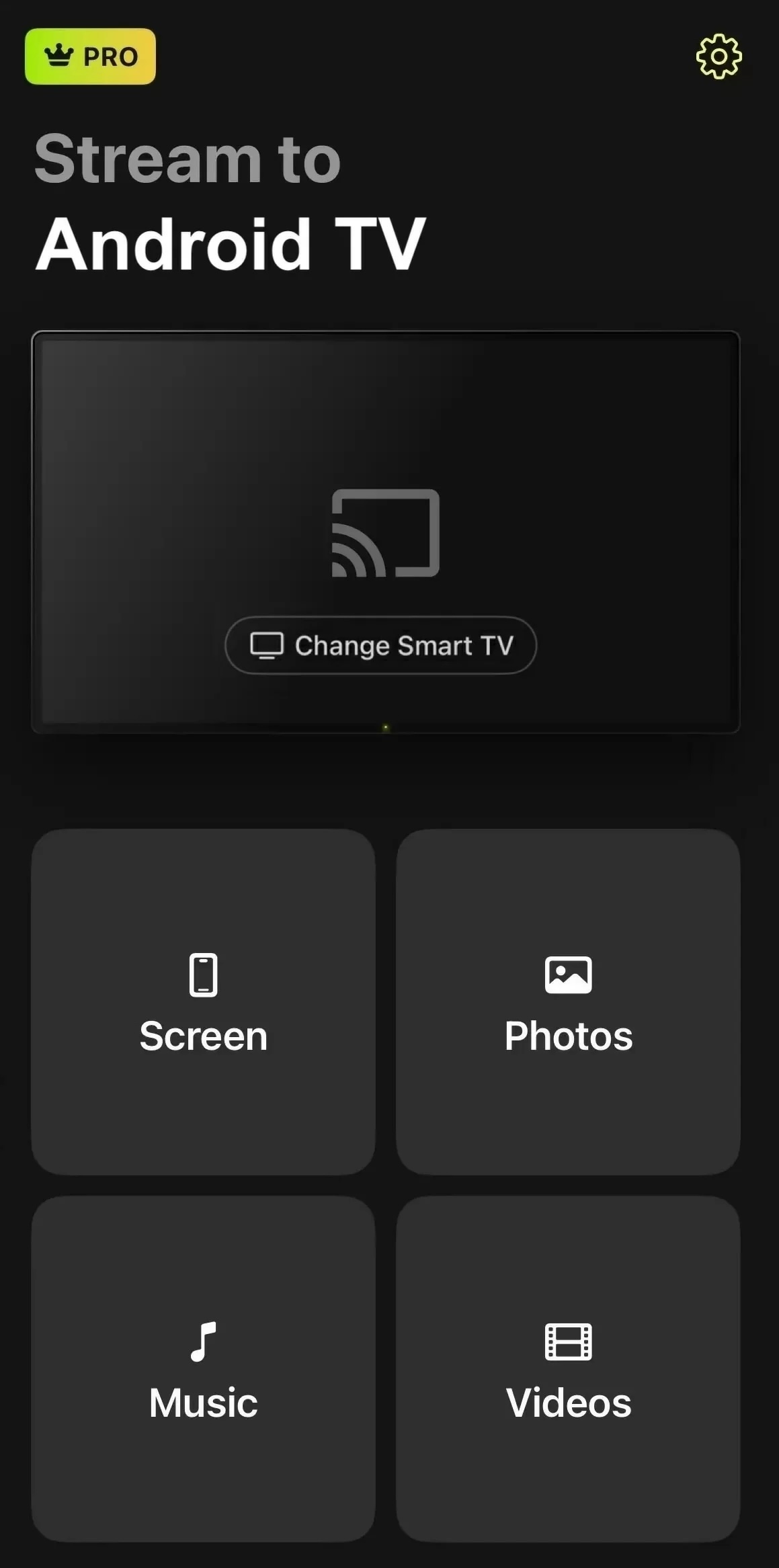
Tocca il riquadro Schermo in DoCast

6. Tocca il pulsante Avvia mirroring in basso dopo aver regolato la qualità video, le impostazioni audio e la rotazione dello schermo.

Tocca il pulsante Screen mirroring in DoCast

7. Infine, per avviare il mirroring dello schermo, ti basta toccare il pulsante Avvia trasmissione nel pop-up che appare.

Tocca il pulsante Avvia trasmissione in DoCast

E ora è fatto!

Pros

  • Interfaccia facile da usare
  • Latenza quasi zero
  • Completamente senza pubblicità
  • Più conveniente rispetto alle app concorrenti

Cons

  • Mirroring dello schermo disponibile solo nella versione premium
  • Nessun browser web

💻 Compatibilità: iOS (iPhone e iPad)

💰 Prezzi: Gratis, $6.99/settimana, $9.99/mese, $29.99/anno, $44.99/a vita

⭐ La nostra valutazione: 5.0

“Questa è la mia app preferita in assoluto, perché non solo ti permette di riprodurre in streaming audio e video di alta qualità, file senza ritardi e gratuitamente per 15 minuti, ma inoltre non mostra alcuna pubblicità.”

Note: Se vuoi trasformare il tuo iPhone in un telecomando TV, prova TVRem – un’app telecomando TV per iPhone.

2. Replica・Screen Mirroring・Trasmetti

La prima app nella nostra lista è Replica・Screen Mirroring・Cast, un’app davvero facile da usare che rende il mirroring dello schermo del tuo iPhone su un altro dispositivo semplice come toccare lo schermo due volte. Questo perché ha letteralmente un processo di connessione in due passaggi senza registrazioni né pubblicità.

Replica・Screen Mirroring・Cast è compatibile con tutti i dispositivi più popolari, come Chromecast e Fire TV, e si collega anche direttamente a molte smart TV come Samsung e LG. La parte migliore di questa app è che presenta un ritardo minimo nello streaming rispetto alla maggior parte delle app che abbiamo testato e trasmette anche i video insieme all’audio.

Inoltre, Replica・Screen Mirroring・Cast è gratuita da usare con alcune limitazioni. Per esempio, ha una durata massima di streaming di 15 minuti per singola connessione, così puoi provarla prima di impegnarti in un acquisto. Se sei ancora indeciso, è disponibile anche un’opzione di prova che ti consente di testare alcune funzionalità premium.
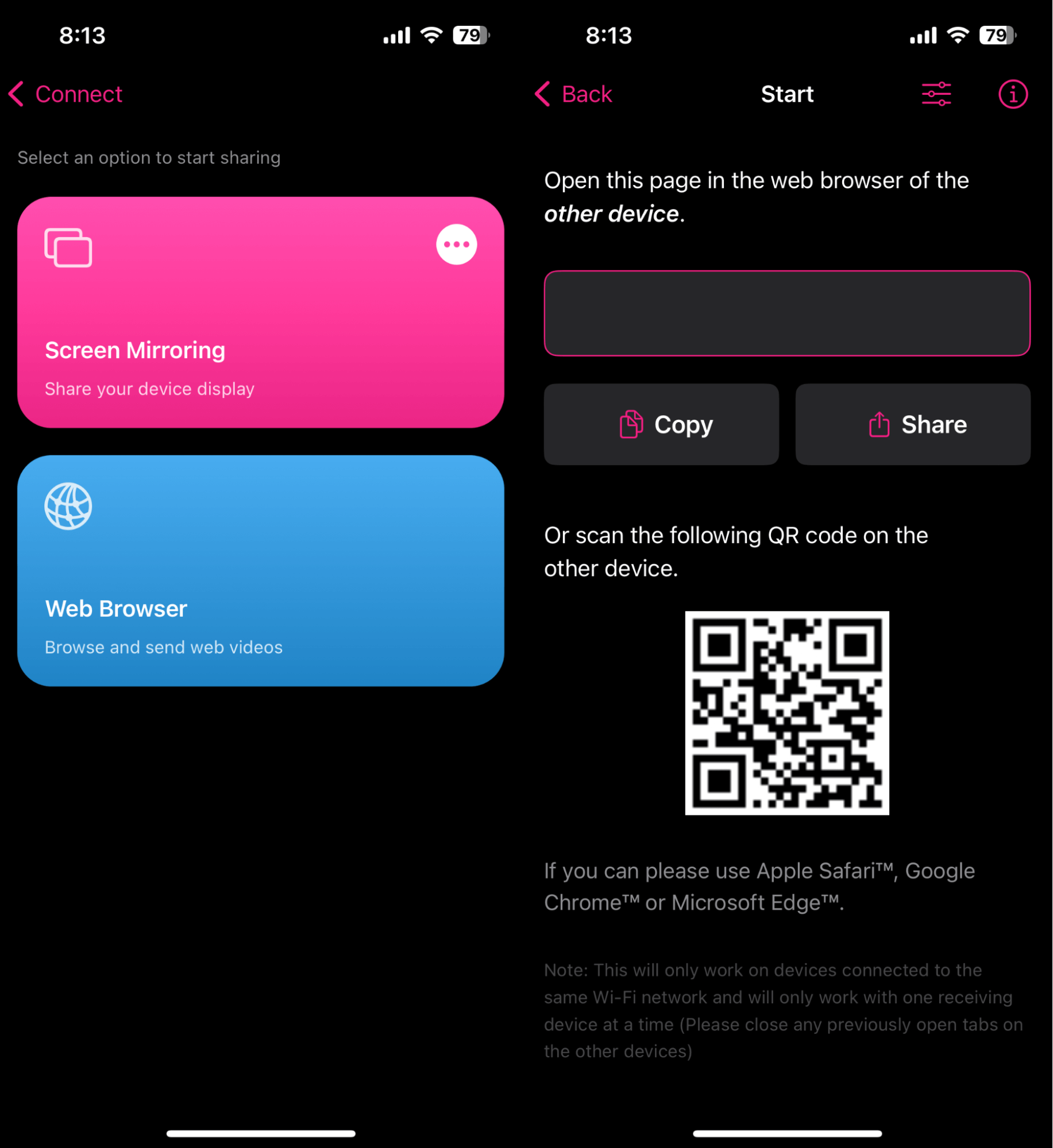
App Replica・Screen Mirroring・Cast

Pros

  • Configurazione rapida e semplice
  • Streaming ad alta definizione con latenza minima
  • Supporto audio in sottofondo
  • Puoi trasmettere rapidamente presentazioni e contenuti multimediali dal tuo dispositivo

Cons

  • Opzioni di personalizzazione limitate
  • Non compatibile con Roku

💻 Compatibilità: iOS (iPhone e iPad)

💰 Prezzo: Gratis (Premium una tantum a $49.99)

⭐ Valutazione sull’App Store: 4.3

“Questa è la mia app preferita in assoluto perché non solo ti permette di riprodurre in streaming file audio e video di alta qualità gratuitamente per 15 minuti, ma inoltre non mostra alcuna pubblicità.”

3. App Mirror per Chromecast

Con l’app Mirror for Chromecast, ottieni una raccolta di otto app per eseguire il mirroring e trasmettere il tuo iPhone su otto dispositivi diversi. Questi dispositivi includono Chromecast, Roku, Fire TV Stick, Sony TV Miracast, Panasonic TV, LG TV, Samsung TV e anche Mac/PC. Tutte e otto le app sono gratuite da scaricare e usare, ma limitano la qualità di trasmissione a 720p. Se vuoi goderti una qualità di trasmissione più elevata, dovrai sottoscrivere un piano a pagamento.

Sebbene tutte le app AirBeamTV siano intuitive e facili da usare, presentano una latenza da 1 a 3 secondi. Questo non è un problema quando si condividono documenti, si fanno presentazioni o persino si mostrano foto. Ma potrebbe non essere l’ideale per il gaming.

Un’altra cosa che abbiamo scoperto durante i nostri test è che queste app non funzionano con i browser web e tendono a disattivare l’audio dei video che stai trasmettendo dall’iPhone. Quindi, tienilo a mente se stai cercando un’app per trasmettere video online dal tuo iPhone.
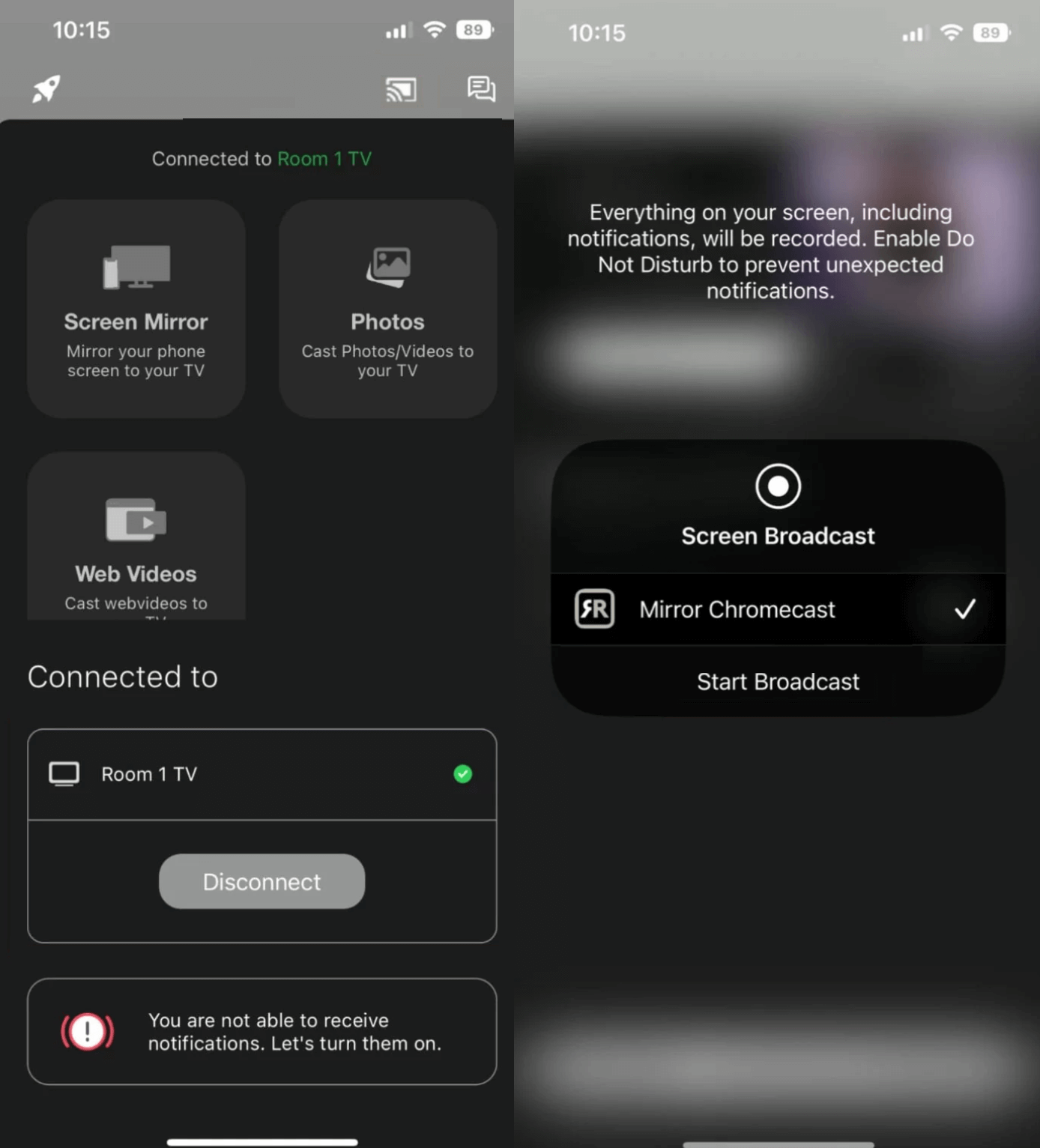
App Mirror for Chromecast

Pros

  • Compatibile con un'ampia gamma di smart TV
  • Casting audio di alta qualità
  • Riceve aggiornamenti regolari

Cons

  • Non adatto al gaming
  • Mirroring senza audio nella versione gratuita

💻 Compatibilità: iOS (iPhone e iPad)

💰 Prezzo: Gratuito (24,99 $ per l’abbonamento a vita)

⭐ Valutazione sull’App Store: 3,7 (Chromecast)

“Ho provato l’app Mirror for Chromecast di AirBeamTV ed è stata davvero facile da configurare e collegare. La latenza del ritardo è sicuramente scomoda a volte, ma è gestibile.”

4. Screen Mirroring | Smart TV

Screen Mirroring | Smart TV è la migliore app gratuita di mirroring per iPhone che offre un modo fluido e facile da usare per condividere lo schermo del tuo telefono sulla tua smart TV. Con un’interfaccia intuitiva, questa app ti consente di trasmettere video, foto, giochi e presentazioni dal tuo dispositivo mobile a uno schermo più grande in pochi minuti. Con mirroring in tempo reale e funzionalità di streaming di alta qualità, è compatibile con un’ampia gamma di dispositivi, tra cui Roku TV, Fire TV e Chromecast, rendendola la scelta ideale per tutte le tue esigenze di condivisione dello schermo.

La caratteristica più impressionante di questa app è che puoi utilizzare la lavagna nell’app per disegnare o annotare lo schermo mentre lo stai duplicando. Questo può tornare utile durante una presentazione o per fare brainstorming di idee con un team. Inoltre, puoi anche trasmettere file direttamente dal tuo Google Drive o da Google Foto, il che ne amplia l’utilizzo in ambito professionale. 

L’app offre una versione gratuita che mette a disposizione funzionalità di base, ma include annunci pubblicitari e limiti sul numero di connessioni. Per accedere a tutto il potenziale dell’app e rimuovere gli annunci, puoi passare alla versione Pro tramite un acquisto in-app o un abbonamento.
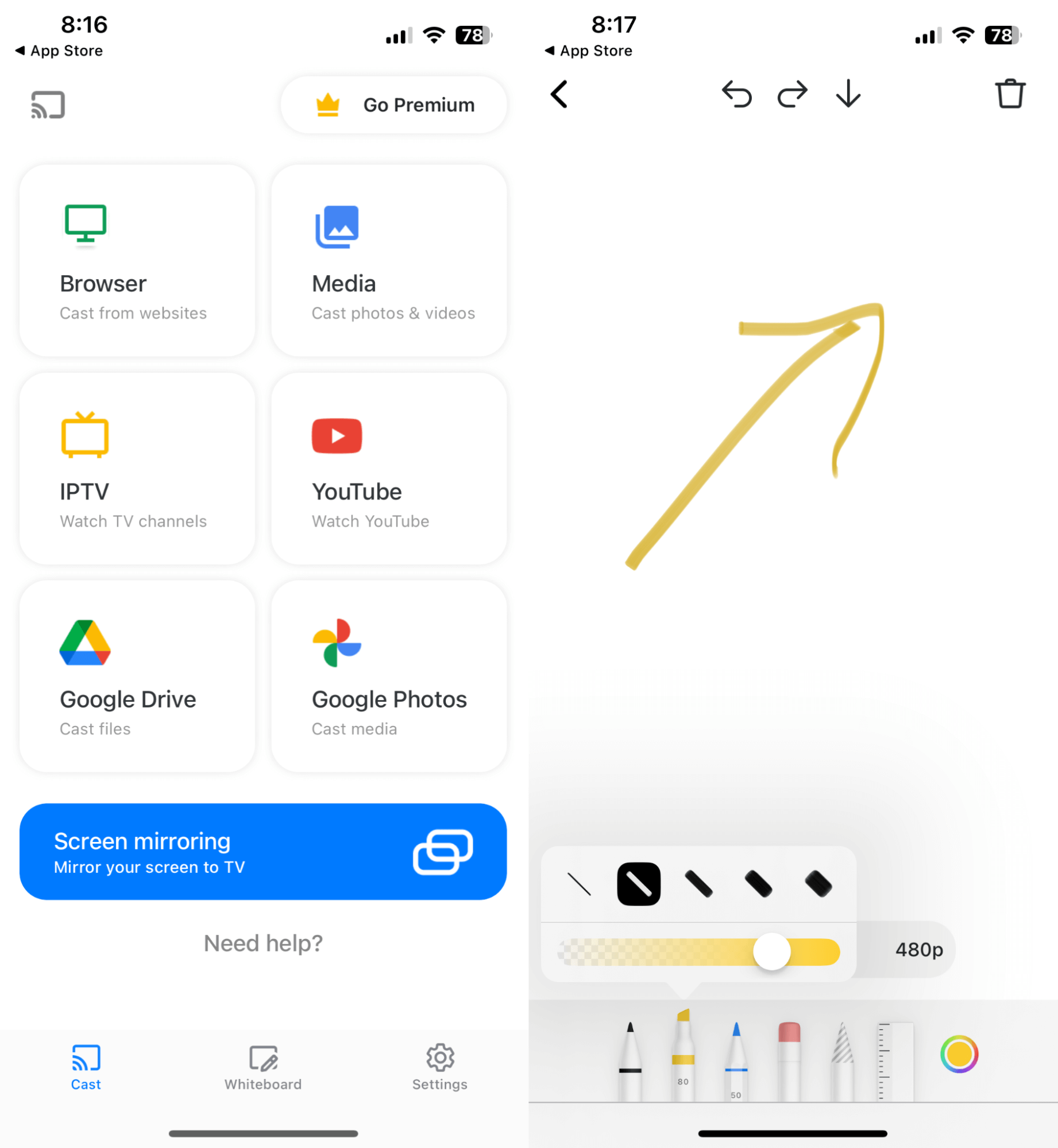
App Screen Mirroring | Smart TV

Pros

  • Streaming video di alta qualità
  • Supporta vari dispositivi e piattaforme
  • Mirroring dello schermo in tempo reale senza ritardi percepibili

Cons

  • Alcuni utenti potrebbero riscontrare lievi problemi di connettività

💻 Compatibilità: iOS (iPhone)

💰 Prezzi: Gratis (39,99 $ per l’accesso Premium)

⭐ Valutazione su App Store: 4.7

“Onestamente ho trovato le pubblicità nell’app davvero fastidiose. Ma allo stesso tempo, sono riuscito a trasmettere lo schermo del mio iPhone su una Android TV del 2014 senza installare alcuna app lì, il che ha reso il fastidio degno della pena.”

5. Screen Mirroring - Trasmissione TV Cast

Screen Mirroring – TV Cast è un’app incredibilmente pratica che collega senza sforzo il tuo dispositivo iOS alla smart TV o al dispositivo di streaming. Questo piccolo gioiello versatile vanta la compatibilità con un’ampia gamma di smart TV, dispositivi di streaming e lettori multimediali, inclusi nomi popolari come Roku TV, TCL, Samsung, LG e Vizio.

La caratteristica distintiva che fa brillare questa app nel nostro elenco è la sua interfaccia straordinariamente intuitiva e facile da usare, che rende il mirroring semplicissimo. In pochi rapidi tocchi, puoi collegare in modalità wireless lo schermo del tuo iPhone o iPad alla TV e goderti tutti i tuoi contenuti preferiti, come film, foto, presentazioni, giochi e molto altro, su uno schermo più grande. E, per completare il tutto, offre streaming ad alta definizione con immagini cristalline, garantendo a tutti un’esperienza di visione coinvolgente e piacevole.

Un limite è che non offre il supporto audio. Quindi, se vuoi un’app per trasmettere le foto dal tuo iPhone alla TV, questa app va bene. Ma se vuoi organizzare una serata cinema, potresti rimanere deluso perché non trasmette l’audio dei video online. Inoltre, la versione gratuita mostra molte pubblicità e un banner pubblicitario nel footer anche durante lo streaming.
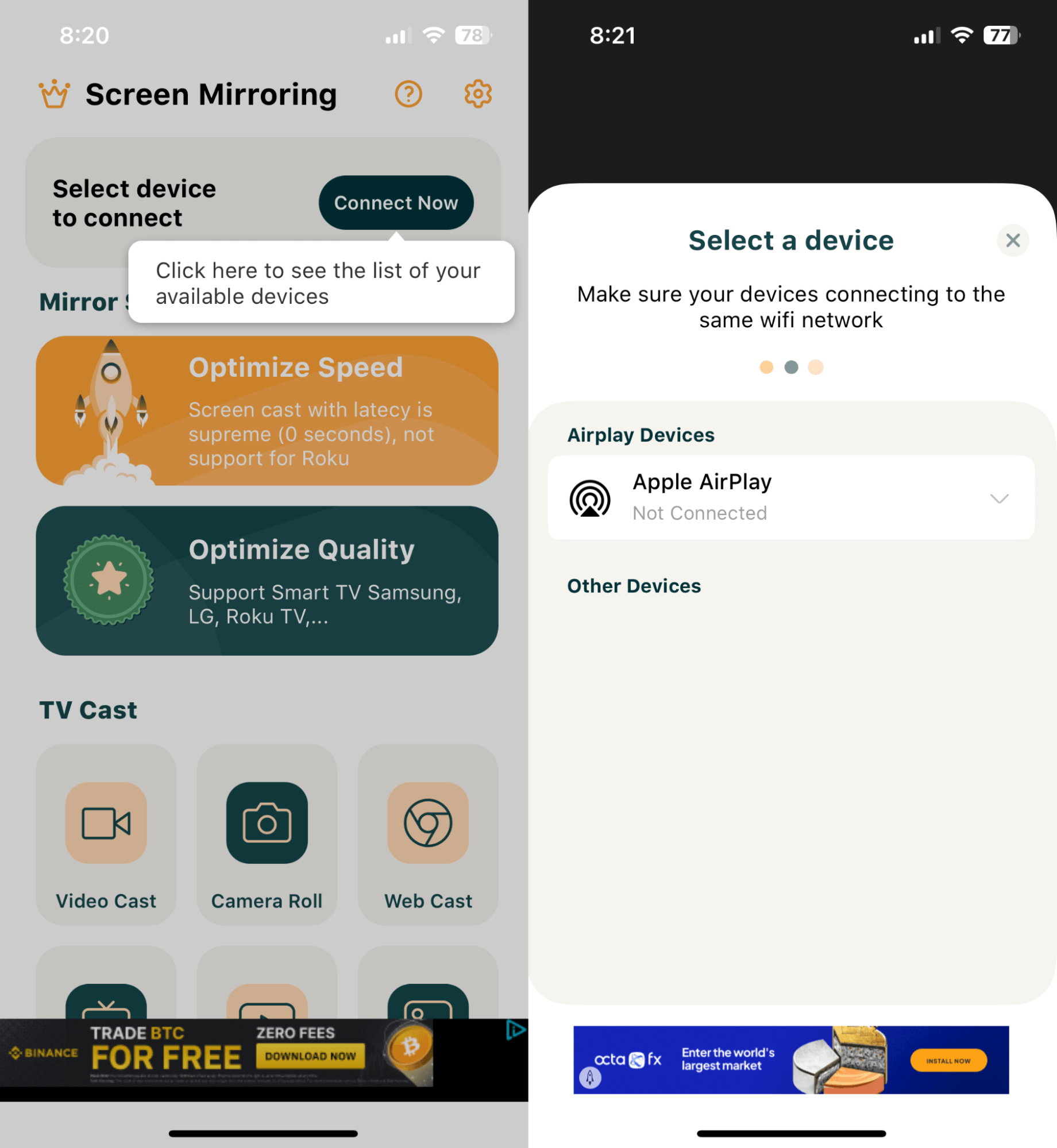
App Screen Mirroring - TV Cast

Pros

  • Regolarmente aggiornato con correzioni di bug
  • Interfaccia facile da usare
  • Offre screencasting gratuito

Cons

  • Non supporta il mirroring con audio

💻 Compatibilità: iOS (iPhone e iPad)

💰 Prezzi: Gratuito (Premium fino a $29.99)

⭐ Valutazione su App Store: 4.5

“In base ai miei test, Screen Mirroring – TV Cast Poiché ha una latenza inferiore a 1 secondo, ottieni un casting dello schermo quasi in tempo reale senza ritardi percepibili.”

6. Streamer per TV Chromecast

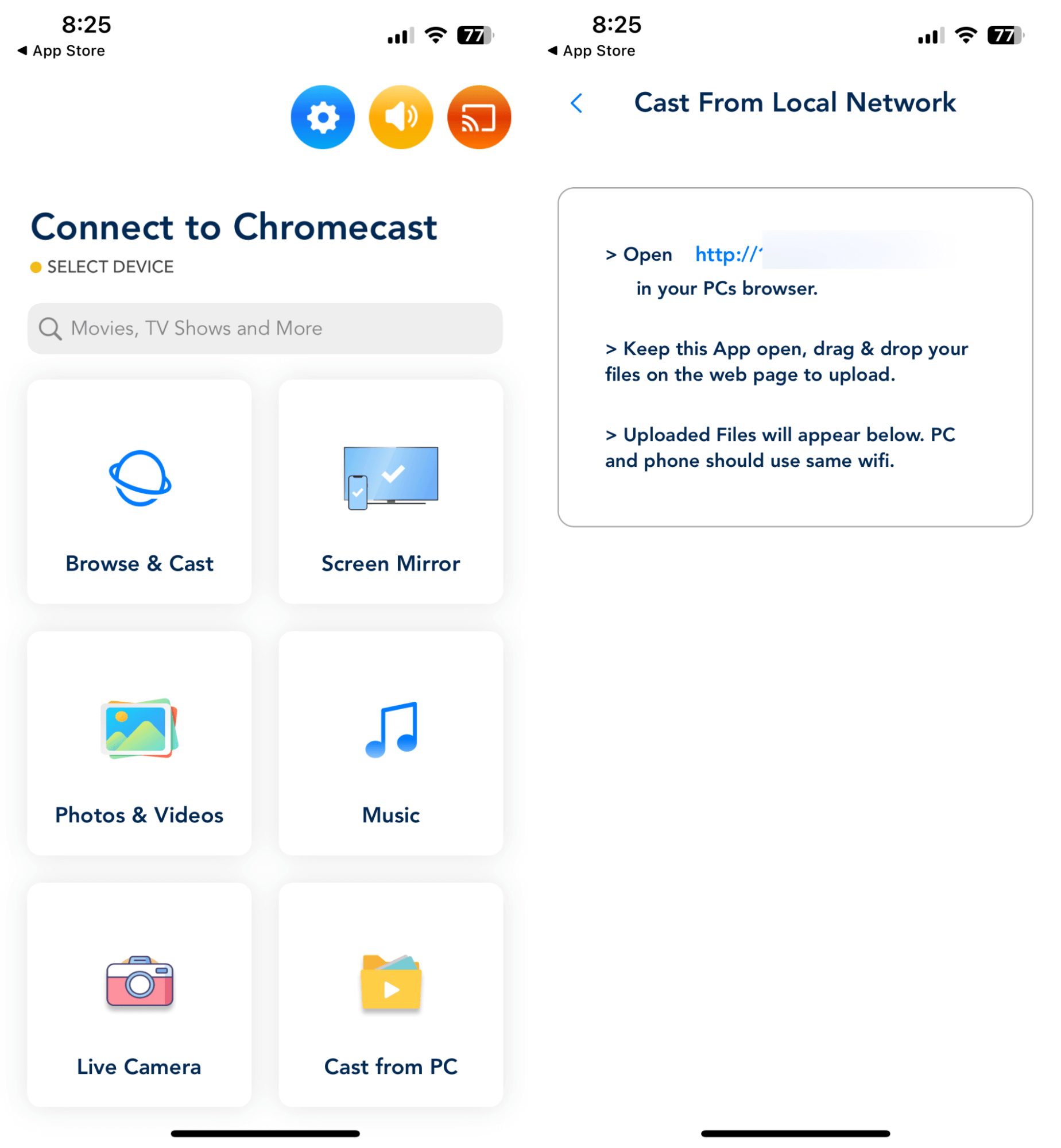
Se hai un Chromecast, Streamer for Chromecast TVs è la migliore app per il mirroring dello schermo di iPhone su Chromecast. Puoi collegare il tuo iPhone al Chromecast e duplicare lo schermo molto facilmente. L’app dispone di una versione gratuita, ma non supporta la riproduzione audio in tale versione. Tuttavia, hai a disposizione una prova gratuita di tre giorni per testare la versione premium. 

Oltre al mirroring, ti consente anche di trasmettere in streaming i tuoi contenuti multimediali preferiti direttamente dal tuo smartphone o tablet alla TV compatibile con Chromecast. La sua interfaccia semplice e intuitiva ti permette di effettuare il cast di video, musica e foto da varie sorgenti come YouTube, il browser web o la memoria locale del dispositivo. 

Tuttavia, come suggerisce il nome, l’app è progettata specificamente per trasmettere contenuti in streaming su TV compatibili con Chromecast e non supporta altri dispositivi di streaming come Fire TV. Questa app offre un modello freemium, il che significa che puoi scaricare e usare l’app gratuitamente, ma durante l’uso incontrerai annunci pubblicitari. Se desideri rimuovere gli annunci e accedere alle funzionalità premium, puoi effettuare un acquisto in-app una tantum oppure abbonarti a un piano mensile.
App Streamer for Chromecast TVs

Pros

  • Configurazione rapida e semplice
  • Supporta un'ampia gamma di sorgenti multimediali
  • Ti consente di controllare la riproduzione e il volume dal tuo dispositivo

Cons

  • Limitato alle TV compatibili con Chromecast

💻 Compatibilità: iOS (iPhone e iPad)

💰 Prezzo: Gratuito (Pagamento una tantum – Pro per sempre a $19.99)

⭐ Valutazione su App Store: 4.2

“Questa app funziona davvero alla grande con Chromecast. Si collega in pochi secondi e trasmette in streaming senza alcun intoppo.”

7. App TV Cast & Mirroring schermo

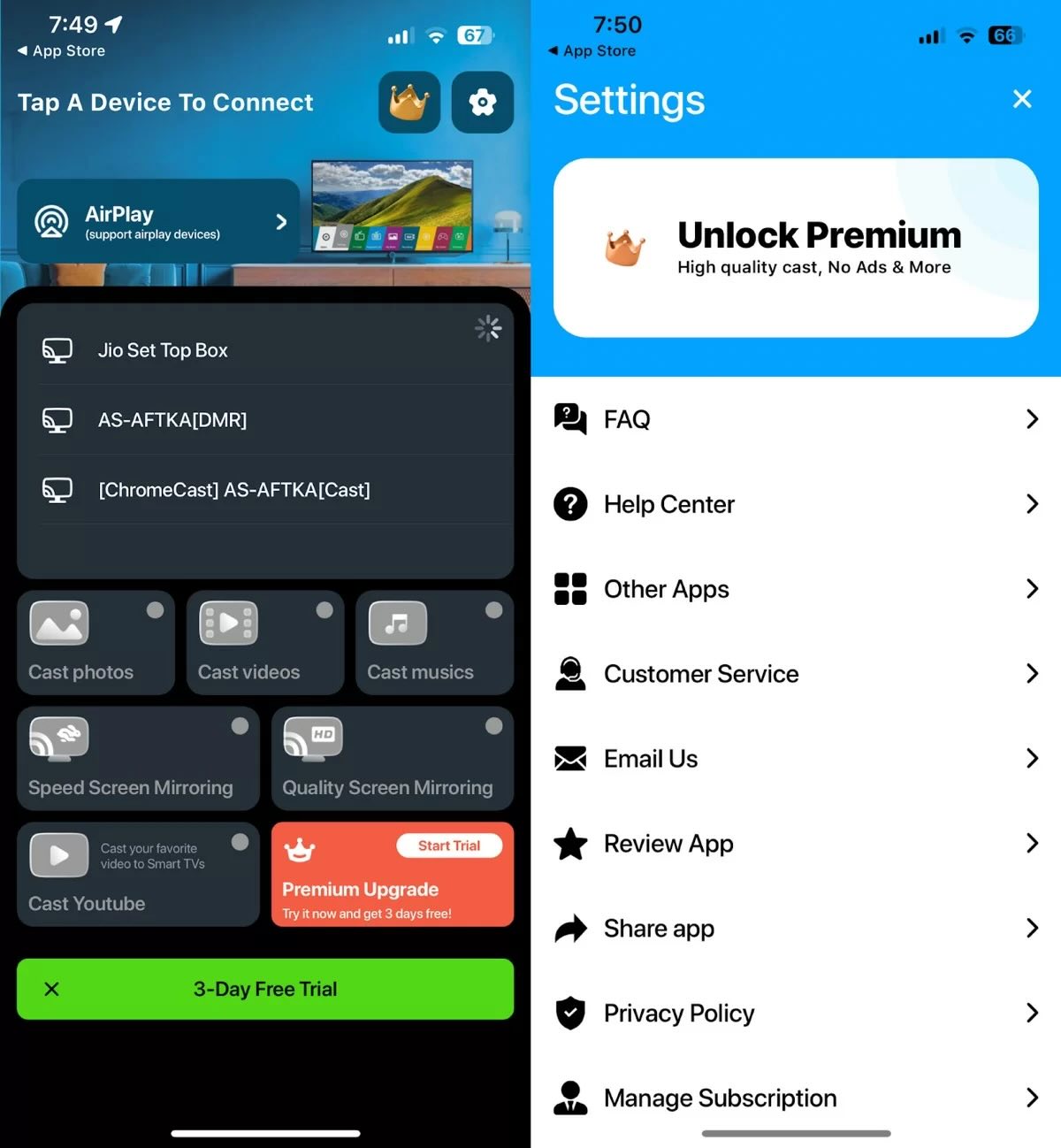
TV Cast & Screen Mirroring App è un’altra app di mirroring gratuita e facile da usare per lo streaming da iPhone alla TV. Per cominciare, la configurazione è piuttosto semplice. L’unico prerequisito (come anche per altre app di mirroring) era collegare il telefono e la TV alla stessa rete Wi‑Fi. Ci piace anche il fatto che offra un’ampia gamma di compatibilità, inclusi dispositivi AirPlay, Roku, Samsung e Chromecast, oltre al supporto DLNA/UPNP. 

Quando la usi senza un abbonamento, ti consente di utilizzare solo una funzionalità Premium al giorno, il che può risultare molto limitante. E per accedere alle funzionalità premium, dovrai abbonarti a uno dei loro piani settimanali, mensili o a vita, anche se alcuni di questi piani sembravano più costosi rispetto al valore offerto.

Per testare questa app di casting, abbiamo duplicato foto e video dalla libreria del nostro iPhone sulla TV. E anche se per lo più ha fatto un buon lavoro, ci sono stati casi di lag e problemi di connettività.

In poche parole, sebbene la TV Cast & Screen Mirroring App sia uno strumento versatile per il mirroring dello schermo, le sue prestazioni possono variare. Il fattore di costo leggermente più alto è anche qualcosa da tenere a mente quando si decide un abbonamento.
TV Cast & Screen Mirroring App

Pros

  • La configurazione è semplice
  • Ampia compatibilità
  • Offre anche supporto DLNA/UPNP

Cons

  • Lag occasionali e problemi di connettività

💻 Compatibilità: iOS (iPhone e iPod touch)

💰 Prezzi: Gratis (4,99$/settimanale, 9,99$/mensile, 19,99$ per abbonamenti con rinnovo automatico e a vita)

⭐ Valutazione su App Store: 4.1

“Personalmente trovo che questa app sia molto limitante, considerando le poche funzionalità che offre, e a volte un po’ fastidiosa perché ti spinge a sottoscrivere un abbonamento. Tuttavia, resta comunque un’app discreta perché si connette rapidamente e riproduce contenuti in streaming senza ritardi eccessivi.”

8. Duplicazione schermo SmartTV Cast

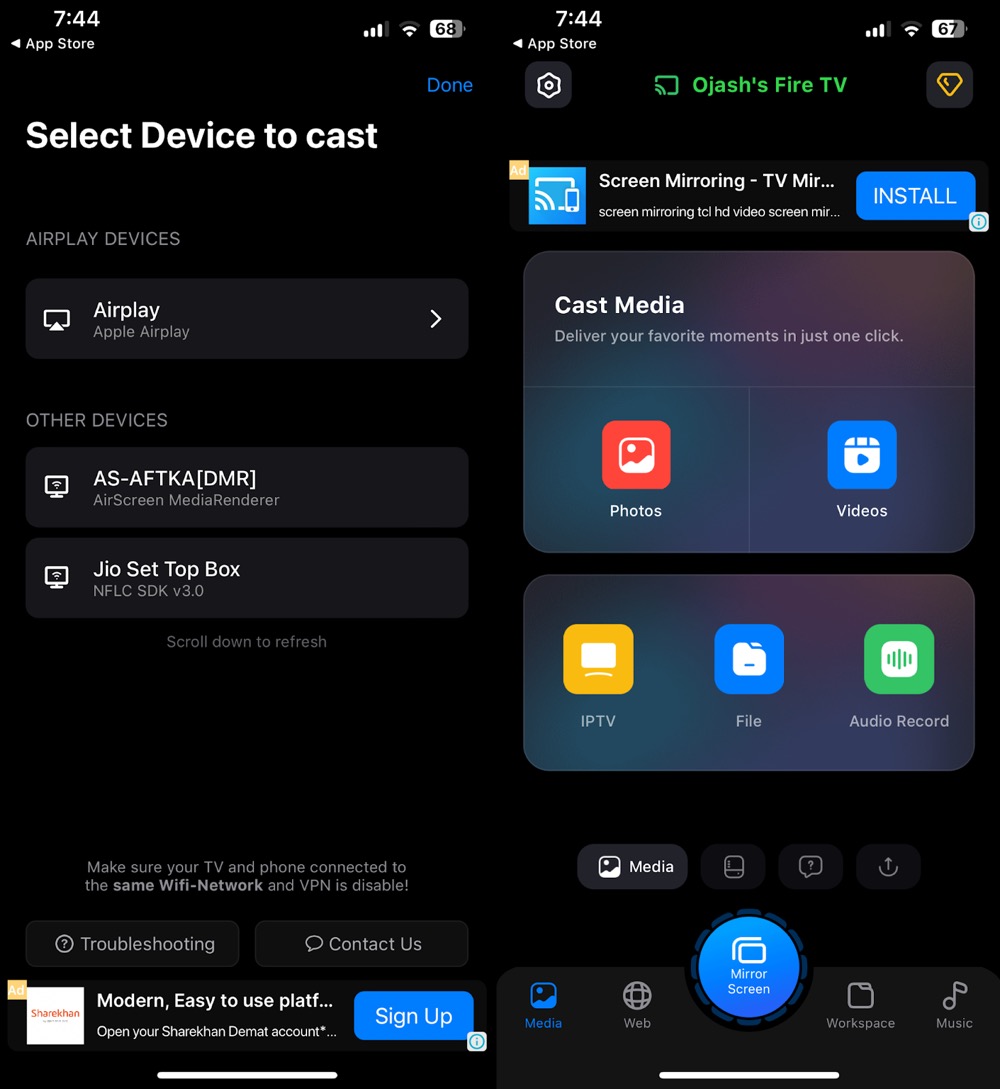
Screen Mirroring SmartTV Cast è un’altra app gratuita per il mirroring su iPhone che può duplicare lo schermo di iPhone e iPad su una varietà di Smart TV, Google Chromecast, Roku, ecc. La migliore caratteristica di questa app è lo streaming IPTV, che è piuttosto facile da usare rispetto ad alcune altre app che hanno la stessa funzionalità.

Non è utile solo per l’intrattenimento, ma anche in ambito professionale. Ti consente di condividere aree di lavoro, trasmettere file, PDF e lavagne. Questa funzione è preziosissima durante le riunioni di team, poiché non serve un’app separata per disegnare annotazioni e poi condividerle usando un’altra app, dato che è una funzione nativa. 

La funzione di disegno durante la trasmissione ci ha dato la possibilità di disegnare e annotare – il che è stato davvero utile durante le presentazioni e la spiegazione dei concetti. Nel complesso, questo migliora l’utilità dell’app oltre l’intrattenimento, rendendola uno strumento versatile sia in contesti professionali che personali.

Ma, ovviamente, le funzionalità premium sono nascoste dietro un paywall. E le opzioni di abbonamento, inclusi i piani settimanali e annuali (anche se offrono flessibilità), non sembrano molto allettanti. Inoltre, usare la versione gratuita è una seccatura, perché mostra due annunci video consecutivi prima di eseguire qualsiasi azione. 

Nel complesso, Screen Mirroring SmartTV Cast è uno strumento pratico per il mirroring dello schermo e lo streaming. Anche se ha ottime funzionalità, i costi dell’abbonamento sono motivo di preoccupazione.
App Screen Mirroring SmartTV Cast

Pros

  • Può trasmettere su vari Smart TV
  • Offre la funzione di streaming IPTV
  • Condividi facilmente lo schermo nell’area di lavoro in contesti professionali

Cons

  • La maggior parte delle funzionalità è a pagamento
  • Le opzioni di abbonamento non sono poi così allettanti
  • Non è l'app più facile da usare

💻 Compatibilità: iOS, iPadOS, macOS (iPhone, iPad, iPod touch e Mac)

💰 Prezzi: (Annuale: $34.99/$29.99/$19/$32.9; 6 mesi: $14.99; 3 mesi: $14.99; settimanale: $4.99; condivisione schermo: $9.99/$49.99)

⭐ Valutazione sull’App Store: 4.4

“È un’ottima app con un sacco di funzionalità. Ma è adatta solo a un pubblico limitato, perché potresti non usare mai davvero la maggior parte delle funzionalità incluse.”

Fattori cruciali da considerare prima di duplicare lo schermo del tuo iPhone

Limitazioni DRM: perché alcune app video mostrano uno schermo nero

Ti è mai capitato di provare a guardare in streaming Netflix, Disney+ o Apple TV+ tramite un’app di mirroring dello schermo, per poi vedere solo uno schermo nero con l’audio? Non è un bug: è causato dal Digital Rights Management (DRM) e dall’HDCP (High-bandwidth Digital Content Protection).

Mirroring dello schermo vs. Media casting: il mirroring standard cattura l’intero display e lo trasmette in modalità wireless, cosa che i sistemi DRM bloccano per impedire registrazioni non autorizzate.

La soluzione: per riprodurre film protetti, usa le app smart native della TV, AirPlay integrato (se supportato) o le funzioni di media casting dedicate all’interno dell’app di streaming, invece del mirroring a schermo intero.

Il vero costo: limiti delle versioni gratuite, pubblicità e paywall

Molte app di mirroring indicate come “Gratuite” nell’App Store hanno forti restrizioni:

  • Limiti di durata della sessione: Limiti di durata della sessione: i livelli gratuiti delle app di mirroring dello schermo spesso includono restrizioni: alcune limitano le sessioni a un numero fisso di minuti prima di richiedere un upgrade, mentre altre riservano completamente il mirroring a schermo intero agli utenti a pagamento, consentendo gratuitamente solo il casting di base.
  • Watermark & pubblicità: Le sessioni gratuite possono mostrare un watermark permanente sul video o visualizzare annunci prima della connessione.
  • Strutture di prezzo: Controlla il modello di abbonamento prima di impegnarti: alcune app offrono piani mensili/annuali ragionevoli (ad es., ~$1.25–$4/mese) o licenze a vita una tantum, mentre altre in questa categoria si basano su abbonamenti settimanali con rinnovo automatico aggressivo. Controlla sempre il prezzo prima di avviare una “prova gratuita”.

Le migliori app di mirroring dello schermo per iPhone a confronto

Di seguito abbiamo condiviso una tabella comparativa, così puoi scegliere la migliore app di mirroring dello schermo per iPhone tra quelle presenti in questo elenco:

Nome dell’app Prova gratuita Mirroring con audio Dispositivi supportati Compatibilità iPad Prezzo
DoCast 3 giorni Sì
  • Chromecast
  • Roku
  • Fire TV
  • TV con DLNA abilitato
Sì
  • $6.99/settimana
  • $9.99/mese
  • $29.99/anno 
  • $44.99/a vita
Replica・Screen Mirroring・Cast 3 giorni Sì
  • Chromecast
  • Fire TV
  • Android TV
  • Samsung
  • LG
Sì Premium una tantum a $49.99
App Mirror for Chromecast Sì Sì
  • Chromecast
  • Roku
  • Fire TV Stick
  • Sony TV
  • Miracast
  • Panasonic TV
  • LG TV
  • Samsung TV
  • Mac/PC
Sì Abbonamento a vita a $24.99
Screen Mirroring | Smart TV No Sì
  • Roku
  • Fire TV
  • Chromecast
No Accesso Premium a $39.99
Screen Mirroring – TV Cast No No
  • Roku TV
  • TCL
  • Samsung TV
  • LG TV
  • Vizio
Sì Accesso Premium fino a $29.99
Streamer per TV Chromecast Prova gratuita di 1 settimana su un abbonamento di 1 anno Sì
  • Chromecast
  • Google Home
Sì Pro per sempre a $19.99
App TV Cast & Screen Mirroring Sì Sì
  • Roku
  • Samsung
  • Chromecast
  • Sony
  • Android TV
  • Fire TV
  • LG
No
  • 4.99$/settimana
  • 9.99$/mese
  • $19.99/a vita
Screen Mirroring SmartTV Cast Sì Sì
  • Samsung TV
  • Google Chromecast
  • Roku
  • Qualsiasi Smart TV
Sì
  • $34.99/$29.99/$19/$32.9 all’anno
  • $14.99 per 6 mesi Smart TV Pro
  • $14.99 per 3 mesi TV Cast Screen Premium
  • $4.99 a settimana
  • $9.99/$49.99 per Screen Share – Pro TV Cast

Cosa fare se il mirroring dello schermo non funziona?

Se non riesci a eseguire il mirroring da iPhone alla TV o a qualsiasi altro presunto schermo, ecco alcune cose che puoi fare per risolvere i problemi e correggere l’anomalia:

  • ✅ Verifica la compatibilità: assicurati che entrambi i dispositivi (come il telefono e la TV) supportino il mirroring dello schermo.
  • ✅ Stessa rete Wi-Fi: collega entrambi i dispositivi alla stessa rete Wi-Fi. A volte,  semplicemente riavviare entrambi i dispositivi può risolvere il problema.
  • ✅ Aggiorna il software: un firmware obsoleto può causare molti malfunzionamenti. Quindi, assicurati che entrambi i dispositivi abbiano gli ultimi aggiornamenti software.
  • ✅ Riduci le interferenze Wi-Fi: identifica e disconnetti i dispositivi non necessari dalla tua rete Wi-Fi oppure avvicinati al router per una connessione migliore.
  • ✅ Regola le impostazioni: controlla le impostazioni specifiche del mirroring dello schermo sui tuoi dispositivi. Alcuni richiedono di attivare una funzione di display o di casting.
  • ✅ Prova alternative: se i metodi wireless non funzionano, valuta l’uso di un’app dedicata o di un cavo HDMI fisico per il mirroring dello schermo.
  • ✅ Ridurre lag e latenza:

    Il mirroring dello schermo in modalità wireless a volte può soffrire di ritardo di input o scatti. Segui questi consigli per migliorare le prestazioni:

    – passa al Wi-Fi 5 GHz: assicurati che sia il tuo iPhone sia la TV siano connessi alla banda 5 GHz del router Wi-Fi anziché alla più lenta banda 2,4 GHz.
    – abilita Full immersion / Non disturbare: attiva la modalità Full immersion sul tuo iPhone per evitare che notifiche private e chiamate in arrivo compaiano sullo schermo della TV.
    – regola il rapporto d’aspetto: ruota l’iPhone in orizzontale prima di avviare la riproduzione video a schermo intero per eliminare le spesse bande nere laterali (letterboxing) sulla TV.

Come scegliere la migliore app di mirroring per iPhone

Con così tante opzioni disponibili, scegliere le app giuste per duplicare lo schermo dell’iPhone sulla TV può essere complicato. Per aiutarti, abbiamo individuato i fattori che devi considerare quando scegli un’app di mirroring dello schermo per iPhone. Ecco i fattori che dovresti cercare:

  • 🔄 Compatibilità: per prima cosa, assicurati che l’app che stai considerando funzioni bene con il tuo iPhone e con il dispositivo su cui vuoi duplicare i contenuti. Alcune app potrebbero essere esigenti riguardo al modello di iPhone o alla versione di iOS. Lo stesso vale per la compatibilità con determinati marchi o modelli di TV. Quindi, controlla i dettagli di compatibilità dell’app prima di premere il pulsante di download.
  • 🎉 Tante funzionalità: poi, è tutta una questione di extra! Mentre alcune app offrono solo il mirroring di base, altre fanno un passo in più con funzioni come il mirroring dell’audio, la registrazione dello schermo o persino l’annotazione dei contenuti duplicati. Valuta di cosa hai bisogno e scegli un’app che soddisfi tali requisiti.
  • 🤝 Facilità d’uso: l’app di mirroring ideale dovrebbe essere facilissima da usare, anche se sei alle prime armi. Tieni d’occhio le app con un’interfaccia pulita e intuitiva che ti consenta di collegare l’iPhone al dispositivo di mirroring in un attimo. Inoltre, un’app che offre istruzioni chiare e suggerimenti per la risoluzione dei problemi è sempre un’ottima scelta.
  • 🚀 Prestazioni di alto livello: di certo non vuoi un’esperienza di mirroring a scatti e con ritardi. Perciò, è essenziale trovare un’app che offra prestazioni fluide e senza problemi. Il modo migliore per valutarlo è leggere le recensioni degli utenti e prestare attenzione ai loro commenti su velocità e stabilità dell’app.
  • 🔒 La sicurezza prima di tutto: la sicurezza non va presa alla leggera, soprattutto quando si parla di mirroring dello schermo. Vuoi un’app che mantenga i tuoi dati e le tue informazioni personali al sicuro. Cerca app che usano la crittografia per proteggere i tuoi dati e che includono funzioni di sicurezza come la protezione con password e l’autenticazione dell’utente.
  • 💰 Il prezzo conta: ultimo ma non meno importante, considera il tuo budget. Anche se le app gratuite possono essere allettanti, potrebbero avere limitazioni o pubblicità fastidiose. D’altra parte, un’app a pagamento potrebbe offrire più funzioni e prestazioni migliori, ma se ti servono solo capacità di mirroring di base, potrebbe non valere l’investimento.

Diagramma di flusso per la risoluzione rapida dei problemi: quando il mirroring dello schermo non funziona

  • Dispositivo non trovato? Verifica che entrambi i dispositivi siano sulla stessa rete locale e disattiva eventuali app VPN attive sul tuo iPhone.
  • L’audio si interrompe? Riavvia la sessione di mirroring o controlla se l’uscita audio della TV è impostata su un formato stereo supportato.
  • Riproduzione a scatti? Chiudi le app in background sul tuo iPhone e riavvia il router Wi‑Fi.

Conclusione

La scelta della migliore app di mirroring dello schermo per iPhone dipende dalle tue preferenze e necessità, ma DoCast e Replica・Screen Mirroring・Cast si distinguono per affidabilità e velocità. Entrambe offrono connessioni fluide con interruzioni o glitch minimi, rendendole ideali per chi cerca un’esperienza scorrevole ed efficiente.

Entrambe le app di mirroring dello schermo per iPhone vantano interfacce intuitive e si collegano costantemente al dispositivo di destinazione senza interruzioni. Ma se ti serve un’app specifica per il tuo TV con Chromecast, Streamer per Chromecast TVs è un’ottima opzione, offrendo un mirroring rapido e affidabile pensato appositamente per i dispositivi Chromecast.

Domande frequenti

Il mirroring dello schermo è una tecnologia che consente di visualizzare i contenuti dello schermo di un dispositivo, come uno smartphone o un tablet, su un altro dispositivo, come una TV o un monitor. Puoi farlo tramite connessioni wireless o cablate. Puoi trovare molte applicazioni integrate e di terze parti per il mirroring dello schermo sui dispositivi smart.

Per duplicare il tuo iPhone sulla TV, utilizza un dispositivo Apple TV e collegalo alla TV tramite un cavo HDMI. Una volta collegato, puoi usare AirPlay per duplicare lo schermo del tuo iPhone sulla TV. In alternativa, utilizza un dispositivo di terze parti come Chromecast o Roku e duplica lo schermo del tuo iPhone usando un’app come DoCast.

Se vuoi duplicare lo schermo del tuo iPhone su un altro telefono, puoi usare app di terze parti, come ApowerMirror o TeamViewer. Basta scaricare e installare l’app su entrambi i telefoni, seguire le istruzioni fornite nell’app per connettere i dispositivi e sei pronto.

Se vuoi duplicare lo schermo del tuo iPhone sulla tua TV Samsung, puoi usare un’app di terze parti come DoCast. Innanzitutto, assicurati che entrambi i dispositivi siano connessi alla stessa rete Wi-Fi. Poi, segui le istruzioni fornite dall’app o dalla TV per avviare il processo di mirroring dello schermo.

Abbiamo scoperto che DoCast è la migliore app di mirroring dello schermo per iPhone. Poiché non esiste un supporto AirPlay nativo per la maggior parte delle TV non Apple, DoCast è la tua opzione migliore. È facile da configurare, veloce e supporta Chromecast, Roku, Fire TV e dispositivi abilitati DLNA!

Se il tuo iPhone non sta eseguendo il mirroring sulla TV, di solito è a causa di problemi di rete o di compatibilità. Assicurati che sia il tuo iPhone sia la TV siano collegati alla stessa rete Wi‑Fi. Se stai usando AirPlay, devi verificare se la tua TV o il dispositivo di streaming lo supporta. Per Chromecast, prova un’app di terze parti come DoCast e controlla che entrambi i dispositivi siano sulla stessa rete. Riavviare iPhone, TV e router può anche aiutare a risolvere i problemi di connessione.

Sì, ma con limitazioni. AirPlay Peer-to-Peer nativo ti consente di eseguire il mirroring direttamente su una Apple TV compatibile usando il Bluetooth per l’individuazione dei dispositivi e un collegamento Wi-Fi diretto – non serve alcun router né una connessione internet attiva (il tuo iPhone deve essere del 2012 o successivo con iOS 8+, e sia il Wi-Fi sia il Bluetooth devono essere attivati, anche se nessuno dei due dispositivi dovrebbe essere connesso a una rete Wi-Fi domestica).

Questo non funziona con smart TV qualsiasi – solo Apple TV supporta questa modalità peer-to-peer. La maggior parte delle app di casting per TV di terze parti, al contrario, richiede che entrambi i dispositivi siano sulla stessa rete Wi-Fi attiva del router. Per una configurazione completamente offline con qualsiasi TV, il metodo più affidabile è un adattatore fisico da Lightning/USB-C a HDMI.

Sì. Il mirroring dello schermo wireless richiede molte risorse hardware perché il processore del tuo iPhone deve codificare continuamente i fotogrammi del display, comprimere il video e trasmettere dati tramite Wi-Fi contemporaneamente. Per risparmiare batteria durante sessioni lunghe, riduci la luminosità dello schermo del tuo iPhone, chiudi le app in background oppure tieni il telefono collegato a un caricabatterie.

Il gaming mobile richiede una latenza ultra-bassa (idealmente sotto i 50 ms) per una reattività in tempo reale. La maggior parte delle app di mirroring wireless dello schermo utilizza protocolli di rete ottimizzati per lo streaming video piuttosto che per il gaming, il che può introdurre da qualche centinaio di millisecondi fino a un paio di secondi di buffering per prevenire scatti – creando ritardo di input tra il telefono e la TV.

Per ridurre il ritardo nel gaming, passa a una rete Wi‑Fi a 5 GHz, abbassa la risoluzione di streaming nelle impostazioni dell’app oppure utilizza una connessione HDMI cablata.