- Blog
- iOS
- Streaming, Pencerminan Layar, dan Casting
- 8 Aplikasi Mirror Layar iPhone Terbaik untuk Digunakan pada 2026

8 Aplikasi Mirror Layar iPhone Terbaik untuk Digunakan pada 2026
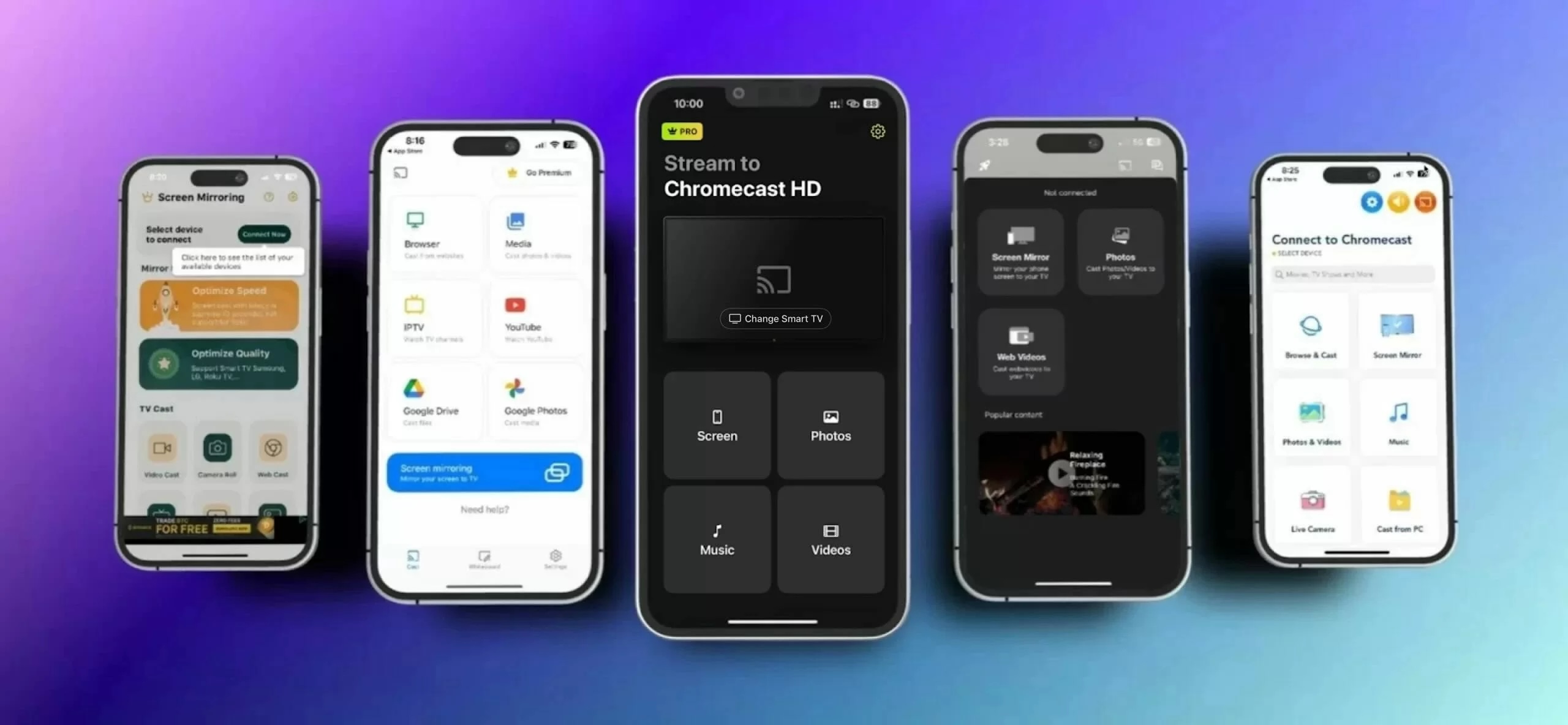
Apakah Anda lelah menyipitkan mata saat melihat layar iPhone Anda atau berharap Anda bisa membagikan konten ponsel Anda di layar yang lebih besar? Nah, Anda cukup menggunakan aplikasi mirroring layar iPhone untuk menayangkan perangkat Anda ke layar lain yang kompatibel. Namun dengan begitu banyak aplikasi mirroring layar yang bisa dipilih, bagaimana cara memilih yang layak untuk waktu Anda? Untuk membantu Anda, kami telah menyusun daftar untuk membantu Anda menemukan aplikasi mirror terbaik untuk iPhone. Baca terus untuk mengetahui lebih lanjut.
1. DoCast
Mengawali daftar kami adalah screen mirroring DoCast — salah satu aplikasi screen mirroring untuk iPhone yang paling andal dan mudah digunakan. Aplikasi ini memungkinkan Anda melakukan cast foto, musik, dan video dari perpustakaan iPhone Anda ke layar yang lebih besar, sekaligus menawarkan kontrol atas pengaturan audio, kualitas pemutaran video, dan lainnya. Ini memberikan pengalaman mirroring dan casting yang dapat disesuaikan sesuai preferensi Anda.
Aplikasi mirror untuk iPhone ini kini juga berfungsi dengan Roku, Firestick, Fire TV, dan TV yang mendukung DLNA. Ini berarti aplikasi ini kompatibel dengan merek seperti TCL, Insignia, Hisense, Toshiba, dan hampir semua TV dengan Fire TV/Roku/Chromecast bawaan.

Sekarang, bukan hanya fungsionalitas DoCast yang tak tertandingi yang membuat kami terkesan, tetapi juga fakta bahwa aplikasi ini bebas iklan. Namun di sisi lain, Anda memerlukan versi premium aplikasi untuk memirror layar iPhone Anda. Untungnya, DoCast menawarkan versi uji coba gratis selama 3 hari dan opsi langganan yang sepadan dengan harganya – dari bulanan hingga tahunan, bahkan opsi pembelian satu kali.

Cara Mencerminkan Layar iPhone dengan DoCast
Panduan video
Panduan langkah demi langkah
Berikut cara mencerminkan dan menayangkan konten dari iPhone Anda ke layar yang lebih besar menggunakan DoCast:
1. Hubungkan iPhone dan perangkat Chromecast Anda ke jaringan Wi-Fi yang sama.
2. Unduh dan instal DoCast di perangkat Anda dari App Store.
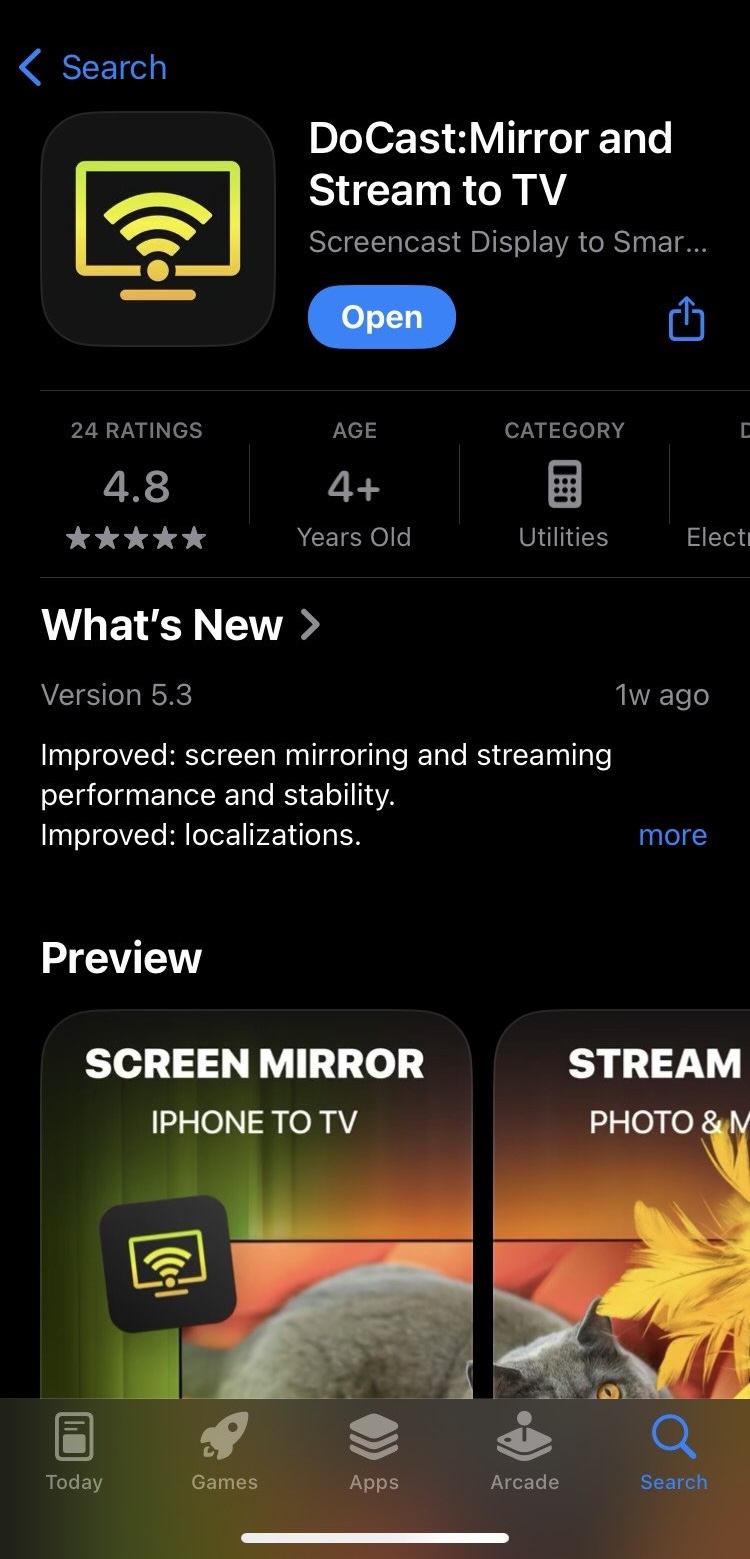
3. Luncurkan aplikasi setelah terinstal.
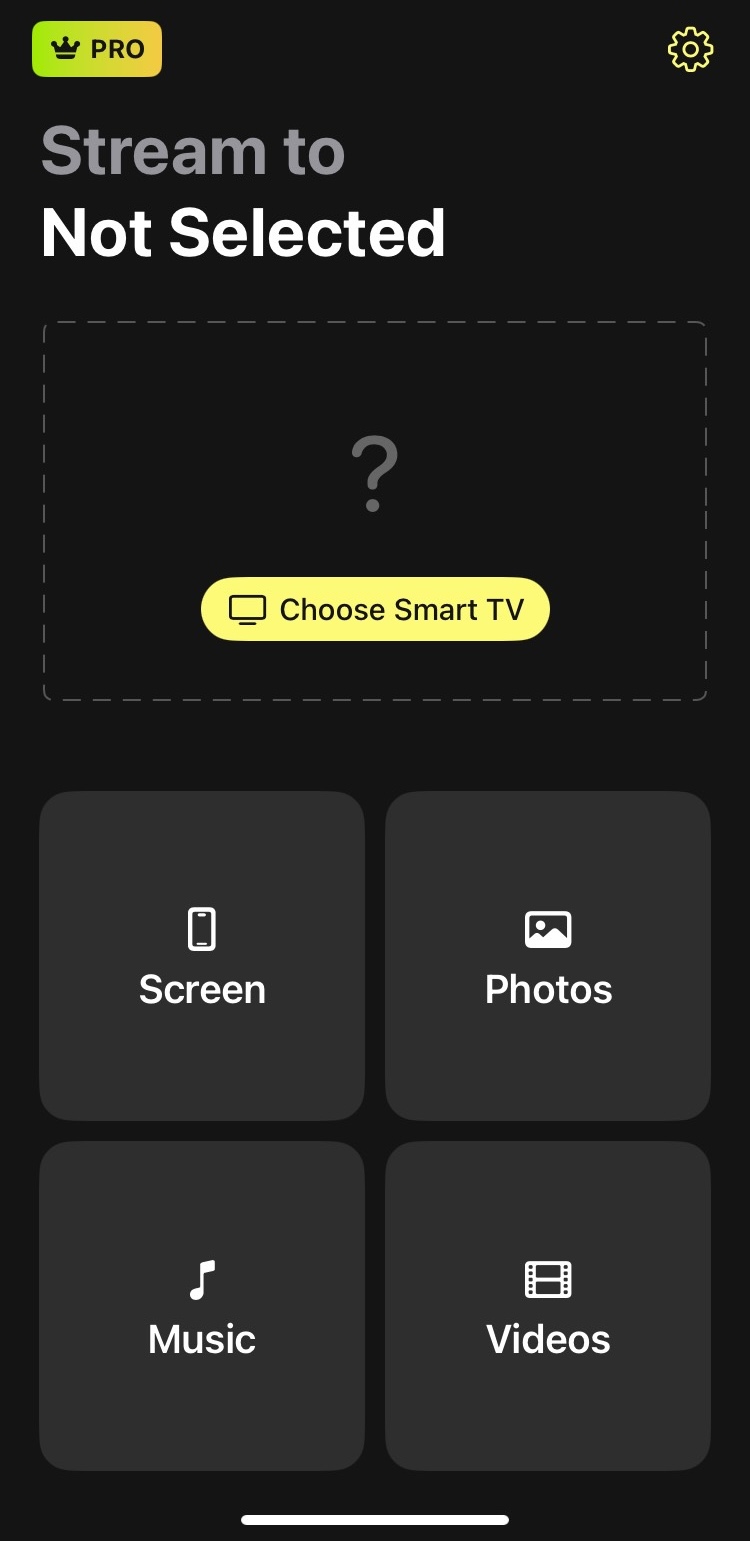
4. Di menu utama, ketuk tombol Pilih Smart TV dan pilih Chromecast Anda dari daftar perangkat.
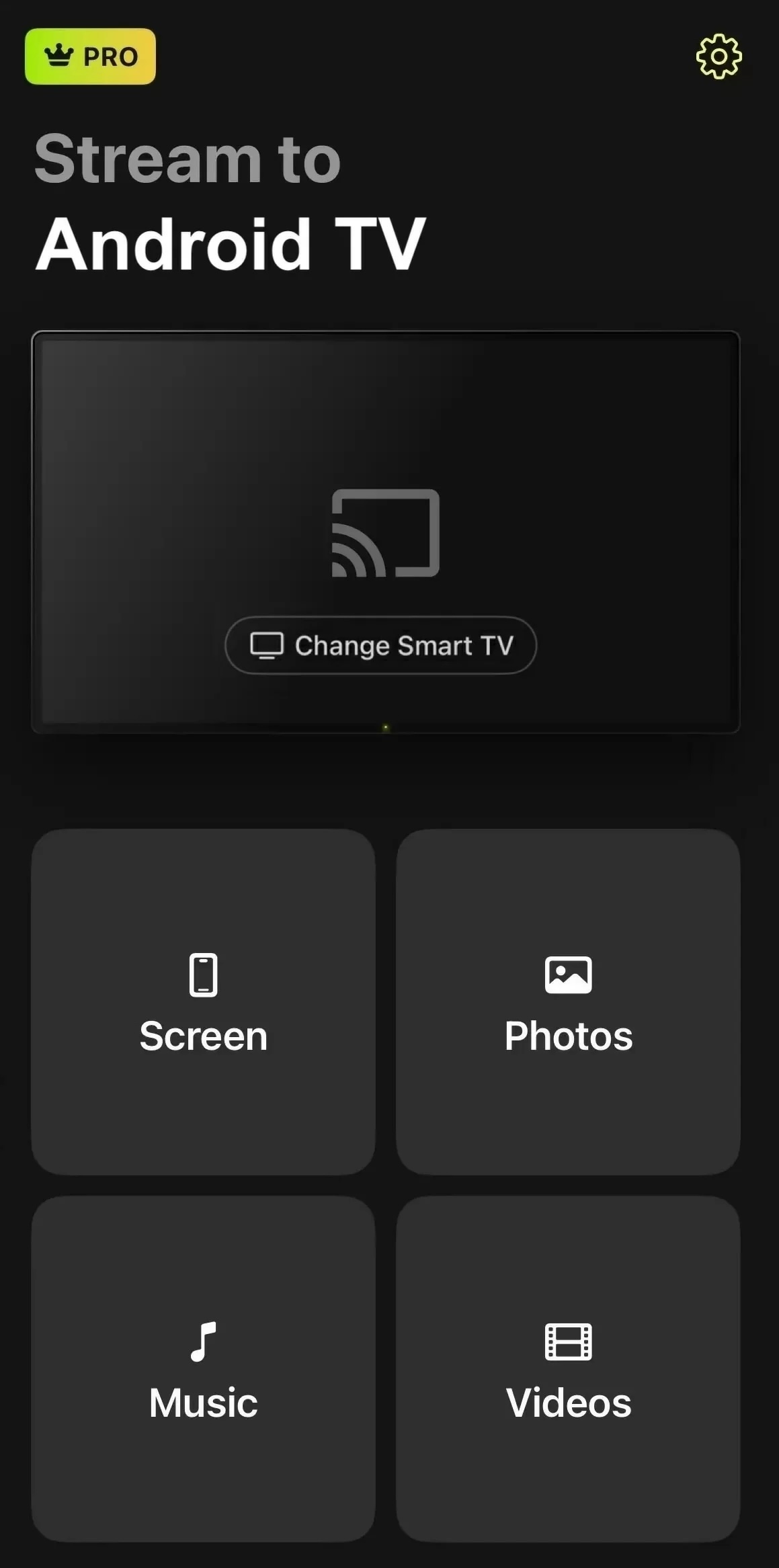
5. Di antara berbagai opsi casting yang akan muncul, pilih Layar.
6. Ketuk tombol Mulai pencerminan di bagian bawah setelah Anda menyesuaikan kualitas video, pengaturan audio, dan rotasi layar.

7. Terakhir, untuk memulai pencerminan layar, cukup ketuk tombol Mulai Siaran di pop-up yang muncul.

Dan sudah selesai!
Pros
- Antarmuka yang mudah digunakan
- Hampir tanpa latensi
- Sepenuhnya bebas iklan
- Lebih terjangkau dibandingkan aplikasi pesaing
Cons
- Pencerminan layar hanya tersedia di versi premium
- Tidak ada peramban web
💻 Kompatibilitas: iOS (iPhone dan iPad)
💰 Harga: Gratis, $6.99/minggu, $9.99/bulan, $29.99/tahun, $44.99/seumur hidup
⭐ Penilaian Kami: 5.0
“Ini adalah aplikasi favorit pribadi saya karena tidak hanya memungkinkan Anda untuk melakukan streaming audio dan video berkualitas tinggi, file tanpa lag secara gratis selama 15 menit, tetapi juga tidak menampilkan iklan apa pun.”
Catatan: Jika Anda ingin mengubah iPhone Anda menjadi remote TV, coba TVRem – aplikasi remote TV untuk iPhone.
2. Replika・Pencerminan Layar・Cast
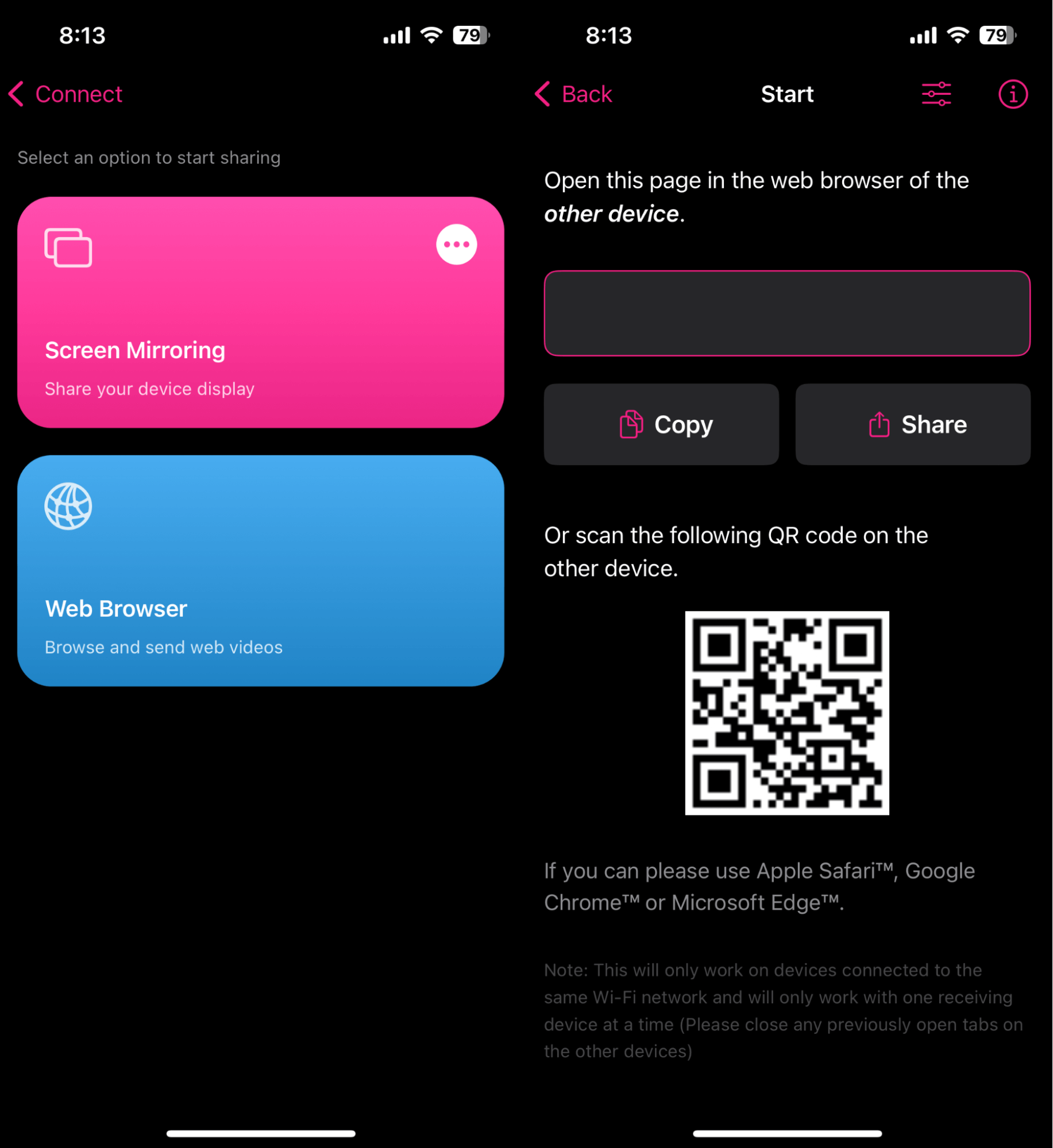
Aplikasi pertama dalam daftar kami adalah Replica・Screen Mirroring・Cast, aplikasi yang sangat mudah digunakan yang membuat pencerminan layar iPhone Anda ke perangkat lain sesederhana mengetuk layar Anda dua kali. Itu karena aplikasi ini benar-benar memiliki proses koneksi dua langkah tanpa pendaftaran atau iklan.
Replica・Screen Mirroring・Cast kompatibel dengan semua perangkat populer, seperti Chromecast, dan Fire TV, serta juga terhubung langsung dengan banyak smart TV seperti Samsung dan LG. Bagian terbaik dari aplikasi ini adalah bahwa aplikasi ini memiliki jeda yang sangat minimal dalam streaming dibandingkan dengan sebagian besar aplikasi yang telah kami uji, dan juga melakukan streaming video beserta audionya.
Selain itu, Replica・Screen Mirroring・Cast gratis digunakan dengan beberapa batasan. Misalnya, aplikasi ini memiliki durasi streaming maksimum 15 menit dalam satu koneksi, jadi Anda bisa mencobanya sebelum memutuskan untuk membeli. Jika Anda masih ragu, ada juga opsi uji coba yang memungkinkan Anda mencoba beberapa fitur premium.
Pros
- Pengaturan yang cepat dan sederhana
- Streaming definisi tinggi dengan jeda minimal
- Dukungan audio latar belakang
- Dapat memproyeksikan presentasi dan media dari perangkat Anda dengan cepat
Cons
- Opsi kustomisasi terbatas
- Tidak kompatibel dengan Roku
💻 Kompatibilitas: iOS (iPhone dan iPad)
💰 Harga: Gratis (Premium Sekali Bayar seharga $49.99)
⭐ Penilaian App Store: 4.3
“Ini adalah aplikasi favorit pribadi saya karena tidak hanya memungkinkan Anda melakukan streaming file audio dan video berkualitas tinggi secara gratis selama 15 menit, tetapi juga tidak menampilkan iklan apa pun.”
3. Aplikasi Mirror untuk Chromecast
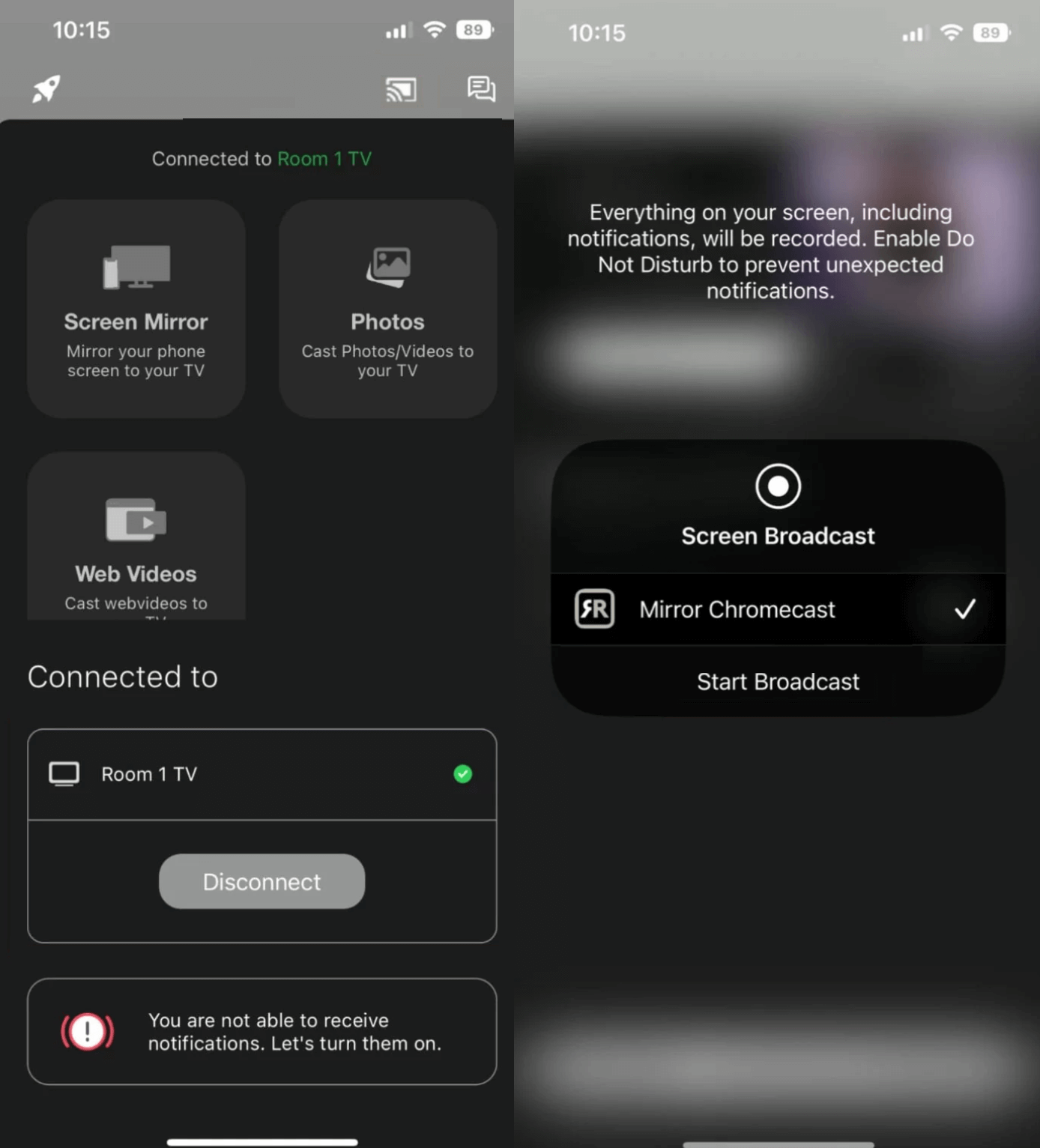
Dengan aplikasi Mirror untuk Chromecast, Anda mendapatkan kumpulan delapan aplikasi untuk melakukan mirroring dan casting iPhone Anda ke delapan perangkat yang berbeda. Perangkat ini mencakup Chromecast, Roku, Fire TV Stick, Sony TV Miracast, Panasonic TV, LG TV, Samsung TV, serta Mac/PC. Kedelapan aplikasi ini gratis untuk diunduh dan digunakan, tetapi membatasi kualitas casting hingga 720p. Jika Anda ingin menikmati kualitas casting yang lebih tinggi, Anda harus berlangganan paket berbayar.
Walaupun semua aplikasi AirBeamTV ramah pengguna dan mudah dinavigasi, aplikasi-aplikasi ini memiliki latensi 1 hingga 3 detik. Ini bukan masalah saat berbagi dokumen, memberikan presentasi, atau bahkan menampilkan foto. Namun, ini mungkin tidak ideal untuk bermain game.
Hal lain yang kami temukan selama pengujian kami adalah bahwa aplikasi-aplikasi ini tidak berfungsi dengan peramban web, dan cenderung membisukan suara pada video yang Anda casting dari iPhone. Jadi, ingatlah hal itu jika Anda mencari aplikasi untuk melakukan casting video online dari iPhone Anda.
Pros
- Kompatibel dengan berbagai macam smart TV
- Pemutaran audio berkualitas tinggi
- Menerima pembaruan rutin
Cons
- Tidak cocok untuk bermain game
- Pencerminan tanpa suara dalam versi gratis
💻 Kompatibilitas: iOS (iPhone dan iPad)
💰 Harga: Gratis ($24.99 untuk keanggotaan Seumur Hidup)
⭐ Rating App Store: 3.7 (Chromecast)
“Saya mencoba aplikasi Mirror for Chromecast dari AirBeamTV, dan sangat mudah untuk menyiapkan serta menghubungkannya. Latensi jedanya memang cukup merepotkan terkadang, tetapi masih dapat dikelola.”
4. Pencerminan Layar | Smart TV
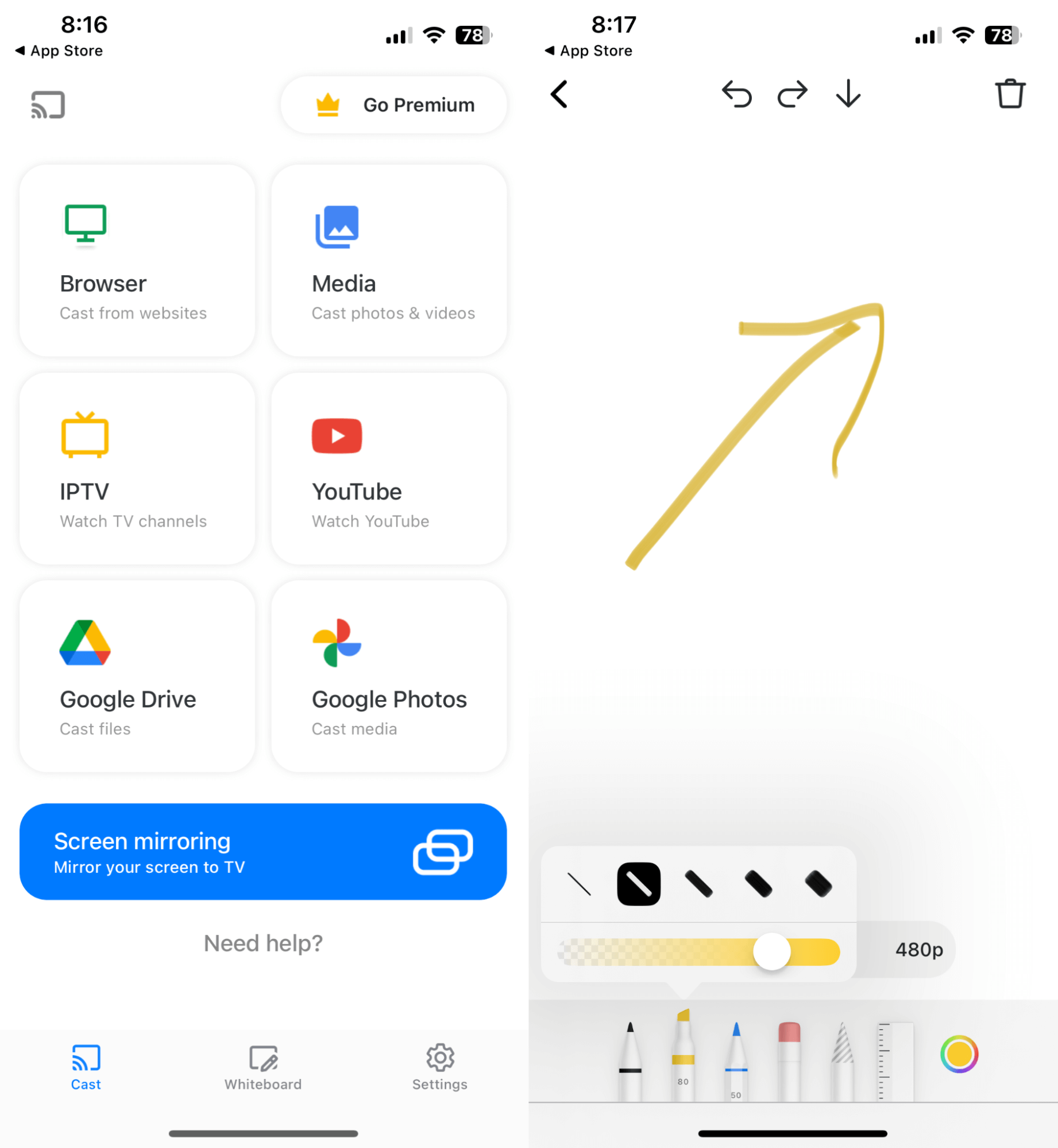
Screen Mirroring | Smart TV adalah aplikasi mirroring gratis untuk iPhone terbaik yang menawarkan cara yang mulus dan ramah pengguna untuk membagikan layar ponsel Anda ke smart TV. Dengan antarmuka yang intuitif, aplikasi ini memungkinkan Anda melakukan streaming video, foto, game, dan presentasi dari perangkat seluler ke layar yang lebih besar dalam hitungan menit. Dengan mirroring waktu nyata dan kemampuan streaming berkualitas tinggi, aplikasi ini kompatibel dengan berbagai perangkat termasuk Roku TV, Fire TV, dan Chromecast, menjadikannya pilihan ideal untuk semua kebutuhan berbagi layar Anda.
Fitur paling mengesankan dari aplikasi ini adalah Anda dapat menggunakan papan tulis di aplikasi untuk menggambar atau memberi anotasi pada layar Anda saat melakukan mirroring. Ini dapat berguna saat memberikan presentasi atau melakukan brainstorming ide bersama tim. Selain itu, Anda juga dapat melakukan cast file secara langsung dari Google Drive atau Google Photos yang menambah nilai untuk penggunaan profesional.
Aplikasi ini menyediakan versi gratis yang menawarkan fungsionalitas dasar tetapi disertai iklan dan batasan jumlah koneksi. Untuk mengakses potensi penuh aplikasi dan menghapus iklan, Anda dapat meningkatkan ke versi Pro melalui pembelian dalam aplikasi atau langganan.
Pros
- Streaming video berkualitas tinggi
- Mendukung berbagai perangkat dan platform
- Pencerminan layar waktu nyata tanpa jeda yang terasa
Cons
- Beberapa pengguna mungkin mengalami masalah konektivitas kecil
💻 Kompatibilitas: iOS (iPhone)
💰 Harga: Gratis ($39.99 untuk akses Premium)
⭐ Peringkat App Store: 4.7
“Sejujurnya saya merasa iklan di aplikasi ini sangat mengganggu. Tetapi pada saat yang sama, saya bisa menayangkan layar iPhone saya ke Android TV 2014 tanpa menginstal aplikasi apa pun di sana, yang membuatnya sepadan dengan repotnya.”
5. Pencerminan Layar - Cast TV
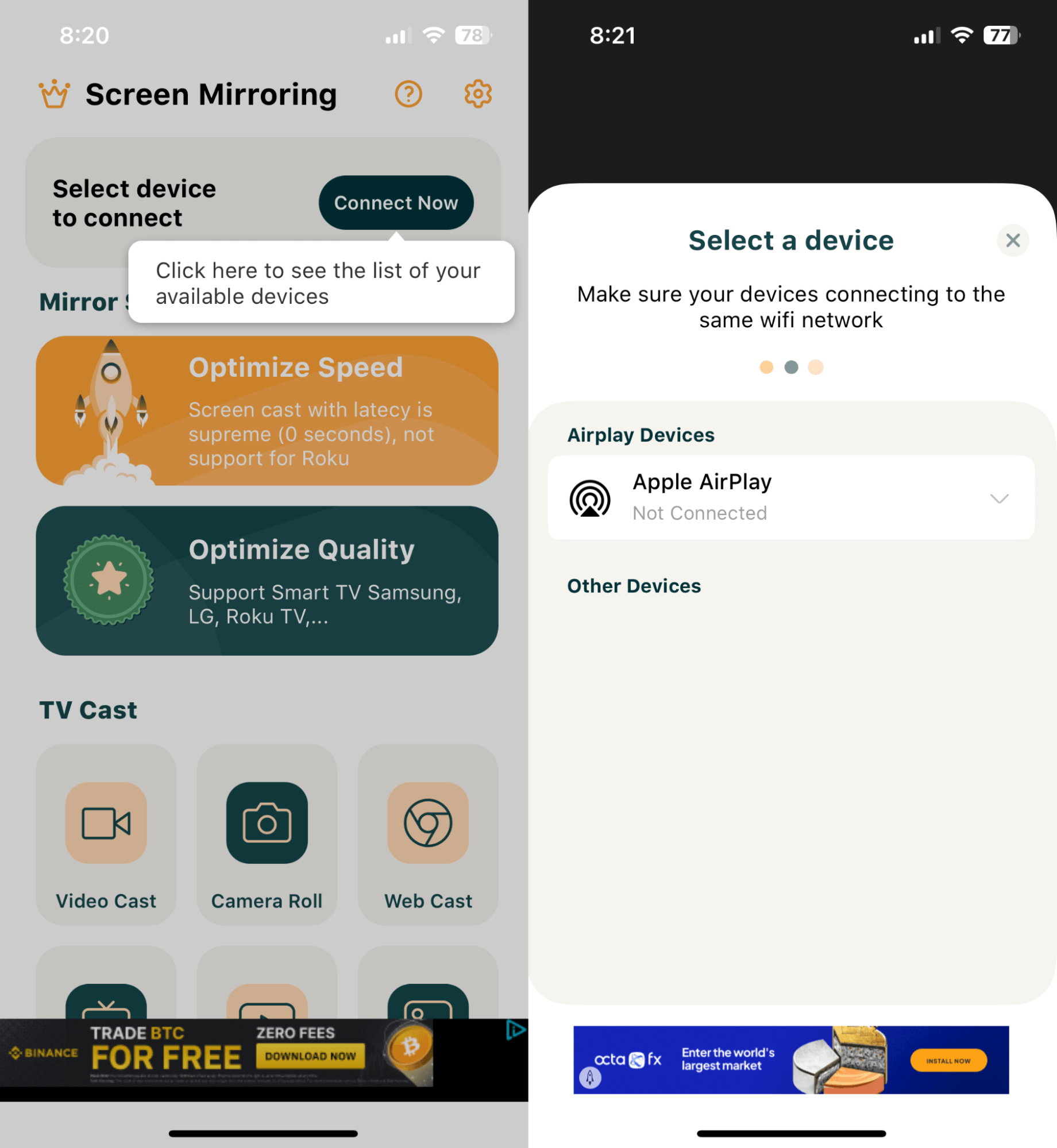
Screen Mirroring – TV Cast adalah aplikasi yang sangat praktis yang dengan mudah menghubungkan perangkat iOS Anda ke smart TV atau perangkat streaming Anda. Aplikasi serbaguna ini menawarkan kompatibilitas dengan beragam smart TV, perangkat streaming, dan pemutar media, termasuk nama-nama populer seperti Roku TV, TCL, Samsung, LG, dan Vizio.
Fitur unggulan yang membuat aplikasi ini bersinar dalam daftar kami adalah antarmukanya yang sangat ramah pengguna dan intuitif, yang membuat proses mirroring menjadi sangat mudah. Hanya dengan beberapa ketukan cepat, Anda dapat menghubungkan layar iPhone atau iPad Anda ke TV secara nirkabel dan menikmati semua konten favorit Anda, seperti film, foto, presentasi, game, dan masih banyak lagi, di layar yang lebih besar. Dan, untuk melengkapinya, aplikasi ini menawarkan streaming definisi tinggi dengan visual yang jernih, menjamin pengalaman menonton yang imersif dan menyenangkan bagi semua.
Satu kekurangannya adalah tidak menawarkan dukungan suara. Jadi, jika Anda menginginkan aplikasi untuk melakukan screen casting foto dari iPhone ke TV, aplikasi ini berfungsi dengan baik. Namun, jika Anda ingin mengadakan malam nonton film, Anda mungkin akan kecewa karena aplikasi ini tidak men-stream audio dari video online. Selain itu, versi gratisnya menampilkan banyak iklan dan iklan banner di footer bahkan saat streaming.
Pros
- Diperbarui secara berkala dengan perbaikan bug
- Antarmuka yang mudah digunakan
- Menawarkan screencasting gratis
Cons
- Tidak mendukung pencerminan dengan suara
💻 Kompatibilitas: iOS (iPhone dan iPad)
💰 Harga: Gratis (Premium hingga $29.99)
⭐ Peringkat App Store: 4.5
“Berdasarkan pengujian saya, Screen Mirroring – TV Cast Karena memiliki latensi di bawah 1 detik, sehingga Anda mendapatkan casting layar hampir secara real-time tanpa jeda yang terasa.”
6. Streamer untuk TV Chromecast
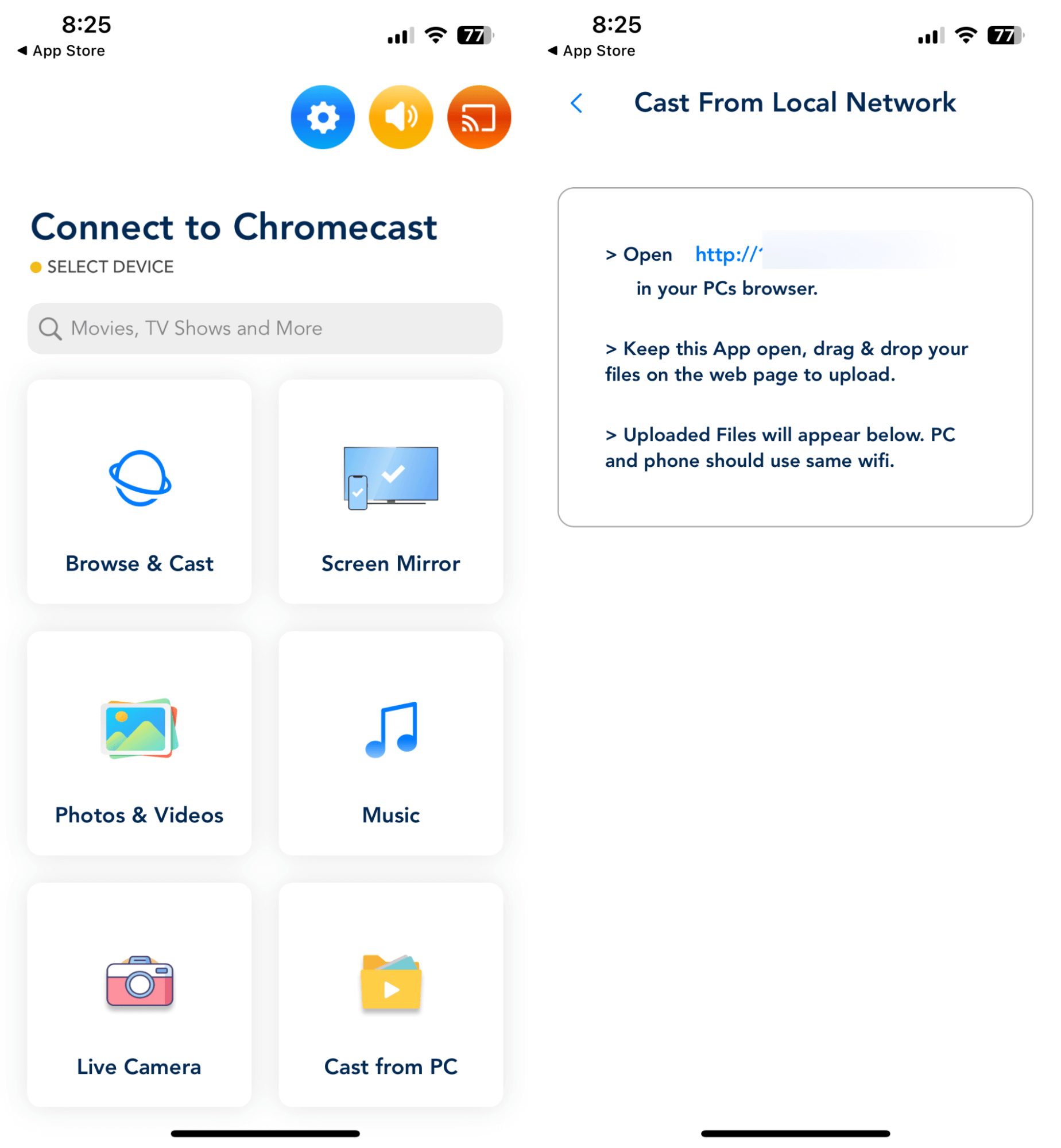
Jika Anda memiliki Chromecast, Streamer for Chromecast TVs adalah aplikasi terbaik untuk mirroring layar iPhone ke Chromecast. Anda dapat menghubungkan iPhone Anda ke Chromecast dan melakukan mirroring layar dengan sangat mudah. Aplikasi ini memang memiliki versi gratis, tetapi tidak mendukung pemutaran audio di versi tersebut. Namun, Anda mendapatkan uji coba gratis selama tiga hari untuk mencoba versi premium.
Selain mirroring, aplikasi ini juga memungkinkan Anda melakukan streaming konten multimedia favorit Anda secara langsung dari smartphone atau tablet ke TV yang mendukung Chromecast. Antarmukanya yang sederhana dan ramah pengguna memungkinkan Anda melakukan cast video, musik, dan foto dari berbagai sumber seperti YouTube, browser web Anda, atau penyimpanan lokal perangkat Anda.
Namun, seperti namanya, aplikasi ini dirancang khusus untuk melakukan streaming konten ke TV yang mendukung Chromecast dan tidak mendukung perangkat streaming lain seperti Fire TV. Aplikasi ini menawarkan model freemium, yang berarti Anda dapat mengunduh dan menggunakan aplikasi secara gratis, tetapi Anda akan menemukan iklan selama penggunaan. Jika Anda ingin menghapus iklan dan mengakses fitur premium, Anda dapat melakukan pembelian dalam aplikasi satu kali atau berlangganan paket bulanan.
Pros
- Penyiapan cepat dan mudah
- Mendukung berbagai macam sumber media
- Memungkinkan Anda mengontrol pemutaran dan volume dari perangkat Anda
Cons
- Terbatas pada TV yang mendukung Chromecast
💻 Kompatibilitas: iOS (iPhone dan iPad)
💰 Harga: Gratis (Pembayaran Sekali – Pro Selamanya seharga $19.99)
⭐ Peringkat App Store: 4.2
“Aplikasi ini benar-benar berfungsi dengan baik dengan Chromecast. Terhubung dalam beberapa detik dan melakukan streaming tanpa hambatan apa pun.”
7. Aplikasi TV Cast & Pencerminan Layar
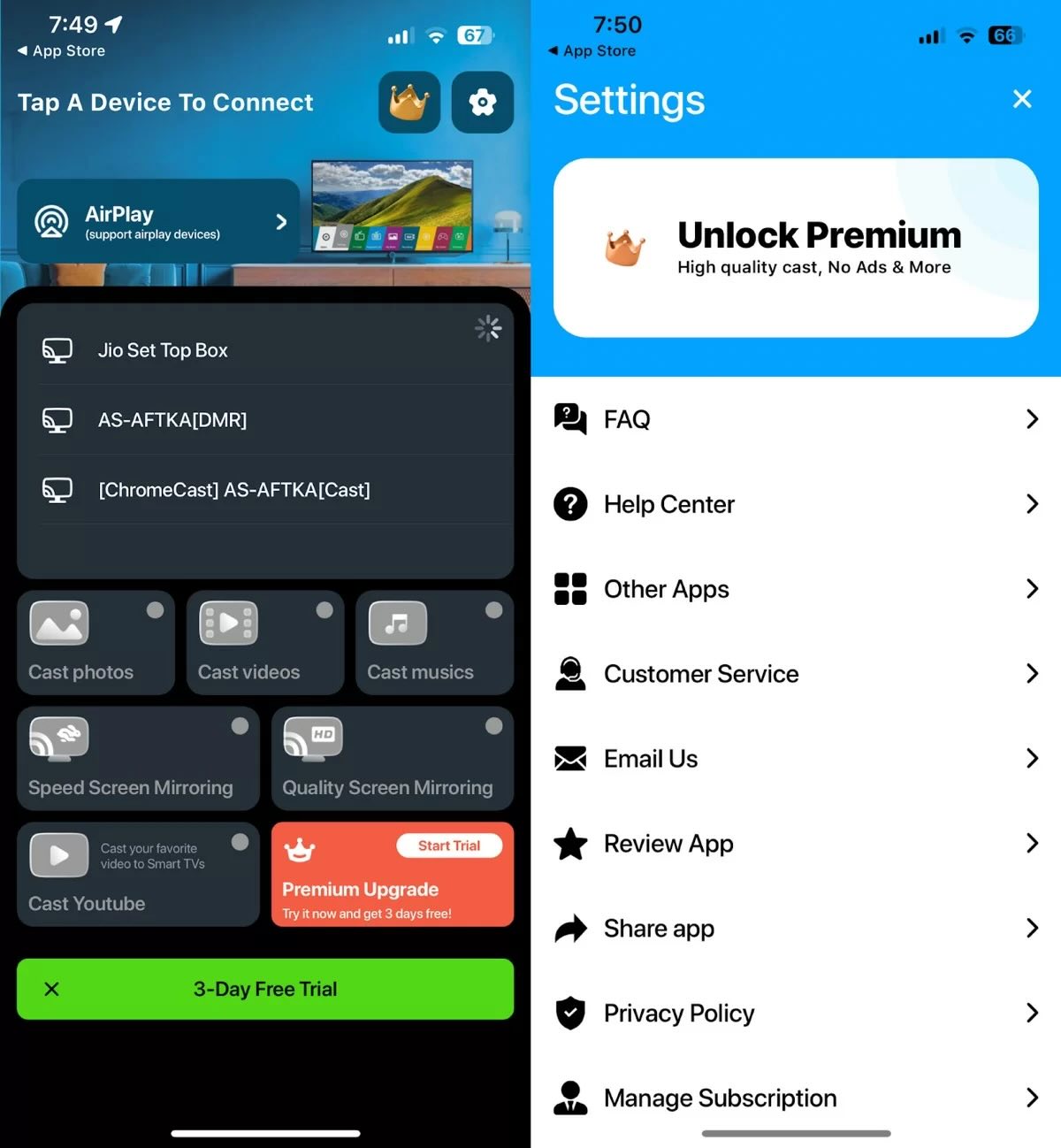
TV Cast & Screen Mirroring App adalah aplikasi mirroring gratis lain yang mudah digunakan untuk streaming dari iPhone ke TV. Sebagai permulaan, pengaturannya cukup sederhana. Satu-satunya prasyarat (seperti juga pada aplikasi mirroring lainnya) adalah menghubungkan ponsel dan TV Anda ke Wi-Fi yang sama. Kami juga menyukai bagaimana aplikasi ini menawarkan jangkauan kompatibilitas yang luas– termasuk perangkat AirPlay, Roku, Samsung, dan Chromecast, serta dukungan DLNA/UPNP.
Saat digunakan tanpa langganan, aplikasi ini hanya memungkinkan Anda menggunakan satu fitur Premium setiap hari yang bisa terasa sangat membatasi. Dan untuk mengakses fitur premium, Anda harus berlangganan salah satu paket mingguan, bulanan, atau seumur hidup mereka– meskipun beberapa paket ini tampak lebih mahal dibandingkan dengan nilai yang ditawarkan.
Untuk menguji aplikasi casting ini, kami melakukan mirroring foto dan video dari pustaka iPhone kami ke TV. Dan meskipun sebagian besar bekerja dengan baik, ada beberapa kejadian lag dan masalah konektivitas.
Sederhananya, meskipun TV Cast & Screen Mirroring App adalah alat yang serbaguna untuk mirroring layar, performanya dapat bervariasi. Faktor biaya yang sedikit lebih tinggi juga perlu diingat saat memutuskan untuk berlangganan.
Pros
- Penyiapannya mudah
- Kompatibilitas yang luas
- Juga menawarkan dukungan DLNA/UPNP
Cons
- Lag sesekali dan masalah konektivitas
💻 Kompatibilitas: iOS (iPhone dan iPod touch)
💰 Harga: Gratis (4.99$/mingguan, 9.99$/bulanan, $19.99 untuk langganan perpanjangan otomatis dan seumur hidup)
⭐ Peringkat App Store: 4.1
“Secara pribadi saya merasa aplikasi ini sangat membatasi dalam konteks fitur terbatas yang ditawarkannya dan kadang-kadang agak mengganggu karena memaksa Anda untuk berlangganan. Namun, ini tetap aplikasi yang cukup baik karena terhubung dengan cepat dan melakukan streaming konten tanpa jeda yang ekstrem.”
8. Pencerminan Layar Cast SmartTV
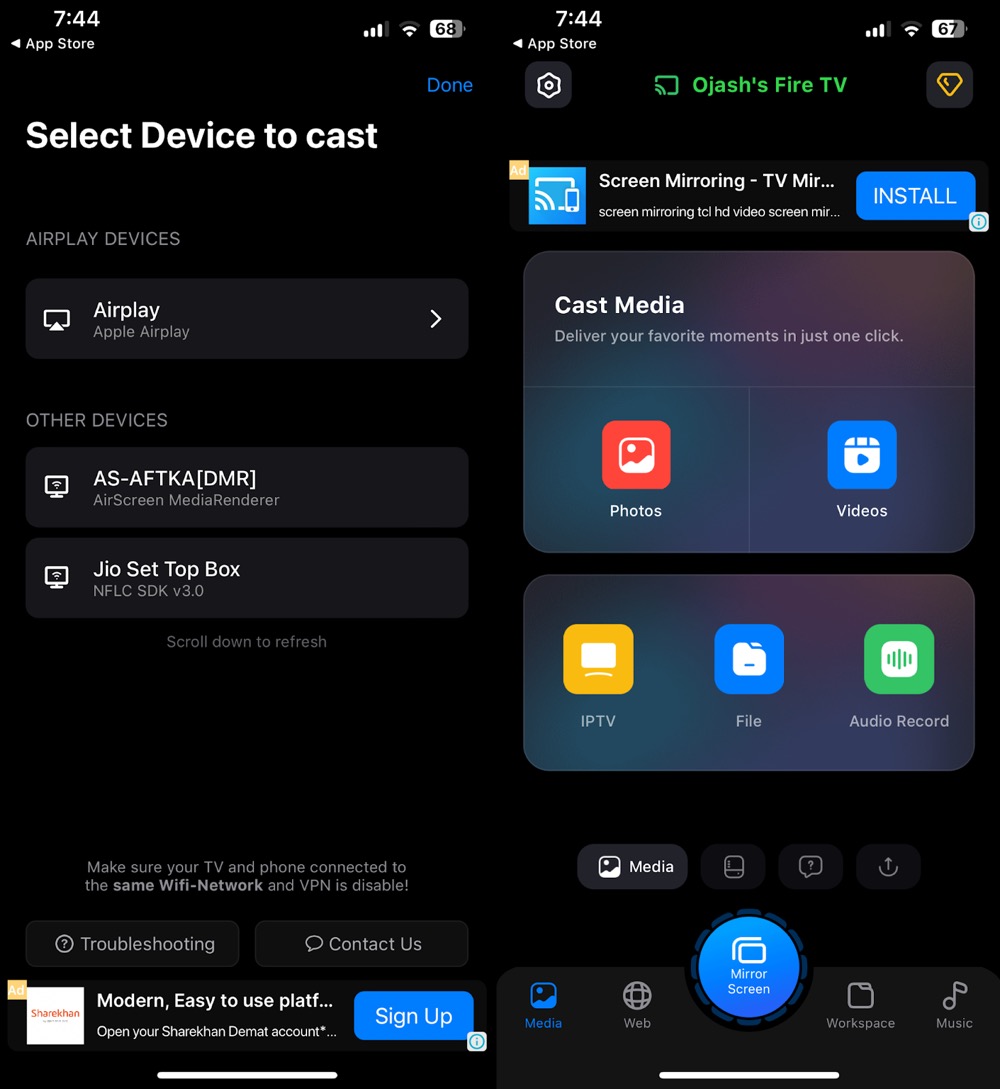
Screen Mirroring SmartTV Cast adalah aplikasi pencerminan iPhone gratis lainnya yang dapat mencerminkan iPhone dan iPad ke berbagai Smart TV, Google Chromecast, Roku, dan lainnya. Fitur terbaik dari aplikasi ini adalah streaming IPTV-nya, yang cukup mudah digunakan dibandingkan beberapa aplikasi lain yang memiliki fungsionalitas yang sama.
Aplikasi ini tidak hanya berguna untuk hiburan tetapi juga dalam lingkungan profesional. Aplikasi ini memungkinkan Anda berbagi ruang kerja, melakukan cast file, PDF, dan papan tulis. Fitur ini sangat berharga selama rapat tim, karena Anda tidak memerlukan aplikasi terpisah untuk menggambar anotasi lalu membagikannya menggunakan aplikasi lain karena fitur ini tersedia sebagai fitur bawaan.
Fungsi menggambar saat cast memberi kami kemampuan untuk menggambar dan memberi anotasi– yang sangat membantu saat melakukan presentasi dan menjelaskan konsep. Secara keseluruhan, ini meningkatkan kegunaan aplikasi melampaui hiburan, menjadikannya alat yang serbaguna baik dalam konteks profesional maupun pribadi.
Namun, tentu saja, fitur premium disembunyikan di balik paywall. Dan opsi langganan, termasuk paket mingguan dan tahunan (meskipun menawarkan fleksibilitas), tampaknya tidak terlalu menarik. Selain itu, menggunakan versi gratisnya menyebalkan karena aplikasi ini menampilkan dua iklan video berturut-turut sebelum melakukan tindakan apa pun.
Secara keseluruhan, Screen Mirroring SmartTV Cast adalah alat yang praktis untuk pencerminan layar dan streaming. Meskipun memiliki fitur yang hebat, biaya langganannya menjadi kekhawatiran.
Pros
- Dapat melakukan cast ke berbagai Smart TV
- Menawarkan fitur streaming IPTV
- Mudah berbagi layar Workspace dalam lingkungan profesional
Cons
- Sebagian besar fitur berbayar
- Opsi langganan tidak begitu menarik
- Bukan aplikasi yang paling mudah digunakan
💻 Kompatibilitas: iOS, iPadOS, macOS (iPhone, iPad, iPod touch, dan Mac)
💰 Harga: (Tahunan: $34.99/$29.99/$19/$32.9; 6 bulan: $14.99; 3 bulan: $14.99; mingguan: $4.99; berbagi layar: $9.99/$49.99)
⭐ Rating App Store: 4.4
“Ini adalah aplikasi yang hebat dengan banyak fitur. Namun, aplikasi ini hanya untuk audiens terbatas karena Anda mungkin tidak akan benar-benar menggunakan sebagian besar fitur yang disertakan.”
Faktor Krusial yang Perlu Dipertimbangkan Sebelum Mencerminkan Layar iPhone Anda
Keterbatasan DRM: Mengapa Beberapa Aplikasi Video Menampilkan Layar Hitam
Pernahkah Anda mencoba melakukan streaming Netflix, Disney+, atau Apple TV+ melalui aplikasi screen mirroring, tetapi yang terlihat hanya layar hitam dengan suara? Ini bukan bug – ini disebabkan oleh Digital Rights Management (DRM) dan HDCP (High-bandwidth Digital Content Protection).
Screen Mirroring vs. Media Casting: Screen mirroring standar menangkap seluruh tampilan Anda dan mentransmisikannya secara nirkabel, yang diblokir oleh sistem DRM untuk mencegah perekaman tanpa izin.
Solusinya: Untuk melakukan streaming film yang dilindungi, gunakan aplikasi smart bawaan TV, AirPlay bawaan (jika didukung), atau fitur media casting khusus di dalam aplikasi streaming, bukan screen mirroring layar penuh.
Biaya Sebenarnya: Batasan Gratis, Iklan & Paywall
Banyak aplikasi mirroring yang tercantum sebagai “Gratis” di App Store memiliki pembatasan yang berat:
- Batas Waktu Sesi: Batas Waktu Sesi: Tingkat gratis aplikasi screen mirroring sering disertai pembatasan – beberapa membatasi sesi pada jumlah menit tertentu sebelum meminta upgrade, sementara yang lain membatasi screen mirroring layar penuh sepenuhnya hanya untuk pengguna berbayar, dan hanya mengizinkan casting dasar secara gratis.
- Watermark & Iklan: Sesi gratis dapat menampilkan watermark permanen di atas video Anda atau menayangkan iklan sebelum terhubung.
- Struktur Harga: Periksa model langganan sebelum memutuskan – beberapa aplikasi menggunakan paket bulanan/tahunan yang wajar (mis., ~$1.25–$4/bulan) atau lisensi seumur hidup sekali bayar, sementara yang lain dalam kategori ini mengandalkan langganan mingguan dengan perpanjangan otomatis yang agresif. Selalu tinjau harga sebelum memulai “uji coba gratis”.
Aplikasi Pencerminan Layar Teratas untuk iPhone Dibandingkan
Di bawah ini kami telah membagikan tabel perbandingan, sehingga Anda dapat memilih aplikasi pencerminan layar terbaik yang bisa dimiliki iPhone dari daftar ini:
| Nama aplikasi | Uji coba gratis | Mirroring dengan suara | Perangkat yang didukung | Kompatibilitas iPad | Harga |
| DoCast | 3 hari | Ya |
|
Ya |
|
| Replica・Screen Mirroring・Cast | 3 hari | Ya |
|
Ya | Premium sekali bayar seharga $49.99 |
| Aplikasi Mirror for Chromecast | Ya | Ya |
|
Ya | Keanggotaan seumur hidup seharga $24.99 |
| Screen Mirroring | Smart TV | Tidak | Ya |
|
Tidak | Akses Premium seharga $39.99 |
| Screen Mirroring – TV Cast | Tidak | Tidak |
|
Ya | Akses Premium hingga $29.99 |
| Streamer untuk TV Chromecast | Uji coba gratis 1 minggu pada langganan 1 tahun | Ya |
|
Ya | Pro Selamanya seharga $19.99 |
| Aplikasi TV Cast & Screen Mirroring | Ya | Ya |
|
Tidak |
|
| Screen Mirroring SmartTV Cast | Ya | Ya |
|
Ya |
|
Apa yang Harus Dilakukan Jika Pencerminan Layar Tidak Berfungsi?
Jika Anda tidak dapat melakukan mirror dari iPhone ke TV atau layar lain yang seharusnya, berikut beberapa hal yang dapat Anda lakukan untuk men-troubleshoot dan memperbaiki masalahnya:
- ✅ Periksa kompatibilitas: pastikan kedua perangkat Anda (seperti ponsel dan TV) mendukung screen mirroring.
- ✅ Jaringan Wi-Fi yang sama: hubungkan kedua perangkat ke jaringan Wi-Fi yang sama. Terkadang, cukup dengan memulai ulang kedua perangkat dapat memperbaiki masalah.
- ✅ Perbarui perangkat lunak: firmware yang kedaluwarsa dapat menyebabkan banyak gangguan. Jadi, pastikan kedua perangkat memiliki pembaruan perangkat lunak terbaru.
- ✅ Kurangi interferensi Wi-Fi: identifikasi dan putuskan koneksi perangkat yang tidak perlu dari jaringan Wi-Fi Anda atau mendekatlah ke router untuk koneksi yang lebih baik.
- ✅ Sesuaikan pengaturan: periksa pengaturan screen mirroring khusus pada perangkat Anda. Beberapa mengharuskan Anda mengaktifkan fitur tampilan atau casting.
- ✅ Coba alternatif: jika metode nirkabel tidak berfungsi, pertimbangkan untuk menggunakan aplikasi khusus atau kabel HDMI fisik untuk screen mirroring.
-
✅ Mengurangi lag & latensi:
Screen mirroring nirkabel terkadang dapat mengalami input lag atau tersendat-sendat. Ikuti tips ini untuk meningkatkan performa:
– beralih ke Wi-Fi 5 GHz: Pastikan iPhone dan TV Anda terhubung ke band 5 GHz pada router Wi-Fi Anda, bukan band 2,4 GHz yang lebih lambat.
– aktifkan fokus / jangan ganggu: Aktifkan mode Fokus di iPhone Anda untuk mencegah notifikasi pribadi dan panggilan masuk muncul di layar TV.
– sesuaikan rasio aspek: Putar iPhone Anda secara horizontal sebelum memulai pemutaran video layar penuh untuk menghilangkan bilah sisi hitam tebal (letterboxing) di TV Anda.
Cara Memilih Aplikasi Mirror iPhone Terbaik
Dengan banyaknya opsi yang tersedia, memilih aplikasi yang tepat untuk melakukan mirroring iPhone ke TV bisa jadi membingungkan. Untuk membantu Anda, kami telah mengidentifikasi faktor-faktor yang perlu Anda pertimbangkan saat memilih aplikasi iPhone untuk screen mirroring. Berikut adalah faktor-faktor yang harus Anda perhatikan:
- 🔄 Kompatibilitas: pertama, pastikan aplikasi yang Anda pertimbangkan kompatibel dengan iPhone Anda dan perangkat yang ingin Anda gunakan untuk memirror konten. Beberapa aplikasi mungkin pilih-pilih soal model iPhone atau versi iOS. Hal yang sama berlaku untuk kompatibilitas dengan merek atau model TV tertentu. Jadi, periksa detail kompatibilitas aplikasi sebelum menekan tombol unduh.
- 🎉 Segudang fitur: berikutnya, semuanya soal fitur-fitur tambahan! Sementara beberapa aplikasi hanya menawarkan screen mirroring dasar, yang lain melangkah lebih jauh dengan fitur seperti audio mirroring, perekaman layar, atau bahkan memberi anotasi pada konten yang dimirror. Pertimbangkan apa yang Anda butuhkan dan pilih aplikasi yang memenuhi kebutuhan tersebut.
- 🤝 Kemudahan penggunaan: aplikasi screen mirroring yang ideal harus mudah digunakan, bahkan jika Anda masih baru. Cari aplikasi dengan antarmuka yang bersih dan intuitif yang memungkinkan Anda menghubungkan iPhone ke perangkat mirroring dengan cepat. Ditambah lagi, aplikasi yang menawarkan instruksi yang jelas dan tips pemecahan masalah selalu menjadi pilihan yang tepat.
- 🚀 Performa terbaik: Anda tentu tidak menginginkan pengalaman mirroring yang patah-patah dan lambat. Jadi, menemukan aplikasi yang memberikan performa mulus dan bebas gangguan sangatlah penting. Cara terbaik untuk menilainya adalah dengan membaca ulasan pengguna dan memperhatikan masukan mereka mengenai kecepatan dan stabilitas aplikasi.
- 🔒 Keamanan nomor satu: keamanan tidak boleh dianggap remeh, terutama terkait screen mirroring. Anda membutuhkan aplikasi yang menjaga data dan informasi pribadi Anda tetap aman. Cari aplikasi yang menggunakan enkripsi untuk melindungi data Anda dan memiliki fitur keamanan seperti perlindungan kata sandi dan autentikasi pengguna.
- 💰 Harga itu penting: terakhir tapi tak kalah penting, pikirkan anggaran Anda. Meskipun aplikasi gratis bisa menggoda, biasanya ada keterbatasan atau iklan yang mengganggu. Di sisi lain, aplikasi berbayar mungkin menawarkan lebih banyak fitur dan performa yang lebih baik, tetapi jika Anda hanya membutuhkan kemampuan mirroring dasar, mungkin tidak sepadan dengan investasinya.
Bagan Alur Pemecahan Masalah Cepat: Ketika Pencerminan Layar Gagal
- Perangkat Tidak Ditemukan? Pastikan kedua perangkat berada di jaringan lokal yang sama dan matikan aplikasi VPN apa pun yang sedang aktif di iPhone Anda.
- Audio Terputus-putus? Mulai ulang sesi pencerminan atau periksa apakah output audio TV Anda diatur ke format stereo yang didukung.
- Pemutaran Lambat? Tutup aplikasi yang berjalan di latar belakang pada iPhone Anda dan mulai ulang router Wi-Fi Anda.
Kesimpulan
Memilih aplikasi mirroring layar iPhone terbaik bergantung pada preferensi dan kebutuhan Anda, tetapi DoCast dan Replica・Screen Mirroring・Cast menonjol karena keandalan dan kecepatannya. Keduanya menawarkan koneksi yang mulus dengan minim putus koneksi atau gangguan, sehingga ideal bagi mereka yang mencari pengalaman yang lancar dan efisien.
Kedua aplikasi mirroring layar untuk iPhone ini memiliki antarmuka yang ramah pengguna dan secara konsisten terhubung ke perangkat tujuan tanpa gangguan. Namun jika Anda membutuhkan aplikasi khusus perangkat untuk TV berkemampuan Chromecast, Streamer for Chromecast TVs adalah opsi yang sangat baik, menyediakan mirroring yang cepat dan andal yang secara khusus disesuaikan untuk perangkat Chromecast.
Pertanyaan yang Sering Diajukan
Pencerminan layar adalah teknologi yang memungkinkan Anda menampilkan konten layar satu perangkat, seperti ponsel pintar atau tablet, ke perangkat lain, seperti TV atau monitor. Anda dapat melakukannya melalui koneksi nirkabel maupun berkabel. Anda dapat menemukan banyak aplikasi bawaan dan pihak ketiga untuk pencerminan layar pada perangkat pintar.
Untuk mencerminkan iPhone Anda ke TV, gunakan perangkat Apple TV dan hubungkan ke TV Anda menggunakan kabel HDMI. Setelah terhubung, Anda dapat menggunakan AirPlay untuk mencerminkan layar iPhone Anda ke TV. Sebagai alternatif, gunakan perangkat pihak ketiga seperti Chromecast atau Roku dan cerminkan layar iPhone Anda menggunakan aplikasi seperti DoCast.
Jika Anda ingin mencerminkan layar iPhone Anda ke ponsel lain, Anda dapat menggunakan aplikasi pihak ketiga, seperti ApowerMirror atau TeamViewer. Cukup unduh dan instal aplikasi tersebut di kedua ponsel, ikuti petunjuk yang disediakan di aplikasi untuk menghubungkan perangkat, dan Anda siap menggunakannya.
Jika Anda ingin mencerminkan layar iPhone Anda ke TV Samsung Anda, Anda dapat menggunakan aplikasi pihak ketiga seperti DoCast. Pertama, pastikan kedua perangkat terhubung ke jaringan Wi-Fi yang sama. Lalu, ikuti petunjuk yang diberikan oleh aplikasi atau TV untuk memulai proses pencerminan layar.
Kami menemukan DoCast sebagai aplikasi pencerminan layar terbaik untuk iPhone. Karena tidak ada dukungan AirPlay bawaan untuk sebagian besar TV non-Apple, DoCast adalah pilihan terbaik Anda. Mudah diatur, cepat, dan mendukung Chromecast, Roku, Fire TV, dan perangkat yang mendukung DLNA!
Jika iPhone Anda tidak memantulkan layar ke TV, biasanya hal ini disebabkan oleh masalah jaringan atau kompatibilitas. Pastikan iPhone dan TV Anda terhubung ke jaringan Wi-Fi yang sama. Jika Anda menggunakan AirPlay, Anda perlu memeriksa apakah TV atau perangkat streaming Anda mendukungnya. Untuk Chromecast, coba aplikasi pihak ketiga seperti DoCast dan pastikan kedua perangkat berada di jaringan yang sama. Memulai ulang iPhone, TV, dan router Anda juga dapat membantu mengatasi masalah koneksi.
Ya, tetapi dengan batasan. AirPlay Peer-to-Peer bawaan memungkinkan Anda melakukan mirror langsung ke Apple TV yang kompatibel menggunakan Bluetooth untuk penemuan perangkat dan tautan Wi-Fi langsung – tidak memerlukan router atau koneksi internet aktif (iPhone Anda harus tahun 2012 atau lebih baru dengan iOS 8+, dan Wi-Fi serta Bluetooth harus dinyalakan, meskipun tidak ada perangkat yang seharusnya terhubung ke jaringan Wi-Fi rumah).
Ini tidak berfungsi dengan smart TV sembarang – hanya Apple TV yang mendukung mode peer-to-peer ini. Sebaliknya, sebagian besar aplikasi casting TV pihak ketiga mengharuskan kedua perangkat berada pada router Wi-Fi aktif yang sama. Untuk pengaturan yang sepenuhnya offline dengan TV apa pun, metode yang paling andal adalah adaptor fisik Lightning/USB-C ke HDMI.
Ya. Pencerminan layar nirkabel membutuhkan banyak sumber daya perangkat keras karena prosesor iPhone Anda harus terus-menerus mengenkode bingkai tampilan, mengompres video, dan melakukan streaming data melalui Wi-Fi secara bersamaan. Untuk menghemat baterai selama sesi yang lama, redupkan kecerahan layar iPhone Anda, tutup aplikasi yang berjalan di latar belakang, atau biarkan ponsel Anda tetap terhubung ke pengisi daya.
Gaming seluler membutuhkan latensi sangat rendah (idealnya di bawah 50ms) agar responsif secara real-time. Sebagian besar aplikasi pencerminan layar nirkabel menggunakan protokol jaringan yang dioptimalkan untuk streaming video, bukan untuk gaming, yang dapat menambahkan buffering mulai dari beberapa ratus milidetik hingga beberapa detik untuk mencegah patah-patah—menyebabkan input lag antara ponsel Anda dan TV.
Untuk mengurangi lag saat gaming, beralihlah ke jaringan Wi-Fi 5 GHz, turunkan resolusi streaming di pengaturan aplikasi, atau gunakan koneksi HDMI berkabel.