- Blog
- iOS
- Yayın, Ekran Yansıtma ve İçerik Aktarma
- 2026’da Kullanılacak En İyi 8 iPhone Ekran Yansıtma Uygulaması

2026’da Kullanılacak En İyi 8 iPhone Ekran Yansıtma Uygulaması
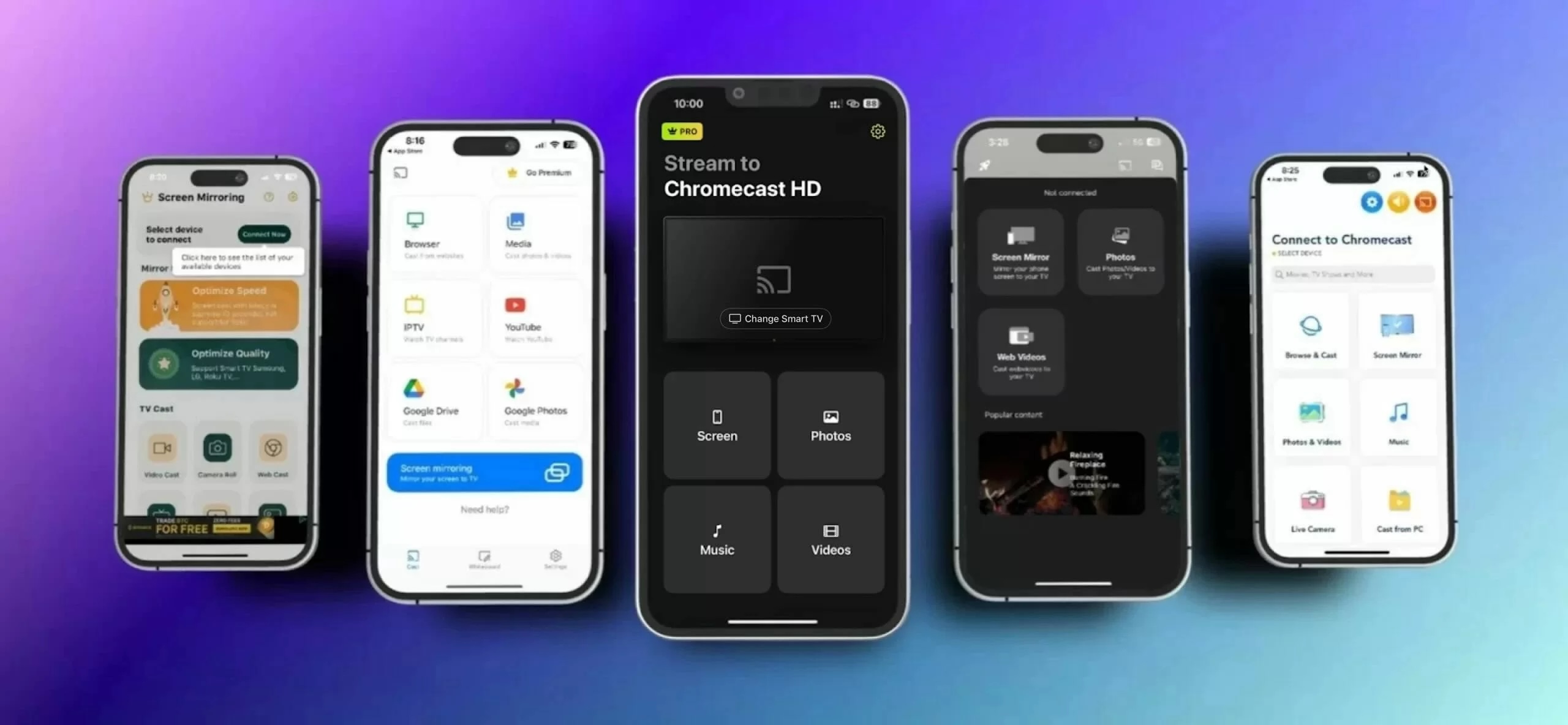
iPhone ekranınıza gözlerinizi kısarak bakmaktan ya da telefonunuzun içeriğini daha büyük bir ekranda paylaşmayı dilemekten yoruldunuz mu? O hâlde, cihazınızı başka bir uyumlu ekrana yansıtmak için basitçe bir iPhone ekran yansıtma uygulaması kullanabilirsiniz. Ancak seçebileceğiniz bu kadar çok ekran yansıtma uygulaması varken, zamanınıza değecek birini nasıl seçersiniz? Size yardımcı olmak için, iPhone için en iyi yansıtma uygulamasını bulmanıza yardımcı olacak bir liste derledik. Daha fazlasını öğrenmek için okumaya devam edin.
1. DoCast
Listemizin başında, iPhone için en güvenilir ve kullanıcı dostu ekran yansıtma uygulamalarından biri olan DoCast ekran yansıtma yer alıyor. iPhone kitaplığınızdaki fotoğrafları, müzikleri ve videoları daha büyük bir ekrana aktarmanıza olanak tanırken; ses ayarları, video oynatma kalitesi ve daha fazlası üzerinde kontrol de sunar. Bu da tercihlerinize göre uyarlanmış, kişiselleştirilmiş bir yansıtma ve aktarma deneyimi sağlar.
iPhone için bu yansıtma uygulaması artık Roku, Firestick’ler, Fire TV ve DLNA özellikli TV’lerle de çalışıyor. Bu da TCL, Insignia, Hisense, Toshiba gibi markalarla ve Fire TV/Roku/Chromecast yerleşik olan hemen hemen her TV ile uyumlu olduğu anlamına gelir.

Artık bizi etkileyen yalnızca DoCast’in eşsiz işlevselliği değil, aynı zamanda reklamsız olmasıydı. Ancak diğer yandan, iPhone ekranınızı yansıtmak için uygulamanın premium sürümüne ihtiyacınız var. Neyse ki DoCast, 3 günlük ücretsiz deneme sürümü ve aylıktan yıllığa, hatta tek seferlik satın alma seçeneğine kadar fiyat/performans odaklı abonelik seçenekleri sunuyor.

iPhone’u DoCast ile Ekran Yansıtma Nasıl Yapılır
Video rehberi
Adım adım kılavuz
DoCast kullanarak iPhone’unuzdaki içeriği daha büyük bir ekrana nasıl yansıtıp aktarabileceğinizi burada bulabilirsiniz:
1. iPhone’unuzu ve Chromecast cihazınızı aynı Wi-Fi ağına bağlayın.
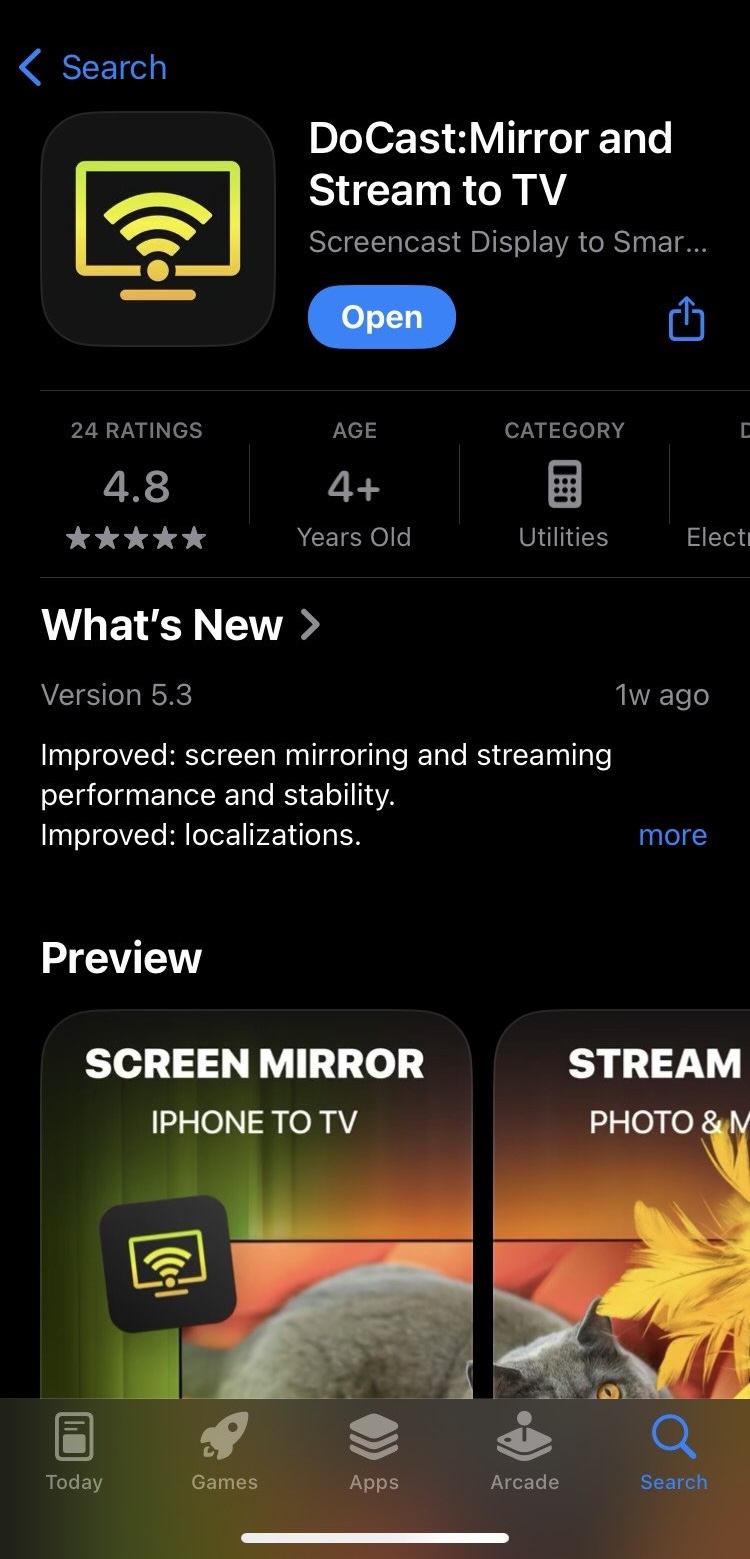
3. Uygulamayı başlatın yüklendikten sonra.
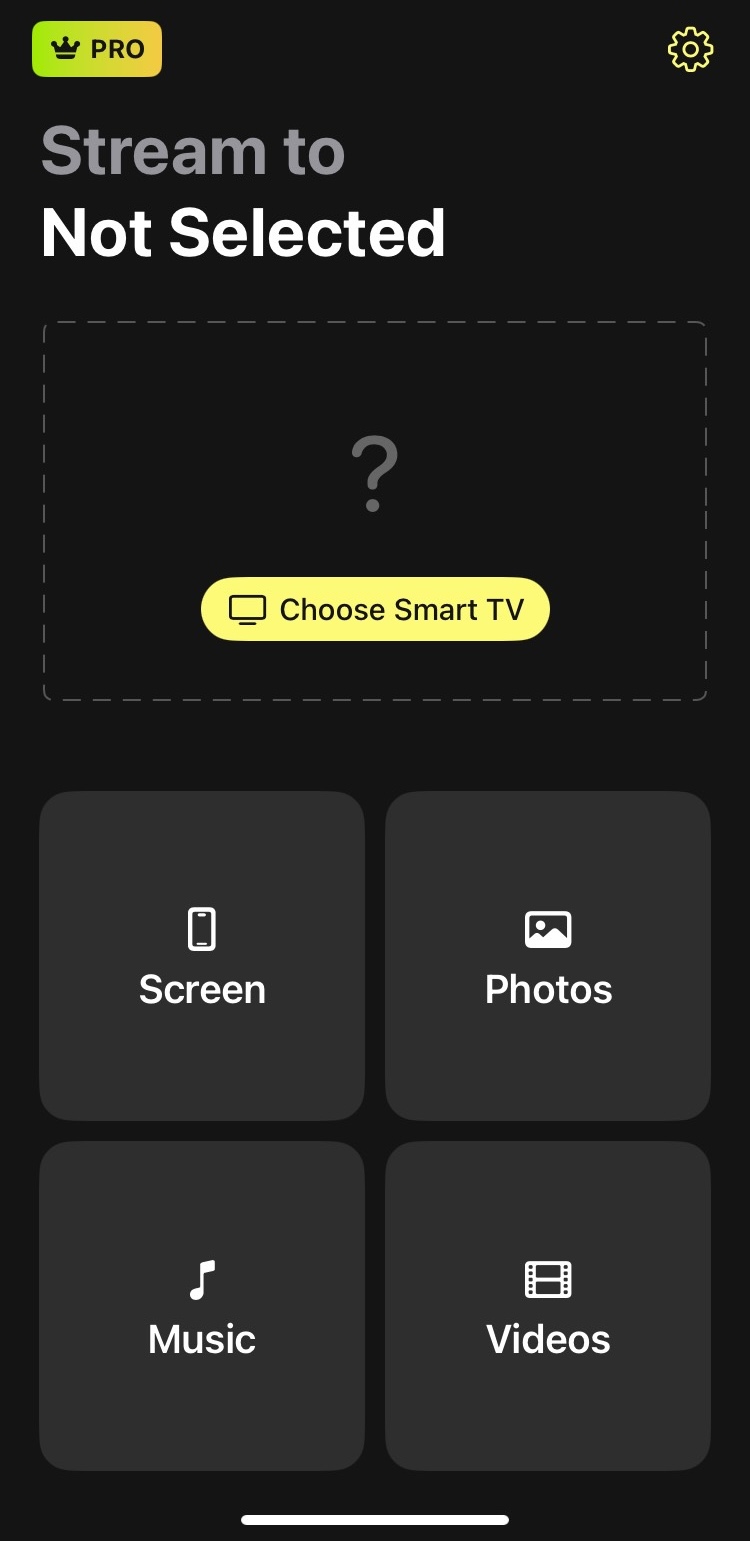
4. Ana menüde Smart TV Seç düğmesine dokunun ve cihazlar listesinden Chromecast‘inizi seçin.
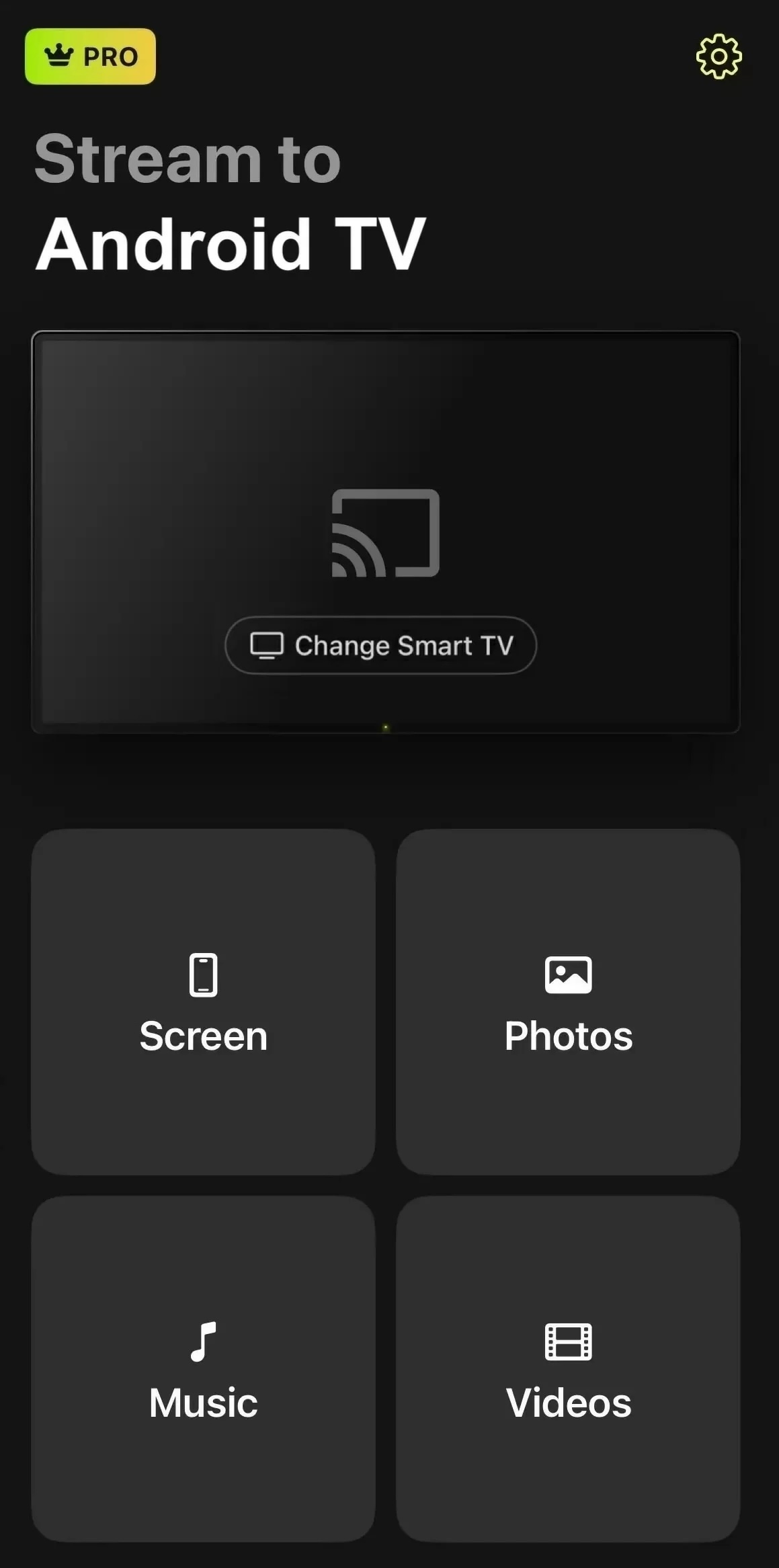
5. Açılacak farklı yayınlama seçenekleri arasından Ekran’ı seçin.
6. Video kalitesini, ses ayarlarını ve ekran döndürmeyi ayarladıktan sonra alttaki Yansıtmayı başlat düğmesine dokunun.

7. Son olarak, ekran yansıtmayı başlatmak için, görünen açılır penceredeki Yayını Başlat düğmesine dokunmanız yeterlidir.

Ve bitti!
Pros
- Kullanımı kolay arayüz
- Sıfıra yakın gecikme
- Tamamen reklamsız
- Rakip uygulamalardan daha uygun fiyatlı
Cons
- Ekran yansıtma yalnızca premium sürümde mevcuttur
- Web tarayıcısı yok
💻 Uyumluluk: iOS (iPhone ve iPad)
💰 Fiyatlandırma: Ücretsiz, 6,99 $/hafta, 9,99 $/ay, 29,99 $/yıl, 44,99 $/ömür boyu
⭐ Puanımız: 5,0
“Bu, yalnızca 15 dakika boyunca ücretsiz olarak yüksek kaliteli ses ve video akışı yapmanıza ve gecikmesiz dosyalar sunmanıza olanak tanımakla kalmayıp aynı zamanda hiç reklam göstermediği için kişisel favori uygulamam.”
Notlar: iPhone’unuzu bir TV uzaktan kumandasına dönüştürmek istiyorsanız, iPhone için bir TV uzaktan kumanda uygulaması olan TVRem’i deneyin.
2. Kopya・Ekran Yansıtma・Yayınlama
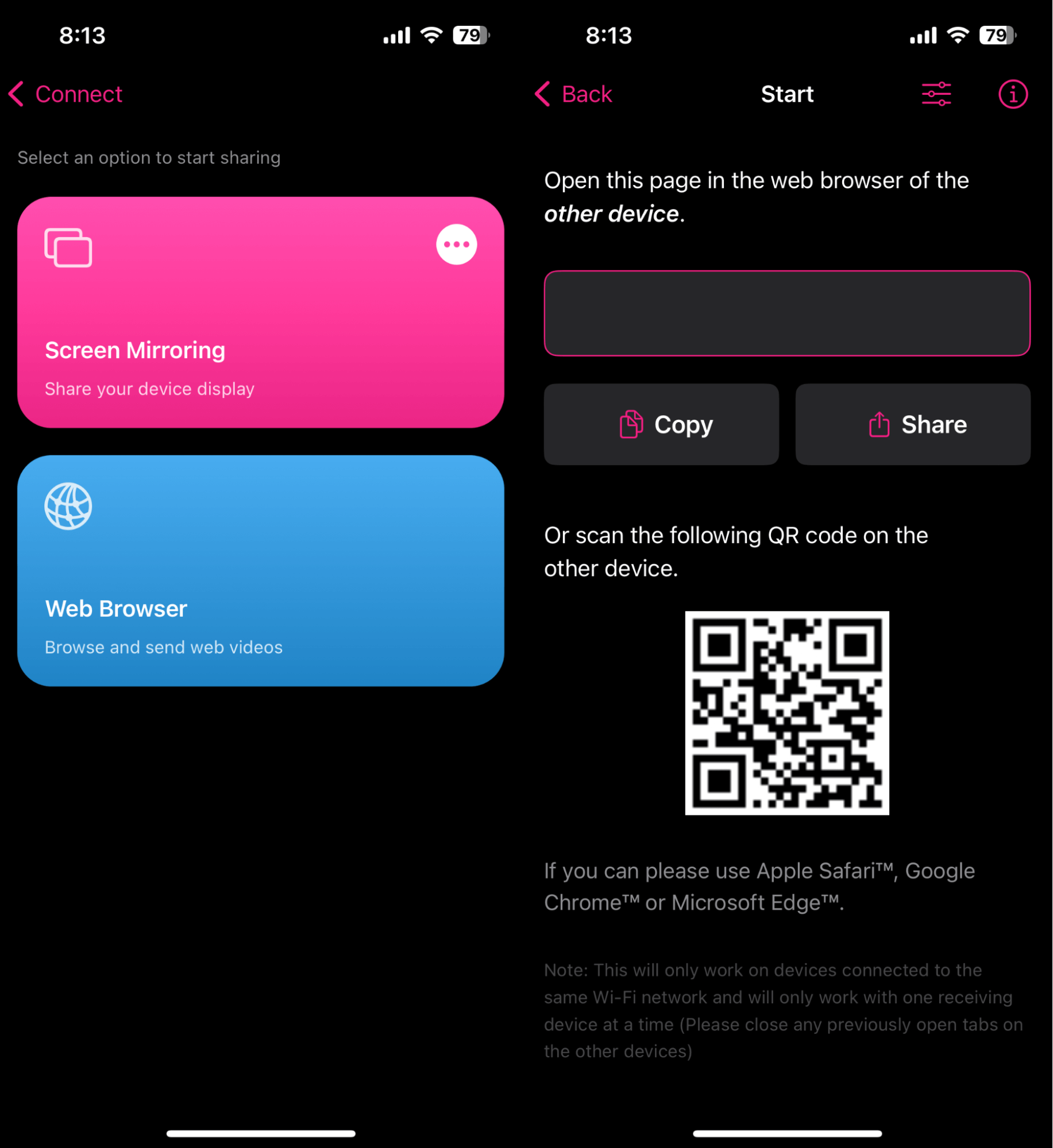
Listemizdeki ilk uygulama Replica・Screen Mirroring・Cast; iPhone ekranınızı başka bir cihaza yansıtmayı ekranınıza iki kez dokunmak kadar basit hale getiren, kullanımı gerçekten kolay bir uygulama. Bunun nedeni, kelimenin tam anlamıyla hiçbir kayıt veya reklam olmadan iki adımlı bir bağlantı sürecine sahip olmasıdır.
Replica・Screen Mirroring・Cast, Chromecast ve Fire TV gibi tüm popüler cihazlarla uyumludur ve ayrıca Samsung ve LG gibi birçok akıllı TV’ye doğrudan bağlanır. Bu uygulamanın en iyi yanı, test ettiğimiz çoğu uygulamaya kıyasla yayın sırasında çok minimal bir gecikmeye sahip olması ve videoları sesle birlikte yayınlamasıdır.
Ayrıca, Replica・Screen Mirroring・Cast bazı kısıtlamalarla ücretsiz olarak kullanılabilir. Örneğin, tek bir bağlantıda maksimum yayın süresi 15 dakikadır; böylece satın alma kararı vermeden önce deneyebilirsiniz. Hâlâ kararsızsanız, bazı premium özellikleri test etmenizi sağlayan bir deneme seçeneği de mevcuttur.
Pros
- Hızlı ve basit kurulum
- Minimum gecikmeyle yüksek çözünürlüklü akış
- Arka plan ses desteği
- Cihazınızdan sunumları ve medyayı hızlıca yayınlayabilirsiniz
Cons
- Sınırlı özelleştirme seçenekleri
- Roku ile uyumlu değil
💻 Uyumluluk: iOS (iPhone ve iPad)
💰 Fiyatlandırma: Ücretsiz (49,99 $ karşılığında Tek Seferlik Premium)
⭐ App Store Puanı: 4.3
“Bu, 15 dakika boyunca yüksek kaliteli ses ve video dosyalarını ücretsiz olarak yayınlamanıza olanak tanımakla kalmayıp aynı zamanda hiçbir reklam göstermediği için kişisel favori uygulamam.”
3. Chromecast uygulaması için yansıtma
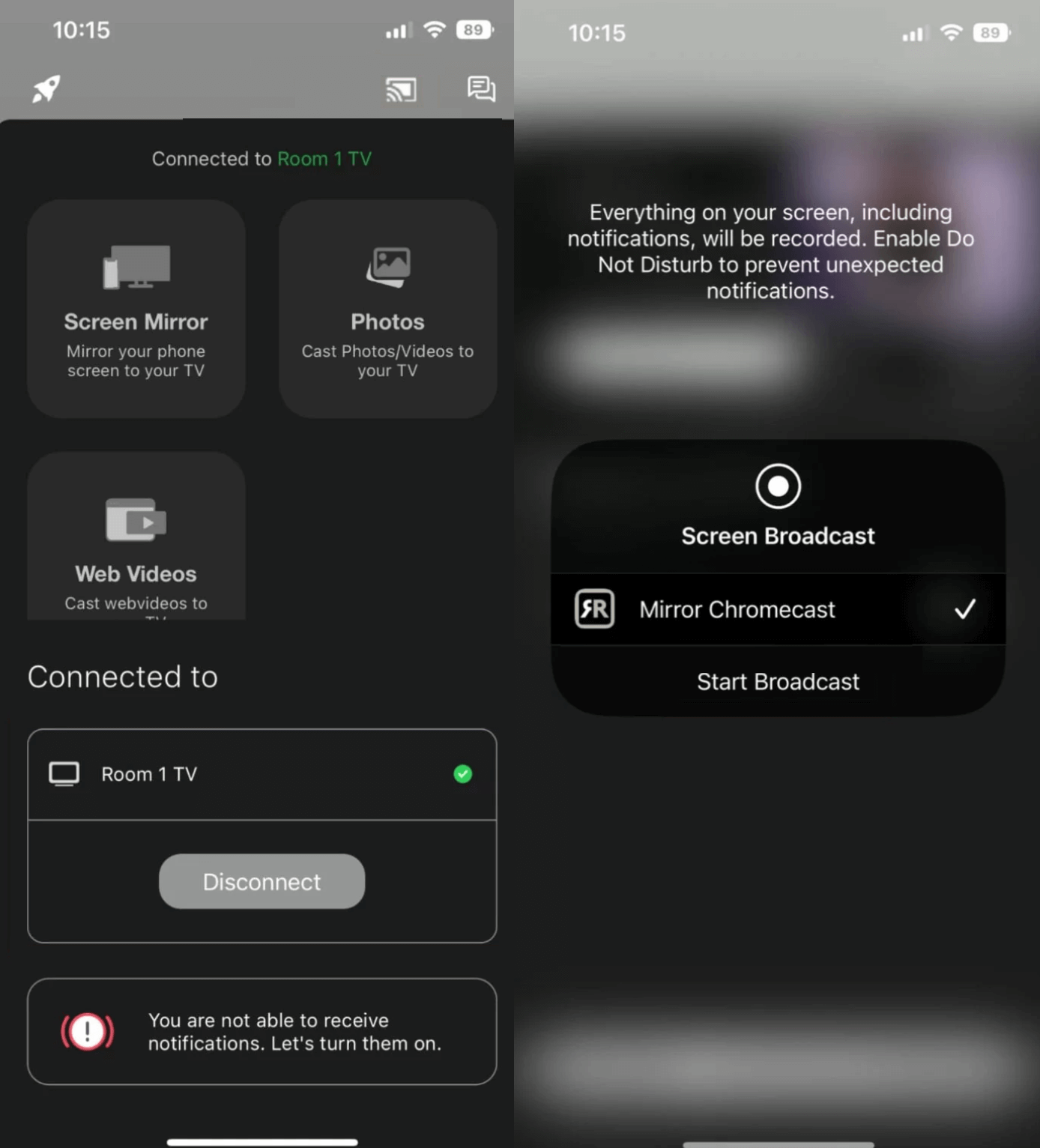
Mirror for Chromecast uygulamasıyla, iPhone’unuzu sekiz farklı cihaza yansıtmak ve yayınlamak için sekiz uygulamadan oluşan bir koleksiyon elde edersiniz. Bu cihazlar arasında Chromecast, Roku, Fire TV Stick, Sony TV Miracast, Panasonic TV, LG TV, Samsung TV ve ayrıca Mac/PC bulunur. Sekiz uygulamanın tamamı ücretsiz olarak indirilebilir ve kullanılabilir, ancak yayın kalitesini 720p ile sınırlar. Daha yüksek yayın kalitesinin keyfini çıkarmak istiyorsanız, ücretli bir plana abone olmanız gerekir.
Tüm AirBeamTV uygulamaları kullanıcı dostu ve gezinmesi kolay olsa da, 1 ila 3 saniyelik bir gecikme yaşanır. Bu; belgeleri paylaşırken, sunum yaparken veya hatta fotoğrafları ekrana yansıtırken sorun değildir. Ancak oyun oynamak için ideal olmayabilir.
Testlerimiz sırasında keşfettiğimiz bir diğer şey de, bu uygulamaların web tarayıcılarıyla çalışmaması ve iPhone’dan yayınladığınız videoların sesini susturma eğiliminde olmasıdır. Bu nedenle, iPhone’unuzdan çevrimiçi videolar yayınlamak için bir uygulama arıyorsanız bunu aklınızda bulundurun.
Pros
- Geniş bir akıllı TV yelpazesiyle uyumludur
- Yüksek kaliteli ses aktarımı
- Düzenli güncellemeler alır
Cons
- Oyun oynamak için uygun değil
- Ücretsiz sürümde ses olmadan yansıtma
💻 Uyumluluk: iOS (iPhone ve iPad)
💰 Fiyatlandırma: Ücretsiz (Ömür boyu üyelik için 24,99 $)
⭐ App Store Puanı: 3,7 (Chromecast)
“AirBeamTV’nin Mirror for Chromecast uygulamasını denedim ve kurulumu ve bağlanması gerçekten çok kolaydı. Gecikme süresi bazen elbette rahatsız edici, ancak idare edilebilir.”
4. Ekran Yansıtma | Akıllı TV
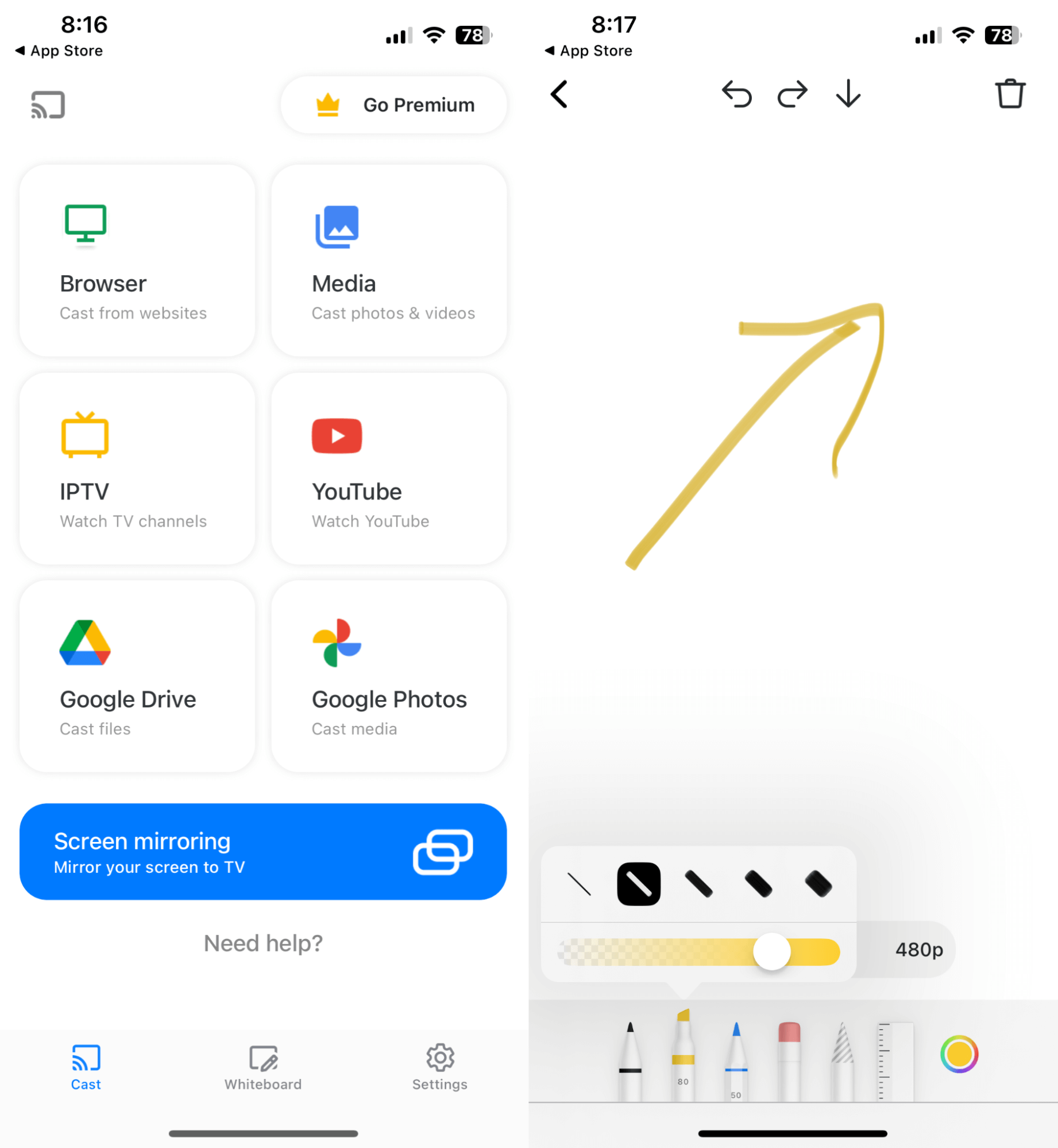
Screen Mirroring | Smart TV, iPhone için en iyi ücretsiz ekran yansıtma uygulaması olup, telefon ekranınızı akıllı TV’nizde paylaşmanın sorunsuz ve kullanıcı dostu bir yolunu sunar. Sezgisel bir arayüze sahip olan bu uygulama, mobil cihazınızdaki videoları, fotoğrafları, oyunları ve sunumları dakikalar içinde daha büyük bir ekrana aktarmanıza olanak tanır. Gerçek zamanlı yansıtma ve yüksek kaliteli akış özellikleriyle Roku TV, Fire TV ve Chromecast dahil olmak üzere geniş bir cihaz yelpazesiyle uyumludur; bu da onu tüm ekran paylaşımı ihtiyaçlarınız için ideal bir seçenek haline getirir.
Bu uygulamanın en etkileyici özelliği, yansıtırken uygulamadaki beyaz tahtayı kullanarak çizim yapabilmeniz veya ekranınıza notlar ekleyebilmenizdir. Bu, bir sunum yaparken veya bir ekiple fikir üretirken işinize yarayabilir. Ayrıca, dosyaları doğrudan Google Drive veya Google Photos’tan da aktarabilirsiniz; bu da profesyonel kullanım senaryosuna katkı sağlar.
Uygulama, temel işlevsellik sunan ancak reklamlar ve bağlantı sayısında sınırlamalarla gelen ücretsiz bir sürüm sağlar. Uygulamanın tüm potansiyeline erişmek ve reklamları kaldırmak için, uygulama içi satın alma veya abonelik yoluyla Pro sürüme yükseltebilirsiniz.
Pros
- Yüksek kaliteli video akışı
- Çeşitli cihazları ve platformları destekler
- Fark edilir gecikme olmadan gerçek zamanlı ekran yansıtma
Cons
- Bazı kullanıcılar küçük bağlantı sorunları yaşayabilir
💻 Uyumluluk: iOS (iPhone)
💰 Fiyatlandırma: Ücretsiz (Premium erişim için 39,99 $)
⭐ App Store Puanı: 4.7
“Açıkçası uygulamadaki reklamları gerçekten sinir bozucu buldum. Ama aynı zamanda, hiçbir uygulama yüklemeden iPhone ekranımı 2014 model bir Android TV’ye yansıtabildim; bu da uğraşmaya değdi.”
5. Ekran Yansıtma - TV Yayınlama
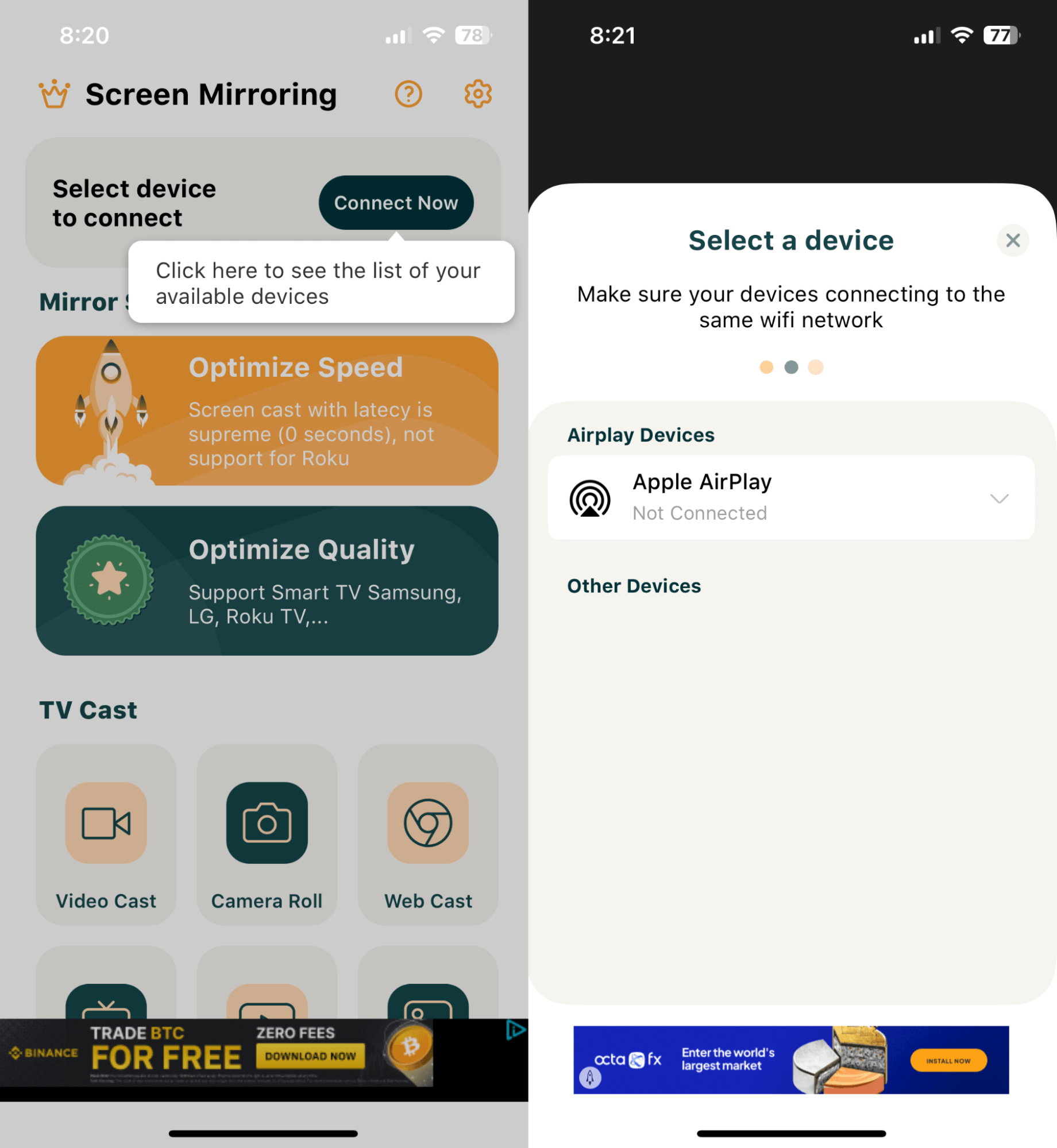
Screen Mirroring – TV Cast, iOS cihazınızı akıllı TV’nize veya yayın cihazınıza zahmetsizce bağlayan son derece kullanışlı bir uygulamadır. Bu çok yönlü küçük cevher; Roku TV, TCL, Samsung, LG ve Vizio gibi popüler isimler de dahil olmak üzere çok çeşitli akıllı TV’ler, yayın cihazları ve medya oynatıcılarla uyumluluk sunar.
Bu uygulamayı listemizde öne çıkaran dikkat çekici özellik, yansıtma sürecini çocuk oyuncağı hâline getiren son derece kullanıcı dostu ve sezgisel arayüzüdür. Sadece birkaç hızlı dokunuşla iPhone veya iPad ekranınızı TV’nize kablosuz olarak bağlayabilir ve filmler, fotoğraflar, sunumlar, oyunlar ve çok daha fazlası gibi tüm favori içeriklerinizi daha büyük ekranda keyifle izleyebilirsiniz. Üstelik, kristal netliğinde görüntülerle yüksek çözünürlüklü yayın sunarak herkes için sürükleyici ve keyifli bir izleme deneyimini garanti eder.
Bir uyarı ise ses desteği sunmamasıdır. Bu nedenle, iPhone’unuzdan TV’ye fotoğraf yansıtmak için bir uygulama istiyorsanız bu uygulama işinizi görür. Ancak bir film gecesi düzenlemek istiyorsanız hayal kırıklığı yaşayabilirsiniz; çünkü çevrimiçi videoların sesini aktarmıyor. Ayrıca, ücretsiz sürümde çok sayıda reklam gösterilir ve yayın sırasında bile alt kısımda bir banner reklamı görüntülenir.
Pros
- Hata düzeltmeleriyle düzenli olarak güncellenir
- Kullanımı kolay arayüz
- Ücretsiz ekran yayınlama sunar
Cons
- Ses ile yansıtmayı desteklemez
💻 Uyumluluk: iOS (iPhone ve iPad)
💰 Fiyatlandırma: Ücretsiz (Premium 29,99 $’a kadar)
⭐ App Store Puanı: 4.5
“Testlerime göre, Screen Mirroring – TV Cast 1 saniyenin altında bir gecikmeye sahip olduğundan, fark edilir bir gecikme olmadan neredeyse gerçek zamanlı ekran yansıtma elde edersiniz.”
6. Chromecast TV'ler için yayıncı
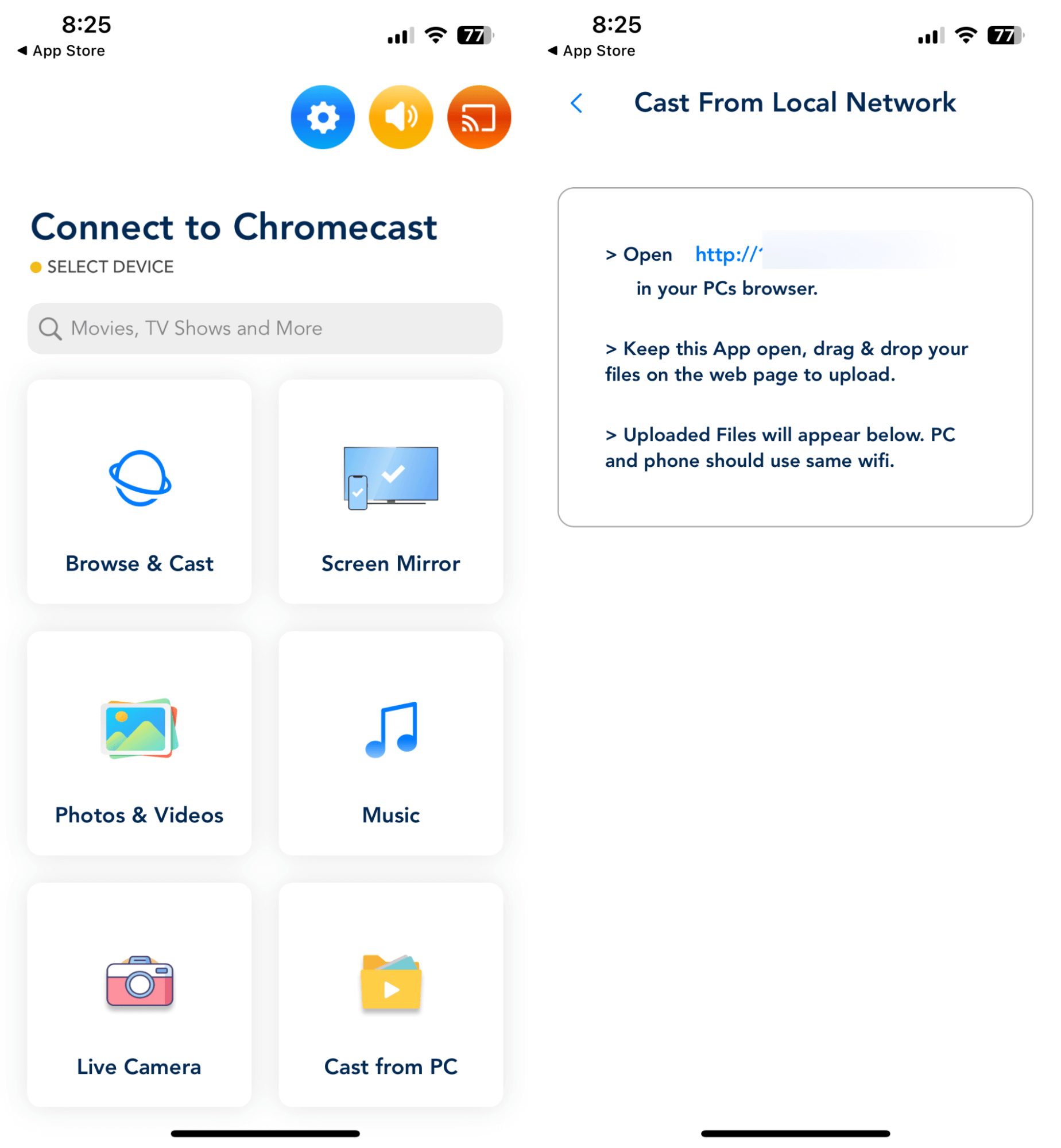
Bir Chromecast’iniz varsa, Streamer for Chromecast TVs iPhone Chromecast ekran yansıtma için en iyi uygulamadır. iPhone’unuzu Chromecast’inize bağlayabilir ve ekranınızı çok kolay bir şekilde yansıtabilirsiniz. Uygulamanın ücretsiz bir sürümü vardır ancak bu sürümde ses oynatma desteklenmez. Ancak premium sürümü test etmek için üç gün boyunca ücretsiz deneme süresi elde edersiniz.
Yansıtmanın yanı sıra, favori multimedya içeriğinizi doğrudan akıllı telefonunuzdan veya tabletinizden Chromecast özellikli TV’nize aktarmanıza da olanak tanır. Basit ve kullanıcı dostu arayüzü; YouTube, web tarayıcınız veya yerel cihaz depolamanız gibi çeşitli kaynaklardan videoları, müzikleri ve fotoğrafları TV’ye aktarmanızı sağlar.
Ancak adından da anlaşılacağı üzere, uygulama özellikle Chromecast özellikli TV’lere içerik aktarmak için tasarlanmıştır ve Fire TV gibi diğer yayın cihazlarını desteklemez. Bu uygulama freemium bir model sunar; yani uygulamayı ücretsiz olarak indirip kullanabilirsiniz, ancak kullanım sırasında reklamlarla karşılaşırsınız. Reklamları kaldırmak ve premium özelliklere erişmek isterseniz, uygulama içi tek seferlik bir satın alma yapabilir veya aylık bir plana abone olabilirsiniz.
Pros
- Hızlı ve kolay kurulum
- Geniş bir medya kaynağı yelpazesini destekler
- Cihazınızdan oynatmayı ve sesi kontrol etmenizi sağlar
Cons
- Chromecast özellikli TV'lerle sınırlıdır
💻 Uyumluluk: iOS (iPhone ve iPad)
💰 Fiyatlandırma: Ücretsiz (Tek Seferlik Ödeme – Pro Forever 19,99 $)
⭐ App Store Puanı: 4.2
“Bu uygulama Chromecast ile gerçekten harika çalışıyor. Birkaç saniyede bağlanıyor ve hiçbir aksama olmadan yayın yapıyor.”
7. TV Yayını & Ekran Yansıtma Uygulaması
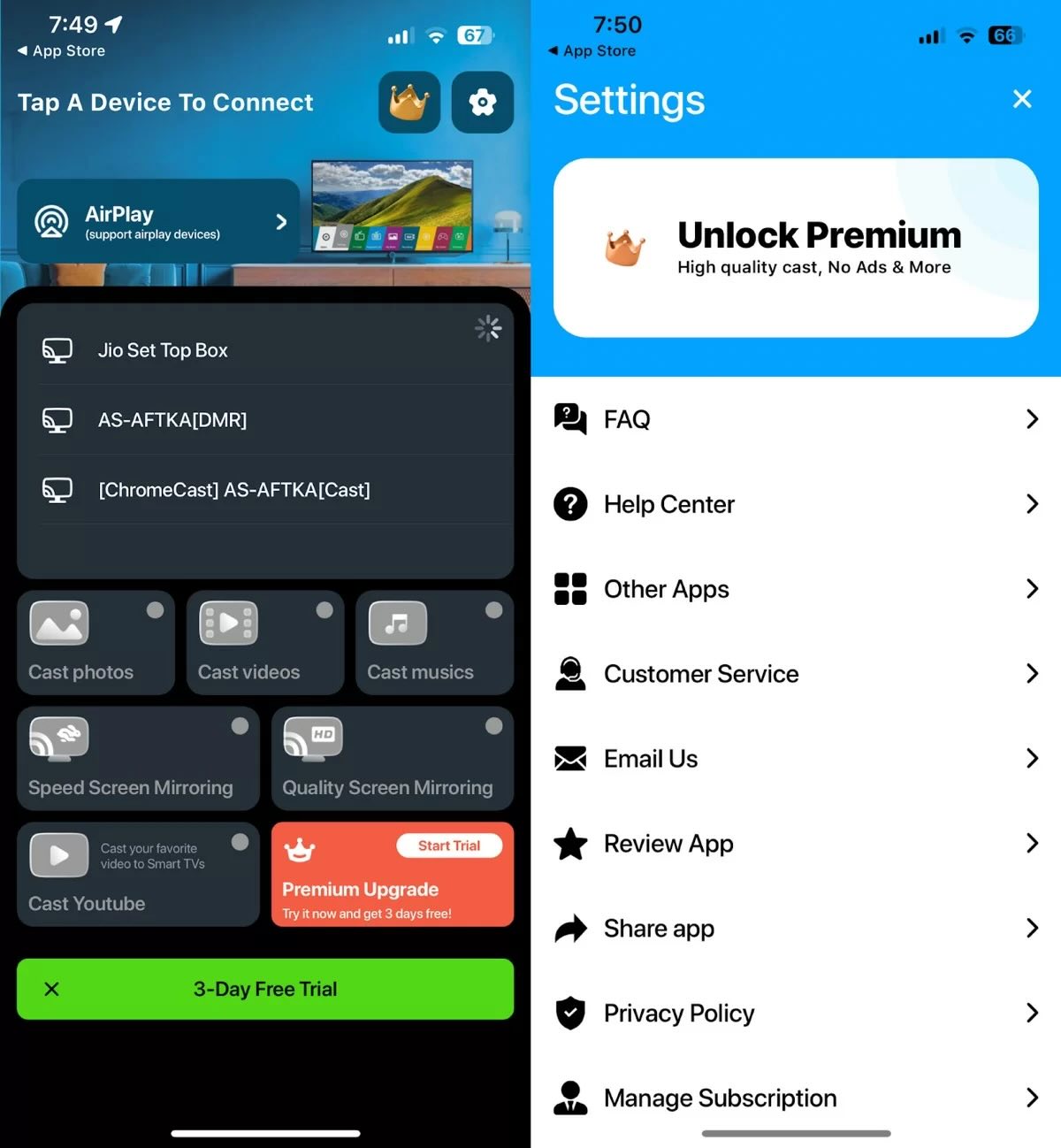
TV Cast & Screen Mirroring App, iPhone’dan TV’ye yayın yapmak için kullanımı kolay, ücretsiz bir başka yansıtma uygulamasıdır. Başlangıç olarak, kurulum oldukça basittir. Tek ön koşul (diğer yansıtma uygulamalarında da olduğu gibi), telefonunuz ve TV’nizi aynı Wi‑Fi ağına bağlamaktı. Ayrıca AirPlay, Roku, Samsung ve Chromecast cihazlarının yanı sıra DLNA/UPNP desteği dahil olmak üzere geniş bir uyumluluk yelpazesi sunmasını da seviyoruz.
Abonelik olmadan kullanıldığında, günde yalnızca bir Premium özelliği kullanmanıza izin verir; bu da oldukça kısıtlayıcı gelebilir. Premium özelliklere erişmek için haftalık, aylık veya ömür boyu planlarından birine abone olmanız gerekir— ancak bu planların bazıları, sunulan değere kıyasla daha pahalı görünüyordu.
Bu yayınlama uygulamasını test etmek için iPhone arşivimizden fotoğraf ve videoları TV’ye yansıttık. Ve çoğunlukla iyi bir iş çıkarsa da, gecikme ve bağlantı sorunlarının yaşandığı durumlar oldu.
Basitçe söylemek gerekirse, TV Cast & Screen Mirroring App ekran yansıtma için çok yönlü bir araç olsa da, performansı değişkenlik gösterebilir. Abonelik kararı verirken biraz daha yüksek maliyet faktörünü de akılda tutmak gerekir.
Pros
- Kurulum basittir
- Geniş uyumluluk
- Ayrıca DLNA/UPNP desteği de sunar
Cons
- Ara sıra gecikmeler ve bağlantı sorunları
💻 Uyumluluk: iOS (iPhone ve iPod touch)
💰 Fiyatlandırma: Ücretsiz (haftalık 4,99$, aylık 9,99$, otomatik yenilenen abonelikler ve ömür boyu için 19,99$)
⭐ App Store Puanı: 4.1
“Kişisel olarak bu uygulamayı sunduğu sınırlı özellikler açısından oldukça kısıtlayıcı buluyorum ve sizi abone olmaya zorladığı için zaman zaman biraz can sıkıcı olabiliyor. Ancak yine de hızlı bağlandığı ve aşırı bir gecikme olmadan içerik akışı sağladığı için gayet iyi bir uygulama.”
8. Ekran Yansıtma SmartTV Yayınla
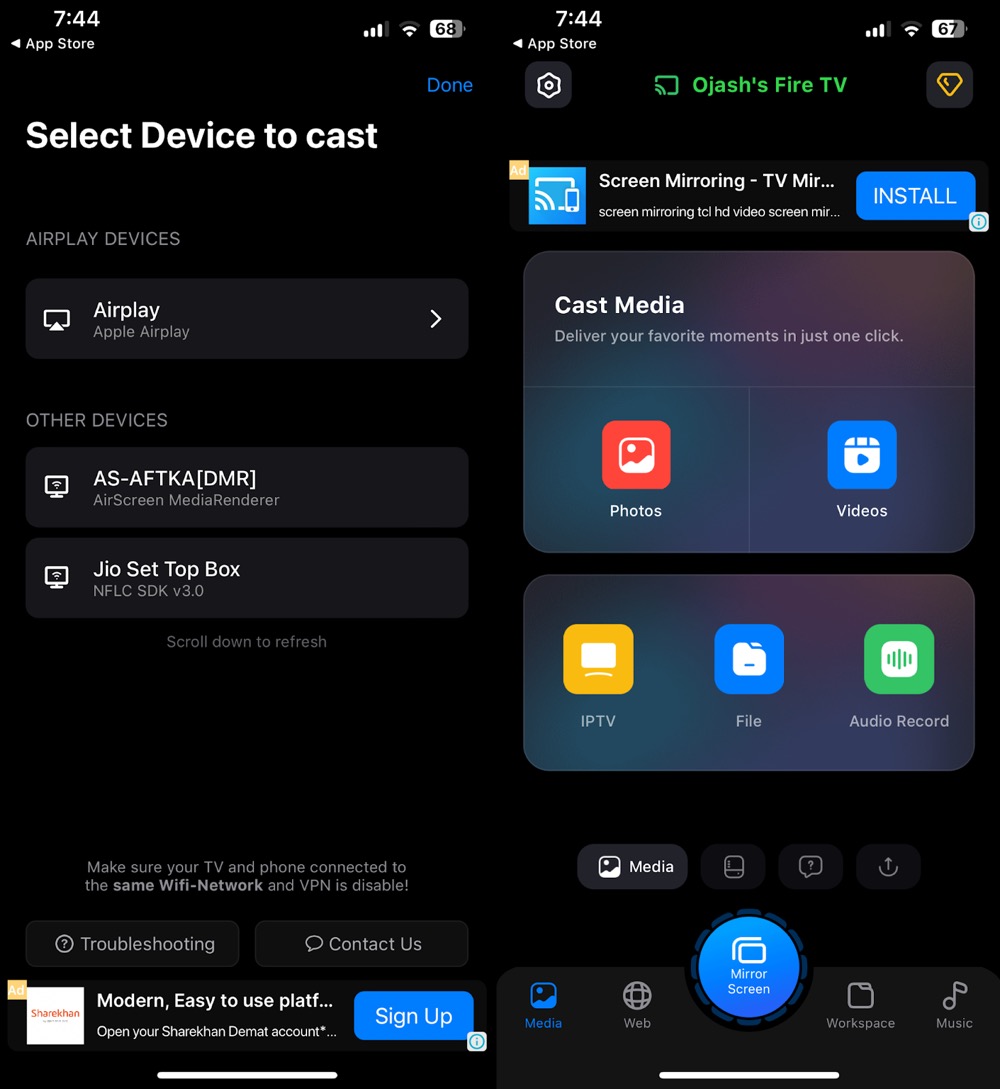
Screen Mirroring SmartTV Cast, iPhone’ları ve iPad’leri çeşitli Akıllı TV’lere, Google Chromecast’e, Roku’ya vb. yansıtabilen bir başka ücretsiz iPhone yansıtma uygulamasıdır. Bu uygulamanın en iyi özelliği, aynı işlevselliğe sahip bazı diğer uygulamalara kıyasla kullanımı oldukça kolay olan IPTV yayın akışıdır.
Yalnızca eğlence için değil, profesyonel ortamlarda da faydalıdır. Çalışma alanlarını paylaşmanıza, dosyaları, PDF’leri ve beyaz tahtaları yayınlamanıza olanak tanır. Bu özellik ekip toplantıları sırasında çok değerlidir; çünkü açıklama notları çizmek için ayrı bir uygulamaya, ardından bunları başka bir uygulamayla paylaşmaya ihtiyaç duymazsınız, zira bu özellik yerel bir özellik olarak gelir.
Yayın çizim işlevi, çizim yapma ve not ekleme olanağı sağladı– bu da sunum yaparken ve kavramları açıklarken gerçekten işimize yaradı. Bu, uygulamanın genel faydasını eğlencenin ötesine taşıyarak onu hem profesyonel hem de kişisel bağlamlarda çok yönlü bir araç haline getirir.
Ama elbette, premium özellikler ödeme duvarının arkasına gizlenmiş. Ve haftalık ve yıllık planlar dahil abonelik seçenekleri (esneklik sunsalar da) pek cazip görünmüyor. Ayrıca, ücretsiz sürümü kullanmak da can sıkıcı; çünkü herhangi bir işlem yapmadan önce arka arkaya iki video reklamı gösteriyor.
Genel olarak, Screen Mirroring SmartTV Cast ekran yansıtma ve yayın akışı için kullanışlı bir araçtır. Harika özellikleri olsa da, abonelik maliyetleri endişe vericidir.
Pros
- Çeşitli Akıllı TV'lere yayın yapabilir
- IPTV yayın akışı özelliği sunar
- Profesyonel ortamlarda Çalışma Alanı’nı kolayca ekran paylaşımı yapın
Cons
- Çoğu özellik ücretlidir
- Abonelik seçenekleri o kadar da cazip değil
- Kullanımı en kolay uygulama değil
💻 Uyumluluk: iOS, iPadOS, macOS (iPhone, iPad, iPod touch ve Mac)
💰 Fiyatlandırma: (Yıllık: $34.99/$29.99/$19/$32.9; 6 aylık: $14.99; 3 aylık: $14.99; haftalık: $4.99; ekran paylaşımı: $9.99/$49.99)
⭐ App Store Puanı: 4.4
“Bir ton özelliğe sahip harika bir uygulama. Ancak sınırlı bir kitleye hitap ediyor; çünkü sunduğu özelliklerin çoğunu muhtemelen hiç kullanmayabilirsiniz.”
iPhone Ekranınızı Yansıtmadan Önce Dikkate Alınması Gereken Kritik Faktörler
DRM Sınırlamaları: Bazı Video Uygulamaları Neden Siyah Ekran Gösterir
Netflix, Disney+ veya Apple TV+’ı bir ekran yansıtma uygulaması üzerinden yayınlamayı deneyip, yalnızca sesin geldiği siyah bir ekranla karşılaştınız mı? Bu bir hata değil – bunun nedeni Dijital Hak Yönetimi (DRM) ve HDCP’dir (Yüksek bant genişlikli dijital içerik koruması).
Ekran Yansıtma vs. Medya Aktarma: Standart ekran yansıtma, tüm ekranınızı yakalar ve kablosuz olarak iletir; DRM sistemleri yetkisiz kaydı önlemek için bunu engeller.
Çözüm: Korumalı filmleri yayınlamak için, tam ekran yansıtma yerine TV’nin yerel akıllı uygulamalarını, (destekleniyorsa) yerleşik AirPlay’i veya yayın uygulaması içindeki özel medya aktarma özelliklerini kullanın.
Gerçek Maliyet: Ücretsiz Sınırlar, Reklamlar & Ödeme Duvarları
App Store’da “Ücretsiz” olarak listelenen birçok yansıtma uygulaması ağır kısıtlamalarla gelir:
- Oturum Süresi Sınırları: Oturum Süresi Sınırları: Ekran yansıtma uygulamalarının ücretsiz katmanları genellikle kısıtlamalarla gelir – bazıları yükseltme istemeden önce oturumları belirli bir dakika sayısı ile sınırlar, diğerleri ise tam ekran yansıtmayı tamamen yalnızca ücretli kullanıcılara bırakıp ücretsiz olarak sadece temel aktarmaya izin verir.
- Filigranlar & Reklamlar: Ücretsiz oturumlar videonuzun üzerinde kalıcı bir filigran gösterebilir veya bağlanmadan önce reklamlar gösterebilir.
- Fiyatlandırma Yapıları: Taahhüt etmeden önce abonelik modelini kontrol edin – bazı uygulamalar makul aylık/yıllık planlar (örn., ~$1.25–$4/ay) veya tek seferlik ömür boyu lisanslar kullanırken, bu kategoridekilerin bazıları agresif, otomatik yenilenen haftalık aboneliklere dayanır. Bir “ücretsiz deneme” başlatmadan önce her zaman fiyatı inceleyin.
iPhone için En İyi Ekran Yansıtma Uygulamaları Karşılaştırıldı
Aşağıda bir karşılaştırma tablosu paylaştık; böylece bu listeden iPhone’un sahip olabileceği en iyi ekran yansıtma uygulamasını seçebilirsiniz:
| Uygulama adı | Ücretsiz deneme | Sesli yansıtma | Desteklenen cihazlar | iPad uyumluluğu | Fiyat |
| DoCast | 3 gün | Evet |
|
Evet |
|
| Replica・Ekran Yansıtma・Yayınlama | 3 gün | Evet |
|
Evet | $49.99 karşılığında tek seferlik Premium |
| Chromecast için Mirror uygulaması | Evet | Evet |
|
Evet | $24.99 karşılığında ömür boyu üyelik |
| Ekran Yansıtma | Akıllı TV | Hayır | Evet |
|
Hayır | $39.99 karşılığında Premium erişim |
| Ekran Yansıtma – TV’ye Yayınla | Hayır | Hayır |
|
Evet | $29.99’a kadar Premium erişim |
| Chromecast TV’ler için Streamer | 1 yıllık abonelikte 1 hafta ücretsiz deneme | Evet |
|
Evet | $19.99 karşılığında Pro Forever |
| TV’ye Yayınla & Ekran Yansıtma Uygulaması | Evet | Evet |
|
Hayır |
|
| Ekran Yansıtma SmartTV Cast | Evet | Evet |
|
Evet |
|
Ekran Yansıtma Çalışmıyorsa Ne Yapmalı?
Eğer iPhone’unuzdan TV’ye veya başka herhangi bir ekrana yansıtma yapamıyorsanız, sorunu gidermek ve düzeltmek için yapabileceğiniz birkaç şey:
- ✅ Uyumluluğu kontrol edin: her iki cihazınızın da (telefonunuz ve TV’niz gibi) ekran yansıtmayı desteklediğinden emin olun.
- ✅ Aynı Wi‑Fi ağı: her iki cihazı da aynı Wi‑Fi ağına bağlayın. Bazen her iki cihazı da yeniden başlatmak sorunu çözebilir.
- ✅ Yazılımı güncelleyin: güncel olmayan aygıt yazılımı birçok aksaklığa neden olabilir. Bu yüzden, her iki cihazın da en son yazılım güncellemelerine sahip olduğundan emin olun.
- ✅ Wi‑Fi parazitini azaltın: Wi‑Fi ağınızdaki gereksiz cihazları belirleyip bağlantılarını kesin veya daha iyi bir bağlantı için yönlendiriciye daha yakın bir yere gidin.
- ✅ Ayarları düzenleyin: cihazlarınızdaki belirli ekran yansıtma ayarlarını inceleyin. Bazıları bir ekran veya yayın (casting) özelliğini açmanızı gerektirir.
- ✅ Alternatifleri deneyin: kablosuz yöntemler işe yaramazsa, ekran yansıtma için özel bir uygulama veya fiziksel bir HDMI kablosu kullanmayı düşünün.
-
✅ Gecikme & latensi azaltma:
Kablosuz ekran yansıtma bazen giriş gecikmesi veya takılma yaşayabilir. Performansı artırmak için şu ipuçlarını izleyin:
– 5 GHz Wi‑Fi’ye geçin: Hem iPhone’unuzun hem de TV’nizin, daha yavaş olan 2.4 GHz bandı yerine Wi‑Fi yönlendiricinizin 5 GHz bandına bağlı olduğundan emin olun.
– odak / rahatsız etmeyin’i etkinleştirin: Özel bildirimlerin ve gelen aramaların TV ekranında görünmesini engellemek için iPhone’unuzda Odak modunu açın.
– en-boy oranını ayarlayın: TV’nizde kalın siyah yan şeritleri (letterboxing) ortadan kaldırmak için tam ekran video oynatmayı başlatmadan önce iPhone’unuzu yatay konuma getirin.
En İyi iPhone Yansıtma Uygulaması Nasıl Seçilir
Mevcut pek çok seçenek varken, iPhone’u TV’ye yansıtmak için doğru uygulamaları seçmek zor olabilir. Size yardımcı olmak için, bir iPhone ekran yansıtma uygulaması seçerken dikkate almanız gereken faktörleri belirledik. İşte göz önünde bulundurmanız gereken faktörler:
- 🔄 Uyumluluk: öncelikle, değerlendirdiğiniz uygulamanın iPhone’unuzla ve içeriğinizi yansıtmak istediğiniz cihazla sorunsuz çalıştığından emin olun. Bazı uygulamalar iPhone modeli veya iOS sürümü konusunda seçici olabilir. Aynı durum belirli TV markaları veya modelleriyle uyumluluk için de geçerlidir. Bu nedenle, indirme düğmesine basmadan önce uygulamanın uyumluluk ayrıntılarını kontrol edin.
- 🎉 Bir sürü özellik: sırada, işin süsü püslüsü var! Bazı uygulamalar yalnızca temel ekran yansıtma sunarken, diğerleri ses yansıtma, ekran kaydı veya hatta yansıtılan içeriğe not ekleme gibi özelliklerle bir adım öteye gider. İhtiyaçlarınızı göz önünde bulundurun ve bu gereksinimlere hitap eden bir uygulama seçin.
- 🤝 Kullanıcı dostu olması: ideal ekran yansıtma uygulaması, bu işe yeni olsanız bile kullanımı çocuk oyuncağı olmalıdır. iPhone’unuzu yansıtma cihazına anında bağlamanızı sağlayan, sade ve sezgisel bir arayüze sahip uygulamalara dikkat edin. Ayrıca, net talimatlar ve sorun giderme ipuçları sunan bir uygulama her zaman kazandırır.
- 🚀 Üst düzey performans: kesinlikle takılan, gecikmeli bir yansıtma deneyimi istemezsiniz. Bu yüzden akıcı ve hatasız performans sunan bir uygulama bulmak şarttır. Bunu değerlendirmenin en iyi yolu, kullanıcı yorumlarını okumak ve uygulamanın hızı ile kararlılığı hakkındaki geri bildirimlerine dikkat etmektir.
- 🔒 Önce güvenlik: güvenlik, özellikle ekran yansıtma söz konusu olduğunda hafife alınmamalıdır. Kişisel verilerinizi ve bilgilerinizi güvende tutan bir uygulama istersiniz. Verilerinizi korumak için şifreleme kullanan ve parola koruması ile kullanıcı kimlik doğrulaması gibi güvenlik özellikleriyle öne çıkan uygulamaları tercih edin.
- 💰 Fiyat önemlidir: son olarak, bütçenizi düşünün. Ücretsiz uygulamalar cazip olabilir, ancak sınırlamalar veya can sıkıcı reklamlar içerebilir. Öte yandan, ücretli bir uygulama daha fazla özellik ve daha iyi performans sunabilir; ancak yalnızca temel yansıtma özelliklerine ihtiyacınız varsa, buna yatırım yapmaya değmeyebilir.
Hızlı Sorun Giderme Akış Şeması: Ekran Yansıtma Başarısız Olduğunda
- Cihaz Bulunamadı mı? Her iki cihazın da aynı yerel ağda olduğundan emin olun ve iPhone’unuzdaki etkin VPN uygulamalarını kapatın.
- Ses Kesiliyor mu? Yansıtma oturumunu yeniden başlatın veya TV ses çıkışınızın desteklenen bir stereo formatına ayarlı olup olmadığını kontrol edin.
- Oynatma Takılıyor mu? iPhone’unuzdaki arka plan uygulamalarını kapatın ve Wi‑Fi yönlendiricinizi yeniden başlatın.
Sonuç
En iyi iPhone ekran yansıtma uygulamasını seçmek tercihlerinize ve gereksinimlerinize bağlıdır, ancak DoCast ve Replica・Screen Mirroring・Cast güvenilirlikleri ve hızlarıyla öne çıkar. Her ikisi de minimum kesinti veya aksaklıkla sorunsuz bağlantılar sunarak, akıcı ve verimli bir deneyim arayanlar için idealdir.
Her iki iPhone ekran yansıtma uygulaması da kullanıcı dostu arayüzlere sahiptir ve hedef cihaza kesinti olmadan tutarlı bir şekilde bağlanır. Ancak Chromecast özellikli TV’niz için cihaza özel bir uygulamaya ihtiyacınız varsa, Streamer for Chromecast TVs Chromecast cihazları için özel olarak uyarlanmış hızlı ve güvenilir yansıtma sağlayan mükemmel bir seçenektir.
Sıkça Sorulan Sorular
Ekran yansıtma, akıllı telefon veya tablet gibi bir cihazın ekran içeriğini TV veya monitör gibi başka bir cihaza yansıtmanıza olanak tanıyan bir teknolojidir. Bunu kablosuz olduğu gibi kablolu bağlantılar üzerinden de yapabilirsiniz. Akıllı cihazlarda ekran yansıtma için birçok yerleşik ve üçüncü taraf uygulama bulabilirsiniz.
iPhone’unuzu TV’nize yansıtmak için bir Apple TV cihazı kullanın ve onu bir HDMI kablosu kullanarak TV’nize bağlayın. Bağlandıktan sonra, iPhone’unuzun ekranını TV’ye yansıtmak için AirPlay’i kullanabilirsiniz. Alternatif olarak, Chromecast veya Roku gibi üçüncü taraf bir cihaz kullanın ve DoCast gibi bir uygulama kullanarak iPhone ekranınızı yansıtın.
Eğer iPhone ekranınızı başka bir telefona yansıtmak istiyorsanız, ApowerMirror veya TeamViewer gibi üçüncü taraf uygulamaları kullanabilirsiniz. Uygulamayı her iki telefona da indirip yükleyin, cihazları bağlamak için uygulamada verilen talimatları izleyin ve hazırsınız.
Eğer iPhone ekranınızı Samsung TV’nize yansıtmak istiyorsanız, DoCast gibi üçüncü taraf bir uygulama kullanabilirsiniz. Öncelikle, her iki cihazın da aynı Wi-Fi ağına bağlı olduğundan emin olun. Ardından, ekran yansıtma sürecini başlatmak için uygulama veya TV tarafından sağlanan talimatları izleyin.
DoCast’in iPhone için en iyi ekran yansıtma uygulaması olduğunu gördük. Çoğu Apple olmayan TV için yerel AirPlay desteği olmadığından, DoCast en iyi seçeneğinizdir. Kurulumu kolaydır, hızlıdır ve Chromecast, Roku, Fire TV ve DLNA özellikli cihazları destekler!
iPhone’unuz TV’nize yansıtma yapmıyorsa, bunun nedeni genellikle ağ veya uyumluluk sorunlarıdır. Hem iPhone’unuzun hem de TV’nizin aynı Wi‑Fi ağına bağlı olduğundan emin olun. AirPlay kullanıyorsanız, TV’nizin veya yayın cihazınızın bunu destekleyip desteklemediğini kontrol etmeniz gerekir. Chromecast için DoCast gibi üçüncü taraf bir uygulamayı deneyin ve her iki cihazın da aynı ağa bağlı olduğunu kontrol edin. iPhone’unuzu, TV’nizi ve yönlendiricinizi yeniden başlatmak da bağlantı sorunlarını çözmeye yardımcı olabilir.
Evet, ancak sınırlamalarla. Yerel Peer-to-Peer AirPlay, cihaz keşfi için Bluetooth ve doğrudan bir Wi‑Fi bağlantısı kullanarak uyumlu bir Apple TV’ye doğrudan yansıtmanıza olanak tanır – yönlendiriciye veya aktif internet bağlantısına gerek yoktur (iPhone’unuz 2012 veya sonrası olmalı ve iOS 8+ çalıştırmalıdır; ayrıca her iki cihazda da Wi‑Fi ve Bluetooth açık olmalıdır; her ne kadar hiçbir cihazın ev Wi‑Fi ağına bağlı olmaması gerekse de).
Bu, herhangi bir akıllı TV ile çalışmaz – yalnızca Apple TV bu eşler arası modu destekler. Buna karşılık, çoğu üçüncü taraf TV’ye yayınlama uygulaması her iki cihazın da aynı etkin Wi‑Fi yönlendiricisine bağlı olmasını gerektirir. Herhangi bir TV ile tamamen çevrimdışı bir kurulum için en güvenilir yöntem fiziksel bir Lightning/USB‑C – HDMI adaptörüdür.
Evet. Kablosuz ekran yansıtma donanım açısından yoğun bir işlemdir çünkü iPhone’unuzun işlemcisi, ekran karelerini sürekli olarak kodlamak, videoyu sıkıştırmak ve aynı anda verileri Wi‑Fi üzerinden aktarmak zorundadır. Uzun oturumlar sırasında pil tasarrufu yapmak için iPhone’unuzun ekran parlaklığını kısın, arka plandaki uygulamaları kapatın veya telefonunuzu bir şarja bağlı tutun.
Mobil oyun, gerçek zamanlı tepki verebilmek için ultra düşük gecikme (ideal olarak 50 ms’nin altında) gerektirir. Çoğu kablosuz ekran yansıtma uygulaması, oyun yerine video akışı için optimize edilmiş ağ protokollerini kullanır; bu da takılmayı önlemek için birkaç yüz milisaniyeden birkaç saniyeye kadar arabelleğe alma ekleyebilir ve telefonunuz ile TV arasında giriş gecikmesi oluşturur.
Oyunlarda gecikmeyi azaltmak için 5 GHz bir Wi‑Fi ağına geçin, uygulama ayarlarında yayın çözünürlüğünü düşürün veya kablolu bir HDMI bağlantısı kullanın.
