8 bästa apparna för skärmspegling på iPhone att använda 2026

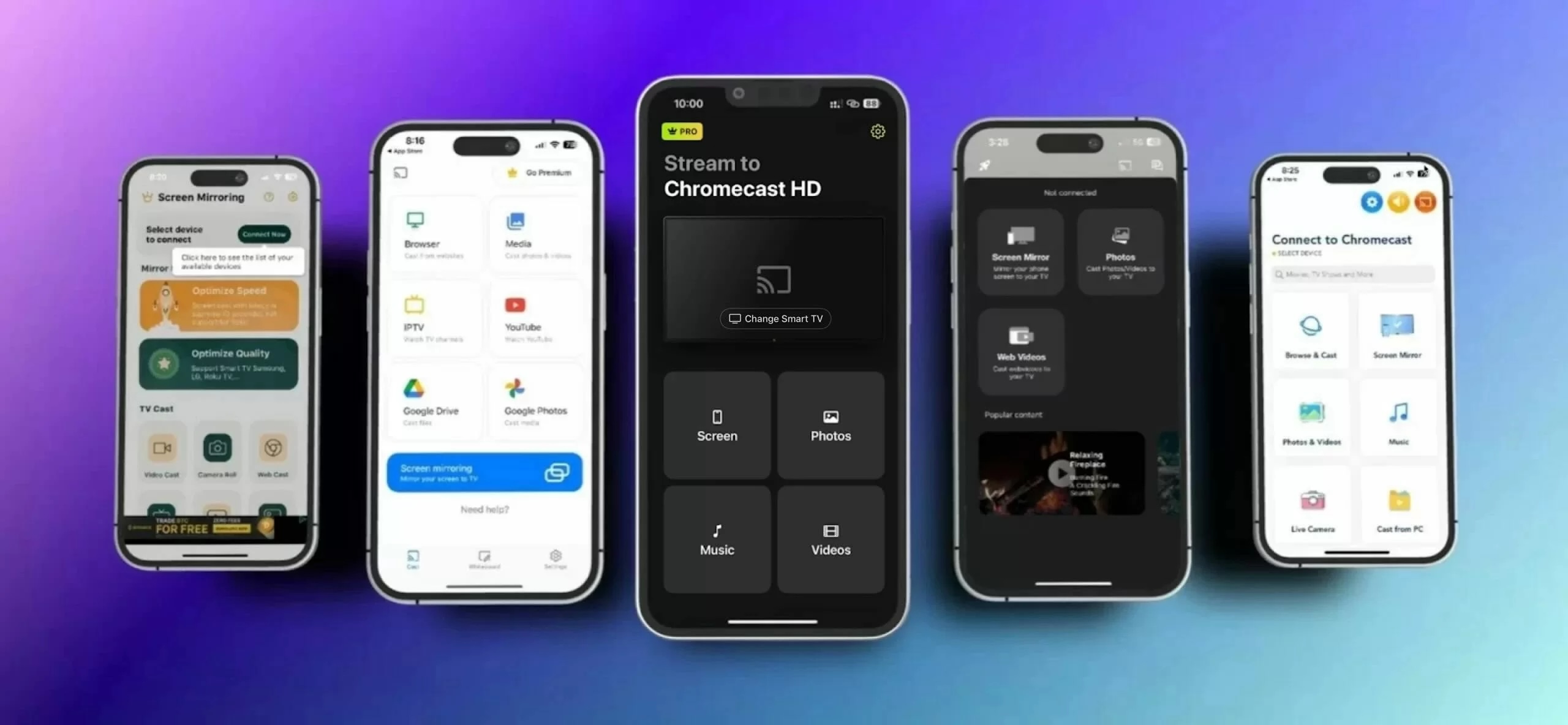
thumbnail

Är du trött på att kisa på din iPhone-skärm eller önskar att du kunde dela din telefons innehåll på en större skärm? Då kan du helt enkelt använda en app för skärmspegling på iPhone för att casta din enhet till en annan kompatibel skärm. Men med så många appar för skärmspegling att välja mellan, hur väljer man en som är värd din tid? För att hjälpa dig har vi sammanställt en lista som hjälper dig att hitta den bästa speglingsappen för iPhone. Läs vidare för att ta reda på mer.

1. DoCast

Först på vår lista är skärmspegling DoCast – en av de mest pålitliga och användarvänliga apparna för skärmspegling för iPhone. Den låter dig casta foton, musik och videor från ditt iPhone-bibliotek till en större skärm, samtidigt som den erbjuder kontroll över ljudinställningar, videouppspelningskvalitet och mycket mer. Detta ger en anpassad speglings- och castingupplevelse som är skräddarsydd efter dina preferenser.

Denna speglingsapp för iPhone fungerar nu också med Roku, Firesticks, Fire TV och DLNA-aktiverade TV-apparater. Det betyder att den är kompatibel med märken som TCL, Insignia, Hisense, Toshiba och i stort sett vilken TV som helst med Fire TV/Roku/Chromecast inbyggt.

DoCast QR code

Nu var det inte bara DoCasts oöverträffade funktionalitet som imponerade på oss, utan också det faktum att den är reklamfri. Men å andra sidan behöver du premiumversionen av appen för att spegla din iPhones skärm. Som tur är erbjuder DoCast en 3-dagars gratis provperiod och prisvärda prenumerationsalternativ – från månadsvis till årsvis, och till och med ett engångsköp.

DoCast on the App Store

Hur du skärmspeglar iPhone med DoCast

Videoguide
Hur man speglar iPhone till TV | 3 bästa metoderna
Steg-för-steg-guide

Så här kan du spegla och casta innehåll från din iPhone till en större skärm med DoCast:

1. Anslut din iPhone och din Chromecast-enhet till samma Wi-Fi-nätverk.

2. Ladda ner och installera DoCast på din enhet från App Store.
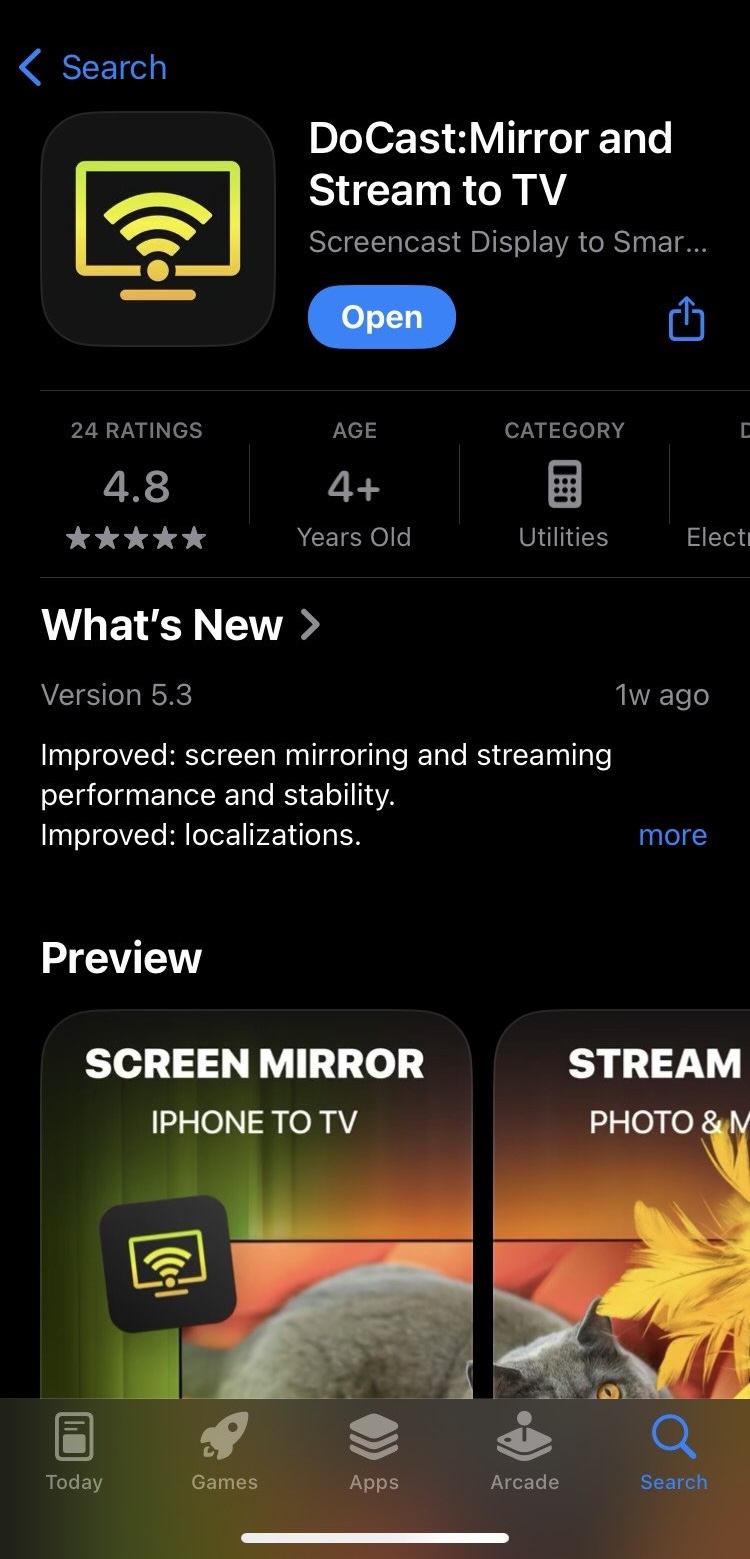
Ladda ner DoCast från App Store

3. Starta appen när den har installerats.

4. I huvudmenyn trycker du på Välj Smart TV-knappen och väljer din Chromecast från listan över enheter.
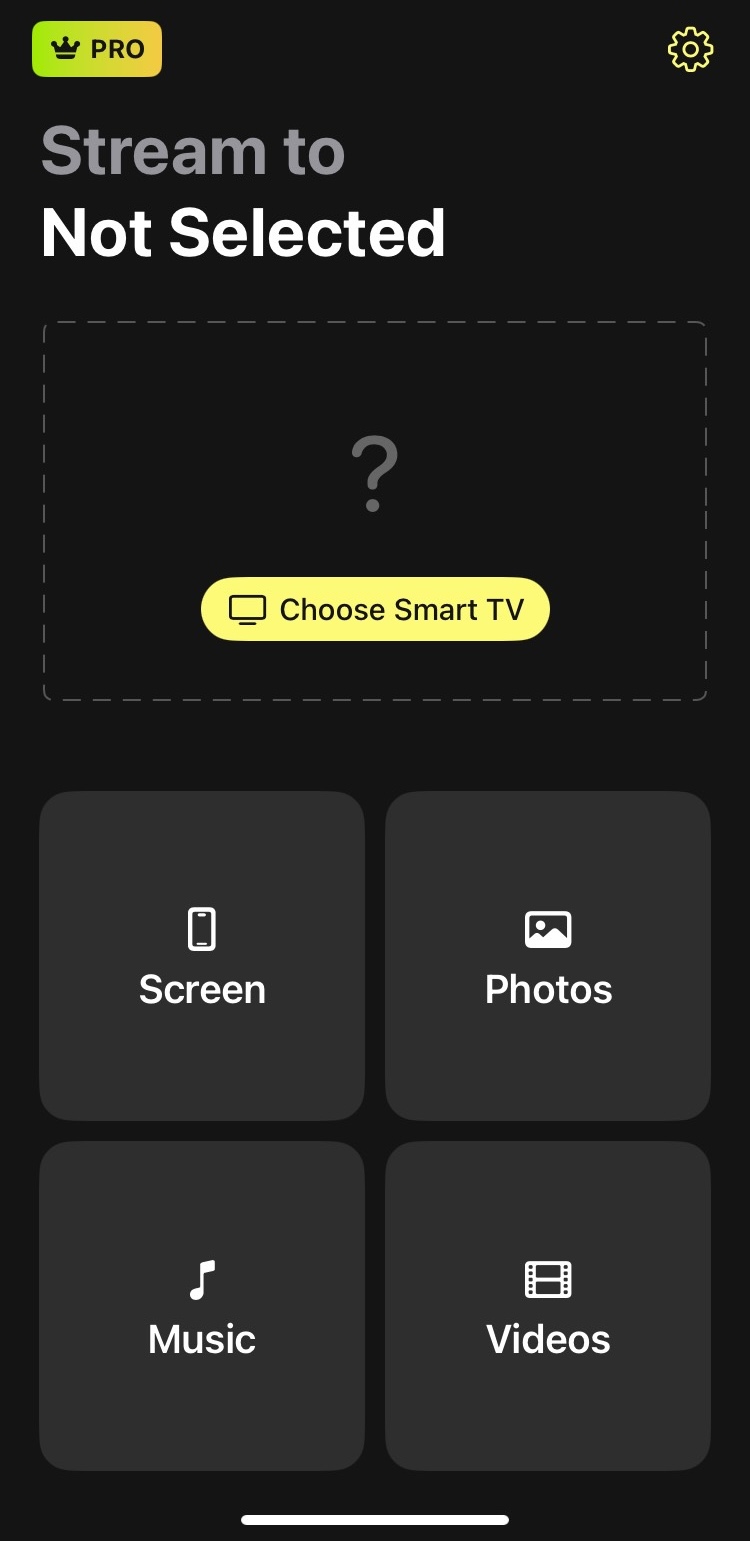
Tryck på Välj Smart TV-knappen i DoCast

5. Bland de olika casting-alternativ som kommer att dyka upp, välj Skärm.
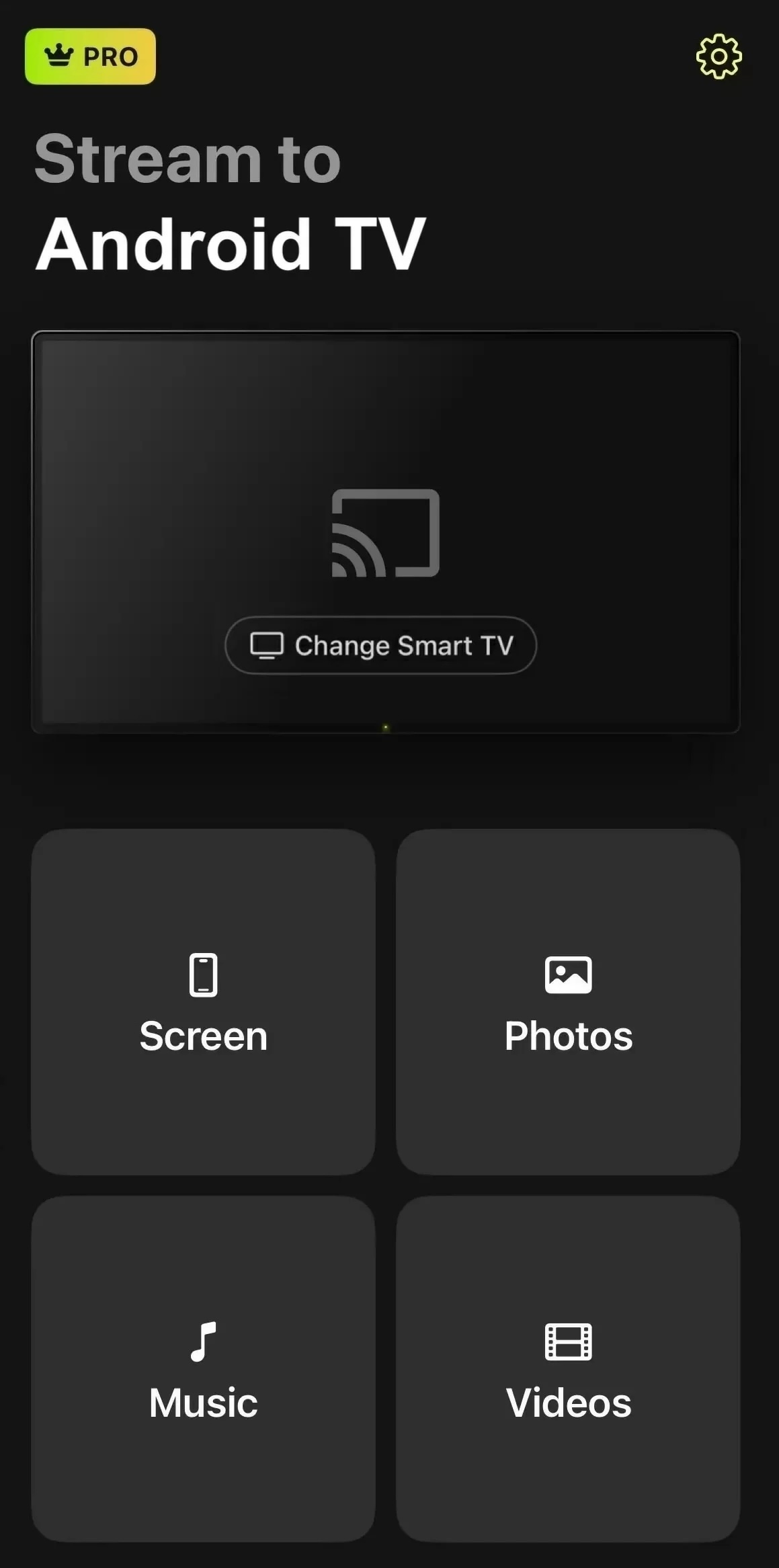
Tryck på Skärm-rutan i DoCast

6. Tryck på Starta spegling-knappen längst ned efter att du har justerat videokvalitet, ljudinställningar och skärmrotation.

Tryck på knappen för skärmspegling i DoCast

7. Slutligen, för att starta skärmspegling, tryck bara på Starta sändning-knappen i popup-fönstret som visas.

Tryck på Starta sändning-knappen i DoCast

Och det är klart!

Pros

  • Lättanvänt gränssnitt
  • Nära noll fördröjning
  • Helt reklamfri
  • Mer prisvärd än konkurrerande appar

Cons

  • Skärmspegling är endast tillgänglig i premiumversionen
  • Ingen webbläsare

💻 Kompatibilitet: iOS (iPhone och iPad)

💰 Prissättning: Gratis, 6,99 $/vecka, 9,99 $/månad, 29,99 $/år, 44,99 $/livstid

⭐ Vårt betyg: 5.0

“Det här är min personliga favoritapp eftersom den inte bara låter dig streama högkvalitativt ljud och video, laggfria filer gratis i 15 minuter, utan den visar inte heller några annonser.”

Anteckningar: Om du vill förvandla din iPhone till en TV-fjärrkontroll kan du prova TVRem – en TV-fjärrkontrollapp för iPhone.

2. Replika・Skärmspegling・Casta

Den första appen på vår lista är Replica・Skärmspegling・Cast, en riktigt lättanvänd app som gör det lika enkelt att spegla din iPhone-skärm till en annan enhet som att trycka på skärmen två gånger. Det beror på att den bokstavligen har en anslutningsprocess i två steg utan registreringar eller annonser.

Replica・Skärmspegling・Cast är kompatibel med alla populära enheter, såsom Chromecast och Fire TV, och ansluter även direkt till många smart-TV-apparater som Samsung och LG. Det bästa med den här appen är att den har mycket minimal fördröjning i strömningen jämfört med de flesta appar vi har testat, och den strömmar också videor tillsammans med ljudet.

Dessutom är Replica・Skärmspegling・Cast gratis att använda med vissa begränsningar. Till exempel har den en maximal strömningstid på 15 minuter i en anslutning, så att du kan prova den innan du bestämmer dig för ett köp. Om du fortfarande är osäker finns det också ett provalternativ som låter dig testa några premiumfunktioner.
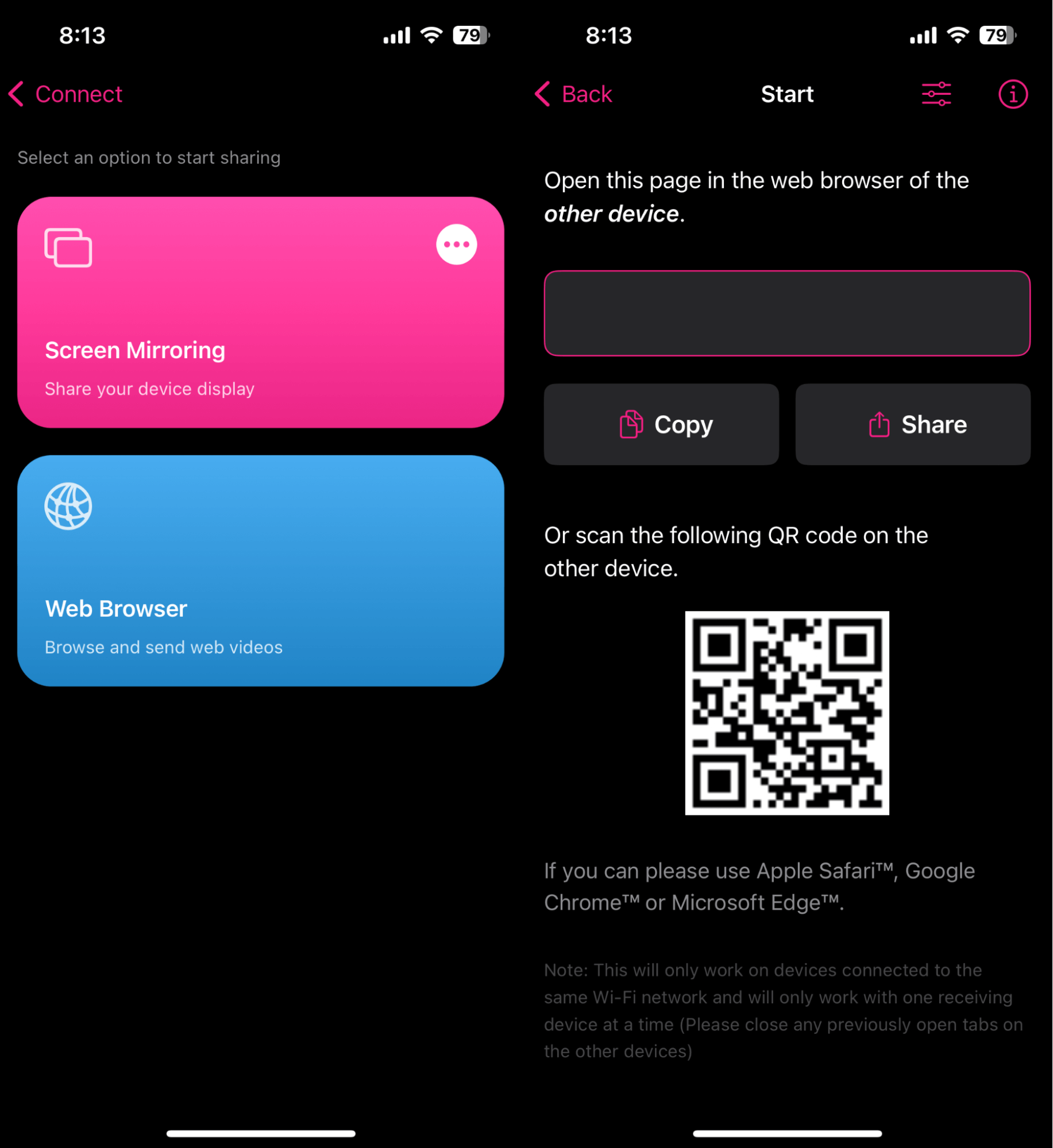
Replica・Skärmspegling・Cast app

Pros

  • Snabb och enkel installation
  • Högupplöst streaming med minimal fördröjning
  • Stöd för bakgrundsljud
  • Kan casta presentationer och media från din enhet snabbt

Cons

  • Begränsade anpassningsalternativ
  • Inte kompatibel med Roku

💻 Kompatibilitet: iOS (iPhone och iPad)

💰 Prissättning: Gratis (engångs Premium för $49,99)

⭐ App Store-betyg: 4.3

“Detta är min personliga favoritapp eftersom den inte bara låter dig streama högkvalitativa ljud- och videofiler gratis i 15 minuter, utan den visar inte heller några annonser.”

3. Spegla för Chromecast-appen

Med appen Mirror for Chromecast får du en samling av åtta appar för att spegla och casta din iPhone till åtta olika enheter. Dessa enheter inkluderar Chromecast, Roku, Fire TV Stick, Sony TV Miracast, Panasonic TV, LG TV, Samsung TV samt Mac/PC. Alla åtta appar är gratis att ladda ner och använda, men begränsar castningskvaliteten till 720p. Om du vill få en högre castningskvalitet måste du prenumerera på en betalplan.

Även om alla AirBeamTV-appar är användarvänliga och lätta att navigera har de en fördröjning på 1 till 3 sekunder. Detta är inget problem när du delar dokument, håller presentationer eller till och med visar foton. Men det kanske inte är idealiskt för gaming.

En annan sak vi upptäckte under våra tester är att dessa appar inte fungerar med webbläsare, och de tenderar att stänga av ljudet i videorna som du castar från iPhone. Så ha det i åtanke om du letar efter en app för att casta onlinevideor från din iPhone.
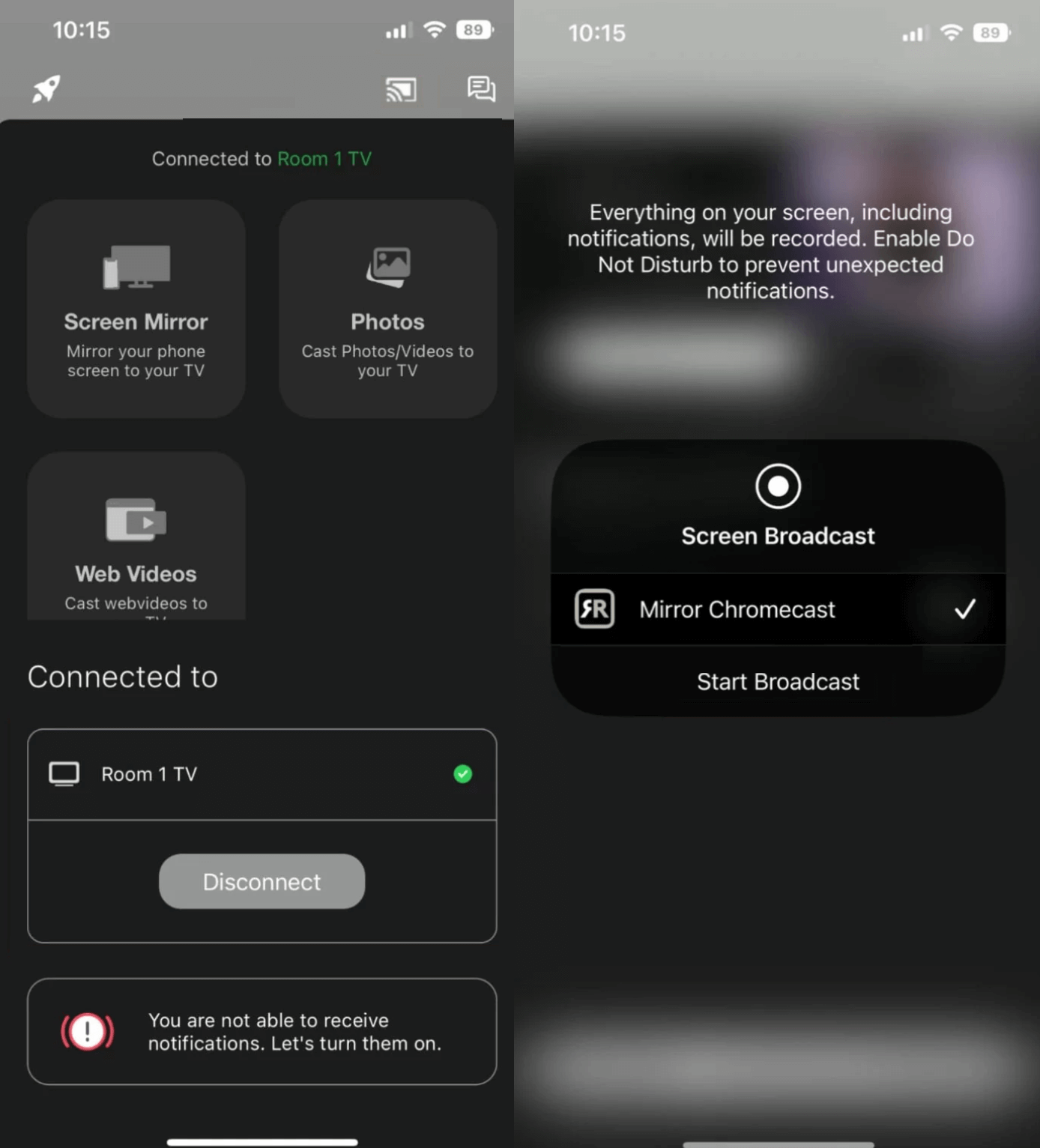
Mirror for Chromecast app

Pros

  • Kompatibel med ett brett utbud av smart-TV-apparater
  • Högkvalitativ ljudcasting
  • Tar emot regelbundna uppdateringar

Cons

  • Inte lämplig för spel
  • Spegling utan ljud i gratisversionen

💻 Kompatibilitet: iOS (iPhone och iPad)

💰 Prissättning: Gratis (24,99 $ för livstidsmedlemskap)

⭐ App Store-betyg: 3,7 (Chromecast)

“Jag provade appen Mirror for Chromecast från AirBeamTV, och den var verkligen enkel att konfigurera och ansluta. Fördröjningslatensen är visserligen besvärlig ibland, men den är hanterbar.”

4. Skärmspegling | Smart TV

Screen Mirroring | Smart TV är den bästa gratis speglingsappen för iPhone som erbjuder ett smidigt och användarvänligt sätt att dela din telefonskärm på din smart-TV. Med ett intuitivt gränssnitt låter den här appen dig streama videor, foton, spel och presentationer från din mobila enhet till en större skärm på några minuter. Med spegling i realtid och streaming i hög kvalitet är den kompatibel med en mängd olika enheter, inklusive Roku TV, Fire TV och Chromecast, vilket gör den till det idealiska valet för alla dina skärmdelningsbehov.

Den mest imponerande funktionen i den här appen är att du kan använda whiteboarden i appen för att rita eller annotera din skärm medan du speglar den. Detta kan vara praktiskt när du håller en presentation eller brainstormar idéer med ett team. Dessutom kan du också casta filer direkt från din Google Drive eller Google Foto, vilket bidrar till dess professionella användningsområde. 

Appen erbjuder en gratisversion som ger grundläggande funktionalitet men innehåller annonser och begränsningar för antalet anslutningar. För att få tillgång till appens fulla potential och ta bort annonser kan du uppgradera till Pro-versionen via ett köp i appen eller en prenumeration.
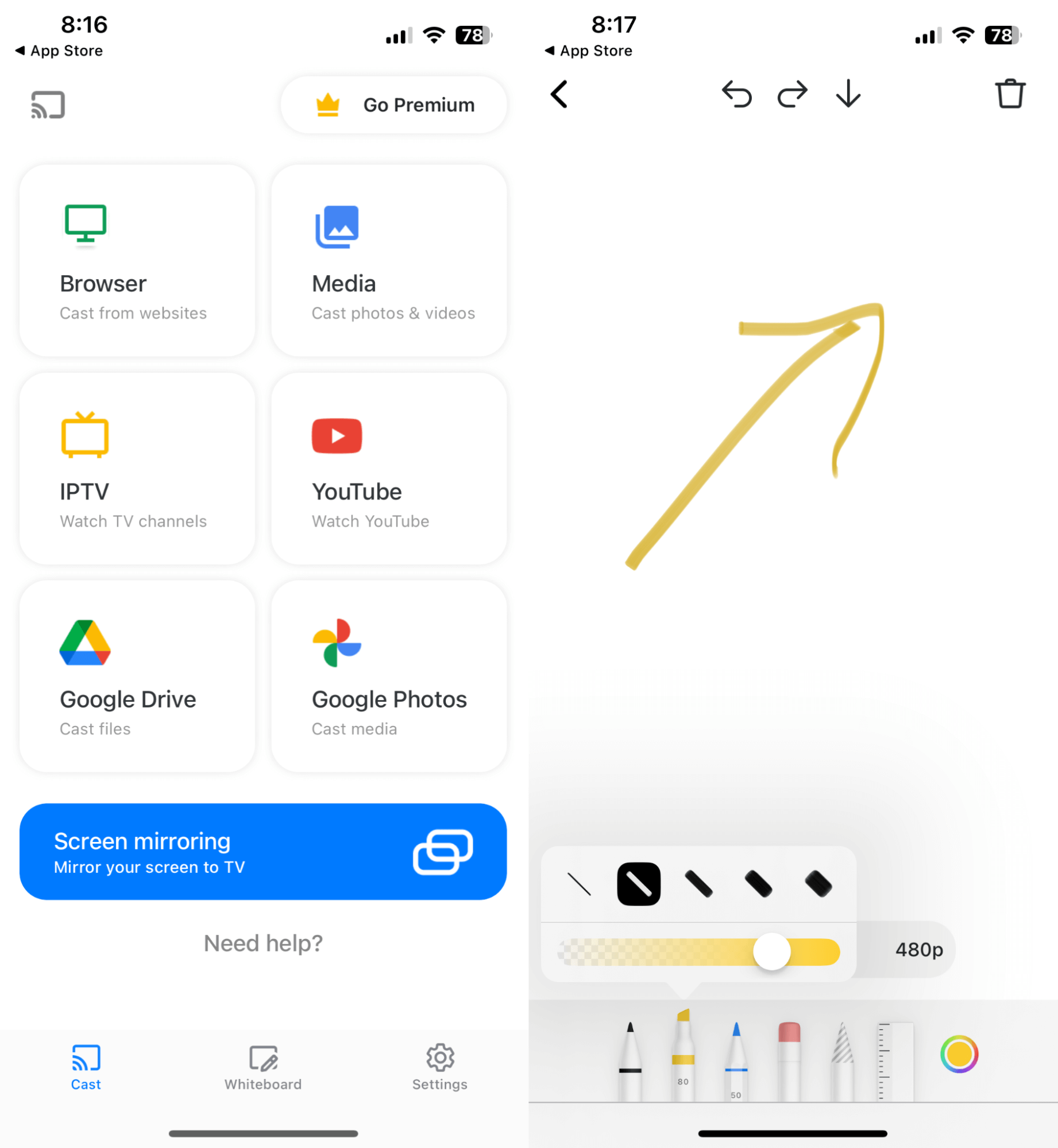
Screen Mirroring | Smart TV app

Pros

  • Videoströmning i hög kvalitet
  • Stöder olika enheter och plattformar
  • Skärmspegling i realtid utan märkbar fördröjning

Cons

  • Vissa användare kan uppleva mindre anslutningsproblem

💻 Kompatibilitet: iOS (iPhone)

💰 Prissättning: Gratis (39,99 $ för Premium-åtkomst)

⭐ App Store-betyg: 4.7

“Jag tyckte ärligt talat att annonserna i appen var riktigt irriterande. Men samtidigt kunde jag casta min iPhones skärm till en Android TV från 2014 utan att installera några appar där, vilket gjorde att det var värt besväret.”

5. Skärmspegling - TV-cast

Screen Mirroring – TV Cast är en otroligt smidig app som enkelt kopplar din iOS-enhet till din smart-TV eller streamingenhet. Den här mångsidiga lilla pärlan är kompatibel med ett brett utbud av smart-TV-apparater, streamingenheter och mediaspelare, inklusive populära namn som Roku TV, TCL, Samsung, LG och Vizio.

Den utmärkande funktionen som gör att den här appen glänser i vår lista är dess anmärkningsvärt användarvänliga och intuitiva gränssnitt, som gör spegling till en barnlek. Med bara några snabba tryck kan du trådlöst ansluta skärmen på din iPhone eller iPad till din TV och njuta av allt ditt favoritinnehåll, som filmer, foton, presentationer, spel och mycket mer, på en större skärm. Och som pricken över i:et erbjuder den högupplöst streaming med kristallklara bilder, vilket garanterar en uppslukande och behaglig tittarupplevelse för alla.

En nackdel är att den inte har stöd för ljud. Så om du vill ha en app för att casta foton från din iPhone till TV fungerar den här appen bra. Men om du vill ordna en filmkväll kan du bli besviken eftersom den inte streamar ljudet från onlinevideor. Dessutom visar gratisversionen gott om annonser och en bannerannons i sidfoten även under streaming.
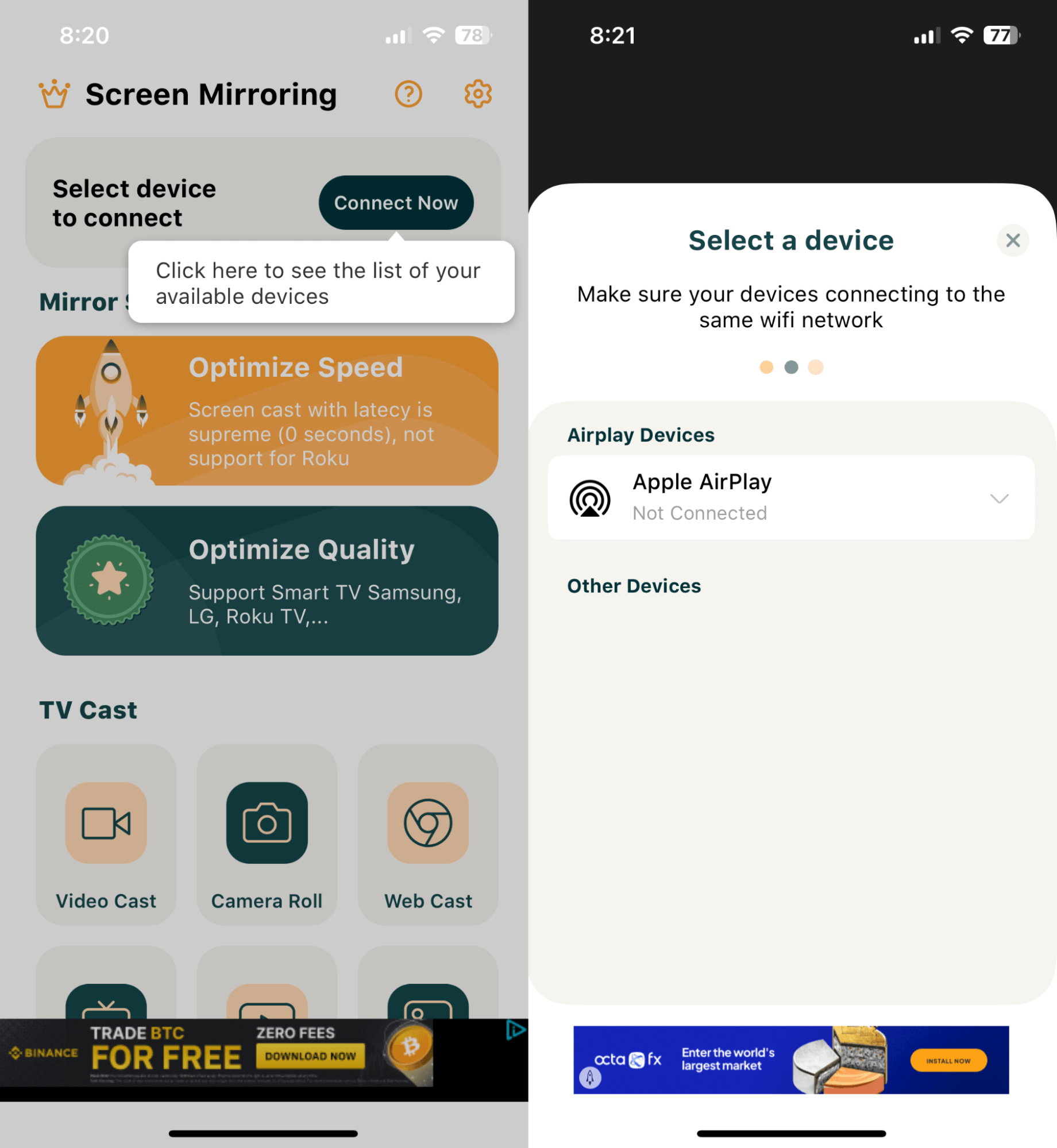
Screen Mirroring - TV Cast app

Pros

  • Regelbundet uppdaterad med buggfixar
  • Lättanvänt gränssnitt
  • Erbjuder gratis skärminspelning

Cons

  • Stöder inte spegling med ljud

💻 Kompatibilitet: iOS (iPhone och iPad)

💰 Prissättning: Gratis (Premium upp till 29,99 $)

⭐ App Store-betyg: 4.5

“Baserat på mina tester har Screen Mirroring – TV Cast Since en latens på under 1 sekund, så du får nästan skärmsändning i realtid utan märkbar fördröjning.”

6. Streamer för Chromecast-TV-apparater

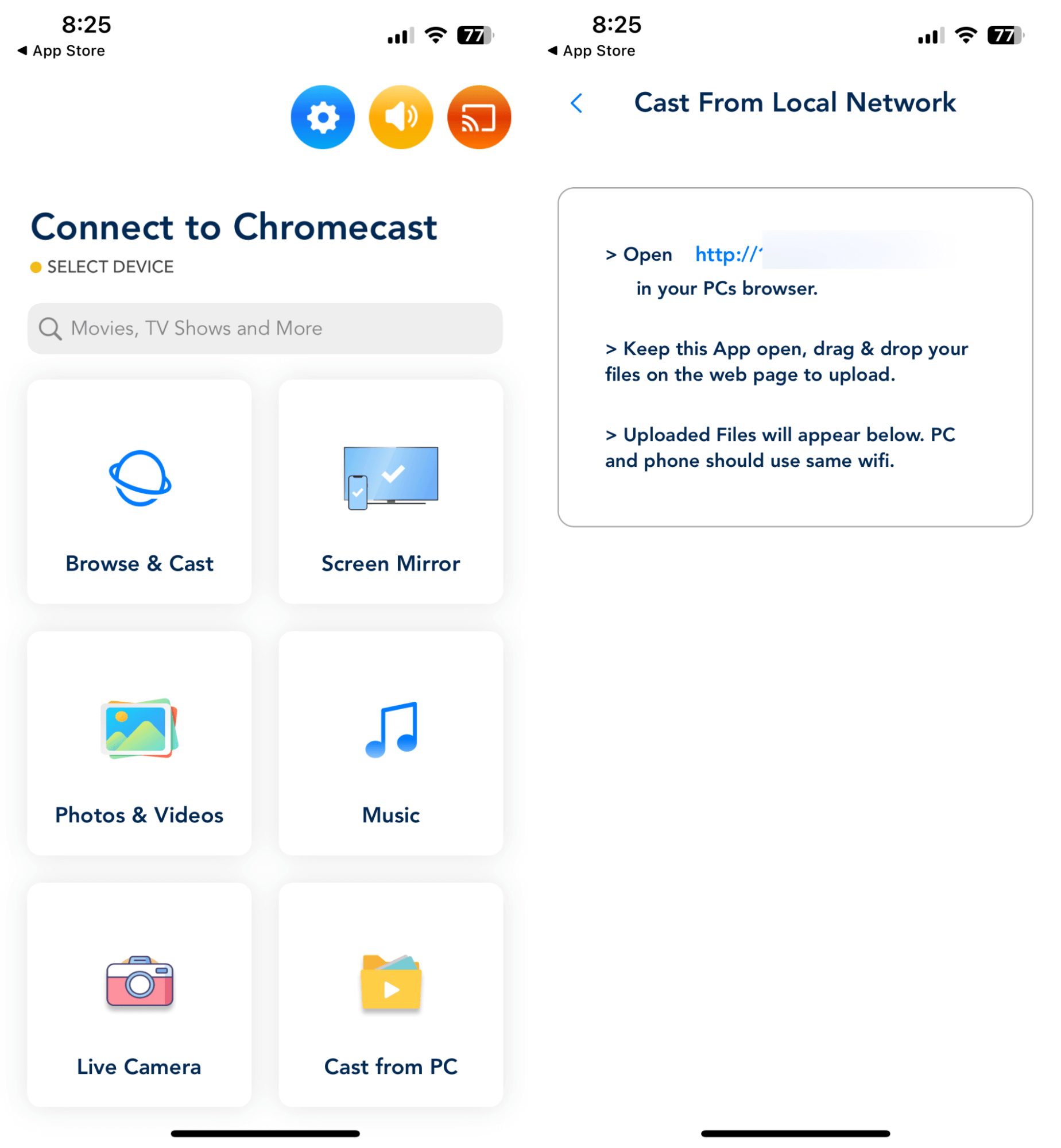
Om du har en Chromecast är Streamer for Chromecast TVs den bästa appen för skärmspegling från iPhone till Chromecast. Du kan ansluta din iPhone till din Chromecast och spegla din skärm mycket enkelt. Appen har en gratisversion, men den stödjer inte ljuduppspelning i den versionen. Du får dock en gratis provperiod i tre dagar för att testa premiumversionen. 

Förutom skärmspegling låter den dig också strömma ditt favoritmultimediainnehåll direkt från din smartphone eller surfplatta till din Chromecast-aktiverade TV. Dess enkla och användarvänliga gränssnitt gör att du kan casta videor, musik och foton från olika källor som YouTube, din webbläsare eller din lokala enhetslagring. 

Men som namnet antyder är appen specifikt utformad för att strömma innehåll till Chromecast-aktiverade TV-apparater och stödjer inte andra strömningsenheter som Fire TV. Den här appen erbjuder en freemium-modell, vilket innebär att du kan ladda ner och använda appen gratis, men du kommer att stöta på annonser under användning. Om du vill ta bort annonser och få tillgång till premiumfunktioner kan du göra ett engångsköp i appen eller prenumerera på ett månadsabonnemang.
Streamer for Chromecast TVs app

Pros

  • Snabb och enkel installation
  • Stöder ett brett utbud av mediekällor
  • Gör att du kan styra uppspelning och volym från din enhet

Cons

  • Begränsat till Chromecast-aktiverade TV-apparater

💻 Kompatibilitet: iOS (iPhone och iPad)

💰 Prissättning: Gratis (Engångsbetalning – Pro för alltid för 19,99 $)

⭐ App Store-betyg: 4.2

“Den här appen fungerar faktiskt jättebra med Chromecast. Ansluter på några sekunder och streamar utan några problem.”

7. TV Cast & Skärmspeglingsapp

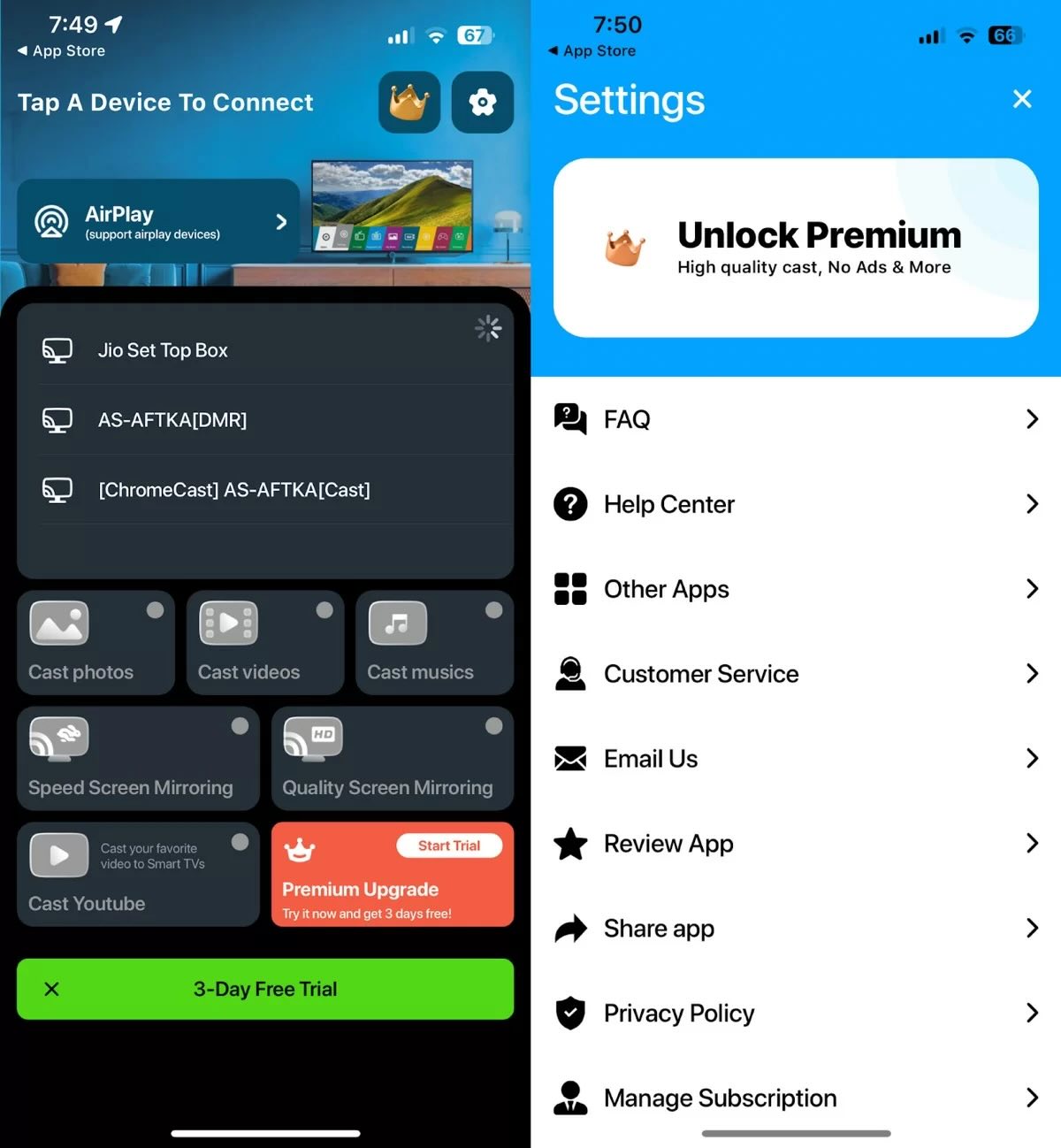
TV Cast & Screen Mirroring App är en annan lättanvänd, gratis speglingsapp för iPhone till TV-streaming. Till att börja med är installationen ganska okomplicerad. Det enda kravet (precis som med andra speglingsappar) var att ansluta din telefon och TV till samma Wi‑Fi. Vi gillar också hur den erbjuder ett brett kompatibilitetsområde – inklusive AirPlay-, Roku-, Samsung- och Chromecast-enheter, samt DLNA/UPNP-stöd. 

När du använder den utan abonnemang tillåter den dig bara att använda en Premium-funktion per dag, vilket kan kännas väldigt begränsande. Och för att få tillgång till premiumfunktionerna måste du prenumerera på någon av deras veckovisa, månatliga eller livstidsplaner – även om vissa av dessa planer verkade dyrare jämfört med värdet som erbjuds.

För att testa den här casting-appen speglade vi foton och videor från vårt iPhone-bibliotek till TV:n. Och även om den för det mesta gjorde ett bra jobb, fanns det tillfällen med fördröjning och anslutningsproblem.

Enkelt uttryckt: även om TV Cast & Screen Mirroring App är ett mångsidigt verktyg för skärmspegling kan prestandan variera. Den något högre kostnadsfaktorn är också något att ha i åtanke när du bestämmer dig för ett abonnemang.
TV Cast & Screen Mirroring App

Pros

  • Installationen är enkel
  • Bred kompatibilitet
  • Erbjuder även DLNA/UPNP-stöd

Cons

  • Tillfälliga lagg och anslutningsproblem

💻 Kompatibilitet: iOS (iPhone och iPod touch)

💰 Prissättning: Gratis (4.99$/veckovis, 9.99$/månadsvis, $19.99 för auto-förnyande abonnemang och livstid)

⭐ App Store-betyg: 4.1

“Jag tycker personligen att den här appen är väldigt begränsande med tanke på de begränsade funktioner den erbjuder och det är lite irriterande ibland eftersom den tvingar dig att prenumerera. Men det är fortfarande en okej app eftersom den ansluter snabbt och streamar innehåll utan någon extrem fördröjning.”

8. Skärmspegling SmartTV Cast

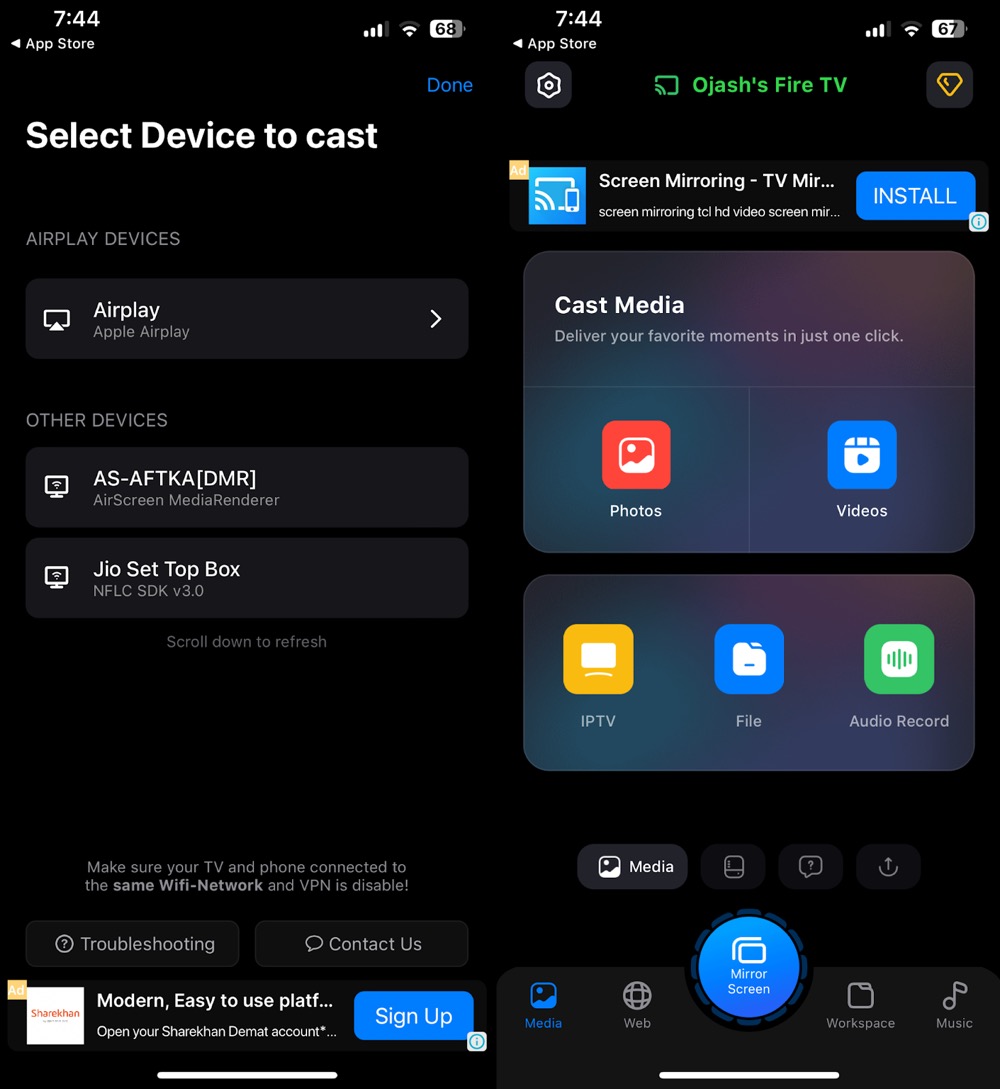
Screen Mirroring SmartTV Cast är en annan gratis iPhone-speglingapp som kan spegla iPhones och iPads till en mängd Smart TV-apparater, Google Chromecast, Roku osv. Den bästa funktionen i den här appen är dess IPTV-streaming, som är ganska enkel att använda jämfört med vissa andra appar som har samma funktionalitet.

Den är inte bara användbar för underhållning utan även i professionella sammanhang. Den låter dig dela arbetsytor, casta filer, PDF:er och whiteboards. Den här funktionen är ovärderlig under teammöten, eftersom du inte behöver en separat app för att rita anteckningar och sedan dela dem med en annan app, då det finns som en inbyggd funktion. 

Cast-ritfunktionen gav oss möjligheten att rita och annotera – vilket verkligen kom väl till pass när vi presenterade och förklarade koncept. Detta förbättrar appens användbarhet bortom underhållning och gör den till ett mångsidigt verktyg i både professionella och personliga sammanhang.

Men, naturligtvis, är premiumfunktionerna dolda bakom betalväggen. Och prenumerationsalternativen, inklusive veckovisa och årliga planer (även om de erbjuder flexibilitet), verkar inte särskilt lockande. Dessutom är det jobbigt att använda gratisversionen eftersom den visar två videoannonser direkt efter varandra innan du kan göra något. 

Sammanfattningsvis är Screen Mirroring SmartTV Cast ett smidigt verktyg för skärmspegling och streaming. Även om den har bra funktioner är prenumerationskostnaderna ett bekymmer.
Screen Mirroring SmartTV Cast app

Pros

  • Kan casta till olika smart-TV-apparater
  • Erbjuder IPTV-streamingfunktion
  • Enkel skärmdelning av Workspace i professionella sammanhang

Cons

  • De flesta funktionerna är betalda
  • Prenumerationsalternativen är inte särskilt lockande
  • Inte den enklaste appen att använda

💻 Kompatibilitet: iOS, iPadOS, macOS (iPhone, iPad, iPod touch och Mac)

💰 Prissättning: (Årligen: 34,99 USD/29,99 USD/19 USD/32,9 USD; 6 månader: 14,99 USD; 3 månader: 14,99 USD; veckovis: 4,99 USD; skärmdelning: 9,99 USD/49,99 USD)

⭐ App Store-betyg: 4,4

“Det är en fantastisk app med massor av funktioner. Men den är bara för en begränsad målgrupp eftersom du kanske aldrig riktigt använder de flesta av funktionerna som den kommer med.”

Avgörande faktorer att överväga innan du speglar din iPhone-skärm

DRM-begränsningar: Varför vissa videoappar visar en svart skärm

Har du någon gång försökt streama Netflix, Disney+ eller Apple TV+ via en app för skärmspegling, bara för att se en svart skärm med ljud? Det här är inte en bugg – det orsakas av Digital Rights Management (DRM) och HDCP (High-bandwidth Digital Content Protection).

Skärmspegling vs. mediacasting: Standardmässig skärmspegling fångar hela din skärm och skickar den trådlöst, vilket DRM-system blockerar för att förhindra obehörig inspelning.

Lösningen: För att streama skyddade filmer, använd TV:ns inbyggda smartappar, inbyggt AirPlay (om det stöds) eller dedikerade mediacast-funktioner i streamingappen i stället för fullskärms-skärmspegling.

Den verkliga kostnaden: Gratisbegränsningar, annonser & betalväggar

Många speglingsappar som listas som “Gratis” i App Store har kraftiga begränsningar:

  • Sessions tidsbegränsningar: Sessions tidsbegränsningar: Gratisnivåer av appar för skärmspegling har ofta restriktioner – vissa begränsar sessioner till ett visst antal minuter innan de uppmanar till uppgradering, medan andra helt begränsar fullskärms-skärmspegling till betalande användare och bara tillåter grundläggande casting gratis.
  • Vattenstämplar & annonser: Gratis sessioner kan visa en permanent vattenstämpel över din video eller visa annonser innan anslutning.
  • Prisstrukturer: Kontrollera prenumerationsmodellen innan du bestämmer dig – vissa appar använder rimliga månads-/årsplaner (t.ex. ~1,25–4 $/månad) eller engångslicenser på livstid, medan andra i den här kategorin förlitar sig på aggressiva, automatiskt förnyande veckoprenumerationer. Granska alltid priset innan du startar en “gratis provperiod”.

De bästa apparna för skärmspegling för iPhone jämförda

Nedan har vi delat en jämförelsetabell, så att du kan välja den bästa skärmspeglingsappen som iPhone kan ha från den här listan:

Appnamn Gratis provperiod Spegling med ljud Enheter som stöds iPad-kompatibilitet Pris
DoCast 3 dagar Ja
  • Chromecast
  • Roku
  • Fire TV
  • DLNA-aktiverade TV-apparater
Ja
  • 6,99 $/vecka
  • 9,99 $/månad
  • 29,99 $/år 
  • 44,99 $/livstid
Replica・Skärmspegling・Casta 3 dagar Ja
  • Chromecast
  • Fire TV
  • Android TV
  • Samsung
  • LG
Ja Engångsbetalning för Premium för 49,99 $
Mirror för Chromecast-appen Ja Ja
  • Chromecast
  • Roku
  • Fire TV Stick
  • Sony TV
  • Miracast
  • Panasonic TV
  • LG TV
  • Samsung TV
  • Mac/PC
Ja Livstidsmedlemskap för 24,99 $
Skärmspegling | Smart TV Nej Ja
  • Roku
  • Fire TV
  • Chromecast
Nej Premiumåtkomst för 39,99 $
Skärmspegling – TV Cast Nej Nej
  • Roku TV
  • TCL
  • Samsung TV
  • LG TV
  • Vizio
Ja Premiumåtkomst för upp till 29,99 $
Streamer för Chromecast-TV-apparater 1 veckas gratis provperiod på ett 1-årsabonnemang Ja
  • Chromecast
  • Google Home
Ja Pro Forever för 19,99 $
TV Cast & Skärmspeglingsapp Ja Ja
  • Roku
  • Samsung
  • Chromecast
  • Sony
  • Android TV
  • Fire TV
  • LG
Nej
  • 4,99$/vecka
  • 9,99$/månad
  • 19,99 $/livstid
Skärmspegling SmartTV Cast Ja Ja
  • Samsung TV
  • Google Chromecast
  • Roku
  • Alla Smart TV
Ja
  • 34,99 $/29,99 $/19 $/32,9 per år
  • 14,99 $ per 6 månader Smart TV Pro
  • 14,99 $ per 3 månader TV Cast Screen Premium
  • 4,99 $ per vecka
  • 9,99 $/49,99 $ för Screen Share – Pro TV Cast

Vad ska man göra om skärmspegling inte fungerar?

Om du inte kan spegla från iPhone till TV eller någon annan tänkt skärm, här är några saker du kan göra för att felsöka och åtgärda problemet:

  • ✅ Kontrollera kompatibilitet: se till att båda dina enheter (som din telefon och TV) stöder skärmspegling.
  • ✅ Samma Wi‑Fi-nätverk: anslut båda enheterna till samma Wi‑Fi-nätverk. Ibland kan det också lösa problemet att helt enkelt starta om båda enheterna.
  • ✅ Uppdatera programvara: föråldrad firmware kan orsaka många fel. Så se till att båda enheterna har de senaste programuppdateringarna.
  • ✅ Minska Wi‑Fi-störningar: identifiera och koppla från onödiga enheter från ditt Wi‑Fi-nätverk eller flytta närmare routern för en bättre anslutning.
  • ✅ Justera inställningar: titta på de specifika inställningarna för skärmspegling på dina enheter. Vissa kräver att du aktiverar en skärm- eller castingfunktion.
  • ✅ Prova alternativ: om trådlösa metoder inte fungerar, överväg att använda en dedikerad app eller en fysisk HDMI-kabel för skärmspegling.
  • ✅ Minska lagg & latens:

    Trådlös skärmspegling kan ibland drabbas av inmatningsfördröjning eller hackningar. Följ dessa tips för att förbättra prestandan:

    – byt till 5 GHz Wi‑Fi: Se till att både din iPhone och TV är anslutna till 5 GHz-bandet på din Wi‑Fi-router i stället för det långsammare 2,4 GHz-bandet.
    – aktivera fokus / stör ej: Slå på Fokusläge på din iPhone för att förhindra att privata notiser och inkommande samtal dyker upp på TV-skärmen.
    – justera bildförhållande: Vrid din iPhone horisontellt innan du startar videouppspelning i helskärm för att eliminera tjocka svarta sidofält (letterboxing) på din TV.

Hur man väljer den bästa iPhone-speglingsappen

Med gott om alternativ tillgängliga kan det vara knepigt att välja rätt appar för att spegla iPhone till TV. För att hjälpa dig har vi identifierat de faktorer du behöver ta hänsyn till när du väljer en app för skärmspegling på iPhone. Här är faktorerna du bör leta efter:

  • 🔄 Kompatibilitet: först, se till att appen du överväger fungerar bra med din iPhone och enheten du vill spegla ditt innehåll till. Vissa appar kan vara kräsna när det gäller iPhone-modell eller iOS-version. Detsamma gäller kompatibilitet med vissa TV-märken eller modeller. Så kontrollera appens kompatibilitetsdetaljer innan du trycker på nedladdningsknappen.
  • 🎉 Funktioner i överflöd: härnäst handlar det om alla finesser! Medan vissa appar bara erbjuder grundläggande skärmspegling, går andra ett steg längre med funktioner som ljudspegling, skärminspelning eller till och med att annotera det speglade innehållet. Fundera över vad du behöver och välj en app som uppfyller de kraven.
  • 🤝 Användarvänlighet: den perfekta appen för skärmspegling bör vara enkel att använda, även om du är ny i gamet. Håll utkik efter appar med ett rent och intuitivt gränssnitt som låter dig ansluta din iPhone till speglingsenheten på ett ögonblick. Dessutom är en app som erbjuder tydliga instruktioner och felsökningstips alltid ett vinnande val.
  • 🚀 Prestanda i toppklass: du vill definitivt inte ha en hackig, laggig speglingsupplevelse. Så det är viktigt att hitta en app som levererar smidig och felfri prestanda. Det bästa sättet att bedöma detta är att läsa användarrecensioner och vara uppmärksam på deras feedback om appens hastighet och stabilitet.
  • 🔒 Säkerhet först: säkerhet ska inte tas lätt på, särskilt när det gäller skärmspegling. Du vill ha en app som håller dina personuppgifter och din information trygg och säker. Leta efter appar som använder kryptering för att skydda din data och som har säkerhetsfunktioner som lösenordsskydd och användarautentisering.
  • 💰 Priset spelar roll: sist men inte minst, tänk på din budget. Även om gratisappar kan vara lockande kan de komma med begränsningar eller irriterande annonser. Å andra sidan kan en betalapp erbjuda fler funktioner och bättre prestanda, men om du bara behöver grundläggande speglingsfunktioner kanske det inte är värt investeringen.

Snabbt felsökningsflödesschema: När skärmspegling misslyckas

  • Enhet hittades inte? Kontrollera att båda enheterna är på samma lokala nätverk och stäng av eventuella aktiva VPN-appar på din iPhone.
  • Ljudet försvinner? Starta om speglingssessionen eller kontrollera om din TV:s ljudutgång är inställd på ett stereoformat som stöds.
  • Hackig uppspelning? Stäng bakgrundsappar på din iPhone och starta om din Wi‑Fi-router.

Slutsats

Att välja den bästa appen för skärmspegling för iPhone beror på dina preferenser och krav, men DoCast och Replica・Screen Mirroring・Cast utmärker sig med sin tillförlitlighet och hastighet. Båda erbjuder sömlösa anslutningar med minimalt antal avbrott eller fel, vilket gör dem idealiska för dem som söker en smidig och effektiv upplevelse.

Båda skärmspeglingsapparna för iPhone har användarvänliga gränssnitt och ansluter konsekvent till målenheten utan störningar. Men om du behöver en enhetsspecifik app för din Chromecast-aktiverade TV är Streamer för Chromecast TVs ett utmärkt alternativ som erbjuder snabb och pålitlig spegling särskilt anpassad för Chromecast-enheter.

Vanliga frågor

Skärmspegling är en teknik som gör att du kan visa innehållet på en enhets skärm, till exempel en smartphone eller surfplatta, på en annan enhet, som en TV eller bildskärm. Du kan göra det via både trådlösa och trådbundna anslutningar. Du kan hitta många inbyggda och tredjepartsapplikationer för skärmspegling på smarta enheter.

För att spegla din iPhone till din TV använder du en Apple TV-enhet och ansluter den till din TV med en HDMI-kabel. När den är ansluten kan du använda AirPlay för att spegla din iPhones skärm till TV:n. Alternativt kan du använda en tredjepartsenhet som Chromecast eller Roku och spegla din iPhone-skärm med en app som DoCast.

Om du vill spegla din iPhone-skärm till en annan telefon kan du använda appar från tredje part, till exempel ApowerMirror eller TeamViewer. Ladda bara ner och installera appen på båda telefonerna, följ instruktionerna som ges i appen för att ansluta enheterna, så är du redo att köra.

Om du vill spegla din iPhone-skärm till din Samsung-TV kan du använda en tredjepartsapp som DoCast. Se först till att båda enheterna är anslutna till samma Wi-Fi-nätverk. Följ sedan instruktionerna som tillhandahålls av appen eller TV:n för att starta skärmspeglingsprocessen.

Vi har funnit att DoCast är den bästa appen för skärmspegling för iPhone. Eftersom det inte finns något inbyggt AirPlay-stöd för de flesta TV-apparater som inte är från Apple, är DoCast ditt bästa alternativ. Den är enkel att konfigurera, snabb och har stöd för Chromecast, Roku, Fire TV och DLNA-aktiverade enheter!

Om din iPhone inte speglar till din TV beror det oftast på nätverks- eller kompatibilitetsproblem. Se till att både din iPhone och TV är anslutna till samma Wi‑Fi-nätverk. Om du använder AirPlay behöver du kontrollera om din TV eller streamingenhet stöder det. För Chromecast kan du prova en tredjepartsapp som DoCast och kontrollera att båda enheterna är på samma nätverk. Att starta om din iPhone, TV och router kan också hjälpa till att lösa anslutningsproblem.

Ja, men med begränsningar. Inbyggd peer-to-peer-AirPlay låter dig spegla direkt till en kompatibel Apple TV med Bluetooth för enhetsupptäckt och en direkt Wi‑Fi-länk – ingen router eller aktiv internetanslutning behövs (din iPhone måste vara från 2012 eller senare med iOS 8+, och både Wi‑Fi och Bluetooth måste vara påslagna, även om ingen av enheterna ska vara ansluten till ett hem-Wi‑Fi-nätverk).

Detta fungerar inte med godtyckliga smart-TV-apparater – endast Apple TV stöder detta peer-to-peer-läge. De flesta tredjepartsappar för TV-casting kräver däremot att båda enheterna är anslutna till samma aktiva Wi‑Fi-router. För en helt offline-installation med vilken TV som helst är den mest pålitliga metoden en fysisk Lightning/USB‑C-till-HDMI-adapter.

Ja. Trådlös skärmspegling är hårdvarukrävande eftersom din iPhones processor kontinuerligt måste koda skärmbildrutor, komprimera video och samtidigt strömma data via Wi‑Fi. För att spara batteri under långa sessioner kan du sänka skärmens ljusstyrka, stänga appar i bakgrunden eller låta telefonen vara ansluten till en laddare.

Mobilspel kräver ultralåg latens (helst under 50 ms) för respons i realtid. De flesta trådlösa appar för skärmspegling använder nätverksprotokoll som är optimerade för videoströmning snarare än spel, vilket kan introducera allt från några hundra millisekunder till ett par sekunders buffring för att förhindra hack – vilket skapar inmatningsfördröjning mellan din telefon och TV.

För att minska fördröjningen vid spel, byt till ett 5 GHz Wi‑Fi-nätverk, sänk strömningsupplösningen i appens inställningar eller använd en trådbunden HDMI-anslutning.