- Blog
- Cómo hacerlo
- 8 Mejores aplicaciones de duplicación de pantalla para iPhone para usar en 2026

8 Mejores aplicaciones de duplicación de pantalla para iPhone para usar en 2026
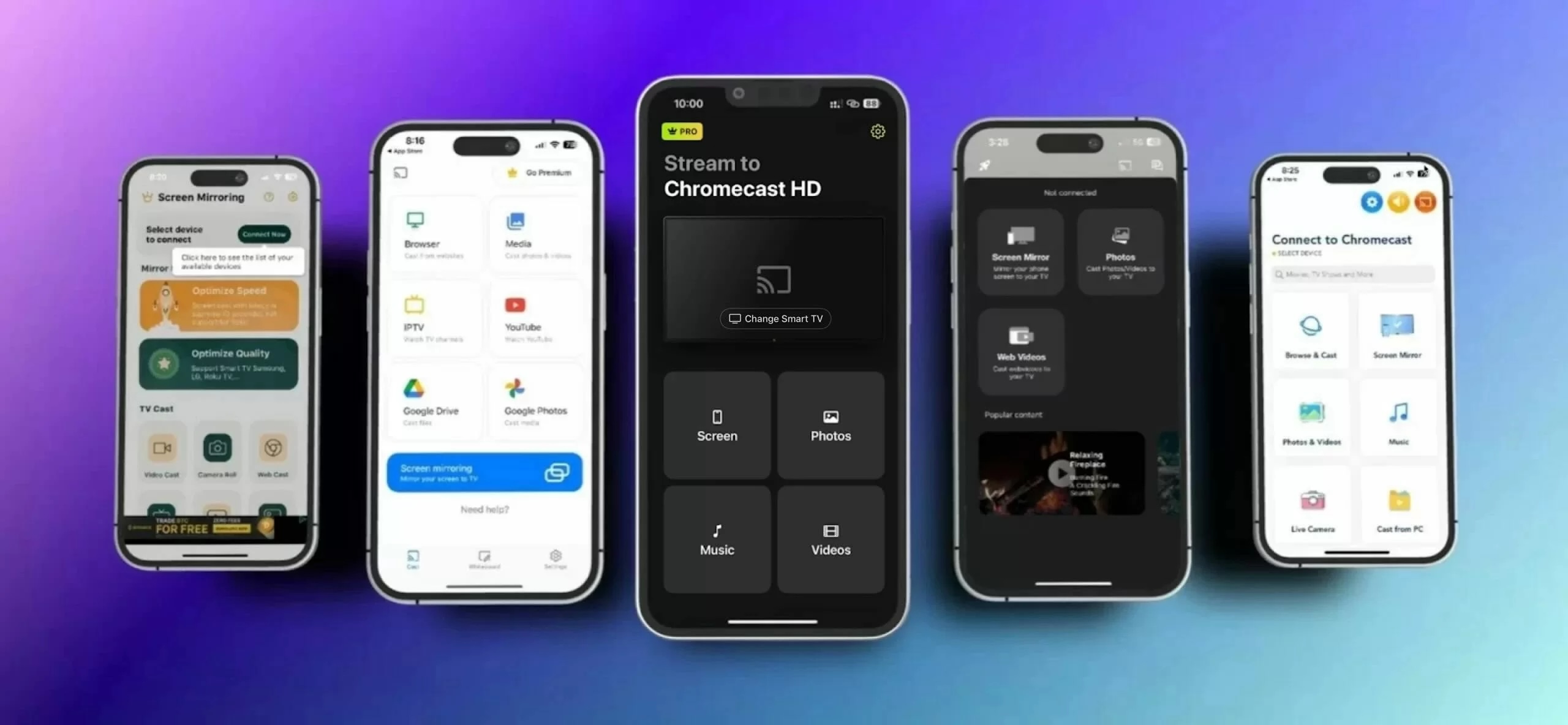
¿Estás cansado de entrecerrar los ojos al mirar la pantalla de tu iPhone o de desear poder compartir el contenido de tu teléfono en una pantalla más grande? Pues puedes simplemente usar una app de duplicación de pantalla para iPhone para transmitir tu dispositivo a otra pantalla compatible. Pero con tantas apps de duplicación de pantalla entre las que elegir, ¿cómo elegir una que valga tu tiempo? Para ayudarte, hemos recopilado una lista para ayudarte a encontrar la mejor app de duplicación para iPhone. Sigue leyendo para saber más.
1. DoCast
Kicking off our list is screen mirroring DoCast — one of the most reliable and user-friendly screen mirroring apps for iPhone. It lets you cast photos, music, and videos from your iPhone library to a larger display, while also offering control over audio settings, video playback quality, and more. This provides a customized mirroring and casting experience tailored to your preferences.
This mirror app for iPhone now also works with Roku, Firesticks, Fire TV, and DLNA-enabled TVs. This means it’s compatible with brands like TCL, Insignia, Hisense, Toshiba, and pretty much any TV with Fire TV/Roku/Chromecast built-in.

Now, it’s not just the unparalleled functionality of DoCast that impressed us but also the fact that it is ad-free. But on the flip side, you need the premium version of the app to mirror your iPhone’s screen. Luckily, DoCast offers a 3-day free trial version and value-for-money subscription options – from monthly to yearly, and even a one-time purchase option.

Cómo duplicar la pantalla del iPhone con DoCast
Guía de video
Guía paso a paso
Así es como puedes duplicar y transmitir contenido desde tu iPhone a una pantalla más grande usando DoCast:
1. Conecta tu iPhone y el dispositivo Chromecast a la misma red Wi-Fi.
2. Download and install DoCast on your device from the App Store.

3. Inicia la aplicación una vez que esté instalada.
4. En el menú principal, toca el botón Elegir Smart TV y selecciona tu Chromecast de la lista de dispositivos.
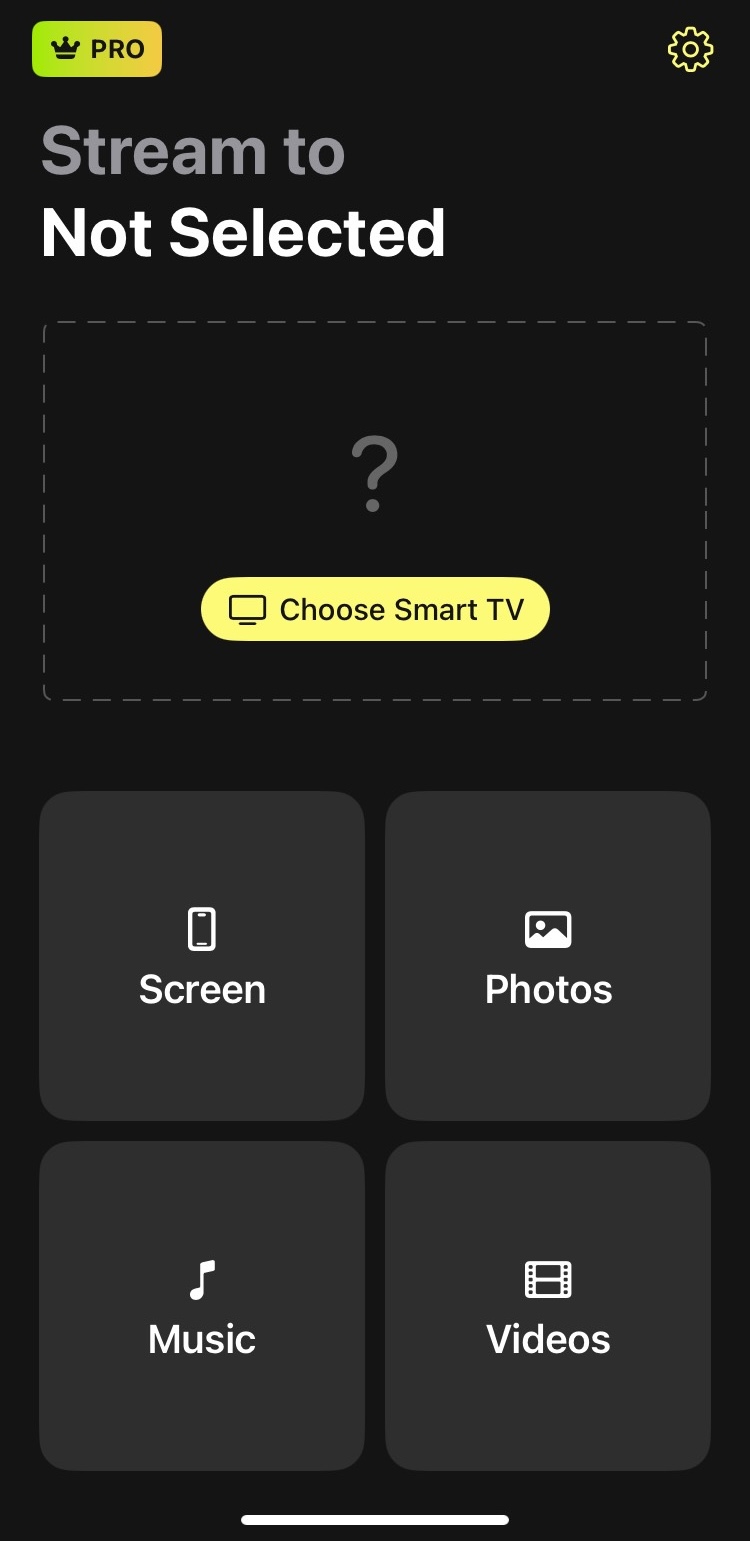
5. Entre las diferentes opciones de transmisión que aparecerán, selecciona Pantalla.
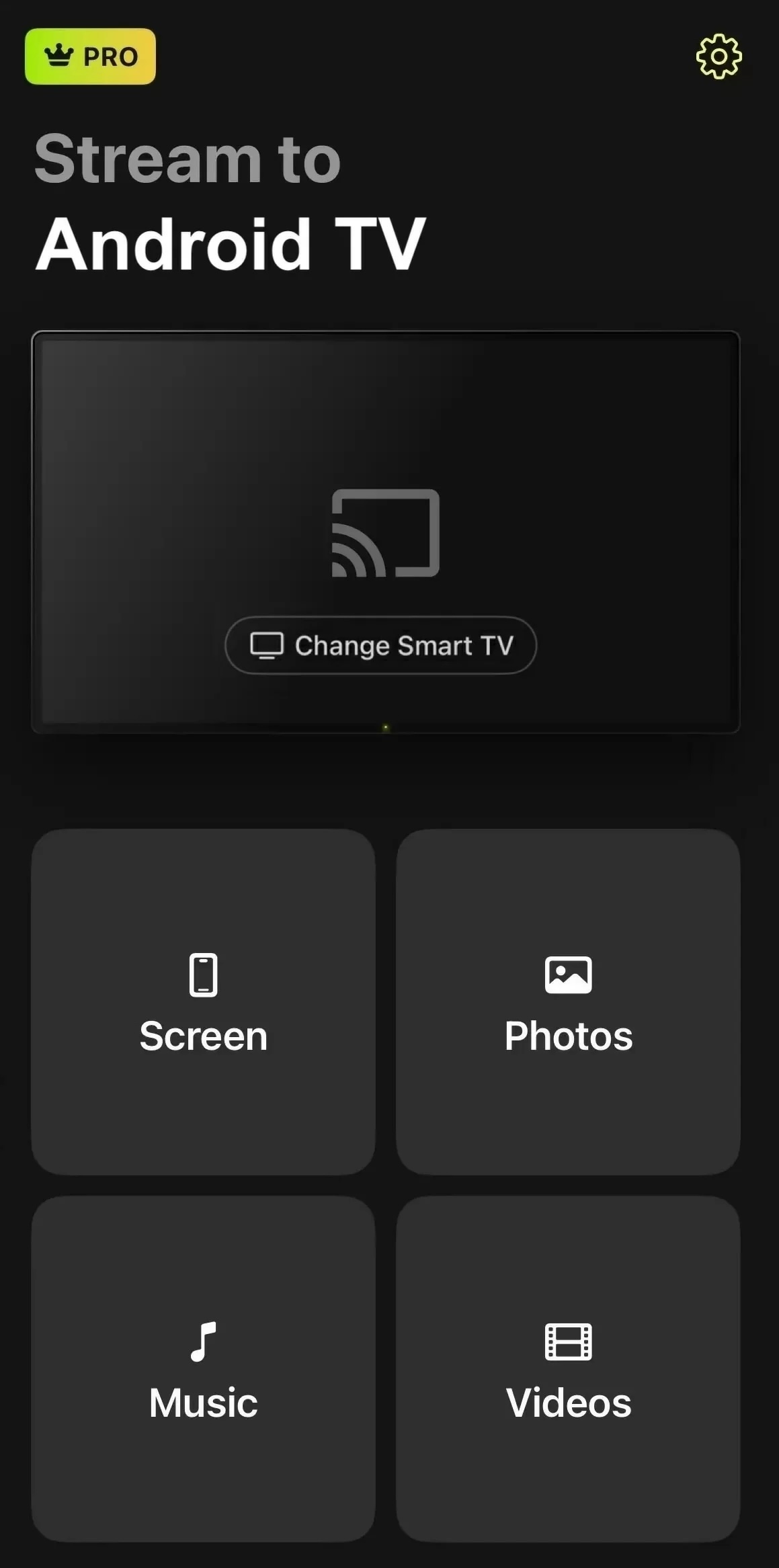
6. Pulsa el botón Iniciar duplicación en la parte inferior después de ajustar la calidad del video, la configuración de audio y la rotación de la pantalla.

7. Por último, para comenzar la duplicación de pantalla, solo toca el botón Iniciar transmisión en la ventana emergente que aparece.

¡Y ya está!
Ventajas
- Interfaz fácil de usar
- Latencia casi nula
- Completamente sin anuncios
- Más asequible que las aplicaciones de la competencia
Contras
- Duplicación de pantalla disponible solo en la versión premium
- Sin navegador web
💻 Compatibilidad: iOS (iPhone y iPad)
💰 Precios: Gratis, $6.99/semana, $9.99/mes, $29.99/año, $44.99/de por vida
⭐ Nuestra calificación: 5.0
“Esta es mi app favorita personal, ya que no solo te permite transmitir audio y video de alta calidad, archivos sin retrasos gratis durante 15 minutos, sino que además no muestra ningún anuncio.”
Notas: Si quieres convertir tu iPhone en un mando a distancia para TV, prueba TVRem: una app de mando a distancia para TV para iPhone.
2. Réplica・Duplicación de pantalla・Transmitir
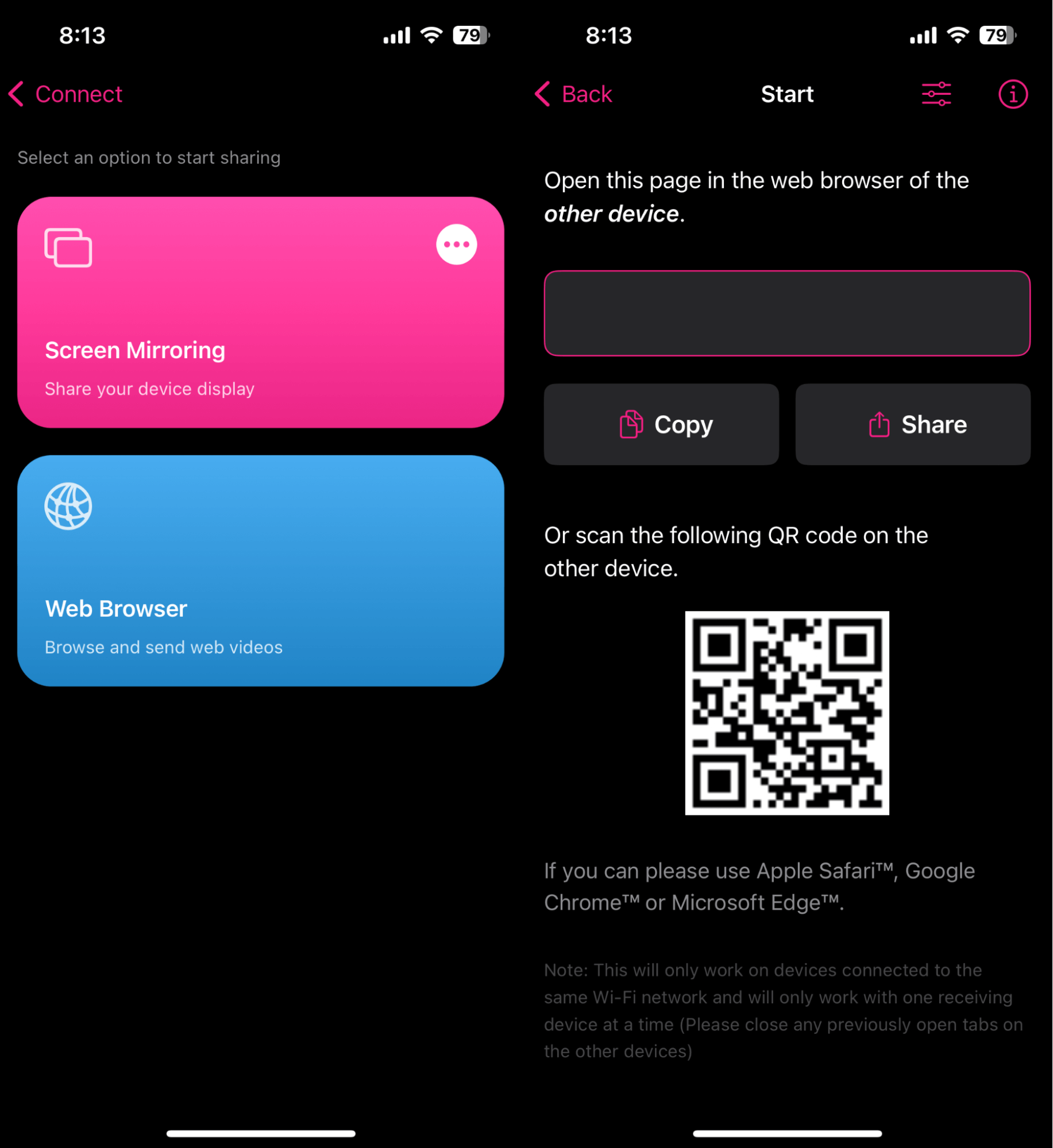
La primera aplicación de nuestra lista es Replica・Screen Mirroring・Cast, una aplicación realmente fácil de usar que hace que duplicar la pantalla de tu iPhone en otro dispositivo sea tan sencillo como tocar tu pantalla dos veces. Esto se debe a que literalmente tiene un proceso de conexión de dos pasos sin registros ni anuncios.
Replica・Screen Mirroring・Cast es compatible con todos los dispositivos populares, como Chromecast y Fire TV, y también se conecta directamente con muchos televisores inteligentes como Samsung y LG. La mejor parte de esta aplicación es que tiene un retraso muy mínimo en la transmisión en comparación con la mayoría de las aplicaciones que hemos probado, y además transmite los videos junto con el audio.
Además, Replica・Screen Mirroring・Cast es gratis para usar con algunas limitaciones. Por ejemplo, tiene una duración máxima de transmisión de 15 minutos en una sola conexión, para que puedas probarla antes de comprometerte con una compra. Si todavía tienes dudas, también hay una opción de prueba disponible que te permite probar algunas funciones premium.
Ventajas
- Configuración rápida y sencilla
- Streaming en alta definición con mínima latencia
- Soporte de audio de fondo
- Puedes transmitir presentaciones y contenido multimedia desde tu dispositivo rápidamente
Contras
- Opciones de personalización limitadas
- No compatible con Roku
💻 Compatibilidad: iOS (iPhone y iPad)
💰 Precio: Gratis (Premium de pago único por $49.99)
⭐ Calificación en App Store: 4.3
“Esta es mi aplicación favorita personal, ya que no solo te permite reproducir archivos de audio y video de alta calidad de forma gratuita durante 15 minutos, sino que además no muestra ningún anuncio.”
3. Mirror para la aplicación Chromecast
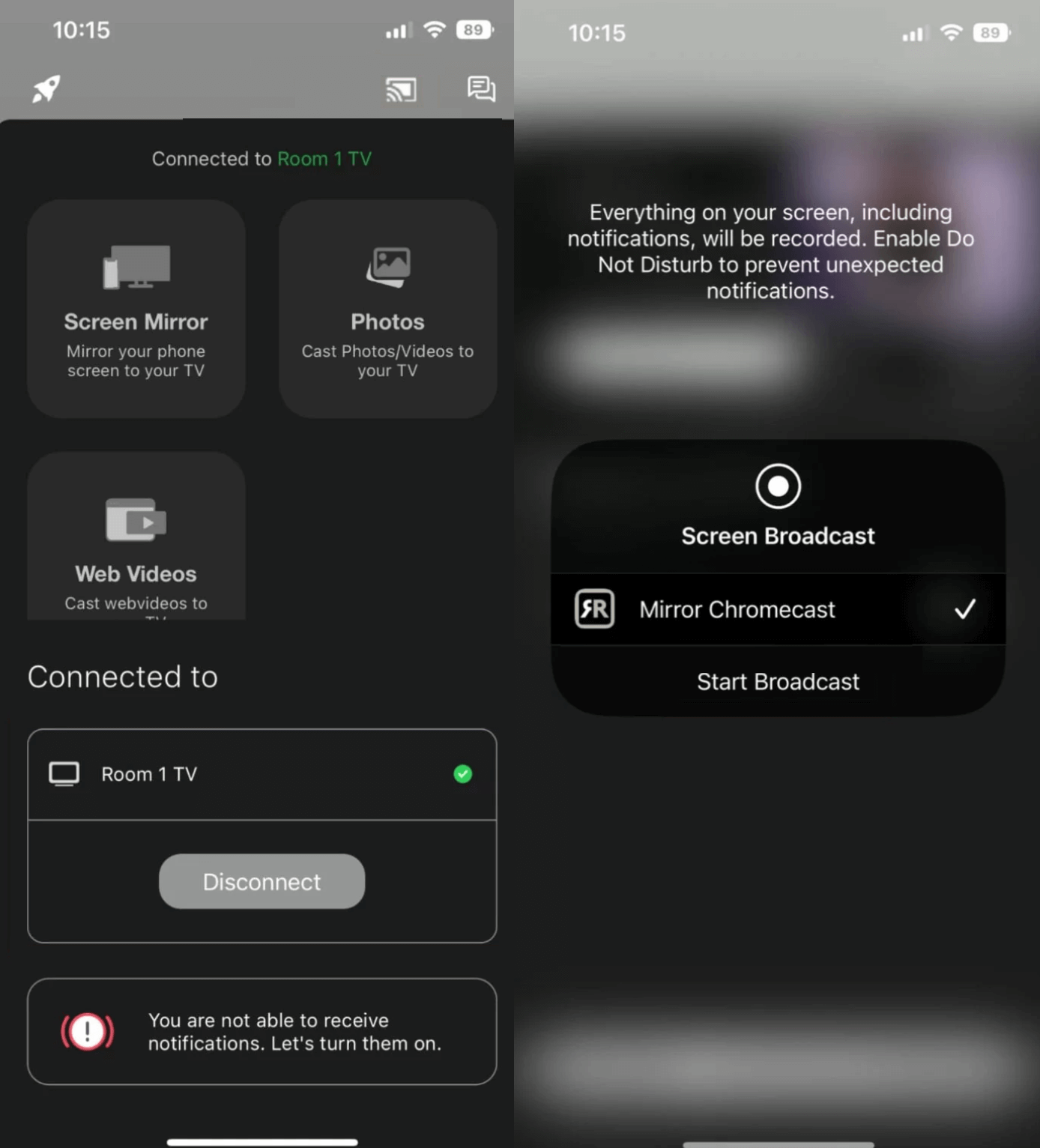
Con la app Mirror for Chromecast, obtienes una colección de ocho apps para reflejar y transmitir tu iPhone a ocho dispositivos diferentes. Estos dispositivos incluyen Chromecast, Roku, Fire TV Stick, Sony TV Miracast, Panasonic TV, LG TV, Samsung TV y también Mac/PC. Las ocho apps son gratuitas para descargar y usar, pero limitan la calidad de la transmisión a 720p. Si quieres disfrutar de una mayor calidad de transmisión, tendrás que suscribirte a un plan de pago.
Aunque todas las apps de AirBeamTV son fáciles de usar y de navegar, sí tienen una latencia de 1 a 3 segundos. Esto no es un problema al compartir documentos, dar presentaciones o incluso mostrar fotos. Pero puede que no sea ideal para jugar.
Otra cosa que descubrimos durante nuestras pruebas es que estas apps no funcionan con navegadores web y tienden a silenciar el sonido en los vídeos que estás transmitiendo desde el iPhone. Así que tenlo en cuenta si estás buscando una app para transmitir vídeos en línea desde tu iPhone.
Ventajas
- Compatible con una amplia gama de televisores inteligentes
- Transmisión de audio de alta calidad
- Recibe actualizaciones periódicas
Contras
- No apto para jugar
- Duplicación de pantalla sin sonido en la versión gratuita
💻 Compatibilidad: iOS (iPhone y iPad)
💰 Precio: Gratis (24,99 $ por membresía de por vida)
⭐ Calificación en la App Store: 3.7 (Chromecast)
“Probé la app Mirror for Chromecast de AirBeamTV, y fue muy fácil de configurar y conectar. El retraso de latencia sin duda es inconveniente a veces, pero es manejable.”
4. Duplicación de pantalla | Smart TV
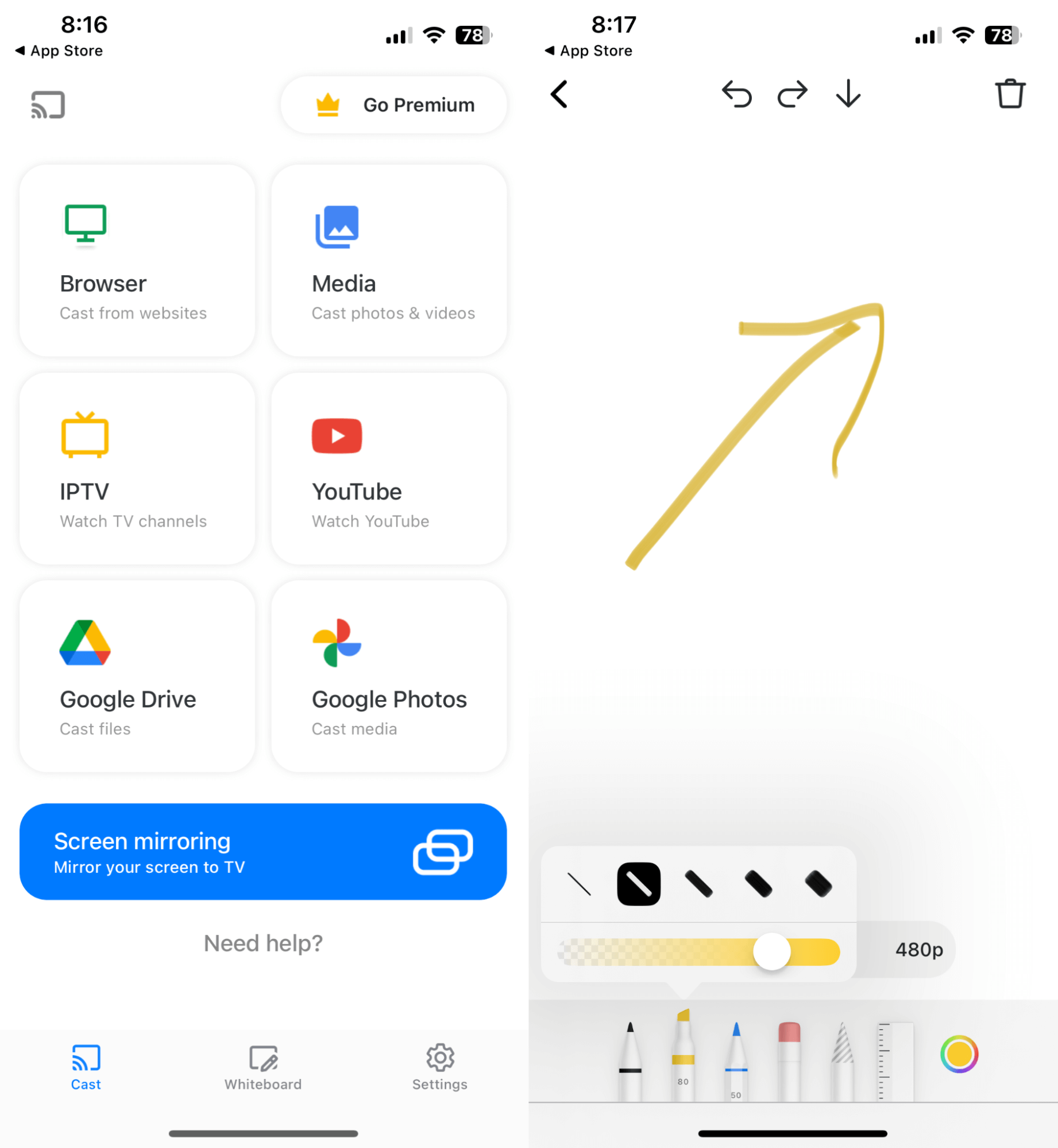
Screen Mirroring | Smart TV es la mejor aplicación gratuita de duplicación para iPhone que ofrece una forma fluida y fácil de usar de compartir la pantalla de tu teléfono en tu smart TV. Con una interfaz intuitiva, esta aplicación te permite transmitir vídeos, fotos, juegos y presentaciones desde tu dispositivo móvil a una pantalla más grande en cuestión de minutos. Con duplicación en tiempo real y capacidades de streaming de alta calidad, es compatible con una amplia gama de dispositivos, incluidos Roku TV, Fire TV y Chromecast, lo que la convierte en la opción ideal para todas tus necesidades de compartir pantalla.
La característica más impresionante de esta aplicación es que puedes usar la pizarra de la app para dibujar o anotar tu pantalla mientras la duplicas. Esto puede resultar útil al dar una presentación o al aportar ideas con un equipo. Además, también puedes enviar archivos directamente desde tu Google Drive o Google Photos, lo que suma a su uso profesional.
La aplicación ofrece una versión gratuita que brinda funcionalidad básica, pero incluye anuncios y límites en el número de conexiones. Para acceder a todo el potencial de la app y eliminar los anuncios, puedes actualizar a la versión Pro mediante una compra dentro de la aplicación o una suscripción.
Ventajas
- Streaming de vídeo de alta calidad
- Compatible con varios dispositivos y plataformas
- Duplicación de pantalla en tiempo real sin retraso perceptible
Contras
- Algunos usuarios pueden experimentar problemas menores de conectividad
💻 Compatibilidad: iOS (iPhone)
💰 Precio: Gratis ($39.99 por acceso Premium)
⭐ Calificación en la App Store: 4.7
“Sinceramente, los anuncios en la app me parecieron muy molestos. Pero al mismo tiempo, pude transmitir la pantalla de mi iPhone a un Android TV de 2014 sin instalar ninguna app allí, lo que hizo que valiera la pena.”
5. Duplicación de pantalla - Transmisión a TV
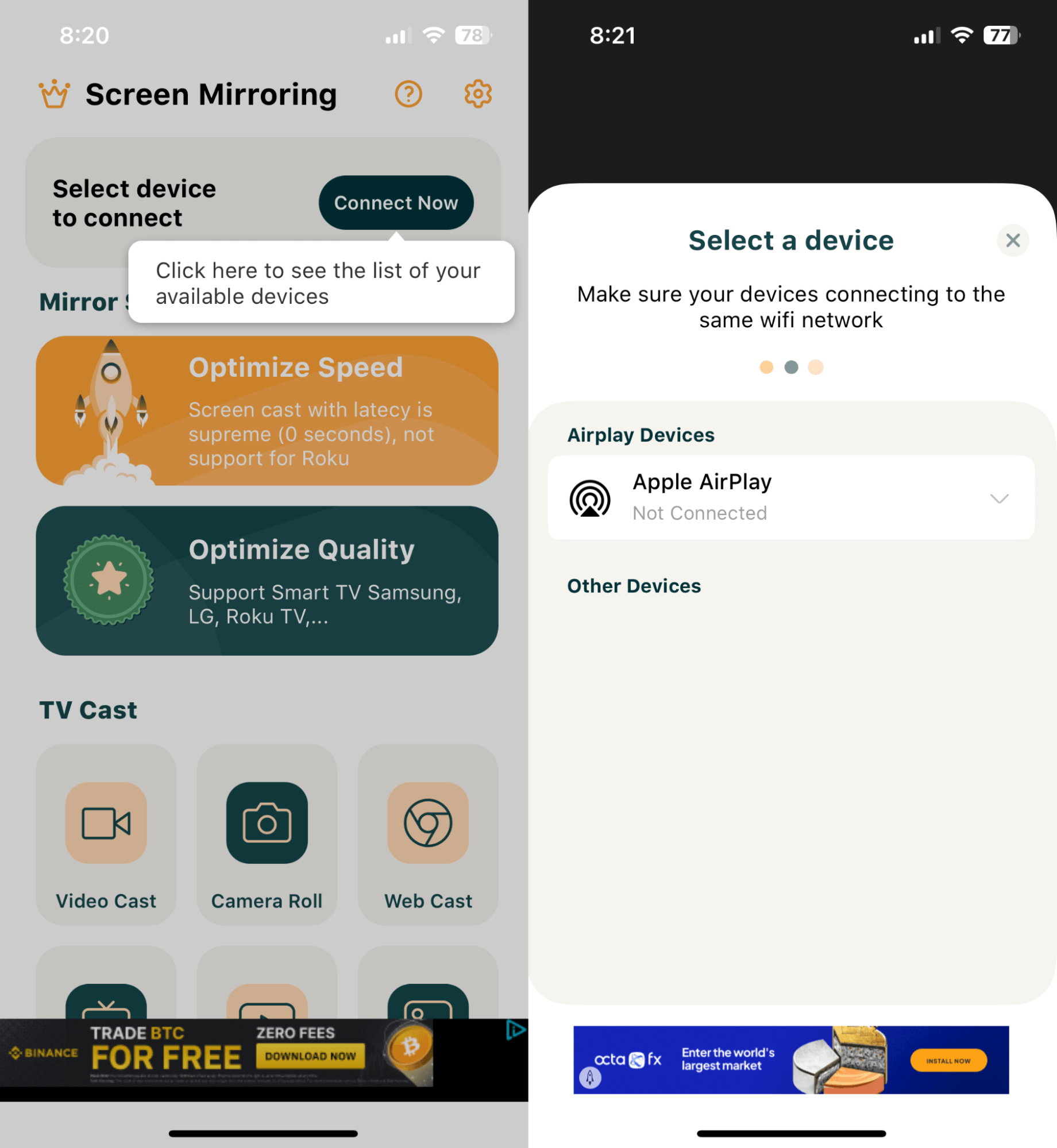
Screen Mirroring – TV Cast es una aplicación increíblemente práctica que vincula sin esfuerzo tu dispositivo iOS con tu smart TV o dispositivo de streaming. Esta pequeña joya versátil presume de compatibilidad con una amplia gama de smart TVs, dispositivos de streaming y reproductores multimedia, incluidos nombres populares como Roku TV, TCL, Samsung, LG y Vizio.
La característica destacada que hace que esta app brille en nuestra lista es su interfaz notablemente fácil de usar e intuitiva, que hace que el proceso de duplicación sea pan comido. En solo unos pocos toques rápidos, puedes conectar de forma inalámbrica la pantalla de tu iPhone o iPad a tu TV y disfrutar de todo tu contenido favorito, como películas, fotos, presentaciones, juegos y mucho más, en una pantalla más grande. Y, para rematar, ofrece streaming en alta definición con imágenes nítidas como el cristal, lo que garantiza una experiencia de visualización inmersiva y agradable para todos.
Una salvedad es que no ofrece compatibilidad con el sonido. Así que, si quieres una app para transmitir fotos desde tu iPhone a la TV, esta aplicación funciona bien. Pero si quieres organizar una noche de cine, puede que te decepcione, ya que no transmite el audio de los vídeos en línea. Además, la versión gratuita muestra bastantes anuncios y un banner publicitario en el pie de página incluso mientras se está transmitiendo.
Ventajas
- Actualizado regularmente con correcciones de errores
- Interfaz fácil de usar
- Ofrece screencasting gratuito
Contras
- No admite duplicación de pantalla con sonido
💻 Compatibilidad: iOS (iPhone y iPad)
💰 Precios: Gratis (Premium de hasta $29.99)
⭐ Calificación en la App Store: 4.5
“Según mis pruebas, Screen Mirroring – TV Cast tiene una latencia inferior a 1 segundo, por lo que obtienes una duplicación de pantalla casi en tiempo real sin retraso perceptible.”
6. Streamer para televisores Chromecast
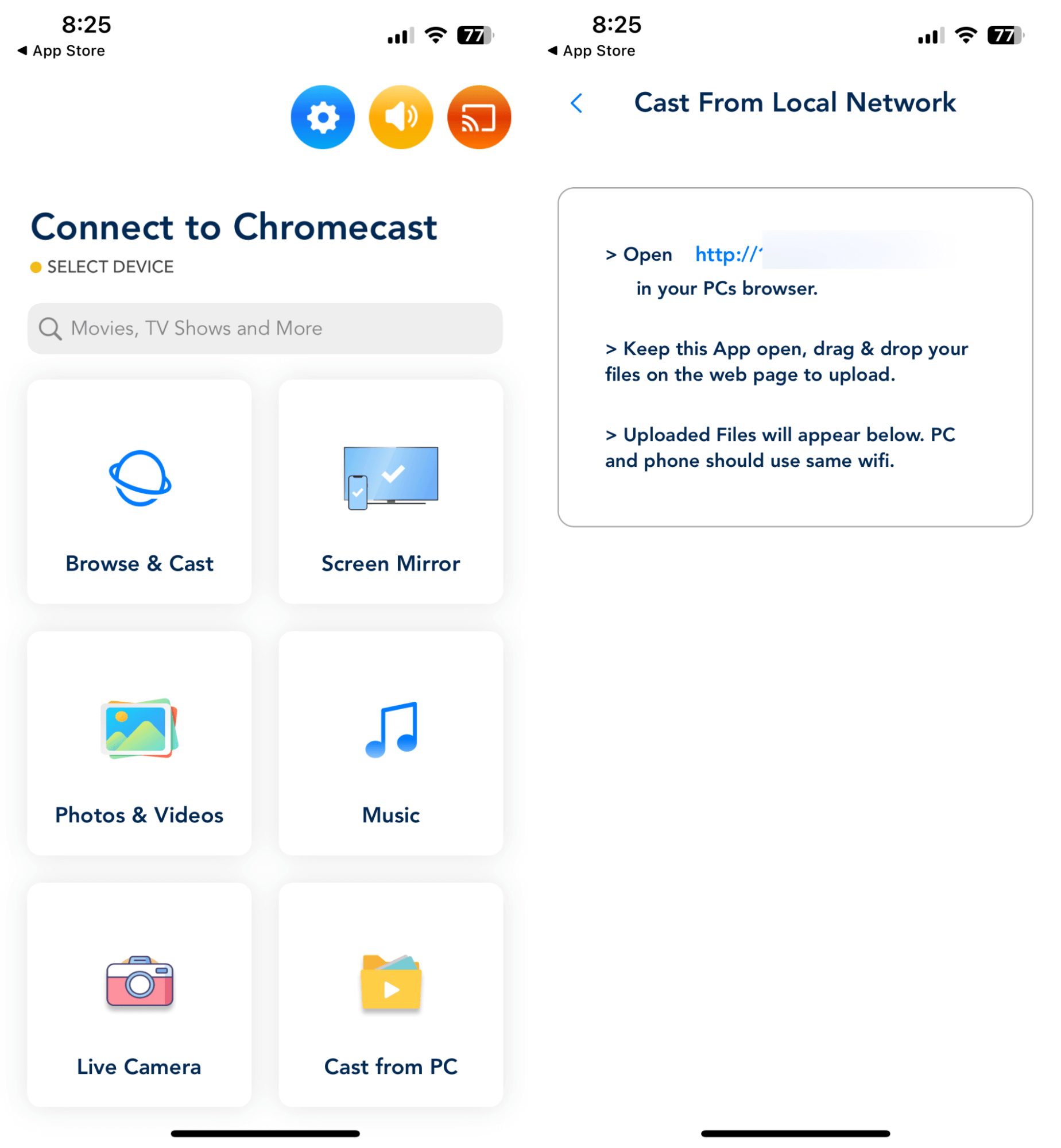
Si tienes un Chromecast, Streamer for Chromecast TVs es la mejor app para la duplicación de pantalla del iPhone en Chromecast. Puedes conectar tu iPhone a tu Chromecast y duplicar tu pantalla muy fácilmente. La app sí tiene una versión gratuita, pero no admite la reproducción de audio en esa versión. Sin embargo, obtienes una prueba gratuita de tres días para probar la versión premium.
Además de duplicar, también te permite transmitir tu contenido multimedia favorito directamente desde tu smartphone o tablet a tu TV compatible con Chromecast. Su interfaz sencilla y fácil de usar te permite enviar videos, música y fotos desde diversas fuentes como YouTube, tu navegador web o el almacenamiento local de tu dispositivo.
Sin embargo, como su nombre sugiere, la app está diseñada específicamente para transmitir contenido a TVs compatibles con Chromecast y no admite otros dispositivos de streaming como Fire TV. Esta app ofrece un modelo freemium, lo que significa que puedes descargar y usar la app gratis, pero te encontrarás con anuncios durante el uso. Si deseas eliminar los anuncios y acceder a funciones premium, puedes realizar una compra única dentro de la app o suscribirte a un plan mensual.
Ventajas
- Configuración rápida y sencilla
- Admite una amplia gama de fuentes multimedia
- Te permite controlar la reproducción y el volumen desde tu dispositivo
Contras
- Limitado a televisores compatibles con Chromecast
💻 Compatibilidad: iOS (iPhone y iPad)
💰 Precio: Gratis (Pago único – Pro para siempre por $19.99)
⭐ Calificación en la App Store: 4.2
“Esta aplicación funciona realmente genial con Chromecast. Se conecta en unos segundos y transmite sin ningún problema.”
7. TV Cast & Aplicación de duplicación de pantalla
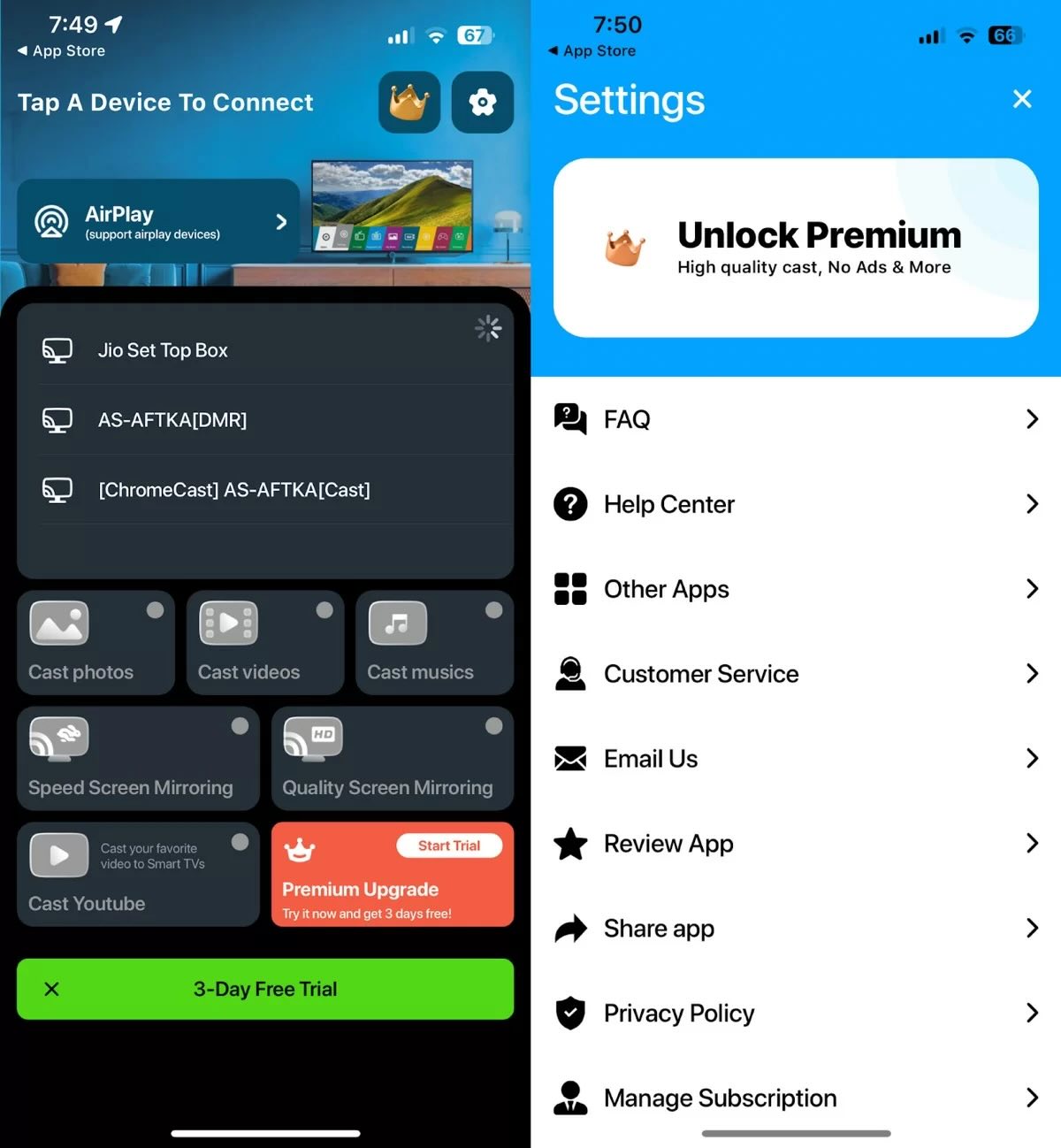
TV Cast & Screen Mirroring App es otra aplicación de duplicación gratuita y fácil de usar para transmitir desde iPhone a TV. Para empezar, la configuración es bastante sencilla. El único requisito previo (como ocurre también con otras aplicaciones de duplicación) era conectar el teléfono y la TV a la misma red Wi-Fi. También nos encanta que ofrezca un amplio rango de compatibilidad, incluyendo dispositivos AirPlay, Roku, Samsung y Chromecast, así como soporte DLNA/UPNP.
Al usarla sin una suscripción, solo te permite utilizar una función Premium al día, lo que puede sentirse muy restrictivo. Y para acceder a las funciones premium, tendrás que suscribirte a uno de sus planes semanales, mensuales o de por vida, aunque algunos de estos planes parecían más caros en comparación con el valor ofrecido.
Para probar esta aplicación de casting, duplicamos fotos y videos de nuestra biblioteca de iPhone en la TV. Y aunque en su mayor parte hizo un buen trabajo, hubo casos de retraso y problemas de conectividad.
En pocas palabras, aunque TV Cast & Screen Mirroring App es una herramienta versátil para la duplicación de pantalla, su rendimiento puede variar. El factor de costo ligeramente más alto también es algo a tener en cuenta al decidir una suscripción.
Ventajas
- La configuración es sencilla
- Amplia compatibilidad
- También ofrece soporte DLNA/UPNP
Contras
- Retrasos ocasionales y problemas de conectividad
💻 Compatibilidad: iOS (iPhone y iPod touch)
💰 Precios: Gratis (4.99$/semanal, 9.99$/mensual, $19.99 para suscripciones de renovación automática y de por vida)
⭐ Calificación en la App Store: 4.1
“Personalmente, encuentro que esta app es muy restrictiva en relación con las funciones limitadas que ofrece y a veces es un poco molesta, ya que te obliga a suscribirte. Sin embargo, sigue siendo una app decente, ya que se conecta rápidamente y transmite contenido sin ningún retraso extremo.”
8. Duplicación de pantalla SmartTV Cast
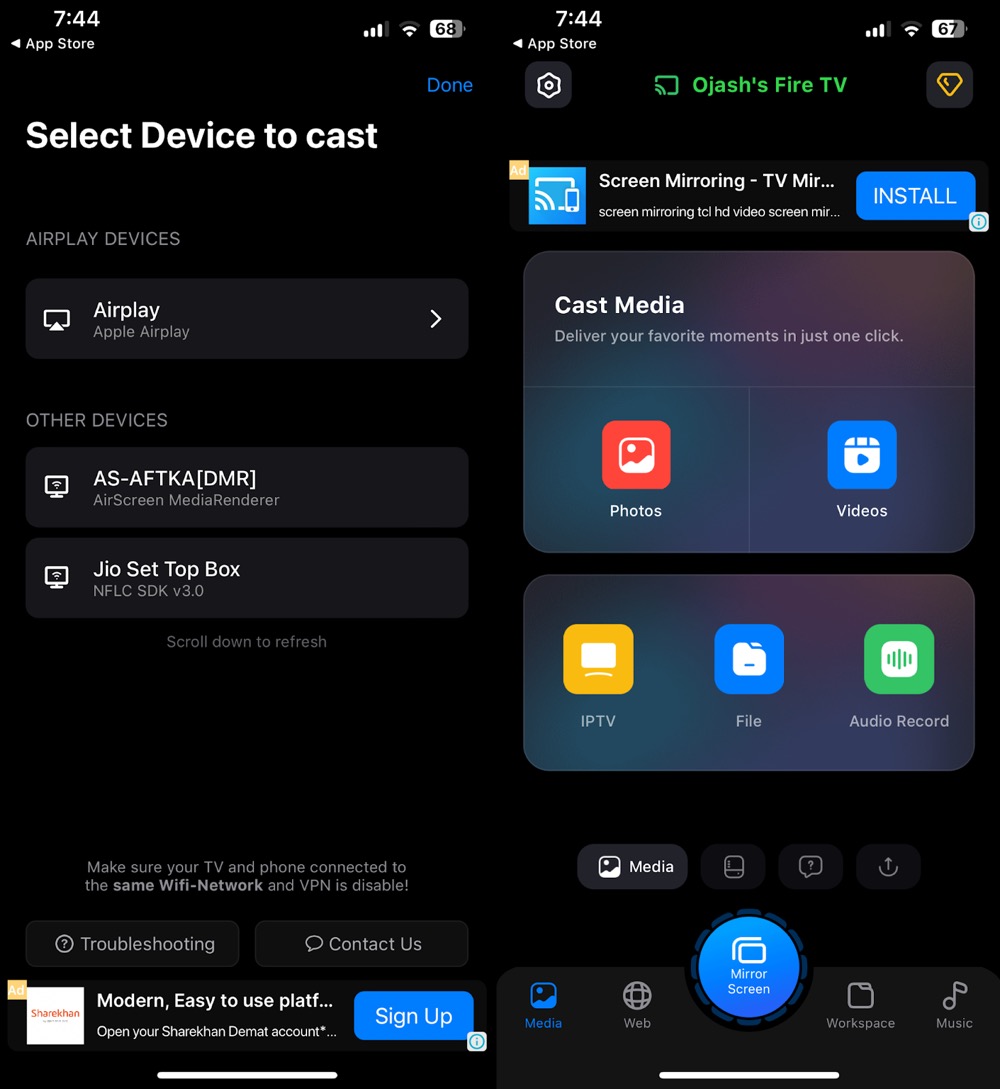
Screen Mirroring SmartTV Cast es otra aplicación gratuita de duplicación para iPhone que puede duplicar iPhones y iPads en una variedad de Smart TVs, Google Chromecast, Roku, etc. La mejor característica de esta app es su streaming de IPTV, que es bastante fácil de usar en comparación con otras aplicaciones que tienen la misma funcionalidad.
No solo es útil para el entretenimiento, sino también en entornos profesionales. Te permite compartir espacios de trabajo, transmitir archivos, PDF y pizarras. Esta función es invaluable durante las reuniones de equipo, ya que no necesitas una app separada para hacer anotaciones y luego compartirlas usando otra app, porque viene como una función nativa.
La función de dibujo en la transmisión nos dio la capacidad de dibujar y hacer anotaciones, lo cual fue realmente útil al presentar y explicar conceptos. En general, esto mejora la utilidad de la app más allá del entretenimiento, convirtiéndola en una herramienta versátil tanto en contextos profesionales como personales.
Pero, por supuesto, las funciones premium están ocultas tras un muro de pago. Y las opciones de suscripción, incluidos los planes semanales y anuales (aunque ofrecen flexibilidad), no parecen muy atractivas. Además, usar la versión gratuita es un fastidio, ya que muestra dos anuncios de video seguidos antes de realizar cualquier acción.
En general, Screen Mirroring SmartTV Cast es una herramienta útil para la duplicación de pantalla y el streaming. Aunque tiene excelentes funciones, los costos de suscripción son una preocupación.
Ventajas
- Se puede transmitir a varios Smart TV
- Ofrece función de streaming IPTV
- Comparte fácilmente la pantalla del espacio de trabajo en entornos profesionales
Contras
- La mayoría de las funciones son de pago
- Las opciones de suscripción no son tan atractivas
- No es la aplicación más fácil de usar
💻 Compatibilidad: iOS, iPadOS, macOS (iPhone, iPad, iPod touch y Mac)
💰 Precios: (Anual: $34.99/$29.99/$19/$32.9; 6 meses: $14.99; 3 meses: $14.99; semanal: $4.99; compartir pantalla: $9.99/$49.99)
⭐ Calificación en App Store: 4.4
“Es una gran app con un montón de funciones. Pero está dirigida solo a un público limitado, ya que es posible que nunca llegues a usar la mayoría de las funciones que incluye.”
Factores cruciales a tener en cuenta antes de duplicar la pantalla de tu iPhone
Limitaciones de DRM: Por qué algunas apps de video muestran una pantalla negra
¿Alguna vez has intentado reproducir Netflix, Disney+ o Apple TV+ mediante una app de duplicación de pantalla, solo para ver una pantalla negra con sonido? Esto no es un error: lo causan la Gestión de Derechos Digitales (DRM) y HDCP (Protección de Contenido Digital de Alto Ancho de Banda).
Duplicación de pantalla vs. envío de contenido multimedia: La duplicación de pantalla estándar captura toda tu pantalla y la transmite de forma inalámbrica, algo que los sistemas DRM bloquean para evitar grabaciones no autorizadas.
La solución: Para reproducir películas protegidas, usa las apps inteligentes nativas del televisor, AirPlay integrado (si es compatible) o funciones dedicadas de envío de contenido dentro de la app de streaming en lugar de la duplicación de pantalla completa.
El costo real: límites en lo gratis, anuncios y muros de pago
Muchas apps de duplicación que aparecen como “Gratis” en la App Store vienen con fuertes restricciones:
- Límites de tiempo de sesión: Límites de tiempo de sesión: Los niveles gratuitos de las apps de duplicación de pantalla suelen incluir restricciones: algunas limitan las sesiones a un número determinado de minutos antes de pedir una actualización, mientras que otras restringen por completo la duplicación de pantalla completa a los usuarios de pago, permitiendo solo el envío básico de contenido gratis.
- Marcas de agua & anuncios: Las sesiones gratuitas pueden mostrar una marca de agua permanente sobre tu video o mostrar anuncios antes de conectarse.
- Estructuras de precios: Revisa el modelo de suscripción antes de comprometerte: algunas apps usan planes mensuales/anuales razonables (p. ej., ~$1.25–$4/mes) o licencias de por vida de pago único, mientras que otras en esta categoría se basan en suscripciones semanales con renovación automática agresiva. Revisa siempre el precio antes de iniciar una “prueba gratuita”.
Principales aplicaciones de duplicación de pantalla para iPhone comparadas
A continuación, hemos compartido una tabla comparativa, para que puedas elegir la mejor aplicación de duplicación de pantalla que el iPhone puede tener de esta lista:
| Nombre de la app | Prueba gratuita | Duplicación con sonido | Dispositivos compatibles | Compatibilidad con iPad | Precio |
| DoCast | 3 días | Sí |
|
Sí |
|
| Replica・Screen Mirroring・Cast | 3 días | Sí |
|
Sí | Premium de pago único por $49.99 |
| Mirror for Chromecast app | Sí | Sí |
|
Sí | Membresía de por vida por $24.99 |
| Screen Mirroring | Smart TV | No | Sí |
|
No | Acceso Premium por $39.99 |
| Screen Mirroring – TV Cast | No | No |
|
Sí | Acceso Premium de hasta $29.99 |
| Streamer for Chromecast TVs | Prueba gratuita de 1 semana con una suscripción de 1 año | Sí |
|
Sí | Pro para siempre por $19.99 |
| TV Cast & Screen Mirroring App | Sí | Sí |
|
No |
|
| Screen Mirroring SmartTV Cast | Sí | Sí |
|
Sí |
|
¿Qué hacer si la duplicación de pantalla no funciona?
Si no puedes duplicar la pantalla del iPhone en la TV o en cualquier otra pantalla supuesta, aquí tienes algunas cosas que puedes hacer para solucionar y corregir el problema:
- ✅ Comprueba la compatibilidad: asegúrate de que ambos dispositivos (como tu teléfono y la TV) sean compatibles con la duplicación de pantalla.
- ✅ Misma red Wi‑Fi: conecta ambos dispositivos a la misma red Wi‑Fi. A veces, simplemente reiniciar ambos dispositivos puede solucionar el problema.
- ✅ Actualiza el software: el firmware desactualizado puede causar muchos fallos. Así que asegúrate de que ambos dispositivos tengan las últimas actualizaciones de software.
- ✅ Reduce las interferencias Wi‑Fi: identifica y desconecta los dispositivos innecesarios de tu red Wi‑Fi o acércate al router para una mejor conexión.
- ✅ Ajusta la configuración: revisa los ajustes específicos de duplicación de pantalla en tus dispositivos. Algunos requieren que actives una función de pantalla o de emisión.
- ✅ Prueba alternativas: si los métodos inalámbricos no funcionan, considera usar una app dedicada o un cable HDMI físico para la duplicación de pantalla.
-
✅ Reducir el retraso & la latencia:
La duplicación de pantalla inalámbrica a veces puede sufrir retraso de entrada o tirones. Sigue estos consejos para mejorar el rendimiento:
– cambia a Wi‑Fi de 5 GHz: asegúrate de que tanto tu iPhone como la TV estén conectados a la banda de 5 GHz de tu router Wi‑Fi en lugar de la banda más lenta de 2,4 GHz.
– activa enfoque / no molestar: activa el modo Enfoque en tu iPhone para evitar que notificaciones privadas y llamadas entrantes aparezcan en la pantalla de la TV.
– ajusta la relación de aspecto: gira tu iPhone horizontalmente antes de iniciar la reproducción de vídeo a pantalla completa para eliminar las barras laterales negras gruesas (letterboxing) en tu TV.
Cómo elegir la mejor app de duplicación de iPhone
Con muchas opciones disponibles, elegir las aplicaciones adecuadas para duplicar el iPhone en la TV puede ser complicado. Para ayudarte, hemos identificado los factores que debes considerar al elegir una app de duplicación de pantalla para iPhone. Estos son los factores que debes buscar:
- 🔄 Compatibilidad: primero, asegúrate de que la app que estás considerando funcione bien con tu iPhone y con el dispositivo al que quieres duplicar tu contenido. Algunas apps pueden ser exigentes con el modelo de iPhone o la versión de iOS. Lo mismo ocurre con la compatibilidad con determinadas marcas o modelos de TV. Así que revisa los detalles de compatibilidad de la app antes de pulsar ese botón de descarga.
- 🎉 Funciones a raudales: a continuación, ¡todo se trata de los extras! Mientras que algunas apps solo ofrecen duplicación básica de pantalla, otras van un paso más allá con funciones como duplicación de audio, grabación de pantalla o incluso anotar el contenido duplicado. Considera lo que necesitas y elige una app que se adapte a esos requisitos.
- 🤝 Facilidad de uso: la app ideal de duplicación de pantalla debería ser muy fácil de usar, incluso si eres nuevo en esto. Fíjate en apps con una interfaz limpia e intuitiva que te permita conectar tu iPhone al dispositivo de duplicación en un instante. Además, una app que ofrezca instrucciones claras y consejos de solución de problemas siempre es una ganadora.
- 🚀 Rendimiento de primera: definitivamente no quieres una experiencia de duplicación entrecortada y con retrasos. Por eso, es esencial encontrar una app que ofrezca un rendimiento fluido y sin fallos. La mejor manera de evaluarlo es leyendo reseñas de usuarios y prestando atención a sus comentarios sobre la velocidad y la estabilidad de la app.
- 🔒 La seguridad primero: la seguridad no debe tomarse a la ligera, especialmente cuando se trata de duplicación de pantalla. Quieres una app que mantenga tus datos e información personales seguros. Busca apps que utilicen cifrado para proteger tus datos y que presuman de funciones de seguridad como protección con contraseña y autenticación de usuarios.
- 💰 El precio importa: por último, pero no menos importante, piensa en tu presupuesto. Aunque las apps gratuitas pueden ser tentadoras, pueden venir con limitaciones o anuncios molestos. Por otro lado, una app de pago puede ofrecer más funciones y un mejor rendimiento, pero si solo necesitas capacidades básicas de duplicación, quizá no valga la inversión.
Diagrama de flujo de solución rápida de problemas: Cuando falla la duplicación de pantalla
- ¿Dispositivo no encontrado? Verifica que ambos dispositivos estén en la misma red local y desactiva cualquier app de VPN activa en tu iPhone.
- ¿El audio se corta? Reinicia la sesión de duplicación o comprueba si la salida de audio de tu TV está configurada en un formato estéreo compatible.
- ¿Reproducción con retraso? Cierra las apps en segundo plano en tu iPhone y reinicia tu router Wi‑Fi.
Conclusión
Seleccionar la mejor app de duplicación de pantalla para iPhone depende de tus preferencias y requisitos, pero DoCast y Replica・Screen Mirroring・Cast destacan por su fiabilidad y velocidad. Ambas ofrecen conexiones fluidas con mínimas caídas o fallos, lo que las hace ideales para quienes buscan una experiencia suave y eficiente.
Ambas apps de duplicación de pantalla para iPhone cuentan con interfaces fáciles de usar y se conectan de forma constante al dispositivo de destino sin interrupciones. Pero si necesitas una app específica para tu televisor con Chromecast, Streamer for Chromecast TVs es una excelente opción, ya que proporciona una duplicación rápida y fiable especialmente adaptada para dispositivos Chromecast.
Preguntas frecuentes
La duplicación de pantalla es una tecnología que te permite mostrar el contenido de la pantalla de un dispositivo, como un smartphone o una tableta, en otro dispositivo, como un televisor o un monitor. Puedes hacerlo tanto mediante conexiones inalámbricas como por cable. Puedes encontrar muchas aplicaciones integradas y de terceros para la duplicación de pantalla en dispositivos inteligentes.
Para duplicar la pantalla de tu iPhone en tu TV, usa un dispositivo Apple TV y conéctalo a tu TV mediante un cable HDMI. Una vez conectado, puedes usar AirPlay para duplicar la pantalla de tu iPhone en la TV. Alternativamente, usa un dispositivo de terceros como Chromecast o Roku y duplica la pantalla de tu iPhone usando una aplicación como DoCast.
Si quieres duplicar la pantalla de tu iPhone en otro teléfono, puedes usar aplicaciones de terceros, como ApowerMirror o TeamViewer. Solo descarga e instala la aplicación en ambos teléfonos, sigue las instrucciones proporcionadas en la aplicación para conectar los dispositivos y listo.
Si quieres duplicar la pantalla de tu iPhone en tu televisor Samsung, puedes usar una app de terceros como DoCast. Primero, asegúrate de que ambos dispositivos estén conectados a la misma red Wi‑Fi. Luego, sigue las instrucciones proporcionadas por la app o el televisor para iniciar el proceso de duplicación de pantalla.
Hemos descubierto que DoCast es la mejor app de duplicación de pantalla para iPhone. Dado que no hay compatibilidad nativa con AirPlay para la mayoría de los televisores que no son de Apple, DoCast es tu mejor opción. Es fácil de configurar, rápida y es compatible con Chromecast, Roku, Fire TV y dispositivos con DLNA habilitado.
Si tu iPhone no está duplicando la pantalla en tu TV, normalmente se debe a problemas de red o de compatibilidad. Asegúrate de que tanto tu iPhone como tu TV estén conectados a la misma red Wi‑Fi. Si estás usando AirPlay, debes comprobar si tu TV o dispositivo de streaming lo admite. Para Chromecast, prueba una app de terceros como DoCast y verifica que ambos dispositivos estén en la misma red. Reiniciar tu iPhone, TV y router también puede ayudar a resolver problemas de conexión.
Sí, pero con limitaciones. AirPlay Peer-to-Peer nativo te permite duplicar directamente en un Apple TV compatible usando Bluetooth para el descubrimiento del dispositivo y un enlace Wi‑Fi directo; no se necesita router ni conexión a internet activa (tu iPhone debe ser de 2012 o posterior con iOS 8+, y tanto el Wi‑Fi como el Bluetooth deben estar activados, aunque ninguno de los dispositivos debería estar conectado a una red Wi‑Fi doméstica).
Esto no funciona con televisores inteligentes cualesquiera: solo Apple TV admite este modo peer-to-peer. La mayoría de las apps de transmisión a TV de terceros, en cambio, requieren que ambos dispositivos estén en el mismo router Wi‑Fi activo. Para una configuración completamente sin conexión con cualquier TV, el método más fiable es un adaptador físico de Lightning/USB‑C a HDMI.
Sí. La duplicación de pantalla inalámbrica requiere muchos recursos de hardware porque el procesador de tu iPhone debe codificar continuamente los fotogramas de la pantalla, comprimir el vídeo y transmitir datos por Wi‑Fi al mismo tiempo. Para ahorrar batería durante sesiones largas, reduce el brillo de la pantalla de tu iPhone, cierra las aplicaciones en segundo plano o mantén tu teléfono conectado a un cargador.
Los juegos móviles requieren una latencia ultrabaja (idealmente por debajo de 50 ms) para una capacidad de respuesta en tiempo real. La mayoría de las aplicaciones inalámbricas de duplicación de pantalla utilizan protocolos de red optimizados para la transmisión de video en lugar de para jugar, lo que puede introducir desde unos pocos cientos de milisegundos hasta un par de segundos de almacenamiento en búfer para evitar tirones, creando retraso de entrada entre tu teléfono y el televisor.
Para reducir el retraso al jugar, cambia a una red Wi‑Fi de 5 GHz, reduce la resolución de transmisión en la configuración de la aplicación o utiliza una conexión HDMI por cable.