- Blog
- iOS
- Streaming, Bildschirmspiegelung und Casting
- 8 beste iPhone-Bildschirmspiegelungs-Apps, die du 2026 nutzen kannst

8 beste iPhone-Bildschirmspiegelungs-Apps, die du 2026 nutzen kannst
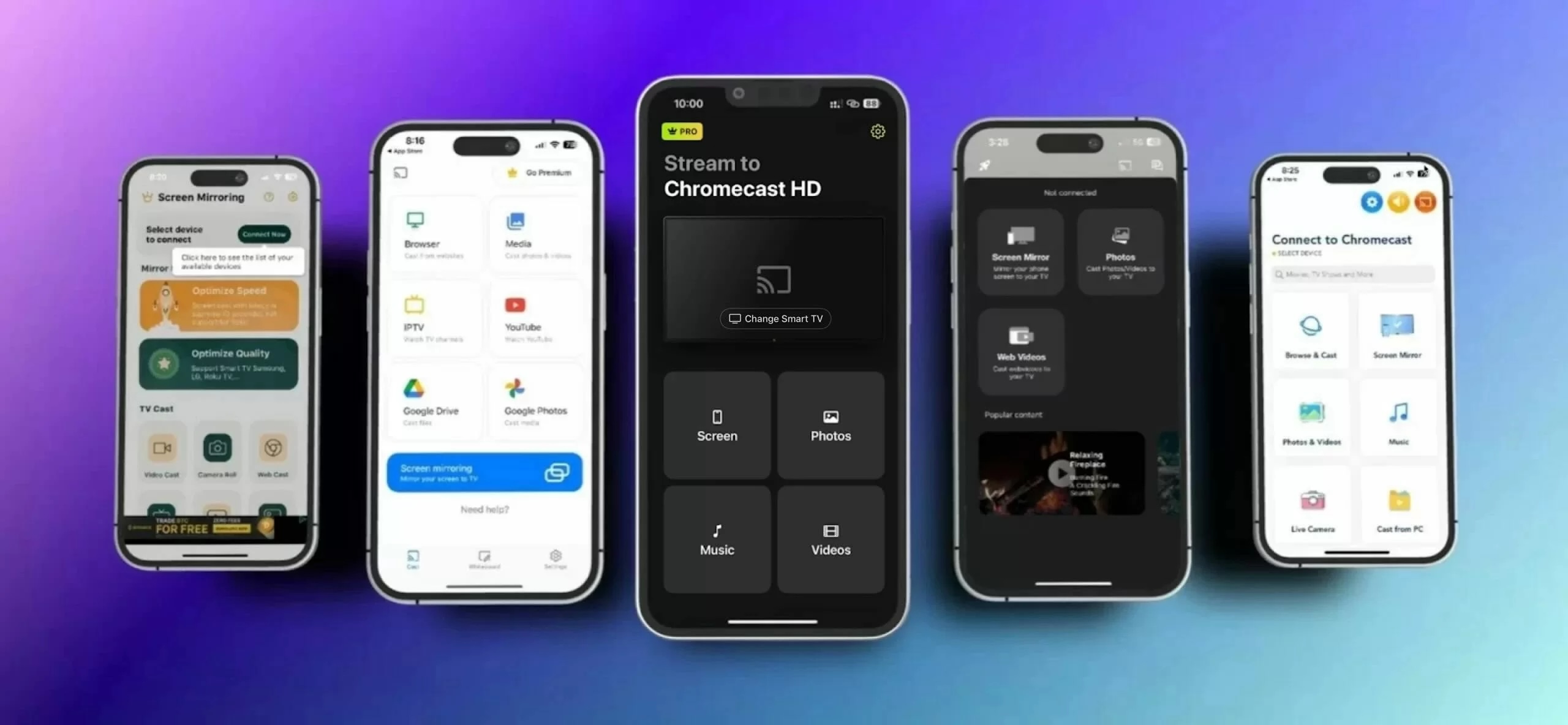
Sind Sie es leid, auf Ihren iPhone-Bildschirm zu schielen, oder wünschen Sie sich, die Inhalte Ihres Telefons auf einem größeren Display teilen zu können? Nun, Sie können einfach eine iPhone-Bildschirmspiegelungs-App verwenden, um Ihr Gerät auf ein anderes kompatibles Display zu übertragen. Aber bei so vielen Bildschirmspiegelungs-Apps zur Auswahl: Wie wählen Sie eine, die Ihre Zeit wert ist? Um Ihnen zu helfen, haben wir eine Liste zusammengestellt, die Ihnen dabei hilft, die beste Spiegel-App für das iPhone zu finden. Lesen Sie weiter, um mehr zu erfahren.
1. DoCast
Den Anfang unserer Liste macht DoCast zur Bildschirmspiegelung – eine der zuverlässigsten und benutzerfreundlichsten Screen-Mirroring-Apps für das iPhone. Damit kannst du Fotos, Musik und Videos aus deiner iPhone-Mediathek auf einen größeren Bildschirm übertragen und hast zudem Kontrolle über Audioeinstellungen, die Qualität der Videowiedergabe und mehr. Das sorgt für ein individuelles Spiegelungs- und Casting-Erlebnis, das auf deine Vorlieben zugeschnitten ist.
Diese Mirror-App für das iPhone funktioniert jetzt auch mit Roku, Firesticks, Fire TV und DLNA-fähigen Fernsehern. Das bedeutet, sie ist mit Marken wie TCL, Insignia, Hisense, Toshiba und so ziemlich jedem Fernseher kompatibel, der Fire TV/Roku/Chromecast integriert hat.

Es war jedoch nicht nur die beispiellose Funktionalität von DoCast, die uns beeindruckt hat, sondern auch die Tatsache, dass es werbefrei ist. Auf der anderen Seite benötigst du die Premium-Version der App, um den Bildschirm deines iPhones zu spiegeln. Zum Glück bietet DoCast eine 3-tägige kostenlose Testversion sowie preiswerte Abonnementoptionen – von monatlich bis jährlich und sogar eine Option für einen einmaligen Kauf.

So spiegeln Sie den iPhone-Bildschirm mit DoCast
Videoanleitung
Schritt-für-Schritt-Anleitung
So kannst du Inhalte von deinem iPhone mit DoCast auf einen größeren Bildschirm spiegeln und übertragen:
1. Verbinde dein iPhone und dein Chromecast-Gerät mit demselben WLAN-Netzwerk.
2. Laden Sie DoCast aus dem App Store herunter und installieren Sie es auf Ihrem Gerät.
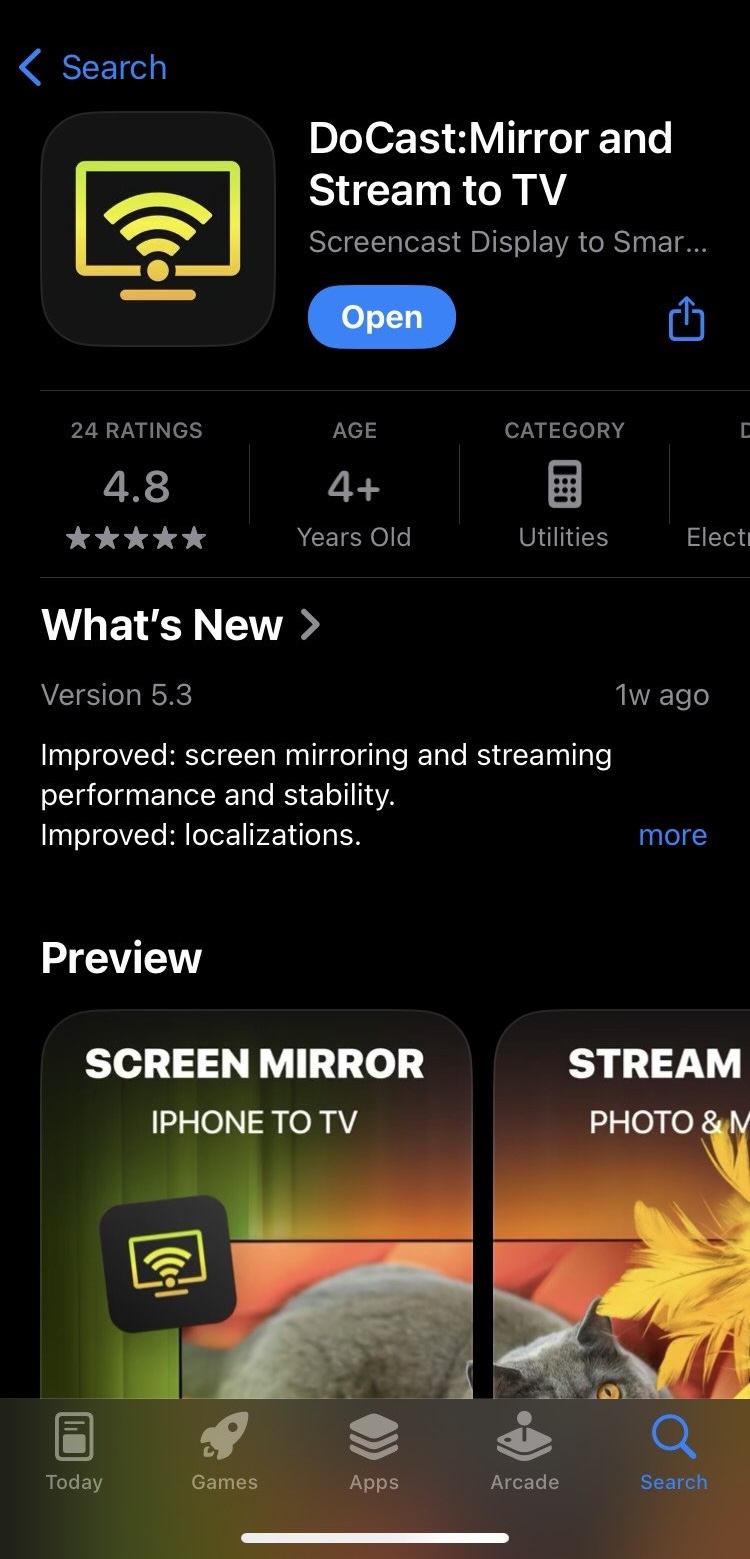
3. Starte die App, sobald sie installiert ist.
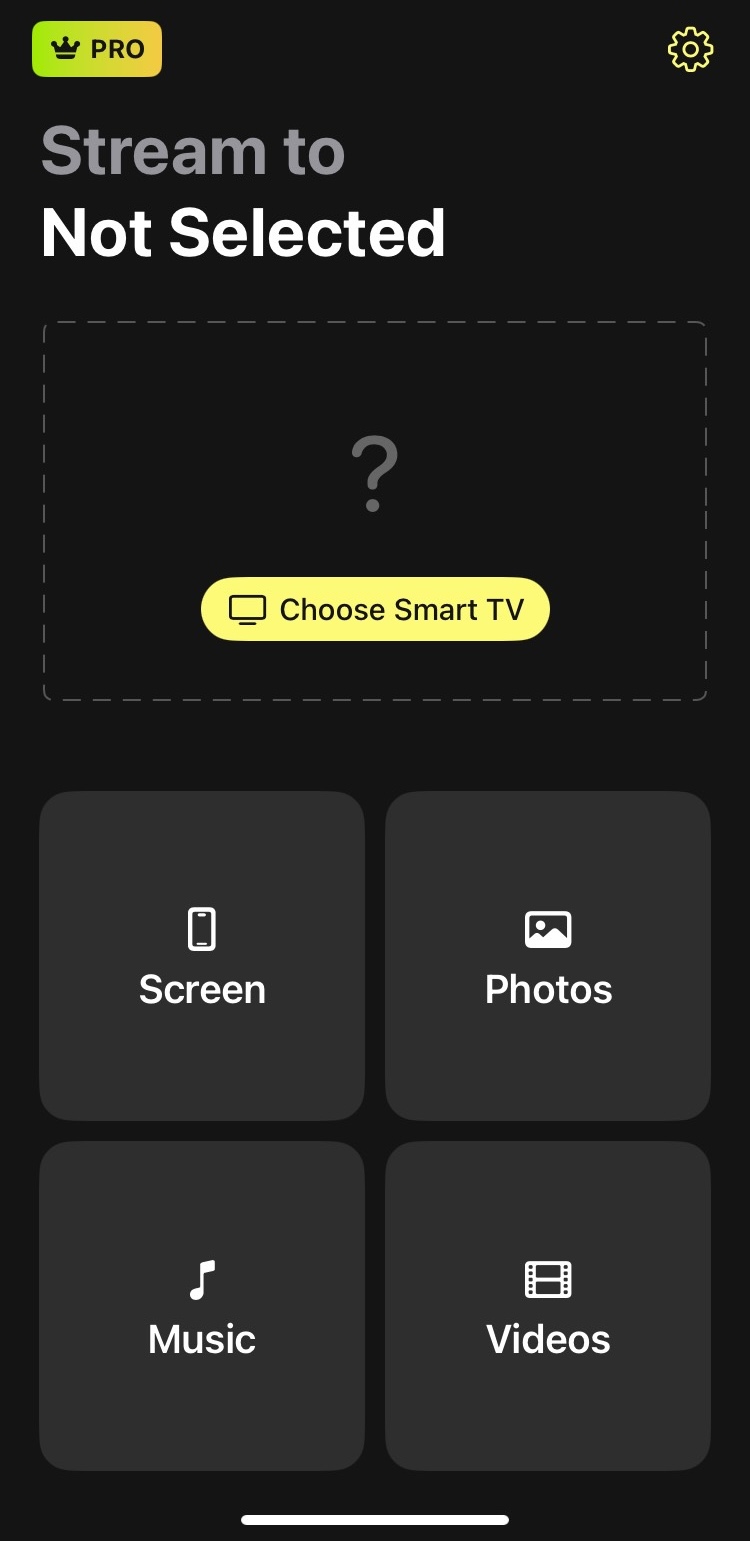
4. Tippen Sie im Hauptmenü auf die Schaltfläche „Smart TV auswählen“ und wählen Sie Ihren Chromecast aus der Liste der Geräte aus.
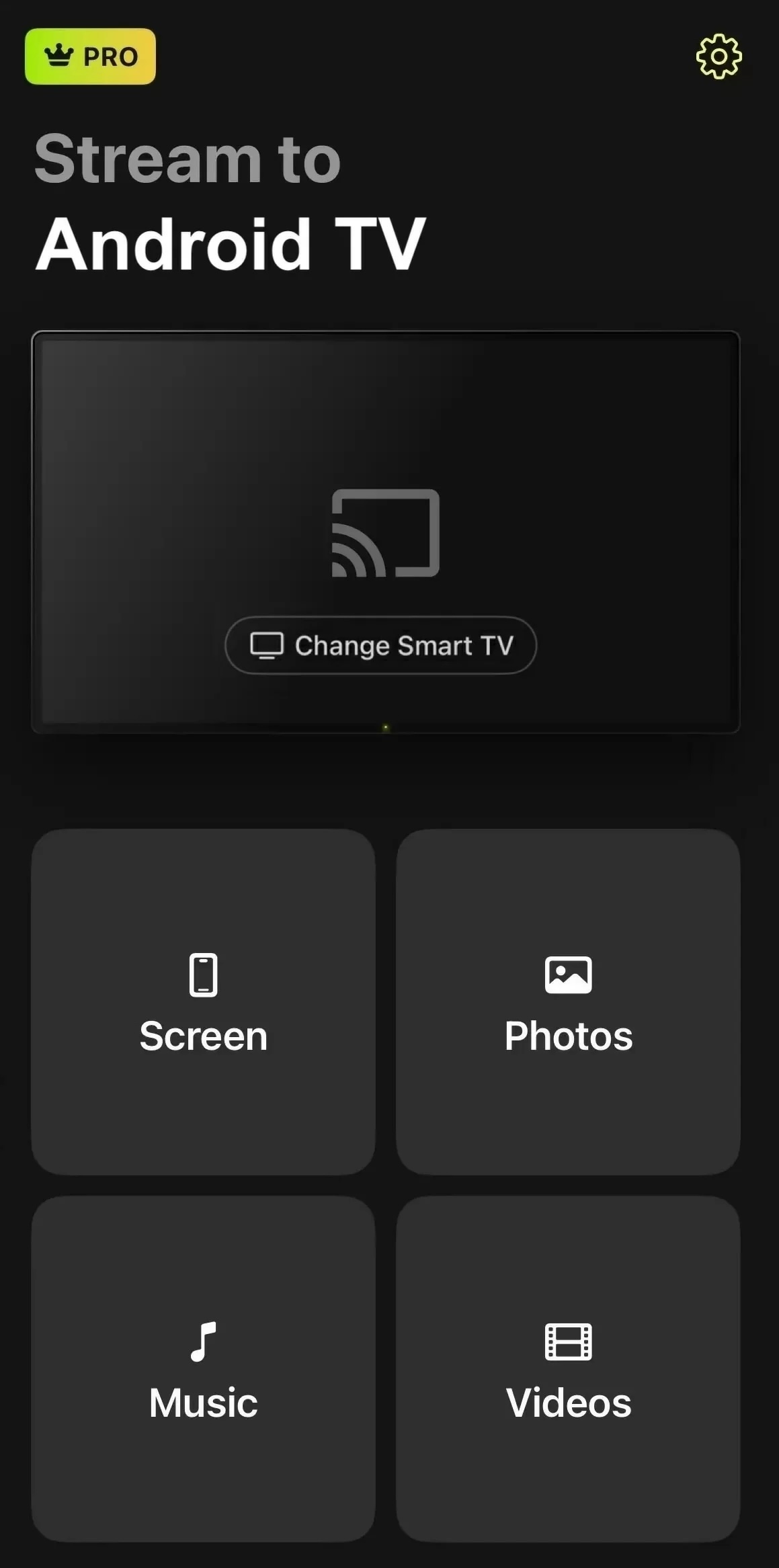
5. Wählen Sie unter den verschiedenen Casting-Optionen, die angezeigt werden, Bildschirm aus.
6. Tippen Sie unten auf die Schaltfläche „Mirroring starten“, nachdem Sie die Videoqualität, die Audioeinstellungen und die Bildschirmrotation angepasst haben.

7. Um schließlich die Bildschirmspiegelung zu starten, tippe einfach auf die Schaltfläche „Broadcast starten“ im Pop-up, das erscheint.

Und es ist fertig!
Vorteile
- Benutzerfreundliche Oberfläche
- Nahezu keine Latenz
- Komplett werbefrei
- Erschwinglicher als konkurrierende Apps
Nachteile
- Bildschirmspiegelung ist nur in der Premium-Version verfügbar
- Kein Webbrowser
💻 Kompatibilität: iOS (iPhone und iPad)
💰 Preise: Kostenlos, 6,99 $/Woche, 9,99 $/Monat, 29,99 $/Jahr, 44,99 $/lebenslang
⭐ Unsere Bewertung: 5,0
“Dies ist meine persönliche Lieblings-App, da sie es nicht nur ermöglicht, hochwertige Audio- und Videoinhalte zu streamen, lagfreie Dateien 15 Minuten lang kostenlos, sondern auch keine Werbung anzeigt.”
Hinweise: Wenn Sie Ihr iPhone in eine TV-Fernbedienung verwandeln möchten, probieren Sie TVRem aus – eine TV-Fernbedienungs-App für das iPhone.
2. Replica・Bildschirmspiegelung・Cast
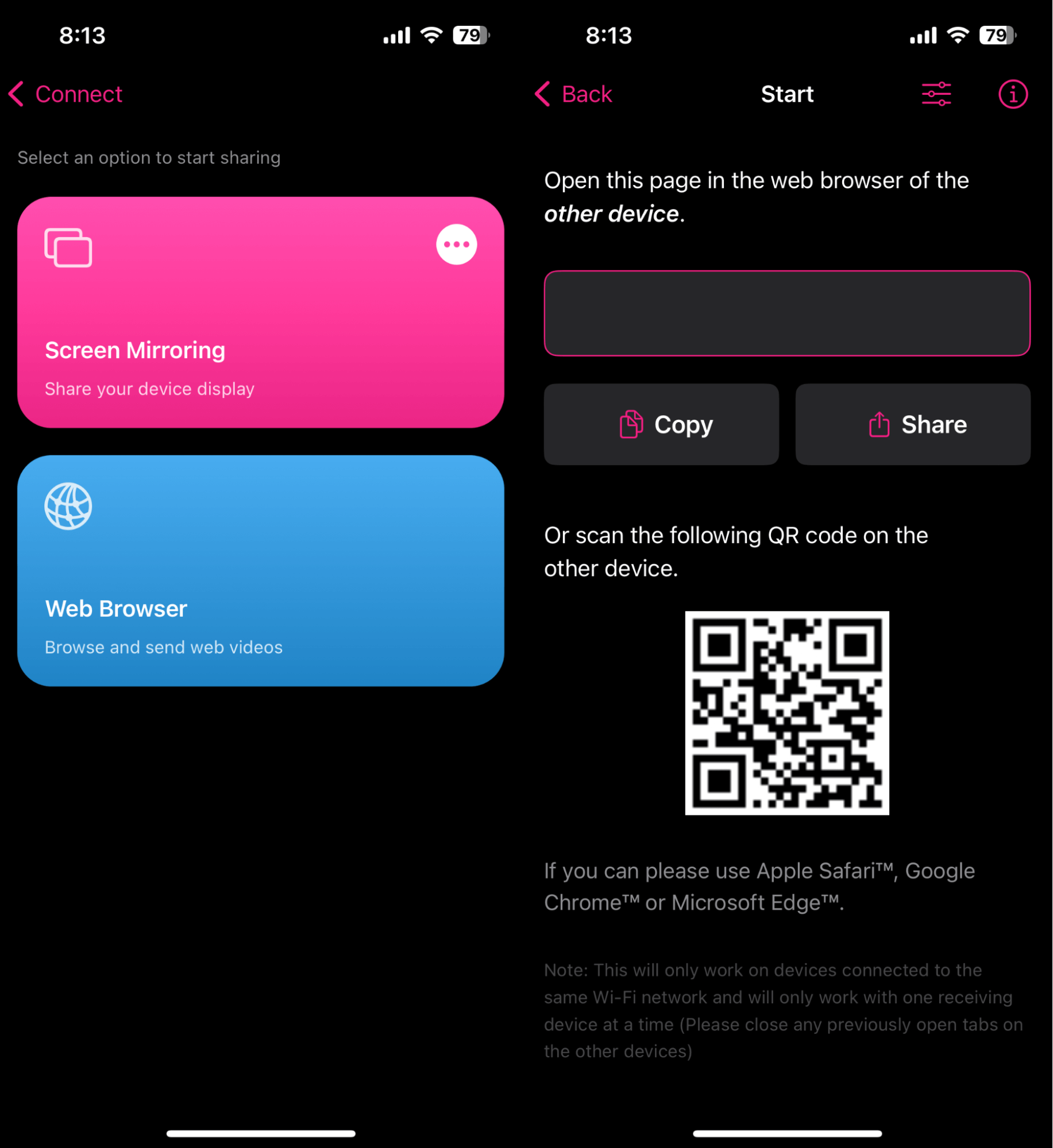
Die erste App auf unserer Liste ist Replica・Screen Mirroring・Cast, eine wirklich benutzerfreundliche App, die das Spiegeln deines iPhone-Bildschirms auf ein anderes Gerät so einfach macht, wie zweimal auf deinen Bildschirm zu tippen. Das liegt daran, dass sie buchstäblich einen Verbindungsprozess in zwei Schritten hat – ganz ohne Registrierungen oder Werbung.
Replica・Screen Mirroring・Cast ist mit allen gängigen Geräten kompatibel, wie z. B. Chromecast und Fire TV, und verbindet sich außerdem direkt mit vielen Smart-TVs wie Samsung und LG. Das Beste an dieser App ist, dass sie im Vergleich zu den meisten Apps, die wir getestet haben, nur eine sehr geringe Verzögerung beim Streaming hat und außerdem Videos zusammen mit dem Audio streamt.
Zusätzlich ist Replica・Screen Mirroring・Cast mit einigen Einschränkungen kostenlos nutzbar. So hat sie beispielsweise eine maximale Stream-Dauer von 15 Minuten pro Verbindung, sodass du sie ausprobieren kannst, bevor du dich zu einem Kauf entscheidest. Wenn du dir noch unsicher bist, gibt es außerdem eine Testoption, mit der du einige Premium-Funktionen ausprobieren kannst.
Vorteile
- Schnelle und unkomplizierte Einrichtung
- High-Definition-Streaming mit minimaler Verzögerung
- Unterstützung für Hintergrundaudio
- Kann Präsentationen und Medien von deinem Gerät aus schnell übertragen
Nachteile
- Begrenzte Anpassungsoptionen
- Nicht kompatibel mit Roku
💻 Kompatibilität: iOS (iPhone und iPad)
💰 Preisgestaltung: Kostenlos (Einmalige Premium-Version für 49,99 $)
⭐ App-Store-Bewertung: 4,3
“Dies ist meine persönliche Lieblings-App, da sie es dir nicht nur ermöglicht, hochwertige Audio- und Videodateien 15 Minuten lang kostenlos zu streamen, sondern auch keine Werbung anzeigt.”
3. Spiegel für die Chromecast-App
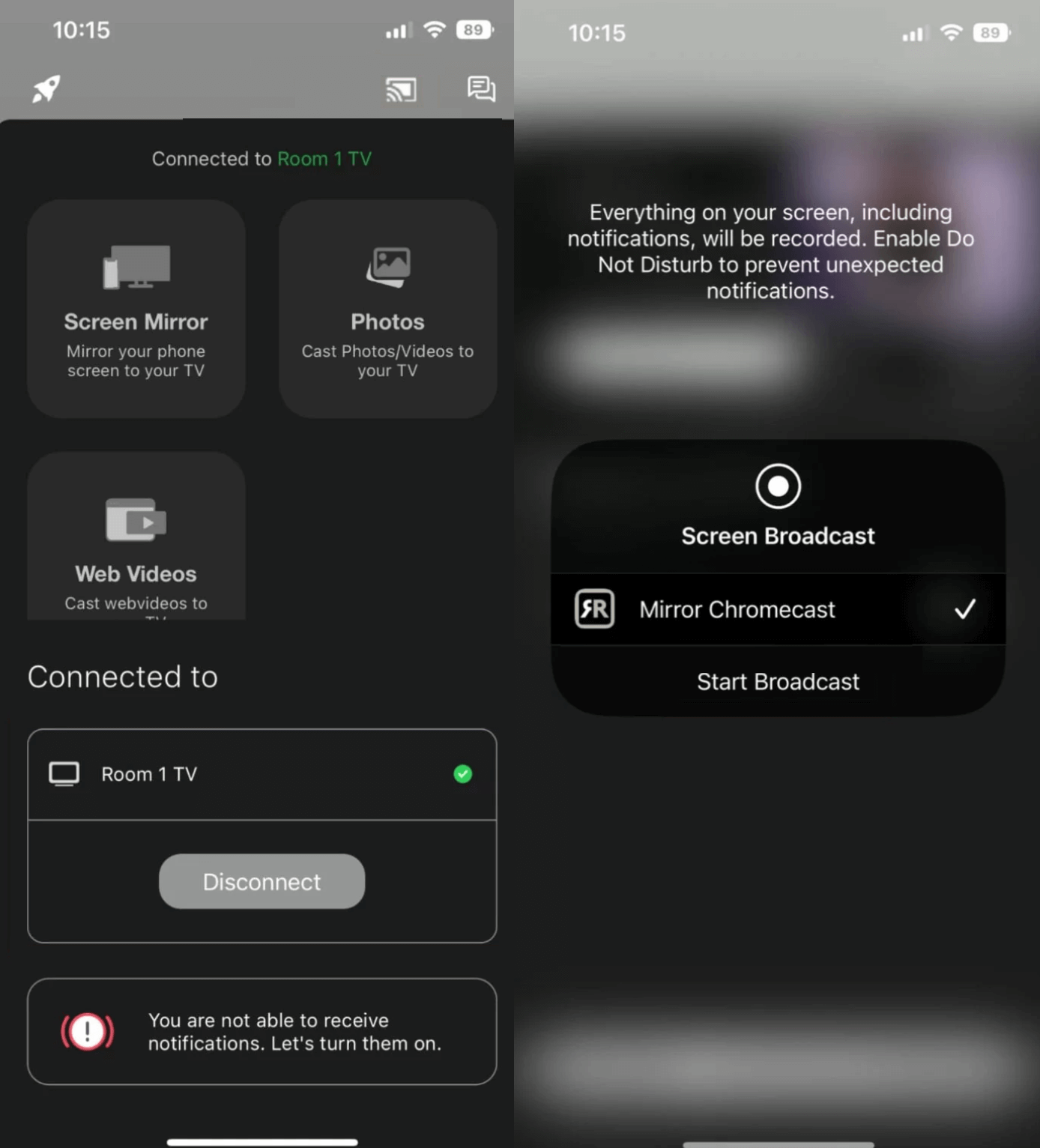
Mit der Mirror for Chromecast App erhalten Sie eine Sammlung von acht Apps, mit denen Sie Ihr iPhone spiegeln und auf acht verschiedene Geräte übertragen können. Zu diesen Geräten gehören Chromecast, Roku, Fire TV Stick, Sony TV Miracast, Panasonic TV, LG TV, Samsung TV sowie auch Mac/PC. Alle acht Apps können kostenlos heruntergeladen und genutzt werden, begrenzen jedoch die Übertragungsqualität auf 720p. Wenn Sie eine höhere Übertragungsqualität genießen möchten, müssen Sie ein kostenpflichtiges Abonnement abschließen.
Obwohl alle AirBeamTV-Apps benutzerfreundlich und leicht zu bedienen sind, weisen sie eine Latenz von 1 bis 3 Sekunden auf. Das ist kein Problem beim Teilen von Dokumenten, beim Halten von Präsentationen oder sogar beim Anzeigen von Fotos. Für Gaming ist es jedoch möglicherweise nicht ideal.
Eine weitere Sache, die wir während unserer Tests festgestellt haben, ist, dass diese Apps nicht mit Webbrowsern funktionieren und dazu neigen, den Ton der Videos stummzuschalten, die Sie vom iPhone aus übertragen. Behalten Sie das also im Hinterkopf, wenn Sie nach einer App suchen, um Online-Videos von Ihrem iPhone aus zu übertragen.
Vorteile
- Kompatibel mit einer Vielzahl von Smart-TVs
- Hochwertiges Audio-Casting
- Erhält regelmäßige Updates
Nachteile
- Nicht zum Spielen geeignet
- Spiegeln ohne Ton in der kostenlosen Version
💻 Kompatibilität: iOS (iPhone und iPad)
💰 Preise: Kostenlos (24,99 $ für eine lebenslange Mitgliedschaft)
⭐ App-Store-Bewertung: 3,7 (Chromecast)
„Ich habe die App Mirror for Chromecast von AirBeamTV ausprobiert, und sie war wirklich einfach einzurichten und zu verbinden. Die Verzögerung ist zwar manchmal ungünstig, aber sie ist machbar.“
4. Bildschirmspiegelung | Smart-TV
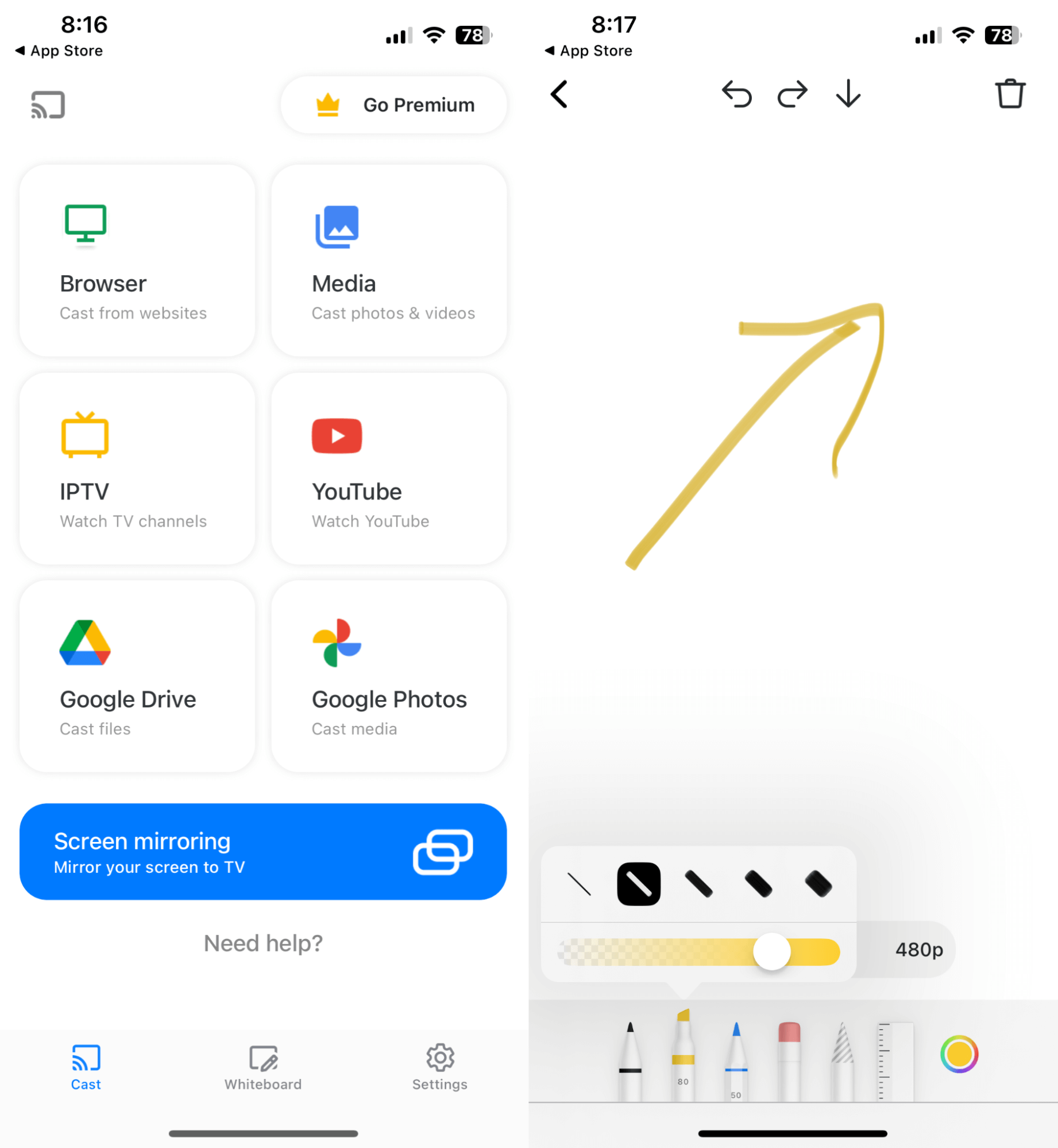
Screen Mirroring | Smart TV ist die beste kostenlose Mirroring-App für das iPhone, die eine nahtlose und benutzerfreundliche Möglichkeit bietet, deinen Handybildschirm auf deinem Smart-TV zu teilen. Mit einer intuitiven Benutzeroberfläche ermöglicht dir diese App, Videos, Fotos, Spiele und Präsentationen innerhalb weniger Minuten von deinem Mobilgerät auf einen größeren Bildschirm zu streamen. Dank Echtzeit-Spiegelung und hochwertiger Streaming-Funktionen ist sie mit einer Vielzahl von Geräten kompatibel, darunter Roku TV, Fire TV und Chromecast, was sie zur idealen Wahl für all deine Screen-Sharing-Bedürfnisse macht.
Das beeindruckendste Feature dieser App ist, dass du das Whiteboard in der App verwenden kannst, um zu zeichnen oder deinen Bildschirm zu annotieren, während du ihn spiegelst. Das kann bei einer Präsentation oder beim Brainstorming von Ideen mit einem Team sehr nützlich sein. Zusätzlich kannst du auch Dateien direkt aus deinem Google Drive oder Google Fotos übertragen, was ihren professionellen Anwendungsfall erweitert.
Die App bietet eine kostenlose Version, die grundlegende Funktionen bereitstellt, aber Werbung sowie Einschränkungen bei der Anzahl der Verbindungen mit sich bringt. Um das volle Potenzial der App zu nutzen und Werbung zu entfernen, kannst du über einen In-App-Kauf oder ein Abonnement auf die Pro-Version upgraden.
Vorteile
- Hochwertiges Video-Streaming
- Unterstützt verschiedene Geräte und Plattformen
- Bildschirmspiegelung in Echtzeit ohne merkliche Verzögerung
Nachteile
- Einige Nutzer könnten geringfügige Verbindungsprobleme erleben
💻 Kompatibilität: iOS (iPhone)
💰 Preisgestaltung: Kostenlos (39,99 $ für Premium-Zugang)
⭐ App-Store-Bewertung: 4,7
„Ich fand die Werbung in der App ehrlich gesagt wirklich nervig. Aber gleichzeitig konnte ich den Bildschirm meines iPhones auf einen Android-TV von 2014 übertragen, ohne dort irgendwelche Apps installieren zu müssen, was den Ärger wert war.“
5. Bildschirmspiegelung - TV-Cast
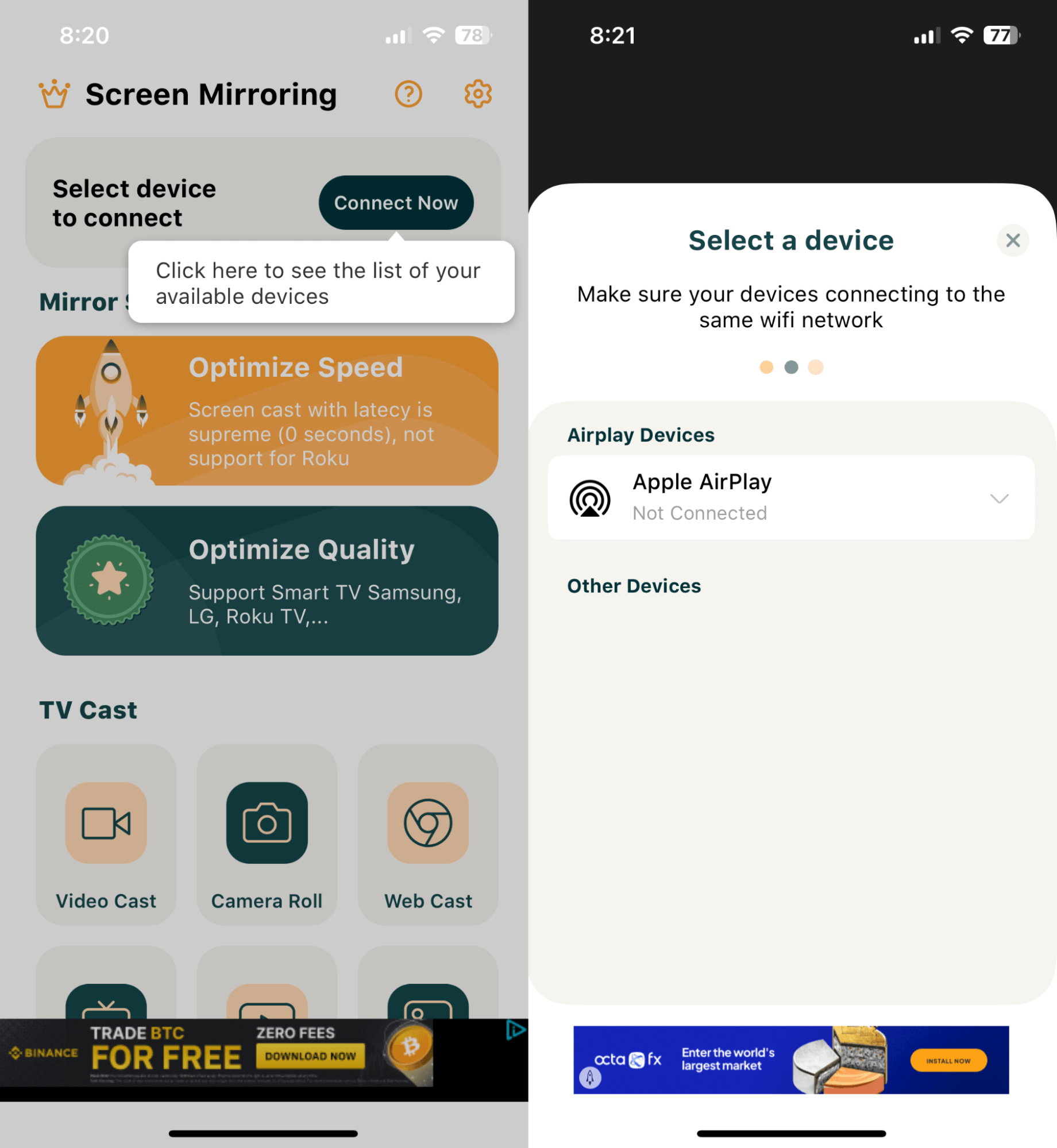
Screen Mirroring – TV Cast ist eine unglaublich praktische App, die Ihr iOS-Gerät mühelos mit Ihrem Smart-TV oder Streaming-Gerät verbindet. Dieses vielseitige kleine Schmuckstück ist mit einer Vielzahl von Smart-TVs, Streaming-Geräten und Media-Playern kompatibel, darunter bekannte Namen wie Roku TV, TCL, Samsung, LG und Vizio.
Das herausragende Merkmal, das diese App in unserer Liste glänzen lässt, ist ihre bemerkenswert benutzerfreundliche und intuitive Oberfläche, die den Mirroring-Prozess zum Kinderspiel macht. Mit nur ein paar schnellen Fingertipps können Sie den Bildschirm Ihres iPhone oder iPad kabellos mit Ihrem TV verbinden und all Ihre Lieblingsinhalte wie Filme, Fotos, Präsentationen, Spiele und vieles mehr auf einem größeren Bildschirm genießen. Und um das Ganze abzurunden, bietet sie High-Definition-Streaming mit kristallklaren Bildern, was allen ein immersives und angenehmes Seherlebnis garantiert.
Ein Wermutstropfen ist, dass sie keine Tonunterstützung bietet. Wenn Sie also eine App zum Übertragen von Fotos vom iPhone auf den TV suchen, funktioniert diese App gut. Wenn Sie jedoch einen Filmabend veranstalten möchten, könnten Sie enttäuscht sein, da sie den Ton von Online-Videos nicht streamt. Außerdem zeigt die kostenlose Version viele Anzeigen und sogar während des Streamings ein Banner im Footer.
Vorteile
- Regelmäßig aktualisiert mit Fehlerbehebungen
- Benutzerfreundliche Oberfläche
- Bietet kostenloses Screencasting an
Nachteile
- Unterstützt keine Bildschirmspiegelung mit Ton
💻 Kompatibilität: iOS (iPhone und iPad)
💰 Preisgestaltung: Kostenlos (Premium bis zu 29,99 $)
⭐ App-Store-Bewertung: 4.5
„Basierend auf meinen Tests hat Screen Mirroring – TV Cast Since eine Latenz von unter 1 Sekunde, sodass du nahezu in Echtzeit deinen Bildschirm spiegeln kannst – ohne spürbare Verzögerung.“
6. Streamer für Chromecast-TVs
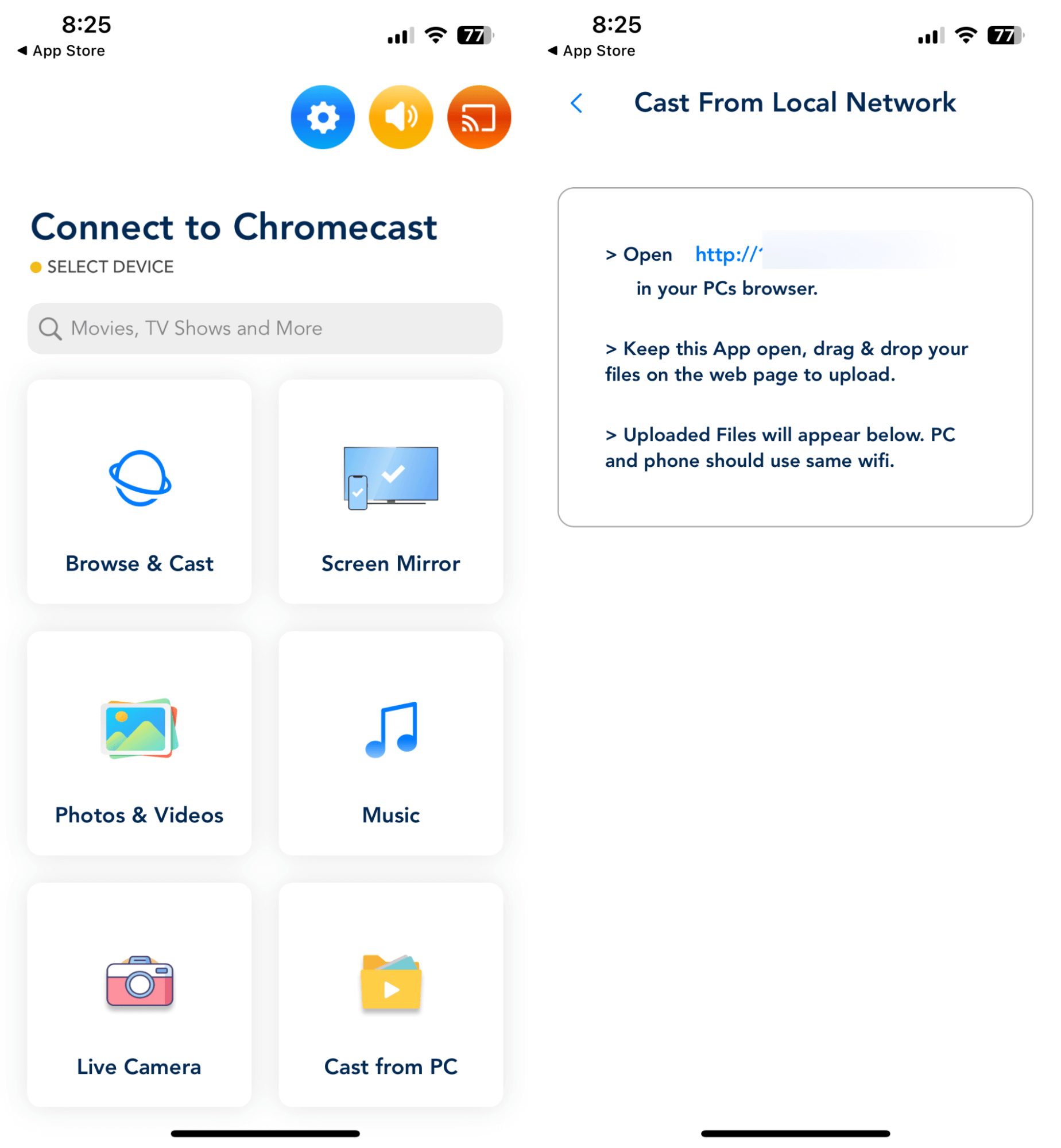
Wenn du einen Chromecast hast, ist Streamer for Chromecast TVs die beste App für iPhone-Chromecast-Bildschirmspiegelung. Du kannst dein iPhone mit deinem Chromecast verbinden und deinen Bildschirm sehr einfach spiegeln. Die App hat zwar eine kostenlose Version, aber diese unterstützt keine Audiowiedergabe. Du erhältst jedoch eine kostenlose Testversion für drei Tage, um die Premium-Version auszuprobieren.
Neben der Spiegelung ermöglicht sie dir auch, deine Lieblings-Multimediainhalte direkt von deinem Smartphone oder Tablet auf deinen Chromecast-fähigen Fernseher zu streamen. Die einfache und benutzerfreundliche Oberfläche ermöglicht es dir, Videos, Musik und Fotos aus verschiedenen Quellen wie YouTube, deinem Webbrowser oder deinem lokalen Gerätespeicher zu übertragen.
Allerdings ist die App, wie der Name schon sagt, speziell dafür konzipiert, Inhalte auf Chromecast-fähige Fernseher zu streamen, und unterstützt keine anderen Streaming-Geräte wie Fire TV. Diese App bietet ein Freemium-Modell, was bedeutet, dass du die App kostenlos herunterladen und nutzen kannst, während der Nutzung aber auf Werbung stößt. Wenn du Werbung entfernen und auf Premium-Funktionen zugreifen möchtest, kannst du einen einmaligen In-App-Kauf tätigen oder ein monatliches Abo abschließen.
Vorteile
- Schnelle und einfache Einrichtung
- Unterstützt eine breite Palette von Medienquellen
- Ermöglicht Ihnen, die Wiedergabe und Lautstärke von Ihrem Gerät aus zu steuern
Nachteile
- Beschränkt auf Chromecast-fähige Fernseher
💻 Kompatibilität: iOS (iPhone und iPad)
💰 Preisgestaltung: Kostenlos (Einmalzahlung – Pro für immer für 19,99 $)
⭐ App Store-Bewertung: 4,2
„Diese App funktioniert tatsächlich großartig mit Chromecast. Verbindet sich in ein paar Sekunden und streamt ohne jegliche Aussetzer.“
7. TV-Cast- & Bildschirmspiegelungs-App
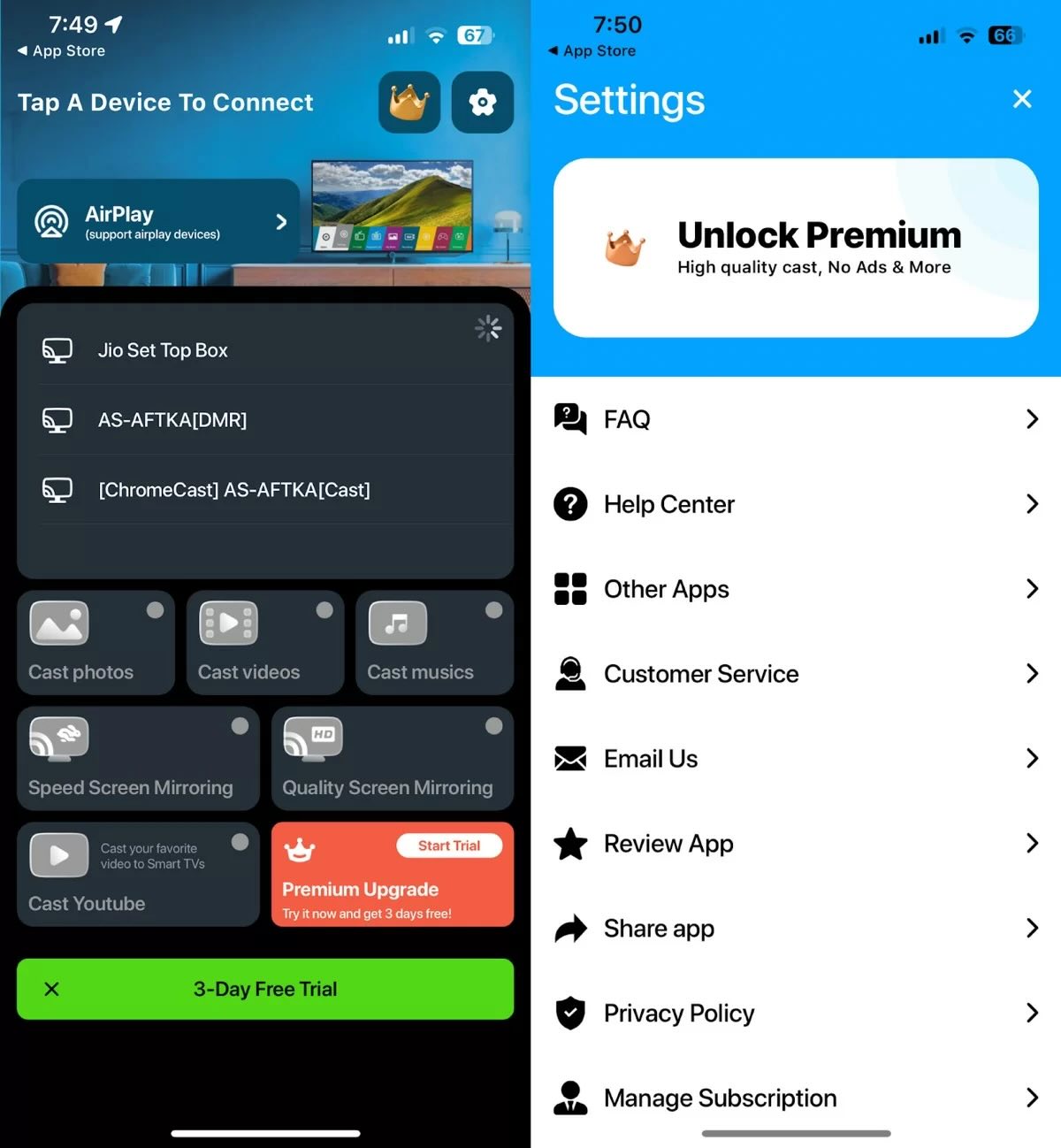
TV Cast & Screen Mirroring App ist eine weitere benutzerfreundliche, kostenlose Mirroring-App für iPhone-zu-TV-Streaming. Zunächst einmal ist die Einrichtung ziemlich unkompliziert. Die einzige Voraussetzung (wie auch bei anderen Mirroring-Apps) war, dass Telefon und Fernseher mit demselben WLAN verbunden sind. Uns gefällt auch, dass sie eine breite Kompatibilität bietet – einschließlich AirPlay-, Roku-, Samsung- und Chromecast-Geräten sowie DLNA/UPNP-Unterstützung.
Wenn man sie ohne Abonnement nutzt, erlaubt sie nur die Nutzung einer Premium-Funktion pro Tag, was sich sehr einschränkend anfühlen kann. Und um auf die Premium-Funktionen zuzugreifen, musst du eines der wöchentlichen, monatlichen oder Lifetime-Abos abschließen – wobei einige dieser Tarife im Vergleich zum gebotenen Mehrwert teurer wirkten.
Um diese Casting-App zu testen, haben wir Fotos und Videos aus unserer iPhone-Mediathek auf den Fernseher gespiegelt. Und obwohl das größtenteils gut funktionierte, gab es vereinzelt Verzögerungen und Verbindungsprobleme.
Einfach gesagt: Obwohl die TV Cast & Screen Mirroring App ein vielseitiges Tool für Screen Mirroring ist, kann ihre Leistung variieren. Der etwas höhere Kostenfaktor ist ebenfalls etwas, das man bei der Entscheidung für ein Abonnement im Hinterkopf behalten sollte.
Vorteile
- Die Einrichtung ist unkompliziert
- Breite Kompatibilität
- Bietet auch DLNA/UPNP-Unterstützung
Nachteile
- Gelegentliche Verzögerungen und Verbindungsprobleme
💻 Kompatibilität: iOS (iPhone und iPod touch)
💰 Preisgestaltung: Kostenlos (4,99$/wöchentlich, 9,99$/monatlich, 19,99$ für automatisch verlängernde Abonnements und lebenslang)
⭐ App-Store-Bewertung: 4,1
“Ich persönlich finde diese App im Hinblick auf die begrenzten Funktionen, die sie bietet, sehr einschränkend, und sie ist manchmal ein wenig nervig, da sie dich dazu drängt, ein Abonnement abzuschließen. Dennoch ist es eine ordentliche App, da sie sich schnell verbindet und Inhalte ohne extreme Verzögerungen streamt.”
8. Bildschirmspiegelung SmartTV Cast
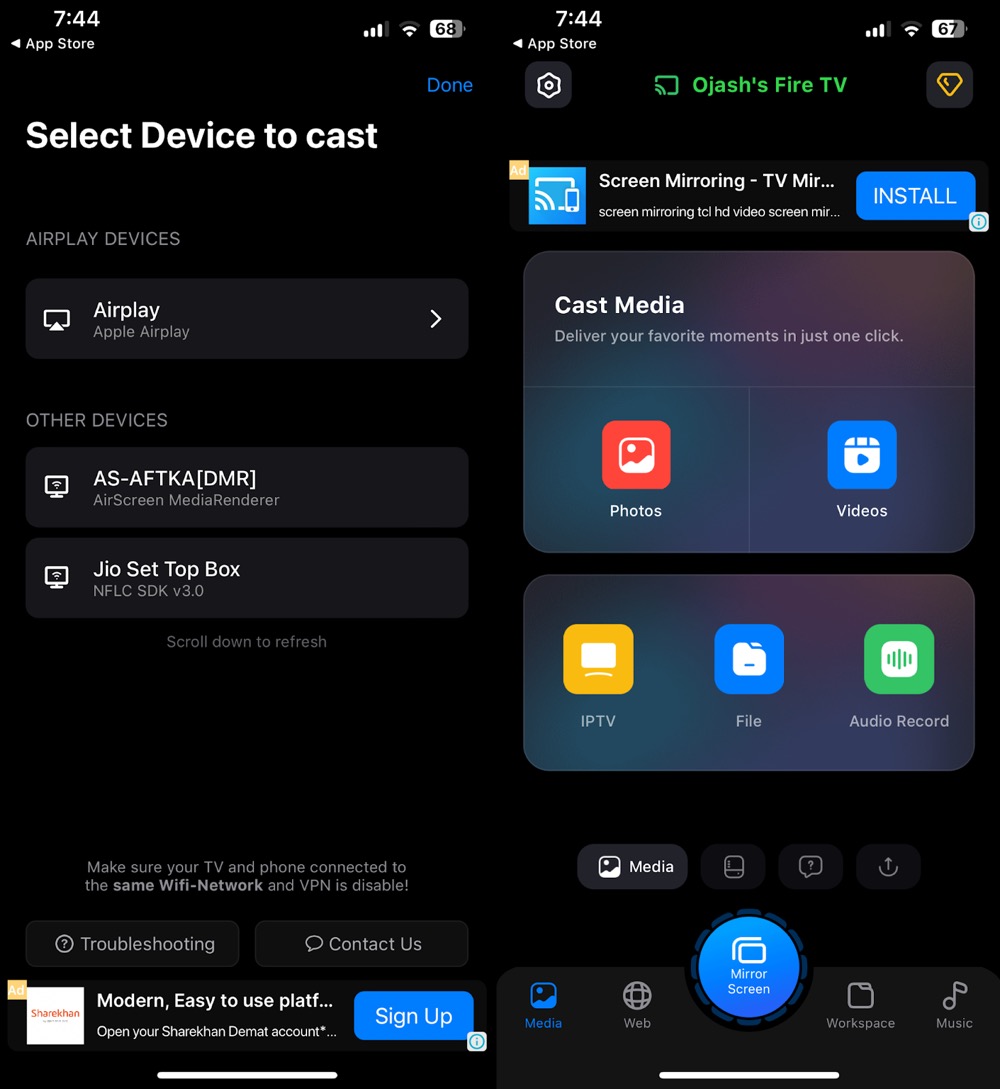
Screen Mirroring SmartTV Cast ist eine weitere kostenlose iPhone-Mirroring-App, mit der sich iPhones und iPads auf eine Vielzahl von Smart-TVs, Google Chromecast, Roku usw. spiegeln lassen. Das beste Feature dieser App ist ihr IPTV-Streaming, das im Vergleich zu einigen anderen Apps mit derselben Funktionalität ziemlich einfach zu bedienen ist.
Sie ist nicht nur für Unterhaltung nützlich, sondern auch in professionellen Umgebungen. Sie ermöglicht es Ihnen, Arbeitsbereiche zu teilen, Dateien, PDFs und Whiteboards zu übertragen. Diese Funktion ist während Teammeetings von unschätzbarem Wert, da Sie keine separate App benötigen, um Anmerkungen zu zeichnen und diese dann über eine andere App zu teilen, da dies als native Funktion integriert ist.
Die Zeichenfunktion beim Casten gab uns die Möglichkeit, zu zeichnen und zu annotieren – was sich beim Präsentieren und Erklären von Konzepten wirklich als hilfreich erwies. Das erhöht insgesamt den Nutzen der App über reine Unterhaltung hinaus und macht sie zu einem vielseitigen Werkzeug sowohl im beruflichen als auch im privaten Kontext.
Aber natürlich sind die Premium-Funktionen hinter einer Paywall verborgen. Und die Abonnementoptionen, einschließlich wöchentlicher und jährlicher Pläne (auch wenn sie Flexibilität bieten), wirken nicht besonders attraktiv. Außerdem ist die Nutzung der kostenlosen Version mühsam, da sie vor jeder Aktion zwei Videoanzeigen direkt hintereinander anzeigt.
Insgesamt ist Screen Mirroring SmartTV Cast ein praktisches Tool für Bildschirmspiegelung und Streaming. Obwohl es großartige Funktionen hat, sind die Abonnementkosten ein Problem.
Vorteile
- Kann auf verschiedene Smart-TVs übertragen
- Bietet IPTV-Streaming-Funktion
- Arbeitsbereich in professionellen Umgebungen ganz einfach per Bildschirmfreigabe teilen
Nachteile
- Die meisten Funktionen sind kostenpflichtig
- Abonnementoptionen sind nicht besonders attraktiv
- Nicht die am einfachsten zu bedienende App
💻 Kompatibilität: iOS, iPadOS, macOS (iPhone, iPad, iPod touch und Mac)
💰 Preise: (Jährlich: 34,99 $/29,99 $/19 $/32,9 $; 6 Monate: 14,99 $; 3 Monate: 14,99 $; wöchentlich: 4,99 $; Bildschirmfreigabe: 9,99 $/49,99 $)
⭐ App-Store-Bewertung: 4,4
„Es ist eine großartige App mit einer Menge Funktionen. Aber sie ist nur für ein begrenztes Publikum, da man die meisten der Funktionen, die sie mitbringt, vielleicht nie wirklich nutzt.“
Wichtige Faktoren, die Sie berücksichtigen sollten, bevor Sie Ihren iPhone-Bildschirm spiegeln
DRM-Einschränkungen: Warum einige Video-Apps einen schwarzen Bildschirm anzeigen
Hast du schon einmal versucht, Netflix, Disney+ oder Apple TV+ über eine Bildschirmspiegelungs-App zu streamen und dabei nur einen schwarzen Bildschirm mit Ton gesehen? Das ist kein Bug – die Ursache sind Digital Rights Management (DRM) und HDCP (High-bandwidth Digital Content Protection).
Bildschirmspiegelung vs. Medien-Casting: Standard-Bildschirmspiegelung erfasst dein gesamtes Display und überträgt es drahtlos – was DRM-Systeme blockieren, um unautorisierte Aufnahmen zu verhindern.
Die Lösung: Um geschützte Filme zu streamen, nutze die nativen Smart-TV-Apps des Fernsehers, integriertes AirPlay (falls unterstützt) oder dedizierte Medien-Casting-Funktionen innerhalb der Streaming-App statt vollständiger Bildschirmspiegelung.
Die echten Kosten: Gratis-Limits, Werbung & Paywalls
Viele Mirroring-Apps, die im App Store als „Kostenlos“ gelistet sind, bringen starke Einschränkungen mit sich:
- Sitzungszeitlimits: Sitzungszeitlimits: Kostenlose Stufen von Bildschirmspiegelungs-Apps sind oft mit Einschränkungen verbunden – einige begrenzen Sitzungen auf eine feste Minutenanzahl, bevor sie zu einem Upgrade auffordern, während andere Vollbild-Bildschirmspiegelung vollständig zahlenden Nutzern vorbehalten und kostenlos nur einfaches Casting erlauben.
- Wasserzeichen & Werbung: Kostenlose Sitzungen können ein dauerhaftes Wasserzeichen über deinem Video anzeigen oder vor dem Verbinden Werbung einblenden.
- Preisstrukturen: Prüfe das Abonnementmodell, bevor du dich festlegst – einige Apps nutzen faire Monats-/Jahrespläne (z. B. ~$1.25–$4/Monat) oder einmalige Lifetime-Lizenzen, während andere in dieser Kategorie auf aggressive, automatisch verlängernde wöchentliche Abos setzen. Überprüfe immer den Preis, bevor du eine „kostenlose Testversion“ startest.
Top Bildschirmspiegelungs-Apps für iPhone im Vergleich
Unten haben wir eine Vergleichstabelle geteilt, damit Sie aus dieser Liste die beste Bildschirmspiegelungs-App auswählen können, die das iPhone haben kann:
| App-Name | Kostenlose Testversion | Spiegelung mit Ton | Unterstützte Geräte | iPad-Kompatibilität | Preis |
| DoCast | 3 Tage | Ja |
|
Ja |
|
| Replica・Bildschirmspiegelung・Cast | 3 Tage | Ja |
|
Ja | Einmaliges Premium für 49,99 $ |
| Mirror for Chromecast App | Ja | Ja |
|
Ja | Lebenslange Mitgliedschaft für 24,99 $ |
| Bildschirmspiegelung | Smart TV | Nein | Ja |
|
Nein | Premium-Zugang für 39,99 $ |
| Bildschirmspiegelung – TV Cast | Nein | Nein |
|
Ja | Premium-Zugang für bis zu 29,99 $ |
| Streamer für Chromecast-Fernseher | 1 Woche kostenlose Testversion bei einem 1-Jahres-Abo | Ja |
|
Ja | Pro für immer für 19,99 $ |
| TV Cast & Bildschirmspiegelungs-App | Ja | Ja |
|
Nein |
|
| Bildschirmspiegelung SmartTV Cast | Ja | Ja |
|
Ja |
|
Was tun, wenn die Bildschirmspiegelung nicht funktioniert?
Wenn du deinen iPhone-Bildschirm nicht auf den Fernseher oder einen anderen vorgesehenen Bildschirm spiegeln kannst, findest du hier ein paar Dinge, die du zur Fehlerbehebung und zur Lösung des Problems tun kannst:
- ✅ Kompatibilität prüfen: Stelle sicher, dass beide Geräte (z. B. dein Smartphone und dein TV) die Bildschirmspiegelung unterstützen.
- ✅ Gleiches WLAN-Netzwerk: Verbinde beide Geräte mit demselben WLAN-Netzwerk. Manchmal kann ein einfaches Neustarten beider Geräte das Problem beheben.
- ✅ Software aktualisieren: Veraltete Firmware kann viele Störungen verursachen. Stelle daher sicher, dass beide Geräte die neuesten Software-Updates haben.
- ✅ WLAN-Störungen reduzieren: Identifiziere und trenne unnötige Geräte von deinem WLAN-Netzwerk oder gehe näher an den Router, um eine bessere Verbindung zu erhalten.
- ✅ Einstellungen anpassen: Sieh dir die spezifischen Einstellungen für die Bildschirmspiegelung auf deinen Geräten an. Bei manchen musst du eine Anzeige- oder Casting-Funktion aktivieren.
- ✅ Alternativen ausprobieren: Wenn drahtlose Methoden nicht funktionieren, ziehe die Verwendung einer speziellen App oder eines physischen HDMI-Kabels für die Bildschirmspiegelung in Betracht.
-
✅ Verzögerungen & Latenz reduzieren:
Drahtlose Bildschirmspiegelung kann manchmal unter Eingabeverzögerung oder Ruckeln leiden. Befolge diese Tipps, um die Leistung zu verbessern:
– auf 5-GHz-WLAN wechseln: Stelle sicher, dass sowohl dein iPhone als auch dein TV mit dem 5-GHz-Band deines WLAN-Routers verbunden sind, statt mit dem langsameren 2,4-GHz-Band.
– Fokus / Nicht stören aktivieren: Aktiviere den Fokusmodus auf deinem iPhone, um zu verhindern, dass private Benachrichtigungen und eingehende Anrufe auf dem TV-Bildschirm angezeigt werden.
– Seitenverhältnis anpassen: Drehe dein iPhone horizontal, bevor du die Vollbild-Videowiedergabe startest, um dicke schwarze Seitenränder (Letterboxing) auf deinem TV zu vermeiden.
So wählen Sie die beste iPhone-Spiegelungs-App aus
Bei der großen Auswahl kann es schwierig sein, die richtigen Apps zum Spiegeln des iPhones auf den Fernseher zu finden. Um Ihnen zu helfen, haben wir die Faktoren identifiziert, die Sie bei der Auswahl einer App zum iPhone-Bildschirmspiegeln berücksichtigen sollten. Hier sind die Faktoren, auf die Sie achten sollten:
- 🔄 Kompatibilität: Stellen Sie zunächst sicher, dass die App, die Sie in Betracht ziehen, gut mit Ihrem iPhone und dem Gerät, auf das Sie Ihre Inhalte spiegeln möchten, zusammenarbeitet. Manche Apps sind wählerisch, was das iPhone-Modell oder die iOS-Version angeht. Dasselbe gilt für die Kompatibilität mit bestimmten TV-Marken oder -Modellen. Prüfen Sie daher die Kompatibilitätsdetails der App, bevor Sie auf die Download-Schaltfläche klicken.
- 🎉 Funktionsvielfalt: Als Nächstes geht es um die Extras! Während einige Apps nur eine grundlegende Bildschirmspiegelung bieten, gehen andere noch einen Schritt weiter – mit Funktionen wie Audio-Spiegelung, Bildschirmaufnahme oder sogar dem Annotieren der gespiegelten Inhalte. Überlegen Sie, was Sie benötigen, und wählen Sie eine App, die diese Anforderungen erfüllt.
- 🤝 Benutzerfreundlichkeit: Die ideale App zum Bildschirmspiegeln sollte kinderleicht zu bedienen sein, auch wenn Sie neu dabei sind. Achten Sie auf Apps mit einer klaren und intuitiven Benutzeroberfläche, mit der Sie Ihr iPhone im Handumdrehen mit dem Spiegelgerät verbinden können. Außerdem ist eine App, die klare Anweisungen und Tipps zur Fehlerbehebung bietet, immer eine gute Wahl.
- 🚀 Erstklassige Leistung: Sie möchten definitiv kein ruckelndes, verzögertes Spiegel-Erlebnis. Deshalb ist es wichtig, eine App zu finden, die eine flüssige und störungsfreie Leistung liefert. Am besten lässt sich das beurteilen, indem Sie Nutzerbewertungen lesen und auf deren Feedback zur Geschwindigkeit und Stabilität der App achten.
- 🔒 Sicherheit geht vor: Sicherheit sollte nicht auf die leichte Schulter genommen werden, besonders wenn es um Bildschirmspiegelung geht. Sie möchten eine App, die Ihre persönlichen Daten und Informationen sicher schützt. Achten Sie auf Apps, die Verschlüsselung verwenden, um Ihre Daten zu schützen, und Sicherheitsfunktionen wie Passwortschutz und Benutzerauthentifizierung bieten.
- 💰 Der Preis zählt: Zu guter Letzt sollten Sie an Ihr Budget denken. Kostenlose Apps können verlockend sein, aber sie können Einschränkungen oder lästige Werbung mit sich bringen. Auf der anderen Seite kann eine kostenpflichtige App mehr Funktionen und eine bessere Leistung bieten – aber wenn Sie nur grundlegende Spiegelungsfunktionen benötigen, ist sie die Investition möglicherweise nicht wert.
Schnelles Fehlerbehebungs-Flussdiagramm: Wenn die Bildschirmspiegelung fehlschlägt
- Gerät nicht gefunden? Vergewissere dich, dass beide Geräte im selben lokalen Netzwerk sind, und deaktiviere alle aktiven VPN-Apps auf deinem iPhone.
- Audioaussetzer? Starte die Spiegelungssitzung neu oder prüfe, ob die Audioausgabe deines TVs auf ein unterstütztes Stereoformat eingestellt ist.
- Ruckelige Wiedergabe? Schließe Hintergrund-Apps auf deinem iPhone und starte deinen WLAN-Router neu.
Fazit
Die Auswahl der besten iPhone-App zur Bildschirmspiegelung hängt von Ihren Vorlieben und Anforderungen ab, aber DoCast und Replica・Screen Mirroring・Cast stechen durch ihre Zuverlässigkeit und Geschwindigkeit hervor. Beide bieten nahtlose Verbindungen mit minimalen Aussetzern oder Störungen und sind damit ideal für alle, die ein reibungsloses und effizientes Erlebnis suchen.
Beide Bildschirmspiegelungs-Apps für iPhone überzeugen mit benutzerfreundlichen Oberflächen und stellen durchgängig ohne Unterbrechungen eine Verbindung zum Zielgerät her. Wenn Sie jedoch eine gerätespezifische App für Ihren Chromecast-fähigen Fernseher benötigen, ist Streamer für Chromecast TVs eine ausgezeichnete Option, die eine schnelle und zuverlässige Spiegelung bietet, die speziell auf Chromecast-Geräte zugeschnitten ist.
Häufig gestellte Fragen
Screen Mirroring ist eine Technologie, die es Ihnen ermöglicht, den Inhalt des Bildschirms eines Geräts, wie eines Smartphones oder Tablets, auf einem anderen Gerät, wie einem Fernseher oder Monitor, anzuzeigen. Sie können dies sowohl über drahtlose als auch über kabelgebundene Verbindungen tun. Sie können viele integrierte und Anwendungen von Drittanbietern für Screen Mirroring auf smarten Geräten finden.
Um dein iPhone auf deinen Fernseher zu spiegeln, verwende ein Apple TV-Gerät und verbinde es mit einem HDMI-Kabel mit deinem Fernseher. Sobald die Verbindung hergestellt ist, kannst du AirPlay verwenden, um den Bildschirm deines iPhones auf den Fernseher zu spiegeln. Alternativ kannst du ein Drittanbietergerät wie Chromecast oder Roku verwenden und den Bildschirm deines iPhones mit einer App wie DoCast spiegeln.
Wenn du den Bildschirm deines iPhones auf ein anderes Telefon spiegeln möchtest, kannst du Apps von Drittanbietern wie ApowerMirror oder TeamViewer verwenden. Lade die App einfach auf beiden Telefonen herunter und installiere sie, folge den in der App bereitgestellten Anweisungen, um die Geräte zu verbinden, und dann kann es losgehen.
Wenn Sie den Bildschirm Ihres iPhones auf Ihren Samsung-Fernseher spiegeln möchten, können Sie eine Drittanbieter-App wie DoCast verwenden. Stellen Sie zunächst sicher, dass beide Geräte mit demselben WLAN-Netzwerk verbunden sind. Befolgen Sie dann die von der App oder dem Fernseher bereitgestellten Anweisungen, um den Bildschirmspiegelungsprozess zu starten.
Wir haben DoCast als die beste Bildschirmspiegelungs-App für das iPhone befunden. Da es für die meisten Nicht-Apple-TVs keine native AirPlay-Unterstützung gibt, ist DoCast Ihre beste Option. Es ist einfach einzurichten, schnell und unterstützt Chromecast, Roku, Fire TV und DLNA-fähige Geräte!
Wenn Ihr iPhone nicht auf Ihren Fernseher spiegelt, liegt das meist an Netzwerk- oder Kompatibilitätsproblemen. Stellen Sie sicher, dass sowohl Ihr iPhone als auch Ihr Fernseher mit demselben WLAN-Netzwerk verbunden sind. Wenn Sie AirPlay verwenden, müssen Sie prüfen, ob Ihr Fernseher oder Streaming-Gerät dies unterstützt. Für Chromecast versuchen Sie eine Drittanbieter-App wie DoCast und überprüfen Sie, dass beide Geräte im selben Netzwerk sind. Ein Neustart Ihres iPhones, Fernsehers und Routers kann ebenfalls helfen, Verbindungsprobleme zu beheben.
Ja, aber mit Einschränkungen. Natives Peer-to-Peer-AirPlay ermöglicht es dir, direkt auf ein kompatibles Apple TV zu spiegeln, wobei Bluetooth für die Geräteerkennung und eine direkte WLAN-Verbindung genutzt werden – kein Router oder eine aktive Internetverbindung erforderlich (dein iPhone muss von 2012 oder neuer sein und iOS 8+ haben, und sowohl WLAN als auch Bluetooth müssen eingeschaltet sein, auch wenn keines der Geräte mit einem Heim-WLAN-Netzwerk verbunden sein sollte).
Das funktioniert nicht mit beliebigen Smart-TVs – nur Apple TV unterstützt diesen Peer-to-Peer-Modus. Die meisten Casting-Apps von Drittanbietern hingegen erfordern, dass beide Geräte im selben aktiven WLAN-Router-Netz sind. Für ein vollständig offline funktionierendes Setup mit jedem TV ist die zuverlässigste Methode ein physischer Lightning/USB-C-auf-HDMI-Adapter.
Ja. Drahtloses Bildschirmspiegeln ist hardwareintensiv, da der Prozessor deines iPhones kontinuierlich Display-Frames kodieren, Video komprimieren und gleichzeitig Daten über WLAN streamen muss. Um bei langen Sitzungen Akku zu sparen, dimme die Bildschirmhelligkeit deines iPhones, schließe Hintergrund-Apps oder lasse dein Handy an ein Ladegerät angeschlossen.
Mobiles Gaming erfordert eine extrem niedrige Latenz (idealerweise unter 50 ms) für Reaktionsfähigkeit in Echtzeit. Die meisten Apps für drahtloses Screen Mirroring verwenden Netzwerkprotokolle, die eher für Videostreaming als für Gaming optimiert sind, was zur Vermeidung von Rucklern Pufferung von einigen Hundert Millisekunden bis hin zu ein paar Sekunden verursachen kann – und dadurch Eingabeverzögerungen zwischen deinem Smartphone und dem Fernseher erzeugt.
Um die Verzögerung beim Gaming zu reduzieren, wechsle zu einem 5-GHz-WLAN-Netzwerk, senke die Streaming-Auflösung in den App-Einstellungen oder verwende eine kabelgebundene HDMI-Verbindung.