- Blog
- iOS
- Streaming, klonowanie ekranu i przesyłanie treści
- Jak używać Chromecasta z iPhone’em do przesyłania zdjęć, filmów i nie tylko

Jak używać Chromecasta z iPhone’em do przesyłania zdjęć, filmów i nie tylko
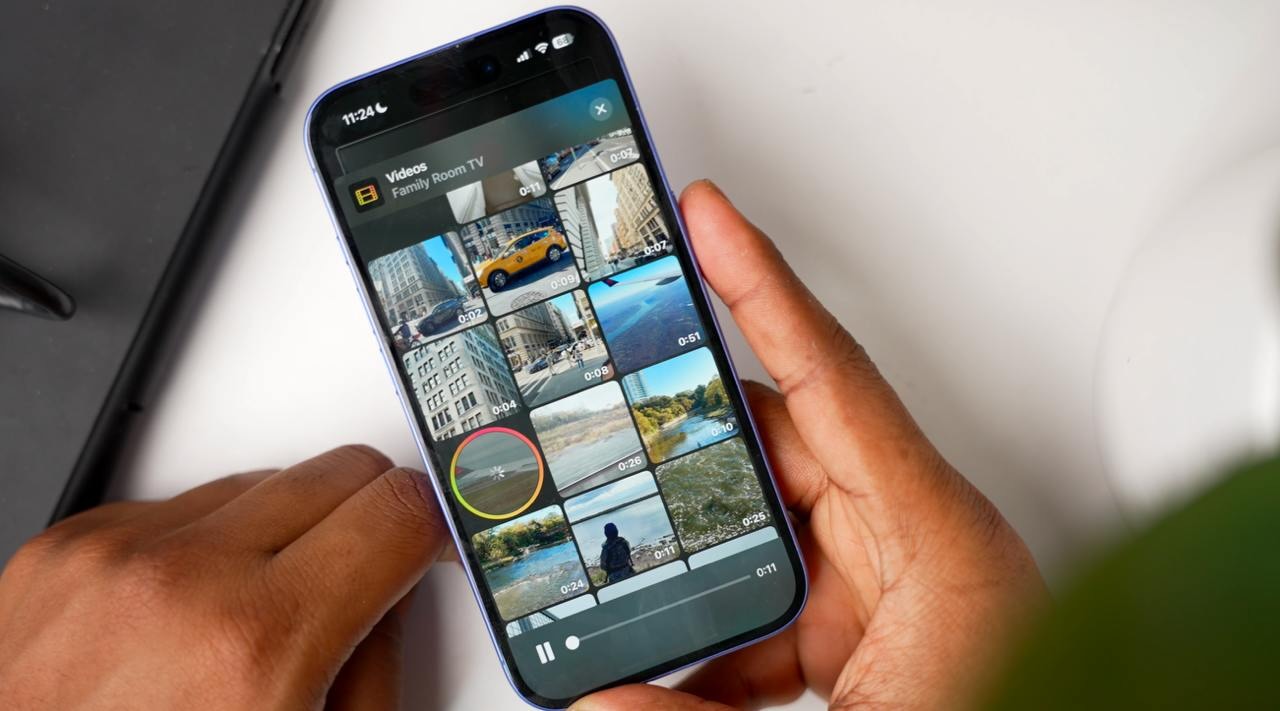
Chcesz przesyłać obraz z iPhone’a na telewizor podłączony do Chromecasta? Podczas gdy Chromecast działa płynnie z Androidem, użytkownicy iOS napotykają więcej ograniczeń ze względu na mniejszą liczbę natywnych opcji. W tym przewodniku wyjaśnimy, jak korzystać z Chromecasta z iPhone’em, wraz z informacją, które aplikacje to obsługują, a następnie przeprowadzimy Cię przez kroki, jak przesyłać obraz lub strumieniować ekran bezprzewodowo.
Najlepsze sposoby przesyłania z iPhone'a na Chromecast w 2026 roku
W tej chwili urządzenia Chromecast nie obsługują Apple AirPlay. Zastanawiasz się więc, jak przesyłać strumieniowo z iPhone’a na telewizor bez AirPlay, jeśli masz Chromecasta. Dzięki trzem poniższym metodom możesz łatwo połączyć swoje urządzenia i zacząć cieszyć się multimediami na większym ekranie.
Przewodnik wideo
1. DoCast
Do przesyłania i klonowania ekranu iPhone’a na Chromecasta DoCast jest idealnym rozwiązaniem. Jest bez reklam, łatwy w obsłudze i pozwala udostępniać multimedia z urządzenia zaledwie kilkoma stuknięciami. DoCast zapewnia niskie opóźnienia i obraz wysokiej jakości podczas strumieniowania filmów i seriali. Co więcej, możesz wyświetlać zdjęcia na dużym ekranie albo udostępniać muzykę bez żadnych przerw.

Oprócz Chromecasta możesz używać DoCast z Roku, Fire TV i Android TV, telewizorami marek takich jak Sony, TCL, LG i Panasonic oraz innymi urządzeniami obsługującymi DLNA. Dzięki temu jest to wszechstronny wybór dla całego gospodarstwa domowego.
Aby rozpocząć, upewnij się, że iPhone i smart TV korzystają z tej samej sieci Wi‑Fi, a następnie wykonaj poniższe kroki.
Instrukcja krok po kroku
Aby przesyłać obraz na Chromecast z iPhone’a za pomocą DoCast, wykonaj poniższe kroki:
1. Zainstaluj aplikację DoCast na swoim iPhonie.
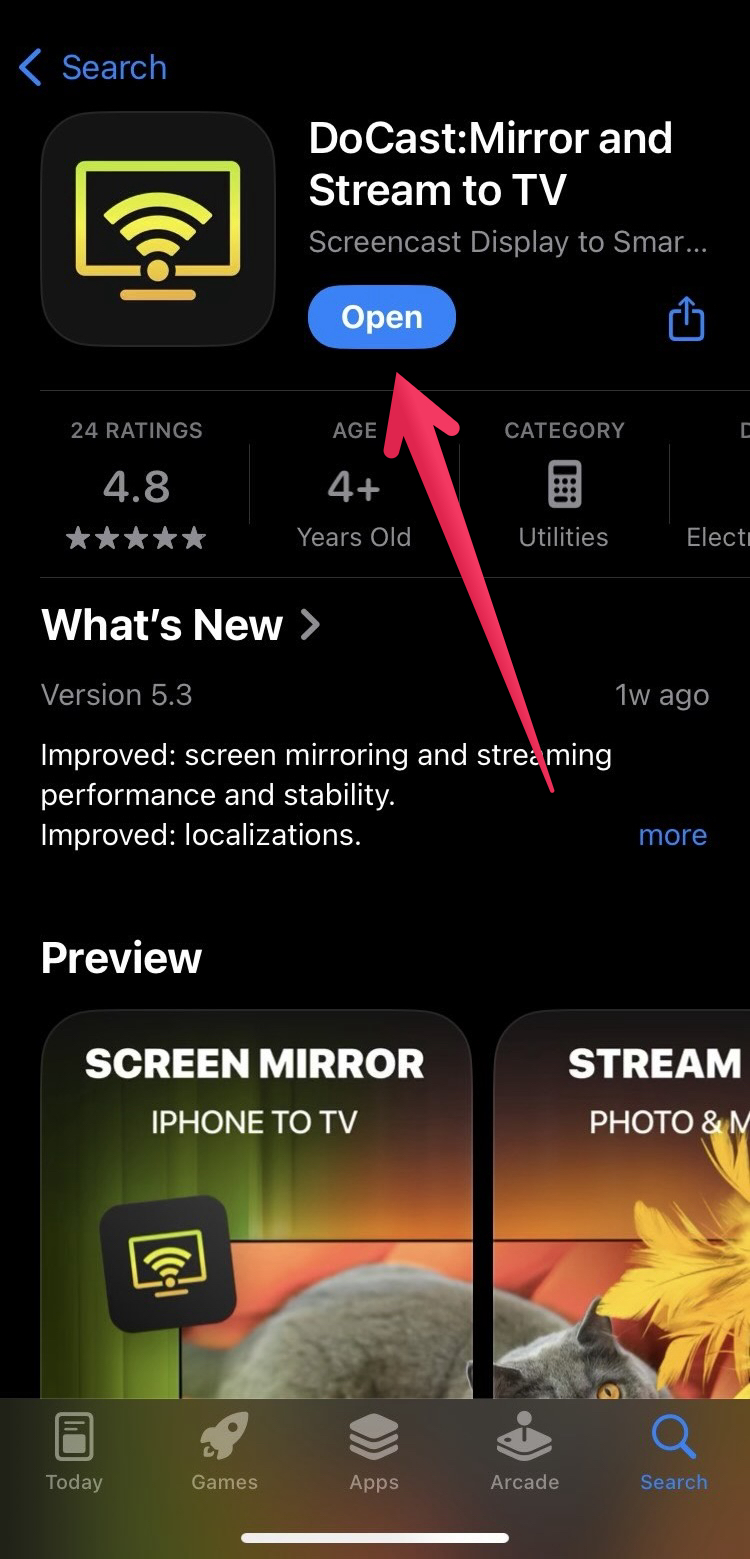
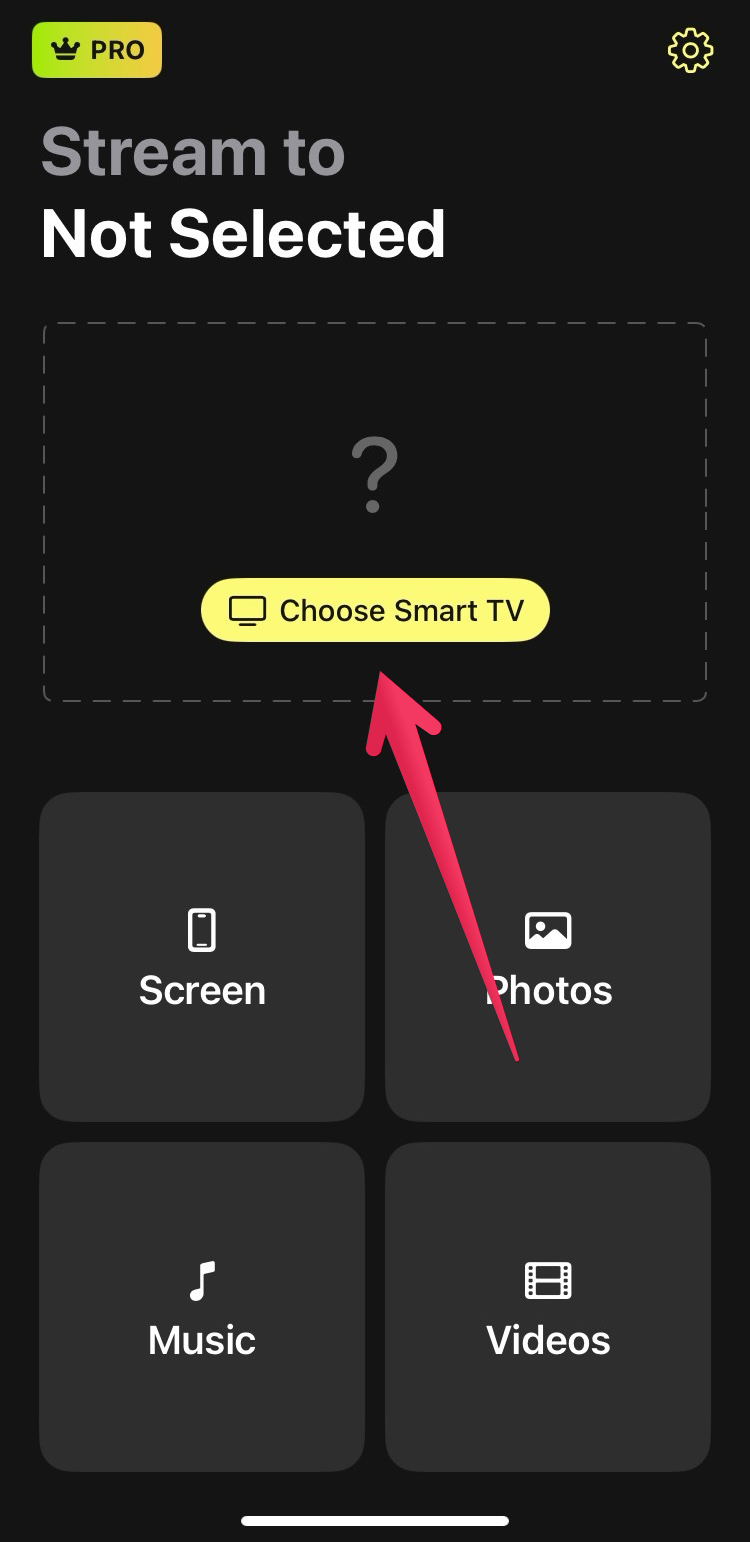
2. Stuknij Wybierz Smart TV.
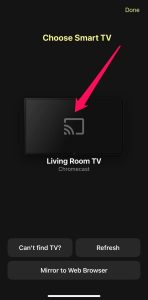
3. Wybierz swój Chromecast z listy urządzeń.
4. Wybierz Zdjęcia, Muzykę lub Wideo, w zależności od tego, co chcesz przesyłać.
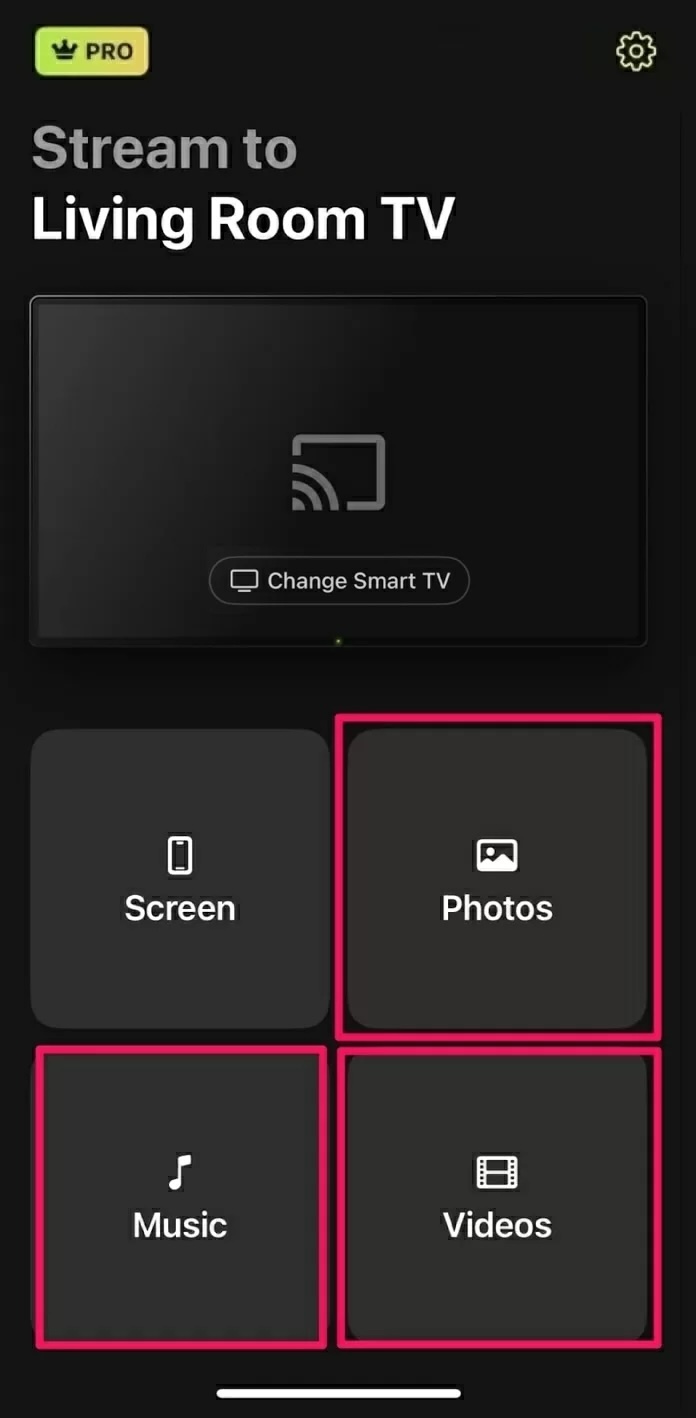
5. Wybierz element ze swoich zdjęć, muzyki lub filmów.
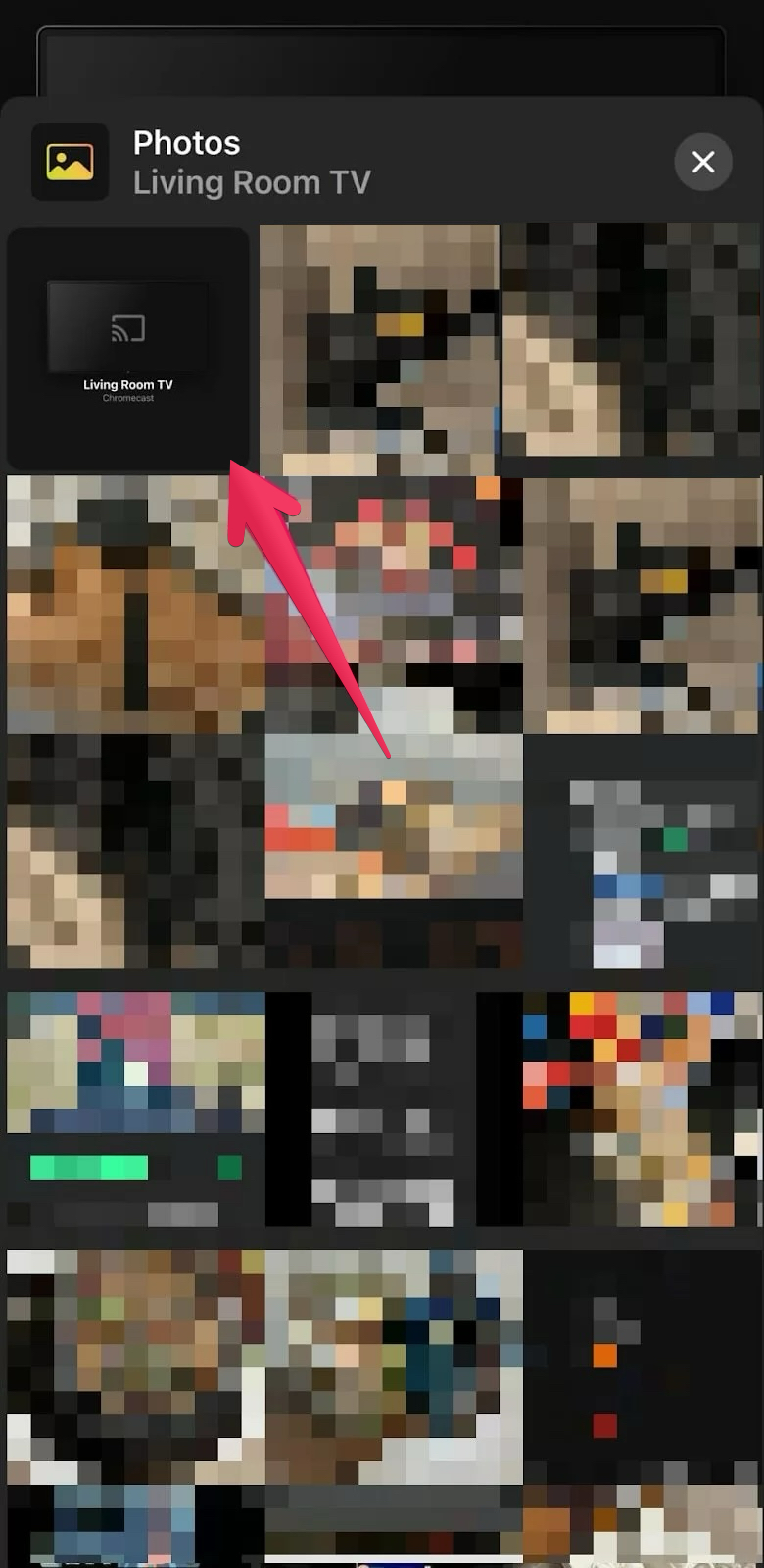
Możesz również wybrać opcję Ekran, aby dublować ekran dzięki przystępnej cenowo aktualizacji.
Uwagi: Chcesz sterować Android TV za pomocą iPhone’a bez dodatkowego sprzętu? Wypróbuj TVRem!
2. Google Home
Jeśli szukasz innej aplikacji iPhone na Chromecast, rozważ Google Home. Aplikacja jest dostępna za darmo z podstawową funkcjonalnością przesyłania. Możesz jednak użyć Google Home, aby połączyć iPhone’a z Chromecastem, a następnie używać innych aplikacji do przesyłania lub strumieniowania multimediów.
Na początek upewnij się, że Chromecast jest podłączony do portu HDMI w telewizorze i że ten port jest wybrany jako źródło sygnału wejściowego w telewizorze. Następnie wykonaj poniższe kroki.
Przewodnik wideo
Instrukcja krok po kroku
1. Zainstaluj aplikację Google Home na swoim iPhonie.
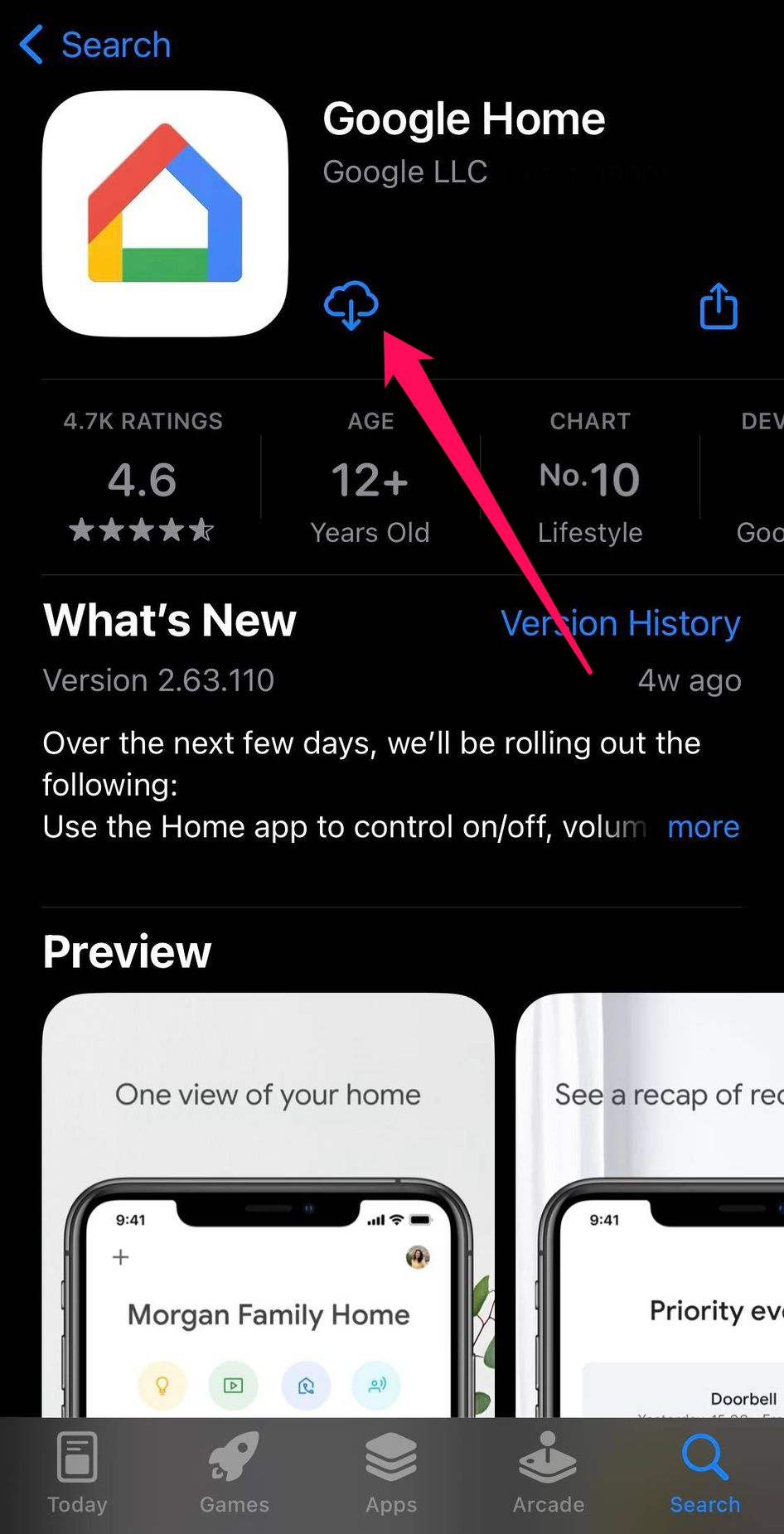
2. Otwórz aplikację i udziel uprawnień do korzystania z Bluetooth.
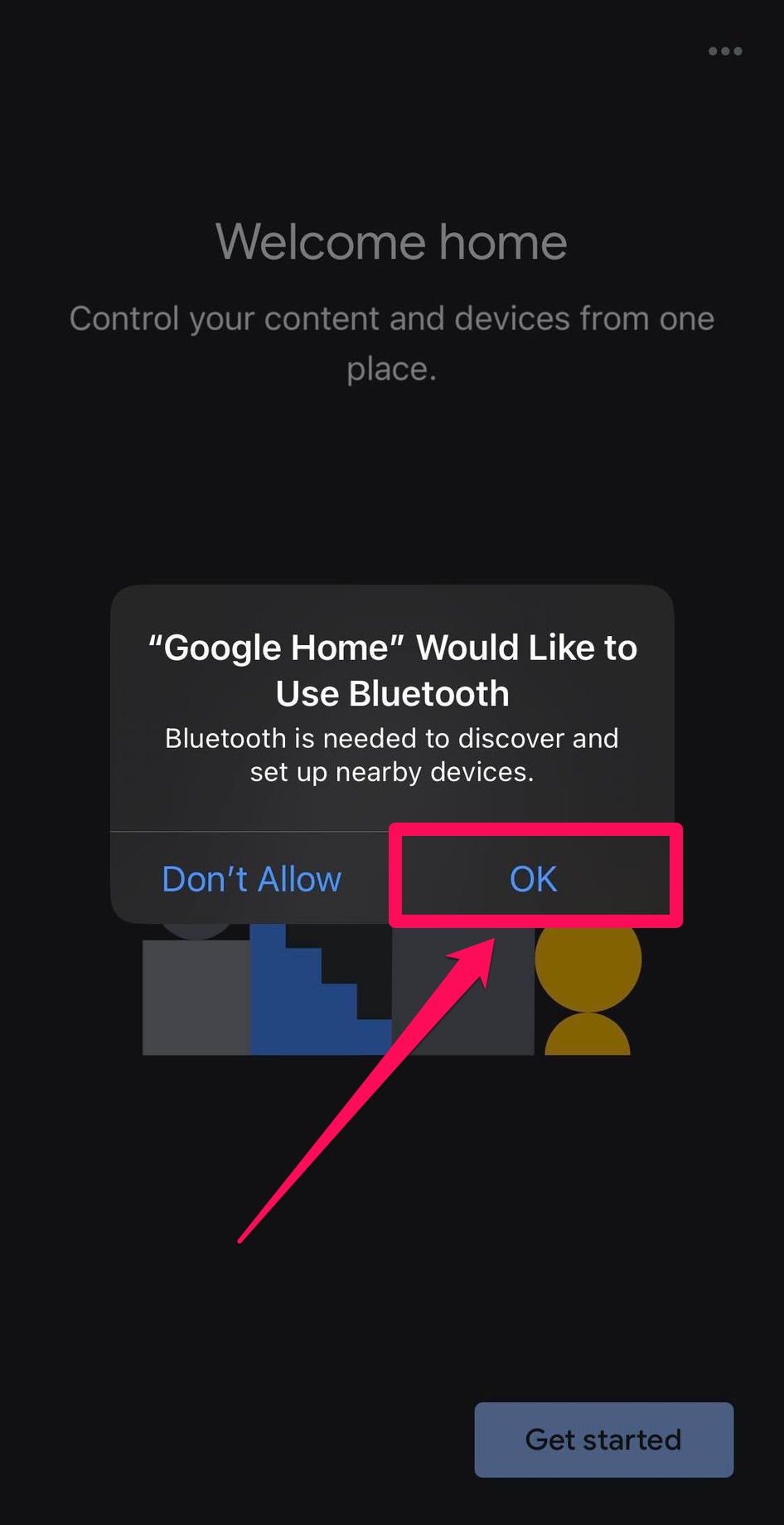
3. Postępuj zgodnie z instrukcjami, aby połączyć swoje konto Google.
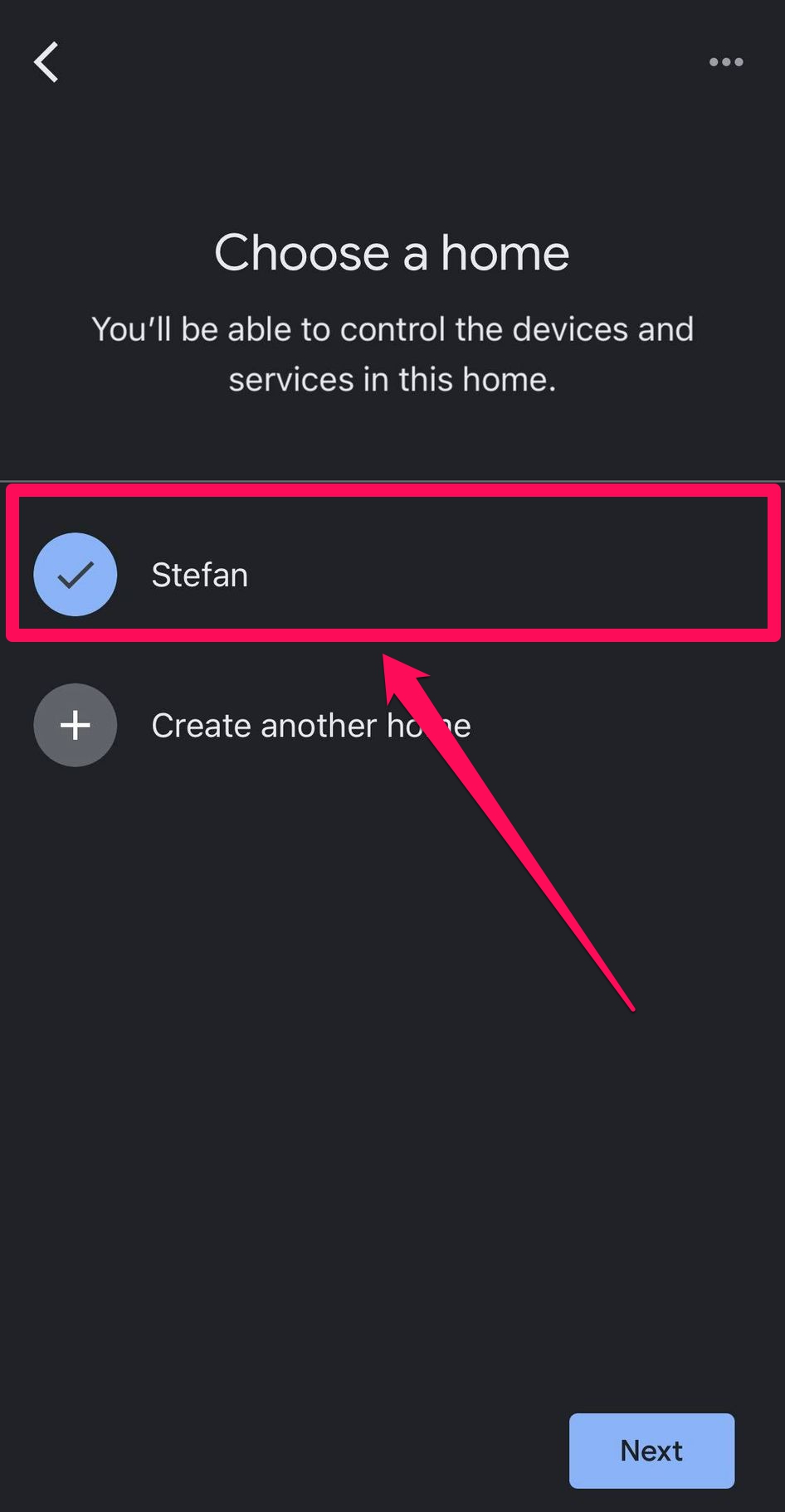
4. Wybierz swoją nazwę lub Dom dla Chromecasta albo stuknij Utwórz kolejny dom, aby skonfigurować nową przestrzeń.
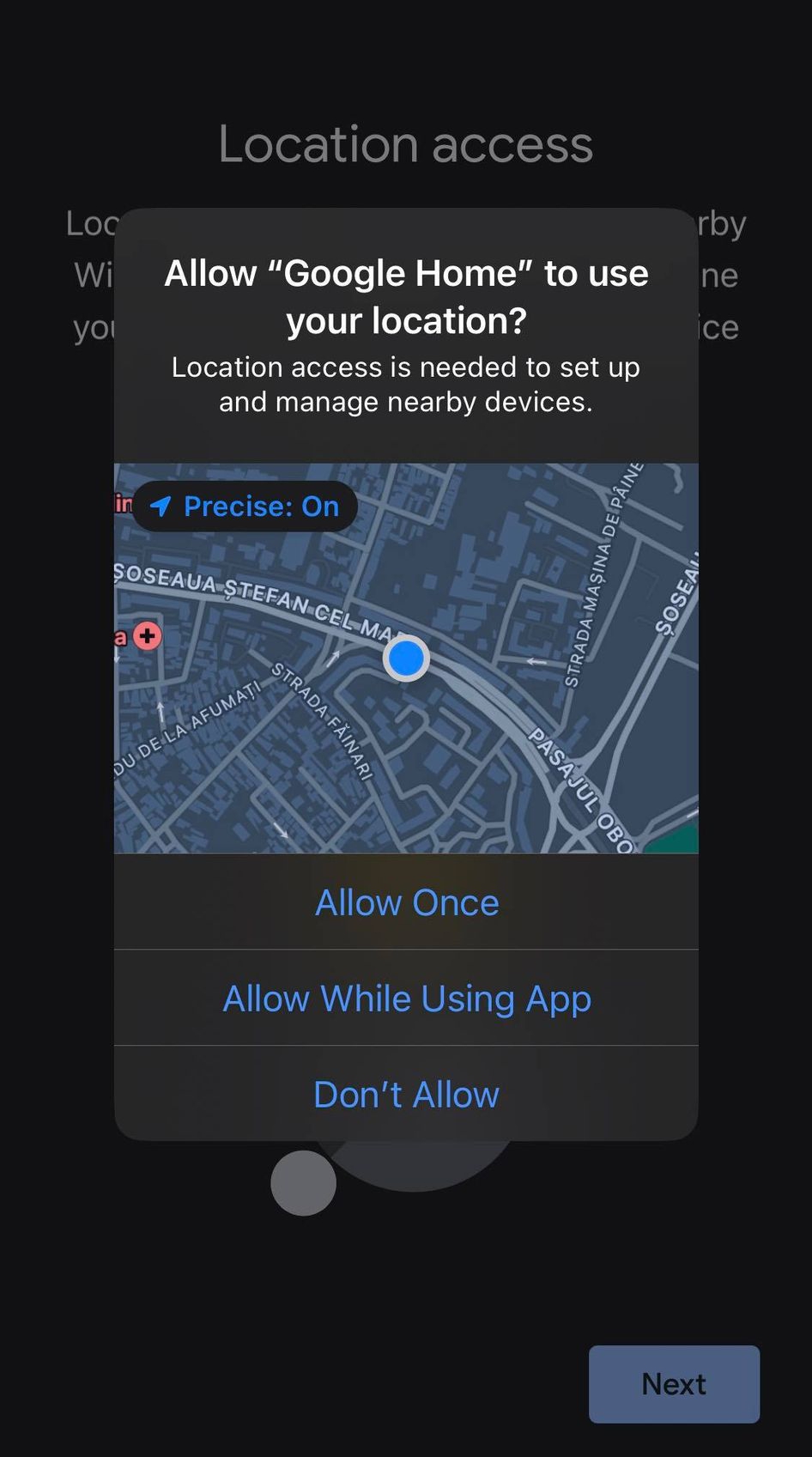
5. Postępuj zgodnie z kolejnymi monitami, aby zezwolić na dostęp do urządzeń w Twojej sieci oraz do Twojej lokalizacji.
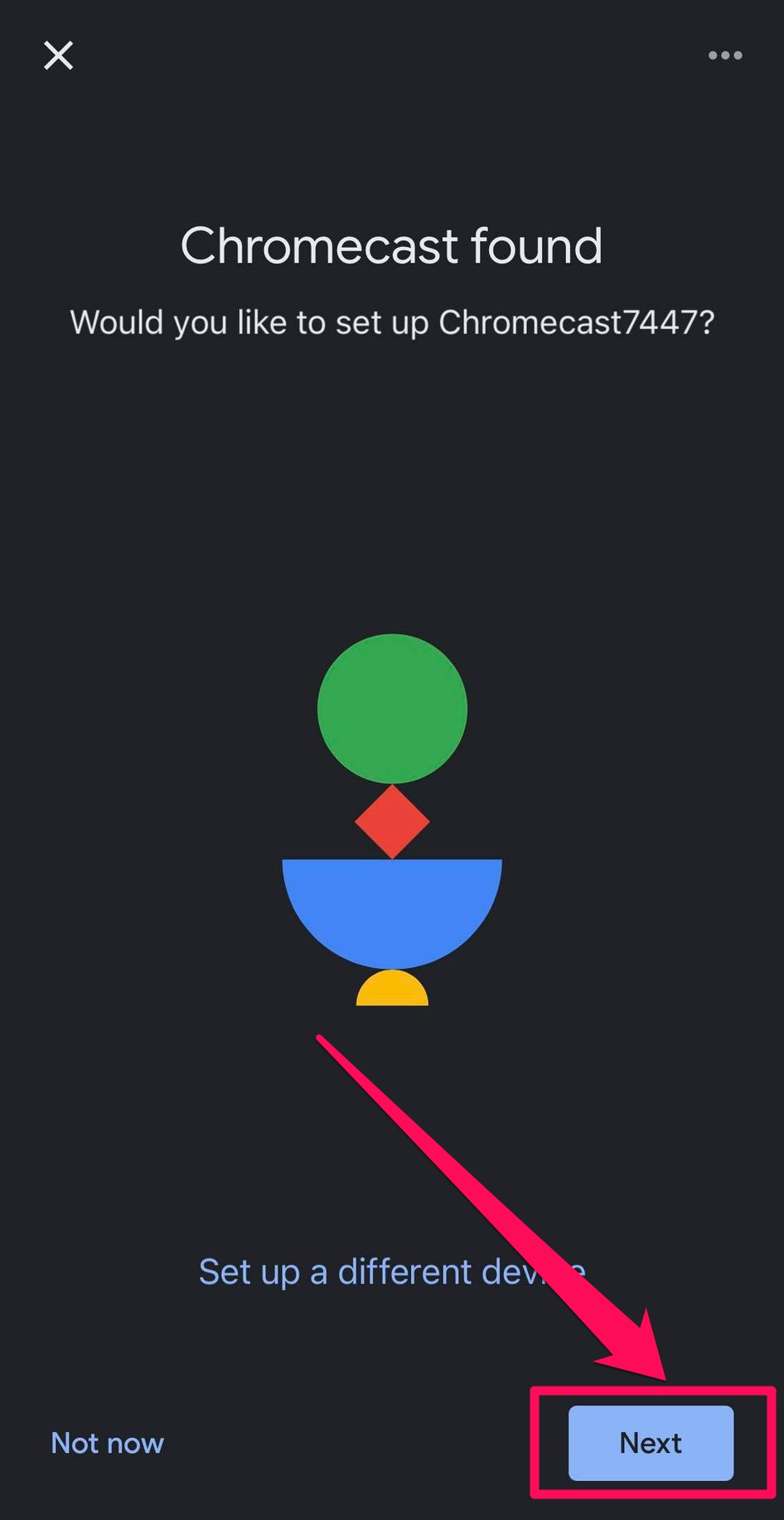
6. Gdy aplikacja znajdzie Twojego Chromecasta, stuknij Dalej.
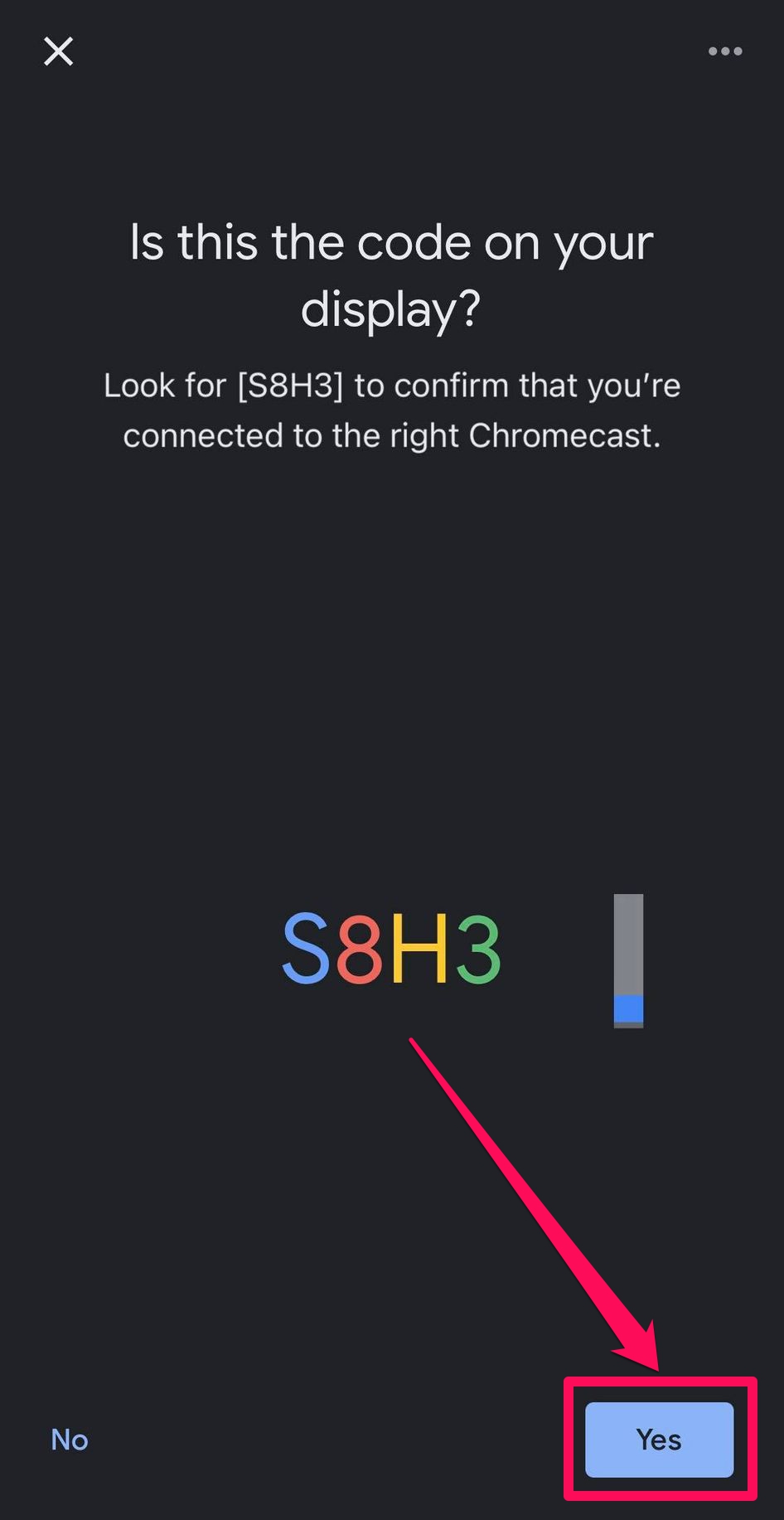
7. Potwierdź kod, który wyświetla się na Twoim iPhonie i telewizorze, stukając Tak.
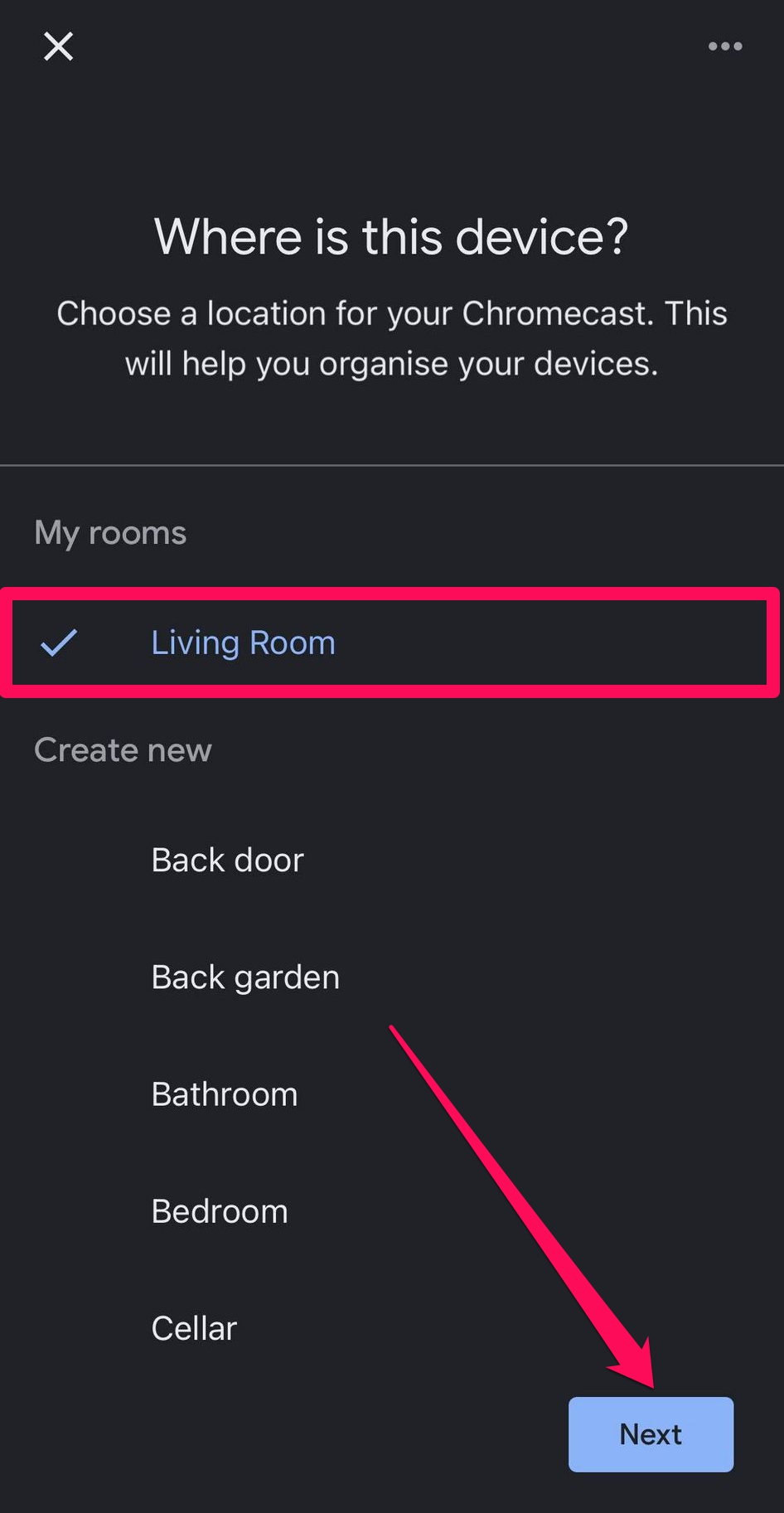
8. Wybierz lokalizację dla swojego Chromecasta i stuknij Dalej.
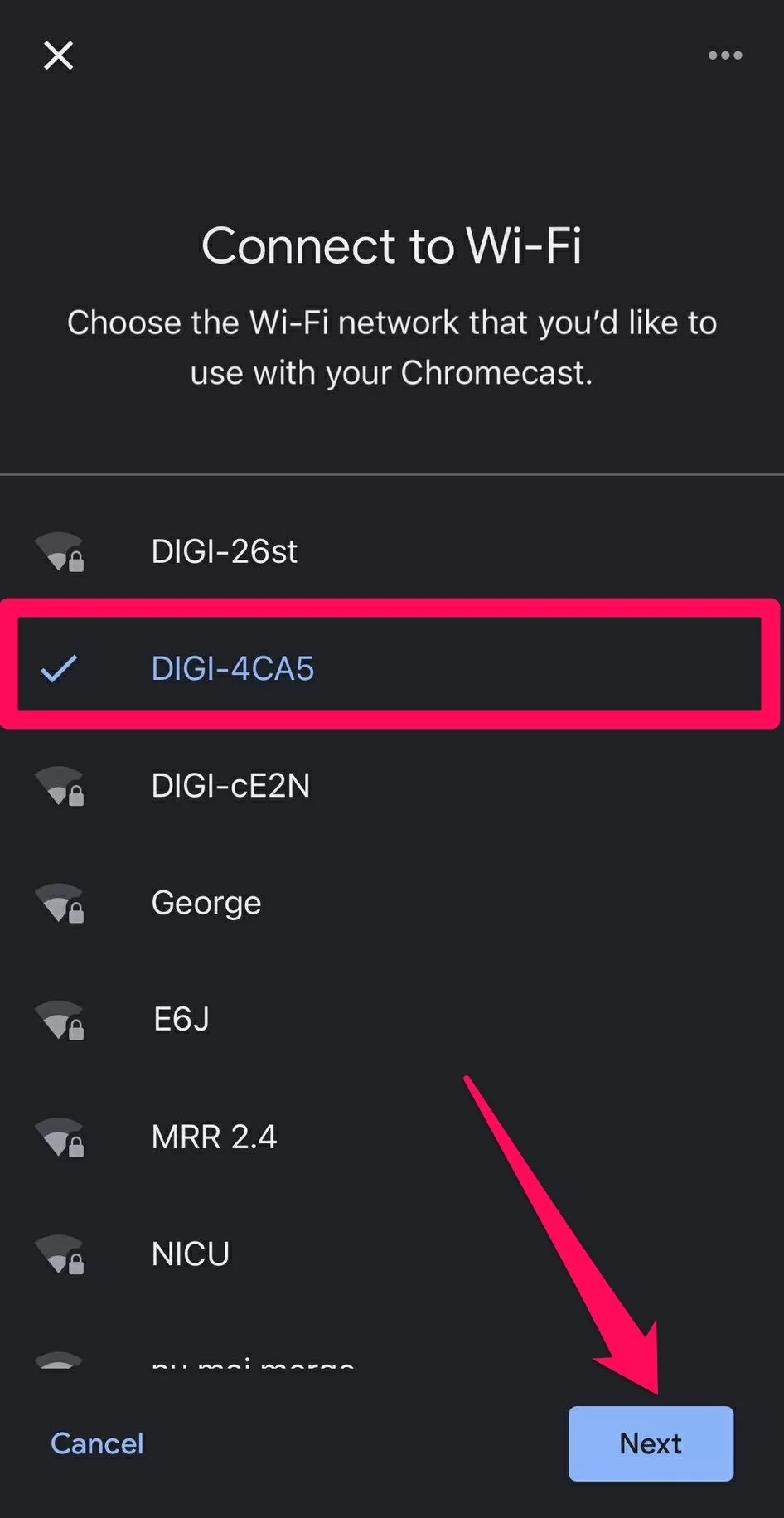
9. Wybierz swoją sieć Wi‑Fi, stuknij Dalej, aby wprowadzić hasło, i stuknij Połącz.
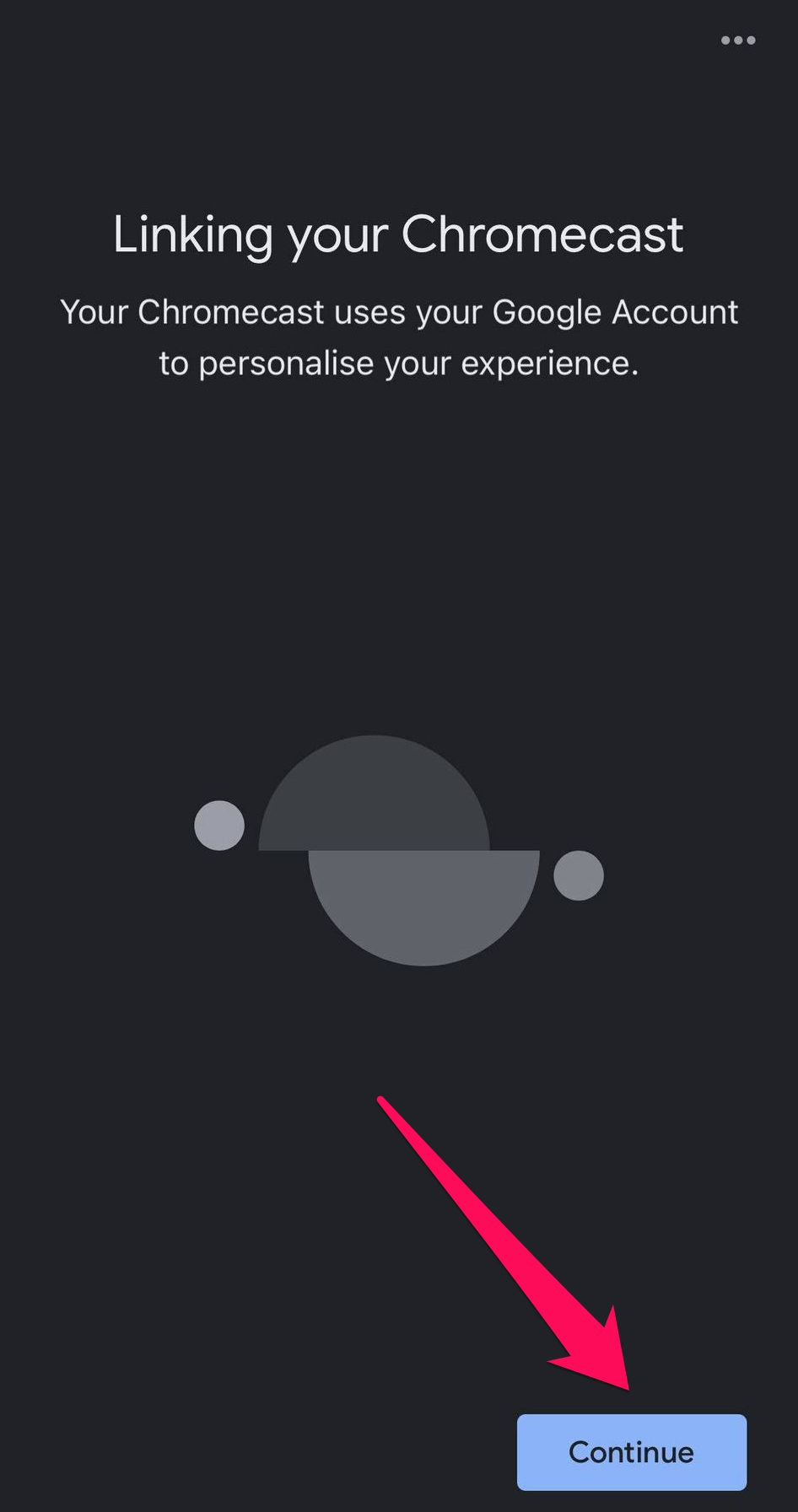
10. Po połączeniu urządzeń wybierz Kontynuuj oraz Dalej, aby dokończyć konfigurację.
3. Aplikacje obsługujące funkcję Cast
Gdy połączysz się z Chromecastem z iPhone’a za pomocą Google Home, możesz używać różnych aplikacji obsługujących przesyłanie, aby strumieniować lub przesyłać treści. Poniżej znajduje się kilka popularnych opcji.
Filmy i programy TV: Netflix, Amazon Prime Video, Hulu, Disney+, Max
Zdjęcia i filmy: Google Photos, YouTube, YouTube TV, Twitch
Muzyka: Spotify, Pandora, YouTube Music, Deezer
Po połączeniu urządzeń możesz używać powyższych aplikacji do przesyłania multimediów i nie musisz już mieć otwartej aplikacji Google Home. Jako przykład, oto kroki przesyłania filmów z YouTube.
Instrukcja krok po kroku
1. Otwórz aplikację YouTube na swoim iPhonie.
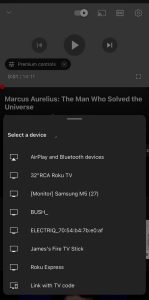
2. Wybierz wideo i w razie potrzeby stuknij je, aby wyświetlić górne menu.
Wybierz ikonę Cast, a następnie wybierz swoje urządzenie z listy.
UWAGA: Jeśli szukasz dodatkowych opcji, pamiętaj, że aplikacja musi obsługiwać Chromecast, więc koniecznie sprawdź opis aplikacji.
Jak naprawić Chromecast, gdy nie działa
Jeśli okaże się, że Twój Chromecast nie działa, jest kilka rzeczy, które możesz zrobić, aby to naprawić. Pierwszą rzeczą, którą musisz zrobić, jest upewnienie się, że zarówno iPhone, jak i Chromecast są podłączone do tej samej sieci. Jeśli to nie zadziała, upewnij się, że aplikacja, której używasz do łączenia się z Chromecastem, oraz urządzenie są zaktualizowane.
Może też być tak, że Twój iPhone nie łączy się z Chromecastem, ponieważ nie może złapać sygnału Wi‑Fi, i powinieneś przestawić router nieco bliżej. Jeśli Chromecast łączy się z siecią bez problemu, ale nie ma internetu, spróbuj zamiast tego zresetować lub zaktualizować router.
Jeśli wszystko inne zawiedzie, spróbuj zresetować samego Chromecasta. Wystarczy nacisnąć i przytrzymać przycisk z tyłu urządzenia przez około 25 sekund.
Niezbędne rozwiązywanie problemów: Jak naprawić typowe problemy z iPhone’em i Chromecastem
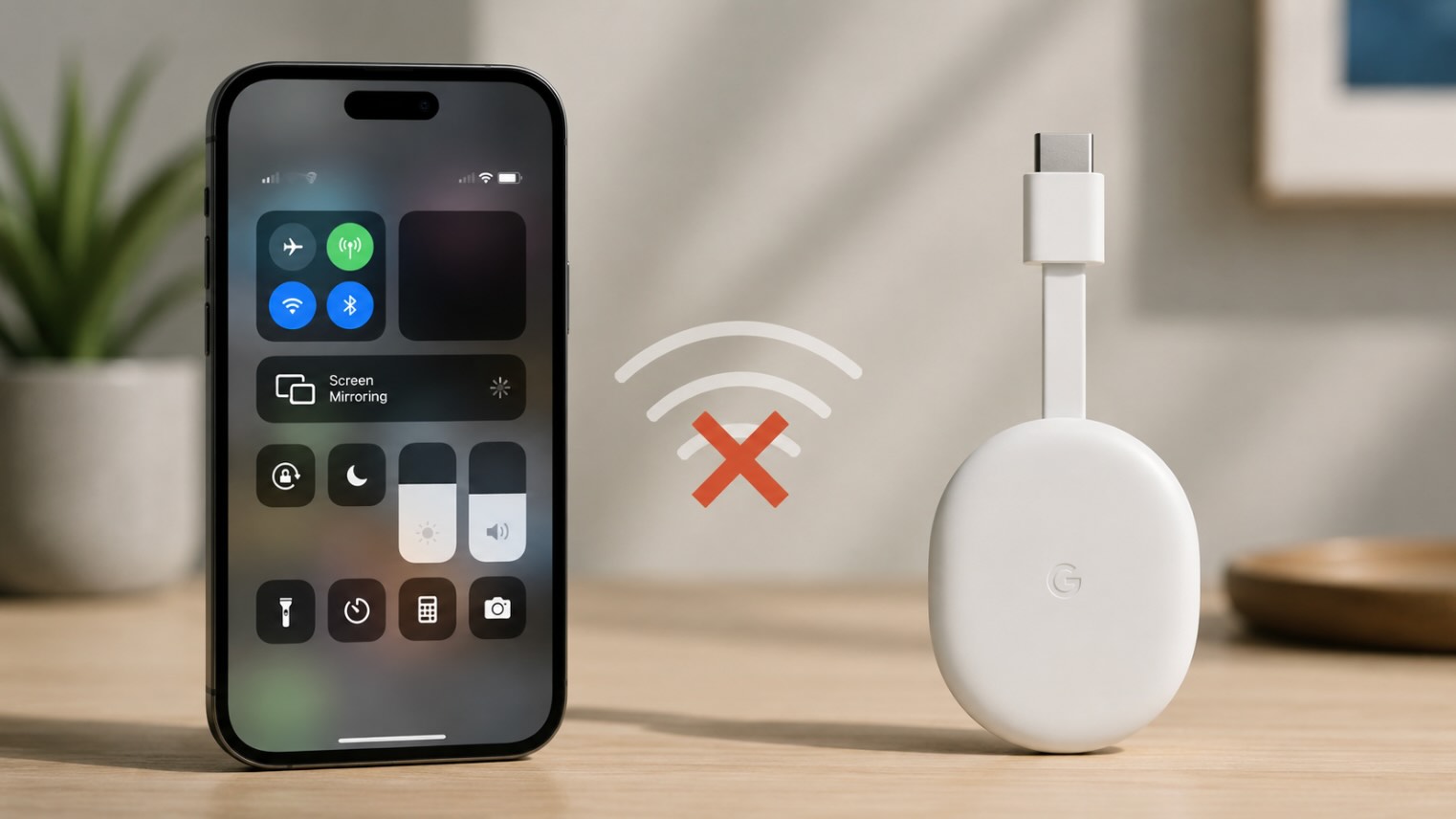
Nawet przy prawidłowym wykonaniu kroków konfiguracji, ustawienia sieci i ustawienia prywatności iOS mogą czasem blokować połączenie. Poniżej znajdują się najczęstsze techniczne przeszkody i sposoby ich rozwiązania:
1. Podział Wi‑Fi na dwa pasma (2,4 GHz vs 5 GHz)
Problem: Nowoczesne routery często nadają dwie oddzielne częstotliwości Wi‑Fi: 2,4 GHz i 5 GHz (czasem z różnymi nazwami sieci/SSID). W niektórych routerach — zwłaszcza budżetowych modelach lub w pewnych systemach mesh — pasma te są traktowane jako odrębne segmenty sieci, co może uniemożliwić iPhone’owi w paśmie 5 GHz wykrycie Chromecasta w paśmie 2,4 GHz. W większości nowoczesnych routerów oba pasma są jednak zmostkowane w jedną sieć, więc urządzenia na różnych pasmach mogą się bez problemu odnaleźć.
Rozwiązanie: Najpierw upewnij się, że oba urządzenia są w tej samej nazwie sieci (SSID). Jeśli router rozdziela pasma na osobne SSID (np. HomeNetwork_2.4G i HomeNetwork_5G) i nadal masz problemy, spróbuj — jako krok diagnostyczny — przełączyć oba urządzenia na to samo pasmo; pozwoli to wykluczyć problemy z izolacją pasm w routerach, które nie mostkują ich prawidłowo. Sprawdź też, czy w ustawieniach routera jest wyłączona opcja „AP/client isolation”, ponieważ to ona częściej bywa winowajcą niż samo pasmo.
2. Ograniczenie DRM z „czarnym ekranem”
Problem: Podczas korzystania z aplikacji innych firm do dublowania ekranu, które transmitują cały ekran iPhone’a, próba odtwarzania treści chronionych prawem autorskim z aplikacji takich jak Netflix, Disney+, HBO Max lub Apple TV+ spowoduje wyświetlenie czarnego ekranu na telewizorze, podczas gdy dźwięk nadal będzie odtwarzany.
Rozwiązanie: Powoduje to ochrona Digital Rights Management (DRM) wbudowana w same aplikacje streamingowe (technologie takie jak FairPlay lub Widevine), a nie iOS. Chronione wideo jest renderowane na osobnej warstwie obsługiwanej bezpośrednio przez sprzęt graficzny urządzenia, więc narzędzia do dublowania ekranu nie mogą go przechwycić — stąd czarny ekran. Dublowanie ekranu nie jest w stanie tego obejść. Aby przesyłać chronione treści, nie dubluj ekranu. Zamiast tego użyj wbudowanej ikony Cast w samej aplikacji streamingowej (np. stuknij przycisk Cast w oficjalnej aplikacji Netflix lub YouTube).
3. Brak uprawnień do sieci lokalnej (iOS 14+)
Problem: Począwszy od iOS 14, Apple wymaga, aby aplikacje prosiły o wyraźną zgodę, zanim zaczną skanować urządzenia w sieci lokalnej. Jeśli przy pierwszym uruchomieniu aplikacji do dublowania stuknąłeś(-ęłaś) „Nie zezwalaj”, aplikacja nigdy nie wykryje Twojego Chromecasta.
Rozwiązanie: Na iPhonie przejdź do Ustawienia → Prywatność i ochrona → Sieć lokalna. Znajdź swoją aplikację do dublowania ekranu (np. DoCast) i przełącz przełącznik na WŁ.
| ❓ Co chcesz zrobić? | ✅ Zalecana metoda | ⁉ Czy wymaga dodatkowej aplikacji firmy trzeciej? |
| Strumieniować filmy/wideo (YouTube, Netflix, Disney+) | Przycisk Google Cast w aplikacji | Nie (korzysta z oficjalnej aplikacji streamingowej) |
| Wyświetlać prywatne multimedia (zdjęcia i filmy domowe z Rolki aparatu) | Aplikacja do castowania firmy trzeciej (np. DoCast lub aplikacja Google Photos) | Tak (brak natywnej obsługi w iOS) |
| Udostępniać nieobsługiwane platformy wideo (filmy w przeglądarce internetowej) | Funkcja castowania wideo z internetu w aplikacji firmy trzeciej | Tak (brak natywnej obsługi w iOS) |
| Kopiować ekran całego iPhone’a (prezentacje, media społecznościowe, aplikacje) | Tryb pełnego dublowania ekranu | Tak (brak natywnej obsługi w iOS) |
Wnioski
Oto jak przesłać obraz z iPhone’a na telewizor za pomocą Chromecasta. Przesyłanie obrazu z iPhone’a na telewizor przy użyciu Chromecasta to jeden z najlepszych sposobów, aby cieszyć się treściami z telefonu na większym ekranie. Możesz użyć aplikacji Google Home jako pomostu między tymi dwoma urządzeniami albo skorzystać z aplikacji innej firmy z App Store, takiej jak DoCast. To najlepszy sposób na udostępnienie ekranu iPhone’a i odtwarzanie multimediów, jeśli Twój telewizor nie obsługuje AirPlay lub nie ma wbudowanej funkcji Cast.
Często zadawane pytania
Przesyłanie obrazu z iPhone’a na telewizor może być trudne ze względu na problemy ze zgodnością między technologiami Apple AirPlay i Google Chromecast. iPhone nie obsługuje natywnie Chromecasta, co oznacza, że nie możesz bezpośrednio przesyłać treści bez dodatkowego wsparcia.
Aby wypełnić tę lukę, potrzebne są aplikacje firm trzecich, takie jak DoCast. Te aplikacje umożliwiają iPhone’owi komunikację z urządzeniami Chromecast, pozwalając na mirroring ekranu lub strumieniowanie multimediów na telewizor. Bez takich aplikacji wrodzona niezgodność między tymi dwoma systemami uniemożliwia bezpośrednie przesyłanie z iPhone’a na telewizor z obsługą Chromecasta.
AirPlay jest niekompatybilne z Chromecastem – aby połączyć iPhone’a z Chromecastem, musisz użyć Google Home lub innej aplikacji obsługującej przesyłanie.
Aby przesyłać obraz z iPhone’a na telewizor, możesz użyć różnych aplikacji innych firm. Najlepszą aplikacją innej firmy jest DoCast, która została zaprojektowana specjalnie z myślą o płynnej zgodności z Chromecastem. Najpierw pobierz i zainstaluj aplikację DoCast z App Store. Otwórz aplikację, połącz ją z tą samą siecią Wi‑Fi co urządzenie Chromecast i wybierz swojego Chromecasta z dostępnych urządzeń.
Następnie możesz dublować ekran iPhone’a lub przesyłać strumieniowo konkretne pliki multimedialne bezpośrednio na telewizor. DoCast oferuje przyjazny dla użytkownika interfejs i niezawodne połączenie, co czyni ją doskonałym wyborem do przesyłania z iPhone’a.
Aby przesłać lustrzane odbicie ekranu na Chromecast, będziesz potrzebować aplikacji do mirroringu ekranu, takiej jak DoCast. Po jej pobraniu uruchom aplikację i wybierz swój telewizor z listy urządzeń do przesyłania strumieniowego (upewnij się, że iPhone i telewizor korzystają z tej samej sieci Wi‑Fi). Następnie stuknij kafelek „Ekran”, w razie potrzeby dostosuj ustawienia mirroringu i stuknij „Rozpocznij mirroring”, aby rozpocząć sesję.
Istniejące urządzenia Chromecast z Google TV będą nadal działać i będą wspierane przez Google poprzez aktualizacje. Jeśli jednak interesuje Cię więcej funkcji, pamięci masowej i RAM, a także dostęp do aplikacji Android TV oraz dekoder TV zamiast dongla, możesz rozważyć przejście na Google TV Streamer.
Aby korzystać z Chromecasta z iPhonem, będziesz potrzebować dodatkowej aplikacji. Możesz użyć Google Home, aby utworzyć połączenie między urządzeniami, a następnie skorzystać z aplikacji oferującej natywną funkcję przesyłania, takiej jak Netflix, Hulu, YouTube lub Spotify.
Alternatywnie możesz sprawdzić rozbudowane aplikacje, takie jak DoCast, które pozwalają zarówno przesyłać, jak i streamować z iPhone’a na telewizory wiodących marek oraz urządzenia z obsługą DLNA bez większego wysiłku.
Jeśli próbujesz przesyłać obraz z iPhone’a za pomocą AirPlay, ważne jest, aby pamiętać, że urządzenia Chromecast, a także niektóre modele telewizorów nie obsługują AirPlay. Istnieje jednak wiele aplikacji firm trzecich, takich jak DoCast, które umożliwiają przesyłanie obrazu lub strumieniowanie z iPhone’a na niemal każdy smart TV lub urządzenie z obsługą DLNA.
Urządzenia Chromecast obecnie nie obsługują AirPlay. Zamiast tego możesz użyć Google Home do konfiguracji oraz aplikacji z obsługą przesyłania, takiej jak Netflix, YouTube lub narzędzia innej firmy, które zapewnia dodatkowe funkcje, takie jak DoCast.