8 Bedste iPhone-skærmspejlingsapps at bruge i 2026

thumbnail

Er du træt af at knibe øjnene sammen for at se din iPhone-skærm eller af at ønske, at du kunne dele indholdet på din telefon på en større skærm? Så kan du ganske enkelt bruge en app til skærmspejling til iPhone til at caste din enhed til en anden kompatibel skærm. Men med så mange apps til skærmspejling at vælge imellem – hvordan vælger man så en, der er din tid værd? For at hjælpe dig har vi samlet en liste, der kan hjælpe dig med at finde den bedste spejlingsapp til iPhone. Læs videre for at finde ud af mere.

1. DoCast

Først på vores liste er screen mirroring DoCast — en af de mest pålidelige og brugervenlige skærmspejlingsapps til iPhone. Den lader dig caste billeder, musik og videoer fra dit iPhone-bibliotek til en større skærm, samtidig med at den giver kontrol over lydindstillinger, videokvalitet ved afspilning og meget mere. Det giver en tilpasset spejlings- og castingoplevelse, der er skræddersyet til dine præferencer.

Denne spejlingsapp til iPhone fungerer nu også med Roku, Firesticks, Fire TV og DLNA-aktiverede tv’er. Det betyder, at den er kompatibel med mærker som TCL, Insignia, Hisense, Toshiba og stort set ethvert tv med Fire TV/Roku/Chromecast indbygget.

DoCast QR code

Det var dog ikke kun DoCasts enestående funktionalitet, der imponerede os, men også det faktum, at den er reklamefri. Omvendt skal du bruge premiumversionen af appen for at spejle din iPhones skærm. Heldigvis tilbyder DoCast en 3-dages gratis prøveperiode samt prisvenlige abonnementsmuligheder – fra månedligt til årligt og endda en engangskøbsoption.

DoCast on the App Store

Sådan spejler du iPhone-skærmen med DoCast

Videoguide
Sådan spejler du iPhone til TV | 3 bedste metoder
Trin-for-trin-guide

Sådan kan du spejle og caste indhold fra din iPhone til en større skærm ved hjælp af DoCast:

1. Tilslut din iPhone og Chromecast-enhed til det samme Wi-Fi-netværk.

2. Download og installer DoCast på din enhed fra App Store.
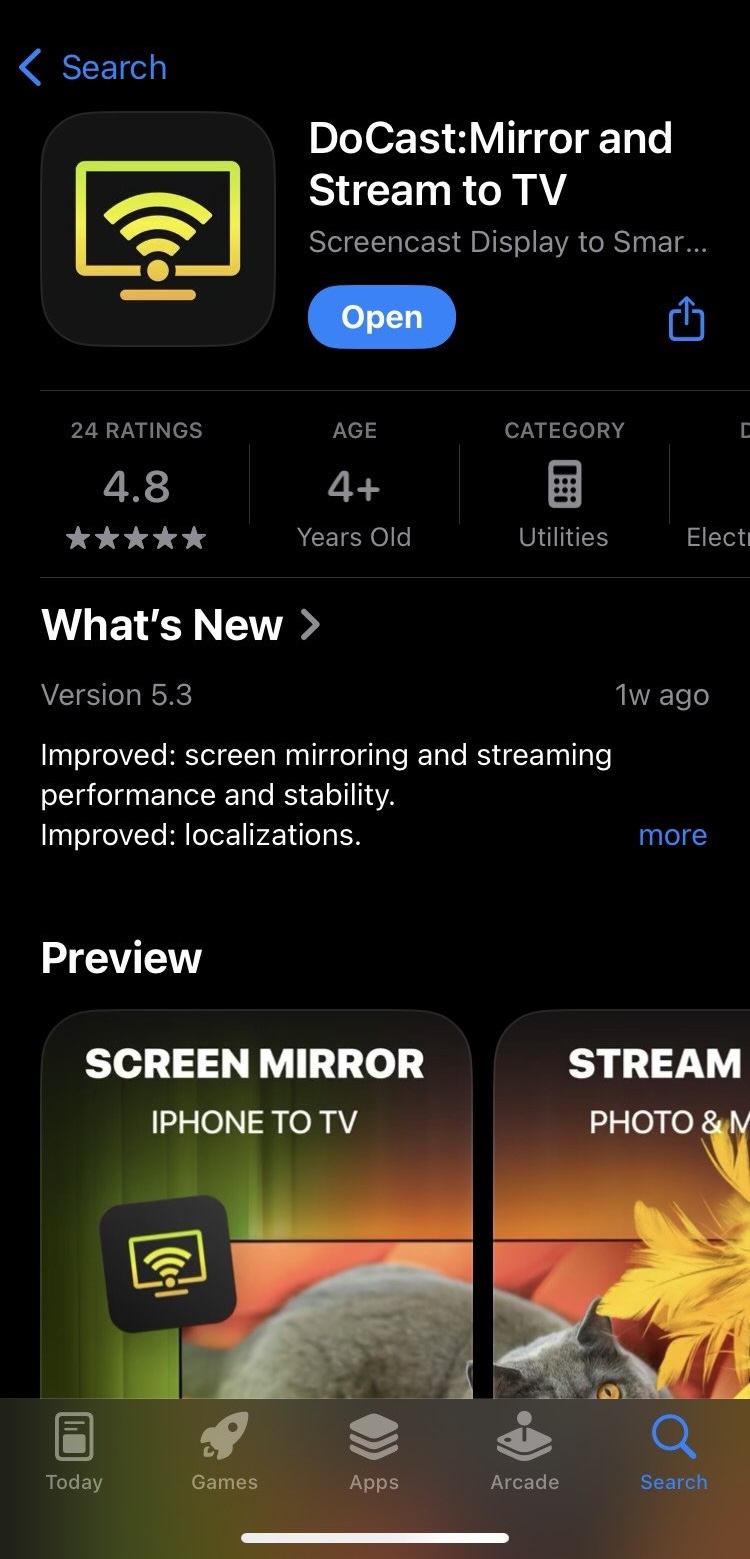
Download DoCast fra App Store

3. Start appen når den er installeret.

4. I hovedmenuen skal du trykke på knappen Vælg Smart TV og vælge din Chromecast fra listen over enheder.
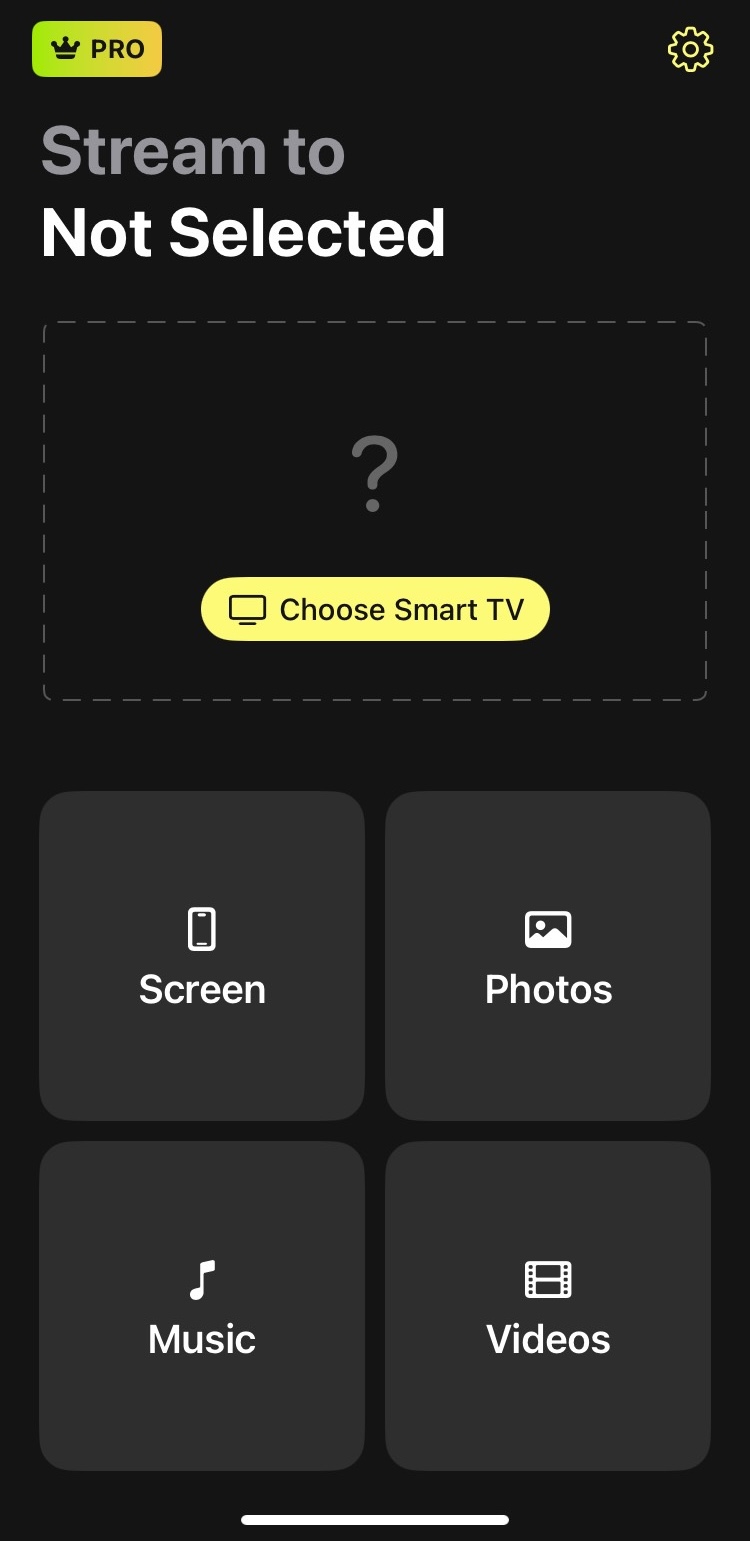
Tap on the Choose Smart TV button in DoCast

5. Blandt de forskellige castingmuligheder, der dukker op, skal du vælge Skærm.
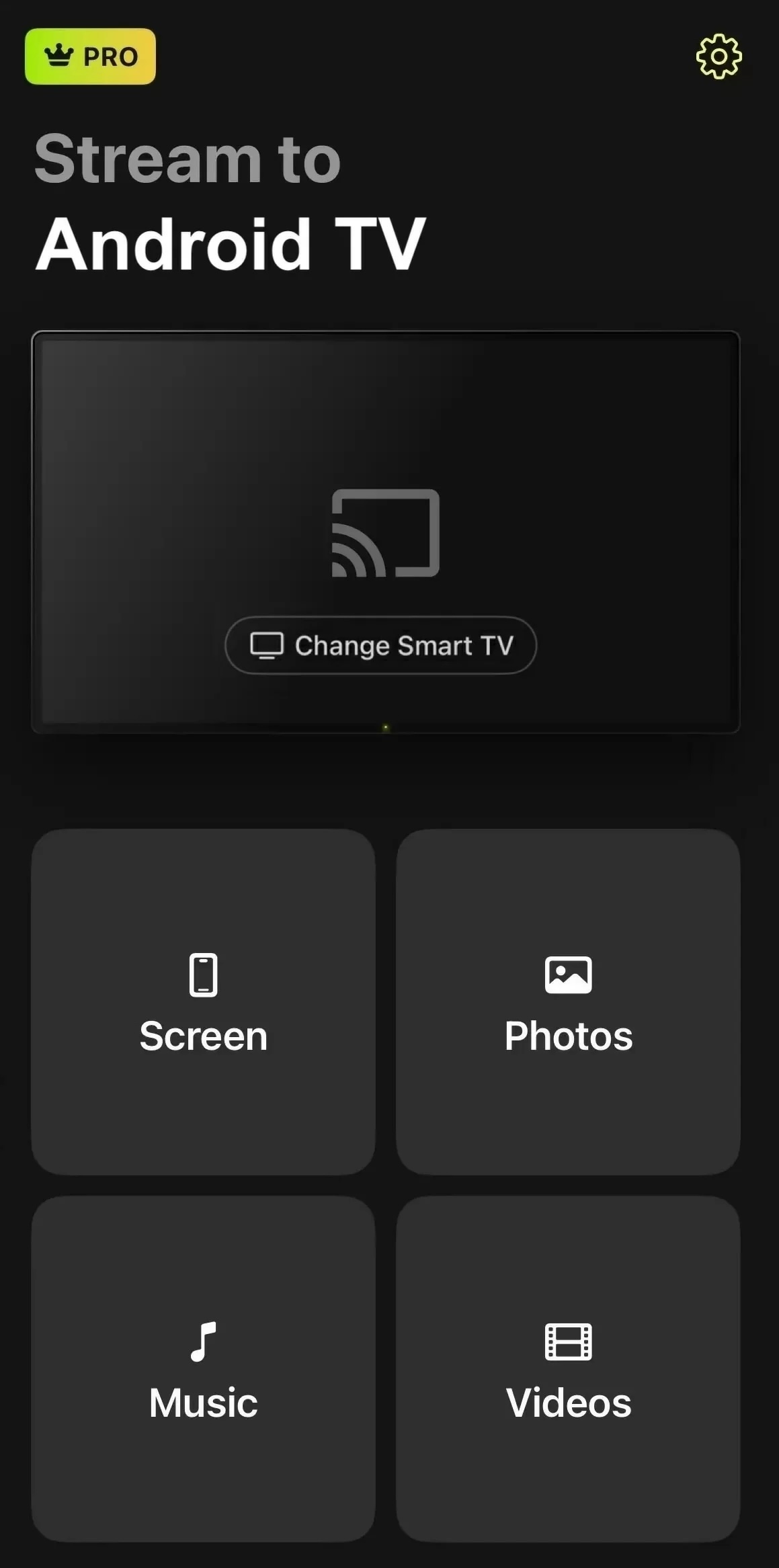
Tryk på flisen Skærm i DoCast

6. Tryk på Start spejling-knappen nederst, efter du har justeret videokvalitet, lydindstillinger og skærmrotation.

Tryk på knappen Skærmspejling i DoCast

7. Til sidst, for at starte skærmspejling, skal du blot trykke på Start udsendelse-knappen i pop op-vinduet, der vises.

Tryk på Start udsendelse-knappen i DoCast

Og så er det gjort!

Pros

  • Brugervenlig grænseflade
  • Næsten ingen latenstid
  • Helt uden reklamer
  • Mere overkommeligt end konkurrerende apps

Cons

  • Skærmspejling er kun tilgængelig i premiumversionen
  • Ingen webbrowser

💻 Kompatibilitet: iOS (iPhone og iPad)

💰 Priser: Gratis, 6,99 $/uge, 9,99 $/måned, 29,99 $/år, 44,99 $/livstid

⭐ Vores vurdering: 5,0

“Dette er min personlige favoritapp, da den ikke kun giver dig mulighed for at streame lyd og video i høj kvalitet samt lagfri filer gratis i 15 minutter, men den viser heller ingen annoncer.”

Noter: Hvis du vil gøre din iPhone til en TV-fjernbetjening, kan du prøve TVRem – en TV-fjernbetjeningsapp til iPhone.

2. Replika・Skærmspejling・Cast

Den første app på vores liste er Replica・Screen Mirroring・Cast, en virkelig brugervenlig app, der gør skærmspejling af din iPhone-skærm til en anden enhed lige så enkelt som at trykke på din skærm to gange. Det skyldes, at den bogstaveligt talt har en forbindelsesproces i to trin uden tilmeldinger eller annoncer.

Replica・Screen Mirroring・Cast er kompatibel med alle populære enheder, såsom Chromecast og Fire TV, og forbinder også direkte med mange smart-tv’er som Samsung og LG. Det bedste ved denne app er, at den har meget minimal forsinkelse i streamingen sammenlignet med de fleste apps, vi har testet, og den streamer også videoer sammen med lyden.

Derudover er Replica・Screen Mirroring・Cast gratis at bruge med nogle begrænsninger. For eksempel har den en maksimal streamvarighed på 15 minutter i én forbindelse, så du kan prøve den, før du forpligter dig til et køb. Hvis du stadig er i tvivl, er der også en prøveperiode tilgængelig, der lader dig teste nogle premiumfunktioner.
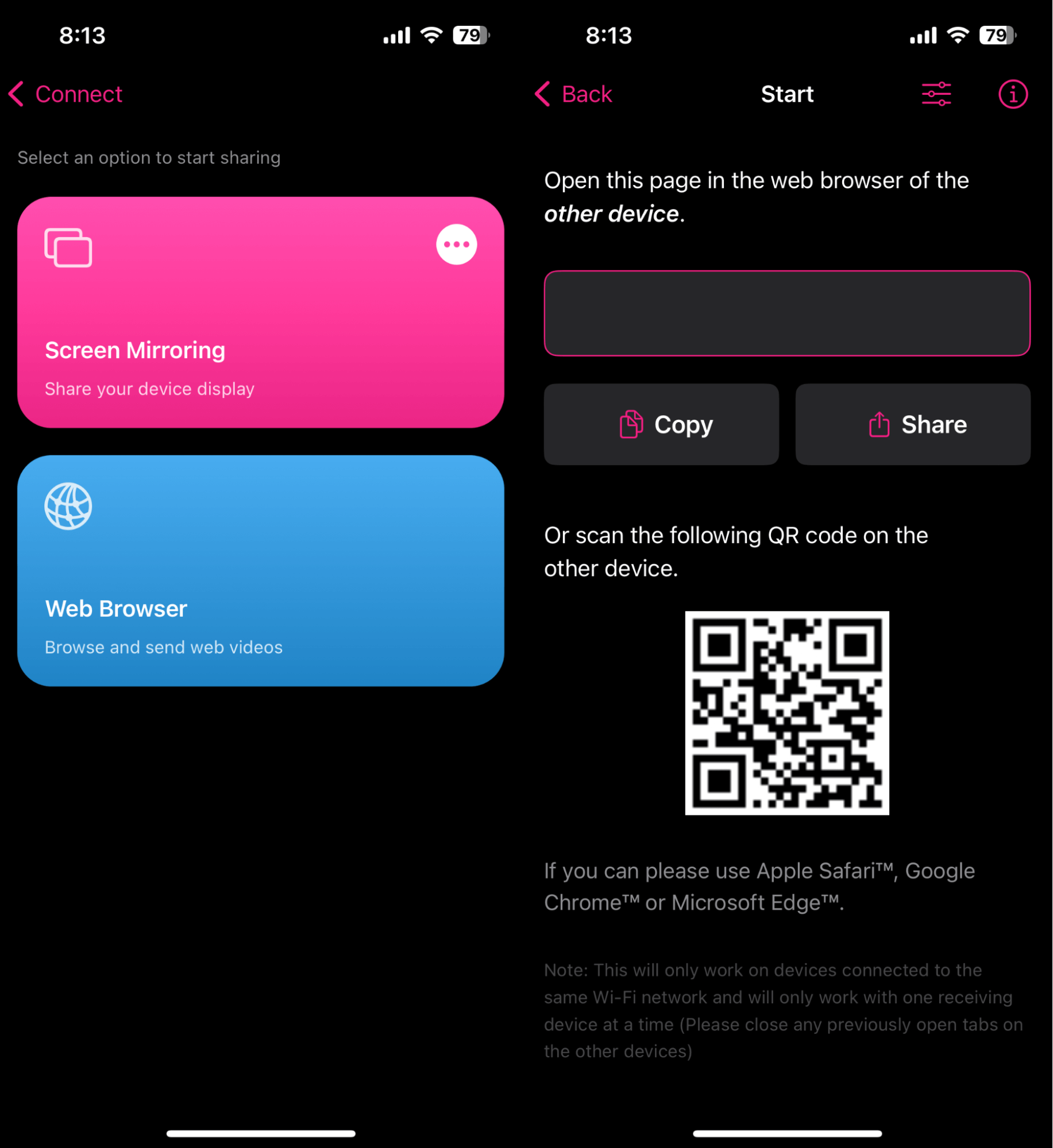
Replica・Screen Mirroring・Cast app

Pros

  • Hurtig og ligetil opsætning
  • Streaming i høj opløsning med minimal forsinkelse
  • Understøttelse af baggrundslyd
  • Kan caste præsentationer og medier fra din enhed hurtigt

Cons

  • Begrænsede tilpasningsmuligheder
  • Ikke kompatibel med Roku

💻 Kompatibilitet: iOS (iPhone og iPad)

💰 Pris: Gratis (engangs Premium for $49.99)

⭐ App Store-bedømmelse: 4.3

“Dette er min personlige favoritapp, da den ikke kun giver dig mulighed for at streame lyd- og videofiler i høj kvalitet gratis i 15 minutter, men den viser heller ingen annoncer.”

3. Spejl for Chromecast-app

Med Mirror for Chromecast-appen får du en samling af otte apps til at spejle og caste din iPhone til otte forskellige enheder. Disse enheder omfatter Chromecast, Roku, Fire TV Stick, Sony TV Miracast, Panasonic TV, LG TV, Samsung TV samt Mac/PC. Alle otte apps er gratis at downloade og bruge, men begrænser castingkvaliteten til 720p. Hvis du vil nyde højere castingkvalitet, skal du abonnere på en betalt plan.

Selvom alle AirBeamTV-apps er brugervenlige og nemme at navigere i, har de en latenstid på 1 til 3 sekunder. Det er ikke et problem, når du deler dokumenter, holder præsentationer eller endda viser fotos. Men det er måske ikke ideelt til gaming.

En anden ting, vi opdagede under vores tests, er, at disse apps ikke fungerer med webbrowsere, og de har en tendens til at slå lyden fra på de videoer, du caster fra iPhone. Så husk det, hvis du leder efter en app til at caste onlinevideoer fra din iPhone.
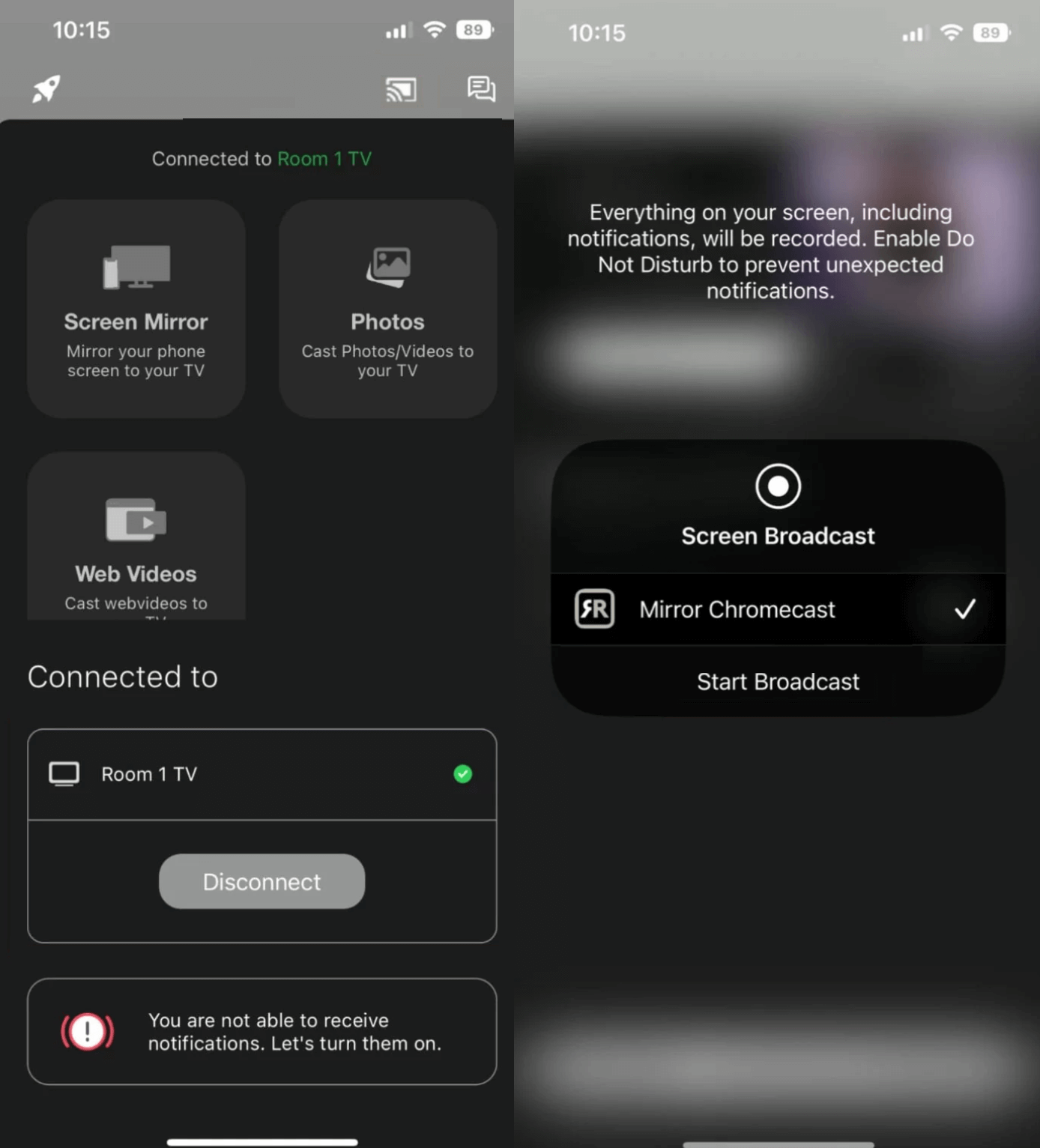
Mirror for Chromecast app

Pros

  • Kompatibel med en bred vifte af smart-tv'er
  • Højkvalitets lydcasting
  • Modtager regelmæssige opdateringer

Cons

  • Ikke egnet til gaming
  • Spejling uden lyd i gratisversionen

💻 Kompatibilitet: iOS (iPhone og iPad)

💰 Pris: Gratis (24,99 $ for livstidsmedlemskab)

⭐ App Store-bedømmelse: 3,7 (Chromecast)

“Jeg prøvede Mirror for Chromecast-appen fra AirBeamTV, og den var virkelig nem at konfigurere og forbinde. Forsinkelsen er bestemt ubelejlig til tider, men den er til at håndtere.”

4. Skærmspejling | Smart TV

Screen Mirroring | Smart TV er den bedste gratis spejlingsapp til iPhone, der tilbyder en problemfri og brugervenlig måde at dele din telefonskærm på dit smart-tv. Med en intuitiv brugerflade gør denne app det muligt at streame videoer, fotos, spil og præsentationer fra din mobilenhed til en større skærm på få minutter. Med spejling i realtid og streaming i høj kvalitet er den kompatibel med en lang række enheder, herunder Roku TV, Fire TV og Chromecast, hvilket gør den til det ideelle valg til alle dine behov for skærmdeling.

Den mest imponerende funktion ved denne app er, at du kan bruge whiteboardet i appen til at tegne eller annotere din skærm, mens du spejler den. Dette kan være praktisk, når du holder en præsentation eller brainstormer idéer med et team. Derudover kan du også caste filer direkte fra din Google Drive eller Google Fotos, hvilket bidrager til dens professionelle anvendelsesmuligheder. 

Appen tilbyder en gratis version, der giver grundlæggende funktionalitet, men indeholder annoncer og begrænsninger på antallet af forbindelser. For at få adgang til appens fulde potentiale og fjerne annoncer kan du opgradere til Pro-versionen via et køb i appen eller et abonnement.
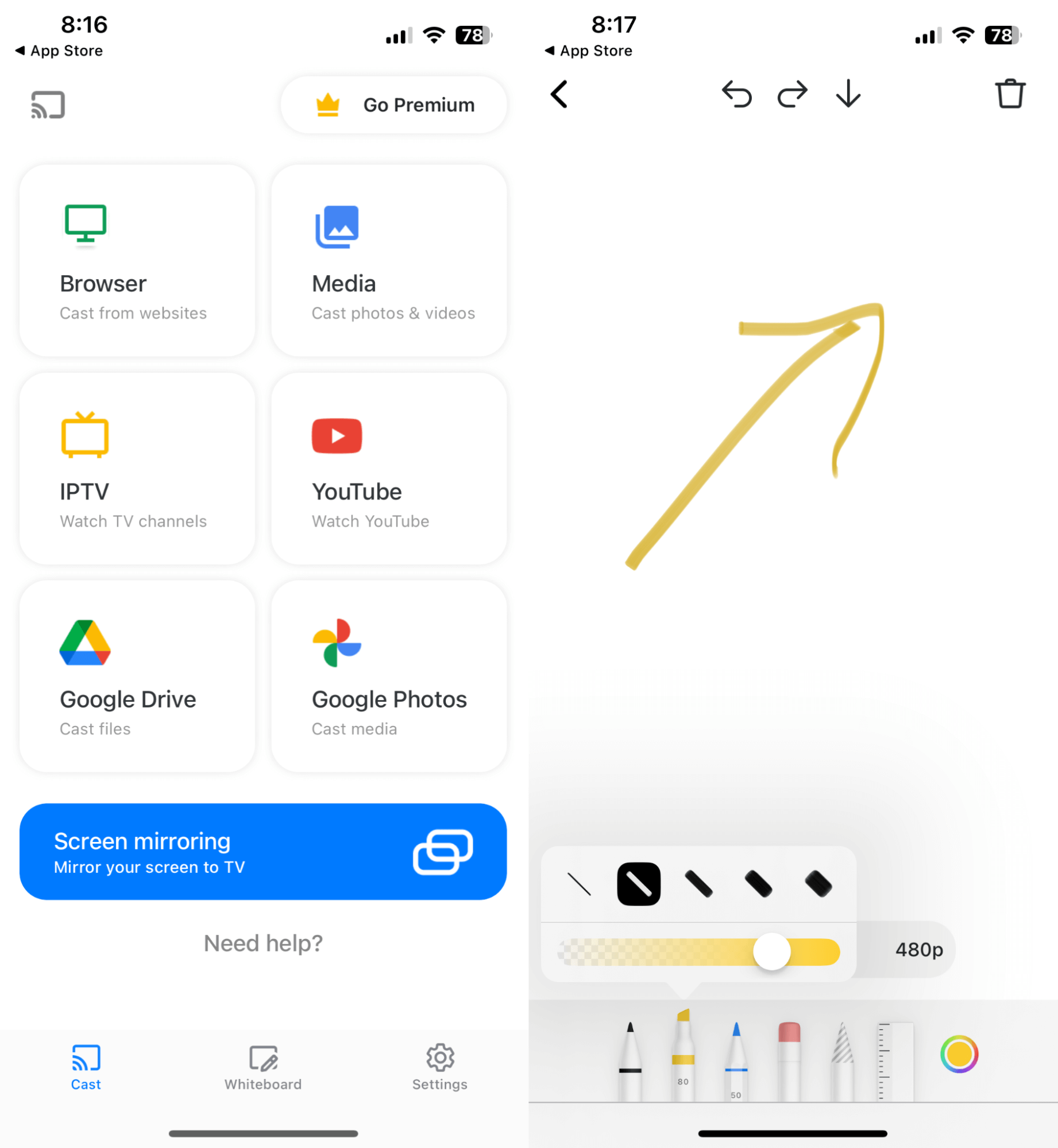
Screen Mirroring | Smart TV app

Pros

  • Video streaming i høj kvalitet
  • Understøtter forskellige enheder og platforme
  • Skærmspejling i realtid uden mærkbar forsinkelse

Cons

  • Nogle brugere kan opleve mindre forbindelsesproblemer

💻 Kompatibilitet: iOS (iPhone)

💰 Priser: Gratis (39,99 $ for Premium-adgang)

⭐ App Store-bedømmelse: 4,7

“Jeg fandt ærligt talt reklamerne i appen virkelig irriterende. Men samtidig kunne jeg caste min iPhones skærm til et Android TV fra 2014 uden at installere nogen apps dér, hvilket gjorde besværet det værd.”

5. Skærmspejling - TV Cast

Screen Mirroring – TV Cast er en utrolig praktisk app, der problemfrit forbinder din iOS-enhed med dit smart-tv eller din streamingenhed. Denne alsidige lille perle er kompatibel med en bred vifte af smart-tv’er, streamingenheder og medieafspillere, herunder populære navne som Roku TV, TCL, Samsung, LG og Vizio.

Den fremtrædende funktion, der får denne app til at skille sig ud på vores liste, er dens bemærkelsesværdigt brugervenlige og intuitive grænseflade, som gør spejlingsprocessen til en leg. Med blot et par hurtige tryk kan du trådløst forbinde skærmen på din iPhone eller iPad til dit tv og nyde alt dit yndlingsindhold, som film, fotos, præsentationer, spil og meget mere, på en større skærm. Og som prikken over i’et tilbyder den streaming i høj opløsning med knivskarpe billeder, hvilket garanterer en medrivende og behagelig seeroplevelse for alle.

En ulempe er, at den ikke tilbyder lydsupport. Så hvis du vil have en app til at caste fotos fra din iPhone til tv’et, fungerer denne app fint. Men hvis du vil holde en filmaften, kan du blive skuffet, da den ikke streamer lyden fra onlinevideoer. Derudover viser gratisversionen masser af annoncer og en bannerannonce i sidefoden, selv mens du streamer.
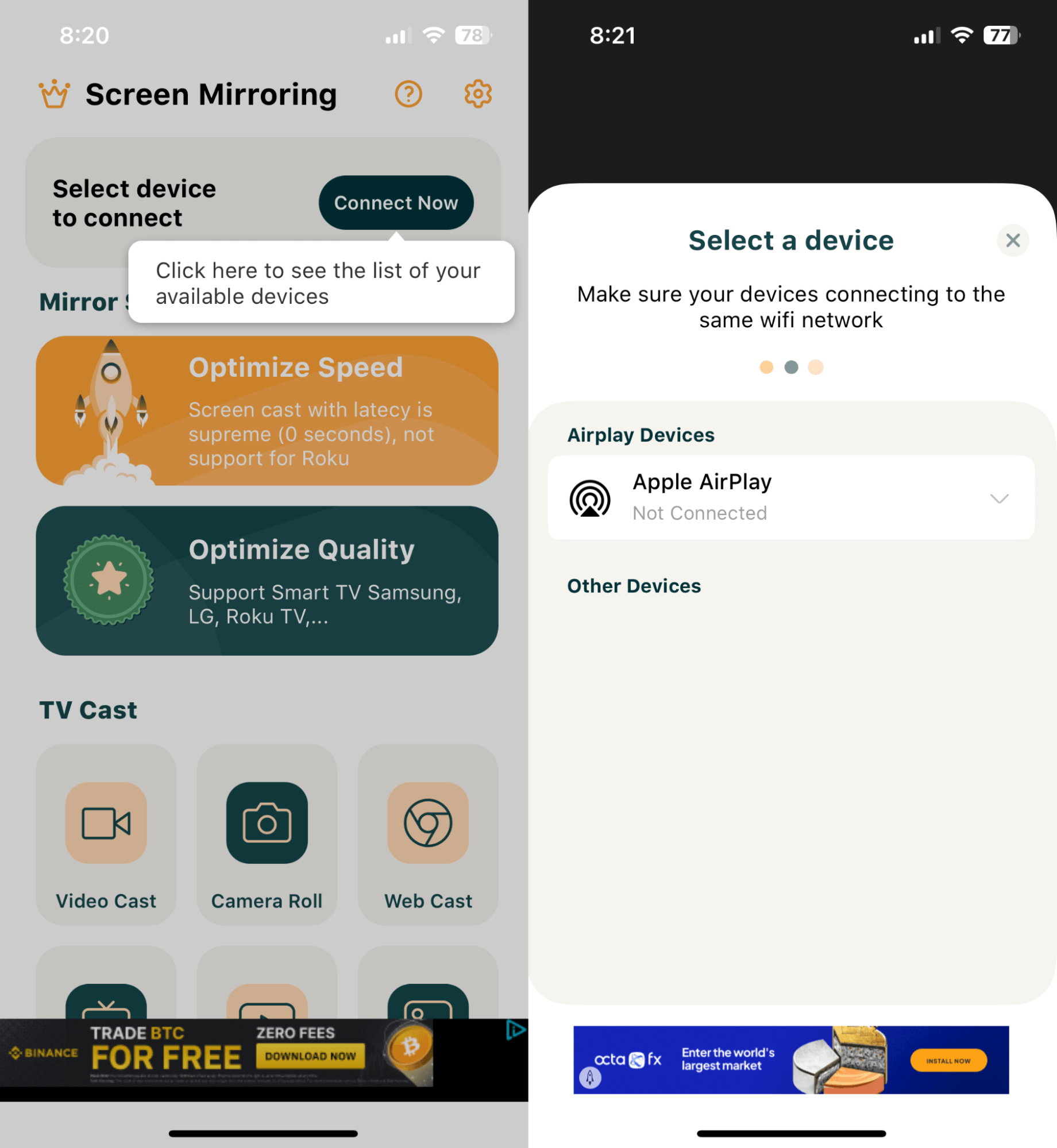
Screen Mirroring - TV Cast app

Pros

  • Opdateres regelmæssigt med fejlrettelser
  • Brugervenlig grænseflade
  • Tilbyder gratis skærmoptagelse

Cons

  • Understøtter ikke spejling med lyd

💻 Kompatibilitet: iOS (iPhone og iPad)

💰 Pris: Gratis (Premium op til $29.99)

⭐ App Store-bedømmelse: 4.5

“Baseret på mine tests har Screen Mirroring – TV Cast Since en latenstid på under 1 sekund, så du får næsten skærmcasting i realtid uden mærkbar forsinkelse.”

6. Streamer til Chromecast-tv'er

Hvis du har en Chromecast, er Streamer for Chromecast TVs den bedste app til iPhone Chromecast-skærmspejling. Du kan forbinde din iPhone til din Chromecast og spejle din skærm meget nemt. Appen har en gratis version, men den understøtter ikke lydafspilning i den version. Du får dog en gratis prøveperiode på tre dage til at teste premium-versionen. 

Ud over spejling giver den dig også mulighed for at streame dit foretrukne multimedieindhold direkte fra din smartphone eller tablet til dit Chromecast-aktiverede TV. Dens enkle og brugervenlige grænseflade giver dig mulighed for at caste videoer, musik og fotos fra forskellige kilder som YouTube, din webbrowser eller din lokale enheds lagring. 

Som navnet antyder, er appen dog specifikt designet til at streame indhold til Chromecast-aktiverede TV’er og understøtter ikke andre streaming-enheder som Fire TV. Denne app tilbyder en freemium-model, hvilket betyder, at du kan downloade og bruge appen gratis, men du vil støde på annoncer under brug. Hvis du ønsker at fjerne annoncer og få adgang til premium-funktioner, kan du foretage et engangskøb i appen eller abonnere på en månedlig plan.
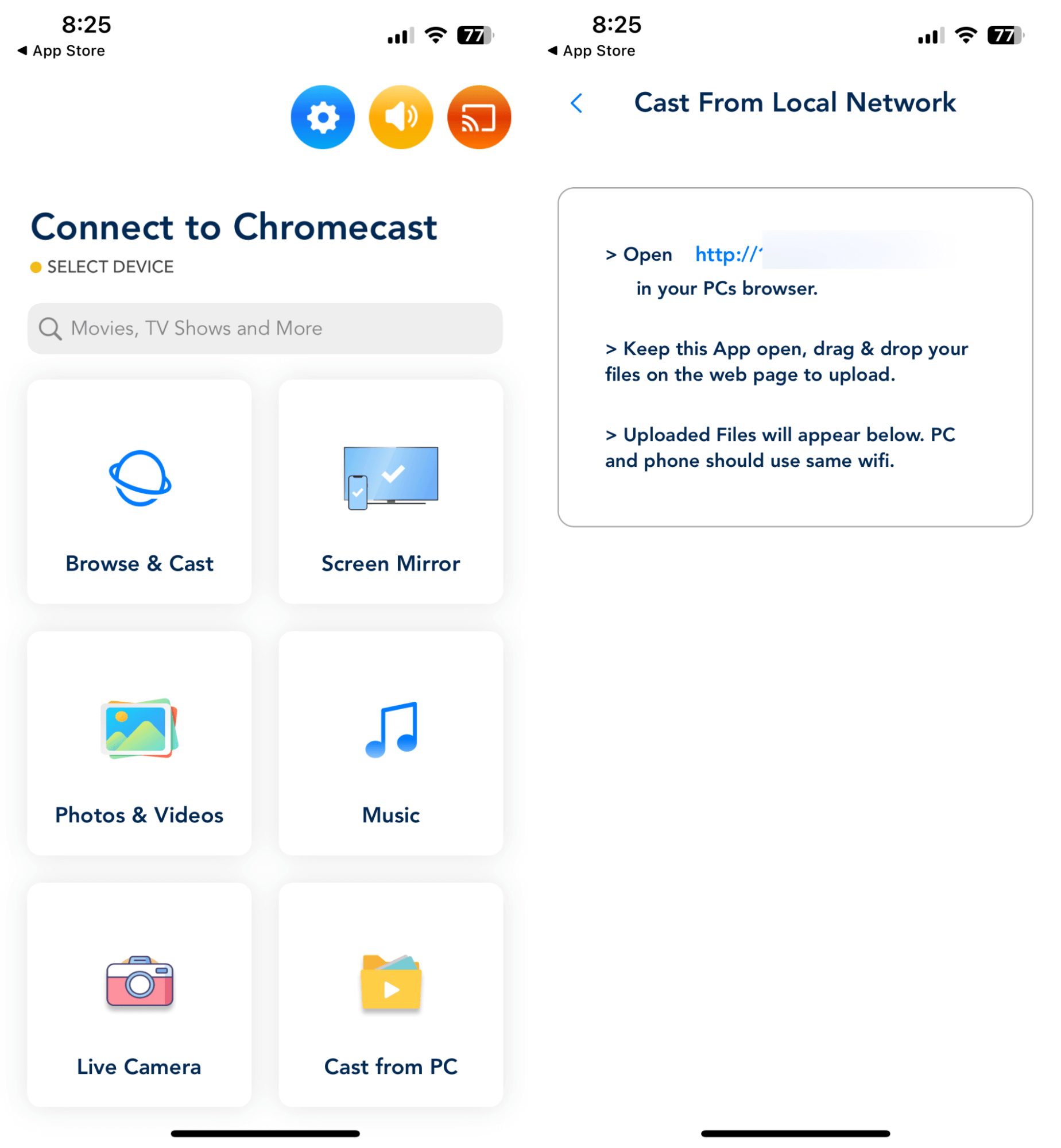
Streamer for Chromecast TVs app

Pros

  • Hurtig og nem opsætning
  • Understøtter en bred vifte af mediekilder
  • Giver dig mulighed for at styre afspilning og lydstyrke fra din enhed

Cons

  • Begrænset til Chromecast-aktiverede tv'er

💻 Kompatibilitet: iOS (iPhone og iPad)

💰 Pris: Gratis (Engangsbetaling – Pro Forever for 19,99 $)

⭐ App Store-bedømmelse: 4,2

“Denne app fungerer faktisk rigtig godt med Chromecast. Forbinder på få sekunder og streamer uden nogen problemer.”

7. TV Cast & Skærmspejlingsapp

TV Cast & Screen Mirroring App er en anden brugervenlig, gratis spejlingsapp til streaming fra iPhone til TV. Til at begynde med er opsætningen ret ligetil. Den eneste forudsætning (som også gælder for andre spejlingsapps) var at forbinde din telefon og dit TV til det samme Wi-Fi. Vi kan også godt lide, at den tilbyder et bredt kompatibilitetsområde – herunder AirPlay-, Roku-, Samsung- og Chromecast-enheder samt DLNA/UPNP-understøttelse. 

Når du bruger den uden et abonnement, giver den dig kun mulighed for at bruge én Premium-funktion hver dag, hvilket kan føles meget begrænsende. Og for at få adgang til premiumfunktionerne skal du abonnere på en af deres ugentlige, månedlige eller livstidsplaner – selvom nogle af disse planer virkede dyrere i forhold til den værdi, der tilbydes.

For at teste denne casting-app spejlede vi fotos og videoer fra vores iPhone-bibliotek til TV’et. Og selvom den for det meste gjorde et godt stykke arbejde, var der tilfælde af lag og forbindelsesproblemer.

Sagt enkelt: Selvom TV Cast & Screen Mirroring App er et alsidigt værktøj til skærmspejling, kan ydeevnen variere. Den lidt højere pris er også noget, man bør have in mente, når man beslutter sig for et abonnement.
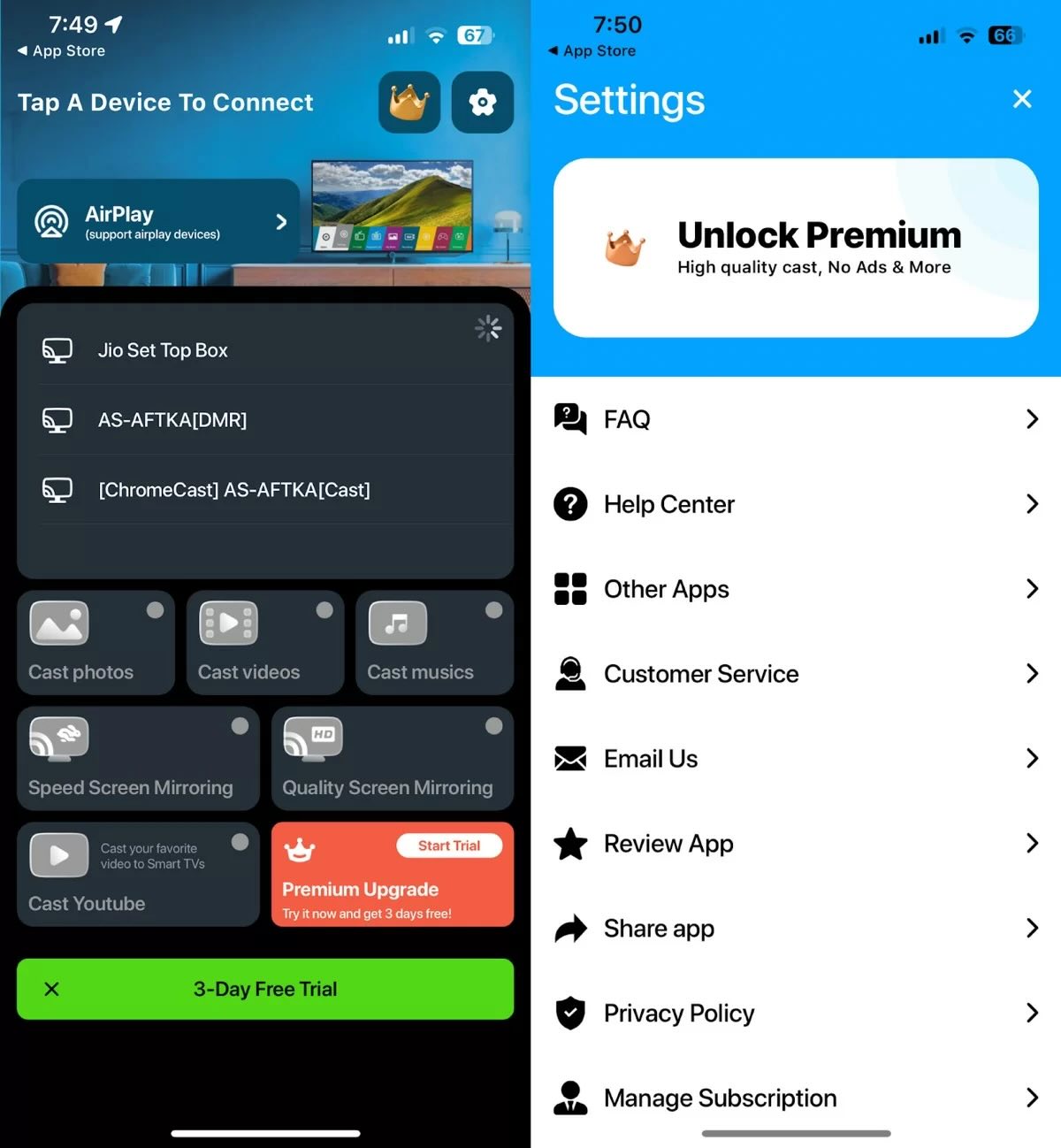
TV Cast & Screen Mirroring App

Pros

  • Opsætningen er ligetil
  • Bred kompatibilitet
  • Tilbyder også DLNA/UPNP-understøttelse

Cons

  • Lejlighedsvise forsinkelser og forbindelsesproblemer

💻 Kompatibilitet: iOS (iPhone og iPod touch)

💰 Priser: Gratis (4,99$/ugentligt, 9,99$/månedligt, 19,99$ for automatisk fornyende abonnementer og livstid)

⭐ App Store-bedømmelse: 4,1

“Jeg synes personligt, at denne app er meget begrænsende i forhold til de begrænsede funktioner, den tilbyder, og den er til tider lidt irriterende, da den får dig til at abonnere. Den er dog stadig en udmærket app, da den forbinder hurtigt og streamer indhold uden nogen ekstrem forsinkelse.”

8. Skærmspejling SmartTV Cast

Screen Mirroring SmartTV Cast er en anden gratis iPhone-spejlingsapp, der kan spejle iPhones og iPads til en række Smart TV’er, Google Chromecast, Roku osv. Den bedste funktion i denne app er dens IPTV-streaming, som er ret nem at bruge sammenlignet med nogle andre apps, der har den samme funktionalitet.

Den er ikke kun nyttig til underholdning, men også i professionelle sammenhænge. Den giver dig mulighed for at dele arbejdsområder, caste filer, PDF’er og whiteboards. Denne funktion er uvurderlig under teammøder, da du ikke behøver en separat app til at tegne annotationer og derefter dele dem ved hjælp af en anden app, fordi det er en indbygget funktion. 

Tegnefunktionen ved casting gav os mulighed for at tegne og annotere – hvilket virkelig var praktisk, når man præsenterede og forklarede koncepter. Dette forbedrer samlet set appens anvendelighed ud over underholdning, hvilket gør den til et alsidigt værktøj i både professionelle og personlige sammenhænge.

Men de premium-funktioner er naturligvis gemt bag en betalingsmur. Og abonnementsmulighederne, herunder ugentlige og årlige planer (selvom de tilbyder fleksibilitet), virker ikke særligt tiltalende. Desuden er det besværligt at bruge den gratis version, da den viser to videoannoncer lige efter hinanden, før man kan foretage nogen handling. 

Samlet set er Screen Mirroring SmartTV Cast et praktisk værktøj til skærmspejling og streaming. Selvom den har gode funktioner, er abonnementsomkostningerne en bekymring.
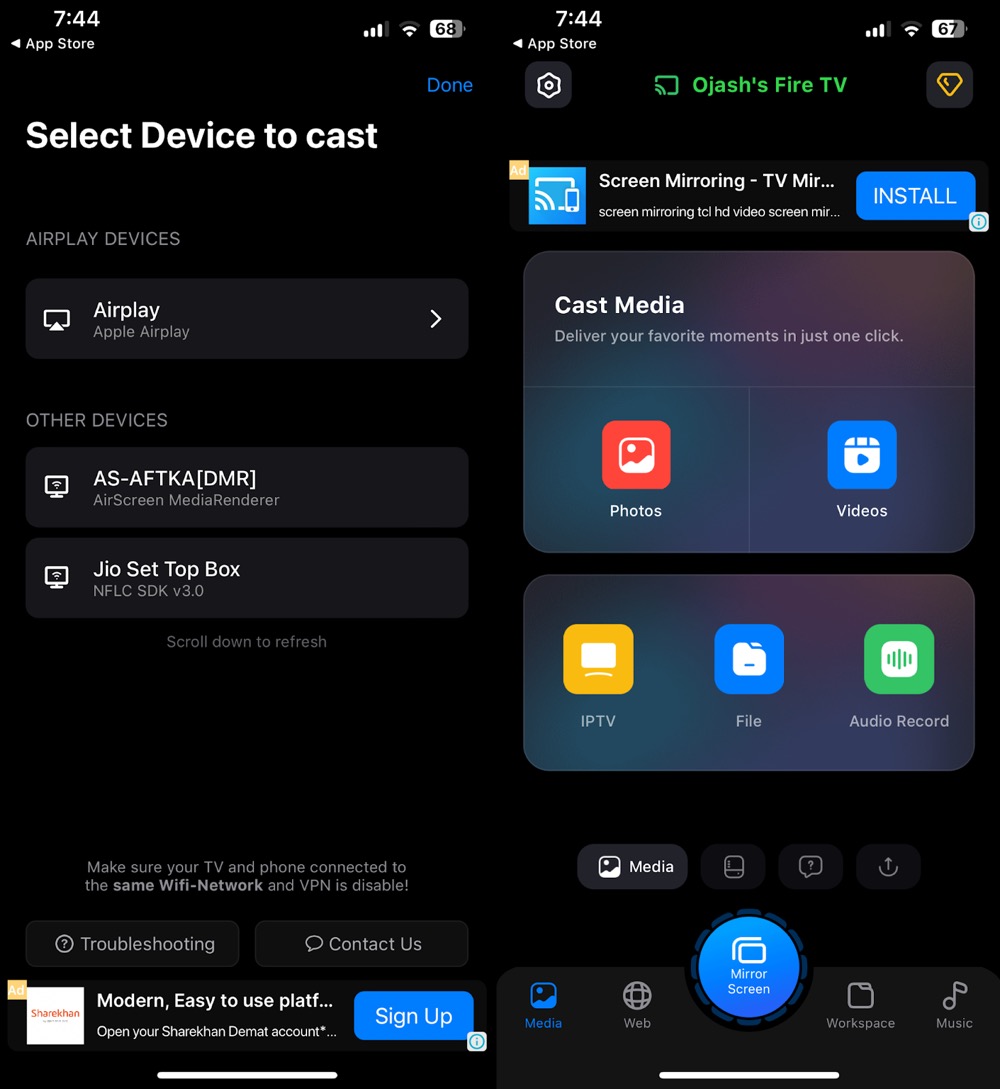
Screen Mirroring SmartTV Cast app

Pros

  • Kan caste til forskellige Smart TV'er
  • Tilbyder IPTV-streamingfunktion
  • Del nemt skærm med Workspace i professionelle sammenhænge

Cons

  • De fleste funktioner er betalingsfunktioner
  • Abonnementsmulighederne er ikke så tiltalende
  • Ikke den nemmeste app at bruge

💻 Kompatibilitet: iOS, iPadOS, macOS (iPhone, iPad, iPod touch og Mac)

💰 Priser: (Årligt: $34.99/$29.99/$19/$32.9; 6 måneder: $14.99; 3 måneder: $14.99; ugentligt: $4.99; skærmdeling: $9.99/$49.99)

⭐ App Store-bedømmelse: 4.4

“Det er en fantastisk app med en masse funktioner. Men den er kun til en begrænset målgruppe, da du måske aldrig rigtig kommer til at bruge de fleste af de funktioner, den leveres med.”

Afgørende faktorer at overveje, før du spejler din iPhone-skærm

DRM-begrænsninger: Hvorfor nogle videoapps viser en sort skærm

Har du nogensinde prøvet at streame Netflix, Disney+ eller Apple TV+ via en skærmspejlingsapp, kun for at se en sort skærm med lyd? Det er ikke en fejl – det skyldes Digital Rights Management (DRM) og HDCP (High-bandwidth Digital Content Protection).

Skærmspejling vs. mediecasting: Standard skærmspejling opfanger hele din skærm og sender den trådløst, hvilket DRM-systemer blokerer for at forhindre uautoriseret optagelse.

Løsningen: For at streame beskyttede film skal du bruge tv’ets indbyggede smartapps, indbygget AirPlay (hvis understøttet) eller dedikerede mediecasting-funktioner i streamingappen i stedet for fuld skærmspejling.

Den reelle pris: Gratisbegrænsninger, annoncer & betalingsmure

Mange spejlingsapps, der er angivet som “Gratis” i App Store, kommer med store begrænsninger:

  • Tidsbegrænsninger for sessioner: Tidsbegrænsninger for sessioner: Gratisniveauer i skærmspejlingsapps har ofte begrænsninger – nogle begrænser sessioner til et fast antal minutter, før de beder om en opgradering, mens andre helt begrænser fuldskærmsspejling til betalende brugere og kun tillader grundlæggende casting gratis.
  • Vandmærker & annoncer: Gratis sessioner kan vise et permanent vandmærke over din video eller vise annoncer før forbindelse oprettes.
  • Prisstrukturer: Tjek abonnementsmodellen, før du binder dig – nogle apps bruger rimelige månedlige/årlige planer (f.eks. ~$1,25–$4/måned) eller engangslicenser for livstid, mens andre i denne kategori er afhængige af aggressive, automatisk fornyende ugentlige abonnementer. Gennemgå altid prisen, før du starter en “gratis prøveperiode”.

Top skærmspejlingsapps til iPhone sammenlignet

Nedenfor har vi delt en sammenligningstabel, så du kan vælge den bedste skærmspejlingsapp, som iPhone kan have, fra denne liste:

Appnavn Gratis prøveperiode Spejling med lyd Understøttede enheder iPad-kompatibilitet Pris
DoCast 3-dages Ja
  • Chromecast
  • Roku
  • Fire TV
  • DLNA-aktiverede tv’er
Ja
  • $6.99/uge
  • $9.99/måned
  • $29.99/år 
  • $44.99/livstid
Replica・Screen Mirroring・Cast 3-dages Ja
  • Chromecast
  • Fire TV
  • Android TV
  • Samsung
  • LG
Ja Engangs-Premium for $49.99
Mirror for Chromecast app Ja Ja
  • Chromecast
  • Roku
  • Fire TV Stick
  • Sony TV
  • Miracast
  • Panasonic TV
  • LG TV
  • Samsung TV
  • Mac/PC
Ja Livstidsmedlemskab for $24.99
Skærmspejling | Smart TV Nej Ja
  • Roku
  • Fire TV
  • Chromecast
Nej Premium-adgang for $39.99
Skærmspejling – TV Cast Nej Nej
  • Roku TV
  • TCL
  • Samsung TV
  • LG TV
  • Vizio
Ja Premium-adgang for op til $29.99
Streamer til Chromecast-tv’er 1-uges gratis prøveperiode ved et 1-årigt abonnement Ja
  • Chromecast
  • Google Home
Ja Pro Forever for $19.99
TV Cast & Screen Mirroring App Ja Ja
  • Roku
  • Samsung
  • Chromecast
  • Sony
  • Android TV
  • Fire TV
  • LG
Nej
  • 4.99$/uge
  • 9.99$/måned
  • $19.99/livstid
Skærmspejling SmartTV Cast Ja Ja
  • Samsung TV
  • Google Chromecast
  • Roku
  • Ethvert Smart TV
Ja
  • $34.99/$29.99/$19/$32.9 pr. år
  • $14.99 pr. 6-måneders Smart TV Pro
  • $14.99 pr. 3-måneders TV Cast Screen Premium
  • $4.99 pr. uge
  • $9.99/$49.99 for Screen Share – Pro TV Cast

Hvad skal du gøre, hvis skærmspejling ikke fungerer?

Hvis du ikke kan spejle fra iPhone til TV eller en anden formodet skærm, er her et par ting, du kan gøre for at fejlfinde og løse problemet:

  • ✅ Tjek kompatibilitet: sørg for, at begge dine enheder (som din telefon og dit TV) understøtter skærmspejling.
  • ✅ Samme Wi‑Fi-netværk: forbind begge enheder til det samme Wi‑Fi-netværk. Nogle gange kan det også løse problemet blot at genstarte begge enheder.
  • ✅ Opdater software: forældet firmware kan forårsage mange fejl. Sørg derfor for, at begge enheder har de nyeste softwareopdateringer.
  • ✅ Reducér Wi‑Fi-forstyrrelser: identificér og frakobl unødvendige enheder fra dit Wi‑Fi-netværk, eller flyt dig tættere på routeren for en bedre forbindelse.
  • ✅ Juster indstillinger: kig nærmere på de specifikke indstillinger for skærmspejling på dine enheder. Nogle kræver, at du aktiverer en skærm- eller castingfunktion.
  • ✅ Prøv alternativer: hvis trådløse metoder ikke virker, så overvej at bruge en dedikeret app eller et fysisk HDMI-kabel til skærmspejling.
  • ✅ Reducér forsinkelse & latenstid:

    Trådløs skærmspejling kan nogle gange opleve inputforsinkelse eller hakken. Følg disse tips for at forbedre ydeevnen:

    – skift til 5 GHz Wi‑Fi: Sørg for, at både din iPhone og dit TV er forbundet til 5 GHz-båndet på din Wi‑Fi-router i stedet for det langsommere 2,4 GHz-bånd.
    – slå fokus / forstyr ikke til: Slå Fokus-tilstand til på din iPhone for at forhindre private notifikationer og indgående opkald i at poppe op på TV-skærmen.
    – justér billedformat: Drej din iPhone vandret, før du starter afspilning af video i fuld skærm, for at fjerne tykke sorte sidebjælker (letterboxing) på dit TV.

Sådan vælger du den bedste iPhone-spejlapp

Med masser af muligheder tilgængelige kan det være svært at vælge de rigtige apps til at spejle iPhone til TV. For at hjælpe dig har vi identificeret de faktorer, du skal overveje, når du vælger en iPhone-skærmspejlingsapp. Her er de faktorer, du bør kigge efter:

  • 🔄 Kompatibilitet: sørg først for, at appen, du overvejer, fungerer godt med din iPhone og den enhed, du vil spejle dit indhold til. Nogle apps kan være kræsne med iPhone-model eller iOS-version. Det samme gælder kompatibilitet med bestemte TV-mærker eller -modeller. Så tjek appens kompatibilitetsdetaljer, før du trykker på download-knappen.
  • 🎉 Masser af funktioner: næste punkt handler om alle de ekstra finesser! Mens nogle apps kun tilbyder grundlæggende skærmspejling, går andre skridtet videre med funktioner som lydspejling, skærmoptagelse eller endda at kunne annotere det spejlede indhold. Overvej, hvad du har brug for, og vælg en app, der matcher disse krav.
  • 🤝 Brugervenlighed: den ideelle skærmspejlingsapp bør være let at bruge, selv hvis du er ny i det. Hold øje med apps med en ren og intuitiv brugerflade, der lader dig forbinde din iPhone til spejlingsenheden på et øjeblik. Derudover er en app, der tilbyder klare instruktioner og fejlfindingstips, altid et plus.
  • 🚀 Ydelse i topklasse: du vil bestemt ikke have en hakkende, forsinket spejlingsoplevelse. Så det er vigtigt at finde en app, der leverer en jævn og fejlfri ydelse. Den bedste måde at vurdere dette på er ved at læse brugeranmeldelser og være opmærksom på deres feedback om appens hastighed og stabilitet.
  • 🔒 Sikkerhed først: sikkerhed skal tages alvorligt, især når det gælder skærmspejling. Du vil have en app, der holder dine personlige data og oplysninger trygge og sikre. Kig efter apps, der bruger kryptering til at beskytte dine data og kan fremvise sikkerhedsfunktioner som adgangskodebeskyttelse og brugergodkendelse.
  • 💰 Prisen betyder noget: sidst, men ikke mindst, så tænk på dit budget. Selvom gratis apps kan være fristende, kan de komme med begrænsninger eller irriterende reklamer. Omvendt kan en betalt app tilbyde flere funktioner og bedre ydeevne, men hvis du kun har brug for grundlæggende spejlingsfunktioner, er det måske ikke investeringen værd.

Hurtigt fejlfinding-flowdiagram: Når skærmspejling mislykkes

  • Enhed ikke fundet? Kontrollér, at begge enheder er på det samme lokale netværk, og slå eventuelle aktive VPN-apps fra på din iPhone.
  • Lyden falder ud? Genstart spejlingssessionen, eller tjek om dit TV’s lydoutput er indstillet til et understøttet stereoformat.
  • Forsinket afspilning? Luk baggrundsapps på din iPhone, og genstart din Wi‑Fi-router.

Konklusion

At vælge den bedste app til skærmspejling på iPhone afhænger af dine præferencer og behov, men DoCast og Replica・Screen Mirroring・Cast skiller sig ud med deres pålidelighed og hastighed. Begge tilbyder problemfri forbindelser med minimale afbrydelser eller fejl, hvilket gør dem ideelle for dem, der søger en glat og effektiv oplevelse.

Begge skærmspejlingsapps til iPhone har brugervenlige grænseflader og forbinder konsekvent til målenheden uden afbrydelser. Men hvis du har brug for en enhedsspecifik app til dit Chromecast-aktiverede TV, er Streamer for Chromecast TVs et fremragende valg, der giver hurtig og pålidelig spejling, som er specifikt tilpasset til Chromecast-enheder.

Ofte stillede spørgsmål

Skærmspejling er en teknologi, der giver dig mulighed for at vise indholdet på en enheds skærm, såsom en smartphone eller tablet, på en anden enhed, som f.eks. et TV eller en skærm. Du kan gøre det både via trådløse og kablede forbindelser. Du kan finde mange indbyggede og tredjepartsapplikationer til skærmspejling på smarte enheder.

For at spejle din iPhone til dit TV skal du bruge en Apple TV-enhed og forbinde den til dit TV med et HDMI-kabel. Når den er tilsluttet, kan du bruge AirPlay til at spejle din iPhones skærm til TV’et. Alternativt kan du bruge en tredjepartsenhed som Chromecast eller Roku og spejle din iPhone-skærm ved hjælp af en app som DoCast.

Hvis du vil spejle din iPhone-skærm til en anden telefon, kan du bruge tredjepartsapps såsom ApowerMirror eller TeamViewer. Du skal blot downloade og installere appen på begge telefoner, følge instruktionerne i appen for at forbinde enhederne, og så er du klar.

Hvis du vil spejle din iPhone-skærm til dit Samsung-tv, kan du bruge en tredjepartsapp som DoCast. Sørg først for, at begge enheder er tilsluttet det samme Wi-Fi-netværk. Følg derefter instruktionerne, som appen eller tv’et giver, for at starte skærmspejlingsprocessen.

Vi har fundet DoCast til at være den bedste skærmspejlingsapp til iPhone. Da der ikke er indbygget AirPlay-understøttelse til de fleste ikke-Apple-tv’er, er DoCast din bedste mulighed. Den er nem at sætte op, hurtig og understøtter Chromecast, Roku, Fire TV og DLNA-aktiverede enheder!

Hvis din iPhone ikke spejler til dit TV, skyldes det som regel netværks- eller kompatibilitetsproblemer. Sørg for, at både din iPhone og dit TV er forbundet til det samme Wi‑Fi-netværk. Hvis du bruger AirPlay, skal du tjekke, om dit TV eller din streaming-enhed understøtter det. Til Chromecast kan du prøve en tredjepartsapp som DoCast og kontrollere, at begge enheder er på det samme netværk. At genstarte din iPhone, dit TV og din router kan også hjælpe med at løse forbindelsesproblemer.

Ja, men med begrænsninger. Indbygget peer-to-peer AirPlay lader dig spejle direkte til et kompatibelt Apple TV ved at bruge Bluetooth til enhedsregistrering og et direkte Wi‑Fi-link – ingen router eller aktiv internetforbindelse nødvendig (din iPhone skal være fra 2012 eller nyere med iOS 8+, og både Wi‑Fi og Bluetooth skal være slået til, selv om ingen af enhederne bør være forbundet til et hjemmenetværk via Wi‑Fi).

Dette virker ikke med vilkårlige smart-tv’er – kun Apple TV understøtter denne peer-to-peer-tilstand. De fleste tredjepartsapps til tv-casting kræver derimod, at begge enheder er på den samme aktive Wi‑Fi-router. Til en fuldt offline opsætning med et hvilket som helst tv er den mest pålidelige metode en fysisk Lightning/USB‑C til HDMI-adapter.

Ja. Trådløs skærmspejling er hardwarekrævende, fordi din iPhones processor konstant skal kode skærmbilleder, komprimere video og samtidig streame data via Wi‑Fi. For at spare batteri under lange sessioner kan du dæmpe din iPhones skærmlysstyrke, lukke apps, der kører i baggrunden, eller holde din telefon tilsluttet en oplader.

Mobilspil kræver ultralav latenstid (helst under 50 ms) for respons i realtid. De fleste trådløse apps til skærmspejling bruger netværksprotokoller, der er optimeret til videostreaming frem for gaming, hvilket kan introducere alt fra et par hundrede millisekunder til et par sekunders buffering for at forhindre hakken – hvilket skaber inputforsinkelse mellem din telefon og dit tv.

For at reducere forsinkelse ved gaming kan du skifte til et 5 GHz Wi‑Fi-netværk, sænke streamingopløsningen i appens indstillinger eller bruge en kablet HDMI-forbindelse.