- Le Blog
- iOS
- Streaming, recopie d’écran et diffusion
- 8 meilleures applications de recopie d’écran iPhone à utiliser en 2026

8 meilleures applications de recopie d’écran iPhone à utiliser en 2026
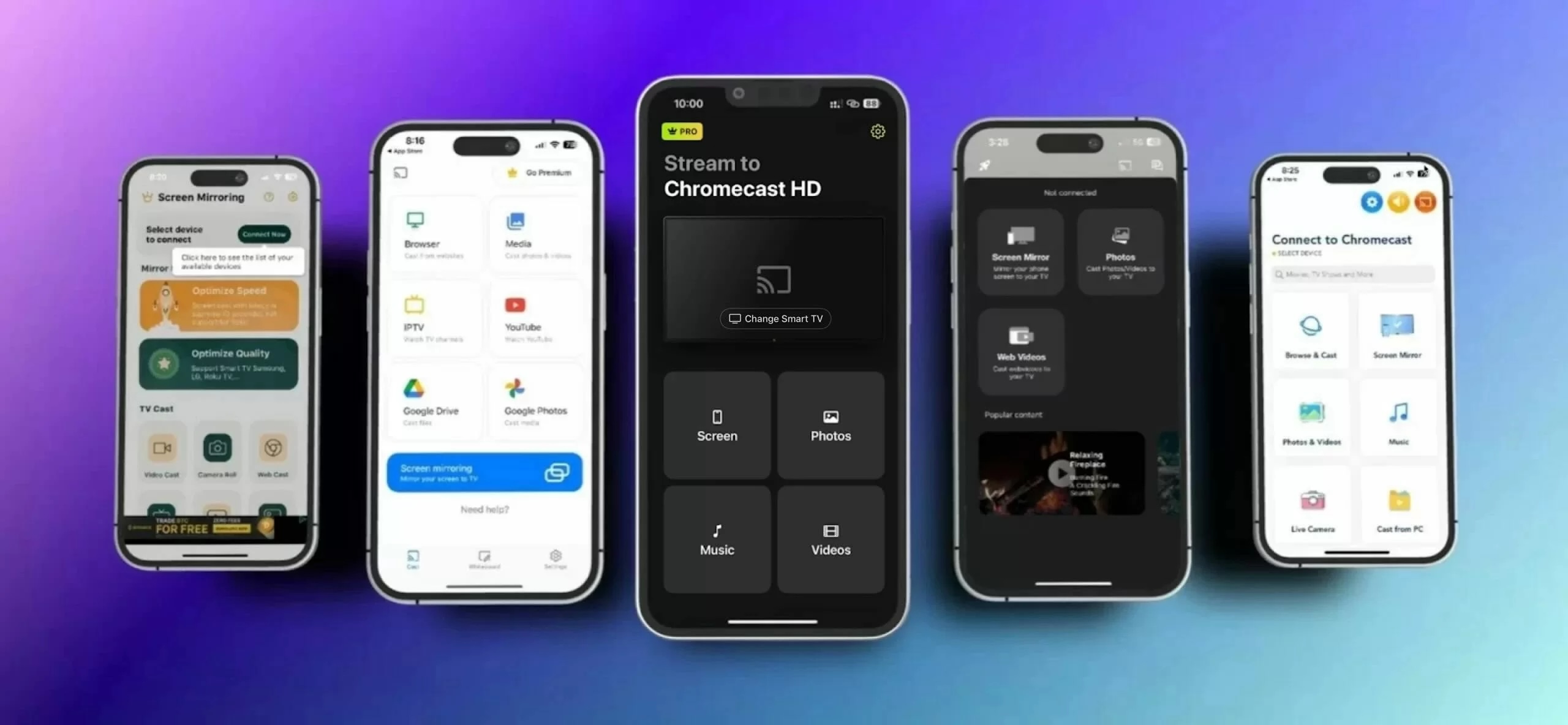
En avez-vous assez de plisser les yeux devant l’écran de votre iPhone ou de souhaiter pouvoir partager le contenu de votre téléphone sur un écran plus grand ? Eh bien, vous pouvez simplement utiliser une application de recopie d’écran pour iPhone afin de diffuser votre appareil sur un autre écran compatible. Mais avec autant d’applications de recopie d’écran parmi lesquelles choisir, comment choisir celle qui vaut votre temps ? Pour vous aider, nous avons compilé une liste pour vous aider à trouver la meilleure application de miroir pour iPhone. Lisez la suite pour en savoir plus.
1. DoCast
Pour commencer notre liste, voici l’application de recopie d’écran DoCast — l’une des applications de recopie d’écran les plus fiables et les plus faciles à utiliser pour iPhone. Elle vous permet de diffuser des photos, de la musique et des vidéos depuis la bibliothèque de votre iPhone sur un écran plus grand, tout en offrant également le contrôle des réglages audio, de la qualité de lecture vidéo, et plus encore. Cela fournit une expérience de recopie et de diffusion personnalisée, adaptée à vos préférences.
Cette application de recopie d’écran pour iPhone fonctionne désormais aussi avec Roku, Firesticks, Fire TV et les TV compatibles DLNA. Cela signifie qu’elle est compatible avec des marques comme TCL, Insignia, Hisense, Toshiba, et à peu près n’importe quelle TV avec Fire TV/Roku/Chromecast intégré.

À présent, ce n’est pas seulement la fonctionnalité inégalée de DoCast qui nous a impressionnés, mais aussi le fait qu’elle soit sans publicité. En revanche, vous avez besoin de la version premium de l’application pour recopier l’écran de votre iPhone. Heureusement, DoCast propose une version d’essai gratuite de 3 jours et des options d’abonnement offrant un bon rapport qualité-prix — du mensuel à l’annuel, ainsi qu’une option d’achat unique.

Comment mettre en miroir l’écran d’un iPhone avec DoCast
Guide vidéo
Guide étape par étape
Voici comment vous pouvez dupliquer et diffuser du contenu depuis votre iPhone vers un écran plus grand à l’aide de DoCast :
1. Connectez votre iPhone et votre appareil Chromecast au même réseau Wi-Fi.
2. Téléchargez et installez DoCast sur votre appareil depuis l’App Store.
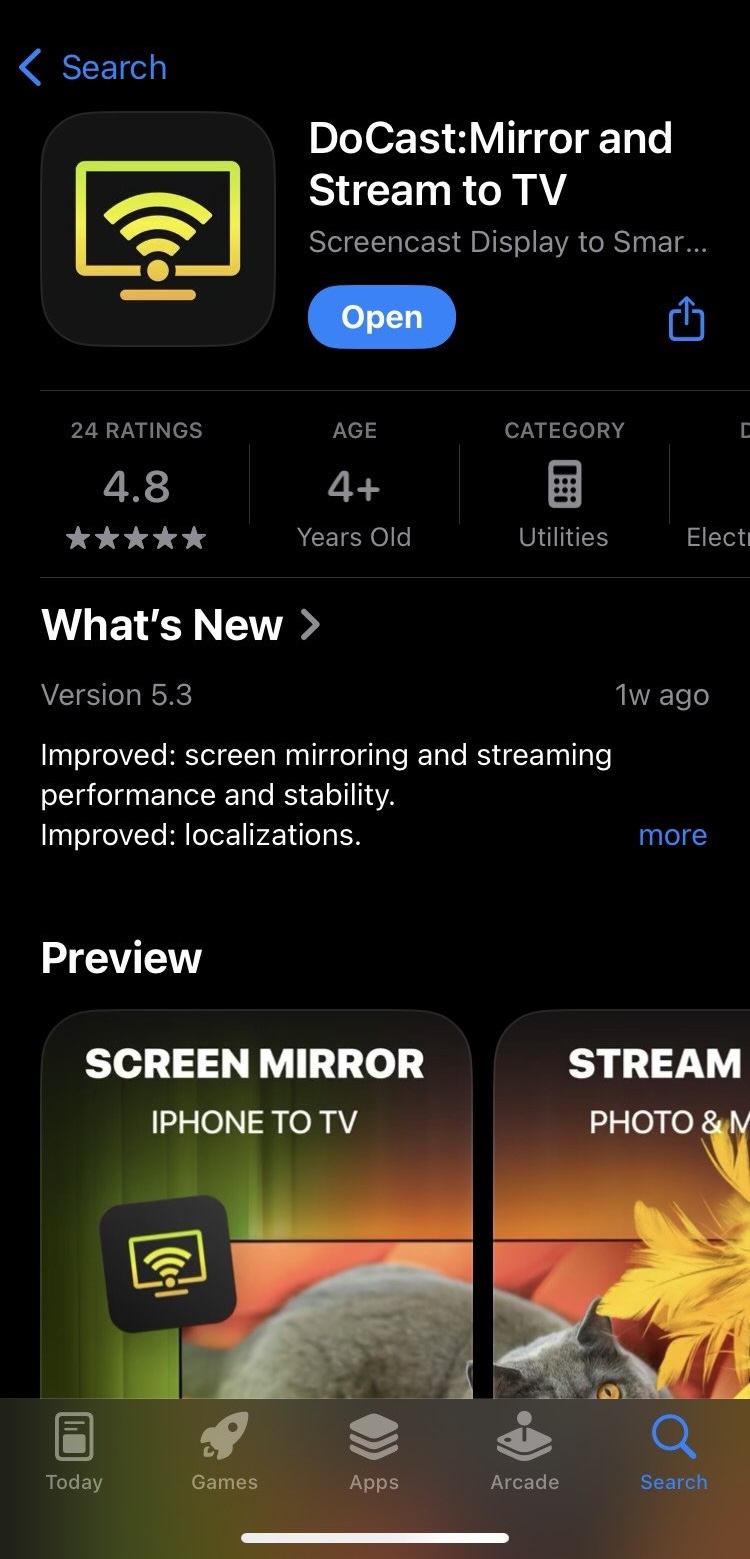
3. Lancez l’application une fois qu’elle est installée.
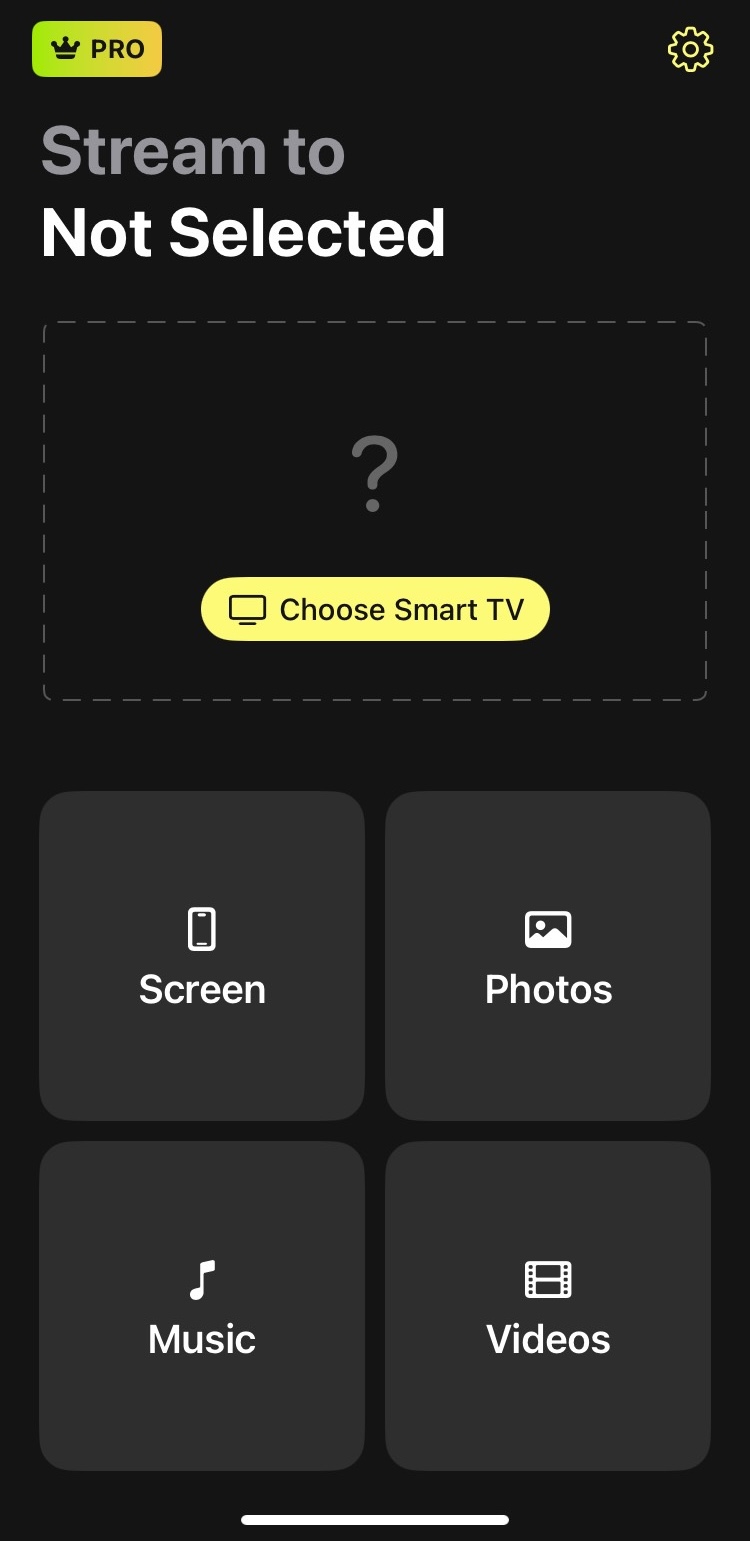
4. Dans le menu principal, appuyez sur le bouton Choisir une Smart TV et sélectionnez votre Chromecast dans la liste des appareils.
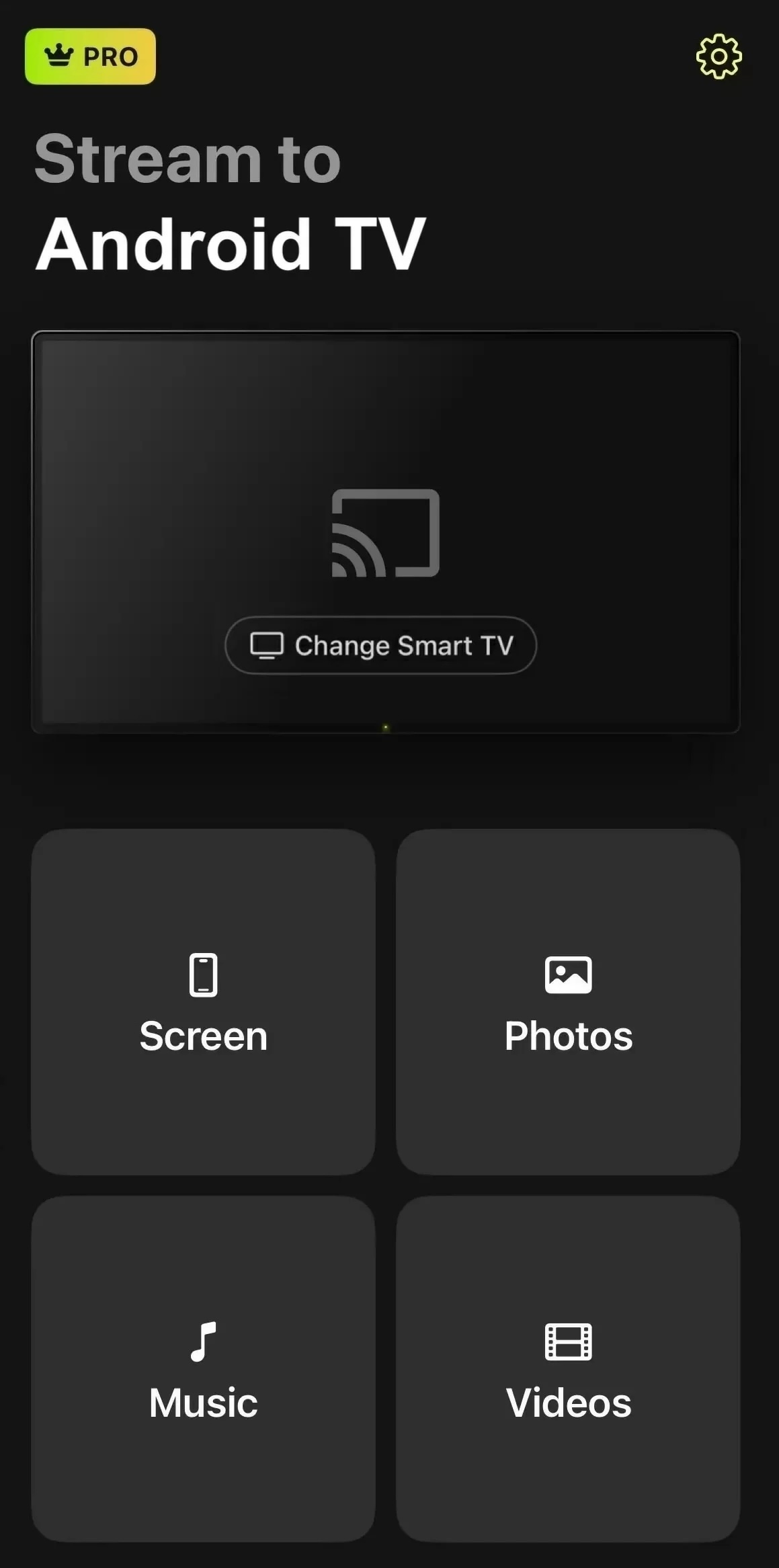
5. Parmi les différentes options de diffusion qui apparaîtront, sélectionnez Écran.
6. Appuyez sur le bouton Démarrer la mise en miroir en bas après avoir ajusté la qualité vidéo, les paramètres audio et la rotation de l’écran.

7. Enfin, pour commencer la recopie d’écran, appuyez simplement sur le bouton Démarrer la diffusion dans la fenêtre contextuelle qui apparaît.

Et c’est fait !
Avantages
- Interface facile à utiliser
- Latence proche de zéro
- Complètement sans publicité
- Plus abordable que les applications concurrentes
Inconvénients
- La mise en miroir de l’écran est uniquement disponible dans la version premium
- Aucun navigateur web
💻 Compatibilité : iOS (iPhone et iPad)
💰 Tarifs : Gratuit, 6,99 $/semaine, 9,99 $/mois, 29,99 $/an, 44,99 $/à vie
⭐ Notre note : 5.0
“C’est mon application préférée, car elle vous permet non seulement de diffuser un son et une vidéo de haute qualité, des fichiers sans latence gratuitement pendant 15 minutes, mais elle n’affiche également aucune publicité.”
Notes: Si vous voulez transformer votre iPhone en télécommande TV, essayez TVRem – une application de télécommande TV pour iPhone.
2. Réplique・Mise en miroir d’écran・Caster
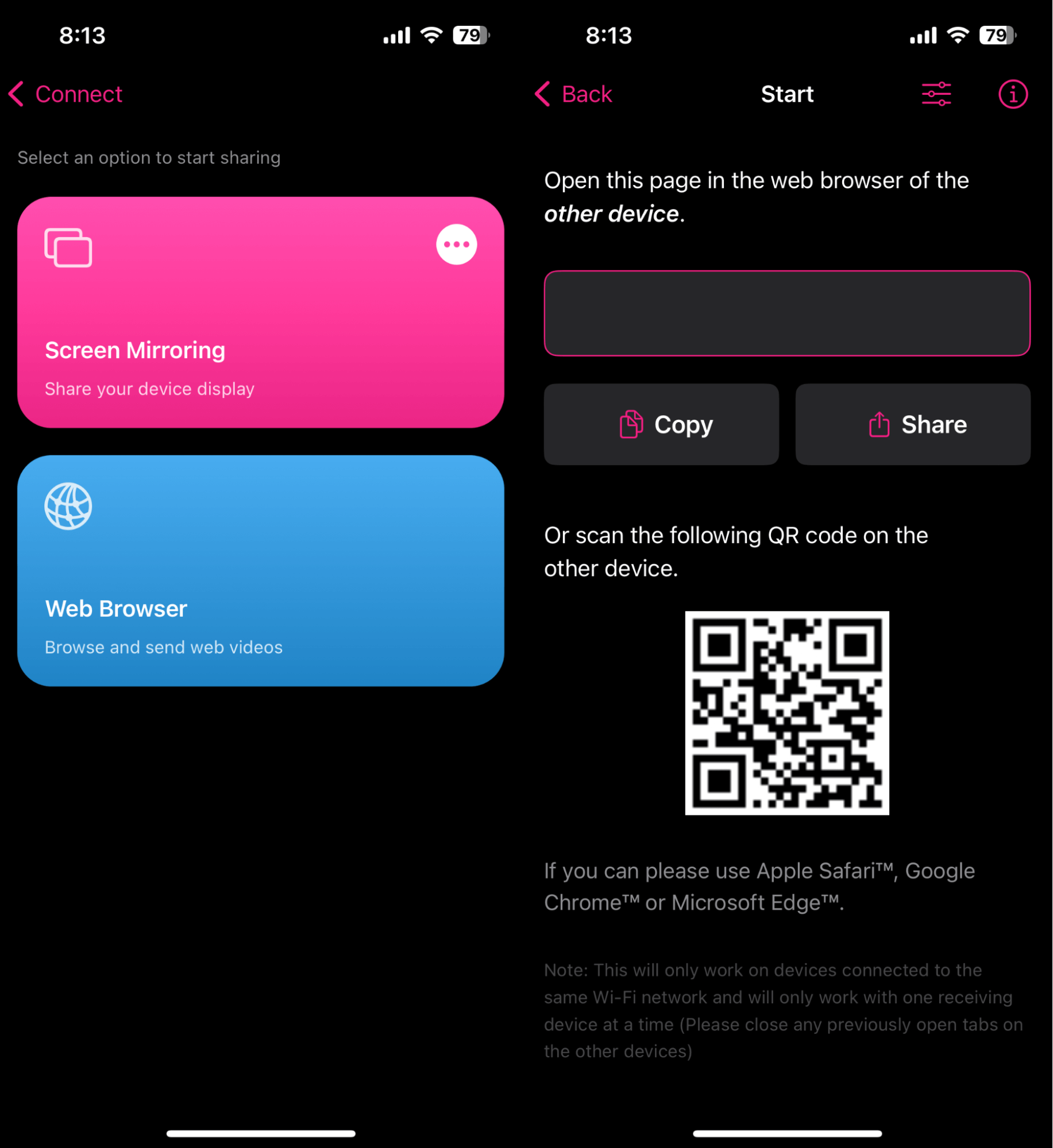
La première application de notre liste est Replica・Screen Mirroring・Cast, une application vraiment facile à utiliser qui rend la recopie de l’écran de votre iPhone sur un autre appareil aussi simple que de toucher votre écran deux fois. C’est parce qu’elle dispose littéralement d’un processus de connexion en deux étapes, sans inscription ni publicités.
Replica・Screen Mirroring・Cast est compatible avec tous les appareils populaires, tels que Chromecast et Fire TV, et se connecte également directement à de nombreux téléviseurs intelligents comme Samsung et LG. Le meilleur dans cette application, c’est qu’elle présente un délai très minimal dans le streaming par rapport à la plupart des applications que nous avons testées, et qu’elle diffuse également les vidéos avec l’audio.
De plus, Replica・Screen Mirroring・Cast est gratuite à utiliser avec certaines limitations. Par exemple, elle a une durée de diffusion maximale de 15 minutes sur une seule connexion, ce qui vous permet de l’essayer avant de vous engager dans un achat. Si vous hésitez encore, il existe également une option d’essai qui vous permet de tester certaines fonctionnalités premium.
Avantages
- Configuration rapide et simple
- Streaming haute définition avec un décalage minimal
- Support audio en arrière-plan
- Peut diffuser rapidement des présentations et des contenus multimédias depuis votre appareil
Inconvénients
- Options de personnalisation limitées
- Non compatible avec Roku
💻 Compatibilité : iOS (iPhone et iPad)
💰 Tarification : Gratuit (Premium à achat unique pour 49,99 $)
⭐ Note sur l’App Store : 4,3
“C’est mon application préférée car elle vous permet non seulement de diffuser des fichiers audio et vidéo de haute qualité gratuitement pendant 15 minutes, mais elle n’affiche également aucune publicité.”
3. Miroir pour l’application Chromecast
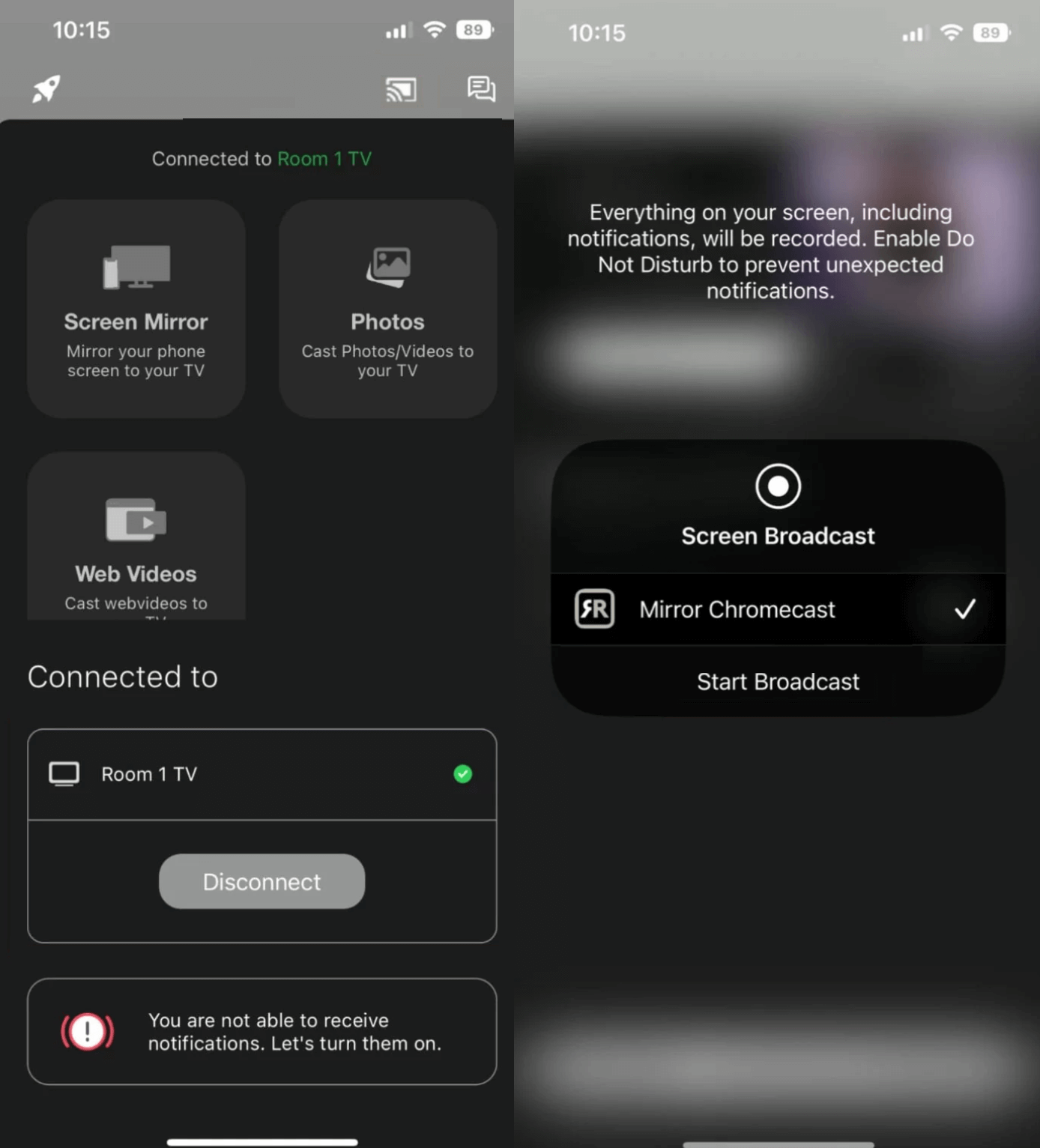
Avec l’application Mirror for Chromecast, vous obtenez une collection de huit applications pour mettre en miroir et caster votre iPhone vers huit appareils différents. Ces appareils incluent Chromecast, Roku, Fire TV Stick, Sony TV Miracast, Panasonic TV, LG TV, Samsung TV, ainsi que Mac/PC. Les huit applications sont gratuites à télécharger et à utiliser, mais limitent la qualité de diffusion à 720p. Si vous souhaitez profiter d’une meilleure qualité de diffusion, vous devrez souscrire à une formule payante.
Bien que toutes les applications AirBeamTV soient conviviales et faciles à utiliser, elles présentent une latence de 1 à 3 secondes. Ce n’est pas un problème lors du partage de documents, de la réalisation de présentations ou même de l’affichage de photos. Mais cela peut ne pas être idéal pour les jeux.
Une autre chose que nous avons découverte lors de nos tests, c’est que ces applications ne fonctionnent pas avec les navigateurs web et qu’elles ont tendance à couper le son des vidéos que vous diffusez depuis l’iPhone. Gardez donc cela à l’esprit si vous recherchez une application pour caster des vidéos en ligne depuis votre iPhone.
Avantages
- Compatible avec une large gamme de téléviseurs intelligents
- Diffusion audio de haute qualité
- Reçoit des mises à jour régulières
Inconvénients
- Non adapté aux jeux vidéo
- Mise en miroir sans son dans la version gratuite
💻 Compatibilité : iOS (iPhone et iPad)
💰 Tarification : Gratuit (24,99 $ pour l’abonnement à vie)
⭐ Note sur l’App Store : 3,7 (Chromecast)
“J’ai essayé l’application Mirror for Chromecast d’AirBeamTV, et elle était vraiment facile à configurer et à connecter. Le délai de latence est certes gênant parfois, mais c’est gérable.”
4. Duplication d’écran | Smart TV
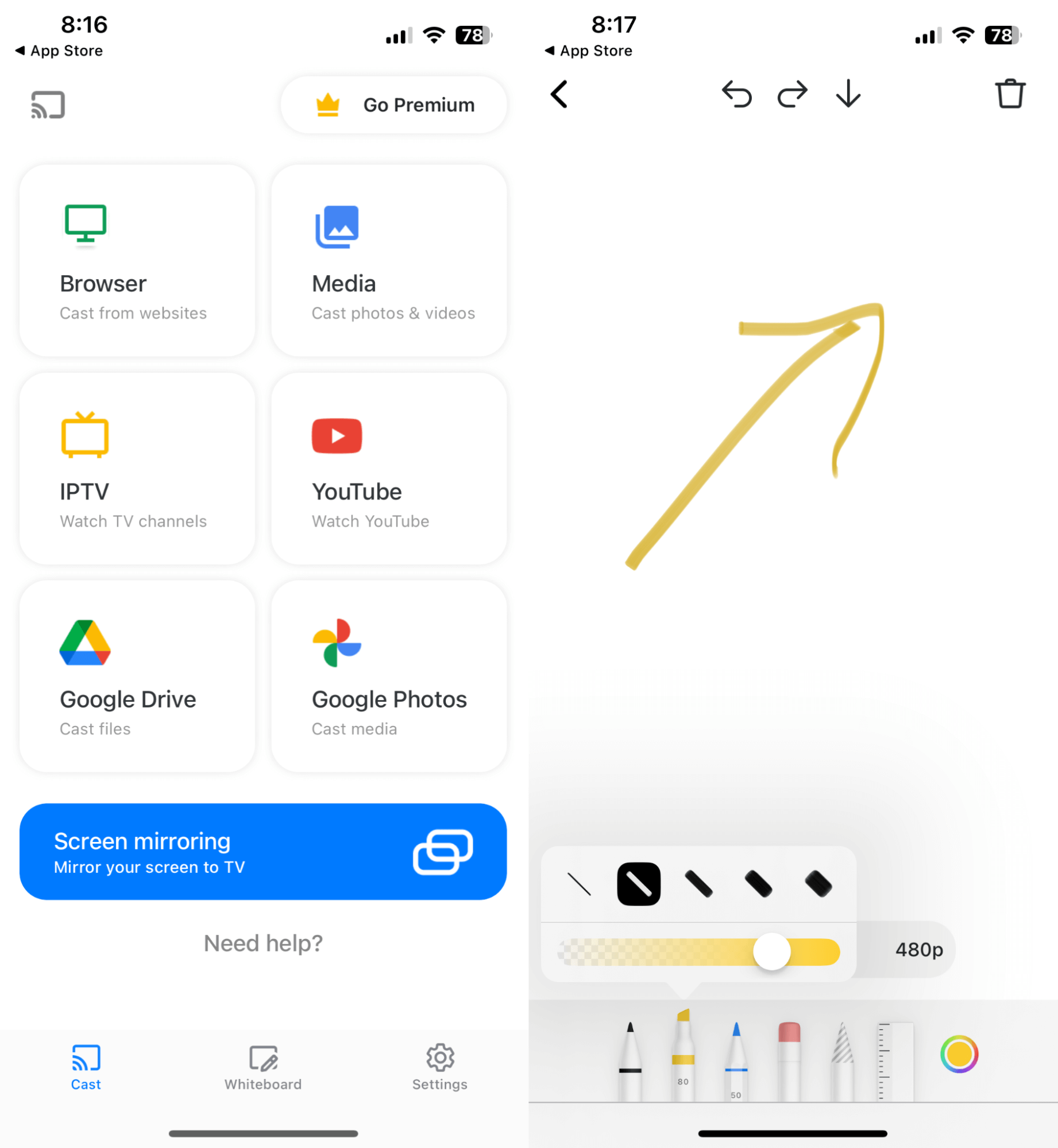
Screen Mirroring | Smart TV est la meilleure application de recopie d’écran gratuite pour iPhone qui offre un moyen fluide et convivial de partager l’écran de votre téléphone sur votre smart TV. Grâce à une interface intuitive, cette application vous permet de diffuser des vidéos, des photos, des jeux et des présentations depuis votre appareil mobile vers un écran plus grand en quelques minutes. Avec une recopie en temps réel et des capacités de streaming de haute qualité, elle est compatible avec un large éventail d’appareils, notamment Roku TV, Fire TV et Chromecast, ce qui en fait le choix idéal pour tous vos besoins de partage d’écran.
La fonctionnalité la plus impressionnante de cette application est que vous pouvez utiliser le tableau blanc de l’application pour dessiner ou annoter votre écran tout en le recopiant. Cela peut s’avérer pratique lors d’une présentation ou pour brainstormer des idées avec une équipe. De plus, vous pouvez également caster des fichiers directement depuis votre Google Drive ou Google Photos, ce qui renforce son intérêt pour un usage professionnel.
L’application propose une version gratuite offrant des fonctionnalités de base, mais avec des publicités et des limites sur le nombre de connexions. Pour accéder à tout le potentiel de l’application et supprimer les publicités, vous pouvez passer à la version Pro via un achat intégré ou un abonnement.
Avantages
- Streaming vidéo de haute qualité
- Prend en charge divers appareils et plateformes
- Mise en miroir de l’écran en temps réel sans latence perceptible
Inconvénients
- Certains utilisateurs peuvent rencontrer des problèmes mineurs de connectivité
💻 Compatibilité: iOS (iPhone)
💰 Tarification: Gratuit (39,99 $ pour l’accès Premium)
⭐ Note sur l’App Store: 4.7
“J’ai honnêtement trouvé les publicités dans l’application vraiment agaçantes. Mais en même temps, j’ai pu diffuser l’écran de mon iPhone sur une Android TV de 2014 sans y installer d’applications, ce qui a rendu l’effort worthwhile.”
5. Recopie d’écran - diffusion vers TV Cast
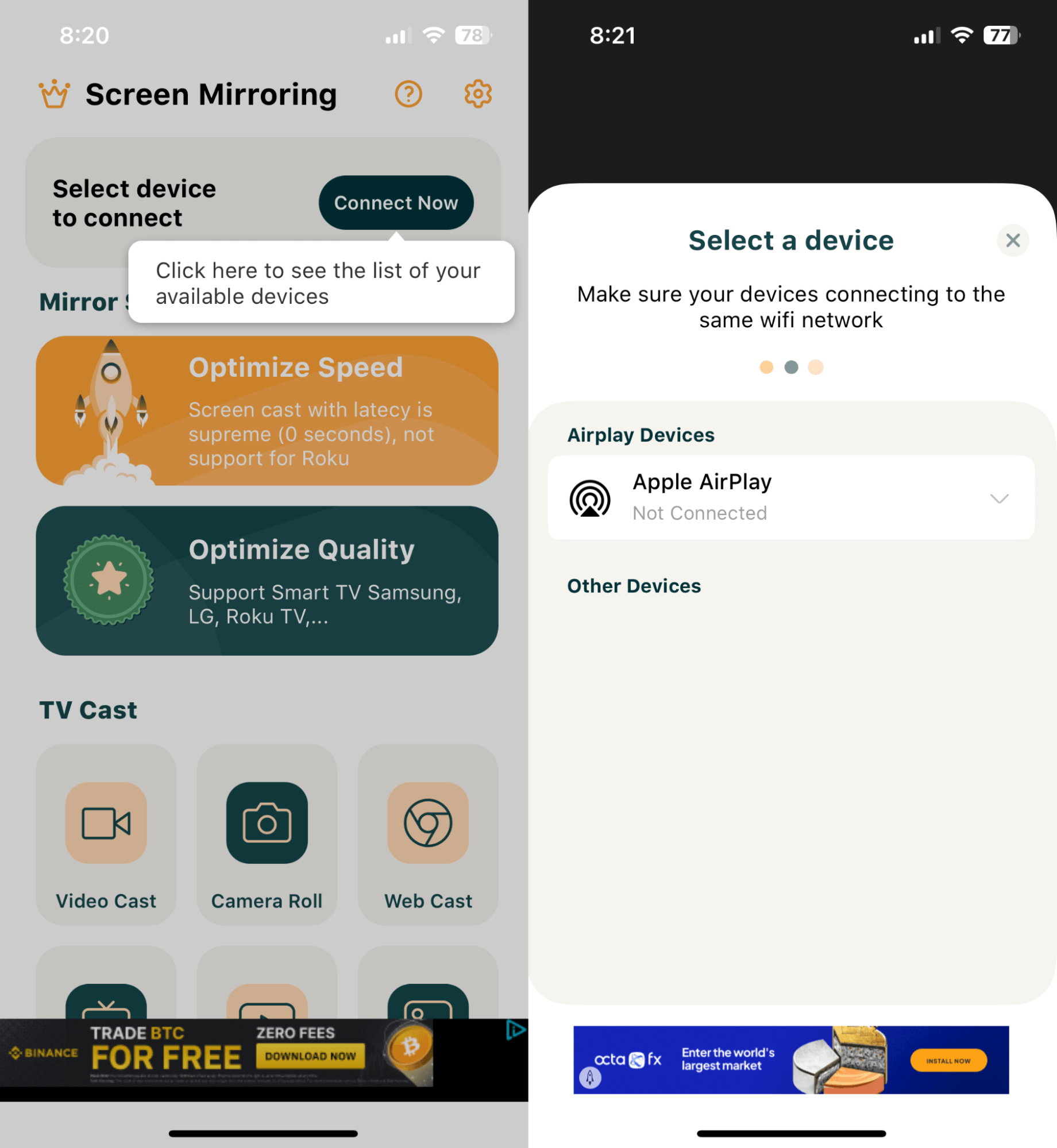
Screen Mirroring – TV Cast est une application incroyablement pratique qui relie sans effort votre appareil iOS à votre smart TV ou à votre appareil de streaming. Cette petite pépite polyvalente est compatible avec un large éventail de smart TV, d’appareils de streaming et de lecteurs multimédias, notamment des marques populaires comme Roku TV, TCL, Samsung, LG et Vizio.
La fonctionnalité phare qui fait briller cette application dans notre liste est son interface remarquablement conviviale et intuitive, qui rend la mise en miroir très simple. En quelques tapotements seulement, vous pouvez connecter sans fil l’écran de votre iPhone ou iPad à votre téléviseur et profiter de tout votre contenu préféré — films, photos, présentations, jeux, et bien plus encore — sur un écran plus grand. Et, pour couronner le tout, elle propose un streaming haute définition avec des images d’une clarté cristalline, garantissant une expérience de visionnage immersive et agréable pour tous.
Un bémol : elle ne prend pas en charge le son. Ainsi, si vous voulez une application pour diffuser des photos de votre iPhone sur votre TV, celle-ci convient parfaitement. Mais si vous souhaitez organiser une soirée cinéma, vous risquez d’être déçu, car elle ne diffuse pas l’audio des vidéos en ligne. De plus, la version gratuite affiche de nombreuses publicités et une bannière publicitaire dans le pied de page, même pendant le streaming.
Avantages
- Mis à jour régulièrement avec des corrections de bugs
- Interface facile à utiliser
- Offre des captures d’écran gratuites
Inconvénients
- Ne prend pas en charge la mise en miroir avec le son
💻 Compatibilité: iOS (iPhone et iPad)
💰 Tarification: Gratuit (Premium jusqu’à 29,99 $)
⭐ Note sur l’App Store: 4,5
«D’après mes tests, Screen Mirroring – TV Cast, puisqu’il a une latence inférieure à 1 seconde, vous obtenez une diffusion d’écran quasiment en temps réel, sans retard perceptible.
6. Streamer pour téléviseurs Chromecast
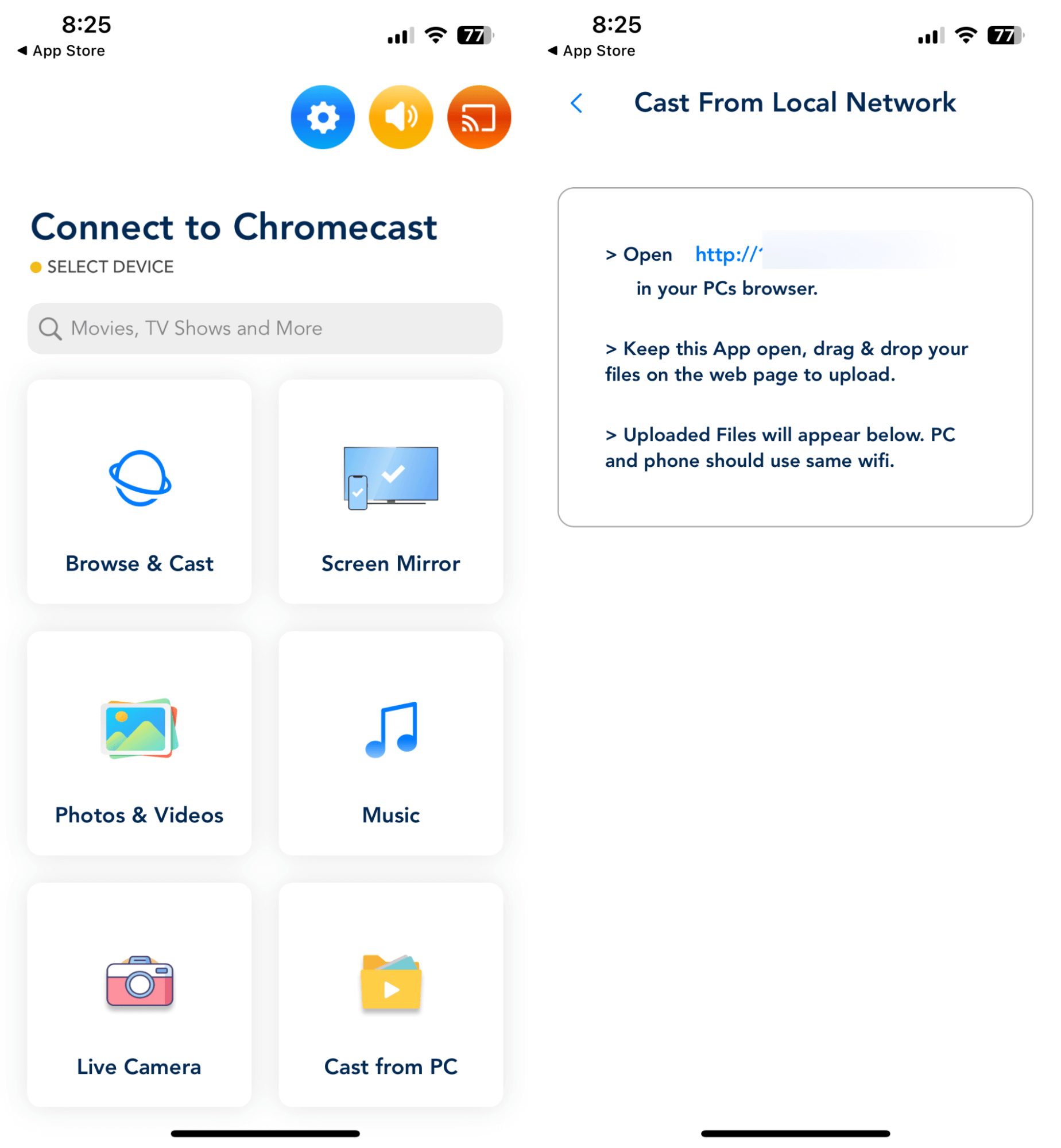
Si vous avez un Chromecast, Streamer for Chromecast TVs est la meilleure application pour la duplication d’écran iPhone sur Chromecast. Vous pouvez connecter votre iPhone à votre Chromecast et dupliquer votre écran très facilement. L’application propose bien une version gratuite, mais elle ne prend pas en charge la lecture audio dans cette version. Cependant, vous bénéficiez d’un essai gratuit de trois jours pour tester la version premium.
En plus de la duplication, elle vous permet également de diffuser votre contenu multimédia préféré directement depuis votre smartphone ou tablette vers votre téléviseur compatible Chromecast. Son interface simple et conviviale vous permet de caster des vidéos, de la musique et des photos depuis différentes sources comme YouTube, votre navigateur web ou le stockage local de votre appareil.
Cependant, comme son nom l’indique, l’application est spécifiquement conçue pour diffuser du contenu vers des téléviseurs compatibles Chromecast et ne prend pas en charge d’autres appareils de streaming comme Fire TV. Cette application propose un modèle freemium, ce qui signifie que vous pouvez télécharger et utiliser l’application gratuitement, mais vous rencontrerez des publicités pendant l’utilisation. Si vous souhaitez supprimer les publicités et accéder aux fonctionnalités premium, vous pouvez effectuer un achat unique via l’application ou vous abonner à une formule mensuelle.
Avantages
- Configuration rapide et facile
- Prend en charge une large gamme de sources multimédias
- Vous permet de contrôler la lecture et le volume depuis votre appareil
Inconvénients
- Limité aux téléviseurs compatibles Chromecast
💻 Compatibilité : iOS (iPhone et iPad)
💰 Tarification : Gratuit (paiement unique – Pro à vie pour 19,99 $)
⭐ Note sur l’App Store : 4,2
“Cette application fonctionne vraiment très bien avec Chromecast. Se connecte en quelques secondes et diffuse sans aucun problème.”
7. Application TV Cast & Screen Mirroring
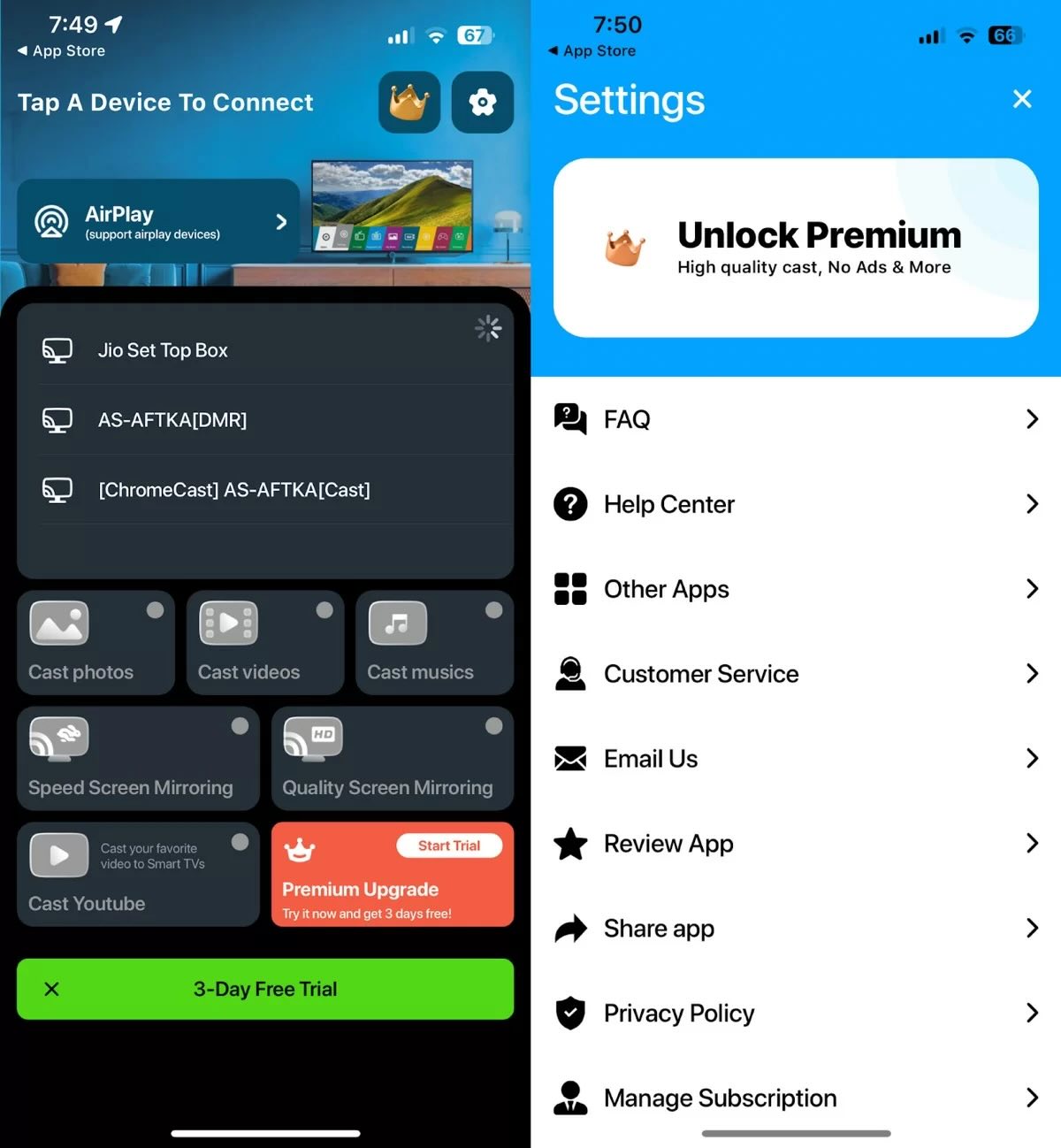
TV Cast & Screen Mirroring App est une autre application de recopie d’écran gratuite et facile à utiliser pour diffuser depuis un iPhone vers une TV. Pour commencer, la configuration est assez simple. La seule condition préalable (comme avec d’autres applications de recopie d’écran) était de connecter votre téléphone et votre TV au même Wi‑Fi. Nous apprécions également la large plage de compatibilité qu’elle offre – notamment avec les appareils AirPlay, Roku, Samsung et Chromecast, ainsi que la prise en charge DLNA/UPNP.
Lorsqu’on l’utilise sans abonnement, elle ne vous permet d’utiliser qu’une seule fonctionnalité Premium par jour, ce qui peut sembler très restrictif. Et pour accéder aux fonctionnalités premium, vous devrez souscrire à l’un de leurs forfaits hebdomadaire, mensuel ou à vie – bien que certains de ces forfaits semblent plus chers par rapport à la valeur offerte.
Pour tester cette application de casting, nous avons recopié des photos et des vidéos de la bibliothèque de notre iPhone sur la TV. Et même si elle a globalement fait du bon travail, il y a eu des cas de latence et de problèmes de connectivité.
En bref, bien que TV Cast & Screen Mirroring App soit un outil polyvalent pour la recopie d’écran, ses performances peuvent varier. Le facteur de coût légèrement plus élevé est également à garder à l’esprit au moment de décider de s’abonner.
Avantages
- La configuration est simple
- Large compatibilité
- Offre également la prise en charge DLNA/UPNP
Inconvénients
- Lags occasionnels et problèmes de connectivité
💻 Compatibilité : iOS (iPhone et iPod touch)
💰 Tarification : Gratuit (4,99$/hebdomadaire, 9,99$/mensuel, 19,99$ pour les abonnements à renouvellement automatique et à vie)
⭐ Note sur l’App Store : 4.1
“Personnellement, je trouve cette application très restrictive compte tenu des fonctionnalités limitées qu’elle propose et c’est parfois un peu agaçant, car elle vous pousse à vous abonner. Cependant, cela reste une application correcte, car elle se connecte rapidement et diffuse du contenu sans latence excessive.”
8. Recopie d’écran SmartTV Cast
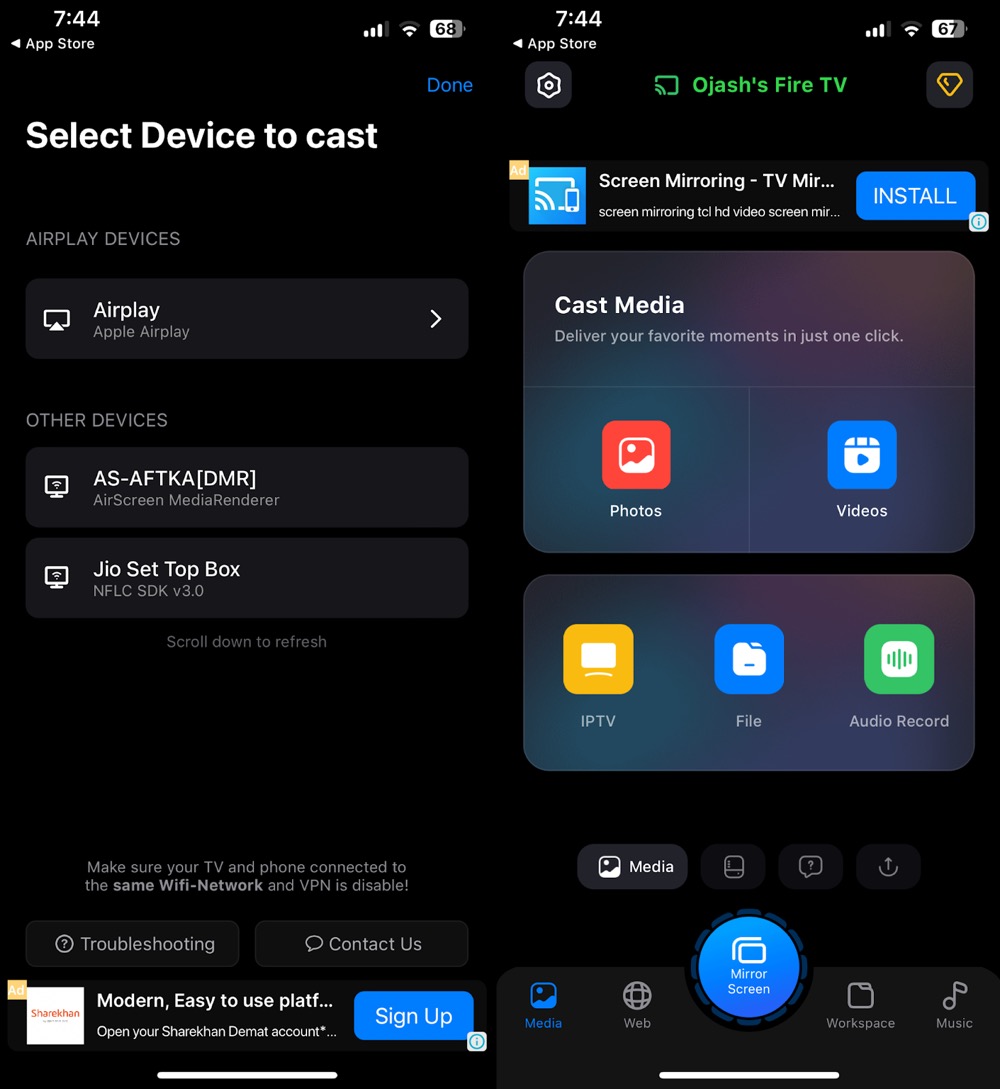
Screen Mirroring SmartTV Cast est une autre application gratuite de recopie d’écran pour iPhone qui peut dupliquer des iPhone et des iPad sur une variété de Smart TV, Google Chromecast, Roku, etc. La meilleure fonctionnalité de cette application est son streaming IPTV, qui est plutôt facile à utiliser par rapport à certaines autres applications offrant la même fonctionnalité.
Elle n’est pas seulement utile pour le divertissement, mais aussi dans des contextes professionnels. Elle vous permet de partager des espaces de travail, de diffuser des fichiers, des PDF et des tableaux blancs. Cette fonctionnalité est précieuse pendant les réunions d’équipe, car vous n’avez pas besoin d’une application séparée pour dessiner des annotations puis les partager via une autre application, puisqu’elle est intégrée nativement.
La fonction de dessin lors de la diffusion nous a permis de dessiner et d’annoter — ce qui s’est avéré très utile lors de présentations et pour expliquer des concepts. Cela améliore globalement l’utilité de l’application au-delà du divertissement, en en faisant un outil polyvalent aussi bien dans des contextes professionnels que personnels.
Mais, bien sûr, les fonctionnalités premium sont cachées derrière un paywall. Et les options d’abonnement, y compris les formules hebdomadaires et annuelles (même si elles offrent de la flexibilité), ne semblent pas très attrayantes. De plus, utiliser la version gratuite est pénible, car elle affiche deux publicités vidéo à la suite avant d’effectuer la moindre action.
Dans l’ensemble, Screen Mirroring SmartTV Cast est un outil pratique pour la recopie d’écran et le streaming. Bien qu’il dispose d’excellentes fonctionnalités, le coût des abonnements est préoccupant.
Avantages
- Peut diffuser sur divers téléviseurs intelligents
- Fonctionnalité de streaming IPTV offerte
- Partagez facilement l’écran de l’espace de travail dans des contextes professionnels
Inconvénients
- La plupart des fonctionnalités sont payantes
- Les options d’abonnement ne sont pas si attrayantes
- Pas l’application la plus facile à utiliser
💻 Compatibilité : iOS, iPadOS, macOS (iPhone, iPad, iPod touch et Mac)
💰 Tarifs : (Annuel : 34,99 $ / 29,99 $ / 19 $ / 32,9 $ ; 6 mois : 14,99 $ ; 3 mois : 14,99 $ ; hebdomadaire : 4,99 $ ; partage d’écran : 9,99 $ / 49,99 $)
⭐ Note sur l’App Store : 4,4
« C’est une excellente application avec une tonne de fonctionnalités. Mais elle ne s’adresse qu’à un public limité, car vous n’utiliserez peut-être jamais vraiment la plupart des fonctionnalités qu’elle propose. »
Facteurs cruciaux à prendre en compte avant de mettre en miroir l’écran de votre iPhone
Limitations DRM : pourquoi certaines applications vidéo affichent un écran noir
Avez-vous déjà essayé de diffuser Netflix, Disney+ ou Apple TV+ via une application de recopie d’écran, pour ne voir qu’un écran noir avec le son ? Ce n’est pas un bug : c’est dû à la gestion des droits numériques (DRM) et au HDCP (High-bandwidth Digital Content Protection).
Recopie d’écran vs diffusion multimédia : la recopie d’écran standard capture l’intégralité de votre affichage et la transmet sans fil, ce que les systèmes DRM bloquent afin d’empêcher l’enregistrement non autorisé.
La solution : pour diffuser des films protégés, utilisez les applications smart natives du téléviseur, l’AirPlay intégré (si pris en charge) ou les fonctionnalités de diffusion multimédia dédiées au sein de l’application de streaming plutôt que la recopie d’écran en plein écran.
Le véritable coût : limites du gratuit, publicités & paywalls
De nombreuses applications de recopie d’écran indiquées comme « gratuites » dans l’App Store s’accompagnent de fortes restrictions :
- Limites de durée de session : Limites de durée de session : les niveaux gratuits des applications de recopie d’écran comportent souvent des restrictions – certaines plafonnent les sessions à un nombre défini de minutes avant d’inviter à passer à la version supérieure, tandis que d’autres réservent entièrement la recopie d’écran en plein écran aux utilisateurs payants, ne permettant gratuitement qu’une diffusion basique.
- Filigranes & publicités : Les sessions gratuites peuvent afficher un filigrane permanent sur votre vidéo ou montrer des publicités avant la connexion.
- Structures de tarification : Vérifiez le modèle d’abonnement avant de vous engager : certaines applications proposent des forfaits mensuels/annuels raisonnables (p. ex., ~1,25 $–4 $/mois) ou des licences à vie en paiement unique, tandis que d’autres, dans cette catégorie, s’appuient sur des abonnements hebdomadaires à renouvellement automatique agressifs. Vérifiez toujours le prix avant de commencer un « essai gratuit ».
Comparaison des meilleures applications de recopie d’écran pour iPhone
Ci-dessous, nous avons partagé un tableau comparatif, afin que vous puissiez choisir la meilleure application de mise en miroir d’écran que l’iPhone peut avoir dans cette liste :
| Nom de l’application | Essai gratuit | Mise en miroir avec son | Appareils pris en charge | Compatibilité iPad | Prix |
| DoCast | 3 jours | Oui |
|
Oui |
|
| Replica・Mise en miroir d’écran・Cast | 3 jours | Oui |
|
Oui | Premium à achat unique pour 49,99 $ |
| Application Mirror for Chromecast | Oui | Oui |
|
Oui | Abonnement à vie pour 24,99 $ |
| Mise en miroir d’écran | Smart TV | Non | Oui |
|
Non | Accès Premium pour 39,99 $ |
| Mise en miroir d’écran – TV Cast | Non | Non |
|
Oui | Accès Premium jusqu’à 29,99 $ |
| Streamer pour téléviseurs Chromecast | Essai gratuit de 1 semaine avec un abonnement de 1 an | Oui |
|
Oui | Pro à vie pour 19,99 $ |
| Application TV Cast & mise en miroir d’écran | Oui | Oui |
|
Non |
|
| Mise en miroir d’écran SmartTV Cast | Oui | Oui |
|
Oui |
|
Que faire si la recopie de l’écran ne fonctionne pas ?
Si vous ne parvenez pas à effectuer une recopie de l’écran de l’iPhone vers la TV ou tout autre écran supposé compatible, voici quelques points à vérifier pour diagnostiquer et résoudre le problème :
- ✅ Vérifier la compatibilité : assurez-vous que vos deux appareils (comme votre téléphone et votre TV) prennent en charge la recopie d’écran.
- ✅ Même réseau Wi-Fi : connectez les deux appareils au même réseau Wi-Fi. Parfois, le simple redémarrage des deux appareils peut résoudre le problème.
- ✅ Mettre à jour le logiciel : un firmware obsolète peut provoquer de nombreux dysfonctionnements. Assurez-vous donc que les deux appareils disposent des dernières mises à jour logicielles.
- ✅ Réduire les interférences Wi-Fi : identifiez et déconnectez les appareils inutiles de votre réseau Wi-Fi ou rapprochez-vous du routeur pour une meilleure connexion.
- ✅ Ajuster les réglages : vérifiez les paramètres spécifiques de recopie d’écran sur vos appareils. Certains nécessitent d’activer une fonction d’affichage ou de diffusion.
- ✅ Essayer des alternatives : si les méthodes sans fil ne fonctionnent pas, envisagez d’utiliser une application dédiée ou un câble HDMI physique pour la recopie d’écran.
-
✅ Réduire le décalage & la latence :
La recopie d’écran sans fil peut parfois souffrir d’un retard d’entrée ou de saccades. Suivez ces conseils pour améliorer les performances :
– passer au Wi-Fi 5 GHz : assurez-vous que votre iPhone et votre TV sont tous deux connectés à la bande 5 GHz de votre routeur Wi-Fi plutôt qu’à la bande 2,4 GHz plus lente.
– activer Concentration / Ne pas déranger : activez le mode Concentration sur votre iPhone pour éviter que des notifications privées et des appels entrants n’apparaissent sur l’écran du téléviseur.
– ajuster le format d’image : mettez votre iPhone à l’horizontale avant de lancer la lecture vidéo en plein écran afin d’éliminer les larges bandes noires latérales (letterboxing) sur votre TV.
Comment choisir la meilleure application de mise en miroir pour iPhone
Avec autant d’options disponibles, choisir les bonnes applications pour mettre en miroir l’iPhone sur la TV peut être compliqué. Pour vous aider, nous avons identifié les facteurs à prendre en compte lors du choix d’une application de mise en miroir de l’écran de l’iPhone. Voici les éléments à rechercher :
- 🔄 Compatibilité : tout d’abord, assurez-vous que l’application que vous envisagez fonctionne bien avec votre iPhone et l’appareil sur lequel vous souhaitez mettre votre contenu en miroir. Certaines applications peuvent être pointilleuses concernant le modèle d’iPhone ou la version d’iOS. Il en va de même pour la compatibilité avec certaines marques ou certains modèles de TV. Vérifiez donc les détails de compatibilité de l’application avant d’appuyer sur le bouton de téléchargement.
- 🎉 Une foule de fonctionnalités : ensuite, place aux petits plus ! Si certaines applications se limitent à une mise en miroir basique de l’écran, d’autres vont plus loin avec des fonctionnalités comme la mise en miroir audio, l’enregistrement d’écran, ou même l’annotation du contenu mis en miroir. Réfléchissez à ce dont vous avez besoin et choisissez une application adaptée à ces exigences.
- 🤝 Facilité d’utilisation : l’application idéale de mise en miroir d’écran doit être simple à utiliser, même si vous débutez. Recherchez des applications avec une interface épurée et intuitive qui vous permet de connecter votre iPhone à l’appareil de mise en miroir en un clin d’œil. De plus, une application qui propose des instructions claires et des conseils de dépannage est toujours un plus.
- 🚀 Performances de premier ordre : vous ne voulez certainement pas d’une expérience de mise en miroir saccadée ou avec de la latence. Il est donc essentiel de trouver une application qui offre des performances fluides et sans bugs. Le meilleur moyen de l’évaluer est de lire les avis des utilisateurs et de prêter attention à leurs retours sur la vitesse et la stabilité de l’application.
- 🔒 La sécurité avant tout : la sécurité ne doit pas être prise à la légère, surtout en ce qui concerne la mise en miroir d’écran. Vous voulez une application qui protège vos données et informations personnelles. Recherchez des applications qui utilisent le chiffrement pour protéger vos données et qui proposent des fonctionnalités de sécurité telles que la protection par mot de passe et l’authentification des utilisateurs.
- 💰 Le prix compte : enfin, pensez à votre budget. Même si les applications gratuites peuvent être tentantes, elles peuvent s’accompagner de limitations ou de publicités envahissantes. À l’inverse, une application payante peut offrir davantage de fonctionnalités et de meilleures performances, mais si vous n’avez besoin que de capacités de mise en miroir basiques, elle peut ne pas valoir l’investissement.
Organigramme de dépannage rapide : lorsque la mise en miroir de l’écran échoue
- Appareil introuvable ? Vérifiez que les deux appareils sont sur le même réseau local et désactivez toute application VPN active sur votre iPhone.
- Coupures audio ? Redémarrez la session de recopie d’écran ou vérifiez si la sortie audio de votre téléviseur est réglée sur un format stéréo compatible.
- Lecture saccadée ? Fermez les applications en arrière-plan sur votre iPhone et redémarrez votre routeur Wi‑Fi.
Conclusion
Sélectionner la meilleure application de mise en miroir d’écran iPhone dépend de vos préférences et de vos besoins, mais DoCast et Replica・Screen Mirroring・Cast se démarquent par leur fiabilité et leur rapidité. Les deux offrent des connexions fluides avec un minimum de coupures ou de dysfonctionnements, ce qui les rend idéales pour ceux qui recherchent une expérience fluide et efficace.
Les deux applications de mise en miroir d’écran pour iPhone disposent d’interfaces conviviales et se connectent systématiquement à l’appareil cible sans interruptions. Mais si vous avez besoin d’une application spécifique à un appareil pour votre téléviseur compatible Chromecast, Streamer for Chromecast TVs est une excellente option, offrant une mise en miroir rapide et fiable spécialement conçue pour les appareils Chromecast.
Foire aux questions
La mise en miroir d’écran est une technologie qui vous permet d’afficher le contenu de l’écran d’un appareil, tel qu’un smartphone ou une tablette, sur un autre appareil, comme un téléviseur ou un moniteur. Vous pouvez le faire via des connexions sans fil ainsi que filaires. Vous pouvez trouver de nombreuses applications intégrées et tierces pour la mise en miroir d’écran sur les appareils intelligents.
Pour mettre en miroir votre iPhone sur votre téléviseur, utilisez un appareil Apple TV et connectez-le à votre téléviseur à l’aide d’un câble HDMI. Une fois connecté, vous pouvez utiliser AirPlay pour mettre en miroir l’écran de votre iPhone sur le téléviseur. Sinon, utilisez un appareil tiers comme Chromecast ou Roku et mettez en miroir l’écran de votre iPhone à l’aide d’une application comme DoCast.
Si vous souhaitez refléter l’écran de votre iPhone sur un autre téléphone, vous pouvez utiliser des applications tierces, telles que ApowerMirror ou TeamViewer. Téléchargez et installez simplement l’application sur les deux téléphones, suivez les instructions fournies dans l’application pour connecter les appareils, et le tour est joué.
Si vous souhaitez mettre en miroir l’écran de votre iPhone sur votre téléviseur Samsung, vous pouvez utiliser une application tierce comme DoCast. Tout d’abord, assurez-vous que les deux appareils sont connectés au même réseau Wi-Fi. Ensuite, suivez les instructions fournies par l’application ou le téléviseur pour lancer le processus de mise en miroir de l’écran.
Nous avons constaté que DoCast est la meilleure application de recopie d’écran pour iPhone. Comme il n’existe pas de prise en charge AirPlay native pour la plupart des téléviseurs non Apple, DoCast est votre meilleure option. Elle est facile à configurer, rapide et prend en charge Chromecast, Roku, Fire TV et les appareils compatibles DLNA !
Si votre iPhone ne se met pas en miroir sur votre téléviseur, c’est généralement dû à des problèmes de réseau ou de compatibilité. Assurez-vous que votre iPhone et votre téléviseur sont tous deux connectés au même réseau Wi-Fi. Si vous utilisez AirPlay, vous devez vérifier si votre téléviseur ou votre appareil de streaming le prend en charge. Pour Chromecast, essayez une application tierce comme DoCast et vérifiez que les deux appareils sont sur le même réseau. Redémarrer votre iPhone, votre téléviseur et votre routeur peut également aider à résoudre les problèmes de connexion.
Oui, mais avec des limitations. AirPlay natif en pair à pair (Peer-to-Peer) vous permet de faire une recopie directement sur une Apple TV compatible en utilisant le Bluetooth pour la détection des appareils et un lien Wi‑Fi direct — aucun routeur ni connexion internet active n’est nécessaire (votre iPhone doit dater de 2012 ou plus récent avec iOS 8+, et le Wi‑Fi ainsi que le Bluetooth doivent être activés, même si aucun des deux appareils ne doit être connecté à un réseau Wi‑Fi domestique).
Cela ne fonctionne pas avec des téléviseurs intelligents quelconques — seul Apple TV prend en charge ce mode pair à pair. La plupart des applications de diffusion vers TV tierces, en revanche, exigent que les deux appareils soient connectés au même routeur Wi‑Fi actif. Pour une configuration entièrement hors ligne avec n’importe quel téléviseur, la méthode la plus fiable est un adaptateur physique Lightning/USB‑C vers HDMI.
Oui. La duplication d’écran sans fil est gourmande en ressources matérielles, car le processeur de votre iPhone doit encoder en continu les images de l’écran, compresser la vidéo et diffuser des données via le Wi‑Fi simultanément. Pour économiser la batterie lors de longues sessions, réduisez la luminosité de l’écran de votre iPhone, fermez les applications en arrière‑plan ou gardez votre téléphone connecté à un chargeur.
Le jeu mobile nécessite une latence ultra-faible (idéalement inférieure à 50 ms) pour une réactivité en temps réel. La plupart des applications de recopie d’écran sans fil utilisent des protocoles réseau optimisés pour la diffusion vidéo plutôt que pour le jeu, ce qui peut introduire de quelques centaines de millisecondes à quelques secondes de mise en mémoire tampon afin d’éviter les saccades — créant un retard d’entrée entre votre téléphone et la TV.
Pour réduire la latence en jeu, passez à un réseau Wi‑Fi 5 GHz, baissez la résolution de diffusion dans les paramètres de l’application, ou utilisez une connexion HDMI filaire.