- Blog
- Handleiding
- Hoe je een iPad naar Chromecast spiegelt (stap-voor-stap handleiding)

Hoe je een iPad naar Chromecast spiegelt (stap-voor-stap handleiding)
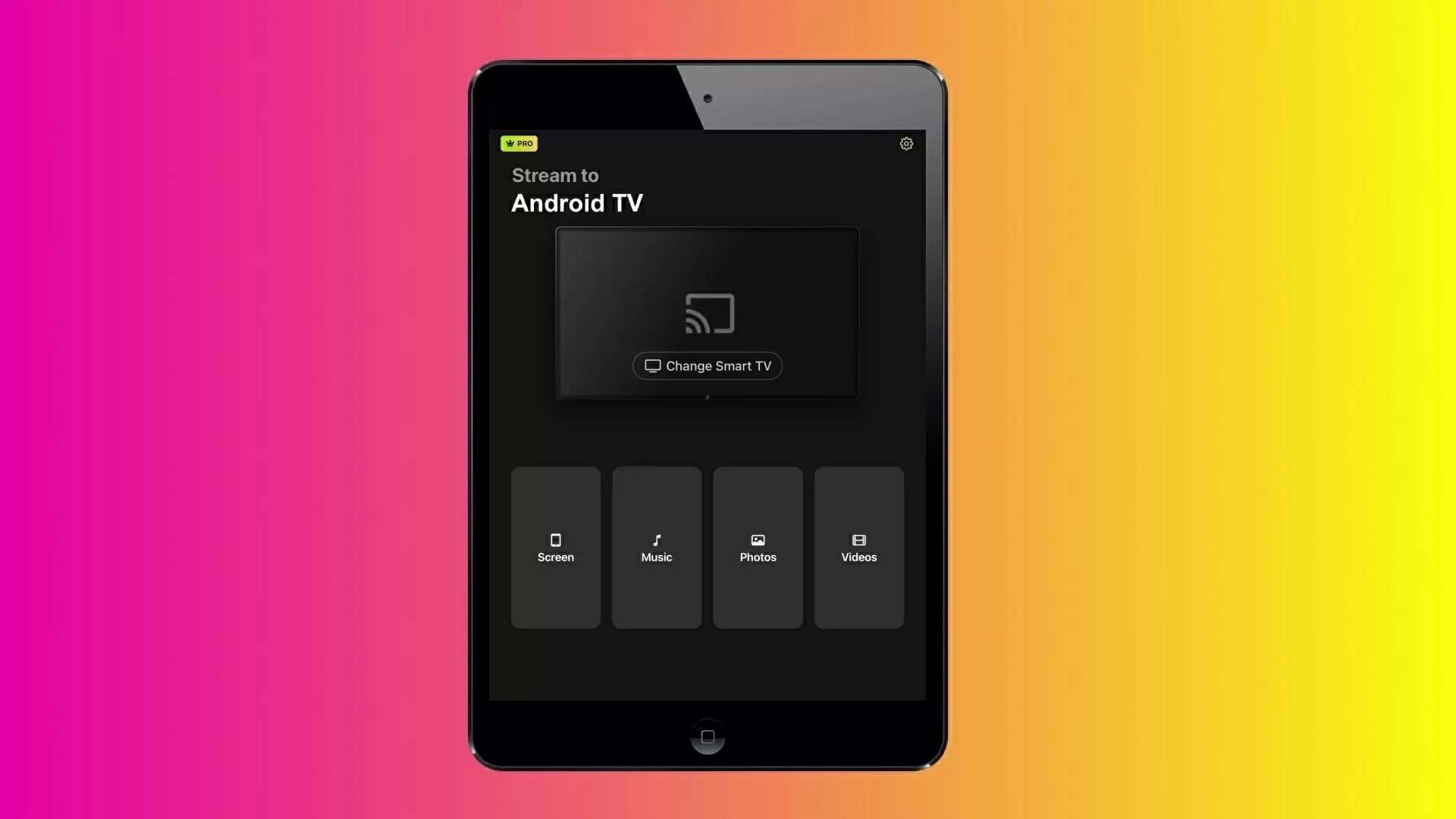
Op zoek naar een probleemloze manier om je iPad naar Chromecast te spiegelen? Aangezien Apple’s AirPlay Google TV niet standaard ondersteunt, kan het een hoofdpijn zijn om een app te vinden die echt werkt zonder eindeloze advertenties.
We hebben de beste spiegeloplossingen voor je getest om te achterhalen welke soepel presteren, minimale vertraging hebben en eerlijke gratis proefperiodes bieden. Hier is je snelle, no-nonsense gids voor de 6 beste werkende methoden.
Schermspiegeling vs. casten via native app: wat is het verschil?
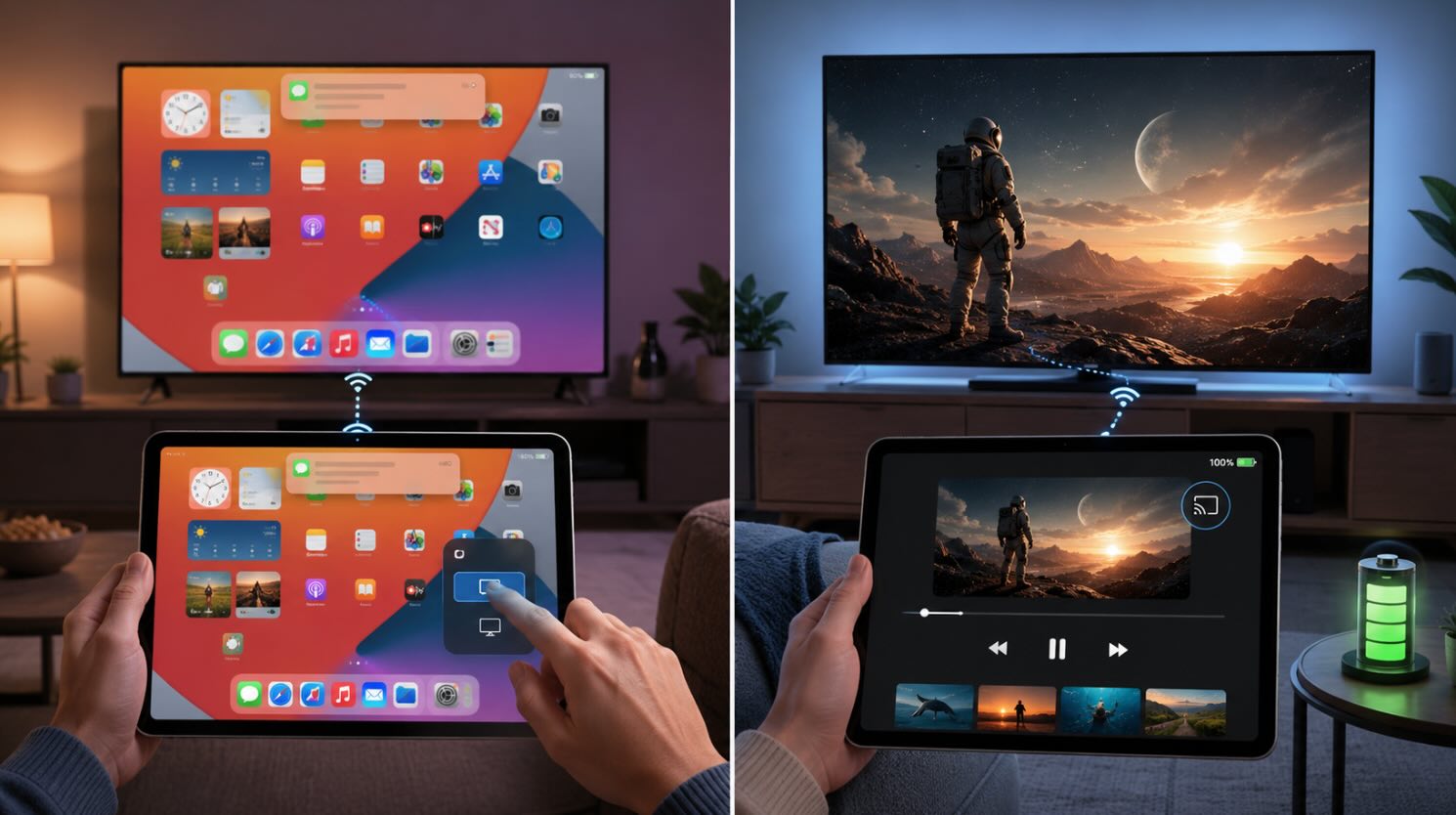
- Schermspiegeling: Dupliceert je volledige iPad-scherm (inclusief meldingen en het beginscherm) naar je tv via een app van derden. Essentieel voor diavoorstellingen, TikTok of apps zonder ingebouwde castknop.
- Native casting: Streamt media rechtstreeks vanuit apps zoals YouTube, Netflix of Prime Video met behulp van het ingebouwde Cast-pictogram. Dit verzorgt de weergave rechtstreeks op de tv, bespaart iPad-batterij en maakt HD/4K-weergave met minimale vertraging mogelijk.
1. Hoe je je iPad naar Chromecast kunt spiegelen met DoCast
Videogids
DoCast is een app die je kunt gebruiken om je iPad naar een TV met Chromecast te spiegelen. Hij kan ook offline video’s en afbeeldingen casten en muziek streamen. Wat deze app bijzonder maakt, is dat hij helemaal geen advertenties toont en een minimalistische gebruikersinterface heeft.
Om het scherm van je iPad te spiegelen, heb je de premiumversie van DoCast nodig. De app heeft een gratis proefversie van 3 dagen, waarmee je de schermspiegelingsfunctie kunt uitproberen. Je kunt de premiumversie krijgen voor slechts $9,99 per maand.
DoCast is een zeer veelzijdige app omdat je er ook media-inhoud mee kunt streamen en het scherm kunt spiegelen naar Fire Stick en Roku. Voor Fire Stick hoef je de app alleen op je iPad te installeren, terwijl voor Roku de app zowel op het streamingapparaat als op je iPad geïnstalleerd moet worden.

Stapsgewijze handleiding
Zo kun je DoCast op je iPad gebruiken:
1. Download DoCast from the App Store.
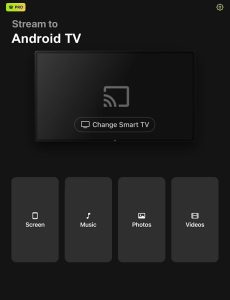
2. Tik op Smart TV kiezen in het hoofdmenu.
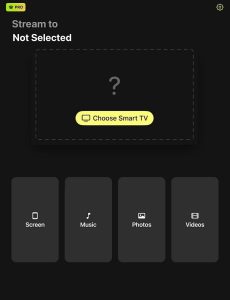
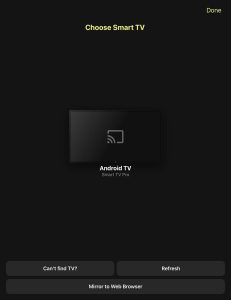
3. Tik op je apparaat/tv om ermee te verbinden. Zorg ervoor dat deze op hetzelfde wifi-netwerk zit als je iPad.
4. Tik op het hoofddashboard op Scherm.
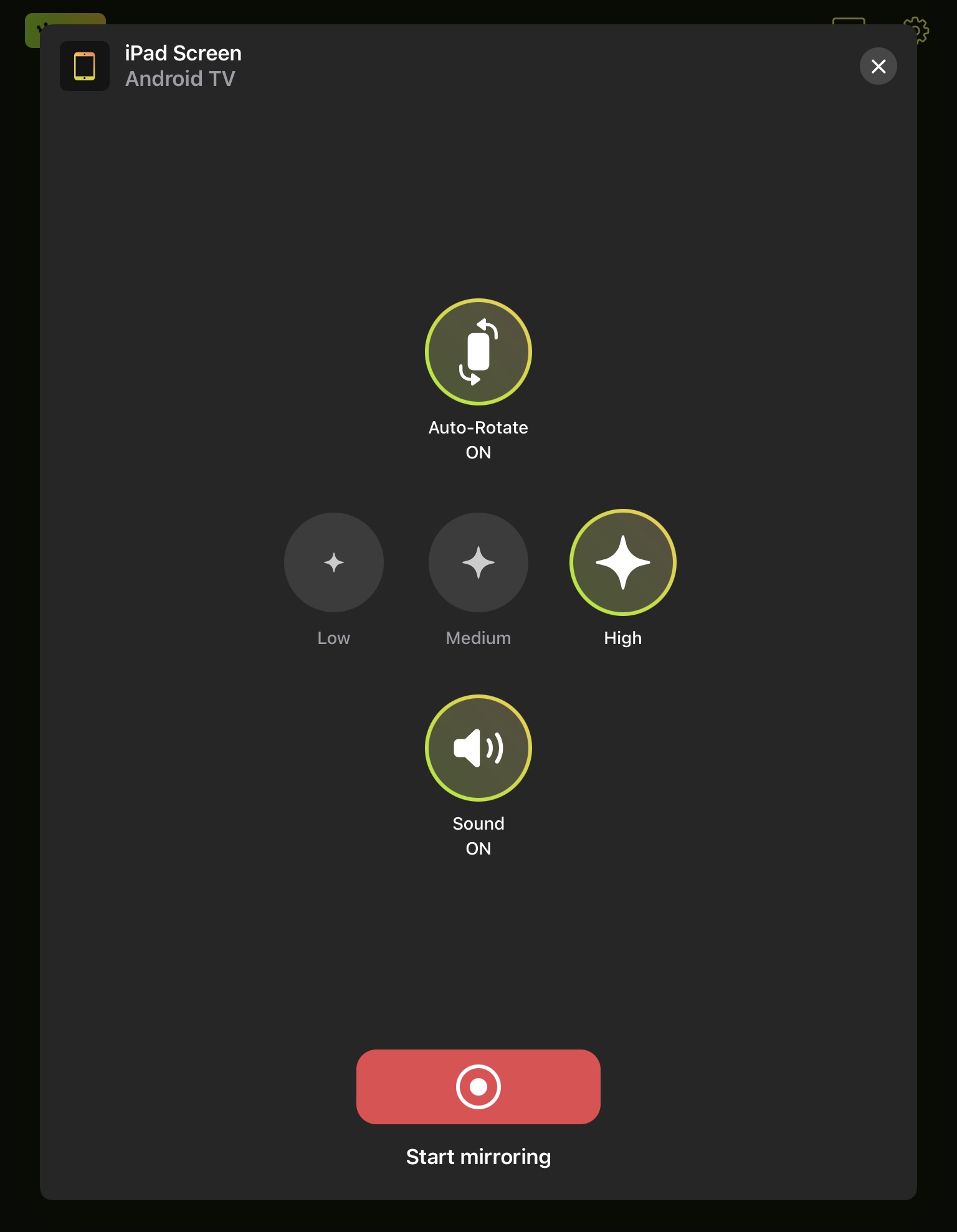
5. Nadat je de instellingen naar wens hebt aangepast, tik je op de rode knop boven de tekst Start met spiegelen.
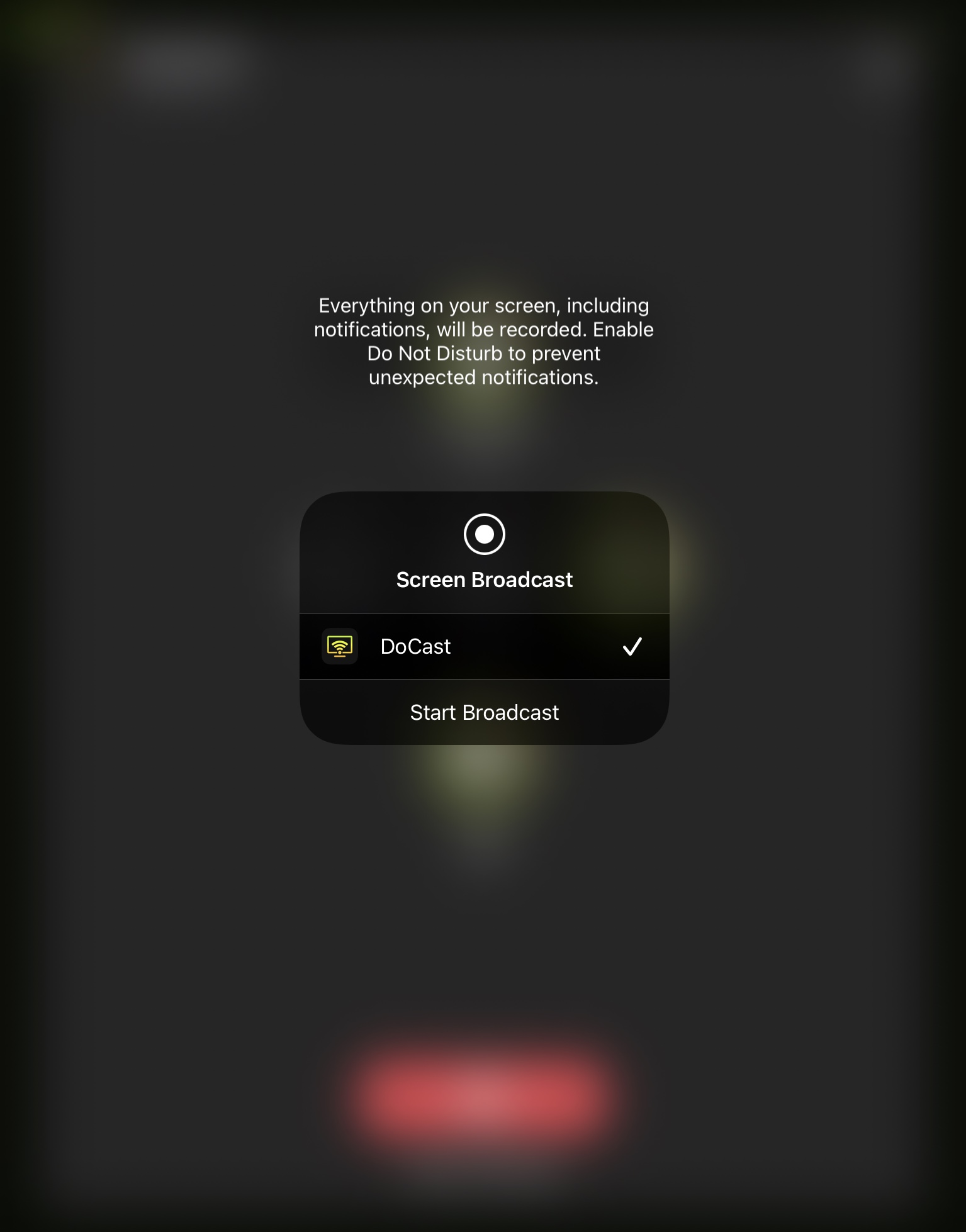
6. Tik op Start Broadcast om je iPad naar TV Chromecast te spiegelen.
Pros
- De app toont geen opdringerige advertenties
- Kan het scherm van de iPad met geluid spiegelen
- Spiegelt het iPad-scherm zonder enige vertraging
Cons
- Schermspiegeling is alleen beschikbaar in de premiumversie
Notities: Op zoek naar een universele afstandsbedieningsapp voor iPad die met meerdere apparaten werkt? TVRem is een geweldige optie!
2. iPad spiegelen naar Chromecast met de Mirror for Chromecast-app
De Mirror for Chromecast-app laat je het scherm van je iPad spiegelen en offline/online video’s casten. Naast iPadOS kun je de app gebruiken op iOS, Android, macOS en Windows.
Stapsgewijze handleiding
Zo kun je iPad naar tv casten met de Mirror for Chromecast-app:
1. Download Mirror for Chromecast-app uit de App Store.
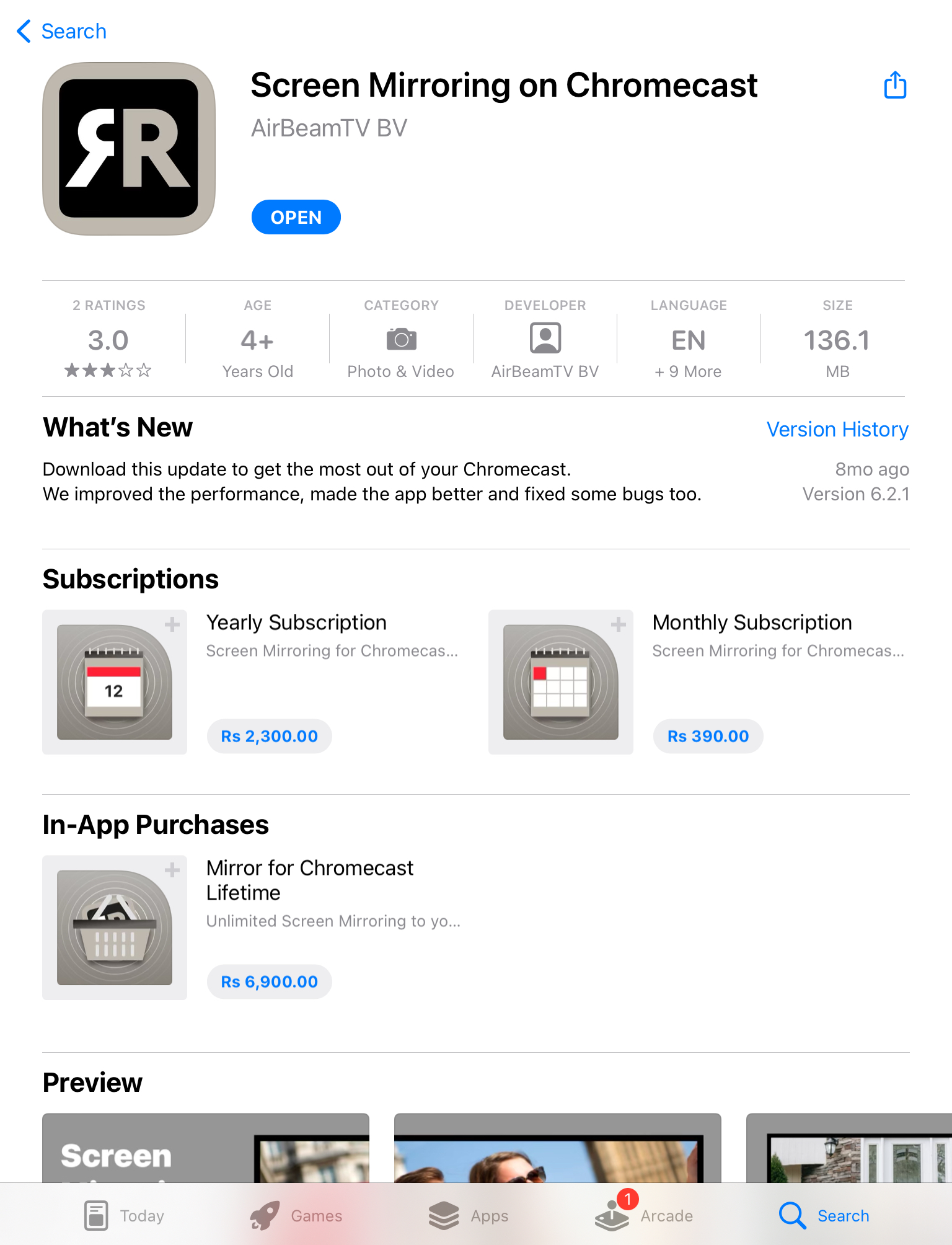
2. Open de app en tik op Scherm spiegelen.
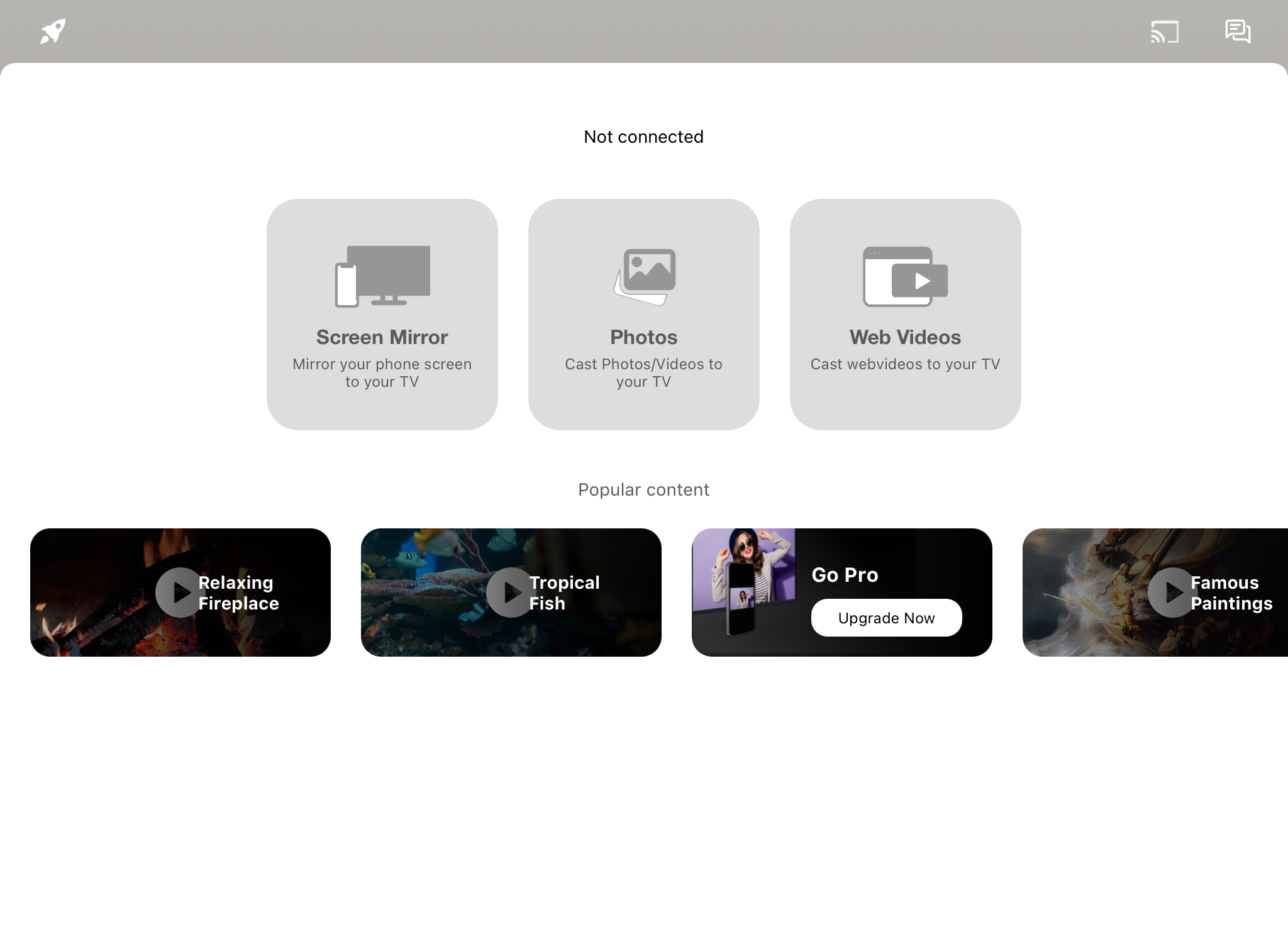
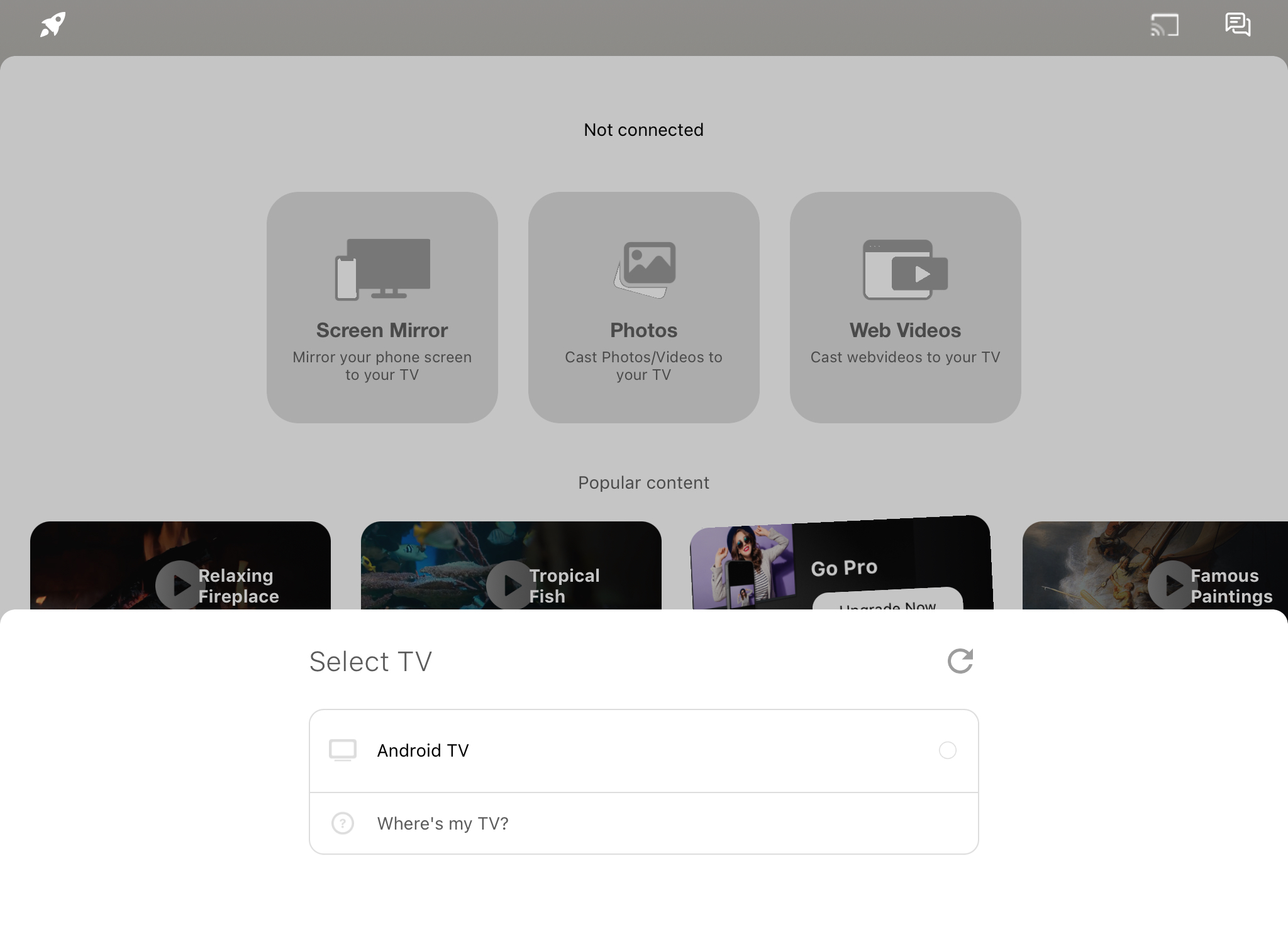
3. Selecteer je Chromecast-apparaat uit de lijst die onderaan verschijnt.
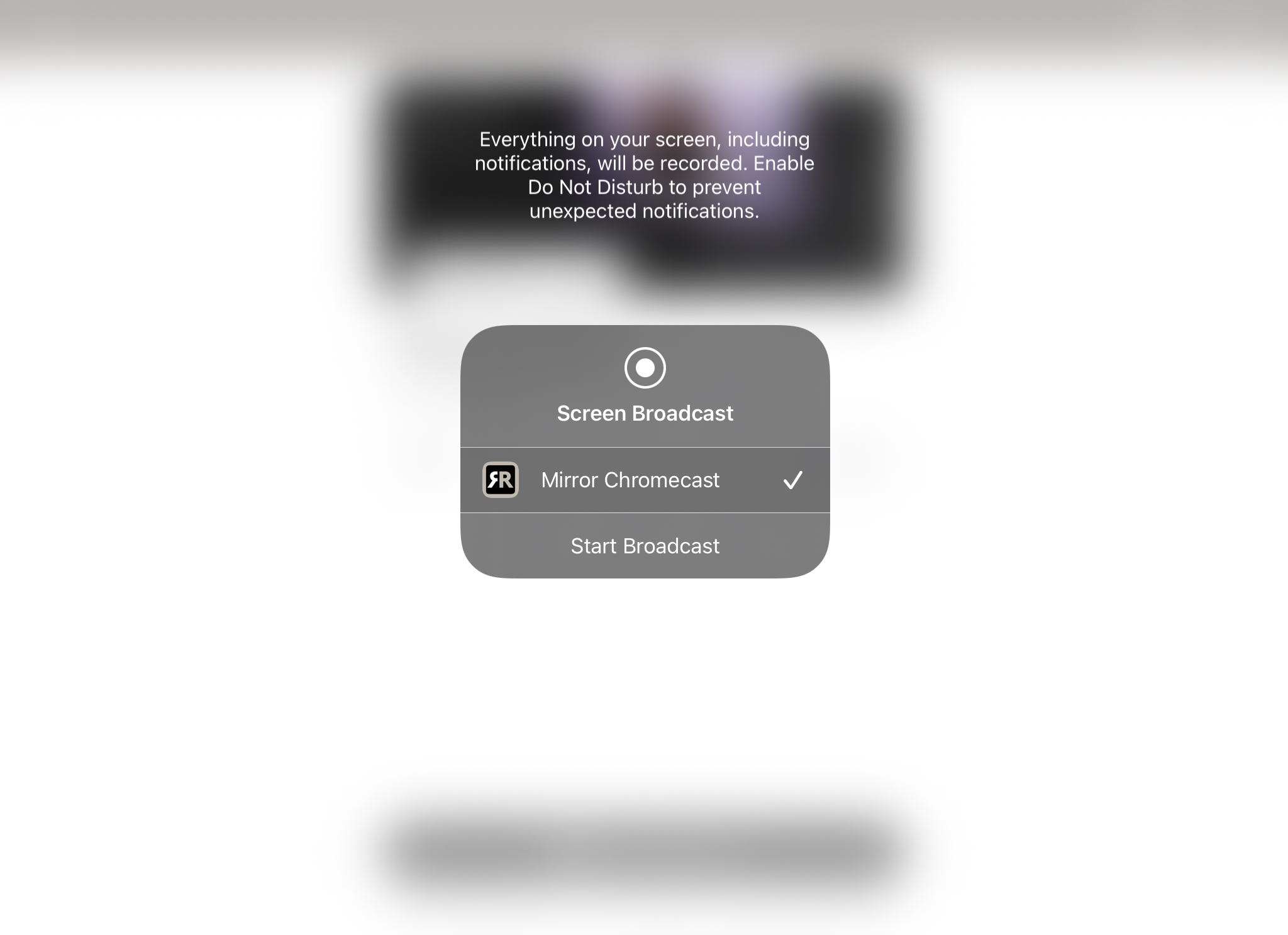
4. Tik op Start uitzending om de schermspiegeling te starten.
Pros
- Gratis versie toont niet te veel advertenties
- Kan zowel op desktop als op smartphones worden gebruikt
- Het hoofddashboard heeft een strak ontwerp, waardoor het zeer gebruiksvriendelijk is
Cons
- Niet geschikt voor gamen omdat het een vertraging van 2-3 seconden heeft
3. Scherm spiegel iPad naar Chromecast met Replica・Schermspiegeling・Cast
Replica・Screen Mirroring・Cast heeft een gratis versie waarmee je het scherm van je iPad 15 minuten lang kunt spiegelen. Het heeft ook andere functies, waarvan er twee je in staat stellen om vanaf een iPad naar een tv te Chromecast.
Stapsgewijze handleiding
Hier leest u hoe u het scherm van de iPad kunt casten naar Chromecast met Replica・Screen Mirroring・Cast:
1. Download eerst Replica・Screen Mirroring・Cast uit de App Store.
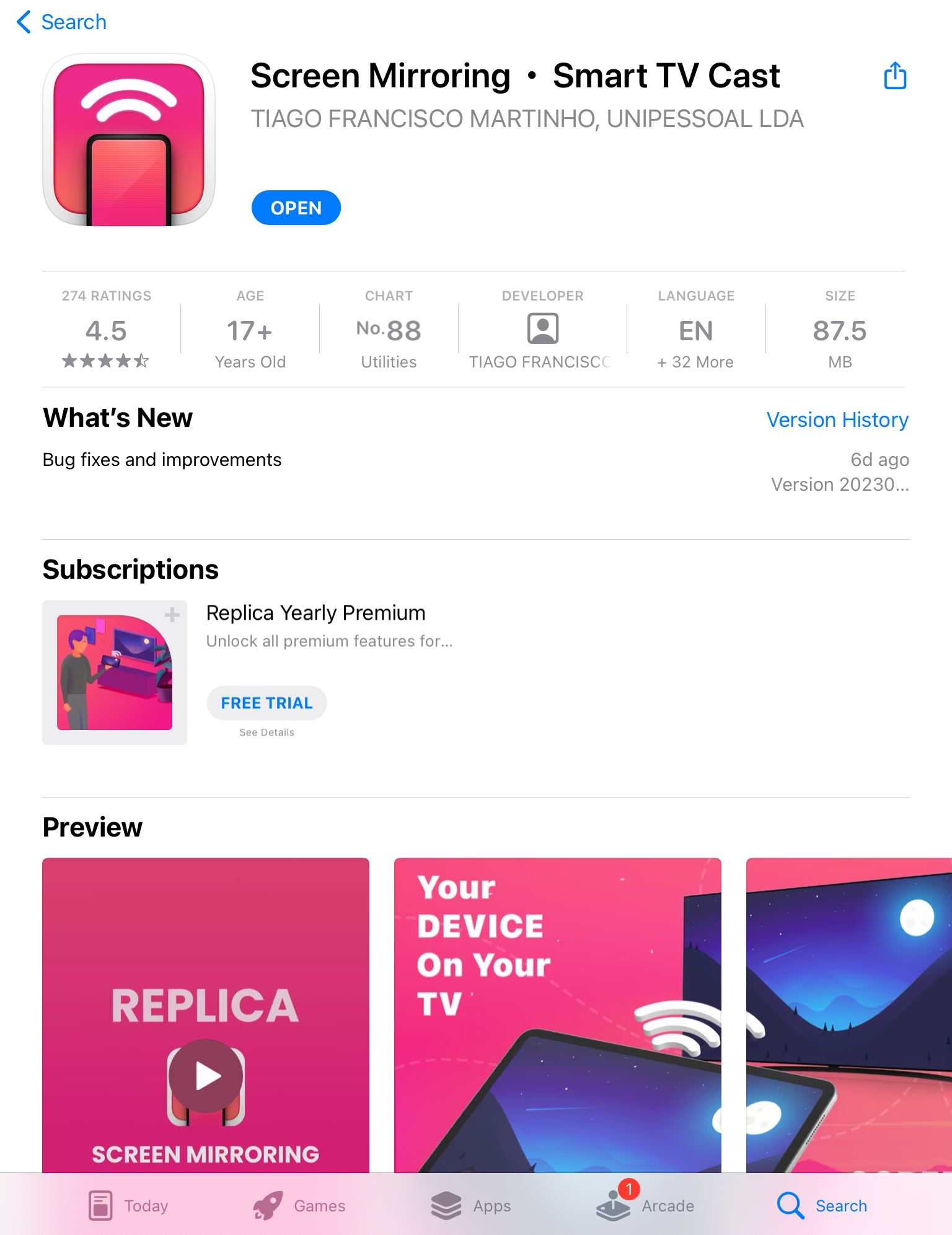
2. De app detecteert je Chromecast-apparaat als het in de buurt is. Tik op je Chromecast om ermee verbinding te maken.
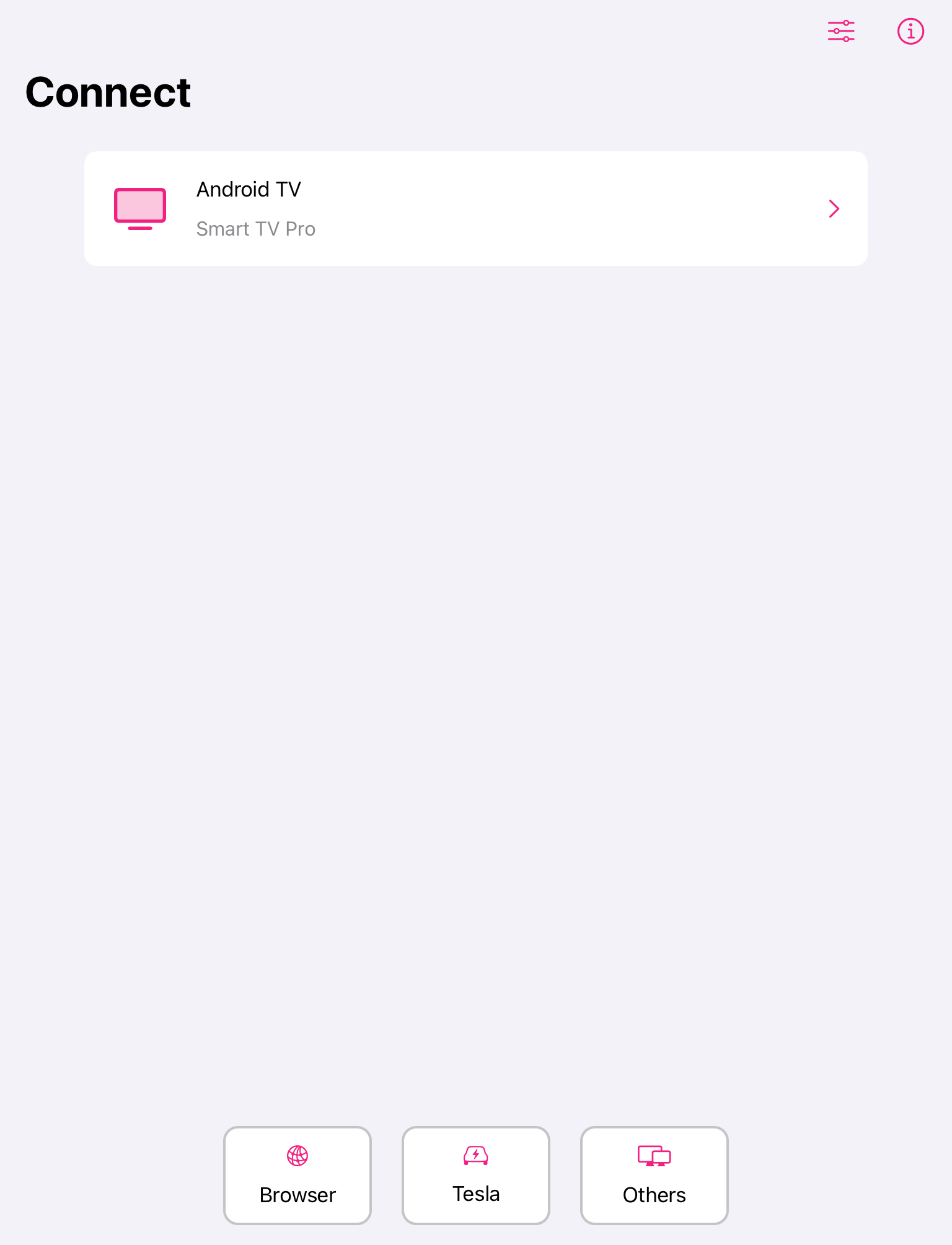
3. Tik op Schermsynchr. en vervolgens op Start uitzending als je wilt dat je volledige scherm op de tv wordt weergegeven.
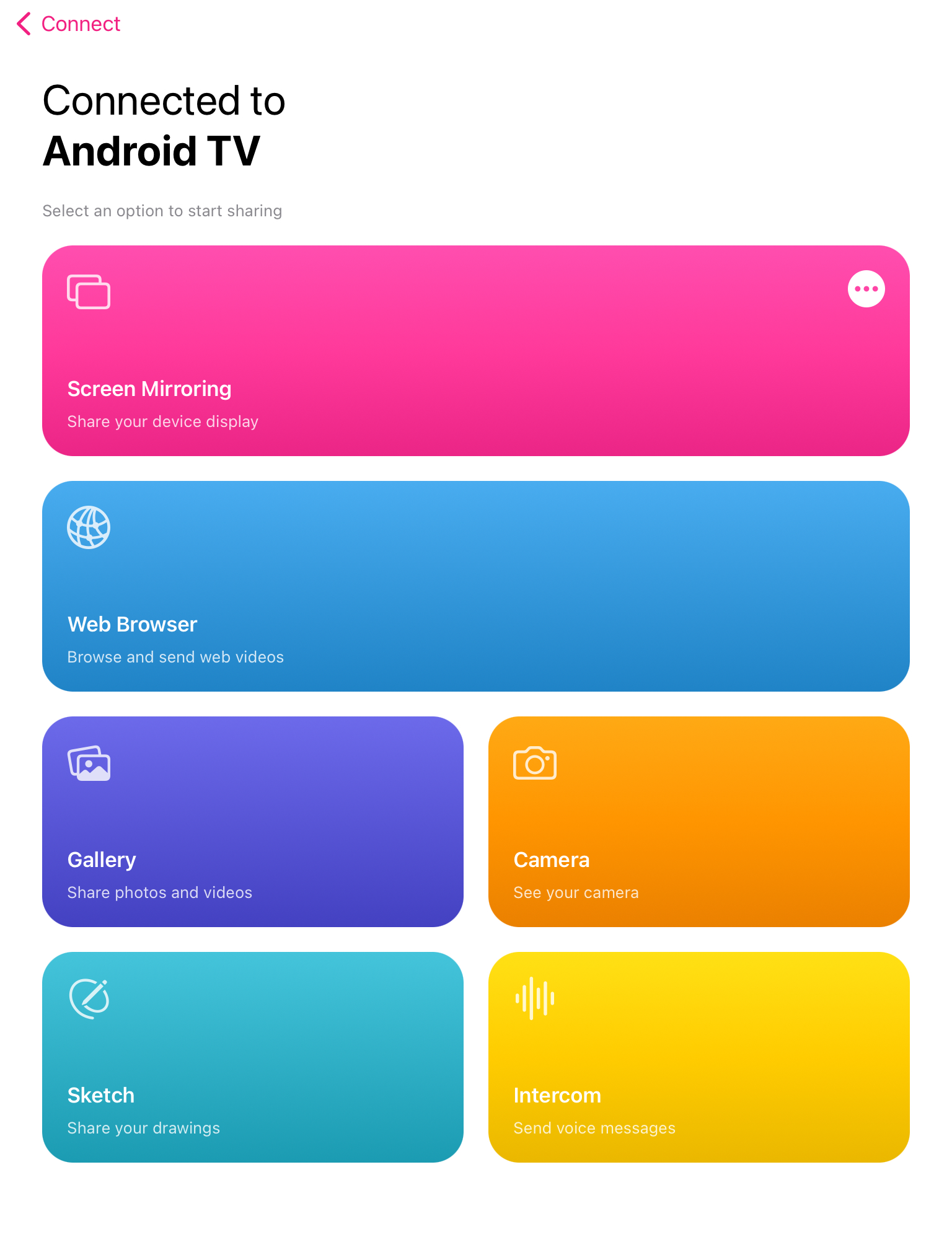
4. Voor offline casten tik je op Galerij en selecteer je vervolgens de foto of video die je wilt casten.
Pros
- Heeft een minimalistische en gebruiksvriendelijke UI
- Biedt een gratis proefversie aan voor 3 dagen
- Heeft meerdere functies, waaronder schermspiegeling en casten
Cons
- Gratis versie ondersteunt schermspiegeling slechts 15 minuten
4. iPad spiegelen naar Chromecast - LetsView
LetsView is veel meer dan een casting-app. Je kunt het gebruiken voor het op afstand delen van bestanden, schermspiegeling en het casten van media naar meerdere platforms zoals Android, Mac en Windows.
Stapsgewijze handleiding
Zo cast je een iPad naar Chromecast via LetsView:
1. Download LetsView op je iPad vanuit de App Store.
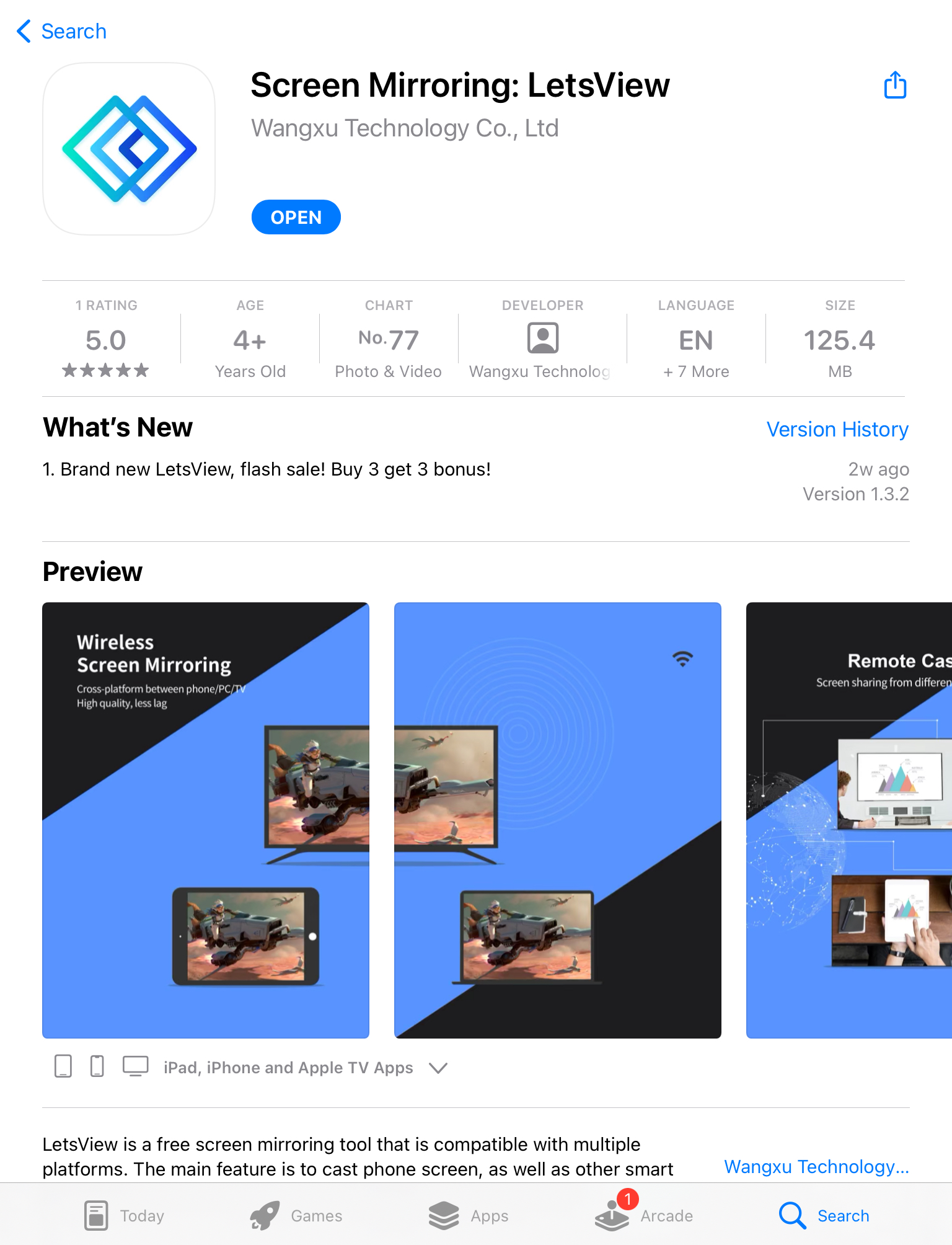
2. Download op je tv de LetsView-app via Google Play. Je kunt ook het APK-bestand downloaden van de officiële site en het vervolgens op je tv installeren.
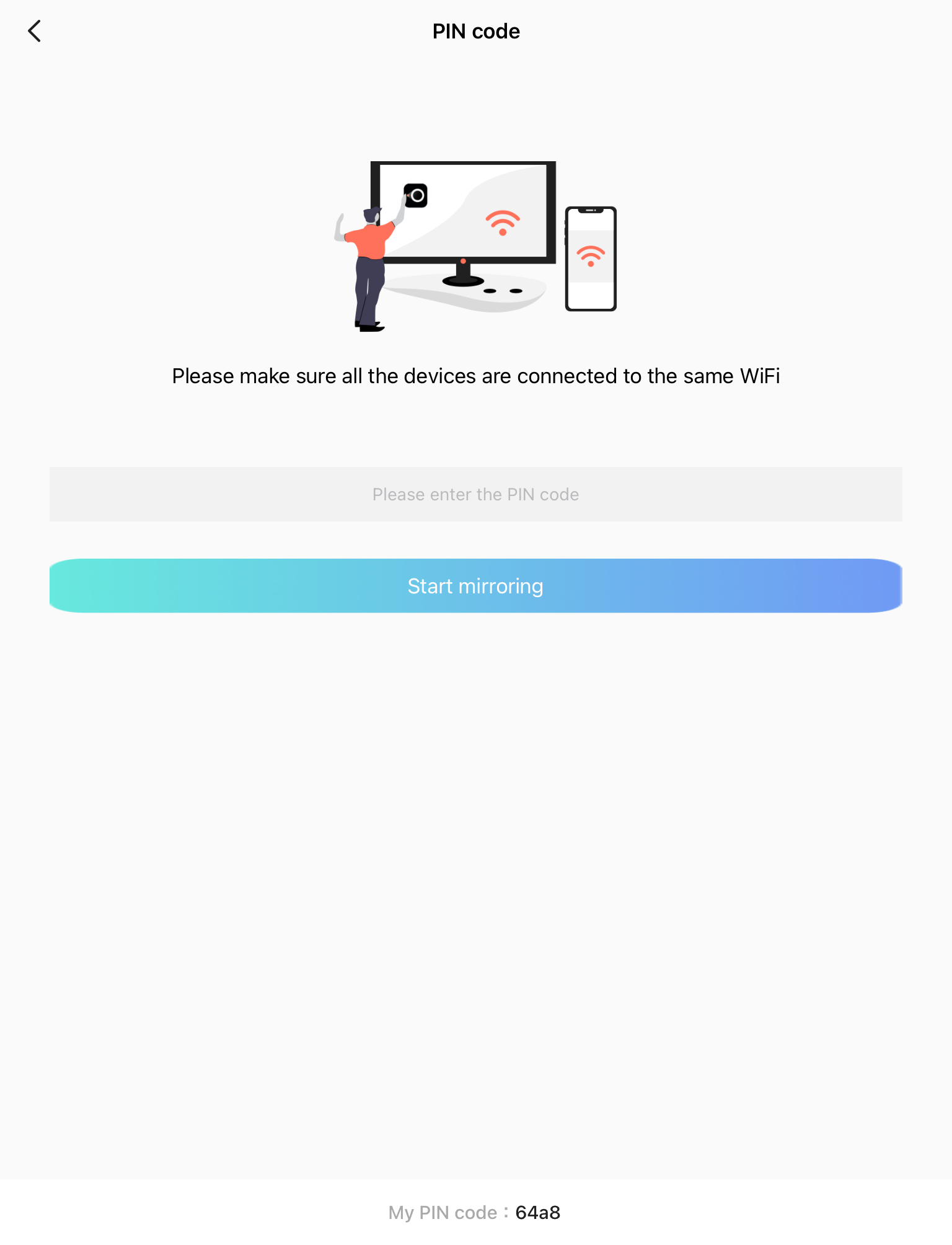
3. Tik op het eerste pictogram in de rechterbovenhoek op je iPad.
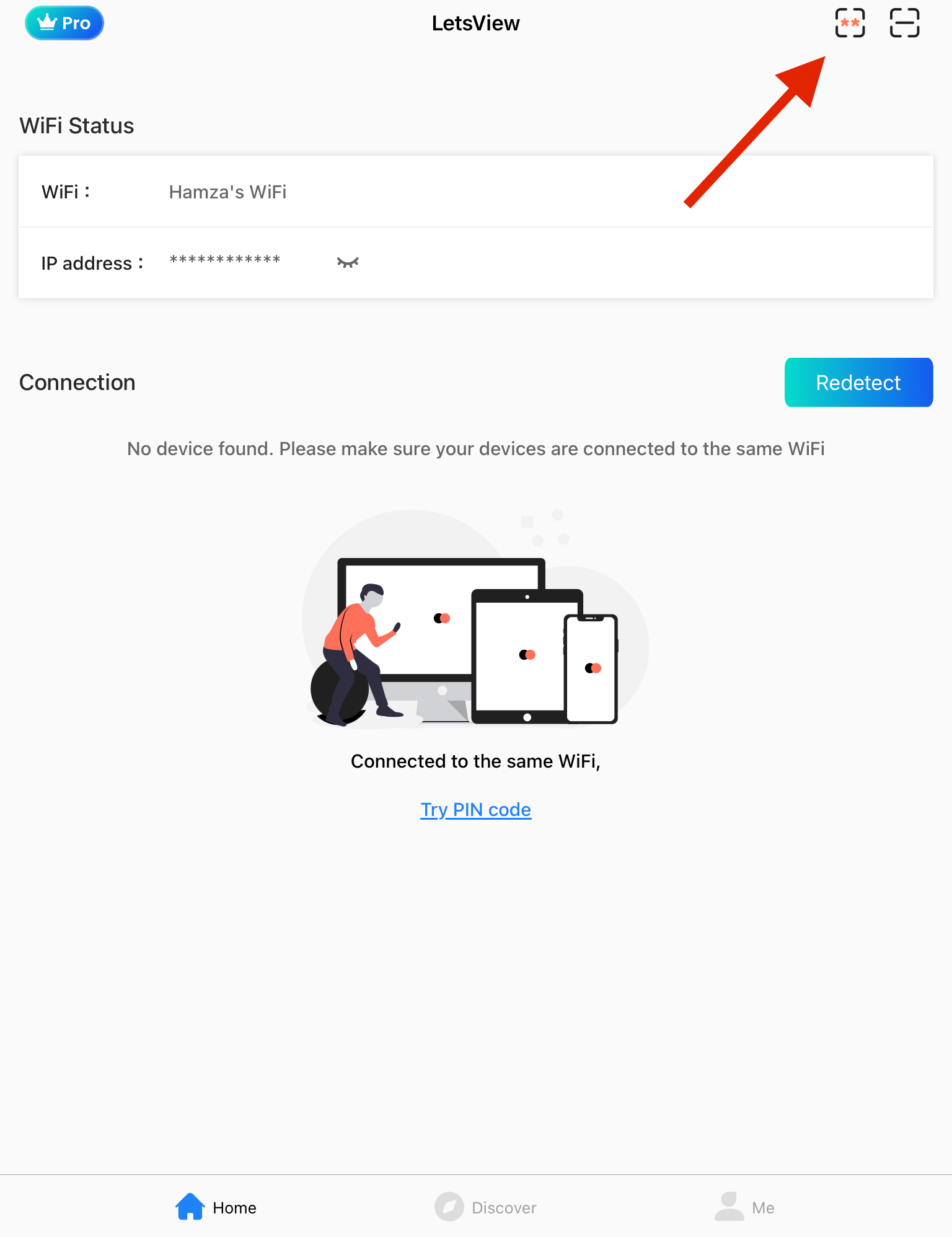
4. Voer de PIN-code in die je op je tv ziet om te beginnen met het spiegelen van het scherm van je iPad.
Pros
- Compatibel met desktop (inclusief Windows) en smartphones
- Schermspiegeling vereist alleen een pincode om in te stellen
- Heeft een eenvoudige en intuïtieve interface
- Ondersteunt platformonafhankelijke schermspiegeling
Cons
- Verbruikt buitensporig veel batterij
5. Hoe je iPad naar Google Chromecast kunt streamen via Streamer voor Chromecast-tv's
Streamer voor Chromecast-tv’s bevat verschillende functies, zoals schermspiegeling van iPad naar Chromecast, muziek streamen, online video’s casten en zelfs bestanden op afstand van pc naar telefoon overzetten.
Stapsgewijze handleiding
Hieronder hebben we stap voor stap uitgelegd hoe je met deze app het iPad-scherm naar Chromecast kunt spiegelen:
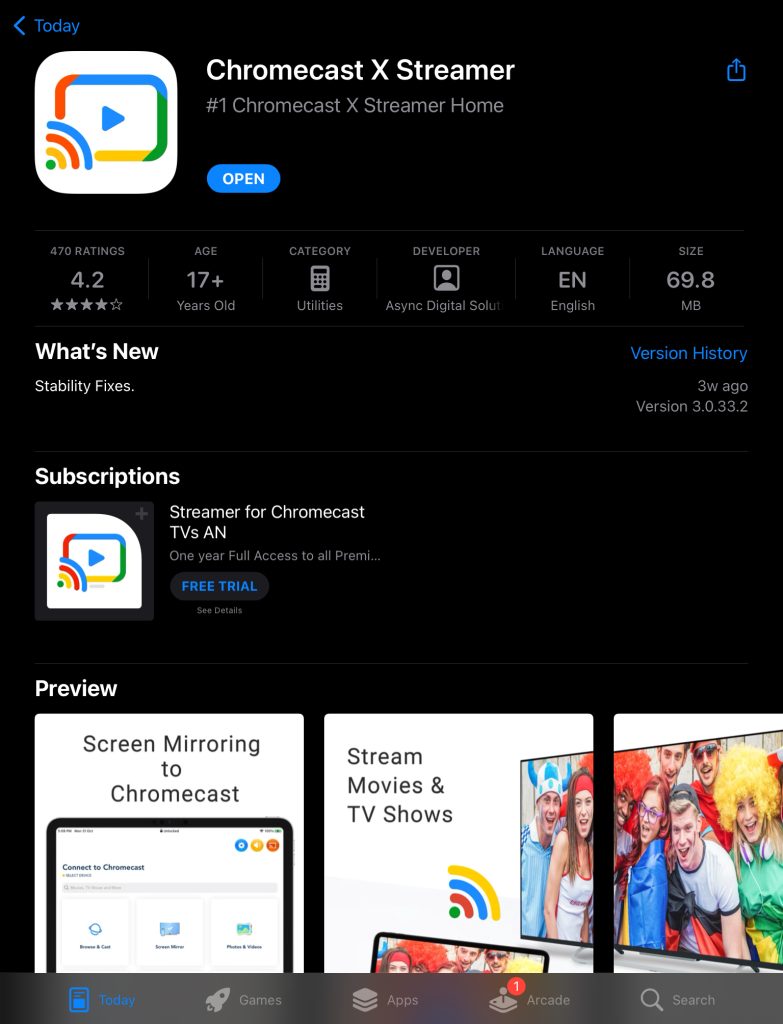
1. Download Streamer for Chromecast TVs op je iPad.
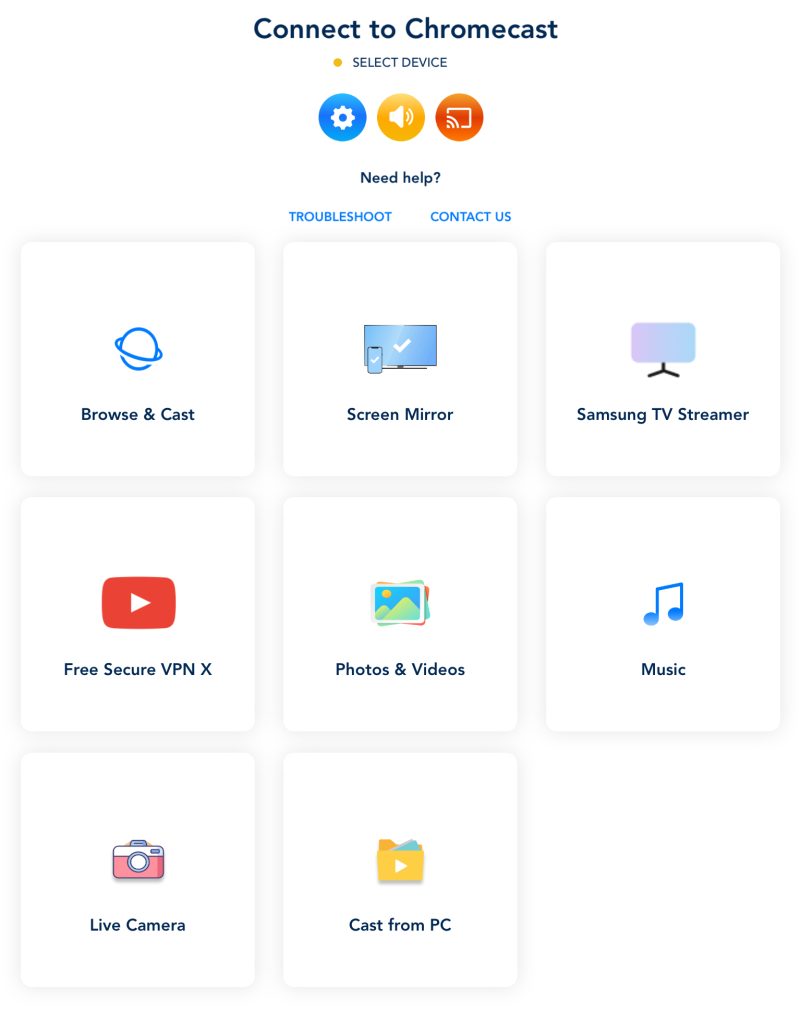
2. Tik bovenaan op Apparaat selecteren om verbinding te maken met je Chromecast.
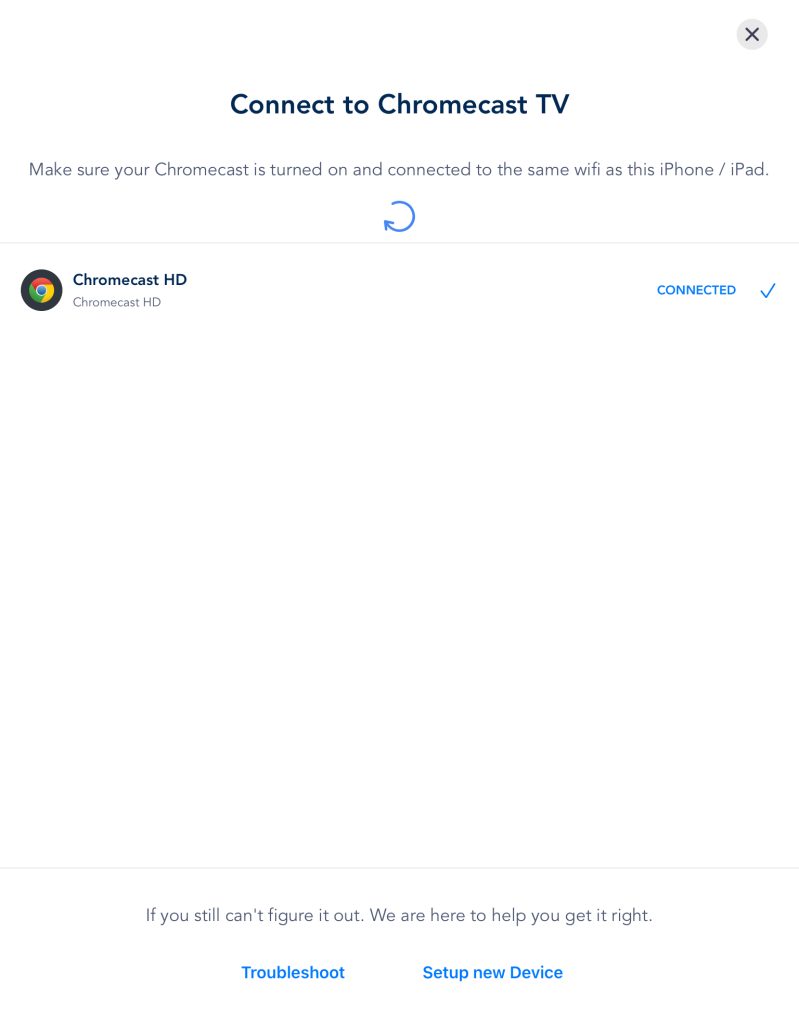
3. Tik op je Chromecast-apparaat om ermee te koppelen.
4. Ga terug naar het hoofdmenu en tik op Schermspiegeling.
5. Pas de instellingen aan en tik op Start met spiegelen.
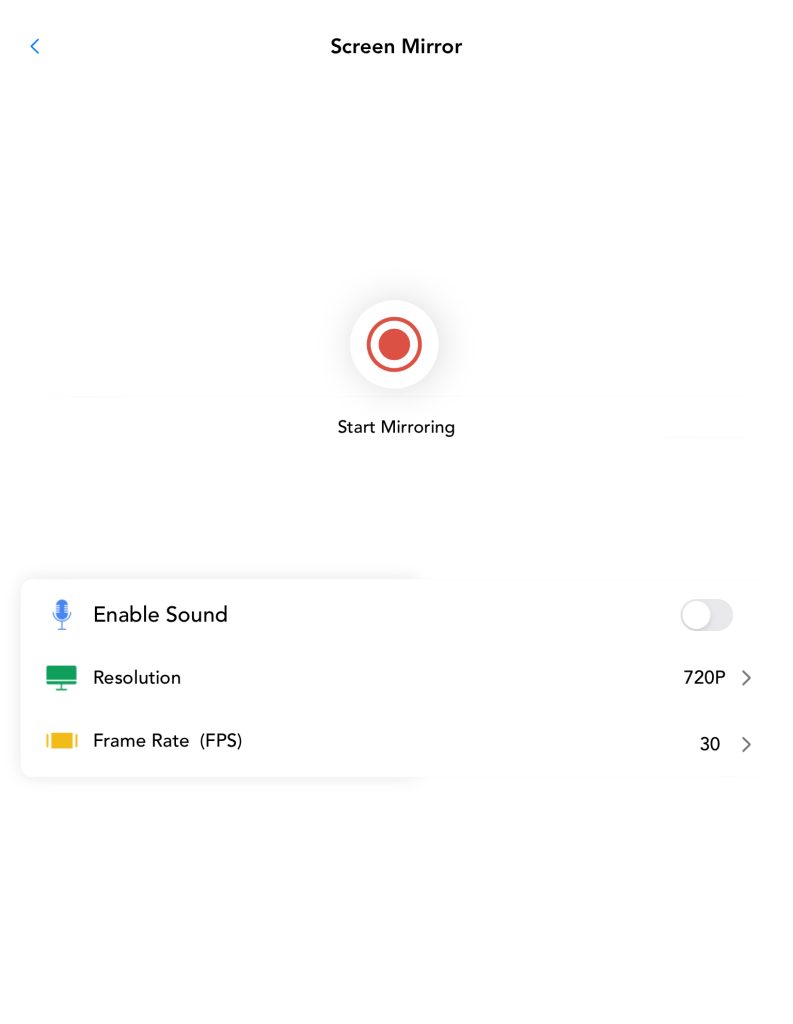
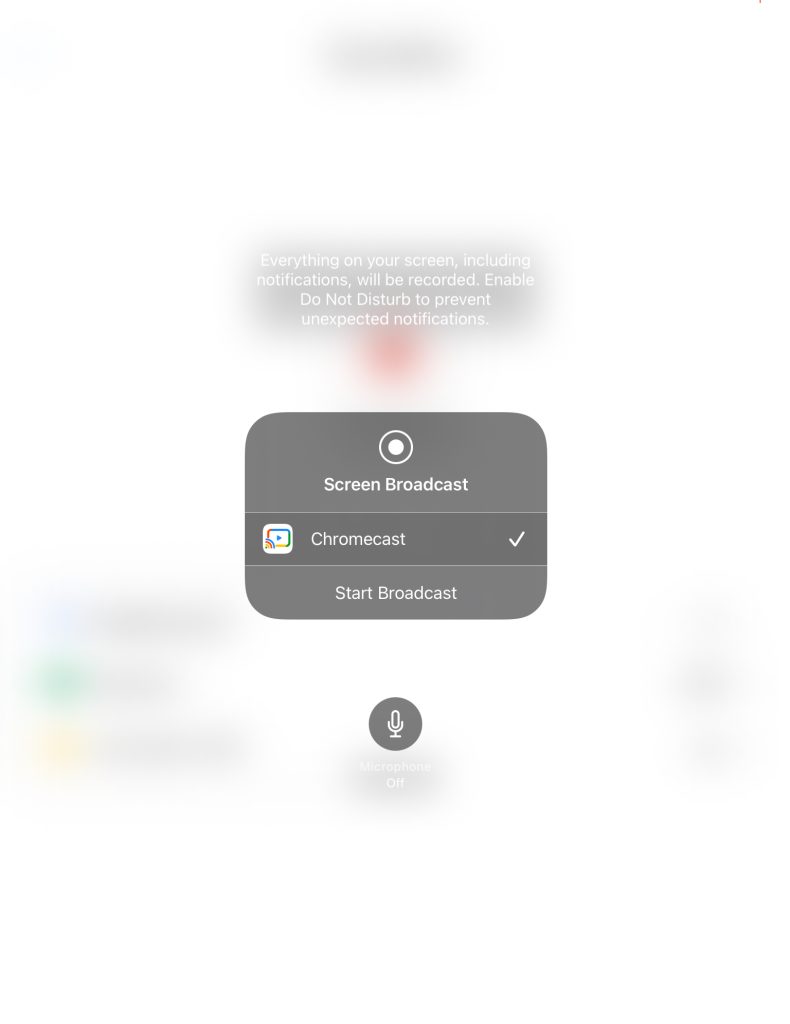
6. Tik op Start uitzending om te beginnen met het spiegelen van je iPad.
Pros
- Geen advertenties in de gratis versie
- Omvat zowel spiegelen als videostreaming
- Op afstand bestanden overzetten van pc naar telefoon
Cons
- Kan in de gratis versie niet spiegelen met audio
6. Spiegel het scherm van de iPad naar de tv met Chromecast - ApowerMirror
Met ApowerMirror kun je een iPad naar Chromecast casten, ofwel met een USB-kabel (wat meestal een betere kwaliteit oplevert) of via een wifi-verbinding.
Stapsgewijze handleiding
Zo gebruik je ApowerMirror:
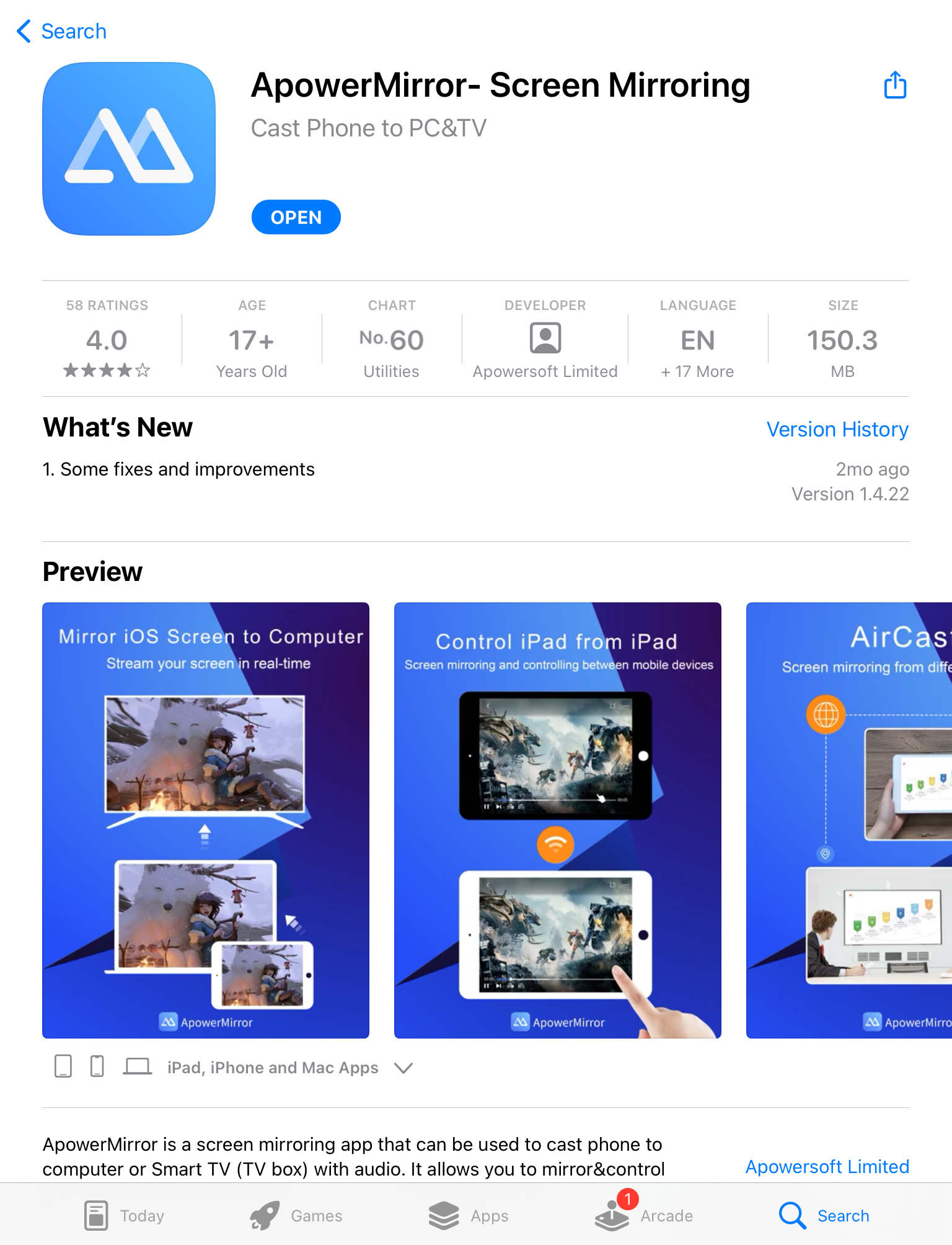
1. Download ApowerMirror op iPad en tv vanuit respectievelijk de App Store en Google Play.
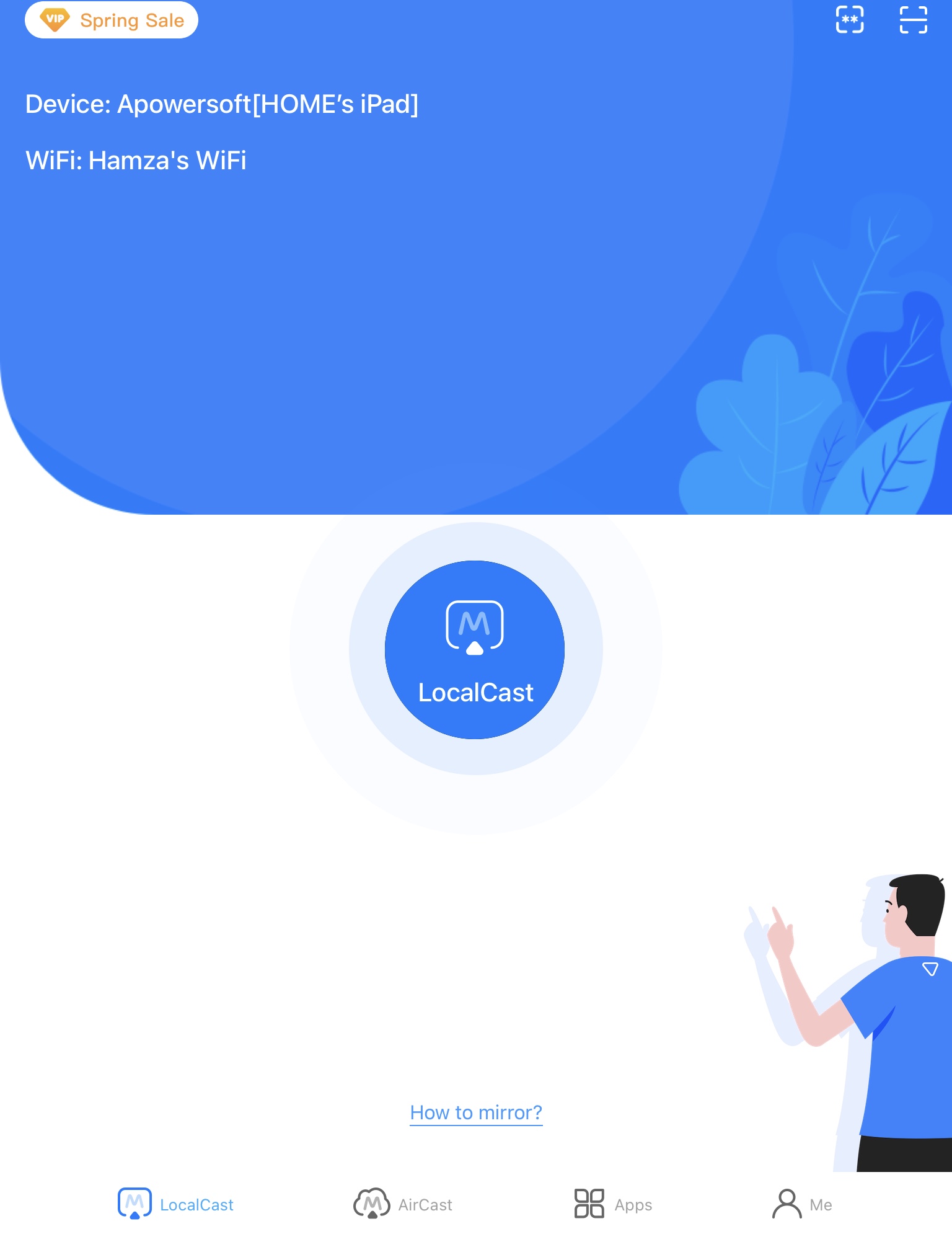
2. Tik op de LocalCast-knop in het midden van het scherm.
3. Tik op de PIN-code en voer de 4-cijferige code in die je op je tv ziet.
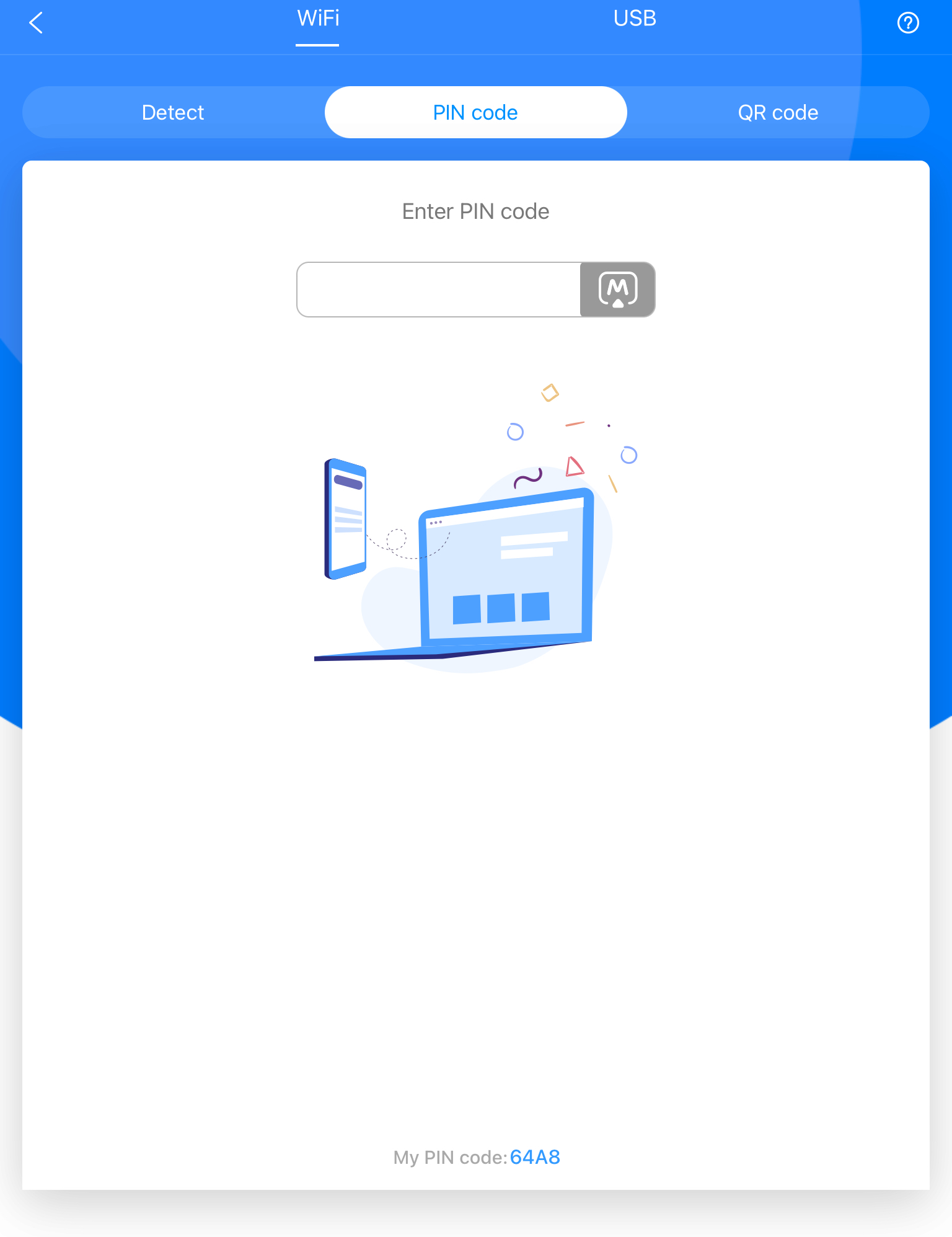
4. Je kunt ook op de QR-code op je tv tikken en deze scannen met ApowerMirror op je iPad.
Pros
- Hiermee kun je het scherm van je iPad spiegelen via een USB
- Heeft meerdere geavanceerde functies, zoals schermopname en een whiteboard
- Werkt op meerdere platformen, waaronder Windows, Android en iOS
Cons
- Meest geavanceerde functies vereisen een premiumabonnement
Vergelijking van de beste apps voor schermspiegeling
| Apps | DoCast | Mirror voor Chromecast-app | Replica・Schermspiegeling・Cast | LetsView | ApowerMirror | Streamer voor Chromecast-tv’s |
| Schermspiegeling met geluid | Ja | Ja | Ja | Ja | Ja | Ja (premiumversie) |
| Foto- en videostreaming | Ja | Nee | Ja | Nee | Ja | Ja |
| Mogelijkheid om webvideo te streamen | Nee | Nee | Ja | Nee | Ja | Ja |
| Werkt op iPhone | Ja | Ja | Ja | Ja | Ja | Ja |
| Beschikbaarheid van een gratis proefperiode | Ja | Ja | Ja | Nee | Ja | Ja |
| Prijs | Vanaf $6,99 per week | Vanaf $2,49 per maand | Vanaf $29,99 per maand | Vanaf $7,99 per maand | Vanaf $19,99 per maand | Vanaf $4,99/maand |
Hoe je vanaf een iPad naar Chromecast cast
Niet geïnteresseerd in schermspiegeling en wil je alleen specifieke video’s, foto’s of muziek van je iPad naar je Chromecast-apparaten casten? Hier zijn een paar dingen om in gedachten te houden:
- Je kunt apps gebruiken met ingebouwde Chromecast-ondersteuning. Populaire apps zoals YouTube, Netflix, Google Foto’s en Spotify hebben allemaal een ingebouwd cast-icoon. Het enige wat je hoeft te doen is op het icoon tikken om je iPad met Chromecast te verbinden en content rechtstreeks naar je tv te streamen.
- Je kunt ook lokale media casten met apps van derden. Voor foto’s, video’s of muziek die op je iPad zijn opgeslagen, gebruik je apps zoals DoCast. Met deze apps kun je offline content van je apparaat rechtstreeks naar Chromecast casten.
- Voordat je iets gaat casten, zorg ervoor dat zowel de iPad als de Chromecast met hetzelfde wifi-netwerk zijn verbonden en dat je niet verbonden bent met een VPN-server.
- Zodra het casten is gestart, kun je je iPad gebruiken om te pauzeren, af te spelen, door te spoelen of het volume aan te passen, waardoor je volledige controle hebt zonder je tv-afstandsbediening nodig te hebben.
- Casten streamt alleen de geselecteerde media. Het spiegelt niet je volledige iPad-scherm. Voor volledige schermspiegeling heb je andere apps of methoden nodig. Tijdens het casten kun je je iPad gebruiken zonder de content die op je tv wordt afgespeeld te onderbreken.
Belangrijke factoren bij het kiezen van de beste Chromecast-app voor de iPad
Beslissen welke app je moet gebruiken om vanaf je iPad naar je tv te Google casten kan lastig zijn vanwege het grote aantal opties. Hier zijn enkele factoren die we aanraden om in overweging te nemen:
- 📱 Functies – Kijk of de app die je wilt downloaden alle functies heeft waarin je geïnteresseerd bent. De meeste schermspiegelingsapps bieden extra functies, zoals het casten van online/offline media-inhoud en IPTV.
- ⭐ Gebruikersreviews – Niet elke app werkt zoals door de ontwikkelaars wordt geadverteerd, dus het is belangrijk om eerst over de ervaringen van anderen ermee te lezen.
- 😊 Gebruiksvriendelijkheid – Zorg ervoor dat de app die je wilt downloaden een gebruiksvriendelijke interface heeft en niet vol staat met advertenties.
- 💸 Prijs – De meeste Chromecast-apps zijn budgetvriendelijk en kosten al vanaf $2.50 per maand, maar sommige zijn duurder dan andere. Het is belangrijk om te controleren of de app die je wilt downloaden binnen je budget past.
Veelvoorkomende verbindingsproblemen en hoe je ze oplost
- Zorg ervoor dat apparaten op hetzelfde netwerk zitten: Je iPad en Chromecast moeten zich op hetzelfde wifi-netwerk bevinden om elkaar te kunnen vinden. Op de meeste moderne routers werkt dit prima, zelfs als het ene apparaat op 2,4 GHz zit en het andere op 5 GHz. Sommige budgetrouters of mesh-systemen koppelen het verkeer tussen banden echter niet goed, wat problemen met ontdekken kan veroorzaken – als apparaten niet worden gevonden, probeer dan als probleemoplossingsstap beide op dezelfde band te dwingen.
- Schakel machtigingen voor lokaal netwerk in: Ga op je iPad naar Instellingen – Privacy & Beveiliging – Lokaal netwerk en zorg ervoor dat de machtiging is ingeschakeld voor je mirroring-app.
- Schakel VPN’s uit: VPN-diensten op je iPad kunnen lokale IP-adressen maskeren, waardoor de app je Chromecast-apparaat niet kan detecteren. Schakel elke actieve VPN uit voordat je verbinding maakt.
- Start hardware opnieuw op: Herstart zowel je iPad als je Chromecast-dongle/tv als apparaten niet verschijnen tijdens het automatisch scannen.
Conclusie
Het spiegelen van een iPad naar een Chromecast-apparaat duurt slechts een paar minuten wanneer je de juiste tool hebt. Hoewel Apple’s native AirPlay niet rechtstreeks verbinding maakt met Google-hardware, overbrugt DoCast die kloof eenvoudig met lage latentie, een strakke interface en een advertentievrije ervaring. In onze tests leverde DoCast een van de soepelste en meest betrouwbare spiegelervaringen van de apps die we hebben geprobeerd.
Of je nu dia’s moet presenteren, foto’s met familie wilt delen of je favoriete niet-beveiligde apps wilt spiegelen, DoCast is een sterke allround keuze. Volledig scherm spiegelen vereist het premium-abonnement (er is een gratis proefperiode beschikbaar), terwijl het casten van video’s, foto’s en muziek in de gratis versie werkt. Zorg er eenvoudig voor dat beide apparaten met hetzelfde wifi-netwerk zijn verbonden, geef toegang tot het lokale netwerk en je bent klaar om van je iPad-content op het grote scherm te genieten!
Veelgestelde vragen
Als je niet kunt casten van iPad naar Chromecast, kan dat komen doordat je Chromecast is verbonden met een ander wifi-netwerk. iPad of iPhone maakt geen verbinding met Chromecast is meestal geen reden tot zorg, omdat je het eenvoudig kunt oplossen door het streamingapparaat in te stellen met Google Home.
Nee, je kunt niet via AirPlay naar Chromecast streamen omdat het twee verschillende technologieën zijn. AirPlay is Apple’s ingebouwde casting- en mirroringtechnologie, terwijl Chromecast van Google is. Wat je wel kunt doen, is een app van derden zoals DoCast gebruiken om het scherm van je iPad naar Chromecast te spiegelen.
Om Netflix van je iPad naar je tv te casten met Chromecast, heb je de Google Home-app nodig. Die helpt je bij het instellen van je Chromecast-apparaat, waarna je elke video op YouTube kunt openen en op het cast-icoon in de rechterbovenhoek kunt tikken om deze te streamen.
Als je iPad geen verbinding maakt met je Chromecast, controleer dan eerst of beide apparaten op hetzelfde wifi-netwerk zitten. Als je een VPN gebruikt, schakel deze dan uit, omdat dit de verbinding kan verstoren. Start je Chromecast en de app die je gebruikt voor schermspiegeling opnieuw op om kleine problemen op te lossen. Als het nog steeds niet werkt, probeer dan als laatste redmiddel een fabrieksreset op je Chromecast.
Google TV Streamer kan via Wi-Fi verbinding maken met elke tv en biedt toegang tot duizenden Android TV-apps. Met premium prestaties, smart home-hubfunctionaliteit en ondersteuning voor Dolby Vision en Dolby Atmos is Google TV Streamer een goede streamingoptie die verder gaat dan de mogelijkheden van Chromecast.
Vanwege auteursrechtelijke bescherming kunnen schermspiegelingsapps geen videoweergave van door DRM beschermde diensten zoals Netflix, Hulu, Disney+ of Amazon Prime verzenden. Als je probeert deze apps te spiegelen, zie je een zwart scherm met alleen audio. Gebruik om deze platforms te streamen de ingebouwde Cast-knop rechtstreeks vanuit de app.