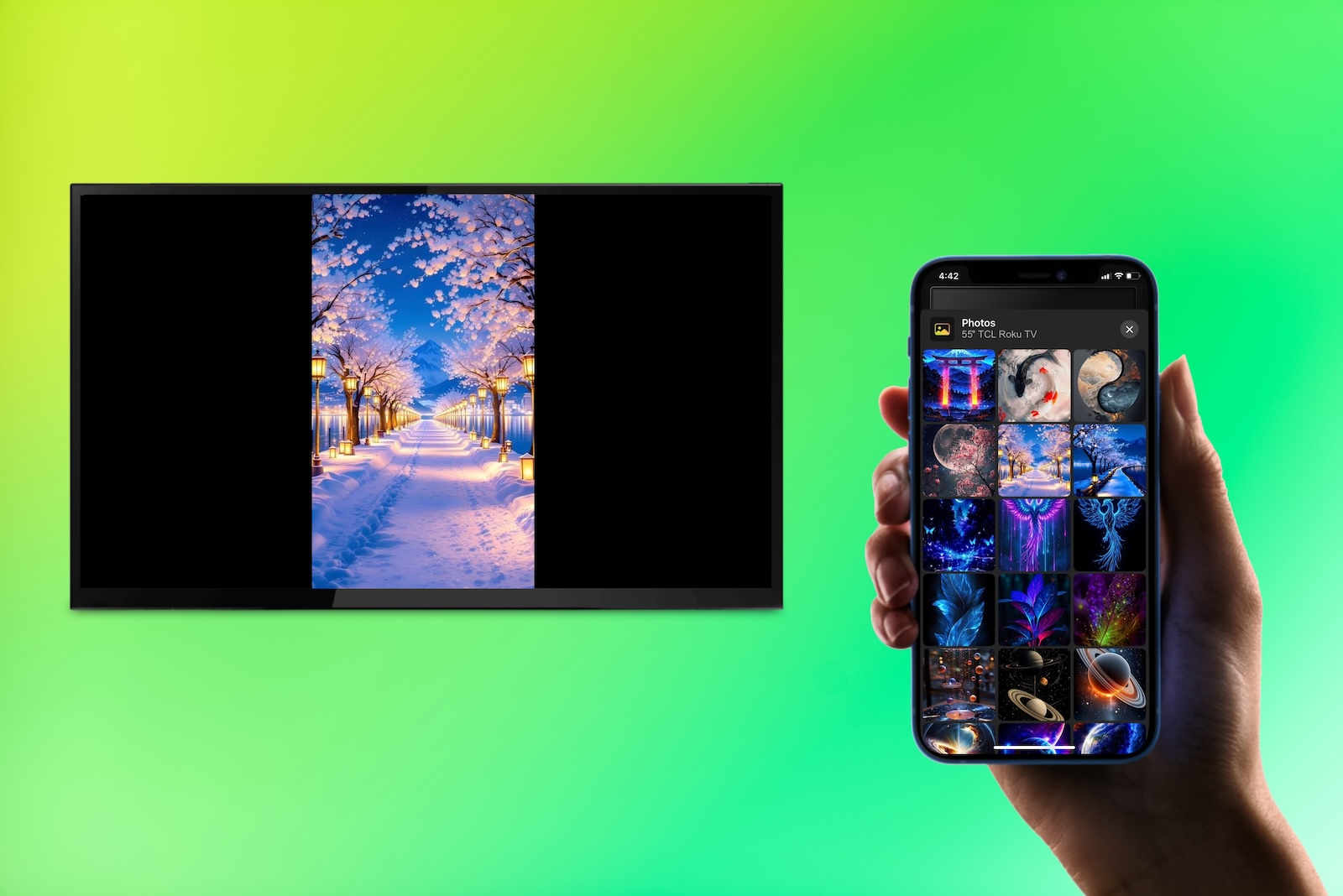
iPhoneの写真をもっと大きな画面で共有したいですか?スマートTVでもChromecastでも、iPhoneからTVに写真をキャストする方法はいくつかあります。このガイドでは主なワイヤレス方法を紹介するので、ご自身の環境に最適な方法を選べます。
iPhoneの写真をスマートTVにキャストする
休暇、結婚式、または特別なイベントの写真を見るのに、大きくて美しい画面以上に最適な方法はありません。ワイヤレス技術を使えば、iPhoneをテレビに簡単に接続でき、あとはくつろいでショーを楽しむだけです。
内蔵アプリでiPhoneの写真をテレビに表示する方法
Googleフォトなどの内蔵写真アプリを搭載したスマートテレビをお持ちの場合、これはiPhoneから写真をストリーミングする便利な方法です。たとえば、TCL、Hisense、Sonyなどの多くのブランドモデルにはGoogleフォトからキャストするためのGoogle TVが搭載されており、Samsungのような他のブランドでは写真のキャストを支援するGoogleアシスタントが提供されています。
ステップバイステップガイド
1. Google フォトから写真をキャストするには、iPhoneでアプリを開きます。
2. 次のいずれかを行います:
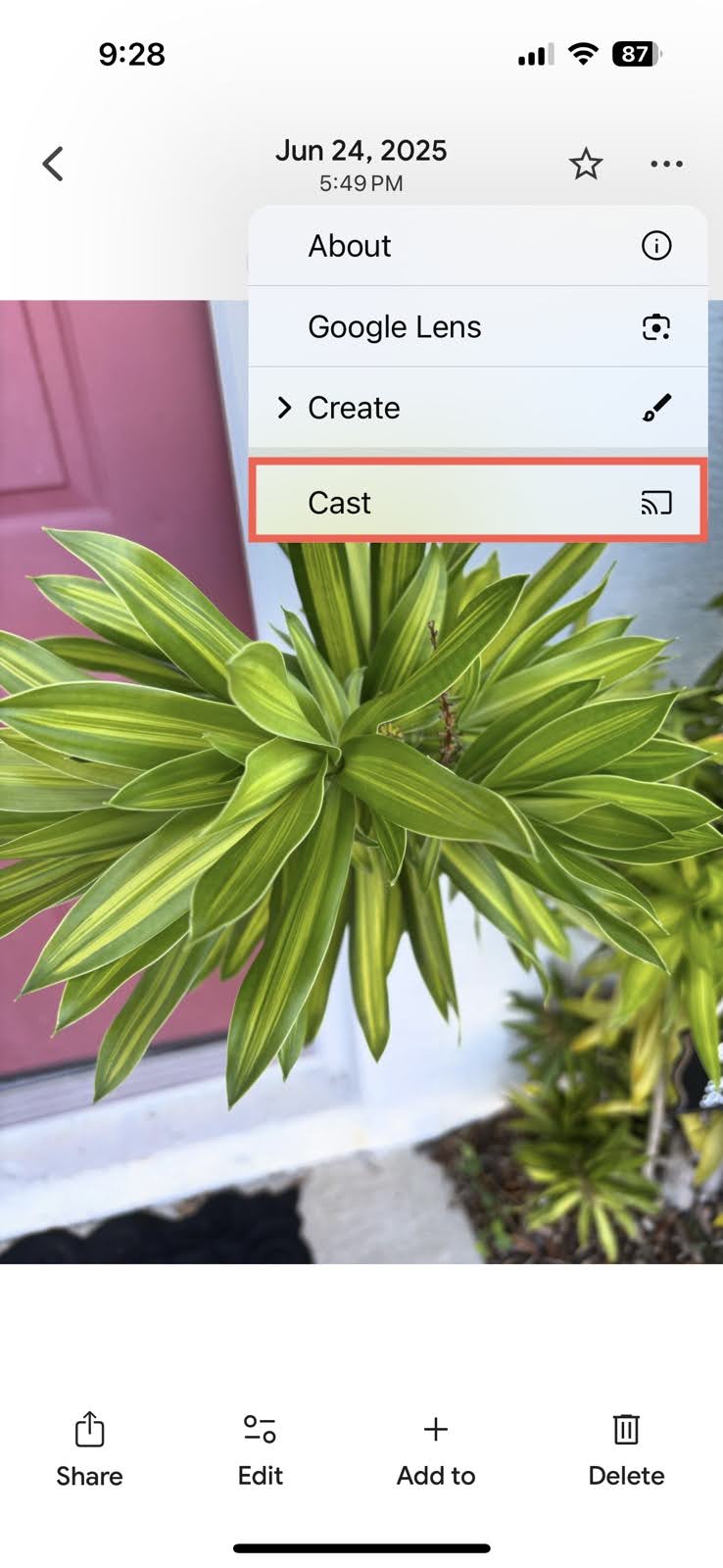
- 写真を選択し、上部のその他(3つの点)をタップして、キャストを選びます。
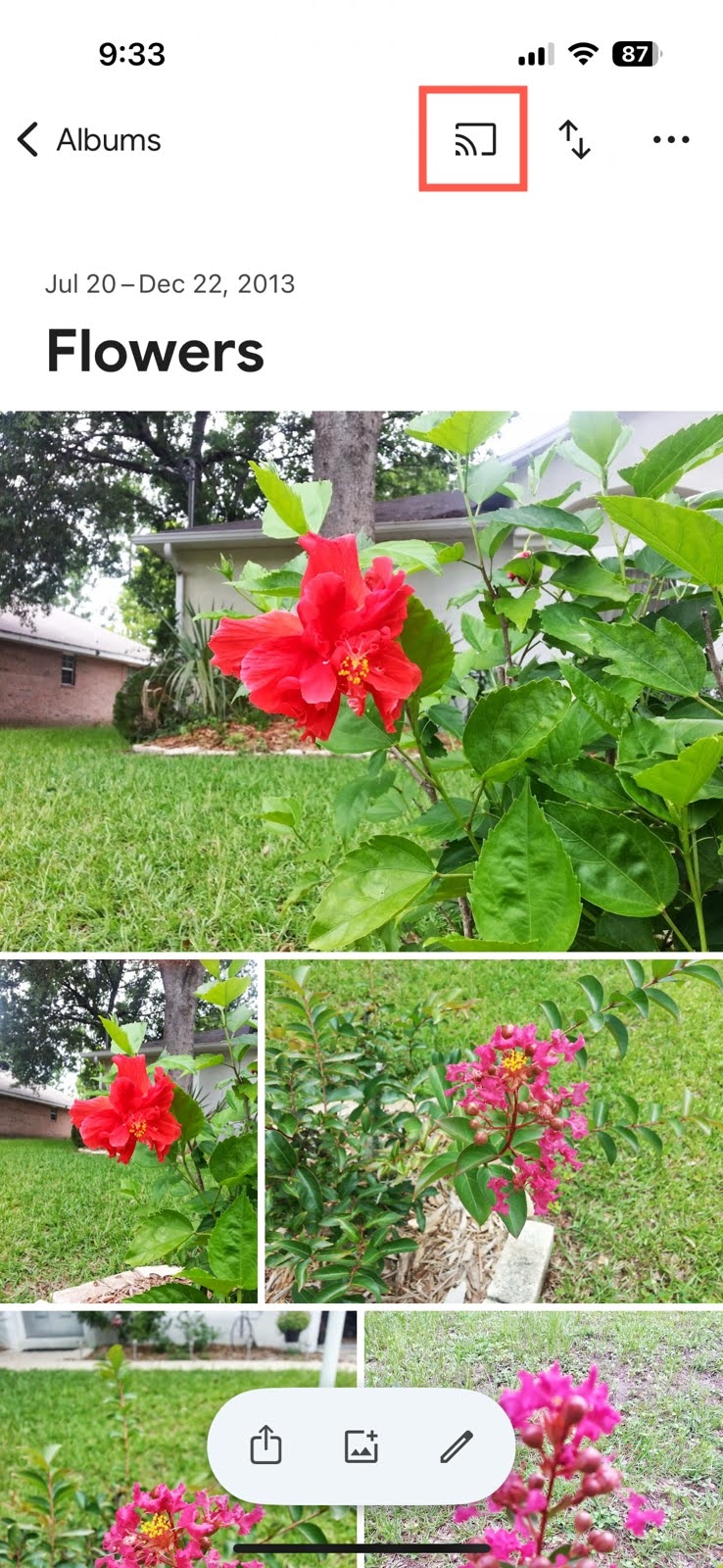
- アルバムを選択し、上部のキャスト アイコンをタップします。
3. リストからお使いのデバイスを選択すると、テレビに写真またはアルバムが表示されます。
注意: 上記の例を使用してiPhoneをGoogle TVに接続するには、両方のデバイスが同じWi-Fiネットワークに接続されていることを確認してください。次に、Google HomeアプリとGoogle TVアプリを使用してデバイスを接続します。
TVアプリを使ってiPhoneの写真を表示する方法
一部のTVプラットフォームやメーカーは、Wi‑Fi経由で対応TVに写真を表示できるiPhoneアプリを提供しています。正確な機能はブランドやモデルによって異なります。
- LG ThinQ: 対応するLG webOS TVでは、ThinQでTVを開き、共有]に移動して、スマホの写真/動画/音楽をTVで再生]を選択すると、iPhoneに保存されている写真を表示できます。
- Rokuモバイルアプリ: [Play on Roku]を使用して、iPhoneに保存されている個人の写真や動画をRoku TVまたはRokuストリーミングデバイスに表示します。
ほとんどの場合、iPhoneとTVは同じローカルWi‑Fiネットワークに接続されている必要があります。対応するアプリを開き、TVに接続してから、お使いのデバイスで利用可能な写真共有機能を選択します。
AirPlayでiPhoneのギャラリーをテレビに表示する方法
Apple AirPlayはiOSの一部であるため、Samsung、Sony、TCL、LGの多くのモデルなど、それに対応しているスマートテレビでは合理的な選択肢です。デバイスが同じWi‑Fiネットワークを使用していて互いに近くにあることを確認すれば、iPhoneの画面をテレビにワイヤレスでミラーリングできます。
方法 1:画面ミラーリングオプション
ステップバイステップガイド
1. テレビの設定でApple AirPlayが有効になっていることを確認してください。
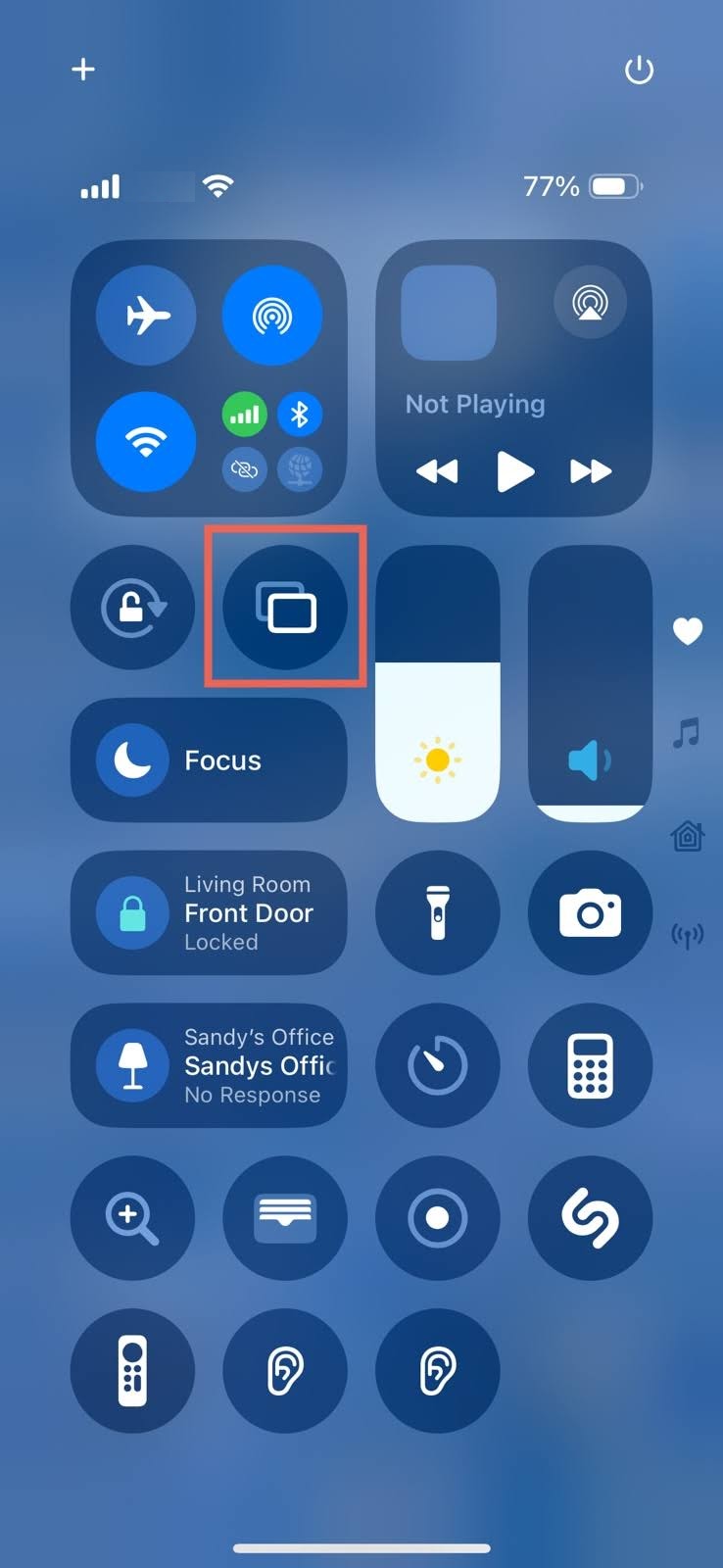
2. iPhoneのコントロールセンターを開き、画面ミラーリングボタン(重なった長方形)をタップします。
3. デバイスの一覧からお使いのテレビを選択します。
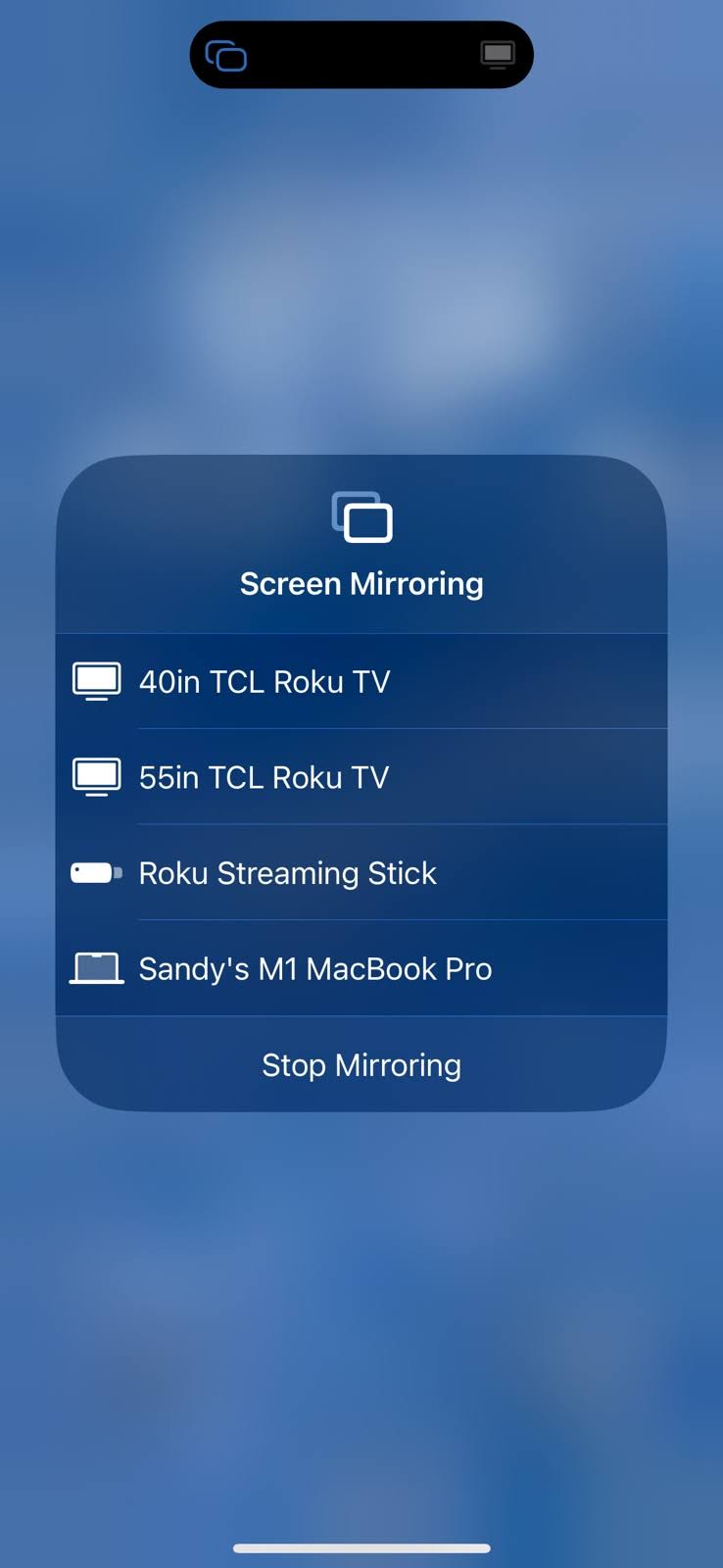
4. 求められた場合は、提供された AirPlay パスコード を入力します。
5. 写真または別の画像アプリを開き、写真、ギャラリー、またはアルバムを選択します。
注: テレビの設定にAirPlayオプションが表示されない場合は、ユーザーマニュアルを確認するか、AppleのAirPlay対応テレビ一覧でお使いのブランドとモデルを探してください。
方法2:AirPlayで写真を直接ストリーミング(推奨)
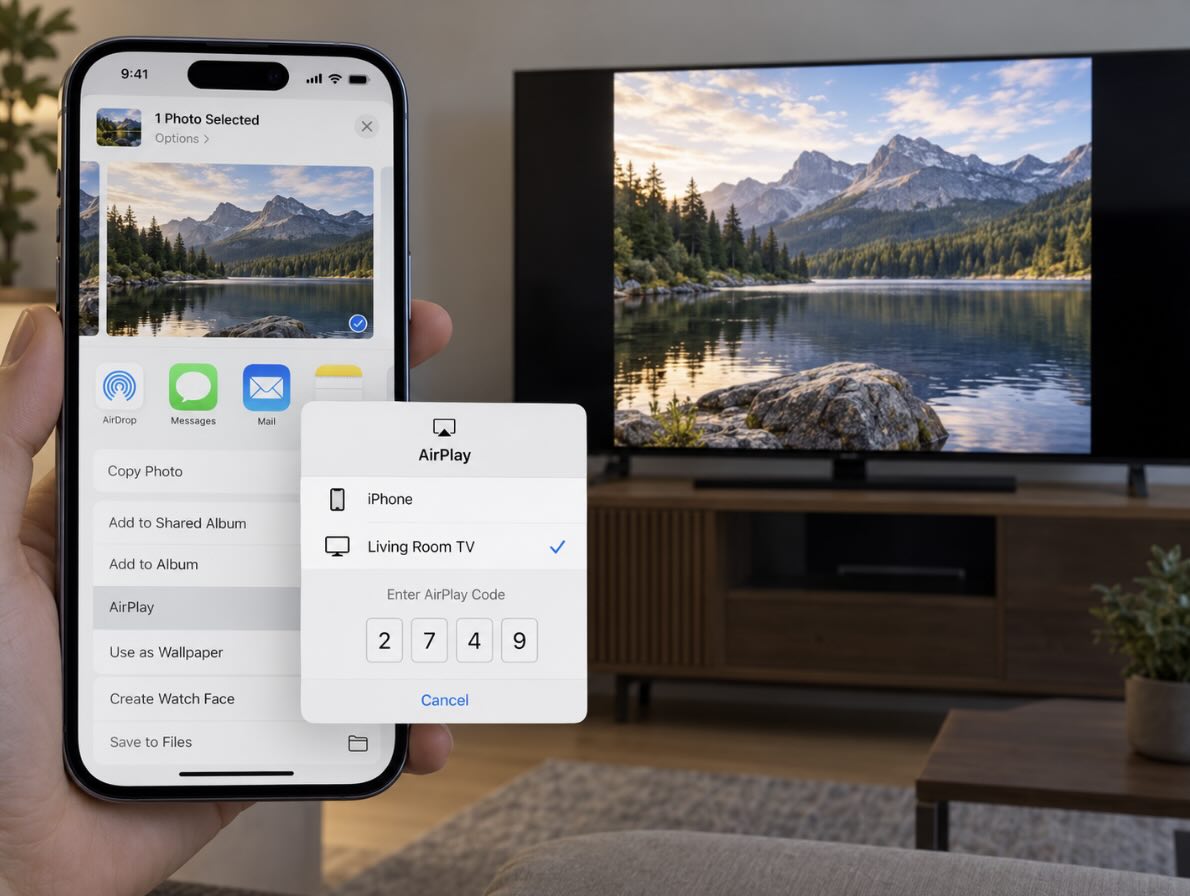
iPhoneの画面全体をミラーリングして、個人的な通知がテレビに表示されるリスクを避けたい場合は、写真」アプリから個々の写真を直接ストリーミングできます。
ステップバイステップガイド
1. iPhone と Apple TV または AirPlay 2 対応スマート TV が 同じ Wi-Fi ネットワークに接続されていることを確認してください。
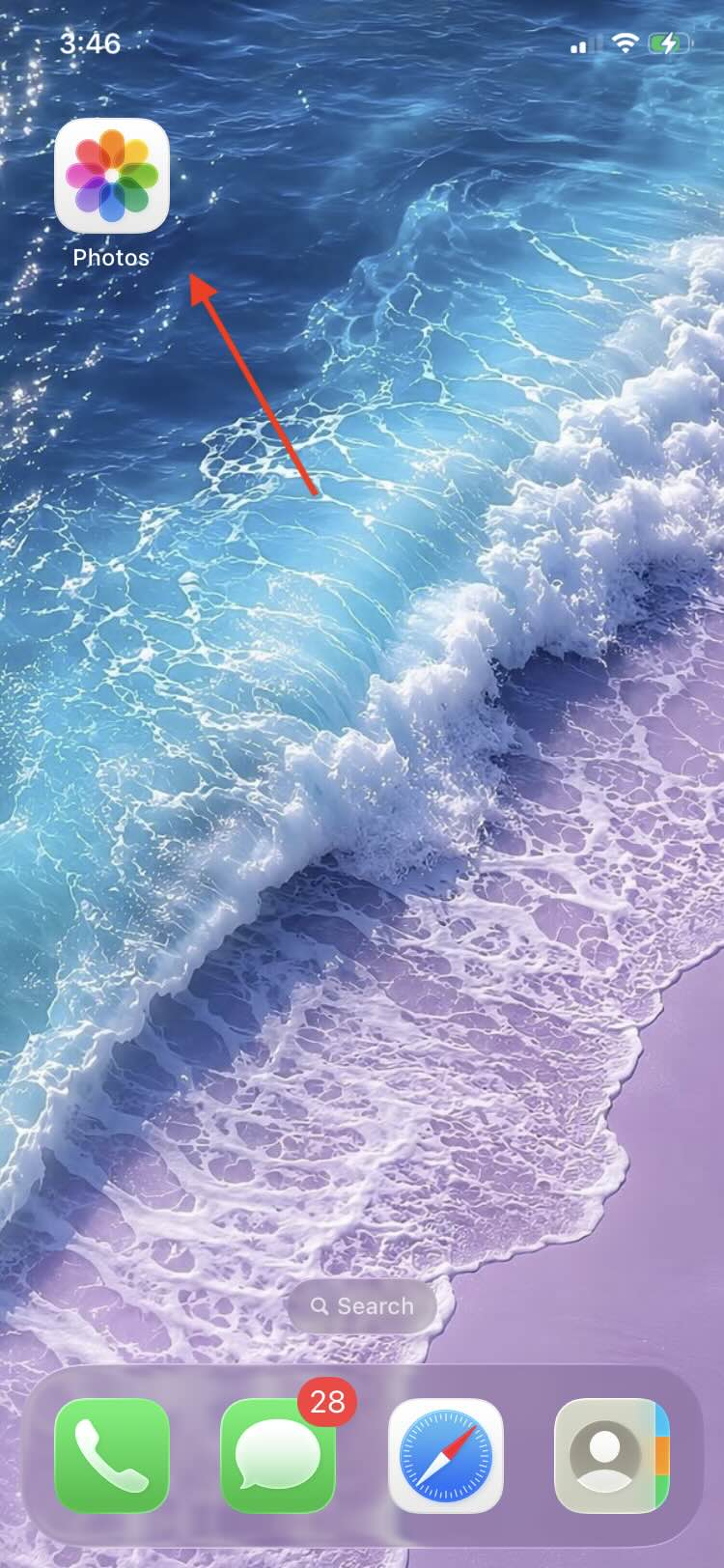
2. iPhone で「写真」アプリを開き、共有したい 写真 を選択します。
3. 共有ボタンをタップします。
4. 必要に応じて上にスワイプし、AirPlayをタップします。
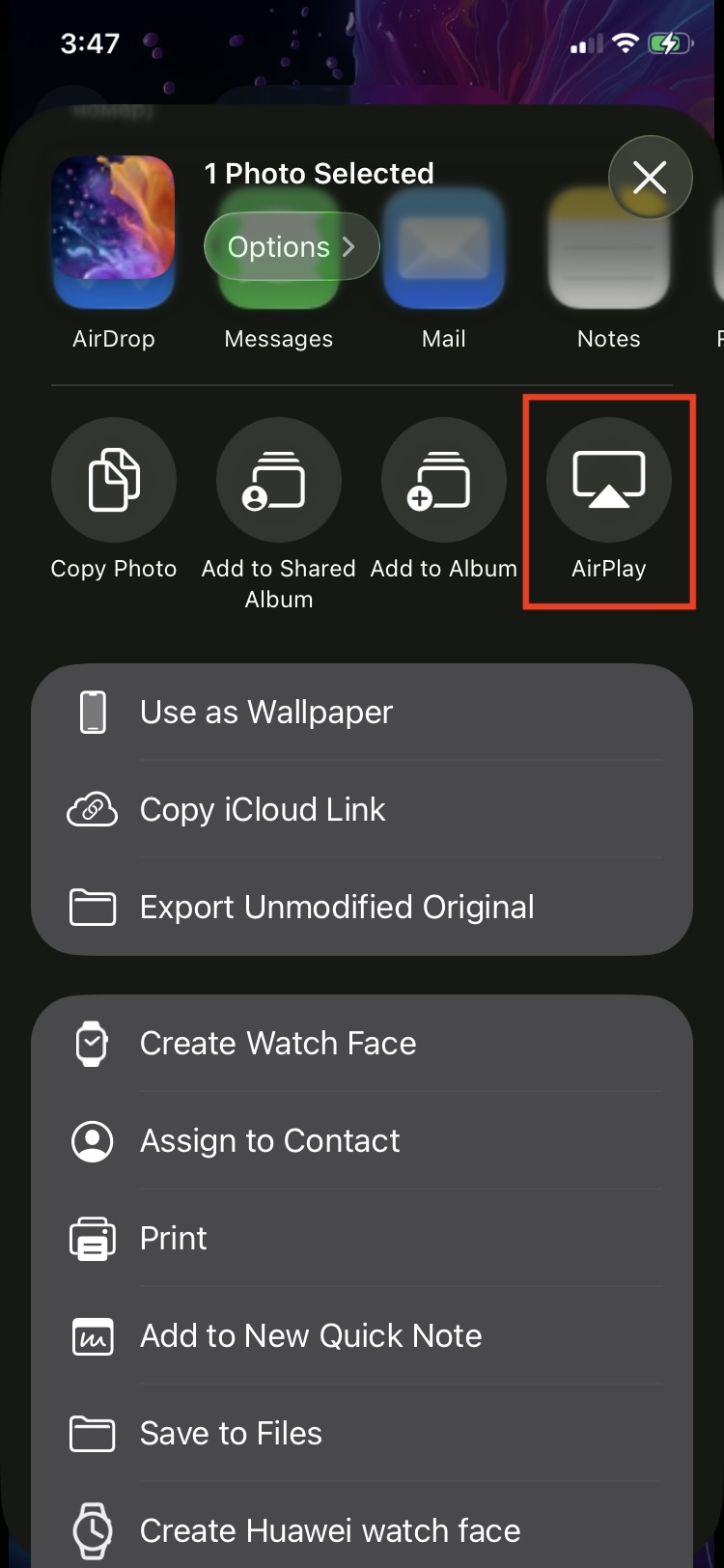
5. デバイスリストから Apple TV または AirPlay 2 対応スマート TV を選択します。
6. テレビにAirPlayコードが表示された場合は、iPhoneに入力してください。
AirPlayが有効な間も、iPhoneで写真の閲覧を続けることができます。ストリーミングを停止するには、画面上部のAirPlayボタンをタップし、次に「AirPlayをオフにする」をタップします。
❗ヒント: 画面ミラーリングとは異なり、AirPlayはiPhoneの画面全体をミラーリングするのではなく写真をストリーミングするため、iPhoneのインターフェース、ステータスバー、通知はテレビに表示されません。写真はアスペクト比とテレビの表示設定に従って表示されます。
テレビで写真のスライドショーを開始する方法
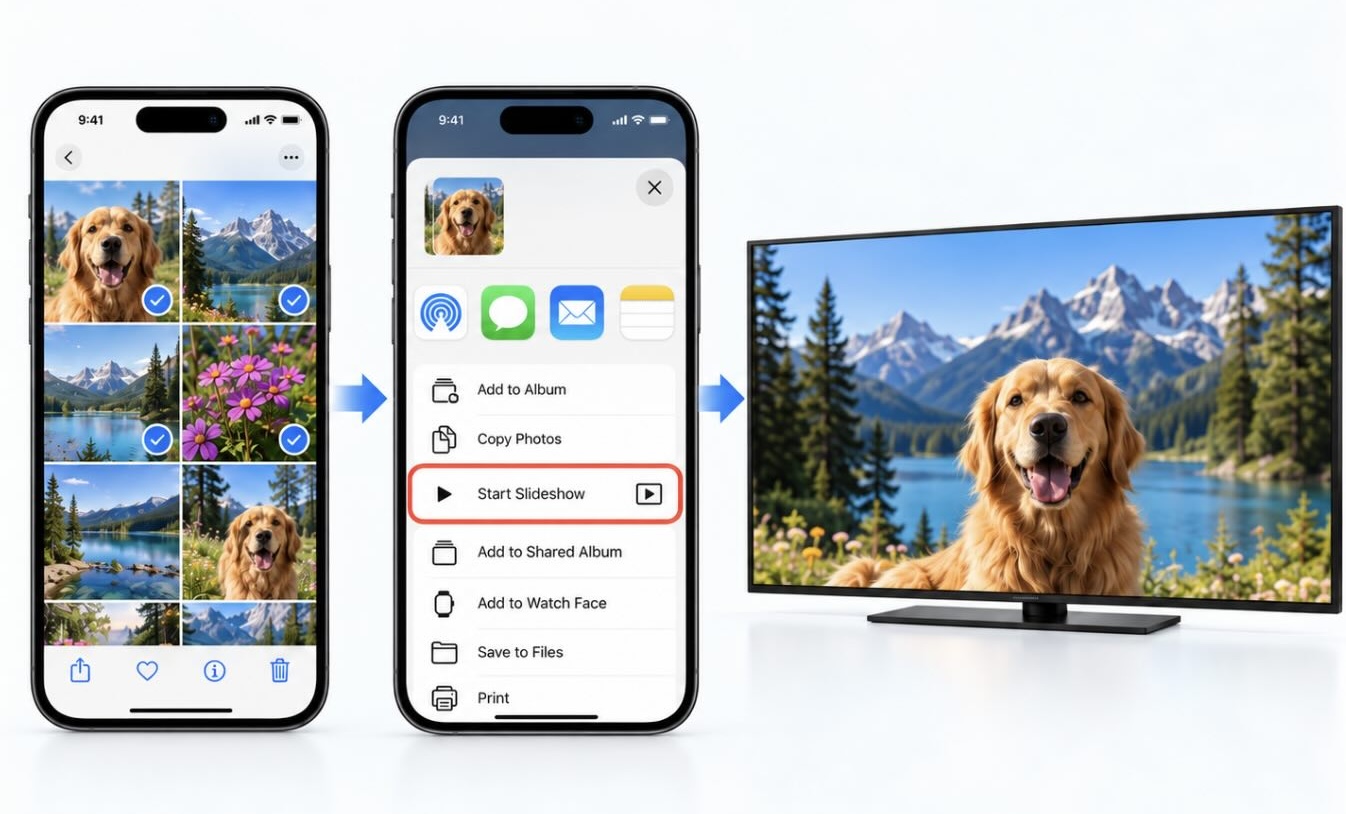
休暇や家族の写真を連続スライドショーで表示したいですか? 「写真」アプリで作成して、AirPlay対応テレビにストリーミングできます:
ステップバイステップガイド
1. iPhoneで写真アプリを開きます。

2. 選択した写真を使用するには、ライブラリに移動し、選択をタップして、含めたい写真を選択します。コレクションでアルバムを開いて、その写真からスライドショーを作成することもできます。
3. その他(ボタンをタップし、スライドショーを開始を選択します(iOS 26 では、このオプションはスライドショーとして再生と呼ばれます)
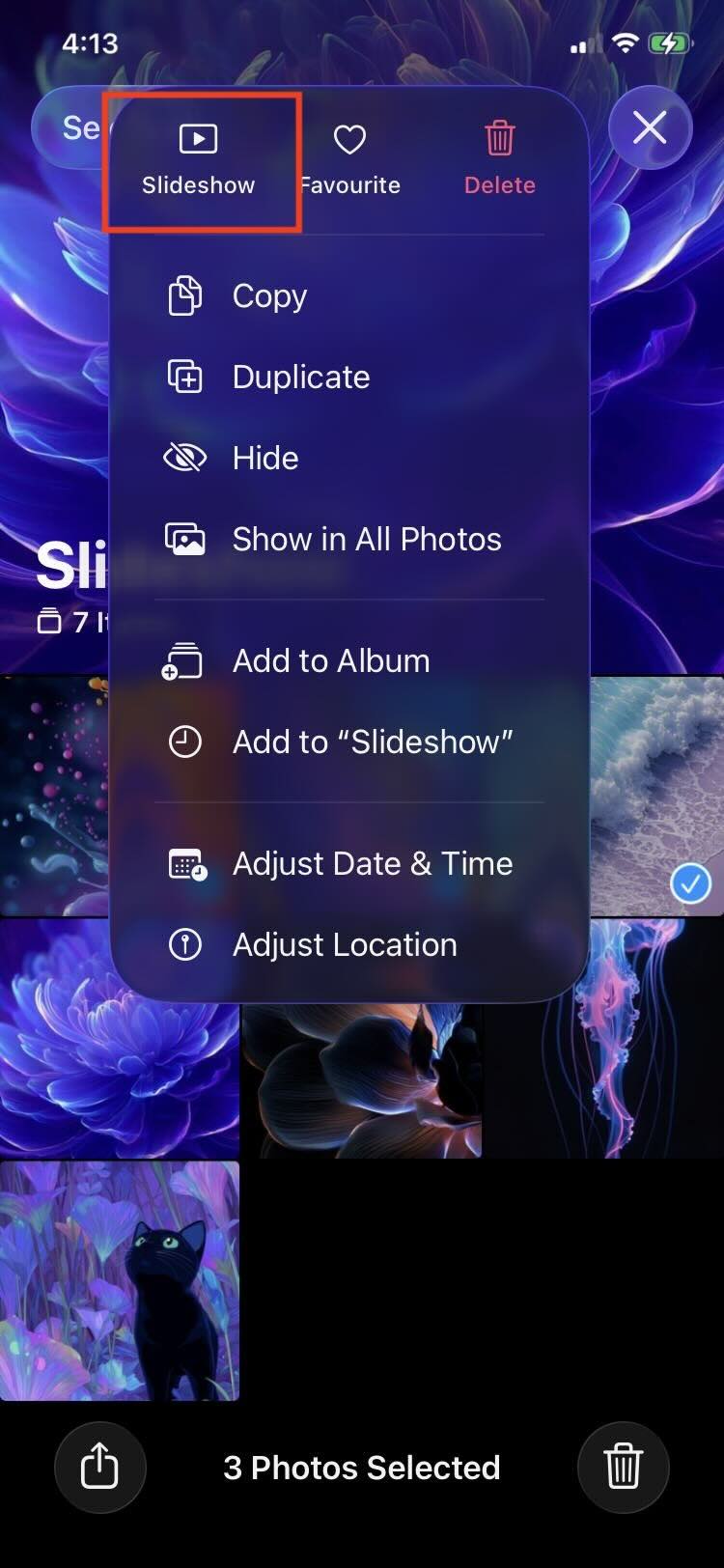
4. スライドショーの再生中に画面をタップし、カスタマイズを選択して、切り替え、再生時間、音楽を調整するか、ループ再生を有効にします。
5. テレビでスライドショーを再生するには、画面をタップしてから その他( AirPlay をタップし、Apple TV または AirPlay 2 対応スマートテレビを選択します。
iPhone写真キャスティングアプリの使い方
スマートTVでiPhoneの写真を表示するもう1つの方法は、サードパーティ製アプリを使用することです。DoCastは優れた選択肢で、数回タップするだけで画面をワイヤレスでミラーリングしたり、写真、動画、音楽をキャストしたりできます。これは、TVに内蔵機能がない場合や、AirPlayやGoogleアカウントなしでiPhoneをTVにキャストしたい場合に理想的な解決策です。

ビデオガイド
ステップバイステップガイド
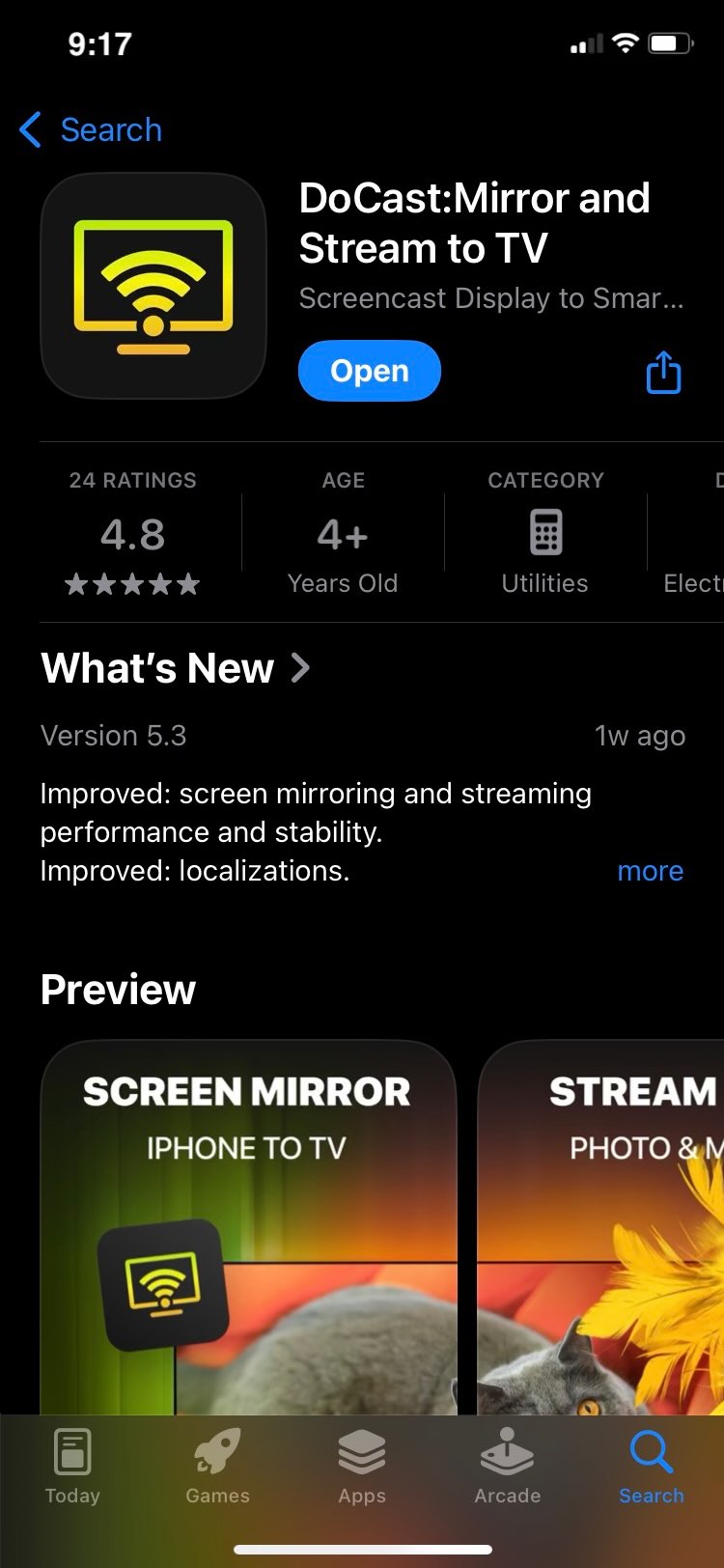
1. App StoreからiPhoneにDoCastをインストールします。
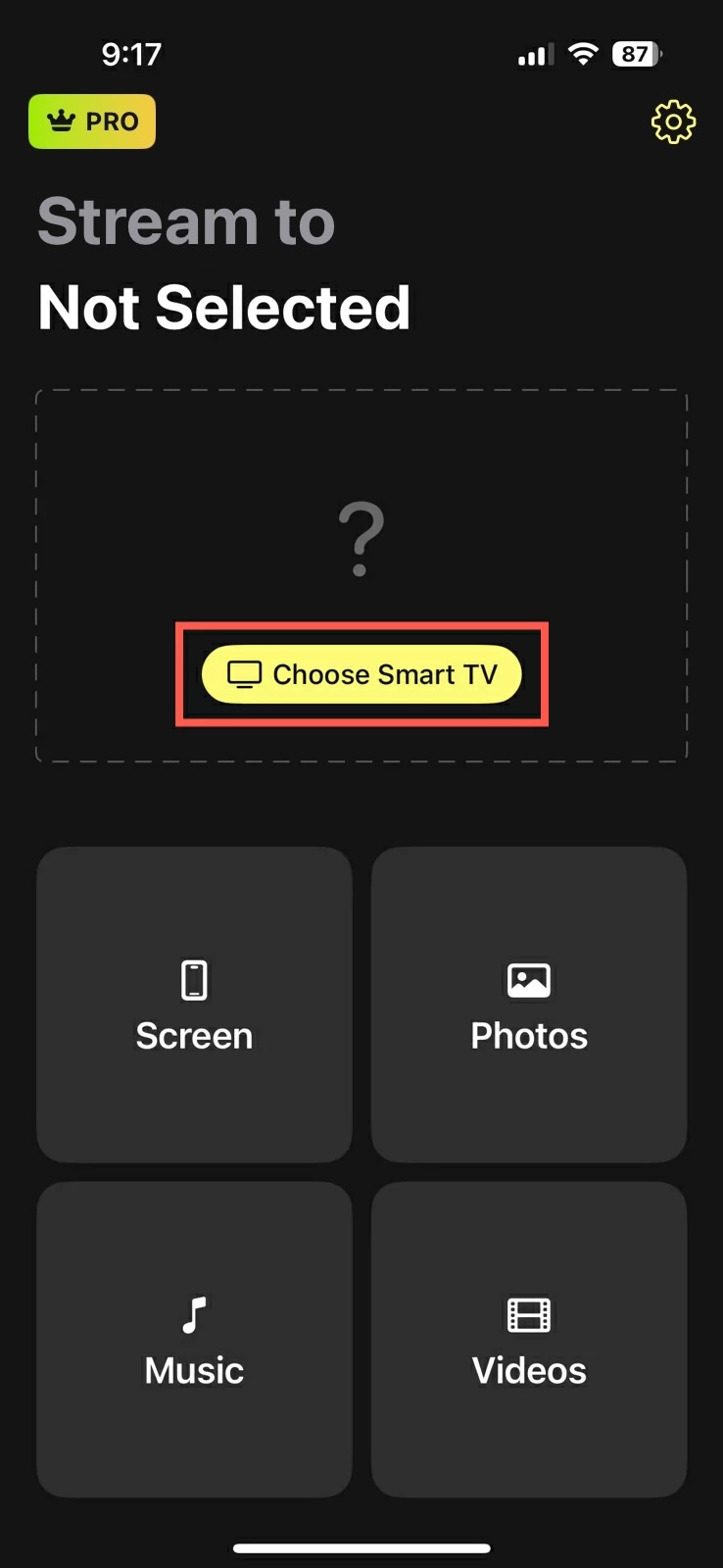
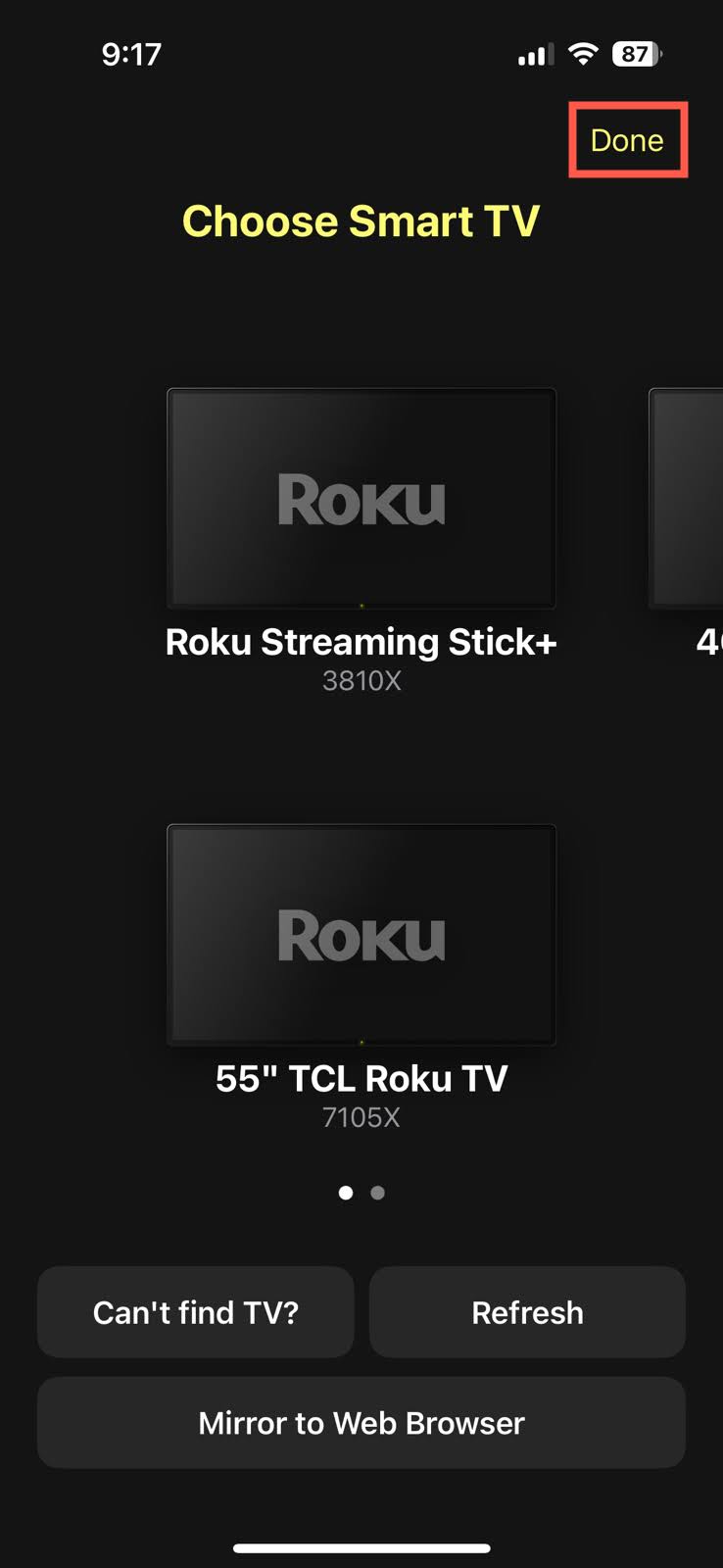
2. スマートテレビを選択をタップします。
3. デバイスリストから お使いのテレビ を選択し、完了 をタップします。
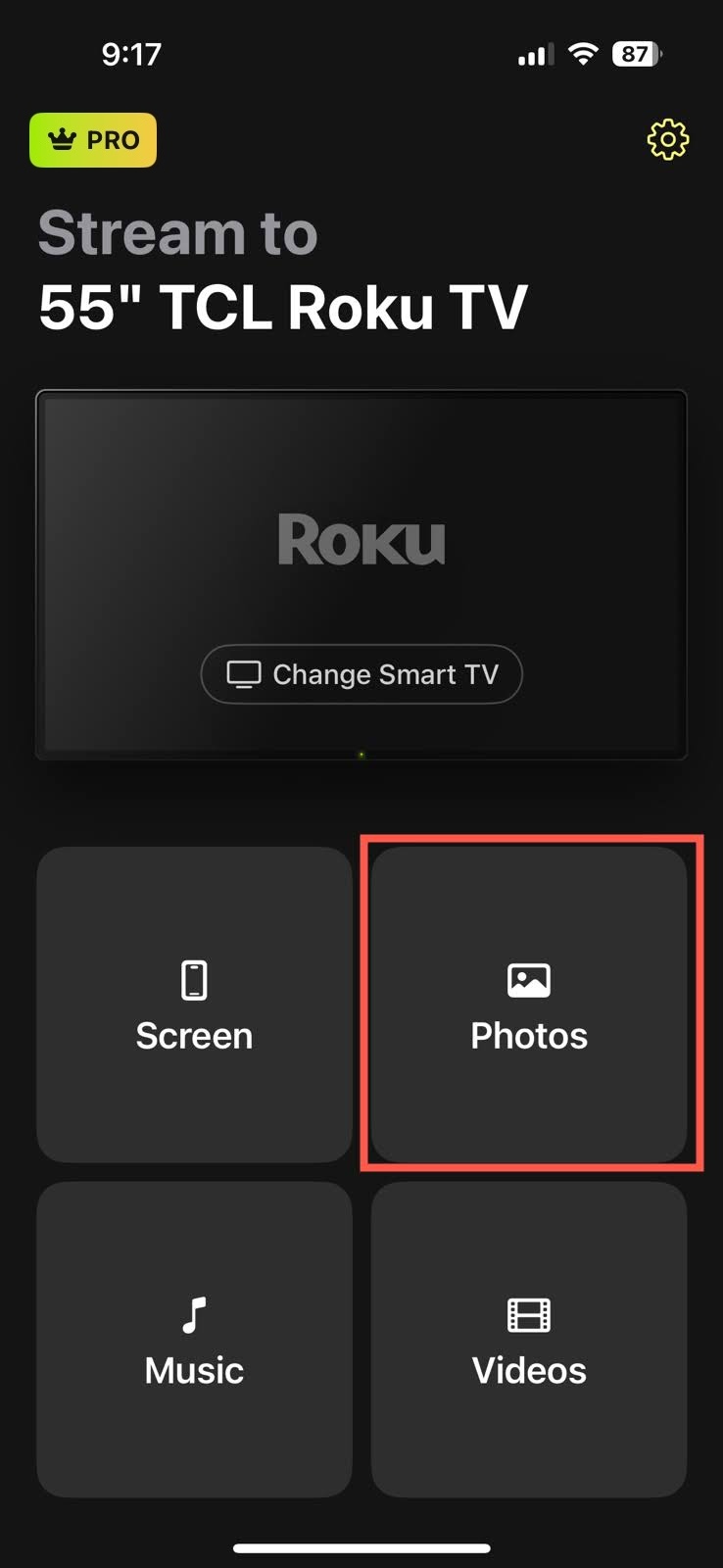
4. 接続したら、写真を選択し、キャストしたい画像を見つけます。
DoCastはiPhoneおよびiPadで利用でき、主要なテレビブランドやDLNA対応デバイスで動作し、メディアを無料でキャストできます。画面ミラーリングは手頃なアップグレードで利用可能です。このアプリは低遅延で、調整可能な設定により高品質な映像を提供します。
注意: シンプルなリモコンソリューションをお探しなら、TVRemはiPhoneまたはiPad向けの無料TVリモコンアプリで、設定が簡単で信頼性高く動作します。
一般的な写真ストリーミングの問題のトラブルシューティング
iPhoneがスマートTVに接続できない、または写真のストリーミングがフリーズする場合は、次の簡単な対処法を試してください:
- ✔ Wi-Fiネットワークを確認: iPhoneとTVが同じローカルWi-Fiネットワークに接続されていることを確認してください。同じ周波数帯である必要はありません。たとえば、ルーターが両方の帯域上のデバイス同士の通信を許可している限り、片方のデバイスが2.4 GHzでも、もう片方が5 GHzでも問題ありません。
- ✔ ゲストネットワークや分離ネットワークを避ける: ホテル、公共、ゲスト用のWi‑Fiネットワークでは、クライアント分離やAP分離が使われている場合があり、これにより接続されたデバイス同士が通信できなくなります。TVが見つからない場合は、両方のデバイスを、デバイス間通信を許可する通常のローカルWi‑Fiネットワークに接続してください。
- ✔ TVのAirPlay設定を確認: TVでAirPlayが有効になっていることを確認してください。また、利用可能なAirPlayのアクセス設定やセキュリティ設定も確認し、iPhoneの接続が許可されていることを確かめてください。たとえばApple TVでは、同じネットワーク上のデバイスに限定したり、同じホームを共有している人に限定したりできます。
- ✔ デバイスを再起動してアップデート: iPhone、TV、ルーターを再起動してから、ソフトウェアアップデートを確認してください。これにより、接続の途切れ、検出の問題、ストリームのフリーズが解消される場合があります。
- ✔ 写真形式の互換性を確認: AirPlayではなくサードパーティ製のストリーミングアプリやUSBドライブを使用している場合、古いTVの一部ではHEIC画像に対応していないことがあります。その場合は、先に写真をJPEGに変換してください。今後の写真をより広く対応している形式で撮影するには、iPhoneで「設定」>「カメラ」>「フォーマット」>「互換性優先」に移動してください。
結論
iPhoneをテレビにワイヤレスで接続して写真をキャストする方法がわかったので、家族のイベントや友人との集まりで写真を楽しみ始められます。
Googleフォトのような内蔵アプリは便利ですが、アプリによってはキャスト機能に制限がある場合があります。また、テレビのコンパニオンアプリを使うのは当然の選択肢ですが、これらのツールのパフォーマンスはブランドによって異なることがあります。AirPlayはiOSに組み込まれているため、これも優れた選択肢ですが、テレビが対応している場合に限ります。
上記の制限なしに、総合的に最適な写真キャスト手段を求めるなら、DoCastのようなツールが役立ちます。このアプリは主要なテレビブランドに対応し、低遅延を実現し、画面ミラーリングを提供し、いくつかの手順だけで写真、動画、音楽をキャストできます。
よくある質問
はい。Wi-Fiネットワークがない場合でも、HDMIケーブルと対応アダプタを使ってiPhoneをテレビに直接接続できます。必要な設定はiPhoneのモデルによって異なります:
- ビデオ出力に対応したUSB-C搭載iPhoneの場合: USB-C to HDMIアダプタ(AppleのUSB-C Digital AV Multiport Adapterなど)または互換性のあるUSB-C to HDMIケーブルを使用します。これにはiPhone 15モデル、iPhone 16モデル(iPhone 16eを除く)およびiPhone 17、iPhone 17 Pro、iPhone 17 Pro Maxが含まれます。iPhone 16e、iPhone 17e、iPhone Airは有線ビデオ出力に対応していません。
- Lightning搭載iPhoneの場合: Apple Lightning Digital AV AdapterとHDMIケーブルを使用します。この構成では最大1080pまでのビデオ出力に対応します。
iPhoneをアダプタまたはケーブルに接続し、それをテレビのHDMIポートに接続してから、テレビを該当するHDMI入力に切り替えます。この有線の構成では、Wi‑Fiやインターネット接続は不要です。
iPhoneから写真をChromecastにキャストすることはできますが、ネイティブには対応していません。最適な選択肢は、DoCastのようなサードパーティ製アプリを使うことで、Chromecastに接続されたテレビに写真や動画をスムーズにキャストできるようになります。
現在、Chromecast は AirPlay やサードパーティ製ツールなしでの iPhone との接続をサポートしていません。Google Home を使用してデバイスを接続し、その後 Google フォトなどのキャスト対応アプリを使用するか、シームレスな接続を提供する DoCast のような画面ミラーリングおよびキャストアプリを試してみてください。
iPhone向けの画面ミラーリングおよびキャストアプリの中でもトップクラスの1つがDoCastです。これを使えば、テレビに簡単に接続して、写真、動画、音楽をキャストできます。また、ミラーリング機能を使って、iPhoneのすべてを大画面で見ることもできます。
はい、ただし再生はテレビとアプリに依存します。AirPlayでは、Live Photoが静止画として表示されたり、モーション部分が再生されたりする場合があります。Chromecastやサードパーティ製アプリでも、Live Photosに特別に対応していない限り、静止画として表示されることがあります。
確実に再生するには、まずLive Photoを動画に変換してください。写真で開き、その他」ビデオとして保存」をタップし、その動画をテレビにストリーミングします。