Hur man castar foton från iPhone till vilken Smart TV som helst trådlöst

thumbnail

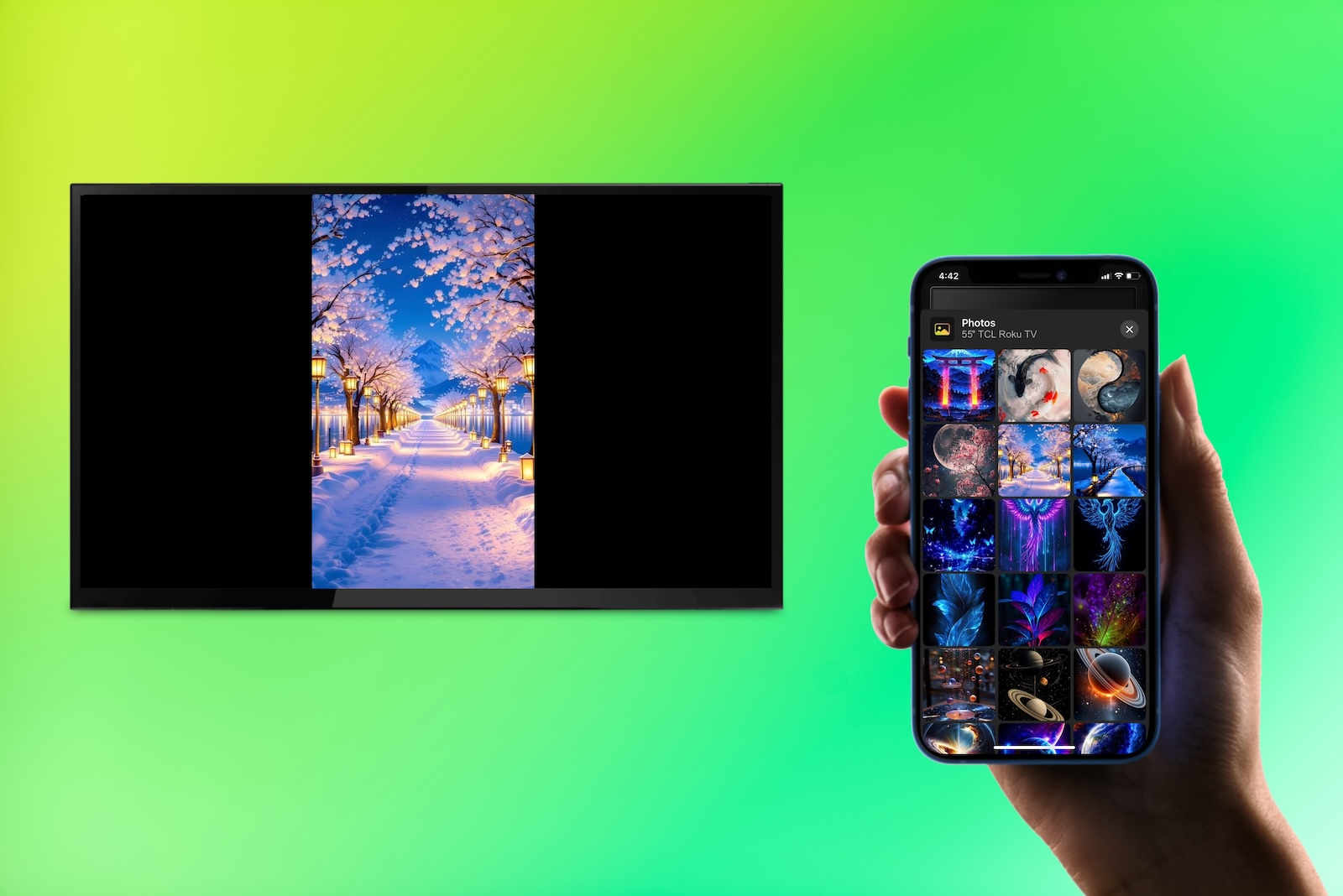
Vill du dela dina iPhone-foton på en större skärm? Oavsett om du använder en smart-TV eller Chromecast finns det olika sätt att casta foton från iPhone till en TV. Den här guiden täcker de bästa trådlösa metoderna, så att du kan välja den som fungerar bäst för din setup.

Casta iPhone-bilder till Smart TV

Det finns inget bättre sätt att se dina semester-, bröllops- eller bilder från särskilda evenemang än på en stor, vacker skärm. Med trådlös teknik kan du enkelt ansluta din iPhone till din TV och sedan bara luta dig tillbaka och njuta av visningen.

Hur man visar iPhone-foton på TV med inbyggda appar

Om du har en smart-TV som erbjuder inbyggda bildappar som Google Photos är detta ett smidigt sätt att strömma foton från iPhone. Till exempel levereras många modeller från TCL, Hisense och Sony med Google TV för att casta från Google Photos, medan andra märken som Samsung erbjuder Google Assistant för att hjälpa till att casta dina foton.

Steg-för-steg-guide

1. För att casta bilder från Google Foto, öppna appen på din iPhone.

2. Gör något av följande:

  • Välj en bild, tryck på Mer (tre punkter) högst upp och välj Casta.
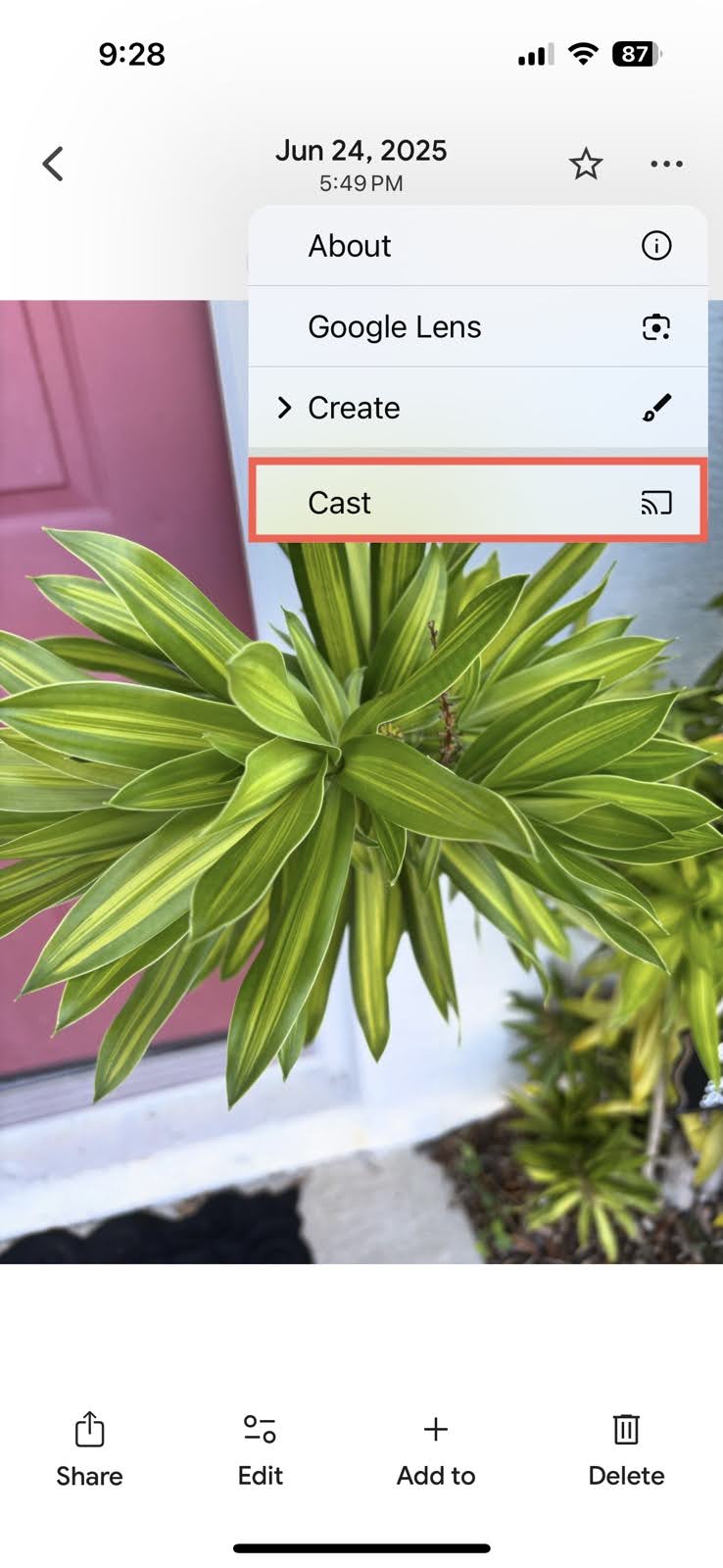
    Tryck på knappen Casta
  • Välj ett album och tryck på Cast-ikonen högst upp.
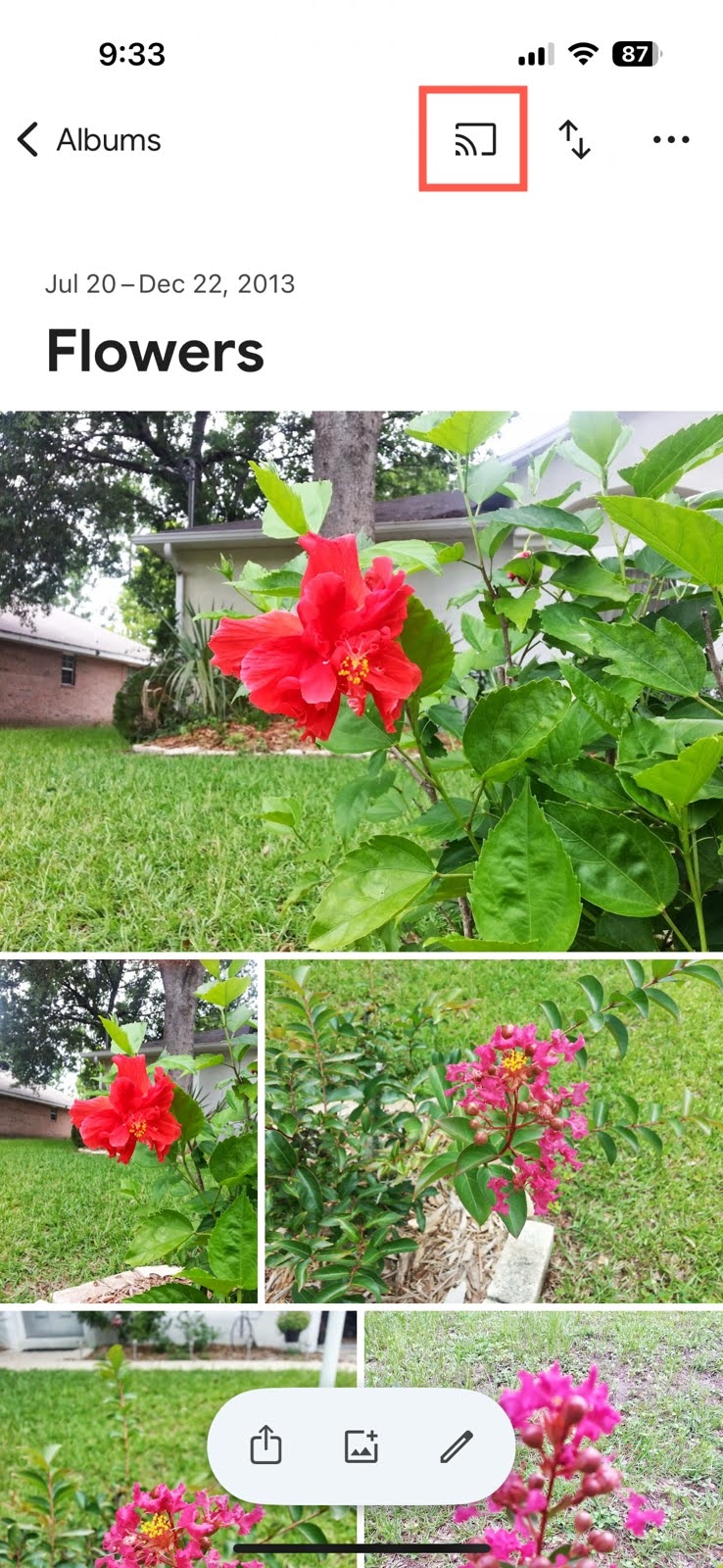
    Tryck på Cast-ikonen

3. Välj din enhet från listan så bör du se ditt foto eller album på TV:n.

OBS: För att använda exemplet ovan och ansluta en iPhone till Google TV, se till att båda enheterna är anslutna till samma Wi‑Fi-nätverk. Använd sedan apparna Google Home och Google TV för att ansluta enheterna.

Hur man visar iPhone-foton med hjälp av TV-appar

Vissa TV-plattformar och tillverkare erbjuder iPhone-appar som kan visa foton på en kompatibel TV via Wi‑Fi. De exakta funktionerna varierar beroende på märke och modell.

  • LG ThinQ: På LG webOS-TV-apparater som stöds öppnar du TV:n i ThinQ, går till Dela och väljer Spela upp telefonens foton/videor/musik på TV för att visa foton som finns lagrade på din iPhone.
  • Roku Mobile App: Använd Spela upp på Roku för att visa personliga foton och videor som finns lagrade på din iPhone på en Roku TV eller Roku-streamingenhet. 


I de flesta fall måste din iPhone och TV vara anslutna till samma lokala Wi‑Fi-nätverk. Öppna motsvarande app, anslut den till din TV och välj sedan den fotodelningsfunktion som är tillgänglig för din enhet.

Hur man visar ett iPhone-galleri på TV med AirPlay

Eftersom Apple AirPlay är en del av iOS är detta ett rimligt alternativ för smart-TV-apparater som stöder det, som många modeller från Samsung, Sony, TCL och LG. Du kan spegla en iPhone-skärm till en TV trådlöst genom att se till att dina enheter använder samma Wi‑Fi-nätverk och är nära varandra.

Metod 1: Alternativ för skärmspegling

Steg-för-steg-guide

1. Bekräfta att du har Apple AirPlay aktiverat i din TV:s inställningar.

2. Öppna Kontrollcenter på din iPhone och tryck på knappen Skärmspegling (anslutna rektanglar).
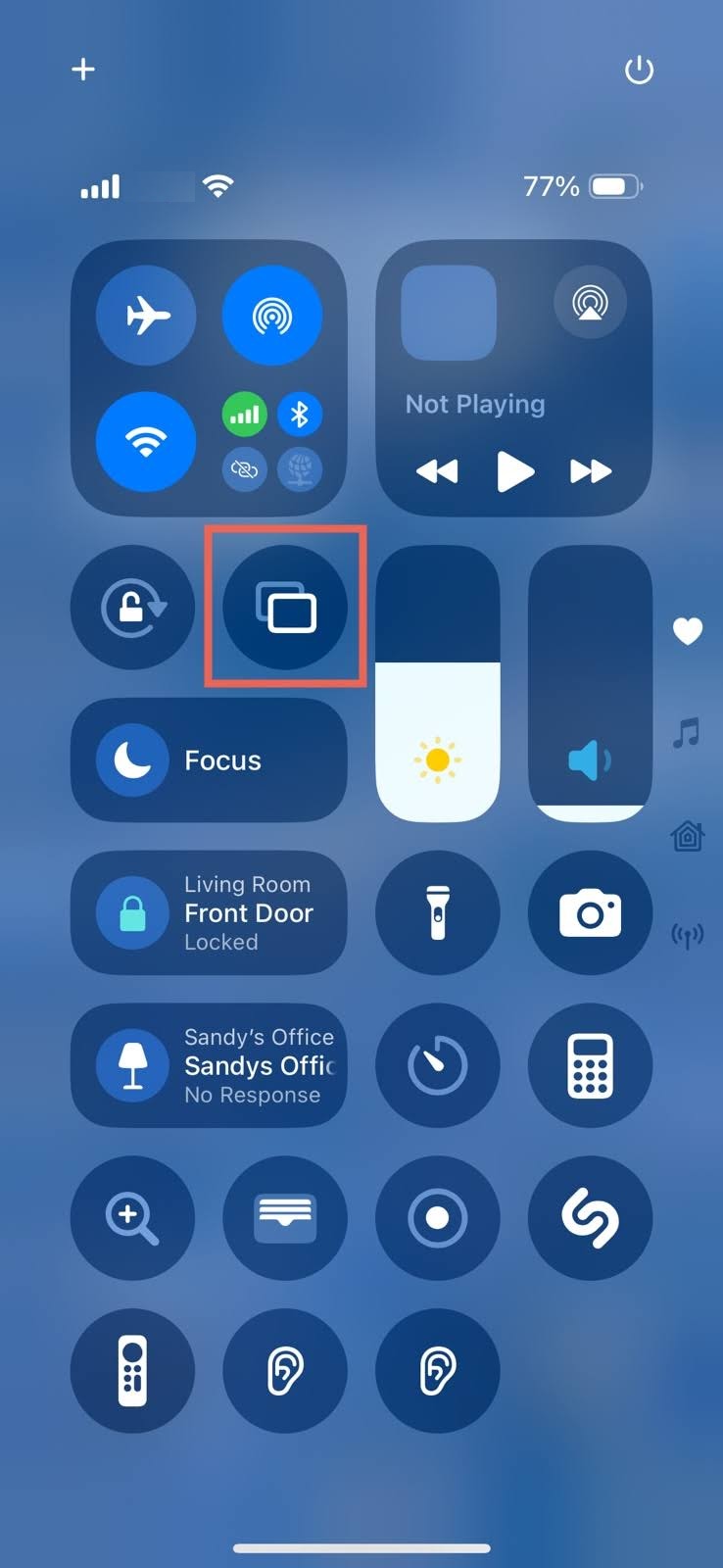
Öppna Kontrollcenter på iPhone och tryck på knappen Skärmspegling

3. Välj din TV från listan över enheter.
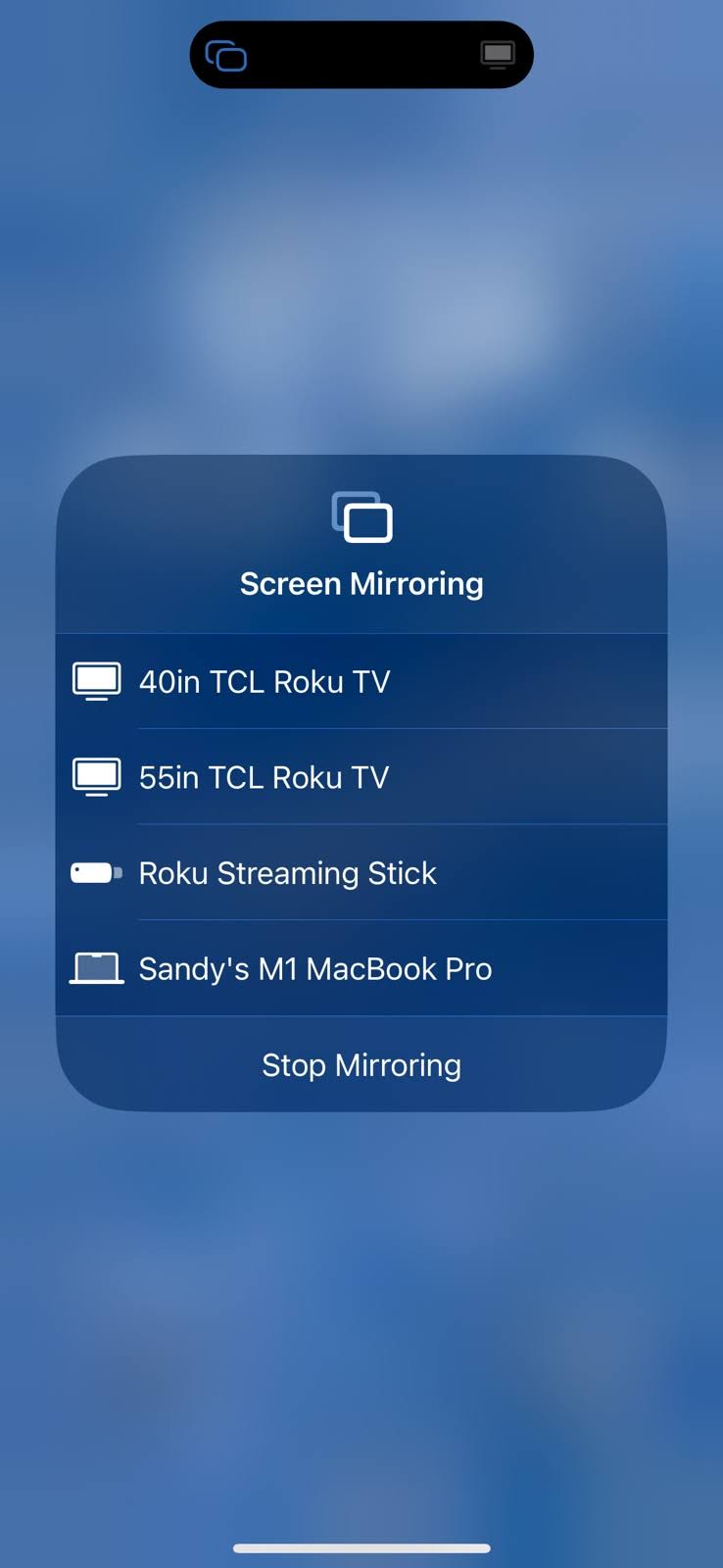
Välj din TV från listan över enheter

4. Om du uppmanas, ange den angivna AirPlay-lösenkoden.

5. Öppna Bilder eller en annan bildapp och välj ett foto, ett galleri eller ett album.

OBS: Om du inte ser något AirPlay-alternativ i TV:ns inställningar, kontrollera användarmanualen eller leta upp ditt märke och din modell på Apples lista över AirPlay-aktiverade TV-apparater.

Metod 2: Strömma foton direkt via AirPlay (rekommenderas)

Om du inte vill spegla hela din iPhone-skärm och riskera att visa personliga notiser på TV:n kan du strömma enskilda bilder direkt från appen Bilder:
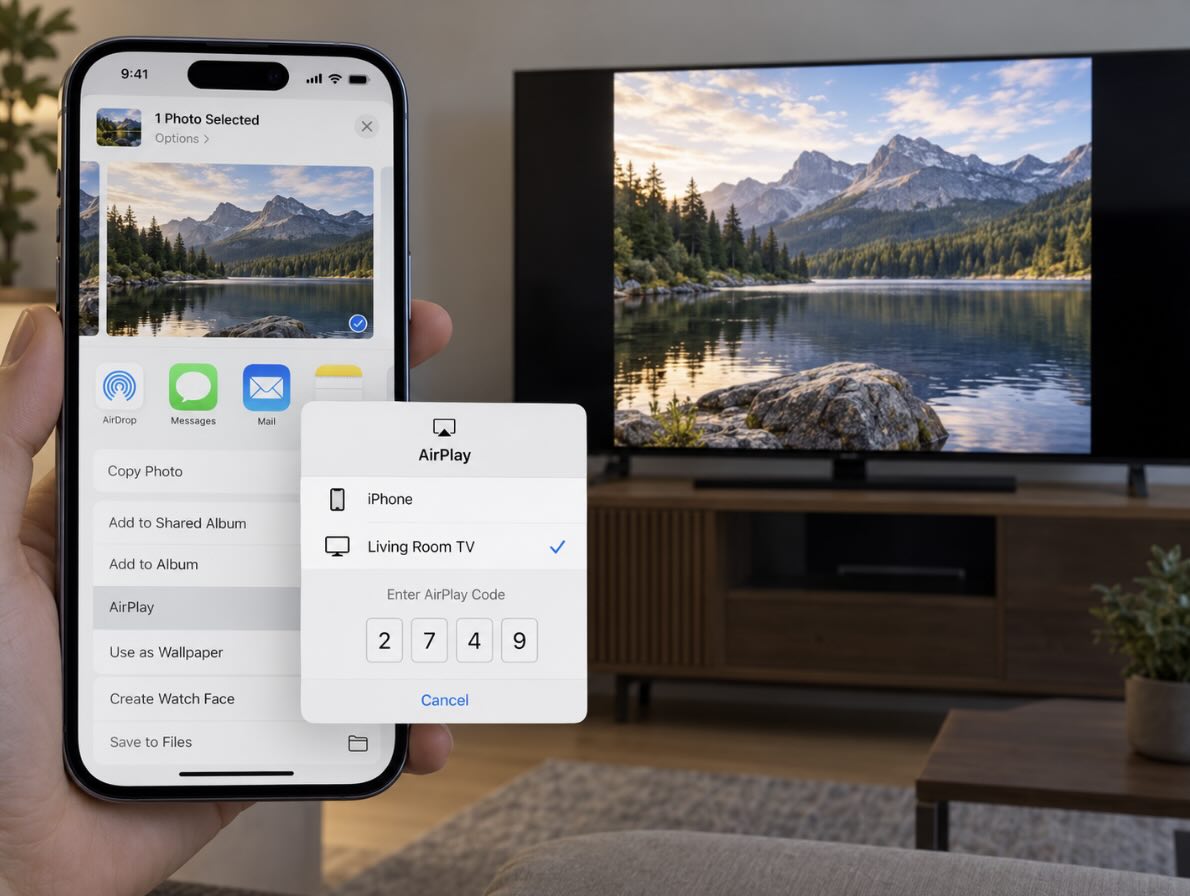
AirPlay-alternativet i appen Bilder på iPhone

Steg-för-steg-guide

1. Se till att din iPhone och din Apple TV eller AirPlay 2-kompatibla smart-TV är anslutna till samma Wi‑Fi-nätverk.

2. Öppna appen Bilder på din iPhone och välj det foto du vill dela.
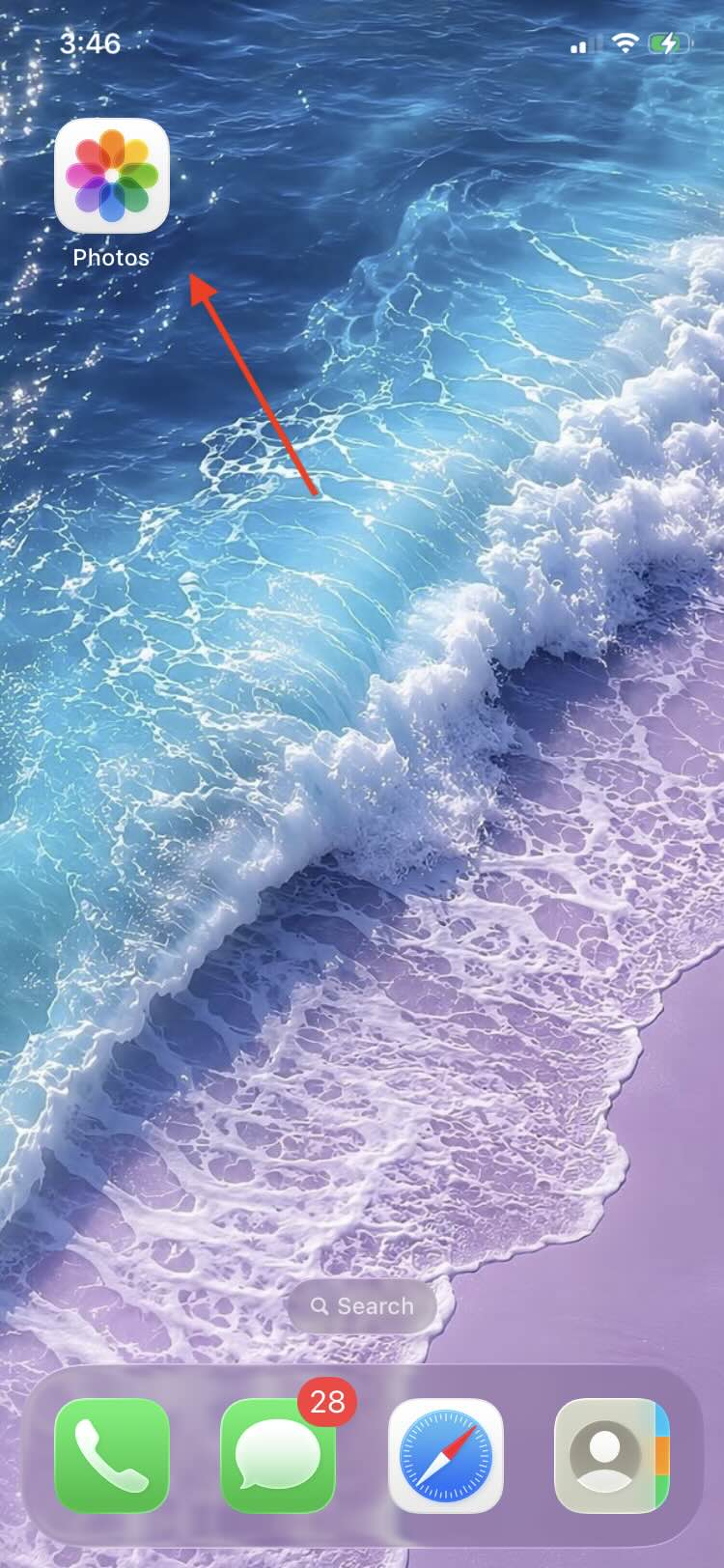
Öppna appen Bilder på iPhone

3. Tryck på Delningsknappen.

4. Svep upp om det behövs och tryck sedan på AirPlay.
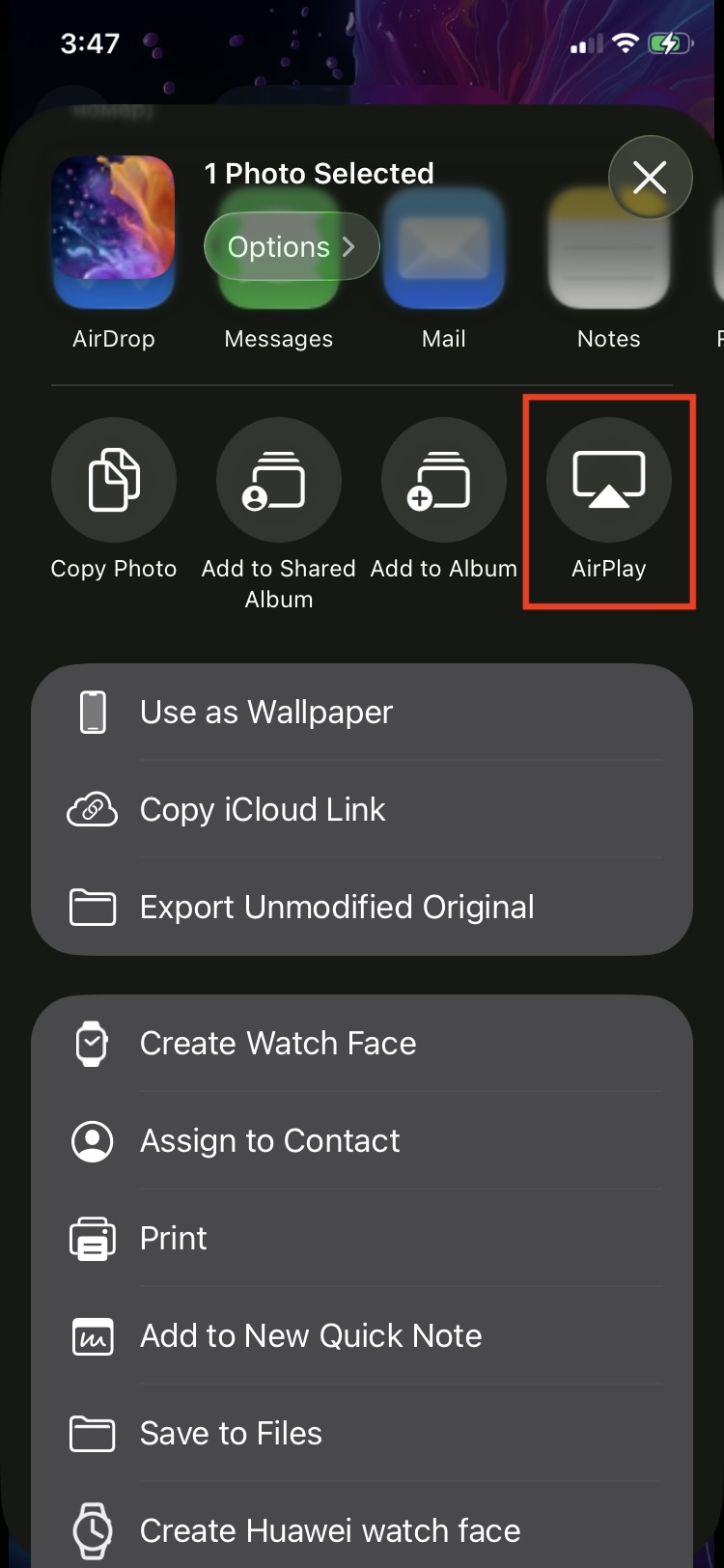
Tryck på alternativet AirPlay i appen Bilder på iPhone

5. Välj din Apple TV eller AirPlay 2-kompatibla smart-TV från enhetslistan.

6. Om en AirPlay-kod visas på din TV, ange den på din iPhone.

Du kan fortsätta bläddra bland foton på din iPhone medan AirPlay är aktivt. För att sluta streama trycker du på AirPlay-knappen högst upp på skärmen och trycker sedan på Stäng av AirPlay.

❗Tips: Till skillnad från Skärmspegling streamar AirPlay fotot i stället för att spegla hela skärmen på din iPhone, så din iPhone-gränssnitt, statusfält och notiser visas inte på TV:n. Fotot visas enligt sitt bildförhållande och TV:ns skärminställningar.

Hur man startar ett bildspel med foton på din TV

Vill du visa ett kontinuerligt bildspel med dina semester- eller familjefoton? Du kan skapa ett i appen Bilder och strömma det till en AirPlay-kompatibel TV:
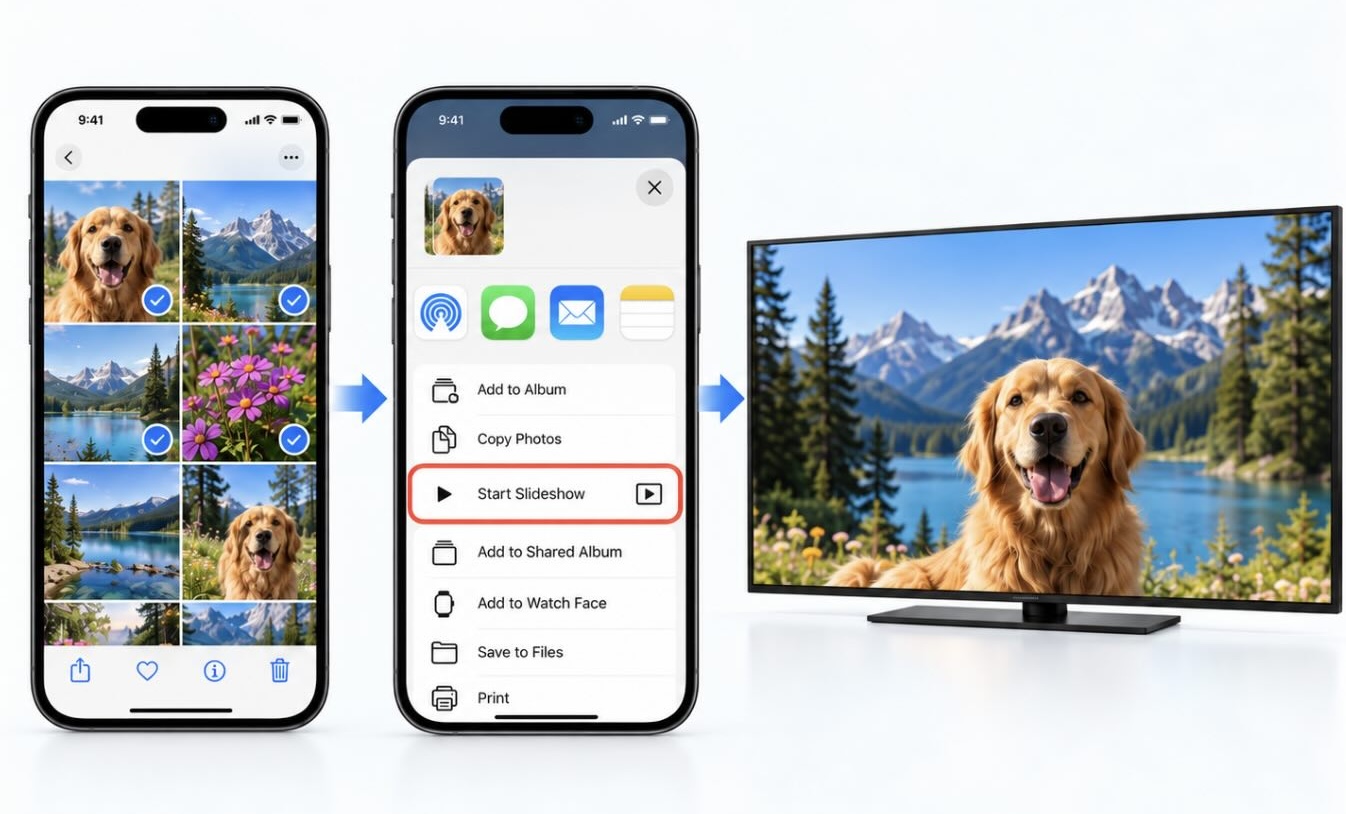
Alternativet Bildspel i appen Bilder på iPhone

Steg-för-steg-guide

1. Öppna appen Bilder på din iPhone.

Öppna appen Bilder på iPhone

2. För att använda valda bilder, gå till Bibliotek, tryck på Välj och välj de bilder du vill inkludera. Du kan också öppna ett album i Samlingar för att skapa ett bildspel från dess bilder.

3. Tryck på Mer-knappen (…) och välj sedan Starta bildspel (i iOS 26 heter det här alternativet Spela upp som bildspel).
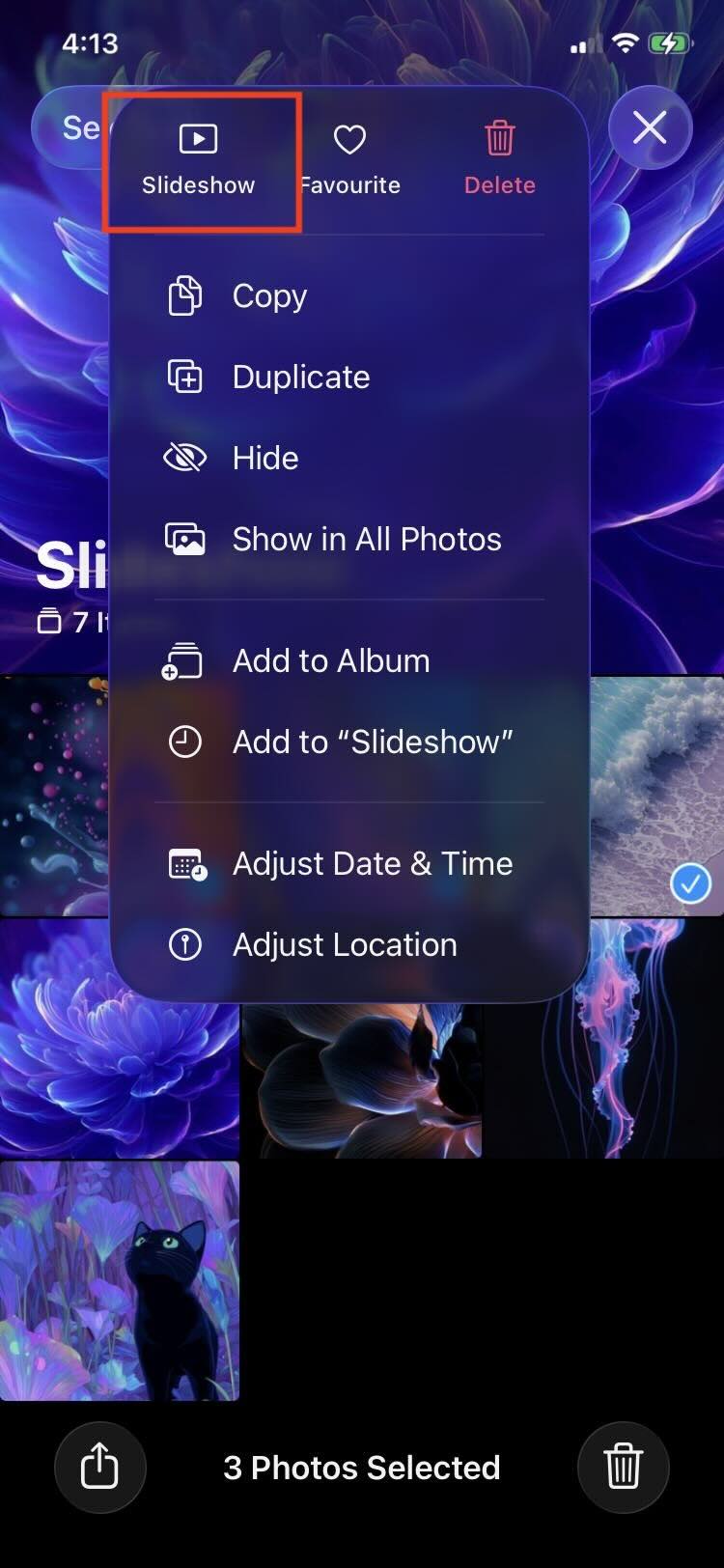
Tryck på bildspelsalternativet i appen Bilder på iPhone

4. Medan bildspelet spelas trycker du på skärmen och väljer Anpassa för att justera övergången, varaktigheten, musiken eller aktivera loopning.

5. Om du vill spela upp bildspelet på din TV trycker du på skärmen och sedan på Mer (…) → AirPlay och väljer din Apple TV eller en AirPlay 2-kompatibel smart-TV.

Hur man använder appar för att casta iPhone-foton

Ett annat sätt att visa iPhone-foton på en smart-TV är att använda tredjepartsappar. DoCast är ett utmärkt alternativ som låter dig trådlöst spegla din skärm eller casta bilder, videor och musik med bara några få tryck. Detta är en idealisk lösning om din TV inte erbjuder en inbyggd funktion eller för att casta iPhone till TV utan AirPlay eller ett Google-konto.

DoCast QR code

Videoguide
Hur du castar bilder från iPhone till TV med DoCast (för Chromecast-aktiverade enheter)
Steg-för-steg-guide

1. Installera DoCast på din iPhone från App Store.
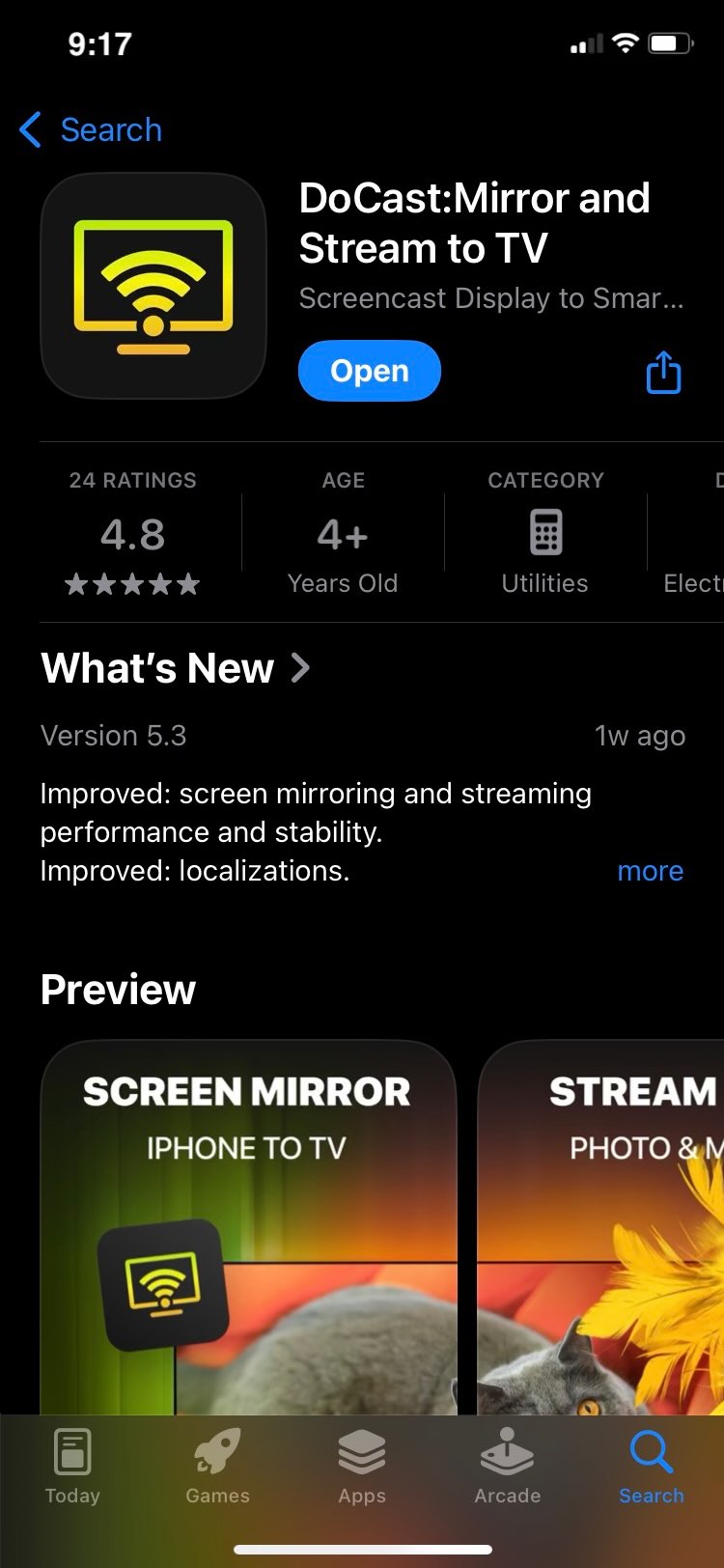
Ladda ner DoCast från App Store

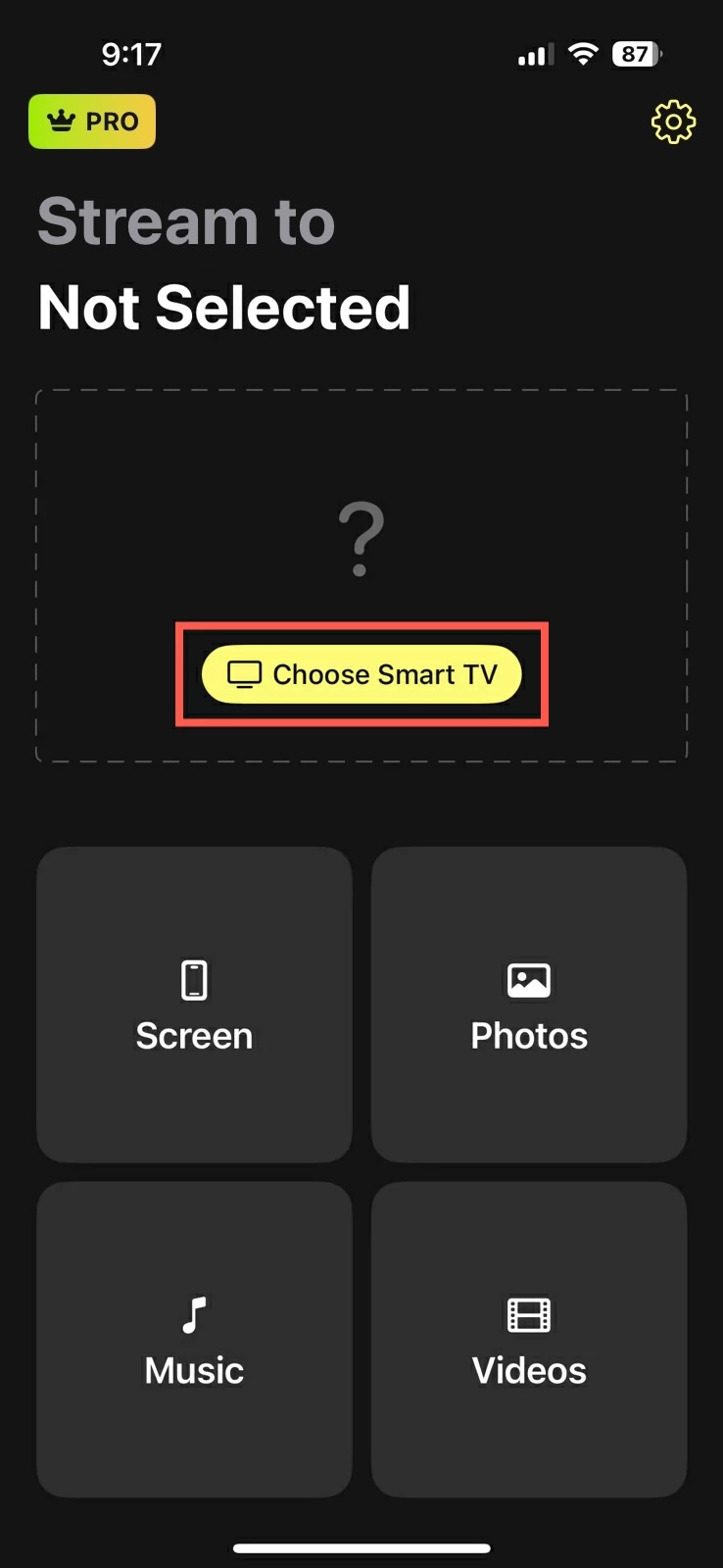
2. Tryck på Välj Smart-TV.

Tryck på knappen Välj Smart-TV

3. Välj din TV från enhetslistan och tryck på Klar.
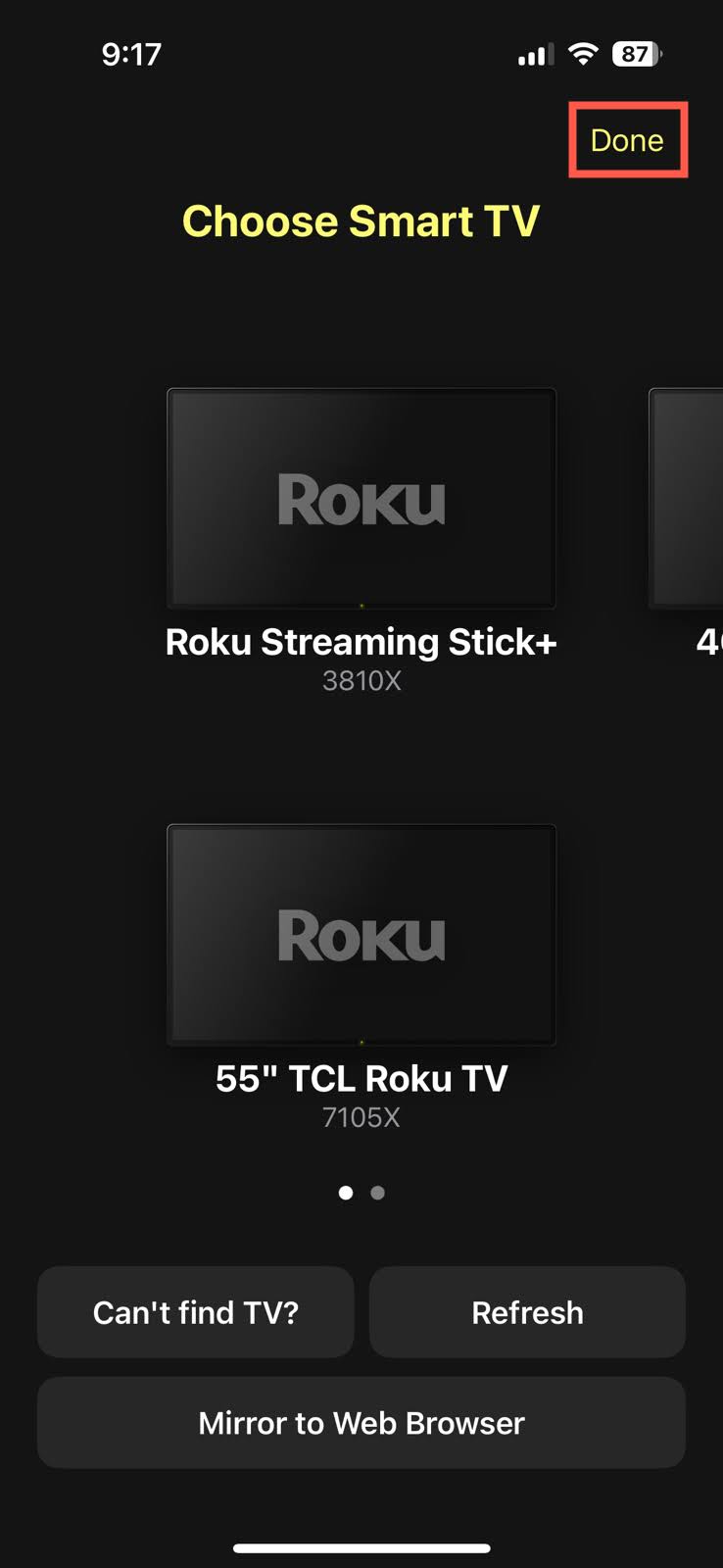
Välj din TV-enhet i DoCast

4. När du har anslutit väljer du Foton och letar upp bilden du vill casta.
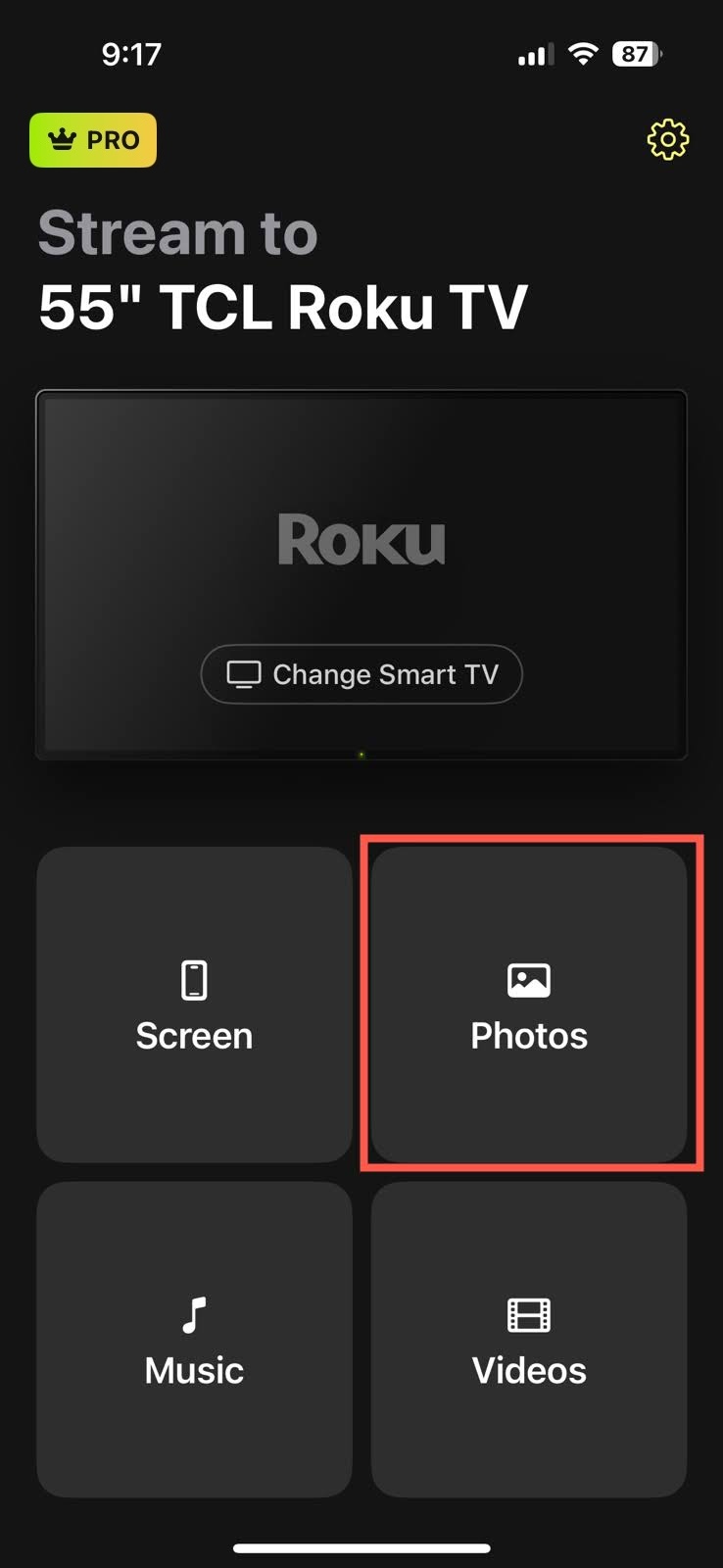
Tryck på knappen Foton i DoCast

DoCast är tillgängligt för iPhone och iPad, fungerar med de största TV-märkena och DLNA-aktiverade enheter, och låter dig casta media gratis, med en prisvärd uppgradering för skärmspegling. Appen erbjuder låg latens och en högkvalitativ bild med justerbara inställningar.

Obs: Om du letar efter en enkel fjärrkontrollösning är TVRem den kostnadsfria TV-fjärrkontrollappen för iPhone eller iPad som är enkel att konfigurera och fungerar pålitligt.

Felsökning av vanliga problem med fotoströmning

Om din iPhone inte vill ansluta till din smart-TV eller om fotoströmningen fryser, prova dessa snabba lösningar:

  • ✔ Kontrollera Wi‑Fi-nätverket: Se till att din iPhone och TV är anslutna till samma lokala Wi‑Fi-nätverk. De behöver inte nödvändigtvis använda samma frekvensband; till exempel kan en enhet vara på 2,4 GHz och den andra på 5 GHz så länge din router tillåter att enheter på båda banden kan kommunicera.
  • ✔ Undvik gäst- eller isolerade nätverk: Hotell-, offentliga och gäst-Wi‑Fi-nätverk kan använda klient- eller AP-isolering, vilket hindrar anslutna enheter från att kommunicera med varandra. Om din TV inte kan hittas, anslut båda enheterna till ett vanligt lokalt Wi‑Fi-nätverk som tillåter kommunikation mellan enheter.
  • ✔ Kontrollera TV:ns AirPlay-inställningar: Se till att AirPlay är aktiverat på din TV. Kontrollera också eventuella AirPlay-åtkomst- eller säkerhetsinställningar för att säkerställa att din iPhone får ansluta. På Apple TV kan åtkomsten till exempel begränsas till enheter på samma nätverk eller till personer som delar samma Hem.
  • ✔ Starta om och uppdatera dina enheter: Starta om din iPhone, TV och router och kontrollera sedan om det finns mjukvaruuppdateringar. Detta kan lösa avbrott i anslutningen, upptäcktsproblem och frusna strömmar.
  • ✔ Kontrollera kompatibilitet för fotoformat: Om du använder en strömningsapp från tredje part eller ett USB-minne i stället för AirPlay, kanske vissa äldre TV-apparater inte stöder HEIC-bilder. I så fall, konvertera fotot till JPEG först. För att ta framtida foton i ett mer allmänt stödt format, gå till Inställningar > Kamera > Format > Mest kompatibel på din iPhone.

Slutsats

Nu när du vet hur du ansluter en iPhone till en TV trådlöst och castar dina foton kan du börja njuta av dina bilder på familjetillställningar eller vänträffar.

Inbyggda appar som Google Foto är praktiska, men vissa appar kan vara begränsade i sina castingmöjligheter, och att använda TV:ns companion-app är ett självklart val, men prestandan hos dessa verktyg kan variera beroende på märke. Eftersom AirPlay är inbyggt i iOS är detta ett annat bra alternativ, men bara om din TV har stöd för det.

För det bästa allround-alternativet för att casta foton, utan de ovan nämnda begränsningarna, har verktyg som DoCast det du behöver. Appen fungerar med de största TV-märkena, ger låg latens, erbjuder skärmspegling och låter dig casta foton, videor och musik i bara några få steg.

Vanliga frågor

Ja. Om du inte har ett Wi‑Fi-nätverk kan du ansluta din iPhone direkt till TV:n med en HDMI-kabel och en kompatibel adapter. Den setup som krävs beror på din iPhone-modell:

  • För USB‑C‑iPhones med videoutgång: Använd en USB‑C till HDMI-adapter (till exempel Apples USB‑C Digital AV Multiport Adapter) eller en kompatibel USB‑C till HDMI-kabel. Detta inkluderar iPhone 15-modeller, iPhone 16-modeller (förutom iPhone 16e) samt iPhone 17, iPhone 17 Pro och iPhone 17 Pro Max. iPhone 16e, iPhone 17e och iPhone Air stöder inte trådbunden videoutgång.
  • För Lightning‑iPhones: Använd en Apple Lightning Digital AV Adapter och en HDMI-kabel. Den här konfigurationen stöder videoutgång upp till 1080p.


Anslut din iPhone till adaptern eller kabeln, anslut den till TV:ns HDMI-port och växla sedan TV:n till motsvarande HDMI-ingång. Ingen Wi‑Fi- eller internetanslutning krävs för den här trådbundna konfigurationen.

Du kan Chromecast-foton från iPhone, men inte inbyggt. Det bästa alternativet är att använda en tredjepartsapp som DoCast, som ger en smidig upplevelse för att casta foton och videor till din Chromecast-anslutna TV.

För närvarande stöder Chromecast varken AirPlay eller anslutning till iPhone utan ett verktyg från tredje part. Du kan ansluta enheterna med Google Home och sedan använda en app som stöder casting, som Google Foto, eller kolla in appar för skärmspegling och casting som DoCast som ger en sömlös anslutning.

En av de bästa apparna för spegling och casting för iPhone är DoCast. Med den kan du enkelt ansluta till din TV och sedan casta foton, videor och musik. Du kan också titta närmare på speglingsfunktionen för att se allt från din iPhone på den stora skärmen.

Ja, men uppspelningen beror på TV:n och appen. Med AirPlay kan ett Live Photo visas som en stillbild eller spela upp dess rörelsekomponent. Chromecast och appar från tredje part kan också visa det som en stillbild om de inte uttryckligen stöder Live Photos.

För pålitlig uppspelning, konvertera Live Photo till en video först: öppna det i Bilder, tryck på Mer (…) → Spara som video och strömma sedan videon till din TV.