Come trasmettere foto da iPhone a qualsiasi Smart TV in modalità wireless

thumbnail

Vuoi condividere le foto del tuo iPhone su uno schermo più grande? Che tu stia usando una smart TV o Chromecast, ci sono diversi modi per trasmettere le foto da iPhone a una TV. Questa guida copre i migliori metodi wireless, così puoi scegliere quello che funziona meglio per la tua configurazione.

Trasmetti le foto di iPhone sulla Smart TV

Non c’è modo migliore di vedere le foto delle tue vacanze, del tuo matrimonio o di un evento speciale che su un grande e splendido schermo. Con la tecnologia wireless, puoi collegare facilmente il tuo iPhone alla TV e poi semplicemente rilassarti e goderti lo spettacolo.

Come mostrare le foto dell’iPhone sulla TV con app integrate

Se disponi di una smart TV che offre app per le immagini integrate come Google Foto, questo è un modo comodo per trasmettere in streaming le foto da iPhone. Ad esempio, molti modelli dei marchi TCL, Hisense e Sony sono dotati di Google TV per eseguire il casting da Google Foto, mentre altri marchi come Samsung offrono Google Assistant per aiutarti a trasmettere le tue foto.

Guida passo dopo passo

1. Per trasmettere le foto da Google Foto, apri l’app sul tuo iPhone.

2. Esegui una delle seguenti operazioni:

  • Seleziona una foto, tocca Altro (tre punti) in alto e scegli Trasmetti.
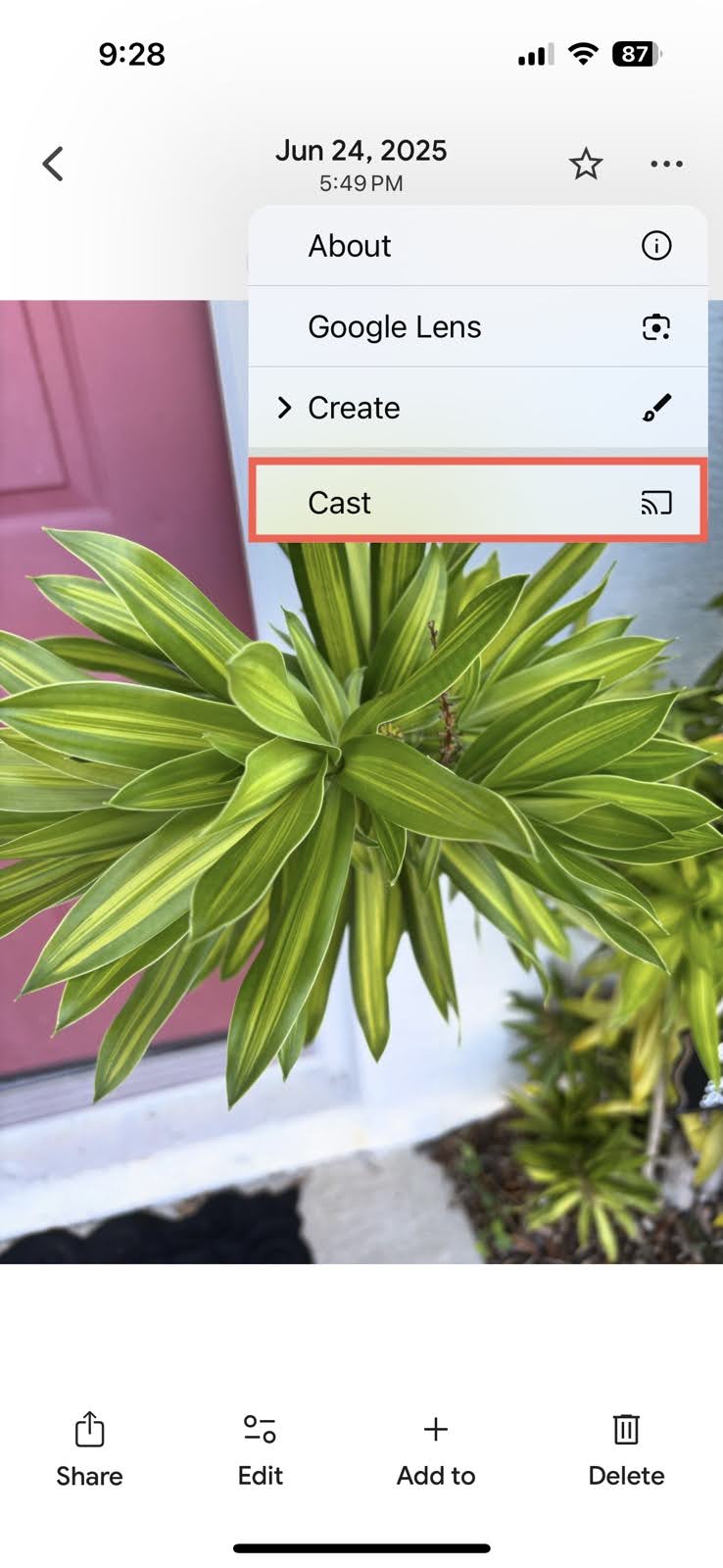
    Tocca il pulsante Trasmetti
  • Seleziona un album e tocca l’icona Trasmetti in alto.
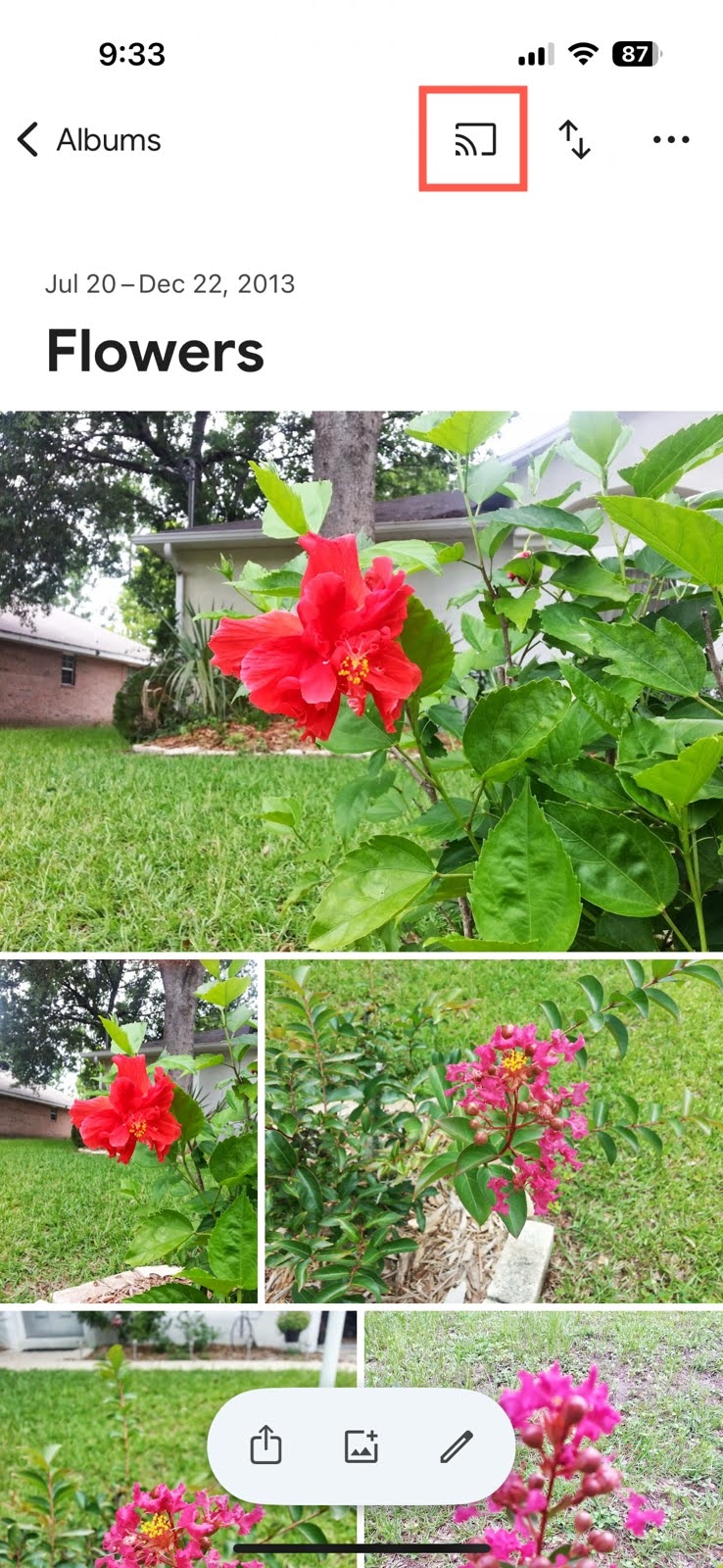
    Tocca l'icona Trasmetti

3. Seleziona il tuo dispositivo dall’elenco e dovresti vedere la tua foto o l’album sulla TV.

NOTA: Per utilizzare l’esempio sopra e collegare un iPhone a Google TV, assicurati che entrambi i dispositivi siano sulla stessa rete Wi-Fi. Quindi, utilizza le app Google Home e Google TV per collegare i dispositivi.

Come mostrare le foto di iPhone usando le app della TV

Alcune piattaforme TV e alcuni produttori offrono app per iPhone che possono visualizzare foto su una TV compatibile tramite Wi‑Fi. Le funzionalità esatte variano in base a marca e modello.

  • LG ThinQ: Sulle TV LG webOS supportate, apri la TV in ThinQ, vai su Condividi e scegli Riproduci foto/video/musica del telefono sulla TV per visualizzare le foto archiviate sul tuo iPhone.
  • App Roku Mobile: Usa Play on Roku per visualizzare foto e video personali archiviati sul tuo iPhone su una Roku TV o su un dispositivo di streaming Roku. 


Nella maggior parte dei casi, il tuo iPhone e la TV devono essere connessi alla stessa rete Wi‑Fi locale. Apri l’app corrispondente, collegala alla TV, quindi seleziona la funzione di condivisione foto disponibile per il tuo dispositivo.

Come visualizzare la galleria di un iPhone sulla TV con AirPlay

Poiché Apple AirPlay fa parte di iOS, questa è un’opzione sensata per le smart TV che lo supportano, come molti modelli Samsung, Sony, TCL e LG. Puoi duplicare lo schermo di un iPhone su una TV in modalità wireless assicurandoti che i tuoi dispositivi utilizzino la stessa rete Wi‑Fi e siano vicini tra loro.

Metodo 1: Opzione di mirroring dello schermo

Guida passo dopo passo

1. Conferma di avere Apple AirPlay abilitato nelle impostazioni della tua TV.

2. Apri il Centro di Controllo del tuo iPhone e tocca il pulsante Duplicazione schermo (rettangoli collegati).
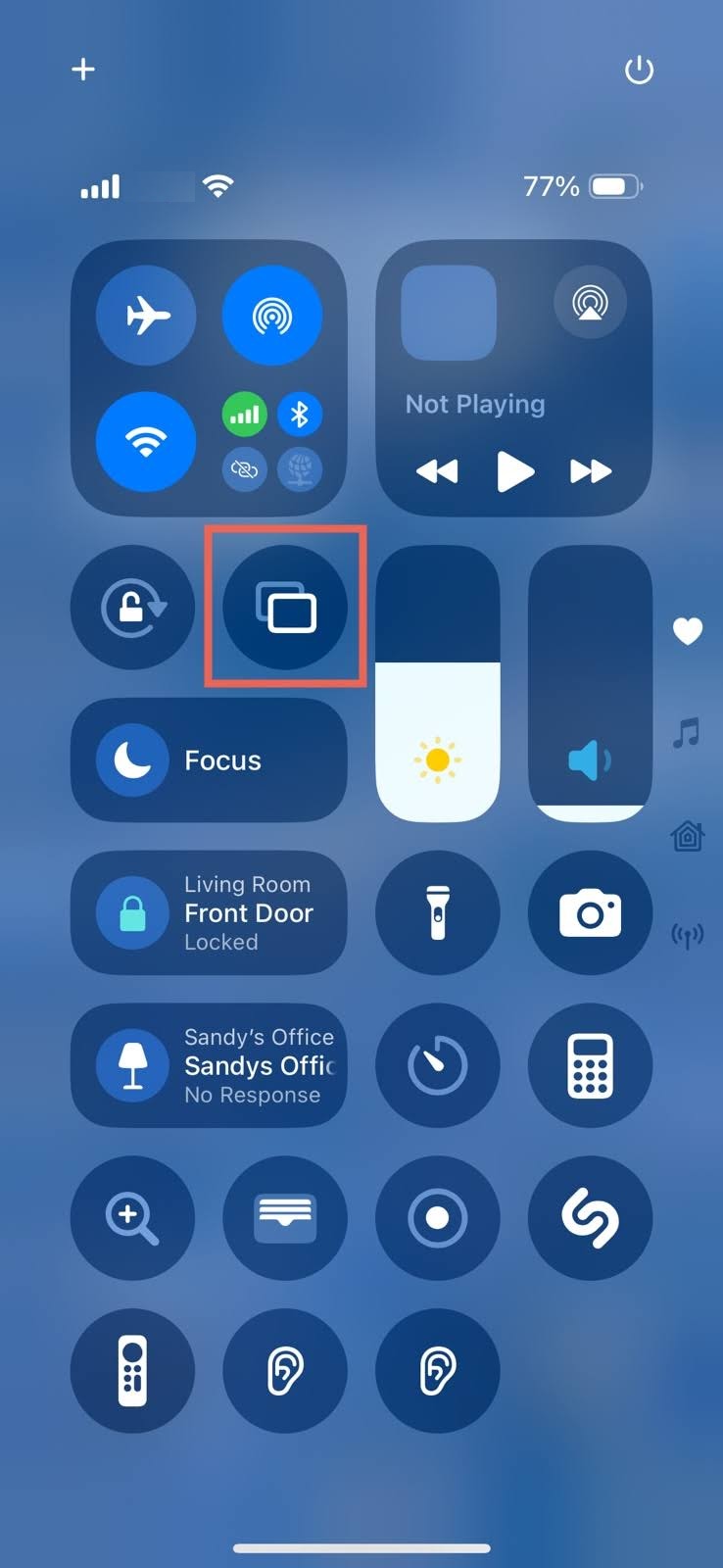
Apri il Centro di Controllo su iPhone e tocca il pulsante Duplicazione schermo

3. Scegli la tua TV dall’elenco dei dispositivi.
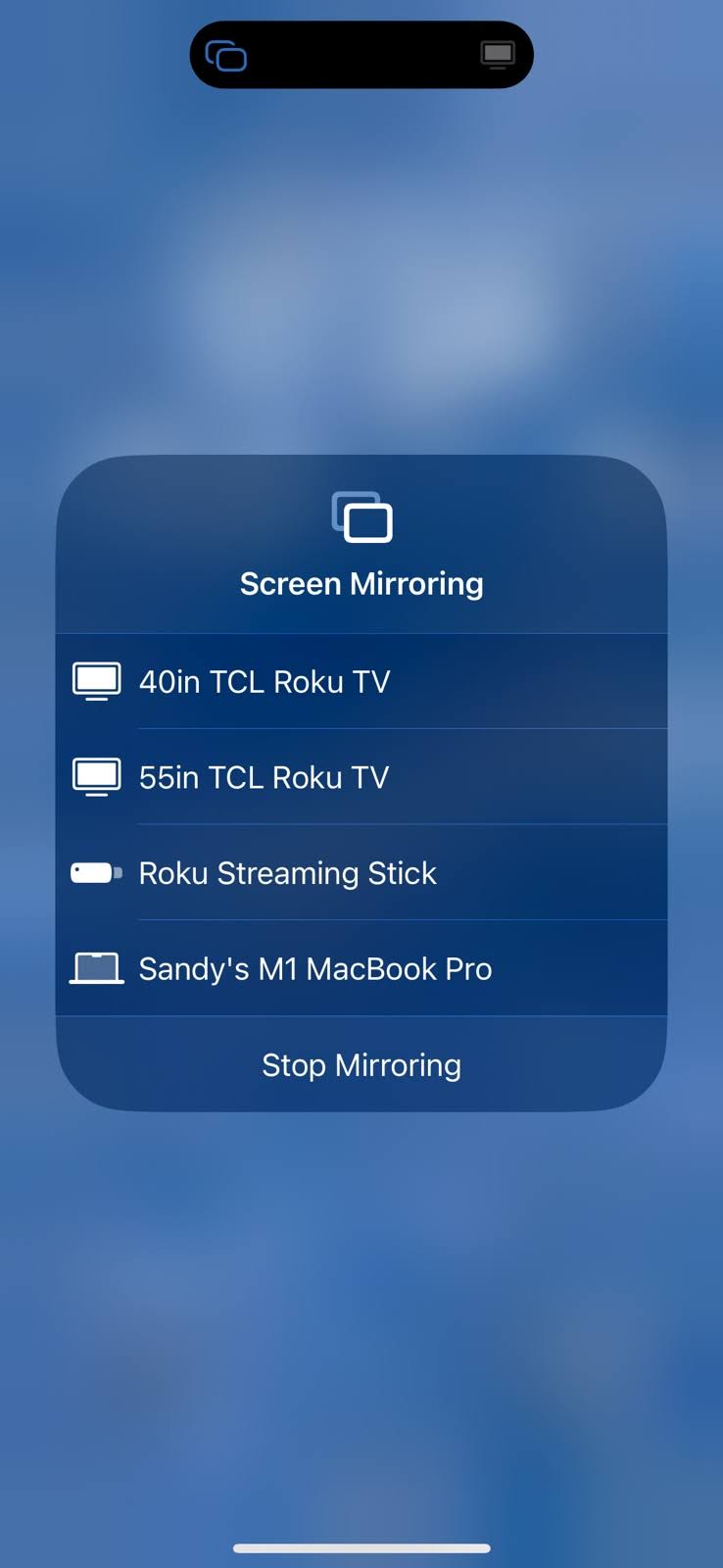
Scegli la tua TV dall’elenco dei dispositivi

4. Se richiesto, inserisci il codice AirPlay fornito.

5. Apri Foto o un’altra app per immagini e seleziona una foto, una galleria o un album.

NOTA: Se non vedi un’opzione AirPlay nelle impostazioni della TV, consulta il manuale utente oppure cerca marca e modello nel elenco delle TV compatibili con AirPlay di Apple.

Metodo 2: Trasmetti le foto direttamente tramite AirPlay (consigliato)

Se non vuoi duplicare l’intero schermo del tuo iPhone e rischiare di mostrare notifiche personali sulla TV, puoi trasmettere in streaming singole foto direttamente dall’app Foto:
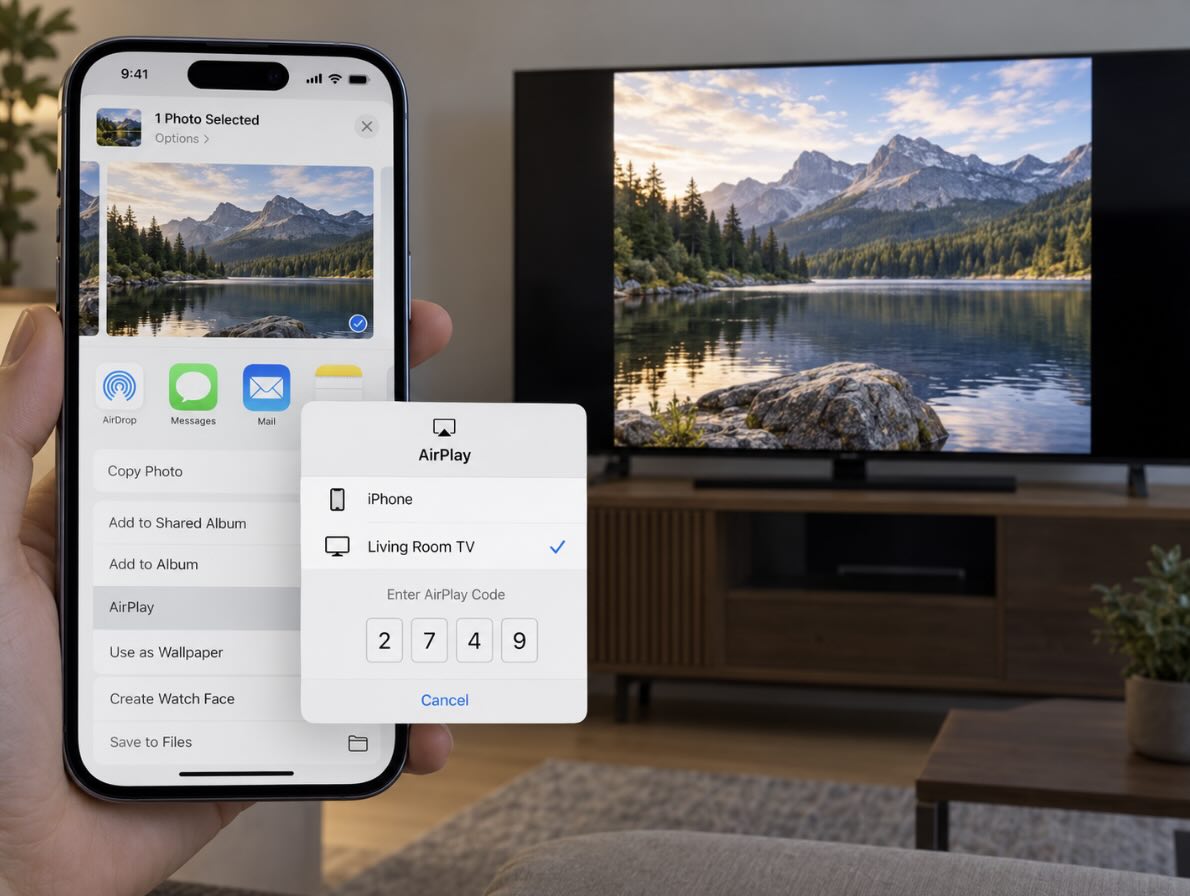
L’opzione AirPlay nell’app Foto su iPhone

Guida passo dopo passo

1. Assicurati che il tuo iPhone e la tua Apple TV o smart TV compatibile con AirPlay 2 siano connessi alla stessa rete Wi-Fi.

2. Apri l’app Foto sul tuo iPhone e seleziona la foto che vuoi condividere.
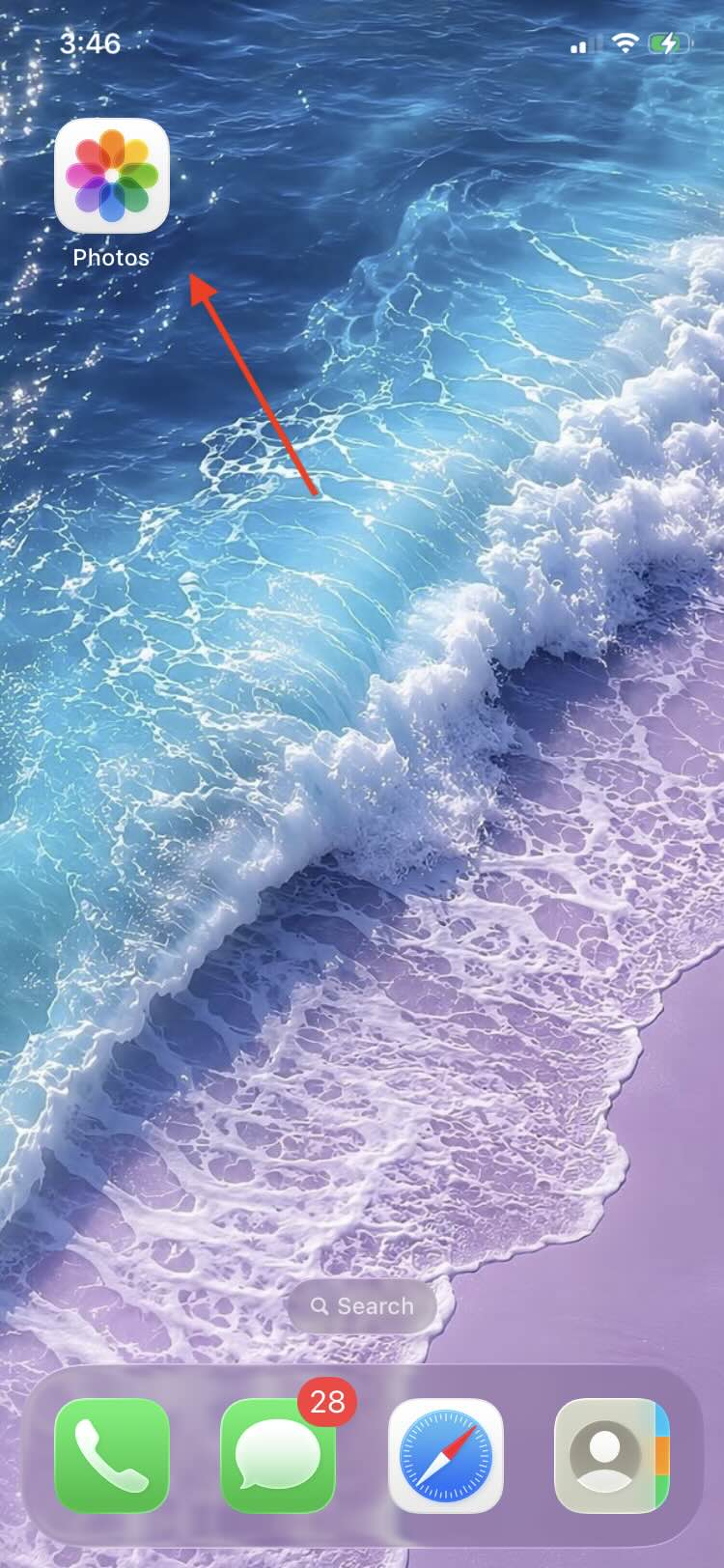
Apri l’app Foto su iPhone

3. Tocca il pulsante Condividi.

4. Scorri verso l’alto se necessario, quindi tocca AirPlay.
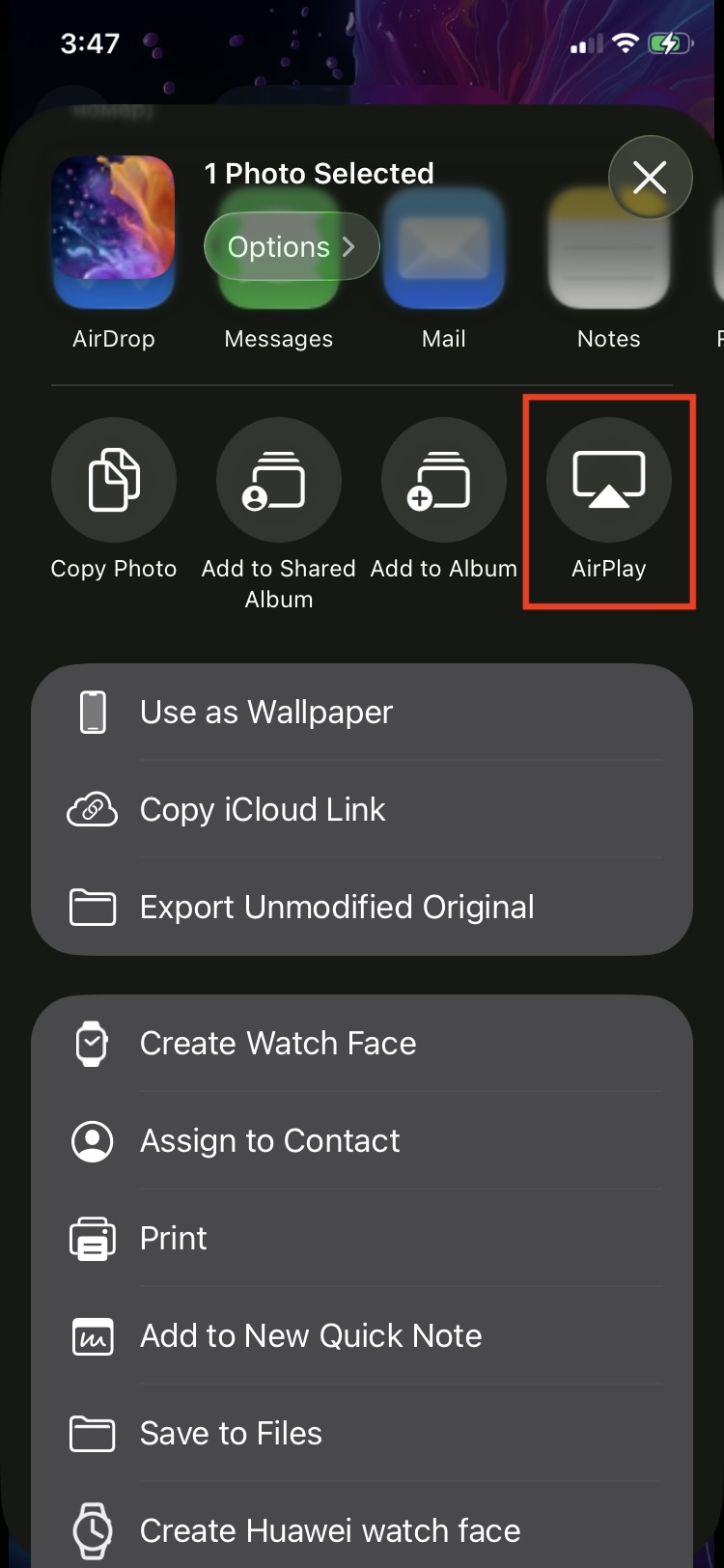
Tocca l'opzione AirPlay nell'app Foto su iPhone

5. Seleziona la tua Apple TV o smart TV compatibile con AirPlay 2 dall’elenco dei dispositivi.

6. Se sul televisore appare un codice AirPlay, inseriscilo sul tuo iPhone.

Puoi continuare a sfogliare le foto sul tuo iPhone mentre AirPlay è attivo. Per interrompere lo streaming, tocca il pulsante AirPlay nella parte superiore dello schermo, quindi tocca Disattiva AirPlay.

❗Suggerimento: A differenza di Duplica schermo, AirPlay trasmette la foto anziché duplicare l’intero schermo del tuo iPhone, quindi l’interfaccia del tuo iPhone, la barra di stato e le notifiche non vengono visualizzate sulla TV. La foto viene mostrata in base alle sue proporzioni e alle impostazioni di visualizzazione della TV.

Come avviare una presentazione di foto sulla tua TV

Vuoi visualizzare una presentazione continua delle foto delle tue vacanze o della tua famiglia? Puoi crearne una nell’app Foto e trasmetterla in streaming su una TV compatibile con AirPlay:
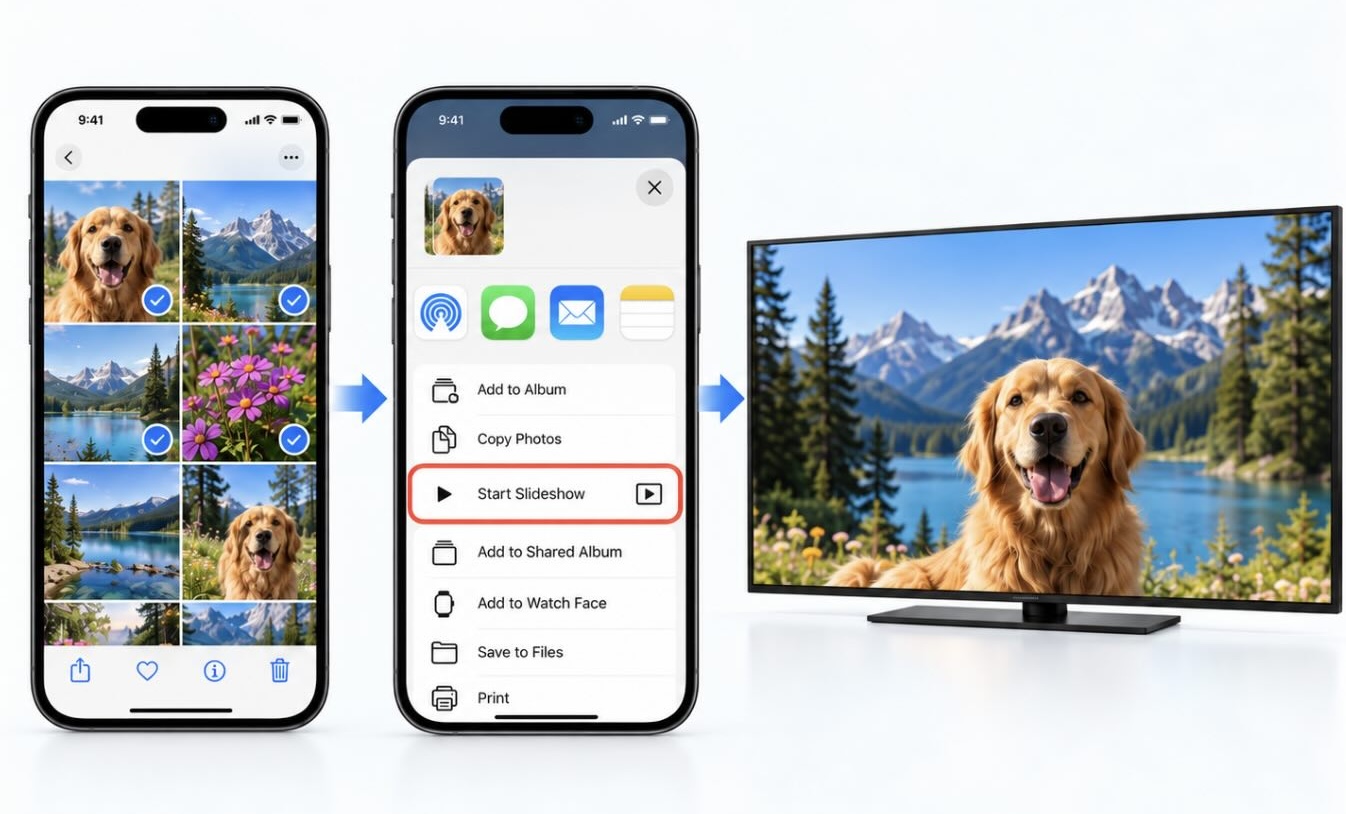
L’opzione Presentazione foto nell’app Foto su iPhone

Guida passo dopo passo

1. Apri l’app Foto sul tuo iPhone.

Apri l’app Foto su iPhone

2. Per usare le foto selezionate, vai su Libreria, tocca Seleziona e scegli le foto che vuoi includere. Puoi anche aprire un album in Raccolte per creare una presentazione dalle sue foto.

3. Tocca il pulsante Altro (…), quindi seleziona Avvia presentazione (su iOS 26, questa opzione si chiama Riproduci come presentazione).
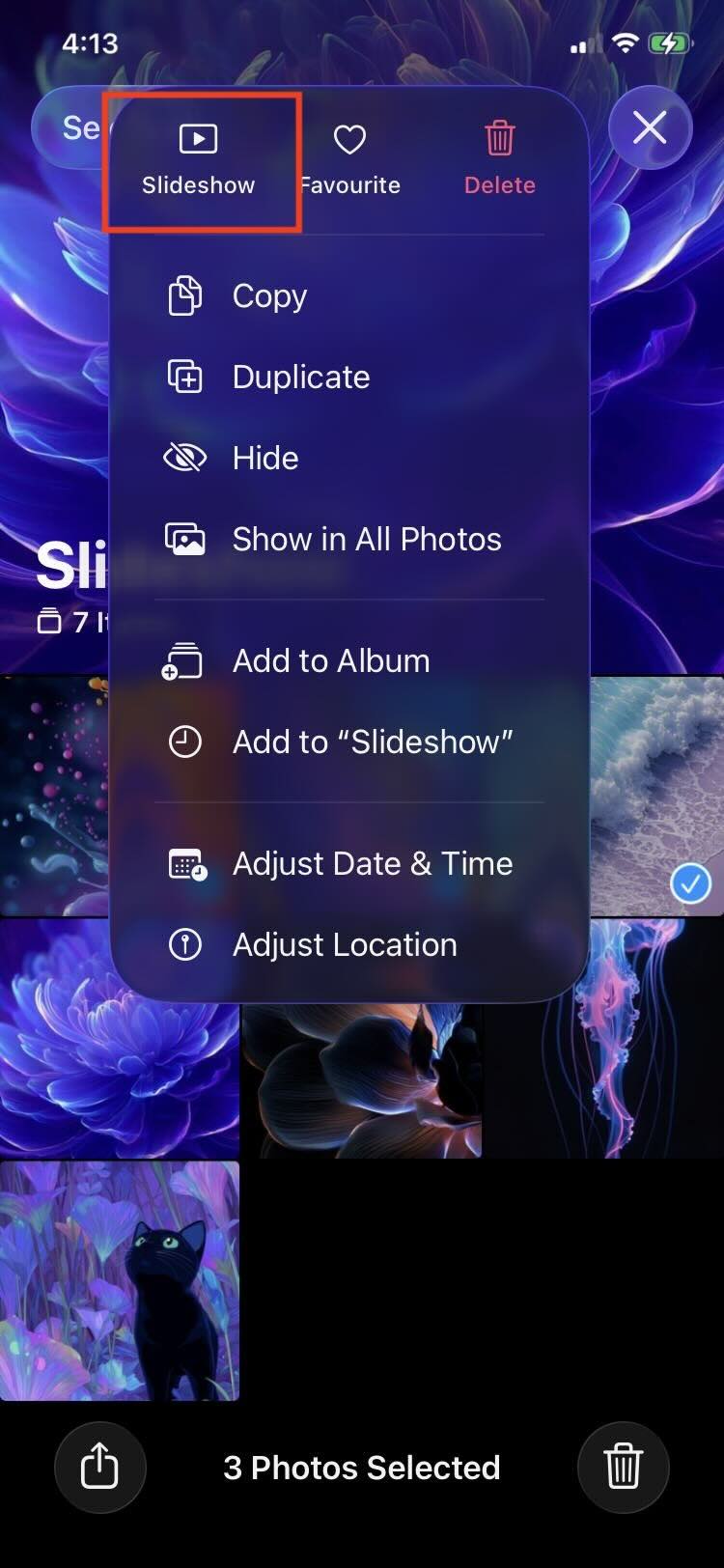
Tocca l'opzione Presentazione nell'app Foto su iPhone

4. Mentre la presentazione è in riproduzione, tocca lo schermo e seleziona Personalizza per regolare la transizione, la durata, la musica o abilitare la riproduzione in loop.

5. Per riprodurre la presentazione sulla TV, tocca lo schermo, quindi tocca Altro (…) → AirPlay e seleziona la tua Apple TV o una smart TV compatibile con AirPlay 2.

Come utilizzare le app di casting delle foto di iPhone

Un altro modo per mostrare le foto dell’iPhone su una smart TV è utilizzare app di terze parti. DoCast è un’opzione eccellente che ti consente di duplicare in modalità wireless lo schermo o trasmettere foto, video e musica in pochi tocchi. Questa è una soluzione ideale se la tua TV non offre una funzione integrata oppure per trasmettere dall’iPhone alla TV senza AirPlay o un account Google.

Codice QR di DoCast

Guida video
Come trasmettere foto da iPhone alla TV usando DoCast (per dispositivi compatibili con Chromecast)
Guida passo dopo passo

1. Installa DoCast sul tuo iPhone dall’App Store.
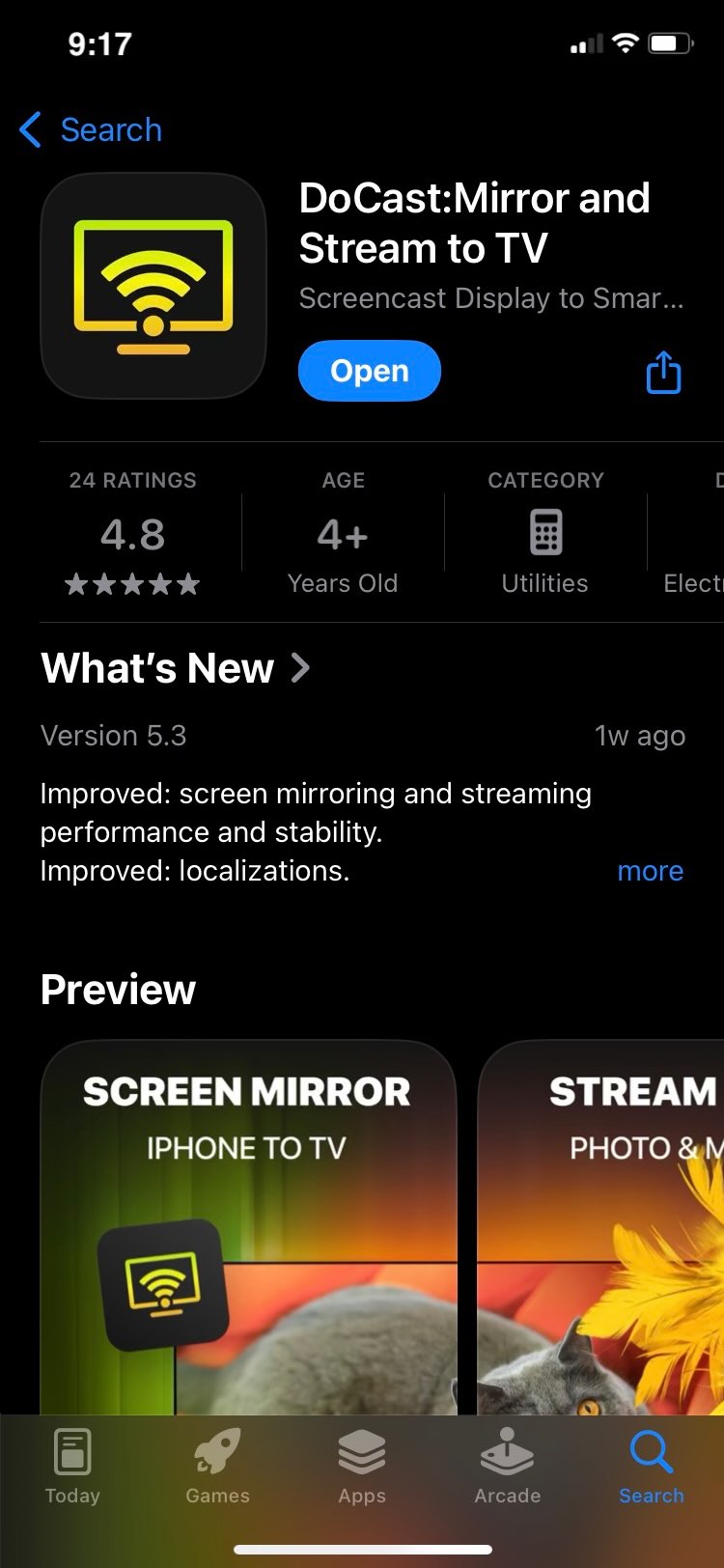
Scarica DoCast dall’App Store

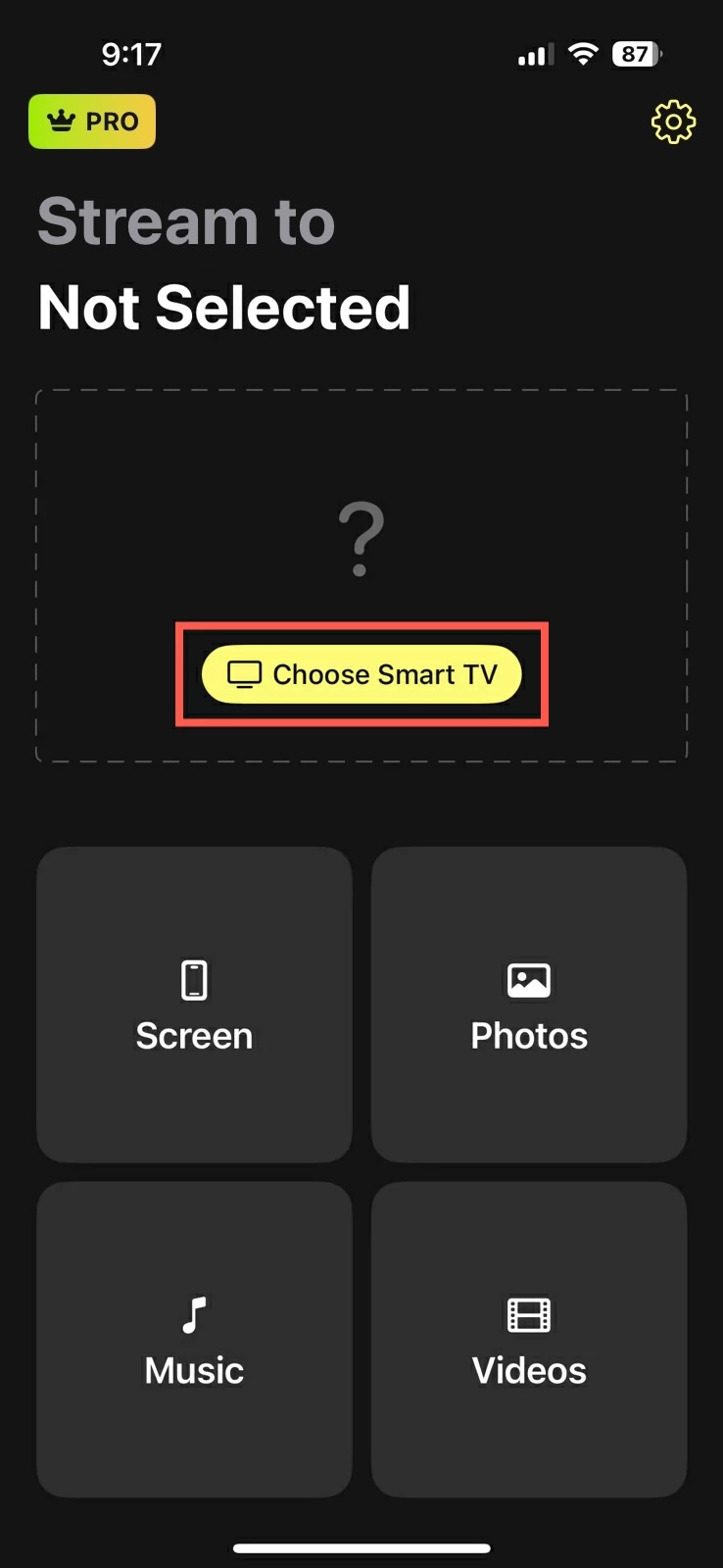
2. Tocca Scegli Smart TV.

Tocca il pulsante Scegli Smart TV

3. Seleziona la tua TV dall’elenco dei dispositivi e tocca Fine.
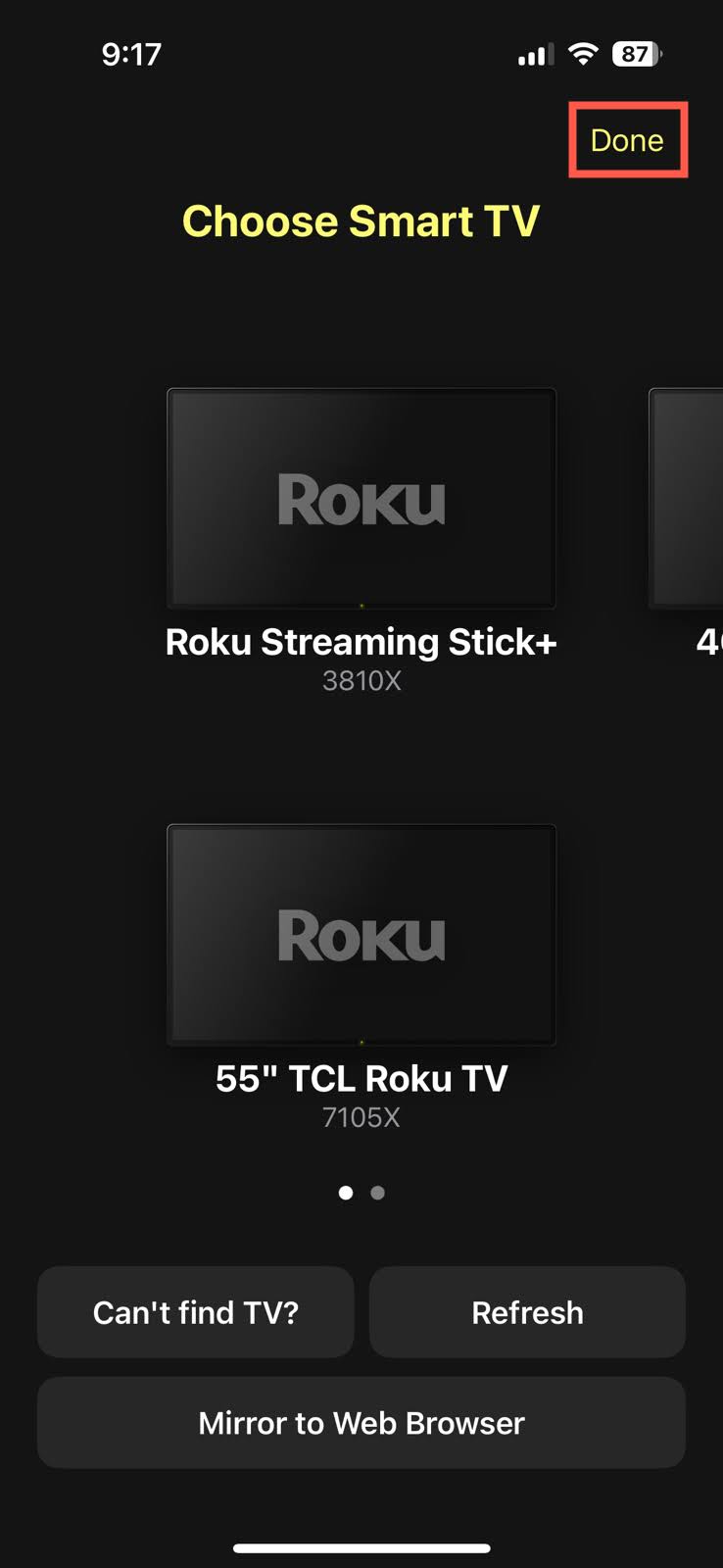
Select your TV device in DoCast

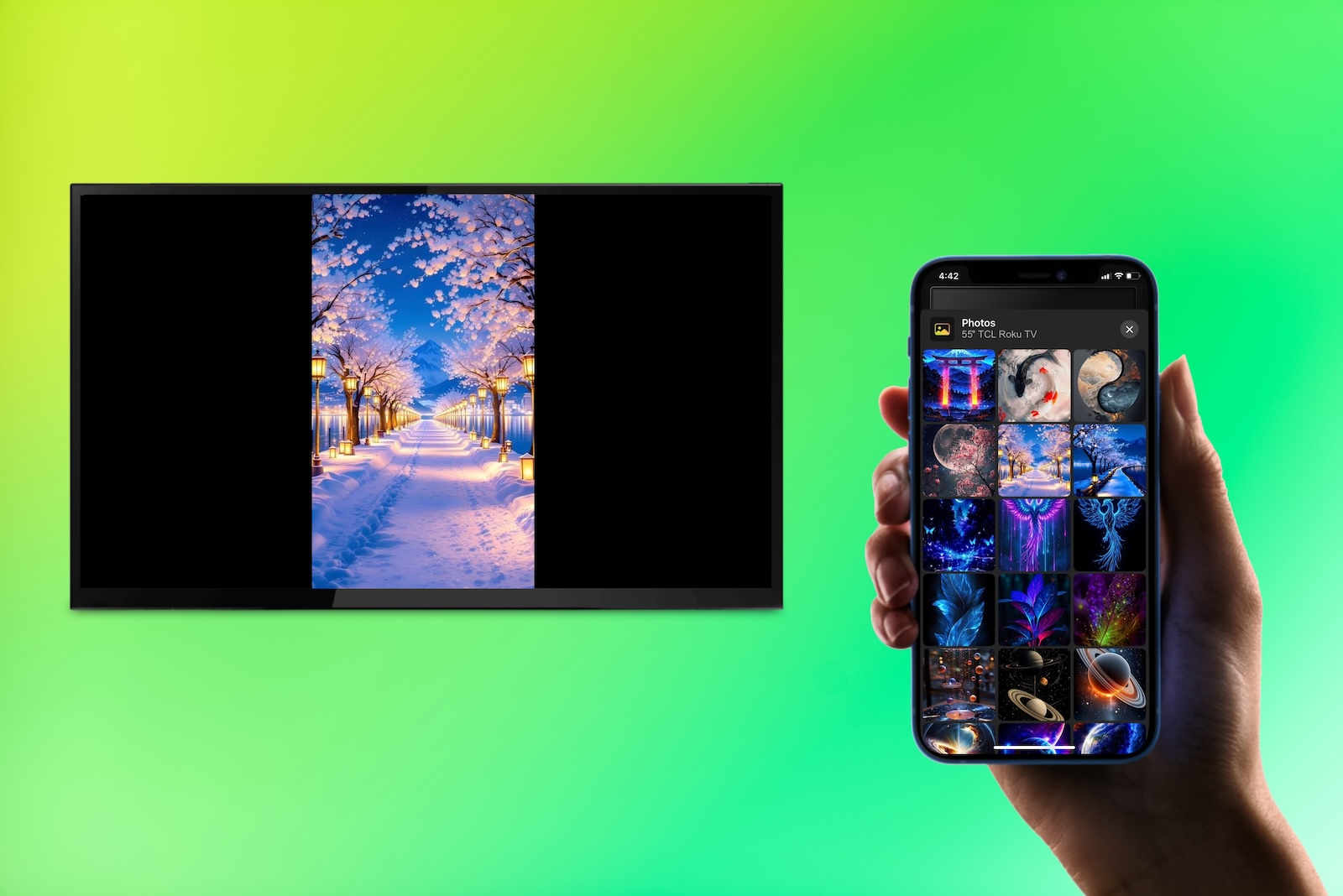
4. Una volta connesso, seleziona Foto e individua l’immagine che desideri trasmettere.
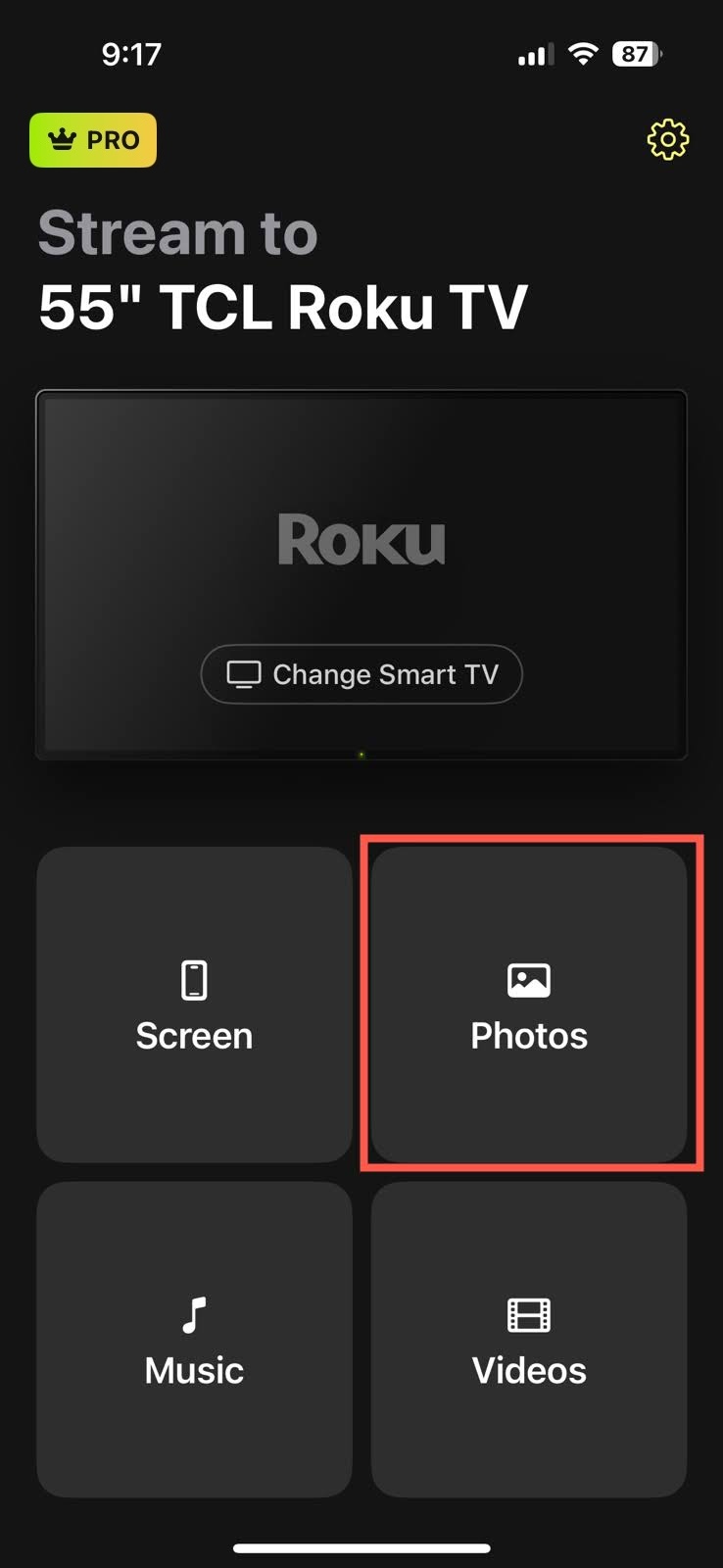
Tocca il pulsante Foto in DoCast

DoCast è disponibile per iPhone e iPad, funziona con i principali marchi di TV e con dispositivi abilitati DLNA e ti consente di trasmettere contenuti multimediali gratuitamente, con un aggiornamento conveniente per il mirroring dello schermo. L’app offre bassa latenza e un’immagine di alta qualità con impostazioni regolabili.

Note: Se stai cercando una soluzione semplice per il telecomando, TVRem è l’app gratuita per telecomando TV per iPhone o iPad, facile da configurare e affidabile.

Risoluzione dei problemi comuni dello streaming di foto

Se il tuo iPhone non si connette alla tua smart TV o lo streaming di foto si blocca, prova queste soluzioni rapide:

  • ✔ Controlla la rete Wi-Fi: Assicurati che il tuo iPhone e la TV siano connessi alla stessa rete Wi-Fi locale. Non devono necessariamente usare la stessa banda di frequenza; ad esempio, un dispositivo può essere su 2,4 GHz e l’altro su 5 GHz, purché il router consenta ai dispositivi su entrambe le bande di comunicare tra loro.
  • ✔ Evita reti ospiti o isolate: Le reti Wi-Fi di hotel, pubbliche e per ospiti possono usare l’isolamento client o AP, che impedisce ai dispositivi connessi di comunicare tra loro. Se la tua TV non viene rilevata, collega entrambi i dispositivi a una normale rete Wi-Fi locale che consenta la comunicazione tra dispositivi.
  • ✔ Controlla le impostazioni AirPlay della TV: Assicurati che AirPlay sia abilitato sulla TV. Controlla anche eventuali impostazioni di accesso o sicurezza AirPlay disponibili per assicurarti che al tuo iPhone sia consentito connettersi. Su Apple TV, ad esempio, l’accesso può essere limitato ai dispositivi sulla stessa rete o alle persone che condividono la stessa Casa.
  • ✔ Riavvia e aggiorna i dispositivi: Riavvia iPhone, TV e router, quindi controlla la presenza di aggiornamenti software. Questo può risolvere disconnessioni, problemi di rilevamento e streaming bloccati.
  • ✔ Verifica la compatibilità del formato delle foto: Se stai usando un’app di streaming di terze parti o un’unità USB invece di AirPlay, alcune TV più datate potrebbero non supportare le immagini HEIC. In tal caso, converti prima la foto in JPEG. Per scattare foto future in un formato più ampiamente supportato, vai su Impostazioni > Fotocamera > Formati > Massima compatibilità sul tuo iPhone.

Conclusione

Ora che sai come collegare un iPhone a una TV in modalità wireless e trasmettere le tue foto, puoi iniziare a goderti le tue immagini durante eventi di famiglia o incontri tra amici.

Le app integrate come Google Foto sono comode, ma alcune app potrebbero essere limitate nelle loro capacità di trasmissione, e usare l’app complementare della tua TV è una scelta ovvia, ma le prestazioni di questi strumenti possono variare a seconda del marchio. Poiché AirPlay è integrato in iOS, questa è un’altra ottima opzione, ma solo se la tua TV lo supporta.

Per l’opzione migliore a tutto tondo per trasmettere foto, senza le limitazioni sopra menzionate, strumenti come DoCast fanno al caso tuo. L’app funziona con i principali marchi di TV, offre bassa latenza, fornisce il mirroring dello schermo e ti consente di trasmettere foto, video e musica in pochi passaggi.

Domande frequenti

Sì. Se non hai una rete Wi‑Fi, puoi collegare il tuo iPhone direttamente alla TV con un cavo HDMI e un adattatore compatibile. La configurazione necessaria dipende dal modello del tuo iPhone:

  • Per iPhone USB‑C con uscita video: Usa un adattatore da USB‑C a HDMI (come l’Adattatore multiporta AV digitale USB‑C di Apple) oppure un cavo USB‑C‑HDMI compatibile. Questo include i modelli iPhone 15, i modelli iPhone 16 (eccetto iPhone 16e) e iPhone 17, iPhone 17 Pro e iPhone 17 Pro Max. iPhone 16e, iPhone 17e e iPhone Air non supportano l’uscita video cablata.
  • Per iPhone con Lightning: Usa un Adattatore AV digitale Lightning di Apple e un cavo HDMI. Questa configurazione supporta l’uscita video fino a 1080p.


Collega il tuo iPhone all’adattatore o al cavo, collegalo alla porta HDMI della TV, quindi imposta la TV sull’ingresso HDMI corrispondente. Per questa configurazione cablata non è richiesta alcuna connessione Wi‑Fi o internet.

Puoi trasmettere foto da iPhone su Chromecast, ma non in modo nativo. L’opzione migliore è usare un’app di terze parti come DoCast, che offre un’esperienza fluida per trasmettere foto e video alla tua TV collegata a Chromecast.

Attualmente, Chromecast non supporta AirPlay né la connessione a iPhone senza uno strumento di terze parti. Puoi collegare i dispositivi utilizzando Google Home e poi usare un’app compatibile con il casting come Google Foto oppure provare app di mirroring e casting dello schermo come DoCast che offrono una connessione senza interruzioni.

Una delle migliori app di mirroring e casting per iPhone è DoCast. Con essa, puoi connetterti facilmente alla tua TV e poi trasmettere foto, video e musica. Puoi anche utilizzare la funzione di mirroring per vedere tutto dal tuo iPhone sul grande schermo.

Sì, ma la riproduzione dipende dalla TV e dall’app. Con AirPlay, una Live Photo può apparire come un’immagine fissa oppure riprodurre la sua componente in movimento. Chromecast e le app di terze parti potrebbero anche mostrarla come un’immagine fissa, a meno che non supportino specificamente le Live Photo.

Per una riproduzione affidabile, converti prima la Live Photo in un video: aprila in Foto, tocca Altro (…) → Salva come video, quindi riproduci in streaming il video sulla tua TV.