如何將 iPhone 的照片無線投放到任何智慧電視上

thumbnail

想在更大的螢幕上分享你的 iPhone 照片嗎?無論你使用的是智慧型電視或 Chromecast,都有不同的方法可以將照片從 iPhone 投放到電視上。本指南涵蓋了最熱門的無線方式,讓你可以挑選最適合你設備配置的方法。

將 iPhone 照片投放到智慧電視

沒有比在大大的美觀螢幕上觀賞你的度假、婚禮或特別活動照片更好的方式了。透過無線技術,你可以輕鬆將 iPhone 連接到電視,然後只要放輕鬆坐好,享受精彩呈現。

如何使用內建 App 在電視上顯示 iPhone 照片

如果你有一台提供內建圖片應用程式(例如 Google 相簿)的智慧型電視,這會是從 iPhone 串流照片的便利方式。例如,TCL、海信和 Sony 的許多品牌機型都內建 Google TV,可從 Google 相簿投放;而像 Samsung 等其他品牌則提供 Google 助理來協助投放你的照片。

逐步指南

1. 若要從 Google 相簿 投放照片,請在 iPhone 上開啟該應用程式。

2. 執行下列其中一項操作:

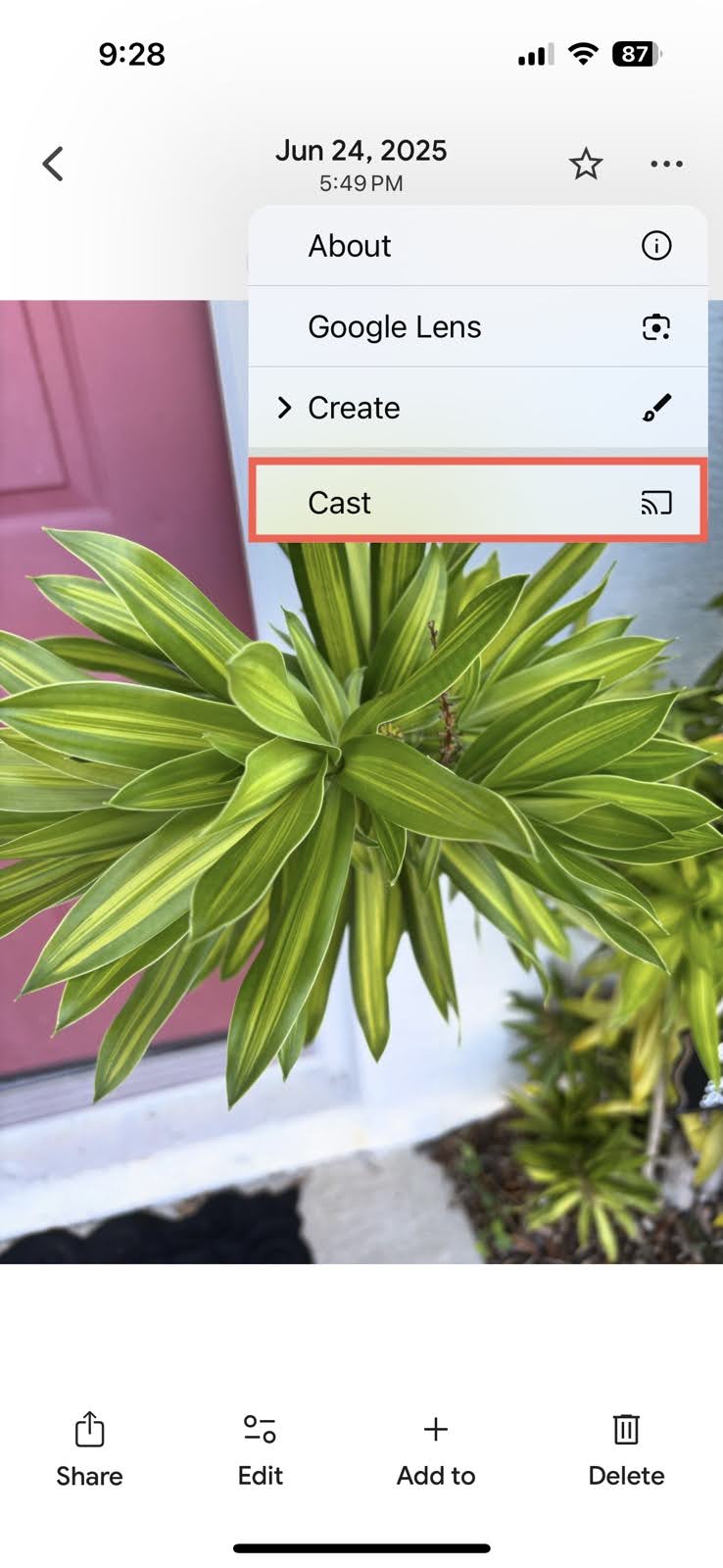
  • 選取一張圖片,點選頂端的 更多(三個點),然後選擇 投放。
    Tap on the Cast button
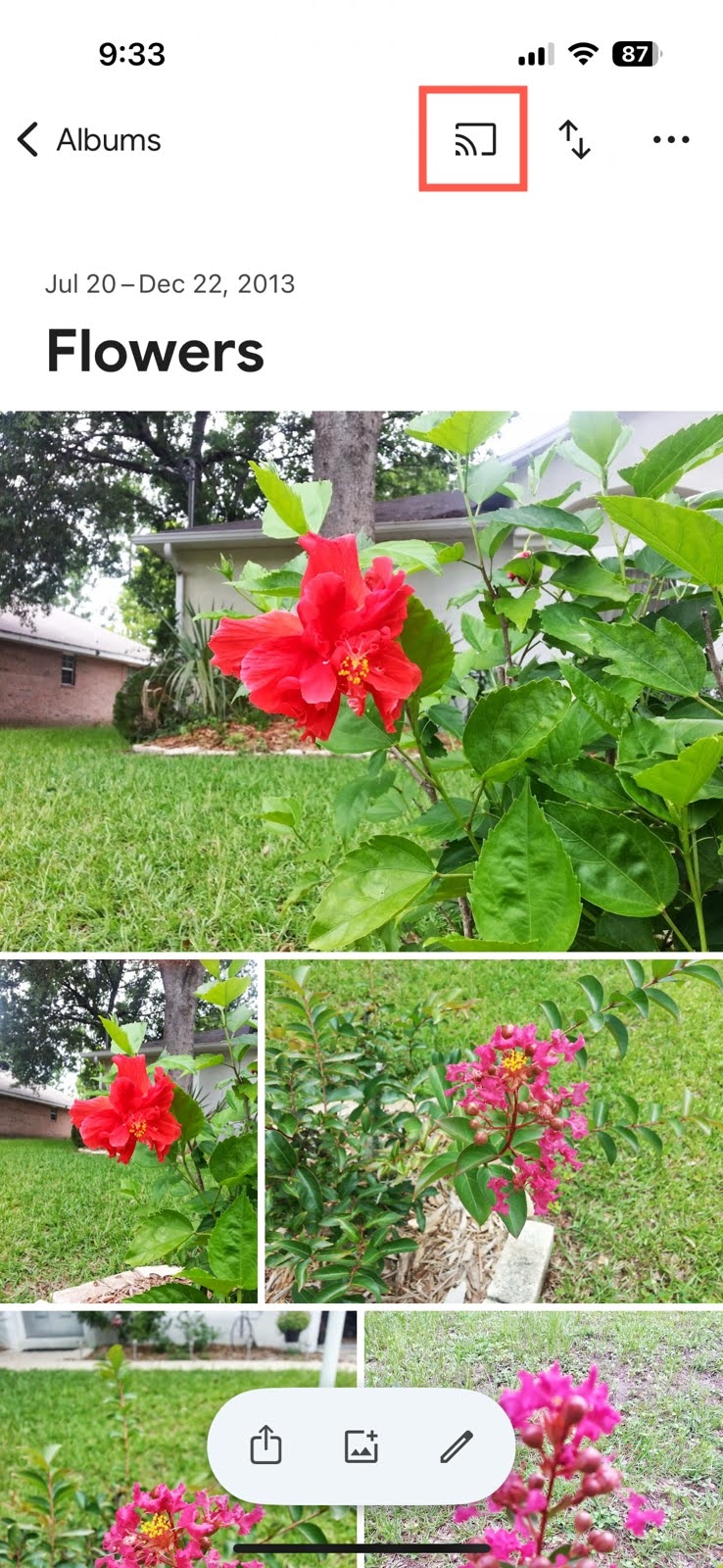
  • 選取一個相簿並點選頂端的 投放圖示。
    Tap on the Cast icon

3. 從清單中選取您的裝置,您應該就會在電視上看到您的照片或相簿。

注意:若要使用上述範例並將 iPhone 連接到 Google TV,請確認兩部裝置都在同一個 Wi-Fi 網路上。接著,使用 Google Home 和 Google TV 應用程式來連接裝置。

如何使用電視 App 顯示 iPhone 照片

某些電視平台與製造商提供 iPhone App,可透過 Wi‑Fi 在相容的電視上顯示照片。確切功能會因品牌與型號而異。

  • LG ThinQ:在支援的 LG webOS 電視上,於 ThinQ 中開啟該電視,前往「分享」然後選擇「在電視上播放手機的照片/影片/音樂」即可顯示儲存在 iPhone 上的照片。
  • Roku 行動 App:使用「Play on Roku」在 Roku 電視或 Roku 串流裝置上顯示儲存在 iPhone 上的個人照片與影片。


在大多數情況下,你的 iPhone 與電視需要連線到同一個本機 Wi‑Fi 網路。開啟對應的 App,將其連接到你的電視,接著選取你的裝置可用的照片分享功能。

如何使用 AirPlay 在電視上顯示 iPhone 相簿

由於 Apple AirPlay 是 iOS 的一部分,對於支援它的智慧電視(例如許多 Samsung、Sony、TCL 和 LG 機型)來說,這是一個合理的選擇。只要確保你的裝置使用相同的 Wi‑Fi 網路並彼此靠近,你就可以將 iPhone 的螢幕以無線方式鏡像到電視上。

方法 1:螢幕鏡像選項

逐步指南

1. 確認你已在電視的設定中啟用 Apple AirPlay。

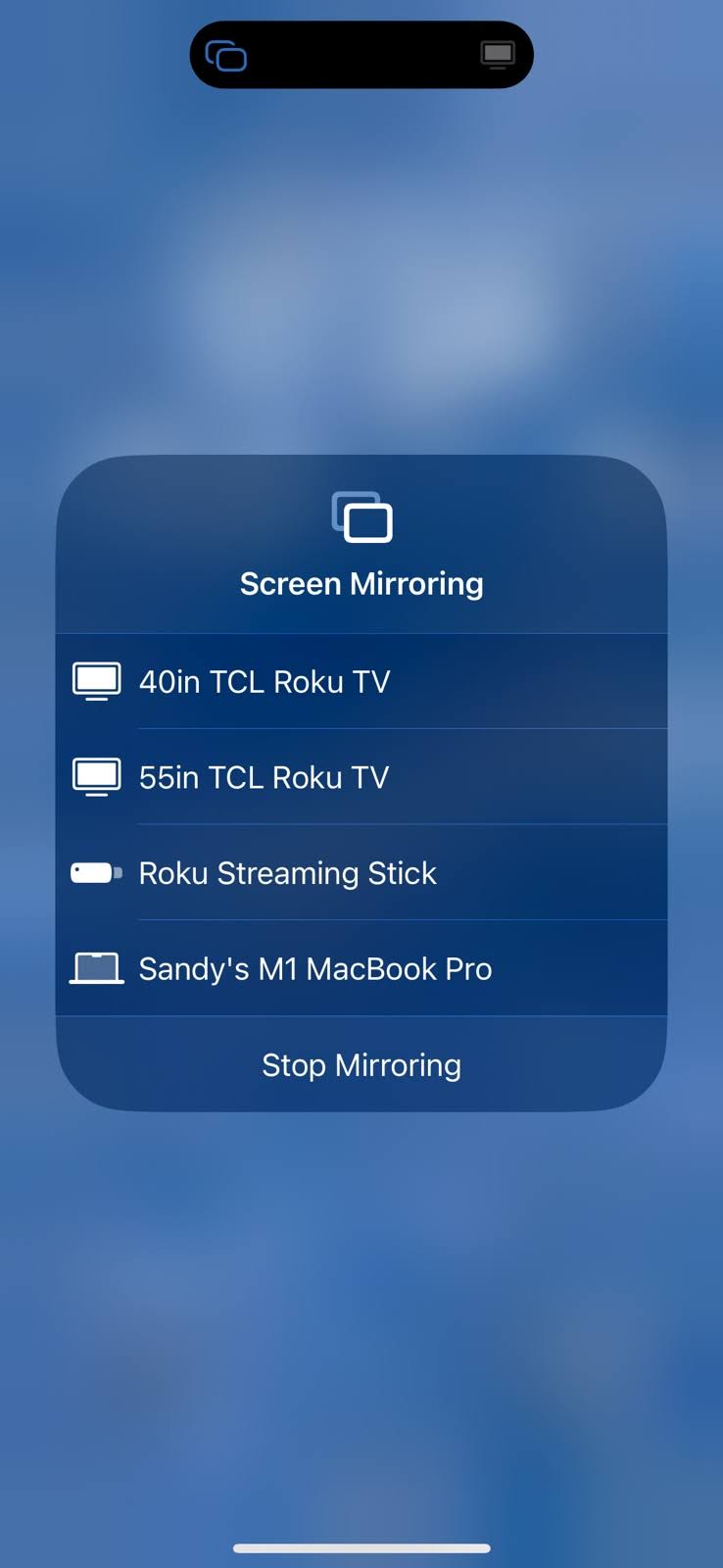
2. 開啟 iPhone 的控制中心,並點一下畫面鏡像輸出按鈕(相連的矩形)。
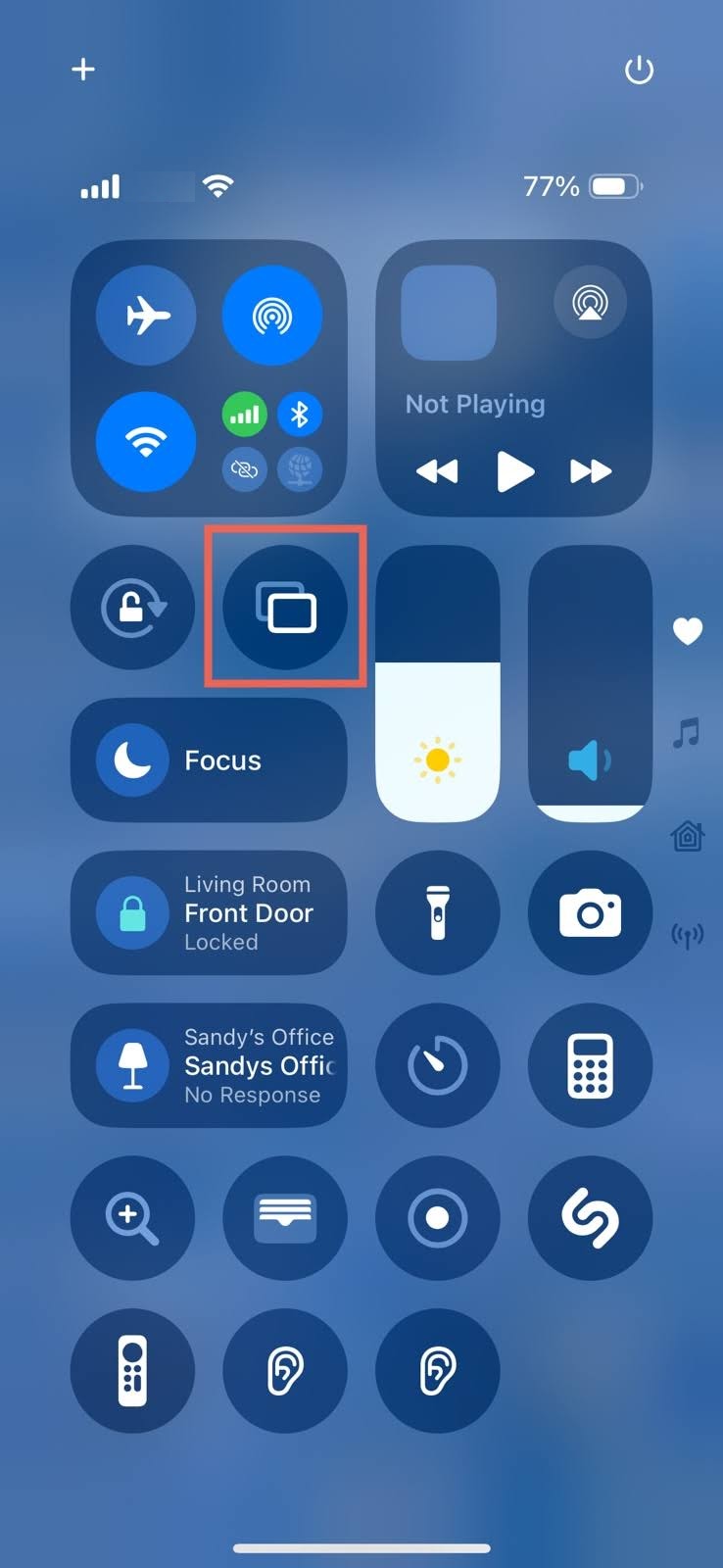
Open the Control Center on iPhone and tap on the Screen Mirroring button

3. 從裝置清單中選擇您的電視。

從裝置清單中選擇您的電視

4. 如果系統提示,請輸入提供的 AirPlay 密碼。

5. 開啟「照片」或其他圖片 App,並選取一張照片、圖庫或相簿。

注意:如果您在電視的設定中看不到 AirPlay 選項,請查看使用手冊,或在 Apple 的支援 AirPlay 的電視清單中搜尋您的品牌與型號。

方法 2:透過 AirPlay 直接串流照片(推薦)

如果你不想鏡像整個 iPhone 螢幕,並冒著在電視上顯示個人通知的風險,你可以直接從「照片」App 串流單張照片:
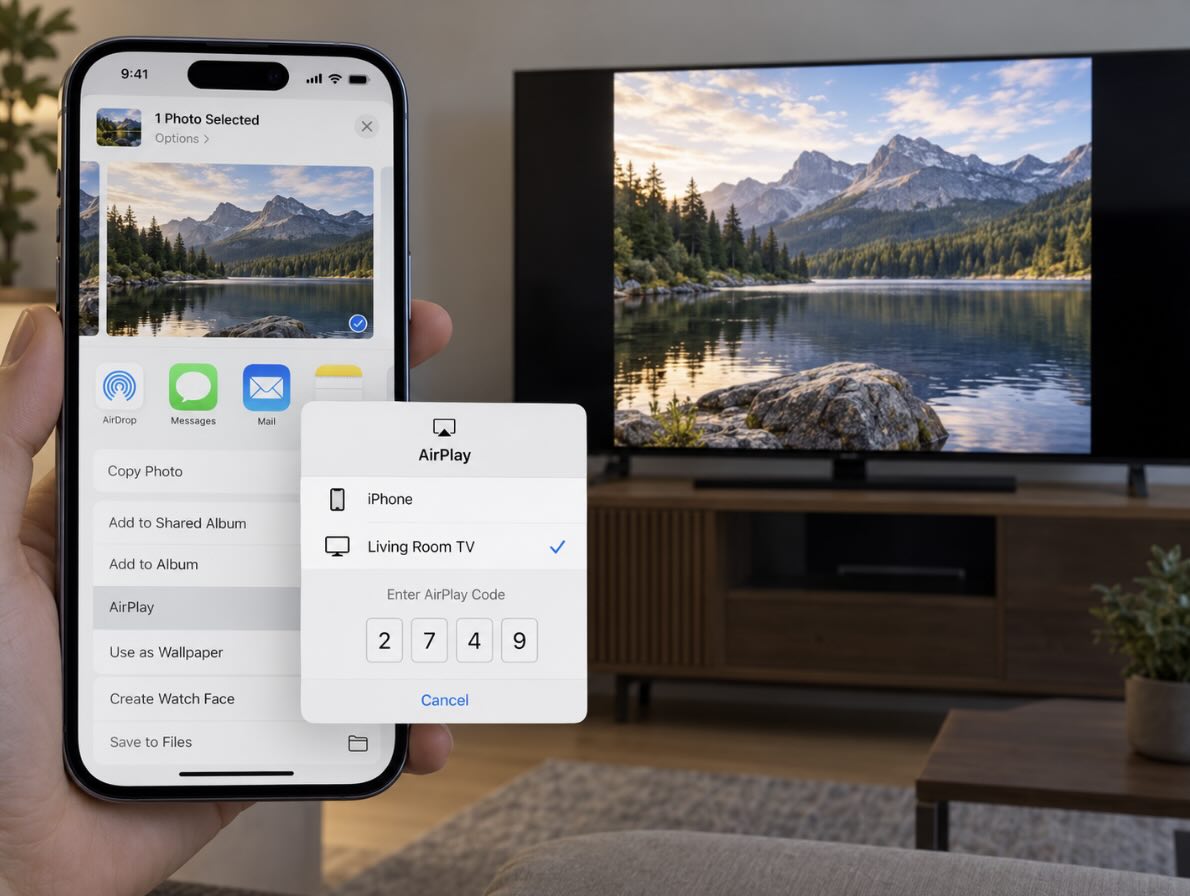
iPhone 上「照片」App 中的 AirPlay 選項

逐步指南

1. 確認你的 iPhone 與 Apple TV 或相容 AirPlay 2 的智慧型電視已連線到相同的 Wi-Fi 網路。

2. 在您的 iPhone 上開啟「照片」App,並選取您想要分享的照片。
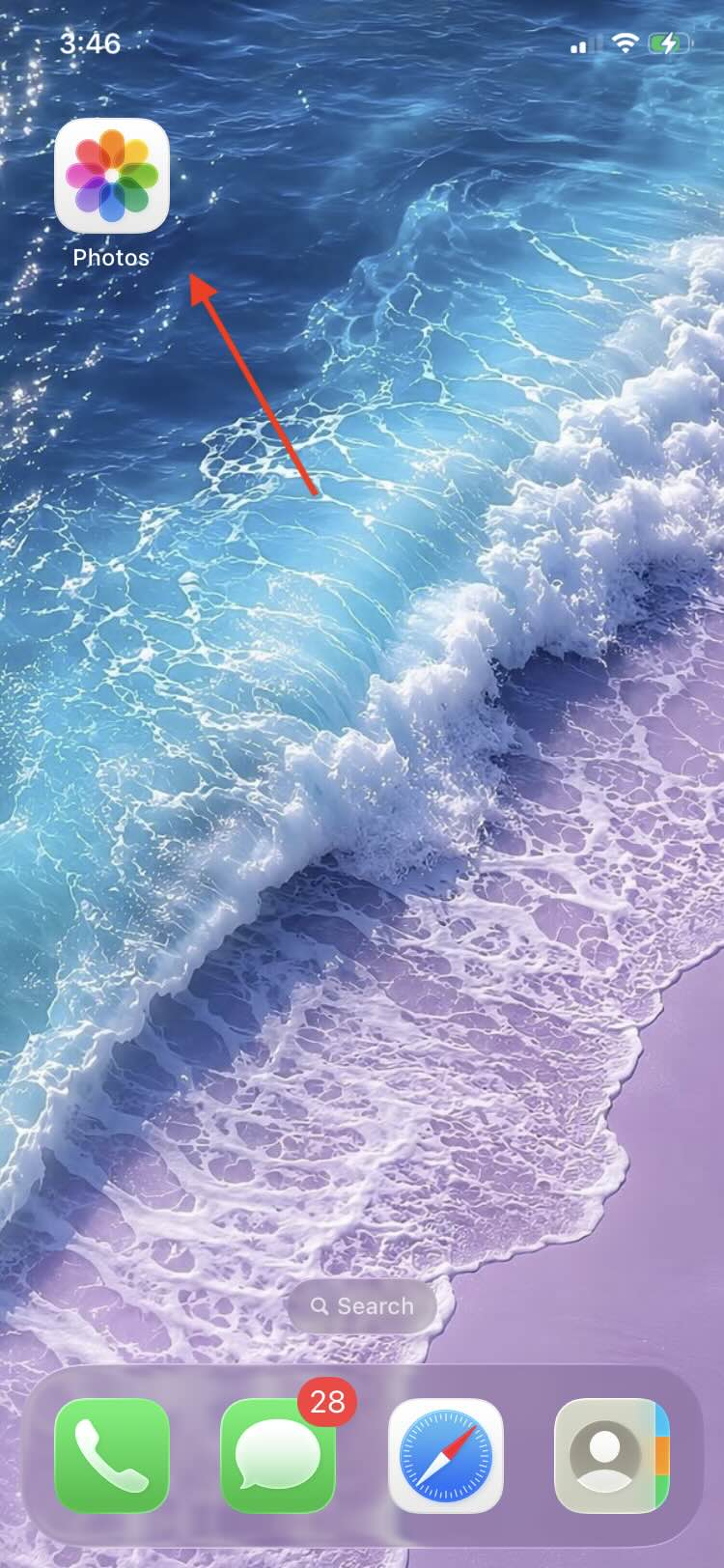
在 iPhone 上開啟「照片」App

3. 點選 分享按鈕。

4. 如有需要請向上滑動,然後點一下 AirPlay。
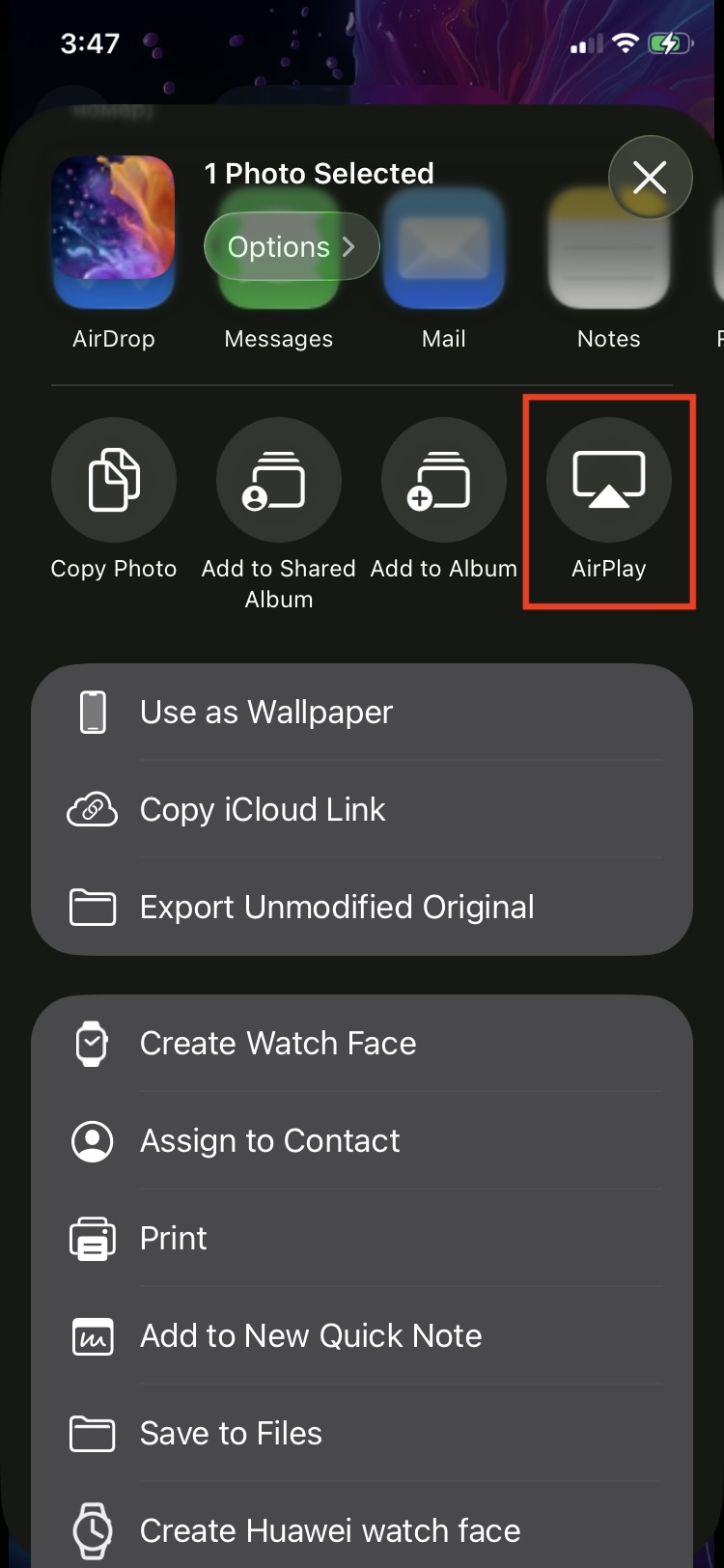
在 iPhone 上的「照片」App 中點一下 AirPlay 選項

5. 從裝置清單中選取您的 Apple TV 或 相容 AirPlay 2 的智慧型電視。

6. 如果您的電視上出現 AirPlay 代碼,請在您的 iPhone 上輸入。

AirPlay 啟用時,你仍可在 iPhone 上繼續瀏覽照片。若要停止串流,請點一下畫面頂端的 AirPlay 按鈕,然後點一下「關閉 AirPlay」

❗提示:不同於「螢幕鏡像輸出」AirPlay 會串流照片,而不是鏡像你的整個 iPhone 螢幕,因此你的 iPhone 介面、狀態列與通知不會顯示在電視上。照片會依其長寬比與電視的顯示設定來顯示。

如何在電視上開始播放照片幻燈片

想要顯示您度假或家庭照片的連續幻燈片播放嗎?您可以在「照片」App 中建立,並將它串流到支援 AirPlay 的電視:
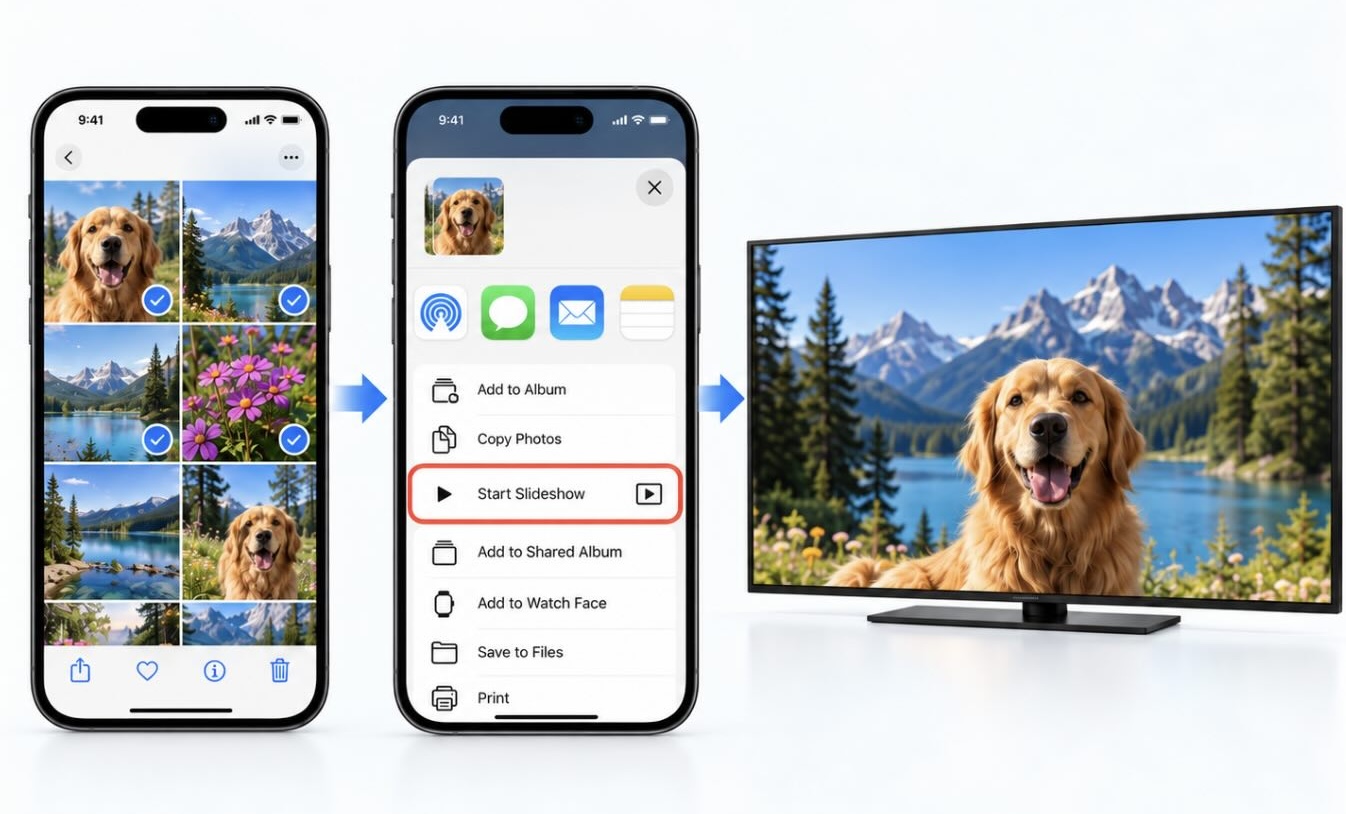
iPhone 上「照片」App 中的「照片幻燈片播放」選項

逐步指南

1. 在 iPhone 上開啟「照片」App。

在 iPhone 上開啟「照片」App

2. 若要使用選取的照片,請前往 圖庫,點一下 選取,然後選擇要納入的照片。你也可以在 收藏 中開啟相簿,以其照片建立投影片。

3. 點一下 更多(按鈕,然後選取 開始幻燈片秀(在 iOS 26 上,此選項稱為 以幻燈片秀播放)
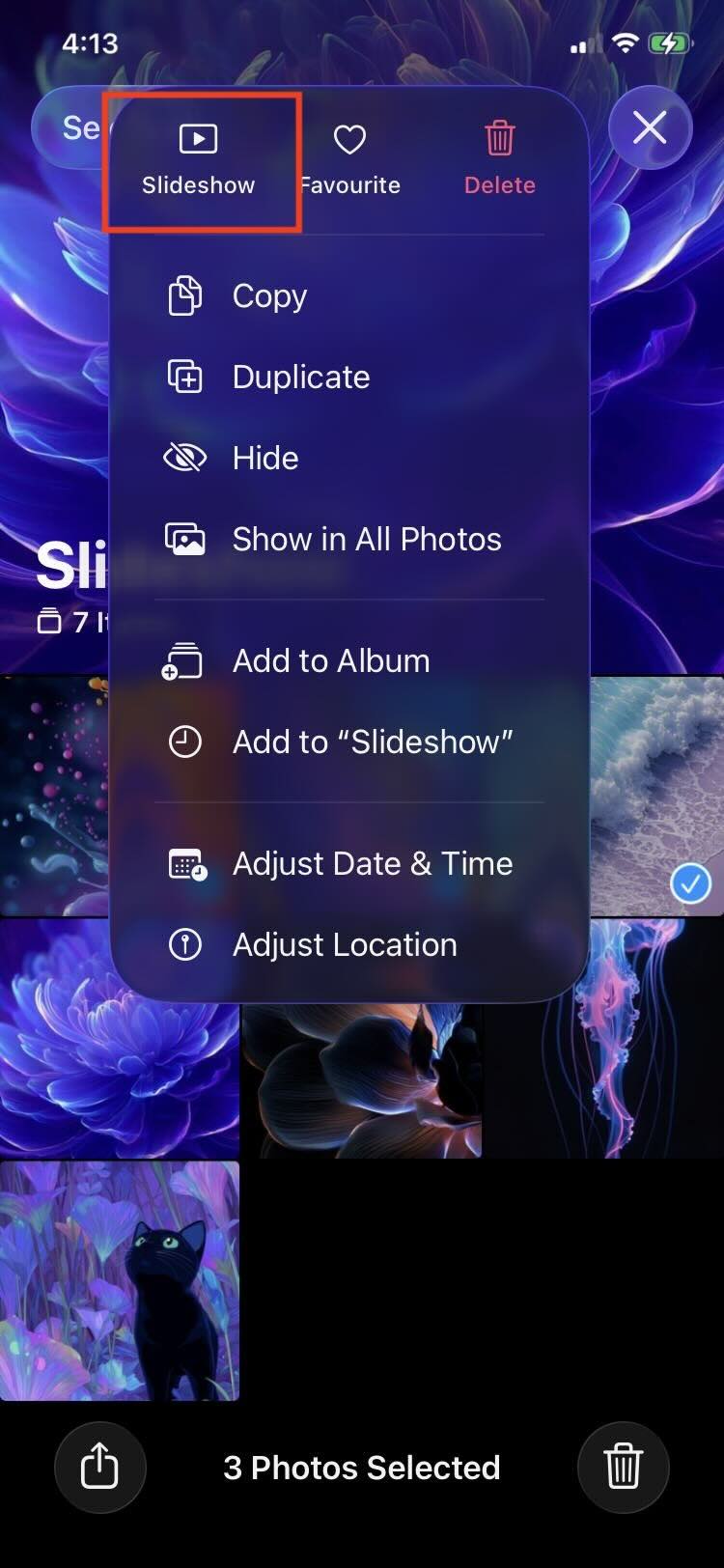
在 iPhone 的「照片」App 中點一下「幻燈片秀」選項

4. 當投影片放映進行中時,點一下螢幕並選取 自訂 以調整轉場效果、持續時間、音樂,或啟用循環播放。

5. 若要在電視上播放投影片放映,請點一下螢幕,然後點一下 更多( AirPlay,並選取你的 Apple TV 或相容於 AirPlay 2 的智慧型電視。

如何使用 iPhone 照片投放應用程式

另一種在智慧型電視上顯示 iPhone 照片的方法是使用第三方應用程式。DoCast 是一個絕佳選擇,讓你只需輕點幾下即可無線鏡像螢幕,或投放照片、影片和音樂。如果你的電視沒有內建功能,或想在沒有 AirPlay 或 Google 帳戶的情況下將 iPhone 投放到電視上,這是理想的解決方案。

DoCast QR code

影片指南
如何使用 DoCast 將照片從 iPhone 投放到電視(適用於支援 Chromecast 的裝置)
逐步指南

1. 從 App Store 在你的 iPhone 上安裝 DoCast。
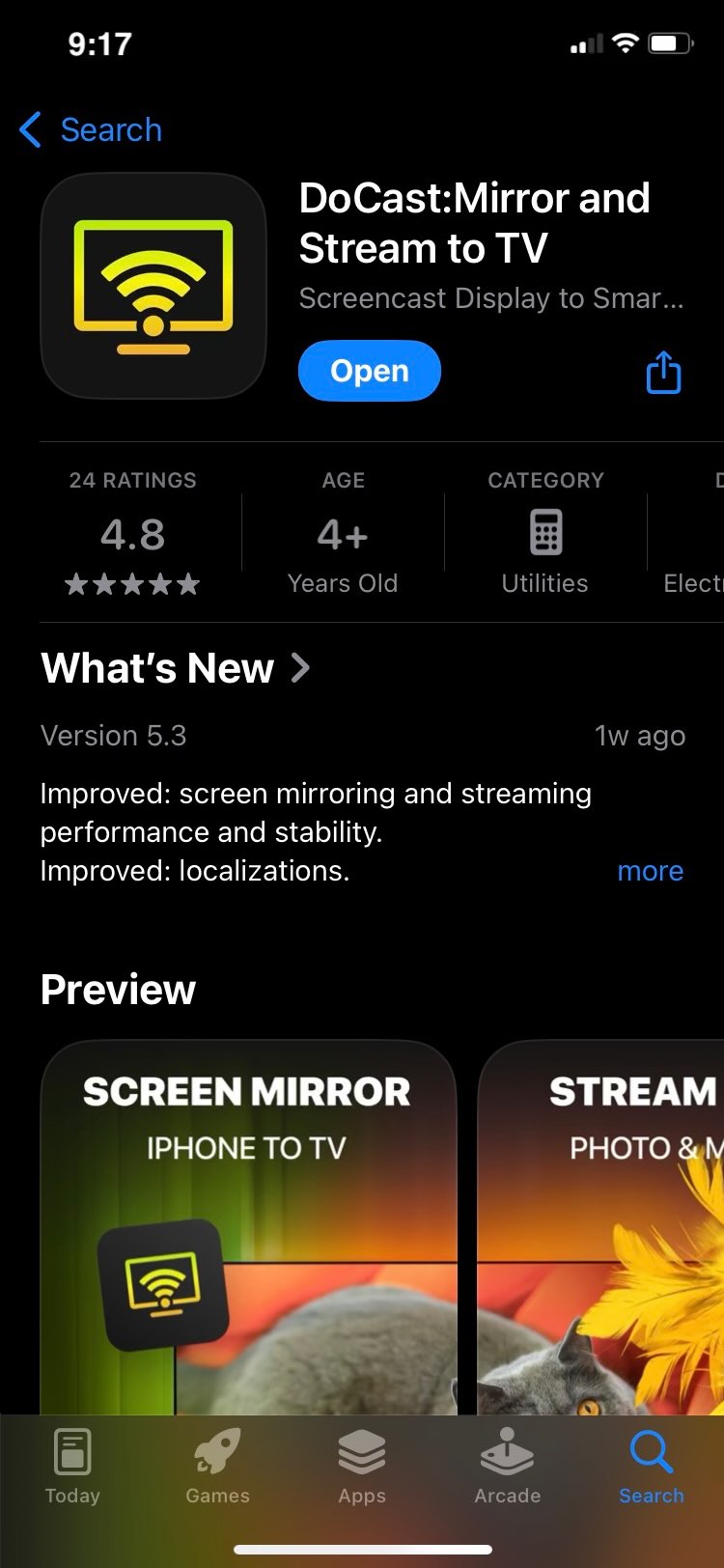
從 App Store 下載 DoCast

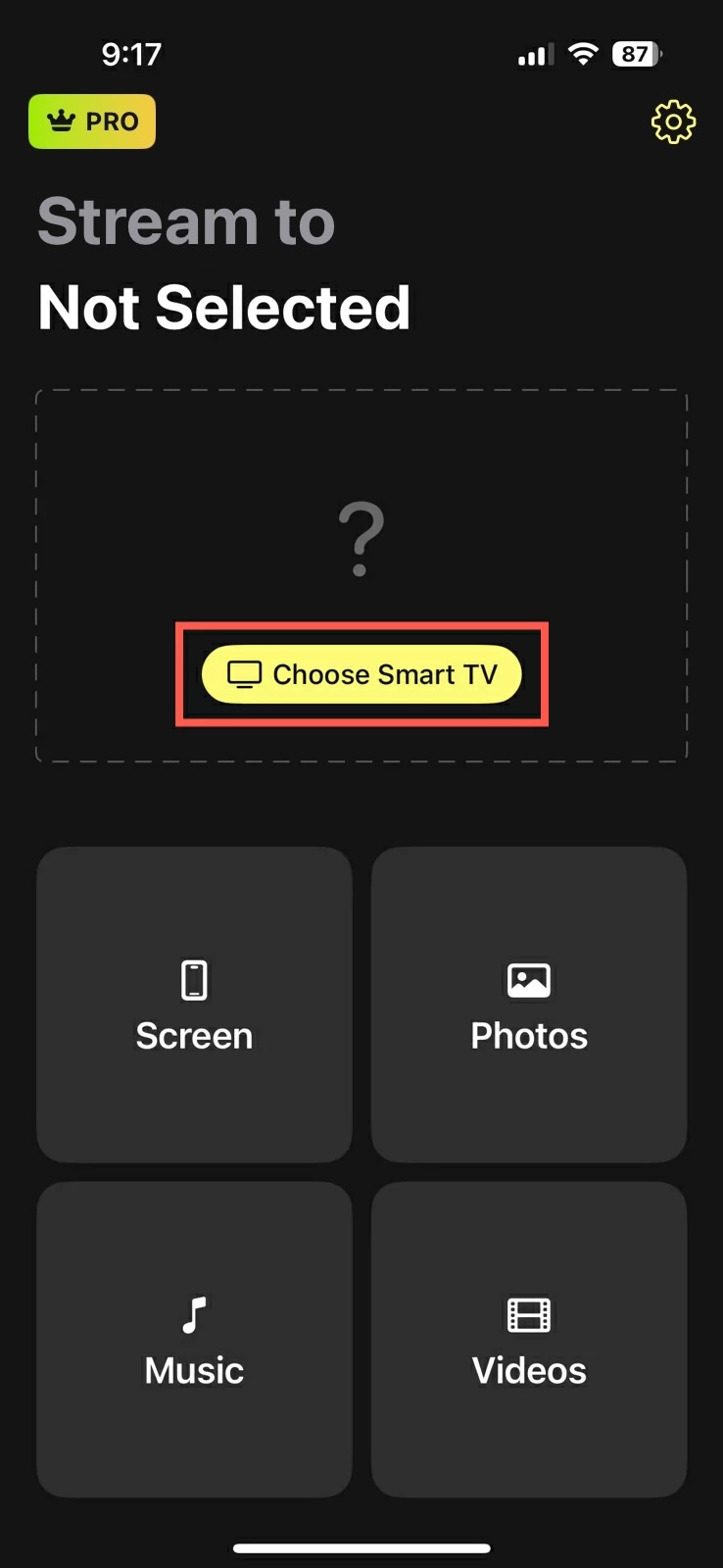
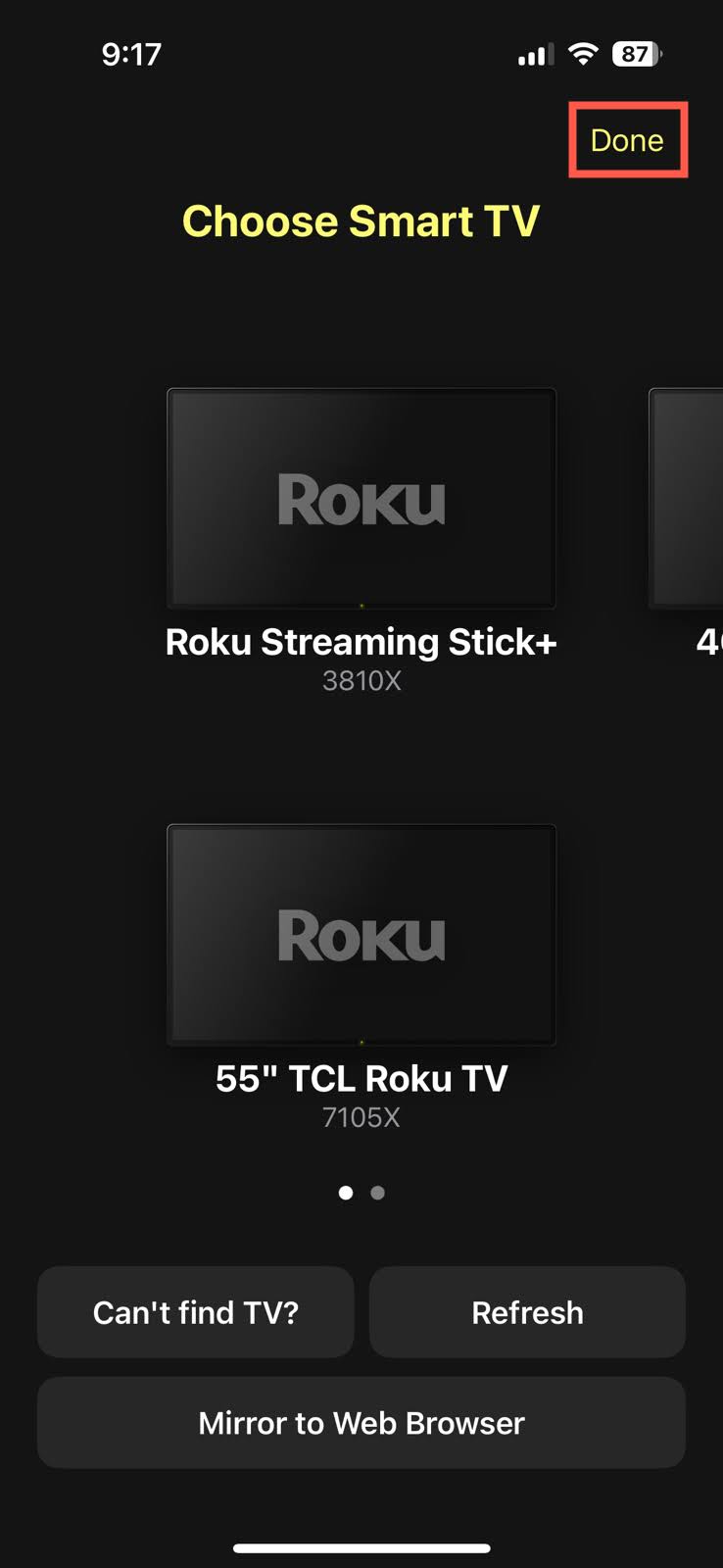
2. 點選 選擇智慧型電視。

點選「選擇智慧型電視」按鈕

3. 從裝置清單中選取您的電視,然後點選完成。

Select your TV device in DoCast

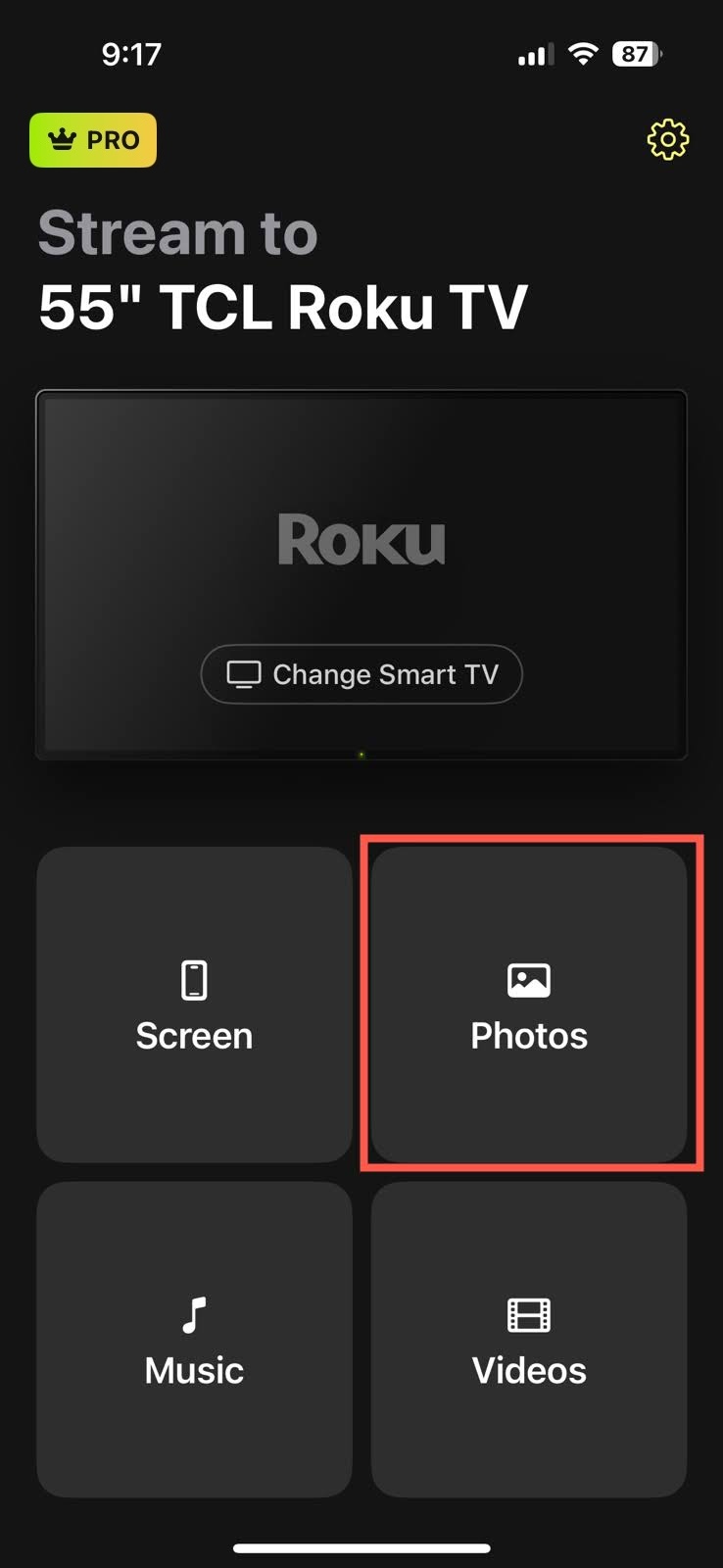
4. 連線後,選擇 照片,並找到你想要投放的圖片。

在 DoCast 中點選「照片」按鈕

DoCast 適用於 iPhone 和 iPad,可與各大電視品牌及支援 DLNA 的裝置搭配使用,並可讓你免費投放媒體,且可透過價格實惠的升級方案使用螢幕鏡像功能。此應用程式提供低延遲與高畫質影像,並具備可調整的設定。

注意事項: 如果你正在尋找簡單的遙控解決方案,TVRem 是適用於 iPhone 或 iPad 的免費電視遙控器 App,設定簡單且運作可靠。

疑難排解常見的照片串流問題

如果你的 iPhone 無法連線到智慧電視,或照片串流卡住,請試試以下快速解法:

  • ✔ 檢查 Wi‑Fi 網路: 確認你的 iPhone 和電視連到同一個本機 Wi‑Fi 網路。它們不一定要使用相同的頻段;例如,只要你的路由器允許兩個頻段的裝置彼此通訊,一台裝置可連 2.4 GHz,另一台則可連 5 GHz。
  • ✔ 避免使用訪客或隔離網路: 飯店、公共與訪客 Wi‑Fi 網路可能會使用用戶端或 AP 隔離,這會阻止已連線的裝置彼此通訊。若找不到你的電視,請讓兩台裝置都連上允許裝置對裝置通訊的一般本機 Wi‑Fi 網路。
  • ✔ 檢查電視的 AirPlay 設定: 確認電視已啟用 AirPlay。同時檢查任何可用的 AirPlay 存取或安全性設定,確保允許你的 iPhone 連線。以 Apple TV 為例,存取權限可能限制為同一網路上的裝置,或限制為共享同一個「家庭」的人員。
  • ✔ 重新啟動並更新裝置: 重新啟動你的 iPhone、電視與路由器,接著檢查是否有軟體更新。這可解決連線中斷、搜尋不到裝置以及串流卡住等問題。
  • ✔ 檢查照片格式相容性: 若你使用第三方串流 App 或 USB 隨身碟而非 AirPlay,某些較舊的電視可能不支援 HEIC 圖片。此時請先將照片轉換為 JPEG。若要以更廣泛支援的格式拍攝之後的照片,請在 iPhone 前往「設定」>「相機」>「格式」>「相容性最高」

結論

現在您已經知道如何將 iPhone 無線連接到電視並投放照片,就可以開始在家庭聚會或與朋友小聚時享受您的照片。

像 Google 相簿這類內建 App 很方便,但有些 App 的投放功能可能有限;而使用電視的配套 App 也是很直覺的選擇,不過這些工具的效能可能會因品牌而異。由於 AirPlay 內建於 iOS 中,這也是另一個很棒的選項,但前提是您的電視支援它。

若想要全方位、最佳的照片投放選擇,且不受上述限制影響,像 DoCast 這類工具就能滿足需求。這款 App 可與多數主流電視品牌相容,提供低延遲、支援螢幕鏡像,並可在幾個步驟內投放照片、影片與音樂。

常見問題

是的。如果你沒有 Wi‑Fi 網路,你可以使用 HDMI 線和相容的轉接器,將 iPhone 直接連接到電視。所需的設定取決於你的 iPhone 機型:

  • 適用於具備影像輸出的 USB‑C iPhone: 使用 USB‑C 轉 HDMI 轉接器(例如 Apple 的 USB‑C Digital AV Multiport Adapter)或相容的 USB‑C 轉 HDMI 線。這包括 iPhone 15 系列、iPhone 16 系列(不含 iPhone 16e)以及 iPhone 17、iPhone 17 Pro、iPhone 17 Pro Max。iPhone 16e、iPhone 17e 與 iPhone Air 不支援有線影像輸出。
  • 適用於 Lightning iPhone: 使用 Apple Lightning Digital AV Adapter 與一條 HDMI 線。此設定支援最高 1080p 的影像輸出。


將你的 iPhone 連接到轉接器或線材,將其連接到電視的 HDMI 埠,然後把電視切換到對應的 HDMI 輸入。這種有線設定不需要 Wi‑Fi 或網際網路連線。

你可以從 iPhone 將照片投放到 Chromecast,但這並非原生支援。最佳選擇是使用像 DoCast 這樣的第三方 App,它能提供順暢的體驗,將照片和影片投放到已連接 Chromecast 的電視上。

目前,Chromecast 不支援 AirPlay,也無法在沒有第三方工具的情況下連接 iPhone。你可以使用 Google Home 連接這些裝置,然後使用支援投放的應用程式,例如 Google 相簿,或是試試像 DoCast 這類提供無縫連線的螢幕鏡像與投放應用程式。

iPhone 最受歡迎的鏡像與投放應用程式之一是 DoCast。使用它,你可以輕鬆連接到電視,然後投放照片、影片和音樂。你也可以使用鏡像功能,在大螢幕上查看 iPhone 上的所有內容。

可以,但播放效果取決於電視和 App。使用 AirPlay 時,原況照片可能會顯示為靜態圖片,或播放其動態部分。Chromecast 和第三方 App 也可能將其顯示為靜態圖片,除非它們特別支援原況照片。

若要可靠播放,請先將原況照片轉成影片:在「照片」中打開它,點一下「更多」儲存為影片」然後將影片串流到你的電視。