Sådan caster du billeder fra iPhone til ethvert Smart TV trådløst

thumbnail

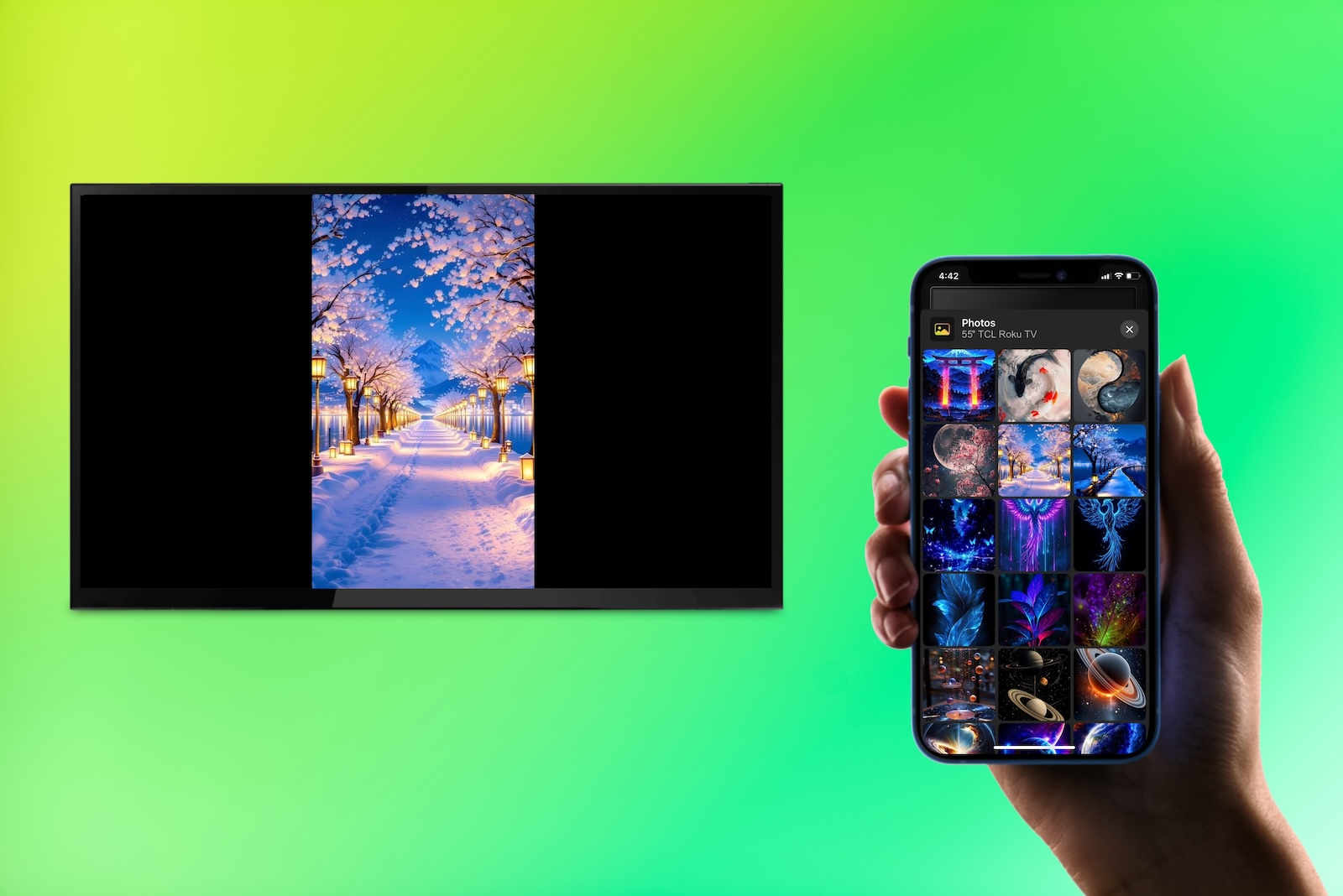
Vil du dele dine iPhone-billeder på en større skærm? Uanset om du bruger et smart-tv eller Chromecast, findes der forskellige måder at caste billeder fra iPhone til et tv. Denne guide dækker de bedste trådløse metoder, så du kan vælge den, der fungerer bedst til din opsætning.

Cast iPhone-fotos til Smart TV

Der er ingen bedre måde at se dine feriebilleder, bryllupsbilleder eller billeder fra særlige begivenheder på end på en stor, smuk skærm. Med trådløs teknologi kan du nemt forbinde din iPhone til dit tv og så bare læne dig tilbage og nyde showet.

Sådan viser du iPhone-billeder på tv med indbyggede apps

Hvis du har et smart-tv, der tilbyder indbyggede billedapps som Google Fotos, er dette en praktisk måde at streame fotos fra iPhone på. Mange modeller fra mærker som TCL, Hisense og Sony leveres for eksempel med Google TV til casting fra Google Fotos, mens andre mærker som Samsung tilbyder Google Assistent til at hjælpe med at caste dine fotos.

Trin-for-trin guide

1. For at caste billeder fra Google Fotos, åbn appen på din iPhone.

2. Gør et af følgende:

  • Vælg et billede, tryk på Mere (tre prikker) øverst, og vælg Cast.
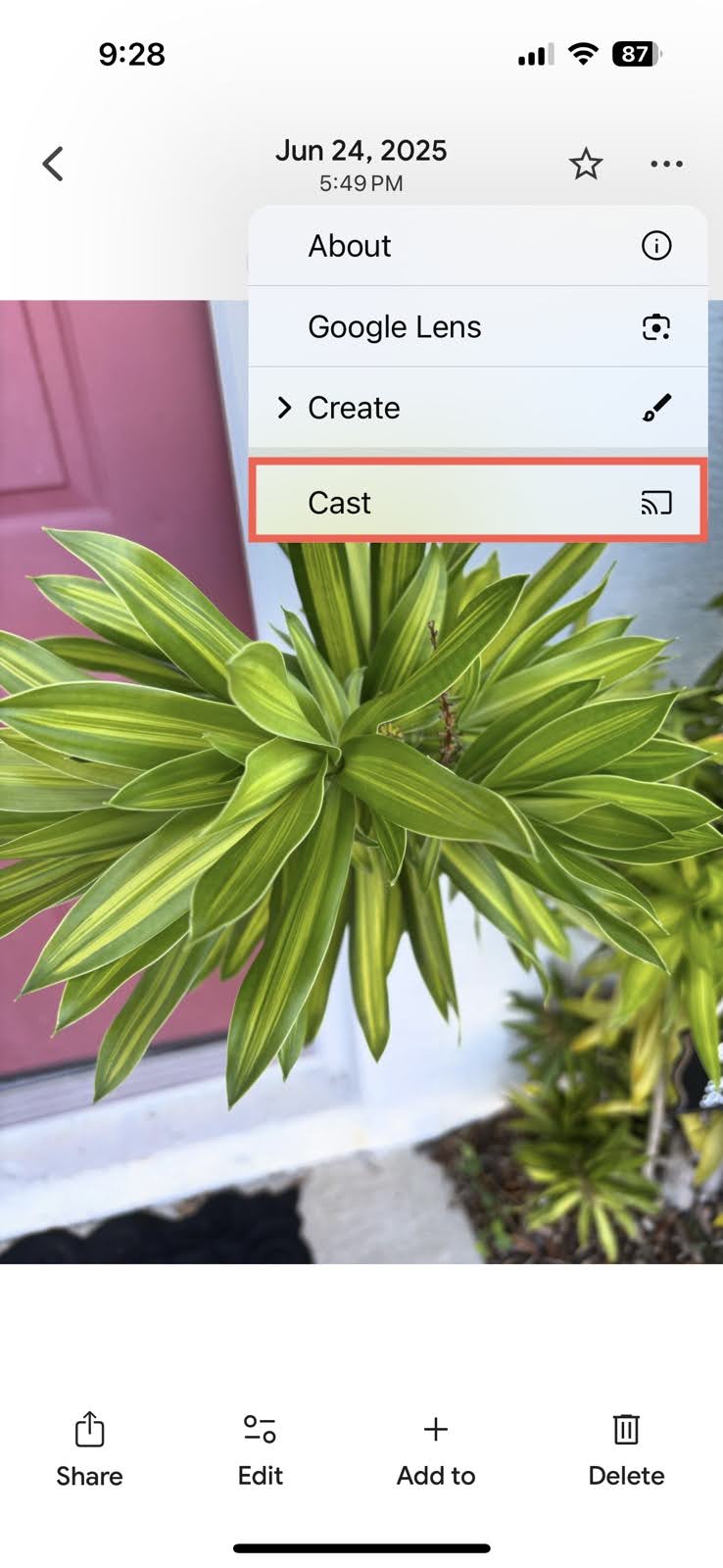
    Tryk på Cast-knappen
  • Vælg et album, og tryk på Cast-ikonet øverst.
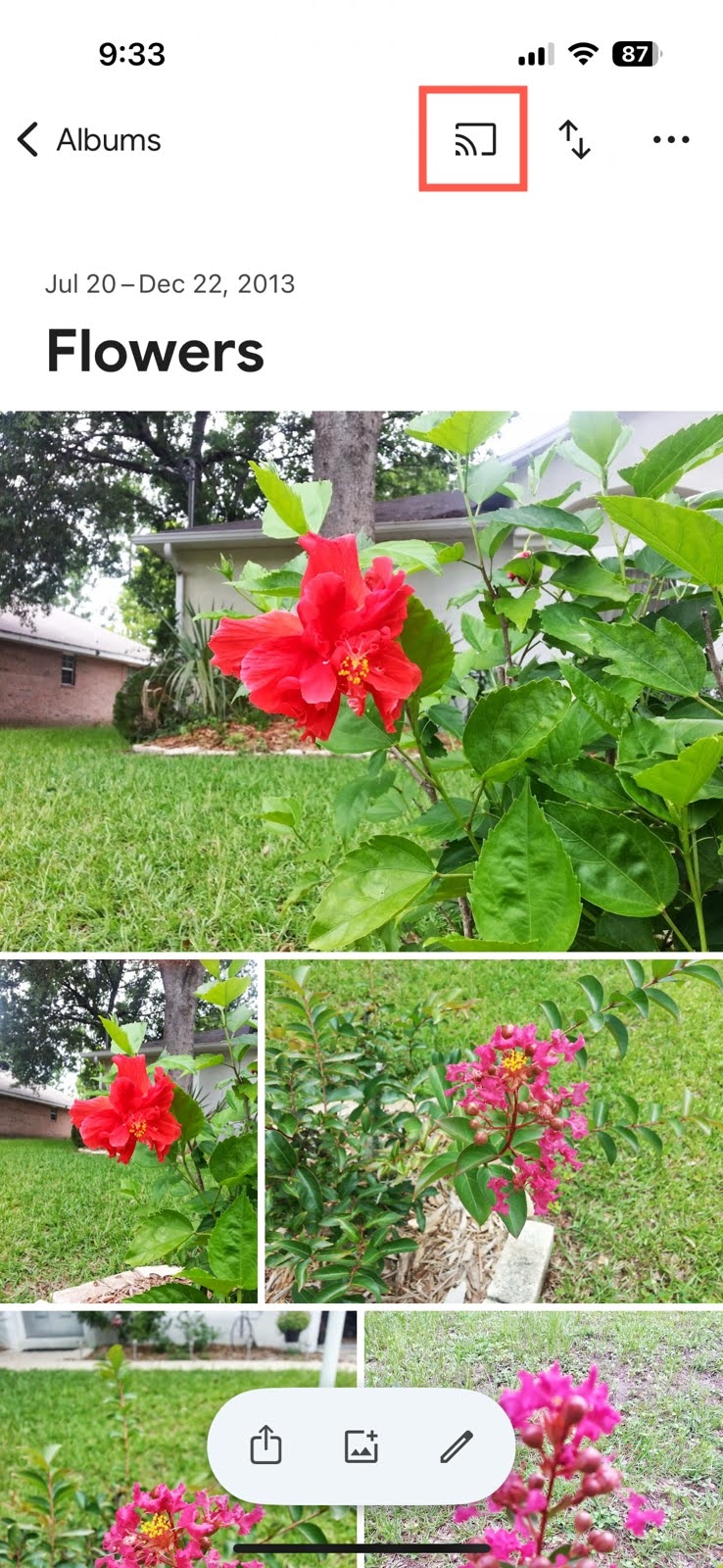
    Tryk på Cast-ikonet

3. Vælg din enhed på listen, så bør du kunne se dit foto eller album på tv’et.

BEMÆRK: For at bruge eksemplet ovenfor og forbinde en iPhone til Google TV skal du sikre, at begge enheder er på det samme Wi-Fi-netværk. Brug derefter Google Home- og Google TV-apps til at forbinde enhederne.

Sådan viser du iPhone-fotos ved hjælp af tv-apps

Nogle tv-platforme og producenter tilbyder iPhone-apps, der kan vise fotos på et kompatibelt tv via Wi-Fi. De nøjagtige funktioner varierer efter mærke og model.

  • LG ThinQ: På understøttede LG webOS-tv’er skal du åbne tv’et i ThinQ, gå til Del og vælge Afspil telefonens Fotos/Videoer/Musik på tv for at vise fotos, der er gemt på din iPhone.
  • Roku Mobile App: Brug Play on Roku til at vise personlige fotos og videoer, der er gemt på din iPhone, på et Roku TV eller en Roku-streamingenhed. 


I de fleste tilfælde skal din iPhone og dit tv være forbundet til det samme lokale Wi-Fi-netværk. Åbn den tilsvarende app, forbind den til dit tv, og vælg derefter den fildelingsfunktion til fotos, der er tilgængelig for din enhed.

Sådan viser du et iPhone-galleri på tv med AirPlay

Da Apple AirPlay er en del af iOS, er dette en fornuftig mulighed for smart-tv’er, der understøtter det, såsom mange modeller fra Samsung, Sony, TCL og LG. Du kan spejle skærmen på en iPhone til et tv trådløst ved at sikre, at dine enheder bruger det samme Wi-Fi-netværk og er tæt på hinanden.

Metode 1: Skærmspejlingsmulighed

Trin-for-trin guide

1. Bekræft, at du har Apple AirPlay aktiveret i dit tv’s indstillinger.

2. Åbn din iPhones Kontrolcenter, og tryk på knappen Skærmspejling (forbundne rektangler).
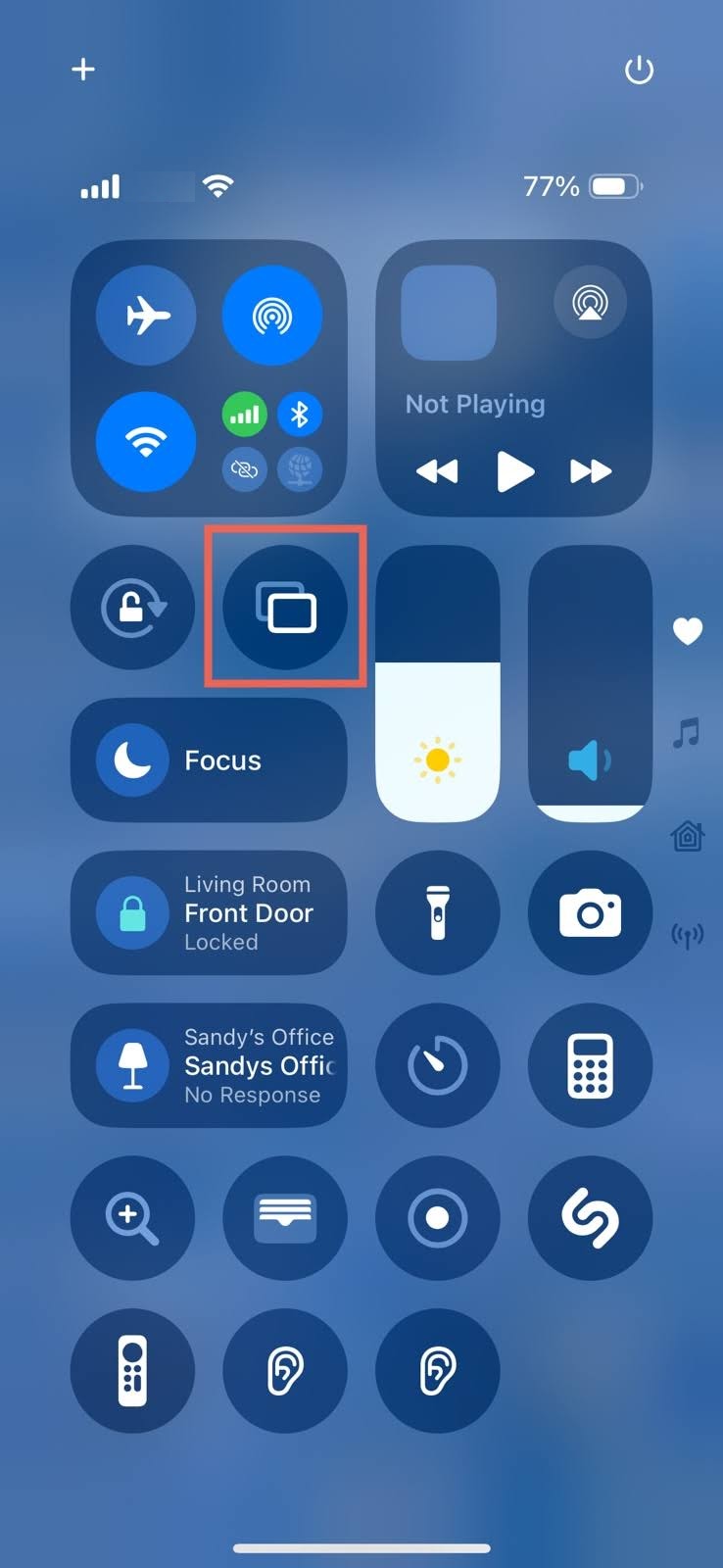
Åbn Kontrolcenter på iPhone, og tryk på knappen Skærmspejling

3. Vælg dit TV fra listen over enheder.
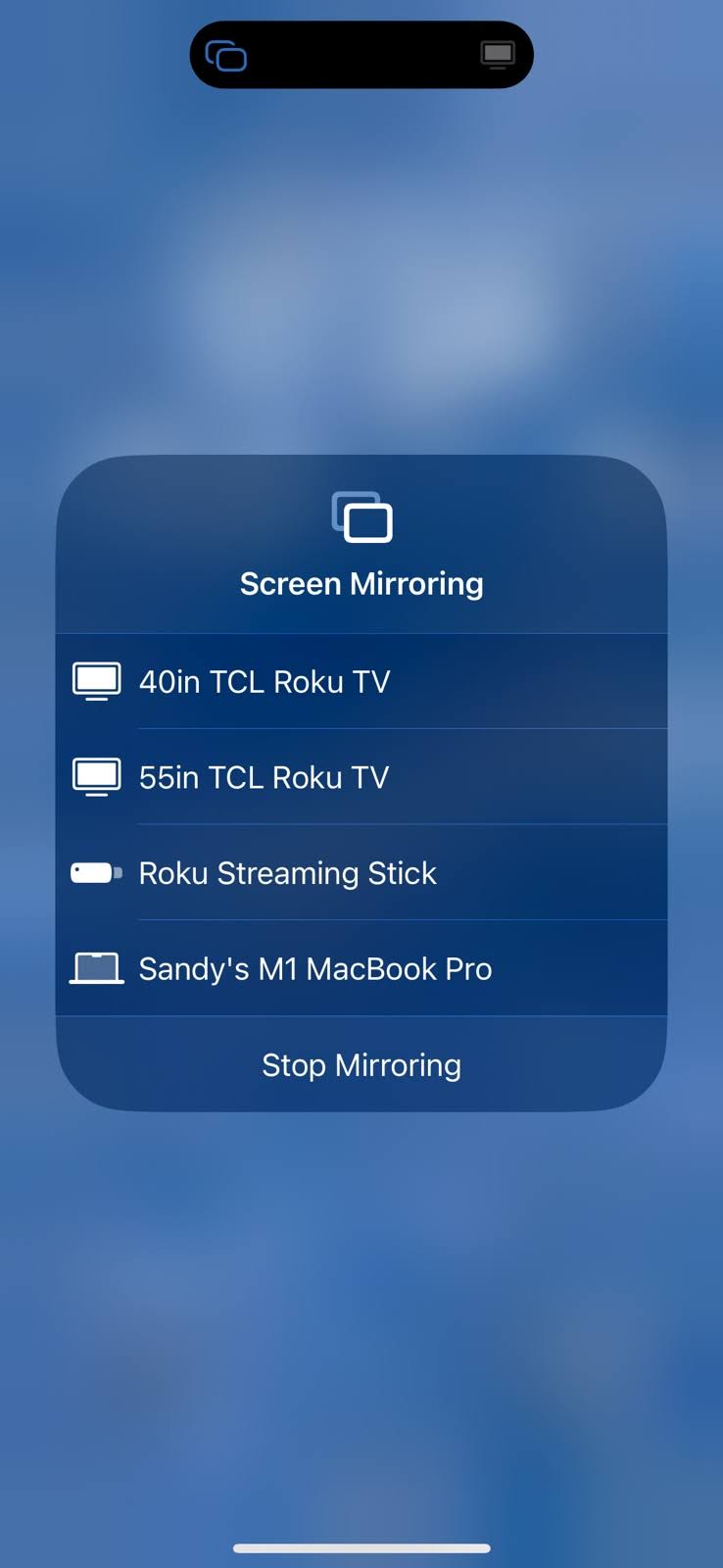
Vælg dit TV fra listen over enheder

4. Hvis du bliver bedt om det, skal du indtaste den angivne AirPlay-adgangskode.

5. Åbn Fotos eller en anden billedapp, og vælg et foto, et galleri eller et album.

BEMÆRK: Hvis du ikke kan se en AirPlay-indstilling i din tv’s indstillinger, skal du tjekke brugervejledningen eller finde dit mærke og din model på Apples liste over AirPlay-kompatible tv’er.

Metode 2: Stream fotos direkte via AirPlay (anbefales)

Hvis du ikke vil spejle hele din iPhone-skærm og risikere at vise personlige notifikationer på tv’et, kan du streame enkelte fotos direkte fra Fotos-appen:
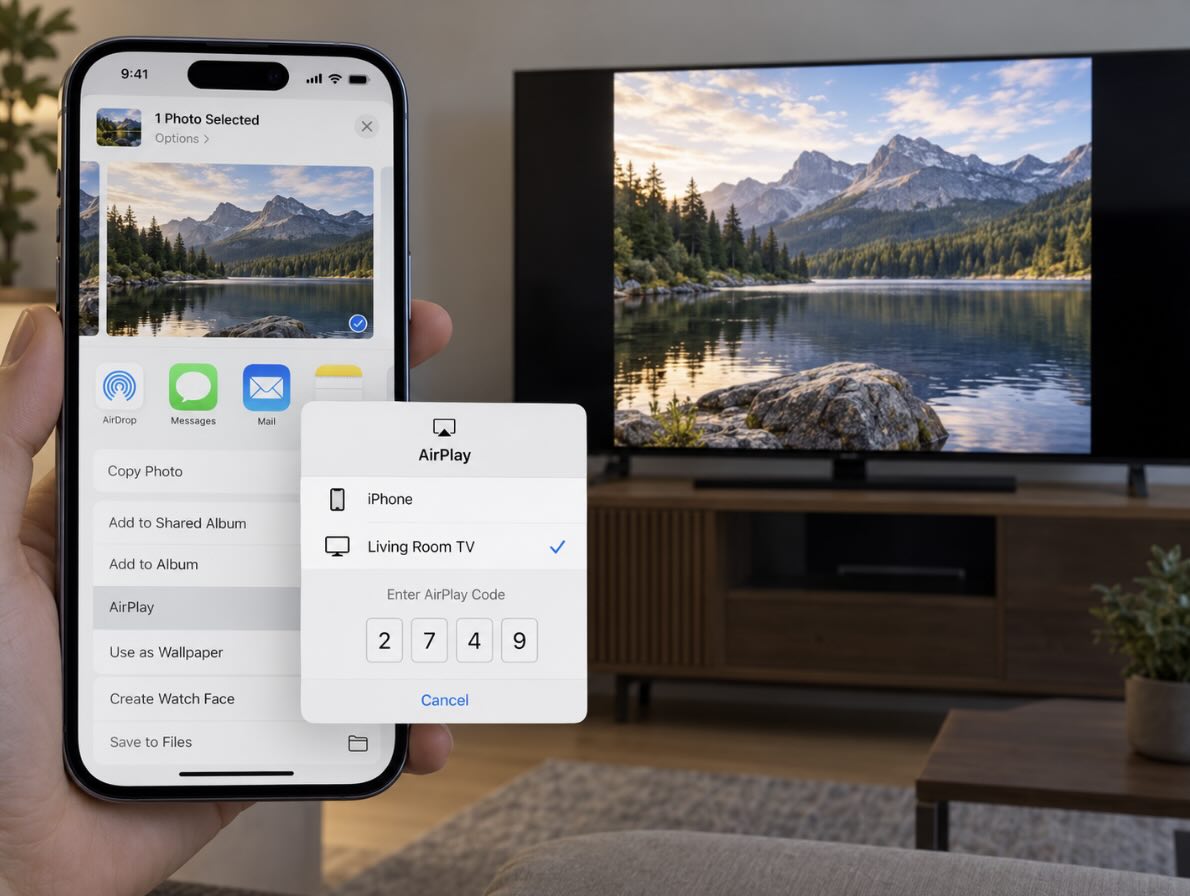
AirPlay-indstillingen i Fotos-appen på iPhone

Trin-for-trin guide

1. Sørg for, at din iPhone og dit Apple TV eller dit AirPlay 2-kompatible smart-tv er forbundet til det samme Wi‑Fi-netværk.

2. Åbn Fotos-appen på din iPhone, og vælg det foto, du vil dele.
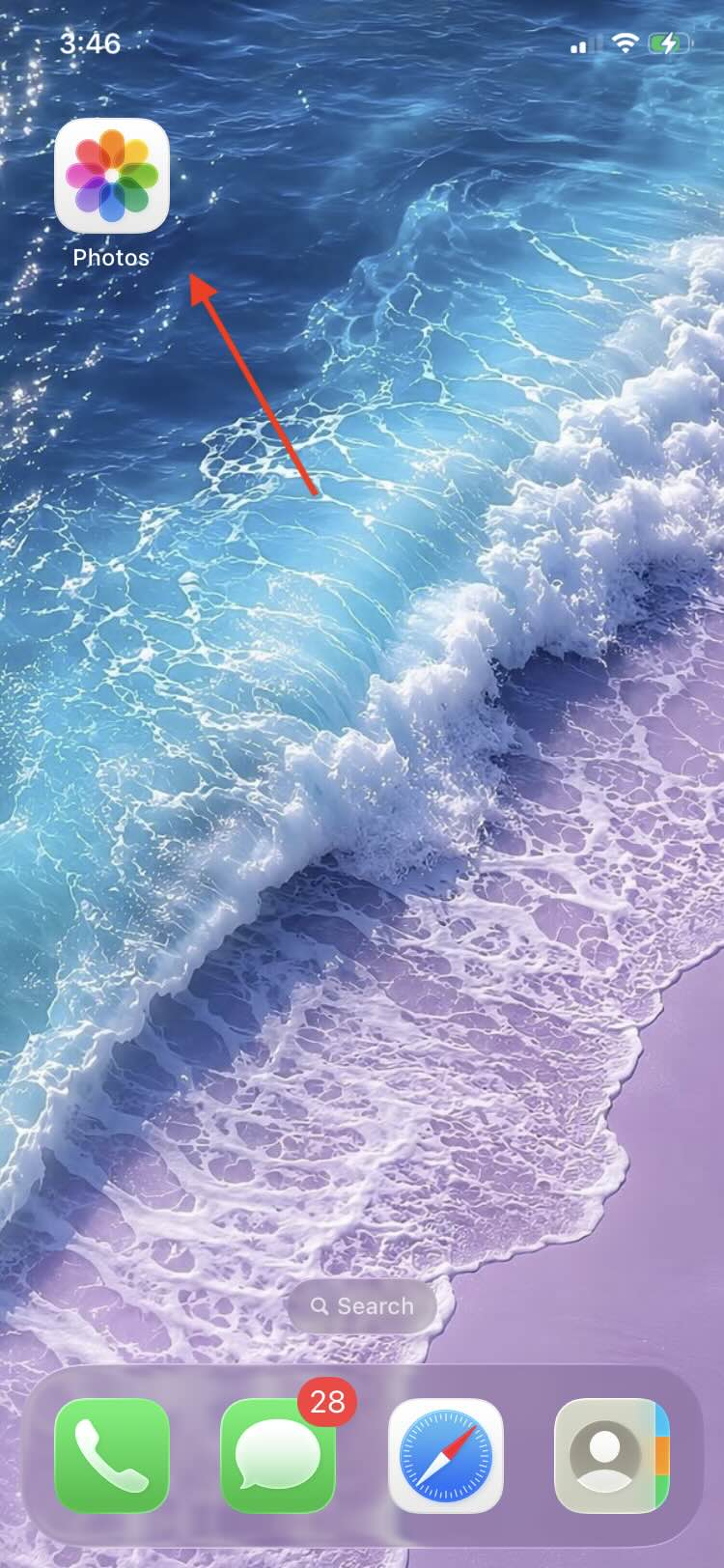
Åbn Fotos-appen på iPhone

3. Tryk på Del-knappen.

4. Stryg opad om nødvendigt, og tryk derefter på AirPlay.
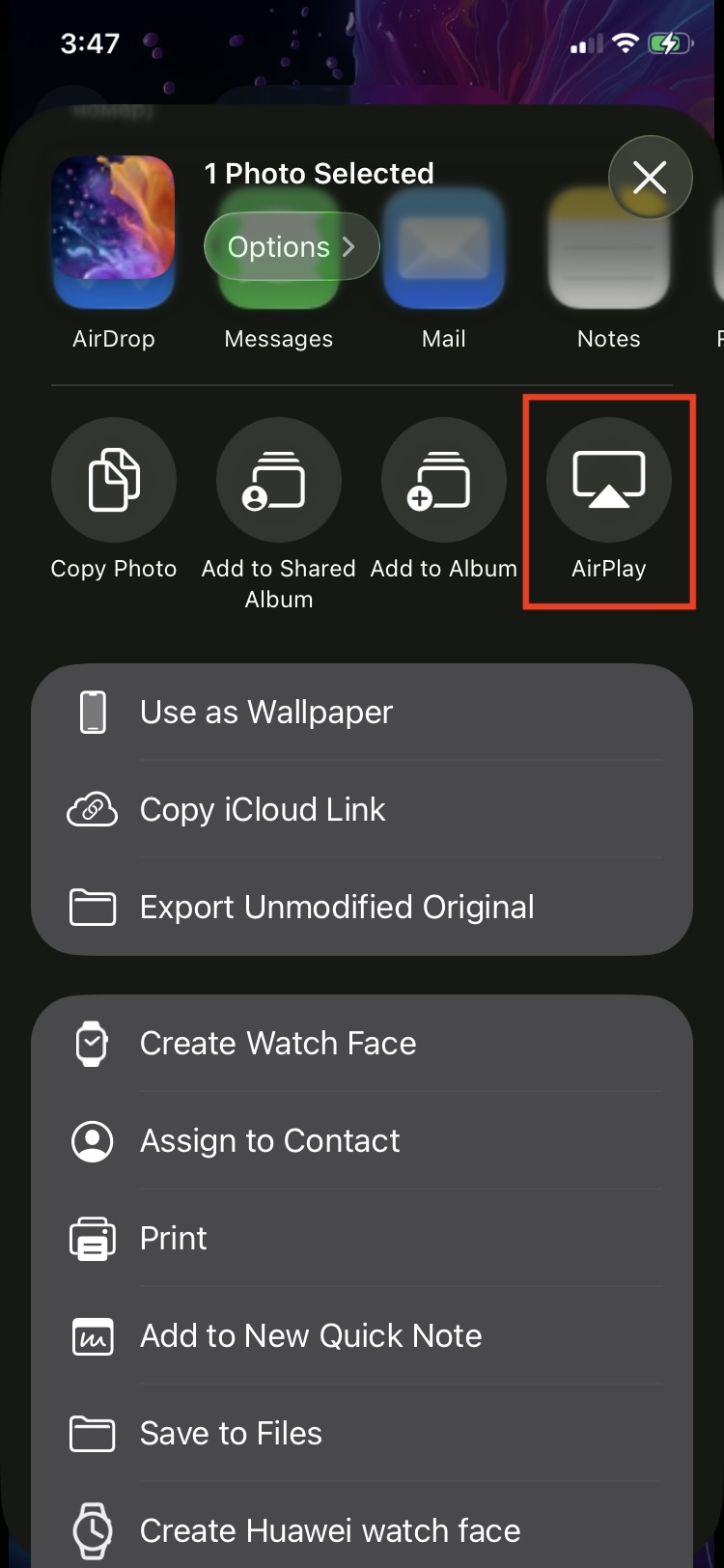
Tryk på AirPlay-indstillingen i Fotos-appen på iPhone

5. Vælg dit Apple TV eller AirPlay 2-kompatible smart-tv fra enhedslisten.

6. Hvis en AirPlay-kode vises på dit tv, skal du indtaste den på din iPhone.

Du kan fortsætte med at gennemse fotos på din iPhone, mens AirPlay er aktivt. For at stoppe streamingen skal du trykke på AirPlay-knappen øverst på skærmen og derefter trykke på Slå AirPlay fra.

❗Tip: I modsætning til Skærmdublering streamer AirPlay fotoet i stedet for at duble hele din iPhone-skærm, så din iPhone-grænseflade, statuslinje og notifikationer vises ikke på tv’et. Fotoet vises i henhold til dets billedformat og tv’ets skærmindstillinger.

Sådan starter du et billeddiasshow på dit tv

Vil du vise en kontinuerlig diasshow af dine feriebilleder eller familiefotos? Du kan oprette et i Fotos-appen og streame det til et AirPlay-kompatibelt TV:
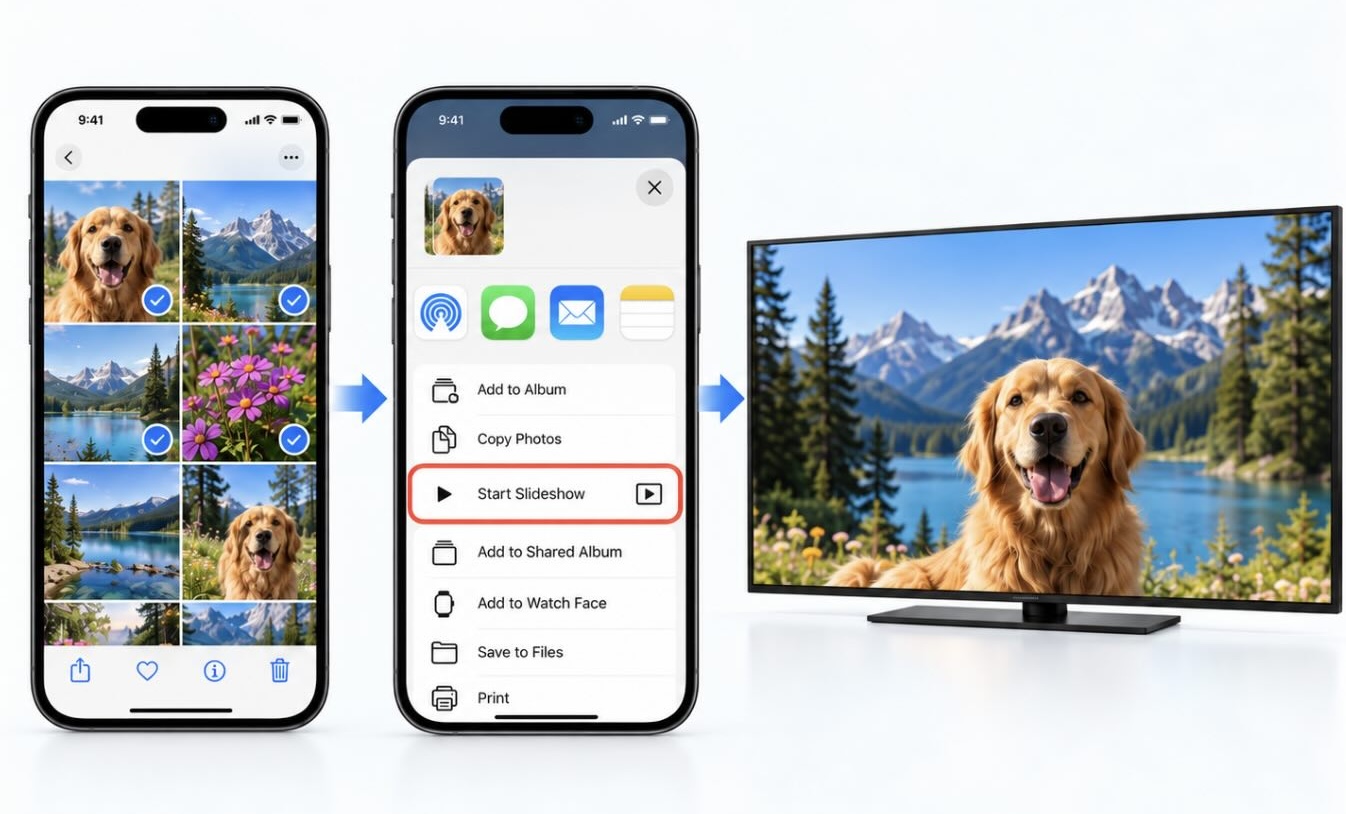
Indstillingen Fotos-diasshow i Fotos-appen på iPhone

Trin-for-trin guide

1. Åbn appen Fotos på din iPhone.

Åbn appen Fotos på iPhone

2. For at bruge valgte fotos skal du gå til Bibliotek, trykke på Vælg og vælge de fotos, du vil inkludere. Du kan også åbne et album i Samlinger for at oprette et slideshow ud fra dets fotos.

3. Tryk på knappen Mere (…), og vælg derefter Start slideshow (på iOS 26 hedder denne mulighed Afspil som slideshow).
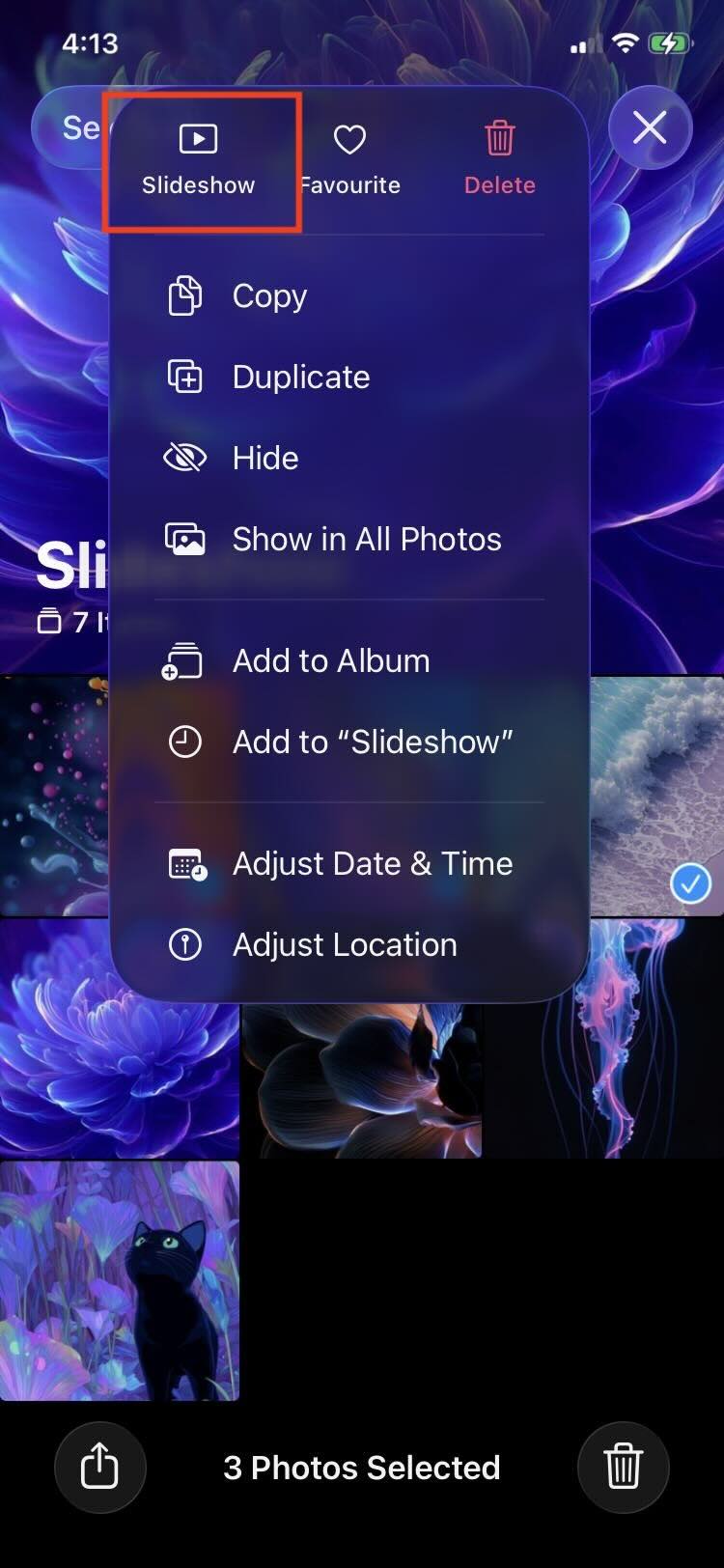
Tryk på slideshow-muligheden i Fotos-appen på iPhone

4. Mens diasshowet afspilles, tryk på skærmen og vælg Tilpas for at justere overgangen, varigheden, musikken eller aktivere gentagelse.

5. For at afspille diasshowet på dit tv skal du trykke på skærmen og derefter trykke på Mere (…) → AirPlay og vælge dit Apple TV eller et AirPlay 2-kompatibelt smart-tv.

Sådan bruger du iPhone-apps til fotocasting

En anden måde at vise iPhone-fotos på et smart-tv er ved at bruge tredjepartsapps. DoCast er en fremragende mulighed, der giver dig mulighed for trådløst at spejle din skærm eller caste billeder, videoer og musik med blot et par tryk. Dette er en ideel løsning, hvis dit tv ikke tilbyder en indbygget funktion, eller hvis du vil caste iPhone til tv uden AirPlay eller en Google-konto.

DoCast QR code

Videoguide
Sådan caster du fotos fra iPhone til tv ved hjælp af DoCast (til Chromecast-aktiverede enheder)
Trin-for-trin guide

1. Installer DoCast på din iPhone fra App Store.
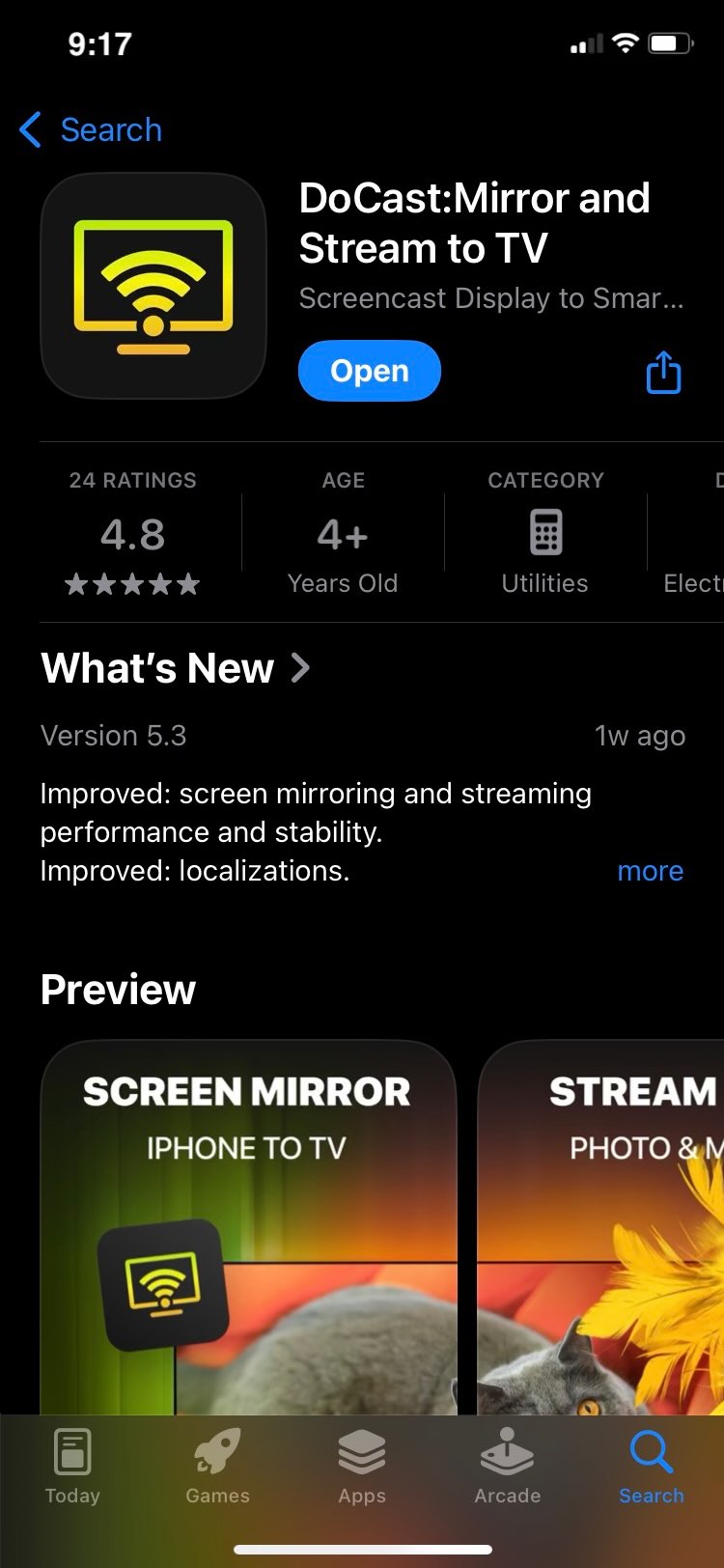
Download DoCast fra App Store

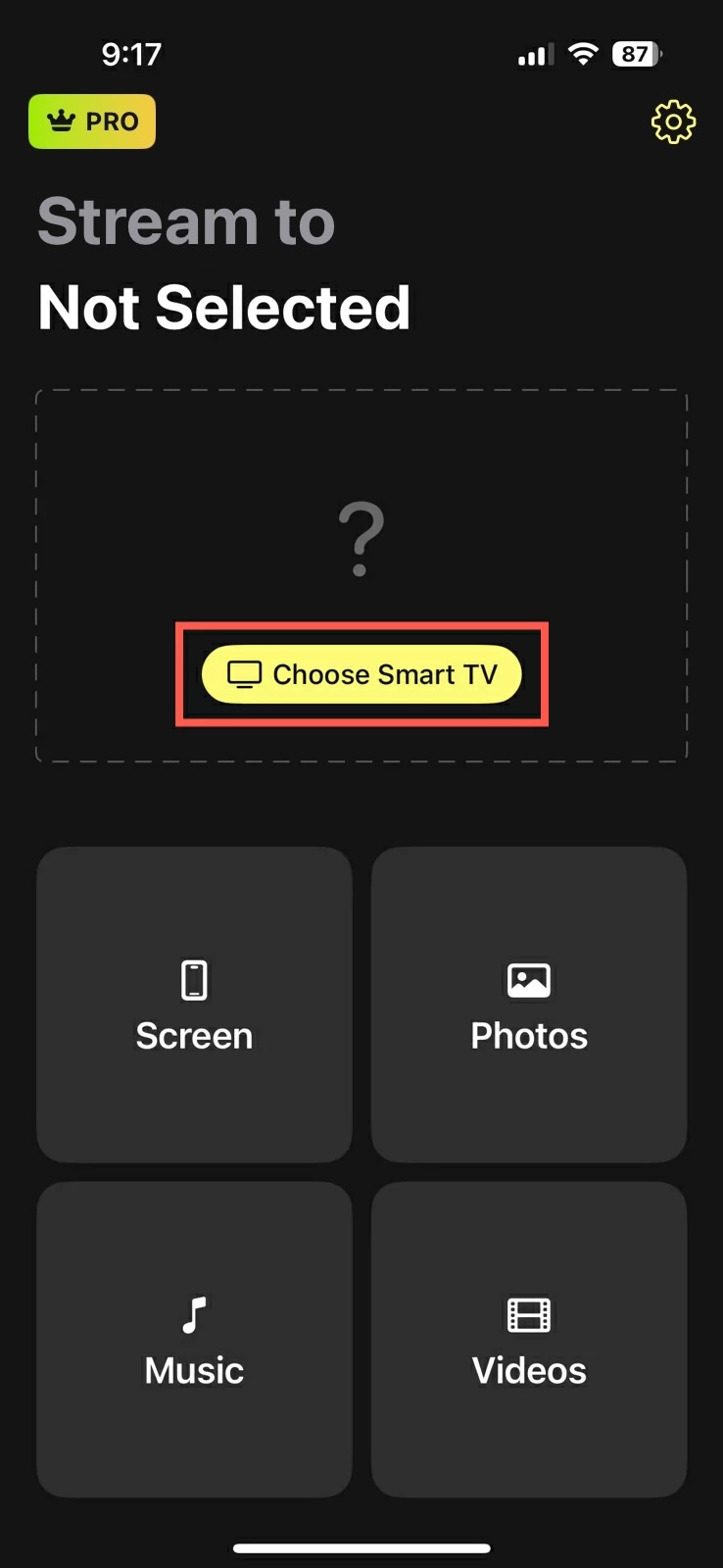
2. Tryk på Vælg Smart TV.

Tryk på knappen Vælg Smart TV

3. Vælg dit TV fra enhedslisten, og tryk på Færdig.
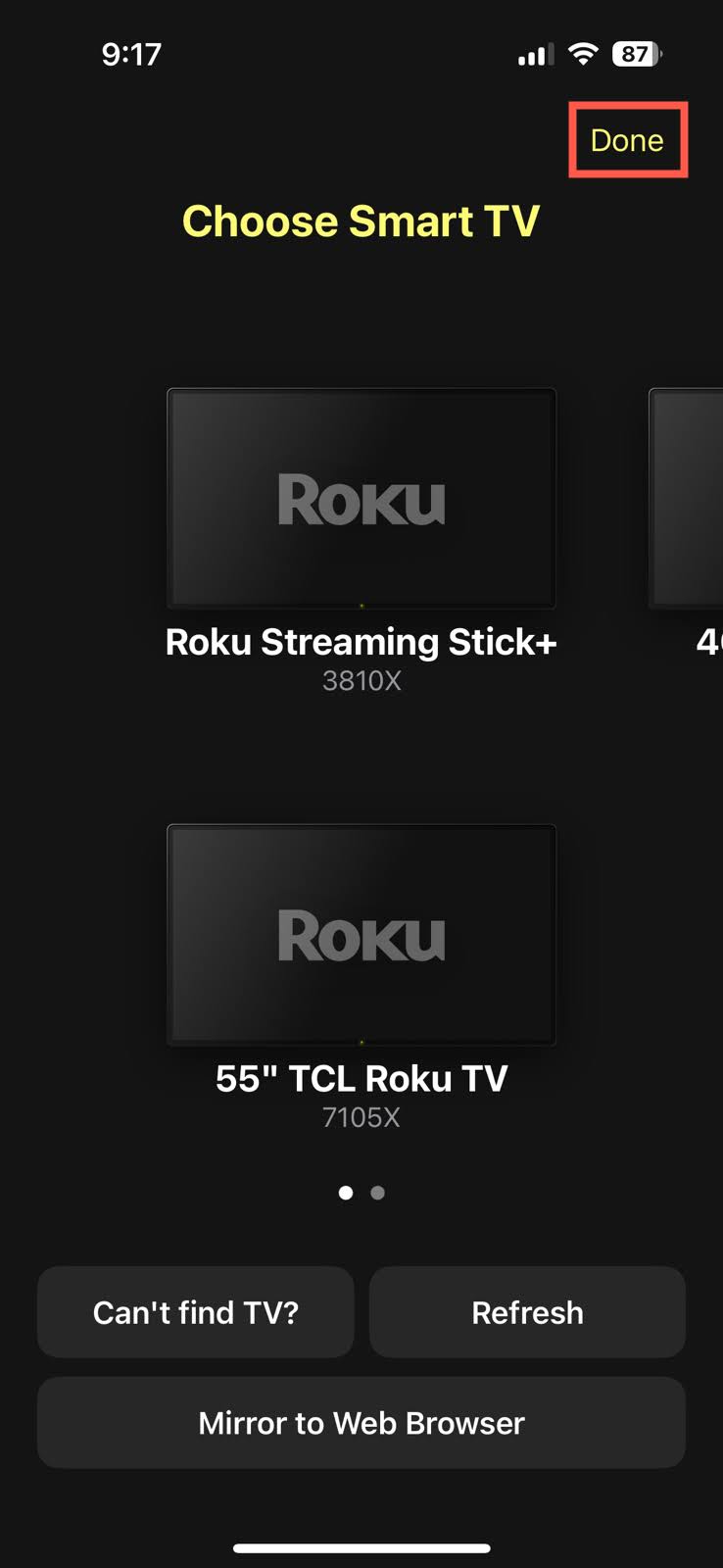
Vælg din TV-enhed i DoCast

4. Når du er tilsluttet, skal du vælge Fotos og finde det billede, du vil caste.
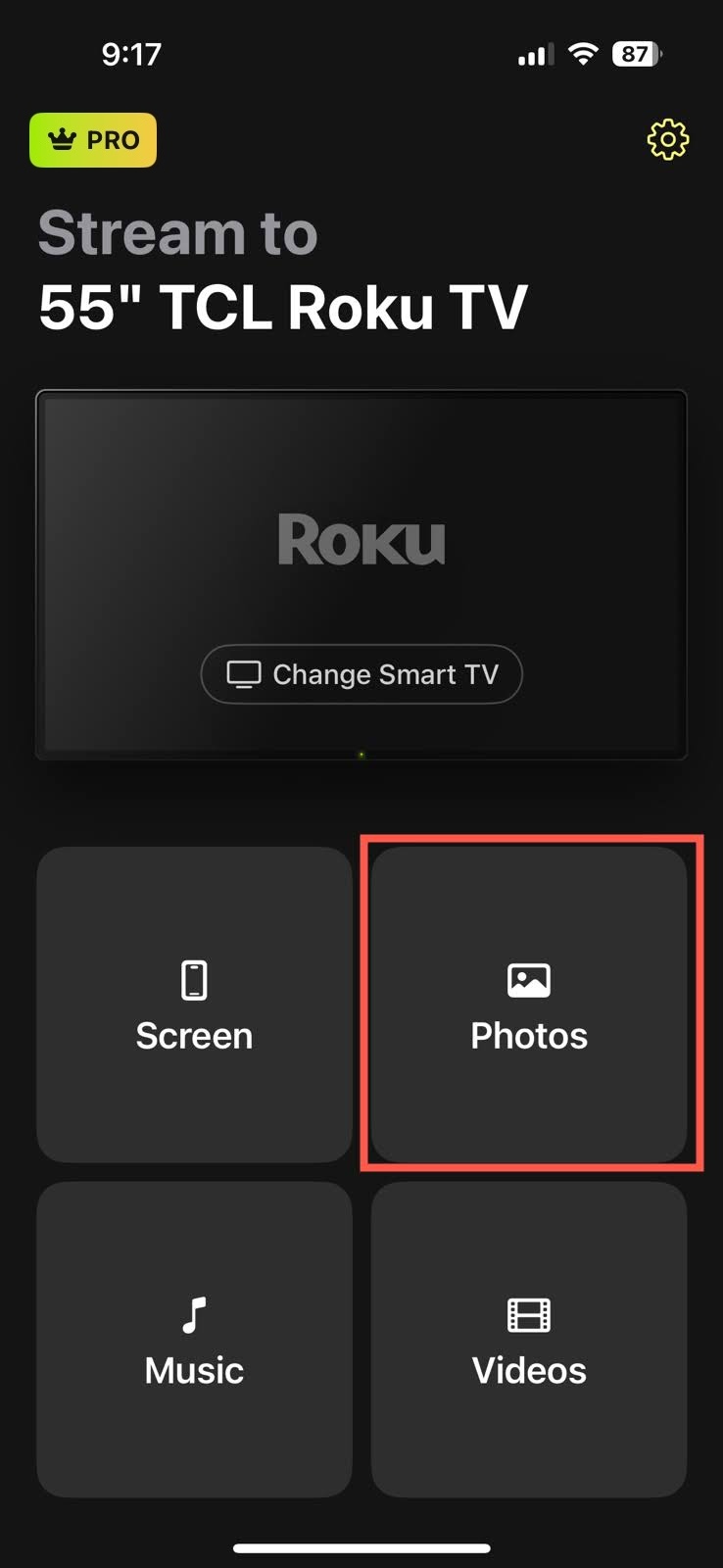
Tryk på knappen Fotos i DoCast

DoCast er tilgængelig til iPhone og iPad, fungerer med de fleste store tv-mærker og DLNA-aktiverede enheder og giver dig mulighed for at caste medier gratis med en prisvenlig opgradering til skærmspejling. Appen tilbyder lav latenstid og et billede i høj kvalitet med justerbare indstillinger.

Bemærkninger: Hvis du leder efter en enkel fjernbetjeningsløsning, er TVRem den gratis tv-fjernbetjeningsapp til iPhone eller iPad, som er nem at sætte op og fungerer pålideligt.

Fejlfinding af almindelige problemer med fotostreaming

Hvis din iPhone ikke vil oprette forbindelse til dit smart-tv, eller fotostreaming fryser, så prøv disse hurtige løsninger:

  • ✔ Tjek Wi‑Fi-netværket: Sørg for, at din iPhone og dit tv er forbundet til det samme lokale Wi‑Fi-netværk. De behøver ikke nødvendigvis at bruge det samme frekvensbånd; for eksempel kan én enhed være på 2,4 GHz og den anden på 5 GHz, så længe din router tillader enheder på begge bånd at kommunikere.
  • ✔ Undgå gæste- eller isolerede netværk: Hotel-, offentlige og gæste-Wi‑Fi-netværk kan bruge klient- eller AP-isolering, som forhindrer tilsluttede enheder i at kommunikere med hinanden. Hvis dit tv ikke kan findes, så forbind begge enheder til et almindeligt lokalt Wi‑Fi-netværk, der tillader kommunikation enhed-til-enhed.
  • ✔ Tjek AirPlay-indstillingerne på dit tv: Sørg for, at AirPlay er aktiveret på dit tv. Tjek også eventuelle tilgængelige AirPlay-adgangs- eller sikkerhedsindstillinger for at sikre, at din iPhone har tilladelse til at oprette forbindelse. På Apple TV kan adgangen for eksempel begrænses til enheder på det samme netværk eller til personer, der deler det samme Hjem.
  • ✔ Genstart og opdater dine enheder: Genstart din iPhone, dit tv og din router, og tjek derefter for softwareopdateringer. Dette kan løse afbrydelser i forbindelsen, problemer med registrering og fastfrosne streams.
  • ✔ Tjek kompatibilitet med fotoformat: Hvis du bruger en tredjeparts streamingapp eller et USB-drev i stedet for AirPlay, understøtter nogle ældre tv’er muligvis ikke HEIC-billeder. I så fald skal du først konvertere fotoet til JPEG. For at tage fremtidige fotos i et mere bredt understøttet format skal du gå til Indstillinger > Kamera > Formater > Mest kompatibel på din iPhone.

Konklusion

Nu hvor du ved, hvordan du forbinder iPhone trådløst til et TV og caster dine fotos, kan du begynde at nyde dine billeder til familiebegivenheder eller hyggelige sammenkomster med venner.

Indbyggede apps som Google Fotos er praktiske, men nogle apps kan være begrænsede i deres castingmuligheder, og at bruge dit TVs ledsagerapp er et oplagt valg, men ydeevnen af disse værktøjer kan variere fra mærke til mærke. Da AirPlay er indbygget i iOS, er dette en anden god mulighed, men kun hvis dit TV understøtter det.

For den bedste alsidige løsning til fotocasting, uden de ovennævnte begrænsninger, har værktøjer som DoCast dig dækket. Appen fungerer med de fleste store TV-mærker, giver lav latenstid, tilbyder skærmspejling og lader dig caste fotos, videoer og musik i blot få trin.

Ofte stillede spørgsmål

Ja. Hvis du ikke har et Wi‑Fi-netværk, kan du forbinde din iPhone direkte til tv’et med et HDMI-kabel og en kompatibel adapter. Den nødvendige opsætning afhænger af din iPhone-model:

  • Til USB‑C‑iPhones med videoudgang: Brug en USB‑C til HDMI-adapter (såsom Apples USB‑C Digital AV Multiport Adapter) eller et kompatibelt USB‑C til HDMI-kabel. Dette inkluderer iPhone 15-modeller, iPhone 16-modeller (undtagen iPhone 16e) samt iPhone 17, iPhone 17 Pro og iPhone 17 Pro Max. iPhone 16e, iPhone 17e og iPhone Air understøtter ikke kablet videoudgang.
  • Til Lightning‑iPhones: Brug en Apple Lightning Digital AV-adapter og et HDMI-kabel. Denne opsætning understøtter videoudgang op til 1080p.


Tilslut din iPhone til adapteren eller kablet, tilslut det til tv’ets HDMI-port, og skift derefter tv’et til den tilsvarende HDMI-indgang. Der kræves ingen Wi‑Fi- eller internetforbindelse til denne kablede opsætning.

Du kan Chromecast-fotos fra iPhone, men ikke indbygget. Den bedste løsning er at bruge en tredjepartsapp som DoCast, som giver en gnidningsfri oplevelse med at caste fotos og videoer til dit Chromecast-tilsluttede tv.

I øjeblikket understøtter Chromecast ikke AirPlay eller forbindelse til iPhone uden et tredjepartsværktøj. Du kan forbinde enhederne ved hjælp af Google Home og derefter bruge en cast-kompatibel app som Google Fotos eller prøve skærmspejlings- og casting-apps som DoCast, der giver en problemfri forbindelse.

En af de bedste apps til skærmspejling og casting til iPhone er DoCast. Med den kan du nemt oprette forbindelse til dit tv og derefter caste fotos, videoer og musik. Du kan også se nærmere på skærmspejlingsfunktionen for at se alt fra din iPhone på den store skærm.

Ja, men afspilning afhænger af tv’et og appen. Med AirPlay kan et Live Photo vises som et stillbillede eller afspille dets bevægelsesdel. Chromecast og tredjepartsapps kan også vise det som et stillbillede, medmindre de specifikt understøtter Live Photos.

For pålidelig afspilning skal du først konvertere Live Photo til en video: Åbn det i Fotos, tryk på Mere (…) → Gem som video, og stream derefter videoen til dit tv.