- Le Blog
- iOS
- Streaming, recopie d’écran et diffusion
- Comment diffuser des photos depuis un iPhone vers n’importe quel téléviseur intelligent sans fil

Comment diffuser des photos depuis un iPhone vers n’importe quel téléviseur intelligent sans fil
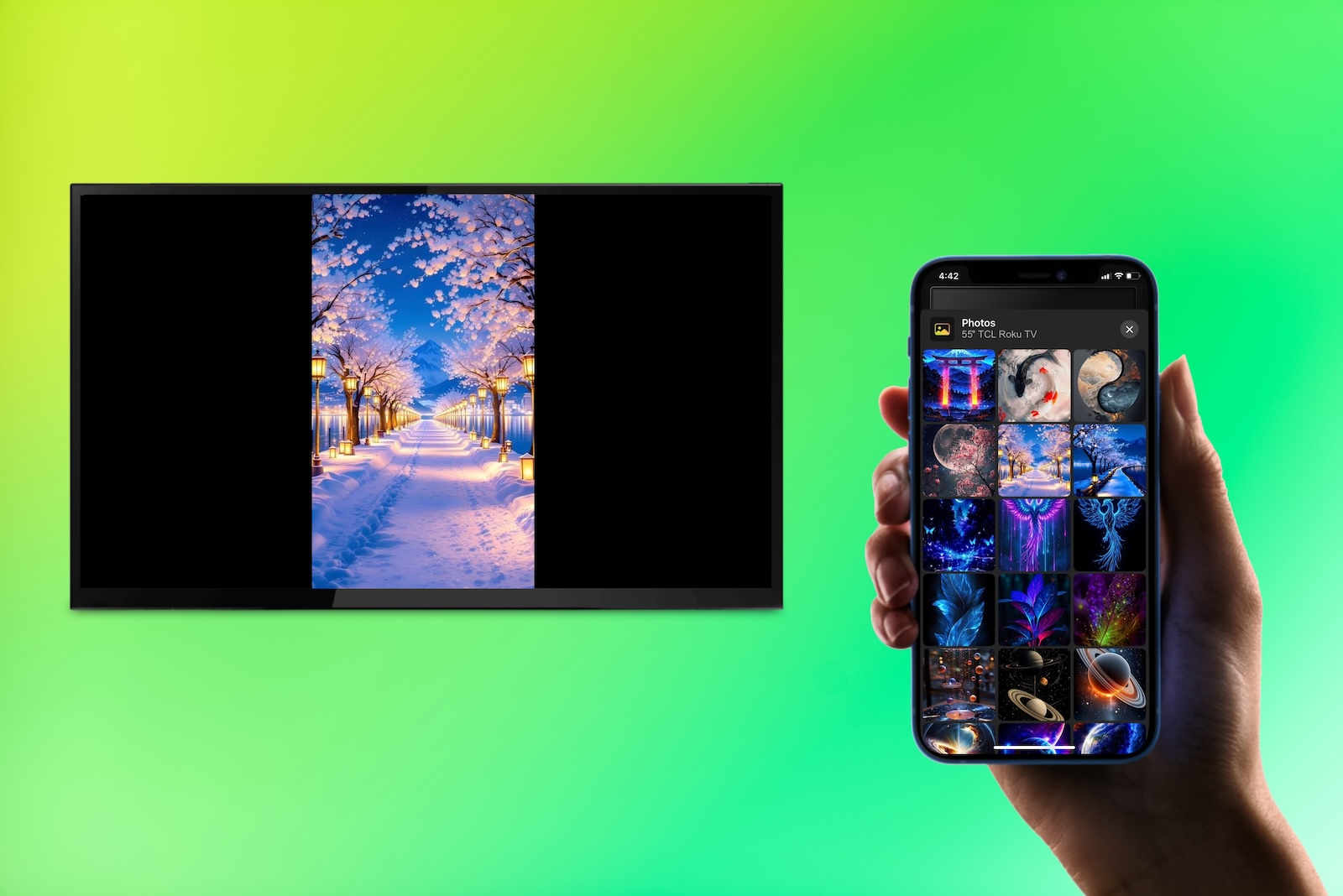
Vous voulez partager les photos de votre iPhone sur un écran plus grand ? Que vous utilisiez une Smart TV ou Chromecast, il existe différentes façons de diffuser des photos depuis un iPhone vers un téléviseur. Ce guide présente les meilleures méthodes sans fil, afin que vous puissiez choisir celle qui convient le mieux à votre configuration.
Caster les photos de l’iPhone sur une Smart TV
Il n’y a pas de meilleure façon de voir vos photos de vacances, de mariage ou d’événement spécial que sur un grand et magnifique écran. Grâce à la technologie sans fil, vous pouvez facilement connecter votre iPhone à votre téléviseur, puis vous asseoir et profiter du spectacle.
Comment afficher des photos iPhone sur la TV avec des applications intégrées
Si vous avez une Smart TV qui propose des applications d’image intégrées telles que Google Photos, c’est un moyen pratique de diffuser des photos depuis l’iPhone. Par exemple, de nombreux modèles des marques TCL, Hisense et Sony sont livrés avec Google TV pour caster depuis Google Photos, tandis que d’autres marques comme Samsung proposent Google Assistant pour vous aider à caster vos photos.
Guide étape par étape
1. Pour diffuser des photos depuis Google Photos, ouvrez l’application sur votre iPhone.
2. Effectuez l’une des actions suivantes :
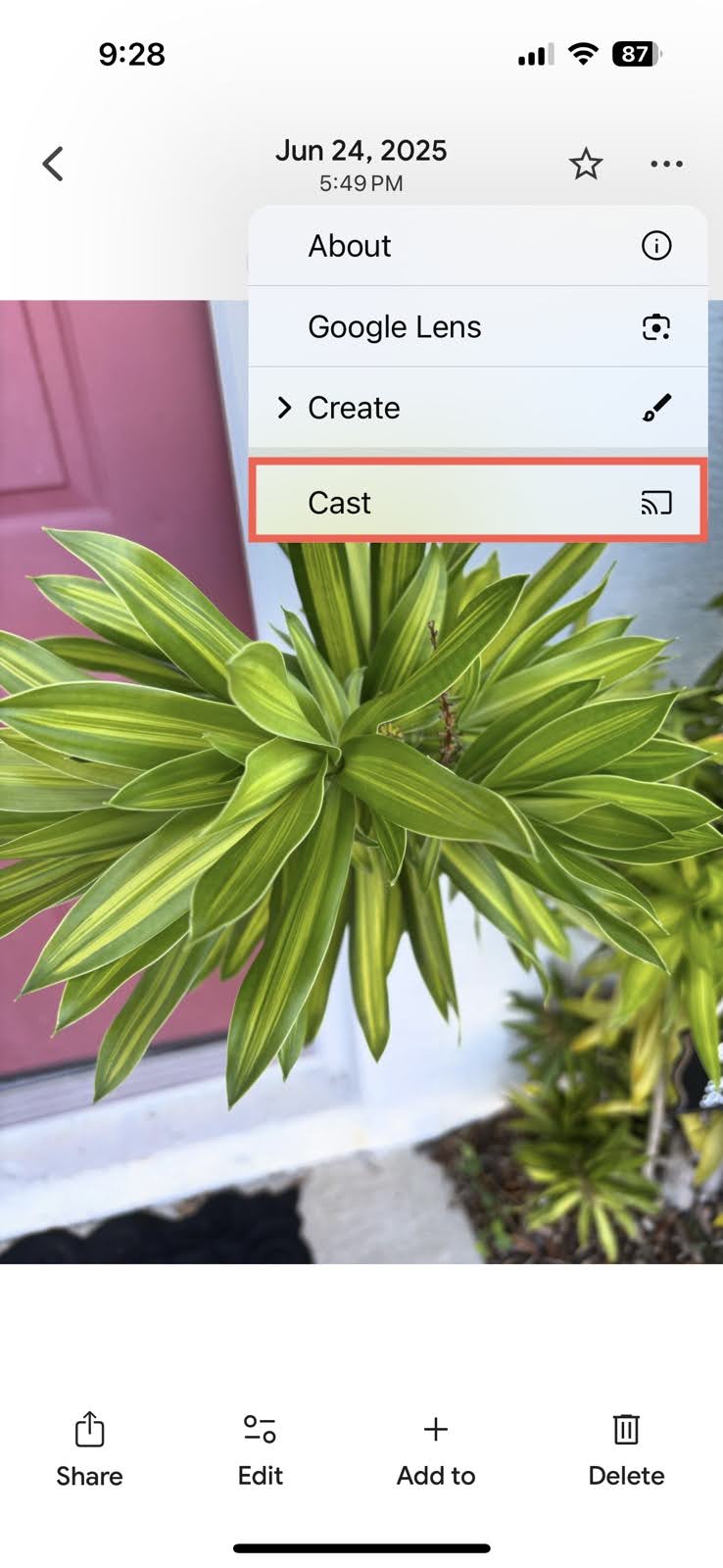
- Sélectionnez une photo, appuyez sur Plus (trois points) en haut, puis choisissez Caster.
- Sélectionnez un album et appuyez sur l’icône Caster en haut.
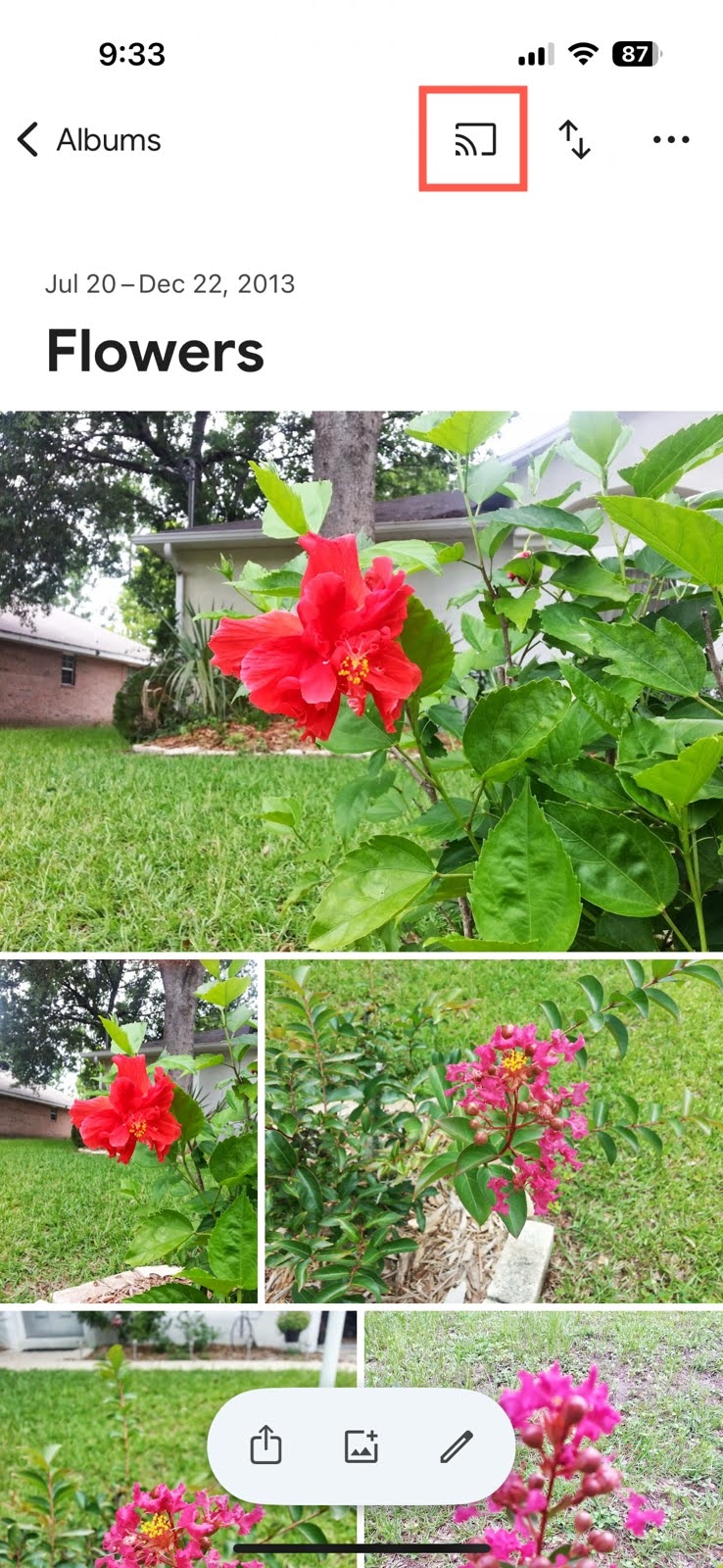
3. Sélectionnez votre appareil dans la liste et vous devriez voir votre photo ou votre album sur le téléviseur.
REMARQUE : Pour utiliser l’exemple ci-dessus et connecter un iPhone à Google TV, assurez-vous que les deux appareils sont sur le même réseau Wi‑Fi. Ensuite, utilisez les applications Google Home et Google TV pour connecter les appareils.
Comment afficher des photos iPhone à l’aide d’applications TV
Certaines plateformes TV et certains fabricants proposent des apps iPhone qui peuvent afficher des photos sur un téléviseur compatible via le Wi-Fi. Les fonctionnalités exactes varient selon la marque et le modèle.
- LG ThinQ : Sur les téléviseurs LG webOS pris en charge, ouvrez le téléviseur dans ThinQ, allez dans Partager, puis choisissez Lire les Photos/Vidéos/Musique du téléphone sur le téléviseur pour afficher les photos stockées sur votre iPhone.
- App mobile Roku : Utilisez Play on Roku pour afficher des photos et des vidéos personnelles stockées sur votre iPhone sur un téléviseur Roku ou un appareil de streaming Roku.
Dans la plupart des cas, votre iPhone et votre téléviseur doivent être connectés au même réseau Wi-Fi local. Ouvrez l’application correspondante, connectez-la à votre téléviseur, puis sélectionnez la fonctionnalité de partage de photos disponible pour votre appareil.
Comment afficher une galerie iPhone sur la TV avec AirPlay
Comme Apple AirPlay fait partie d’iOS, c’est une option judicieuse pour les téléviseurs intelligents qui le prennent en charge, comme de nombreux modèles Samsung, Sony, TCL et LG. Vous pouvez mettre en miroir l’écran d’un iPhone sur un téléviseur sans fil en vous assurant que vos appareils utilisent le même réseau Wi‑Fi et se trouvent à proximité l’un de l’autre.
Méthode 1 : Option de mise en miroir de l’écran
Guide étape par étape
1. Confirmez que vous avez Apple AirPlay activé dans les paramètres de votre téléviseur.
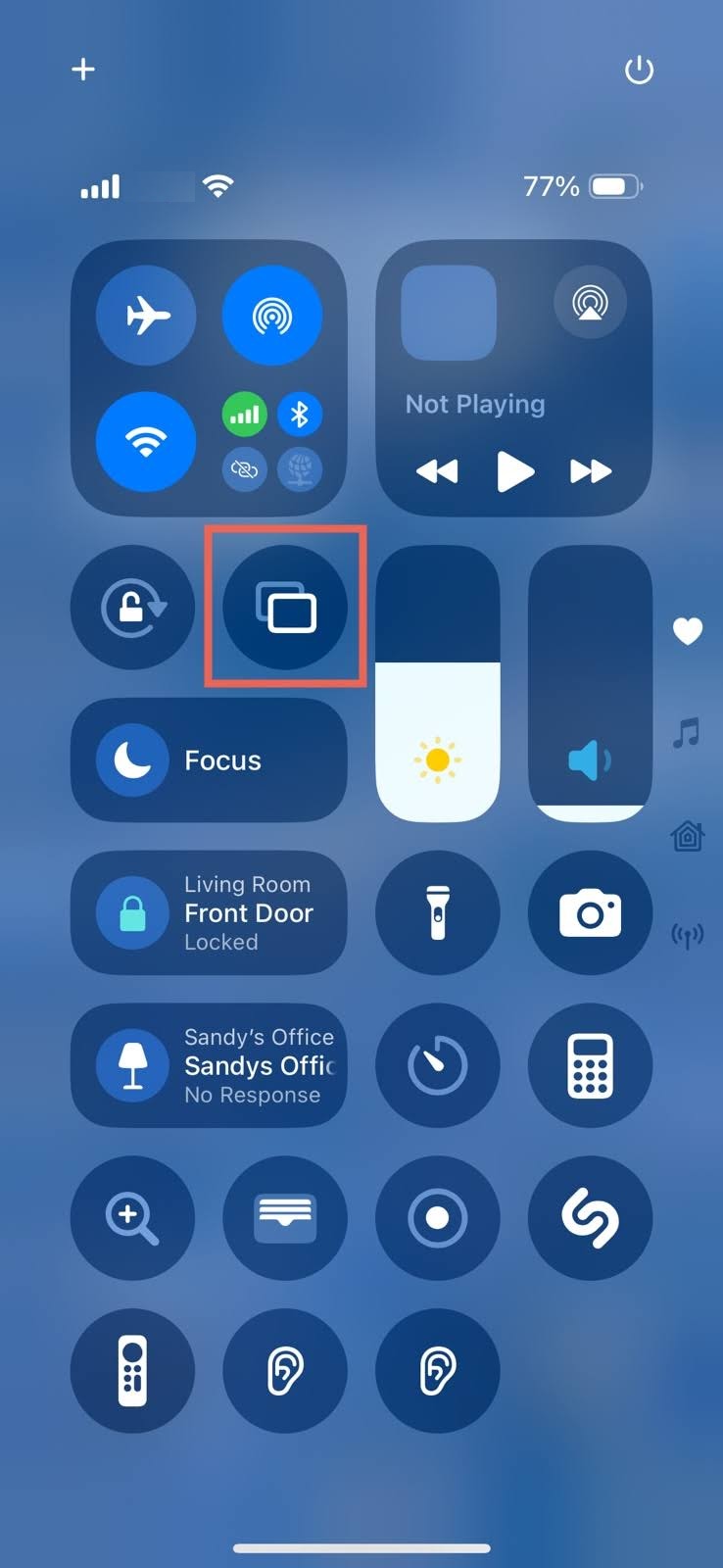
2. Ouvrez le Centre de contrôle de votre iPhone et appuyez sur le bouton Recopie de l’écran (rectangles connectés).
3. Choisissez votre TV dans la liste des appareils.
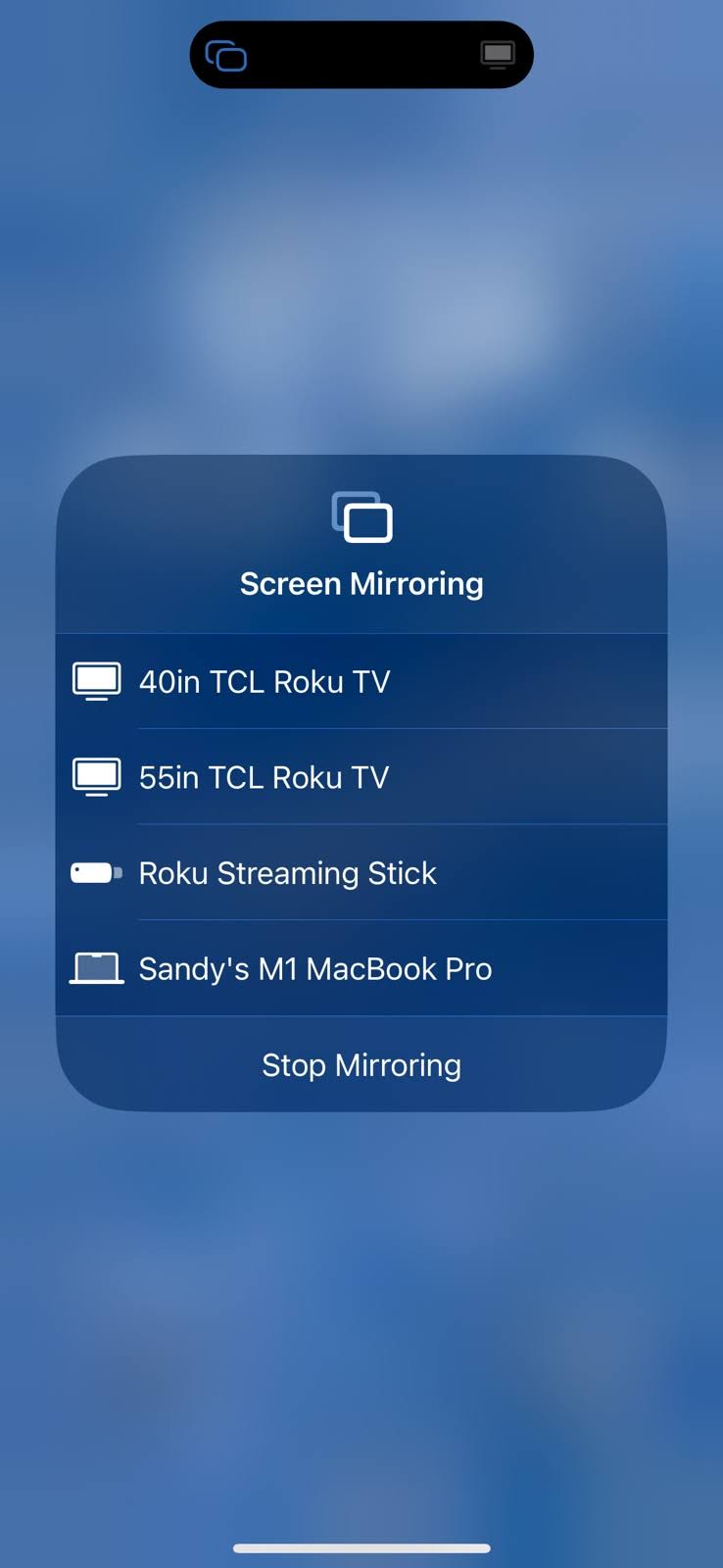
4. Si vous y êtes invité, saisissez le code d’accès AirPlay fourni.
5. Ouvrez Photos ou une autre application d’images et sélectionnez une photo, une galerie ou un album.
REMARQUE : Si vous ne voyez pas d’option AirPlay dans les paramètres de votre TV, consultez le manuel d’utilisation ou recherchez votre marque et votre modèle dans la liste des TV compatibles AirPlay d’Apple.
Méthode 2 : diffuser les photos directement via AirPlay (recommandé)
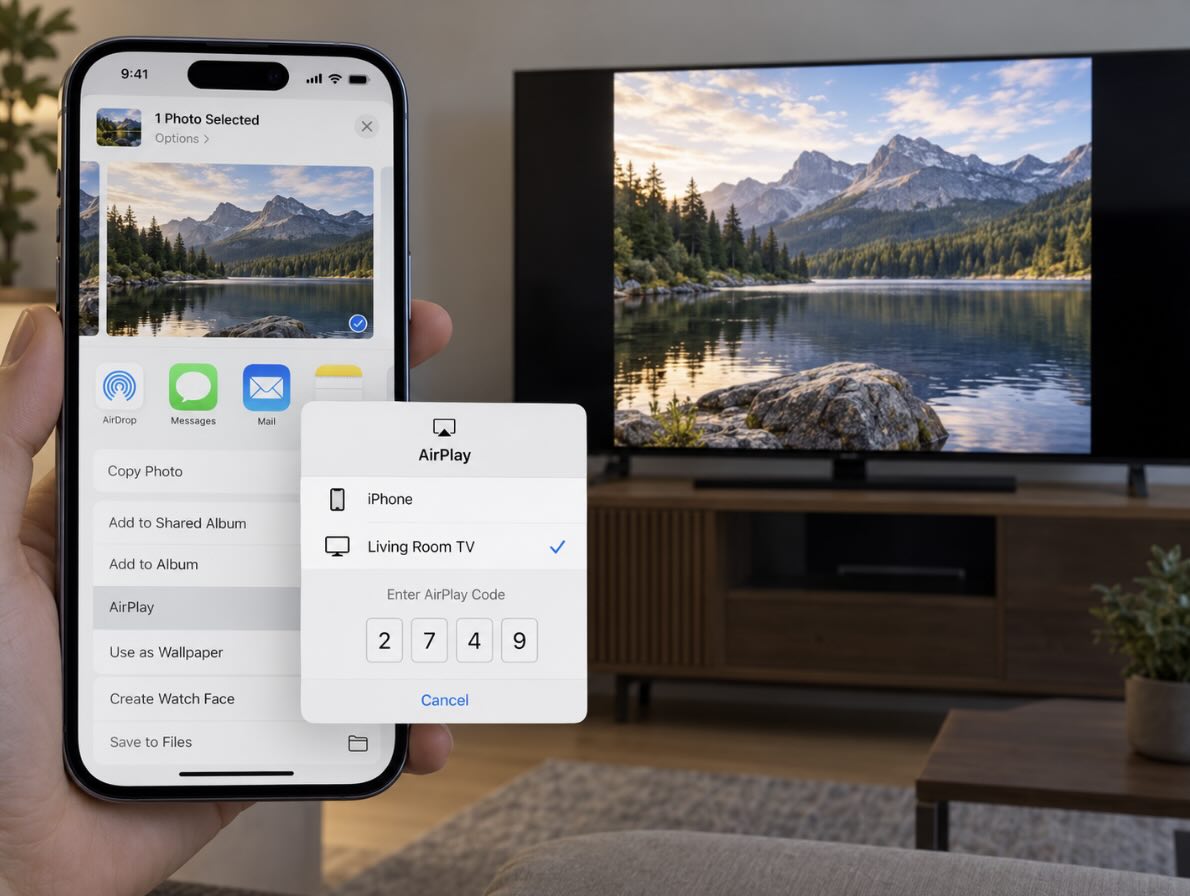
Si vous ne souhaitez pas mettre en miroir l’intégralité de l’écran de votre iPhone et risquer d’afficher des notifications personnelles sur le téléviseur, vous pouvez diffuser des photos individuelles directement depuis l’app Photos :
Guide étape par étape
1. Assurez-vous que votre iPhone et votre Apple TV ou votre smart TV compatible AirPlay 2 sont connectés au même réseau Wi‑Fi.
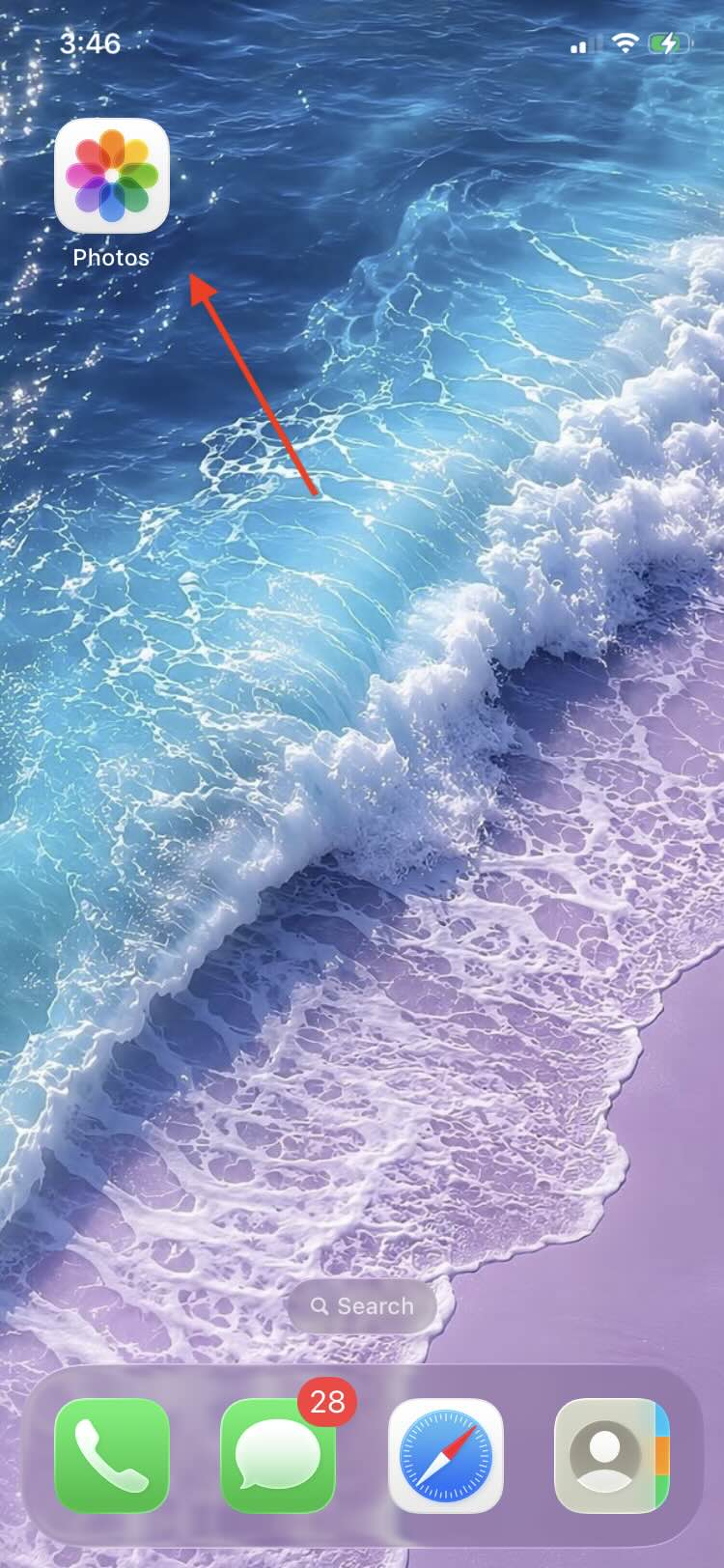
2. Ouvrez l’app Photos sur votre iPhone et sélectionnez la photo que vous souhaitez partager.
3. Appuyez sur le bouton Partager.
4. Faites glisser vers le haut si nécessaire, puis appuyez sur AirPlay.
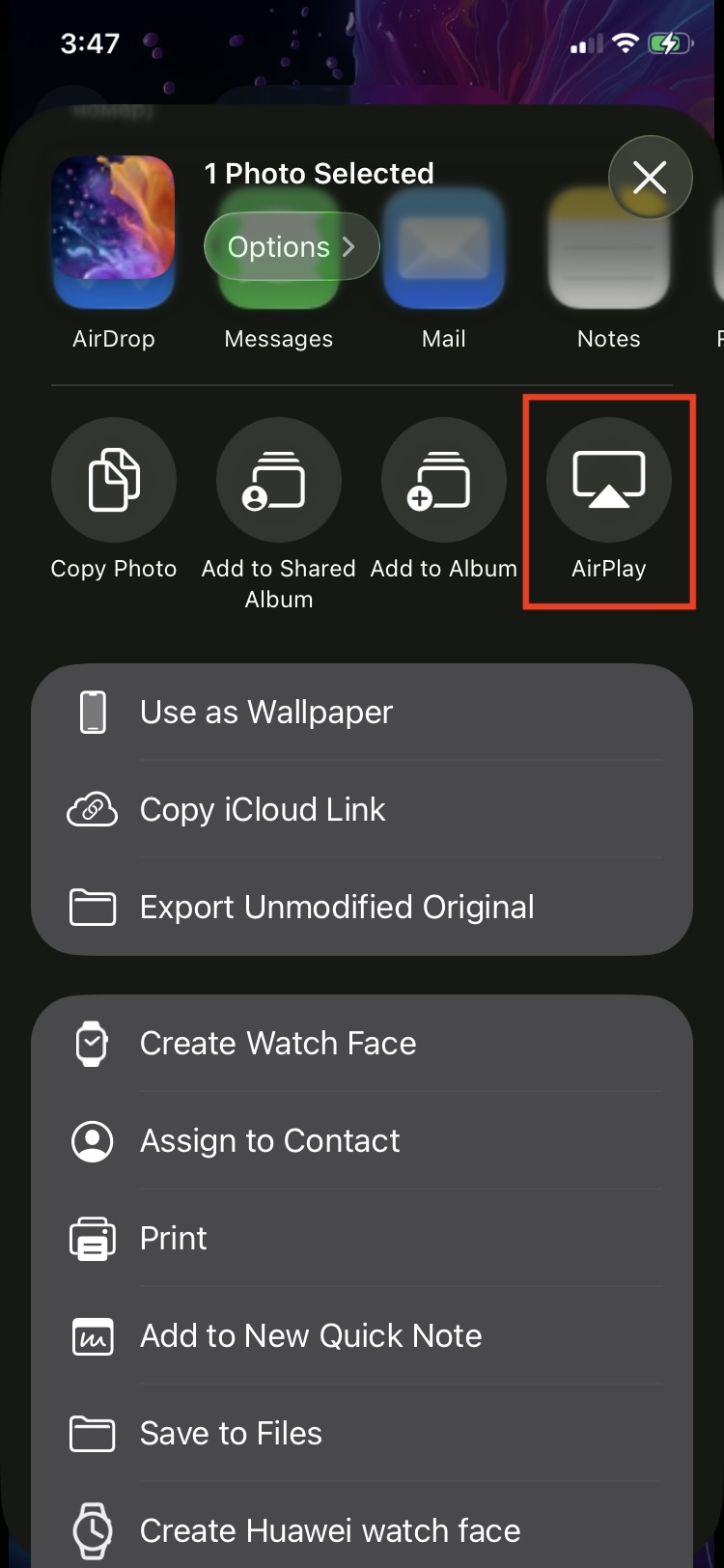
5. Sélectionnez votre Apple TV ou téléviseur intelligent compatible avec AirPlay 2 dans la liste des appareils.
6. Si un code AirPlay apparaît sur votre téléviseur, saisissez-le sur votre iPhone.
Vous pouvez continuer à parcourir des photos sur votre iPhone pendant qu’AirPlay est actif. Pour arrêter le streaming, touchez le bouton AirPlay en haut de l’écran, puis touchez Désactiver AirPlay.
❗Astuce : Contrairement à la recopie de l’écran, AirPlay diffuse la photo plutôt que de recopier l’intégralité de l’écran de votre iPhone ; ainsi, l’interface de votre iPhone, la barre d’état et les notifications ne s’affichent pas sur le téléviseur. La photo s’affiche selon son format d’image et les réglages d’affichage du téléviseur.
Comment démarrer un diaporama photo sur votre TV
Vous souhaitez afficher un diaporama continu de vos photos de vacances ou de famille ? Vous pouvez en créer un dans l’app Photos et le diffuser sur un téléviseur compatible AirPlay :
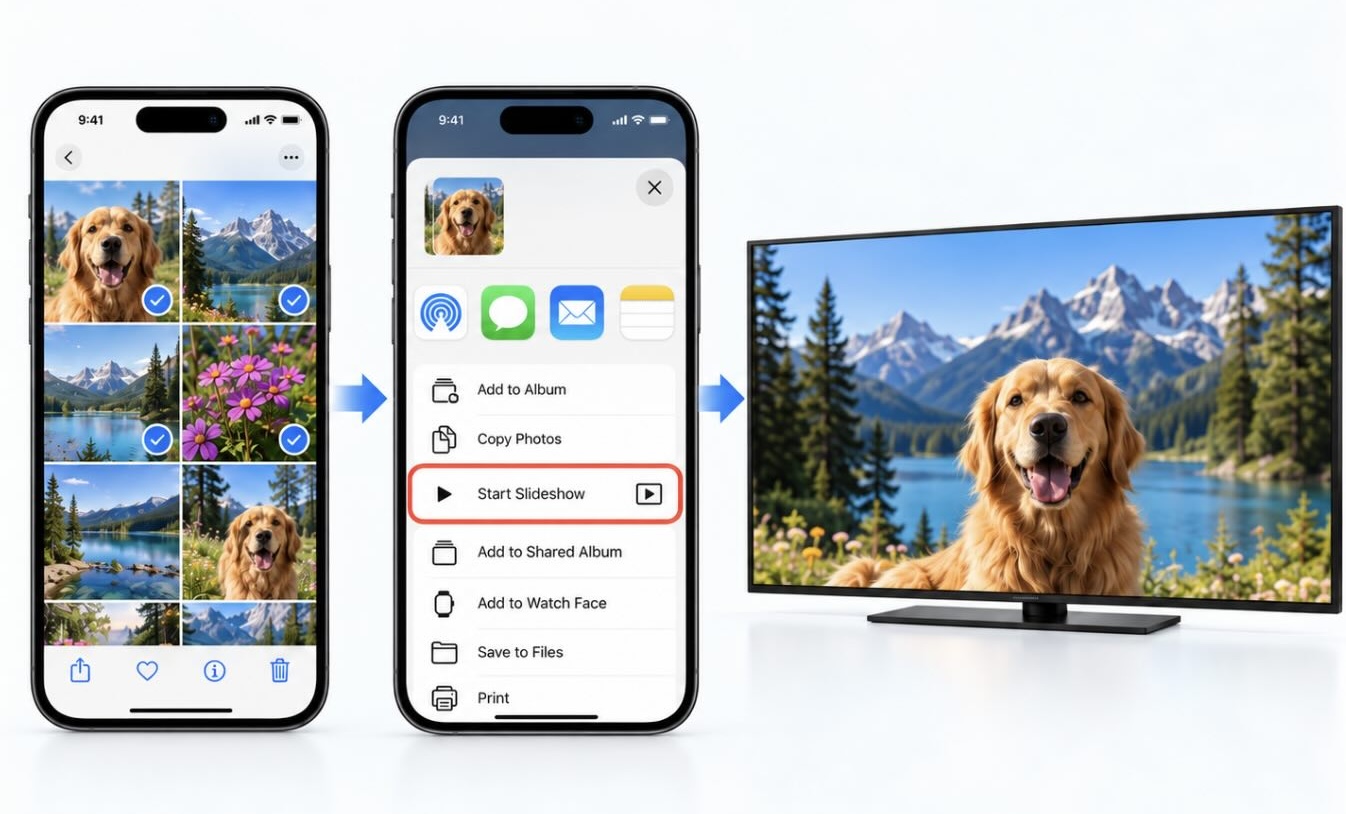
Guide étape par étape
1. Ouvrez l’application Photos sur votre iPhone.

2. Pour utiliser les photos sélectionnées, accédez à Bibliothèque, appuyez sur Sélectionner, puis choisissez les photos que vous souhaitez inclure. Vous pouvez également ouvrir un album dans Collections pour créer un diaporama à partir de ses photos.
3. Appuyez sur le bouton Plus (…), puis sélectionnez Démarrer le diaporama (sur iOS 26, cette option s’appelle Lire comme diaporama).
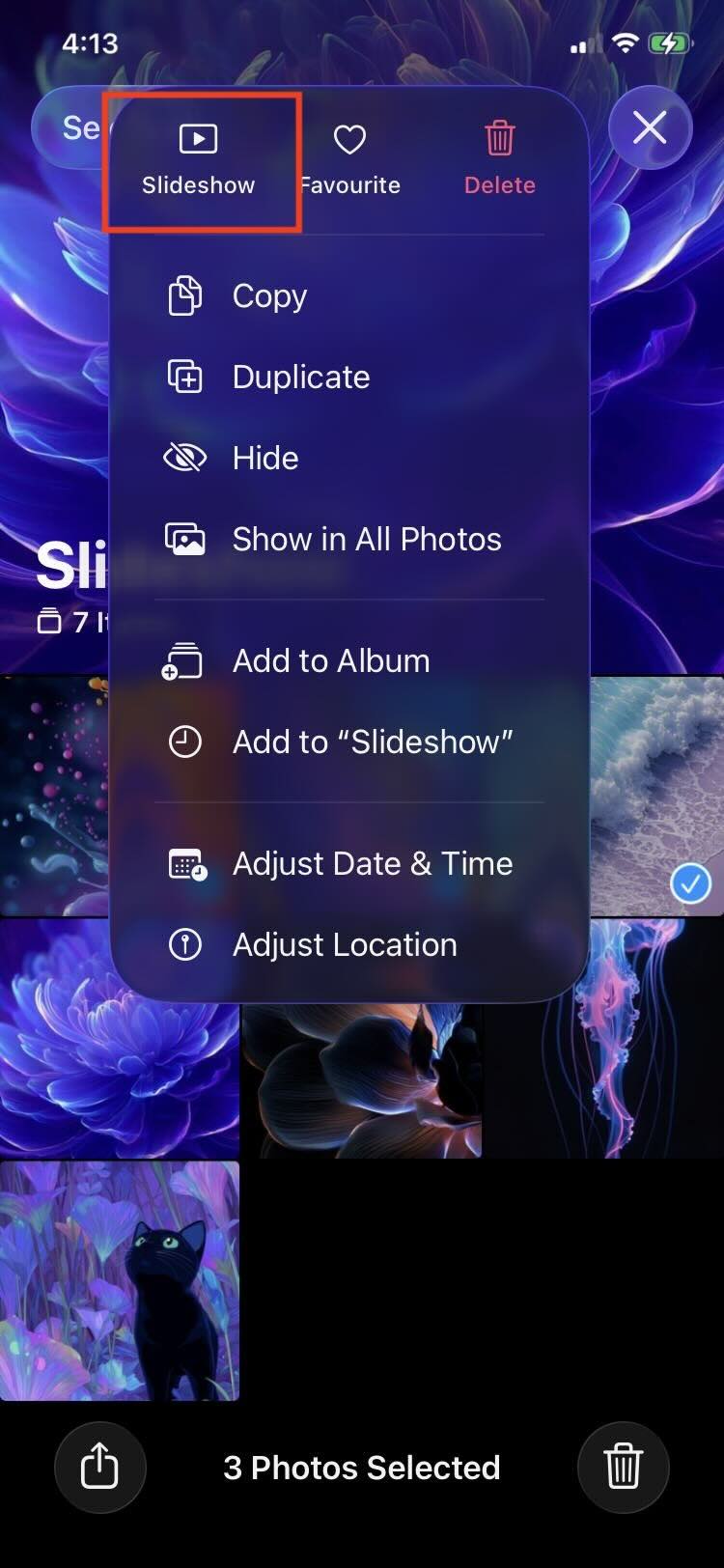
4. Pendant la lecture du diaporama, touchez l’écran et sélectionnez Personnaliser pour ajuster la transition, la durée, la musique ou activer la lecture en boucle.
5. Pour lire le diaporama sur votre téléviseur, touchez l’écran, puis touchez Plus (…) → AirPlay et sélectionnez votre Apple TV ou un téléviseur intelligent compatible AirPlay 2.
Comment utiliser des applications de diffusion de photos iPhone
Une autre façon d’afficher des photos iPhone sur une smart TV consiste à utiliser des applications tierces. DoCast est une excellente option, vous permettant de dupliquer votre écran sans fil ou de diffuser des photos, des vidéos et de la musique en seulement quelques touches. C’est une solution idéale si votre téléviseur n’offre pas de fonctionnalité intégrée ou pour diffuser l’iPhone sur la TV sans AirPlay ni compte Google.

Guide vidéo
Guide étape par étape
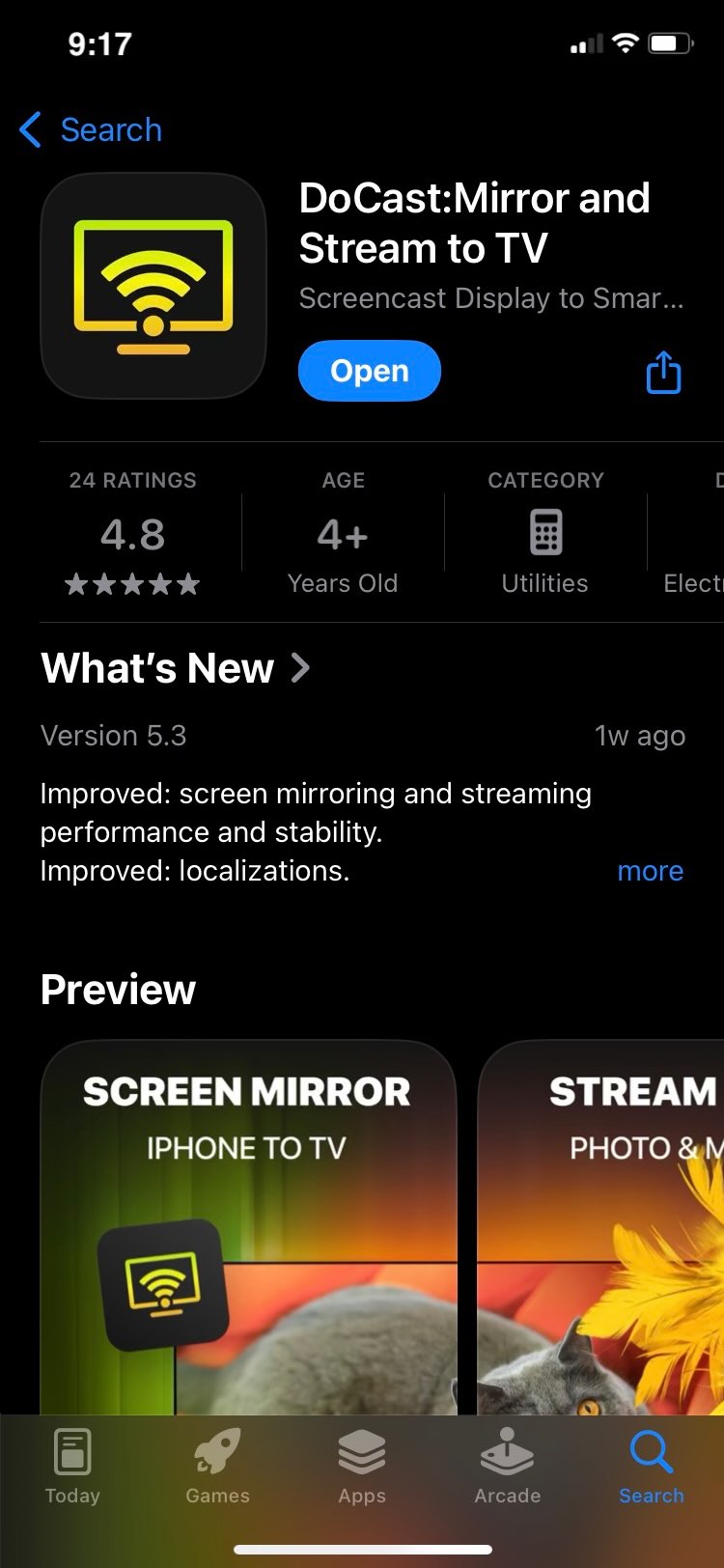
1. Installez DoCast sur votre iPhone depuis l’App Store.
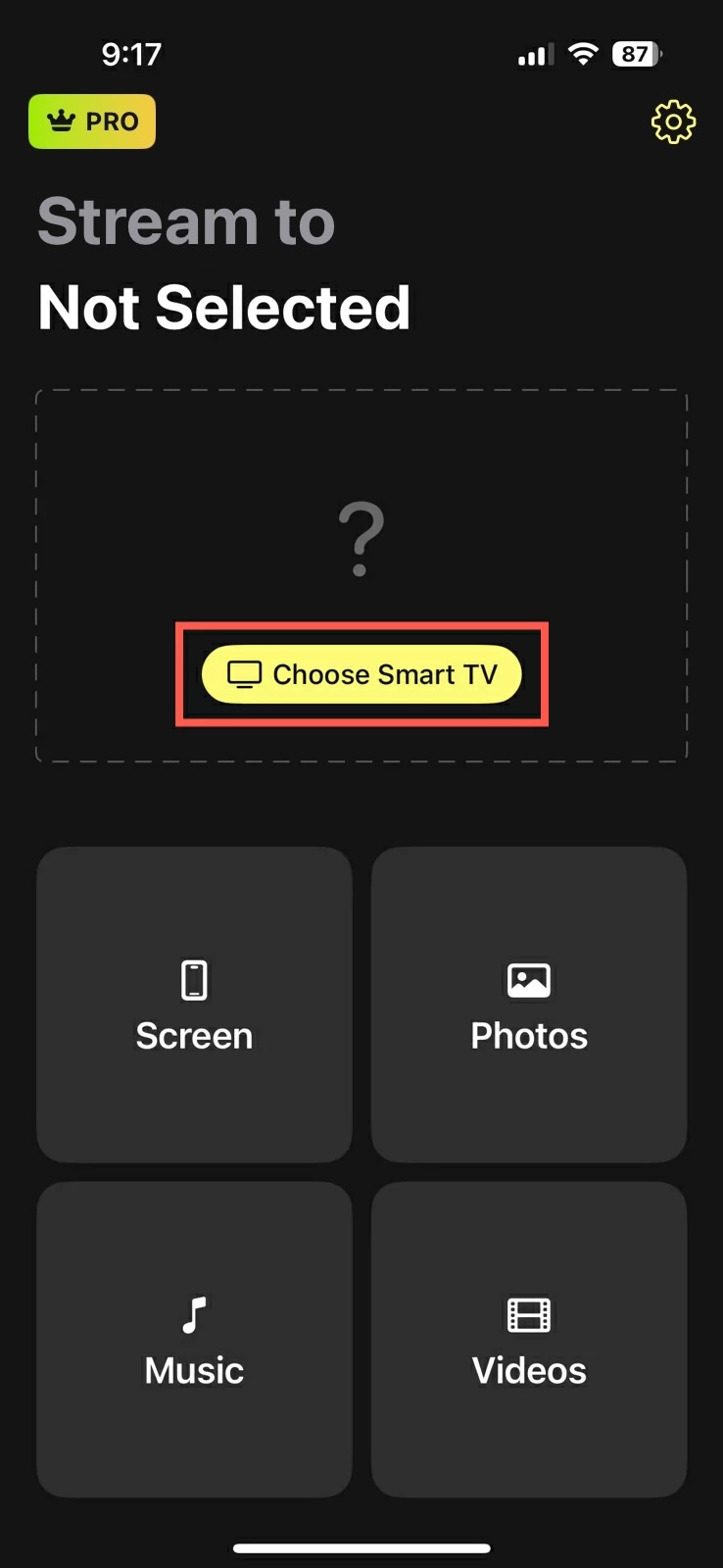
2. Appuyez sur Choisir Smart TV.
3. Sélectionnez votre téléviseur dans la liste des appareils et appuyez sur Terminé.
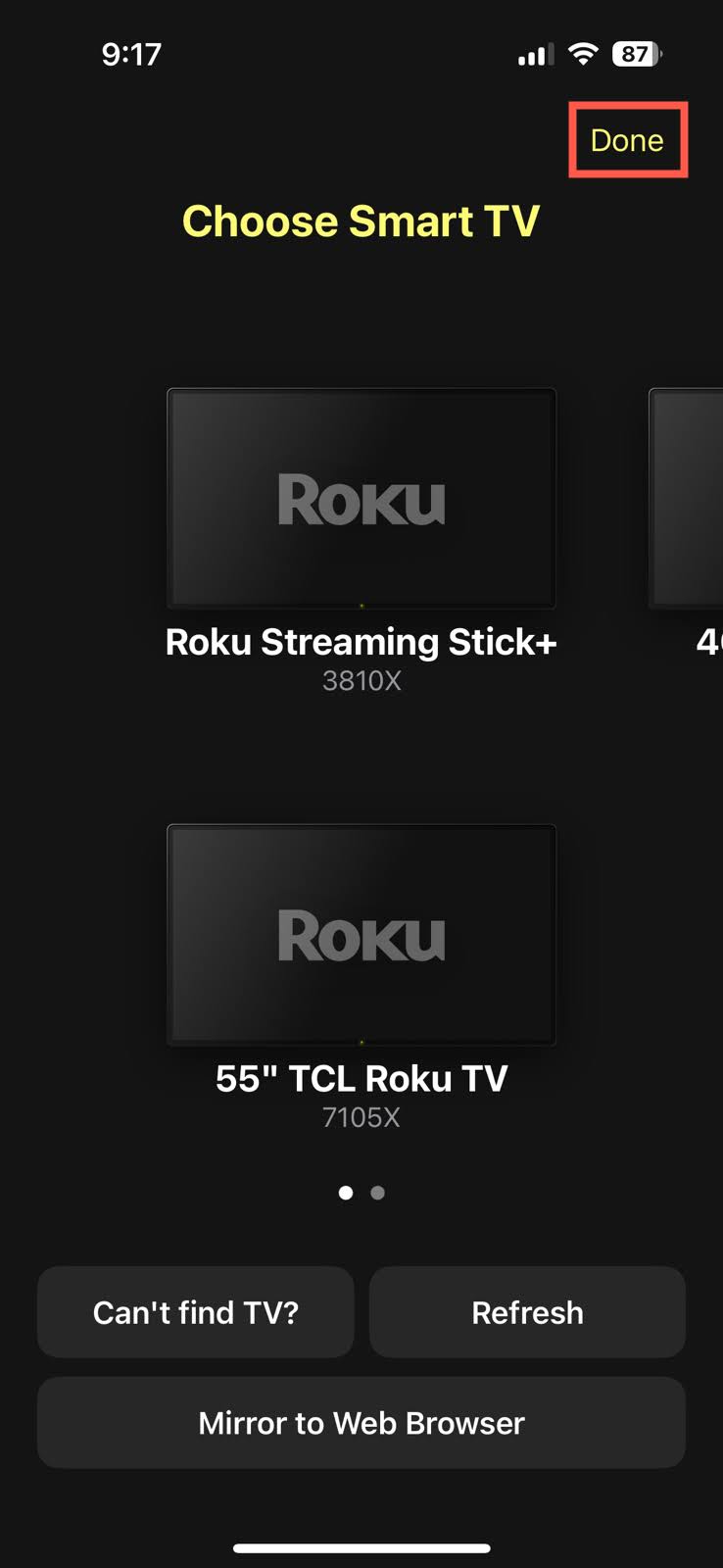
4. Une fois connecté, choisissez Photos et localisez l’image que vous souhaitez diffuser.
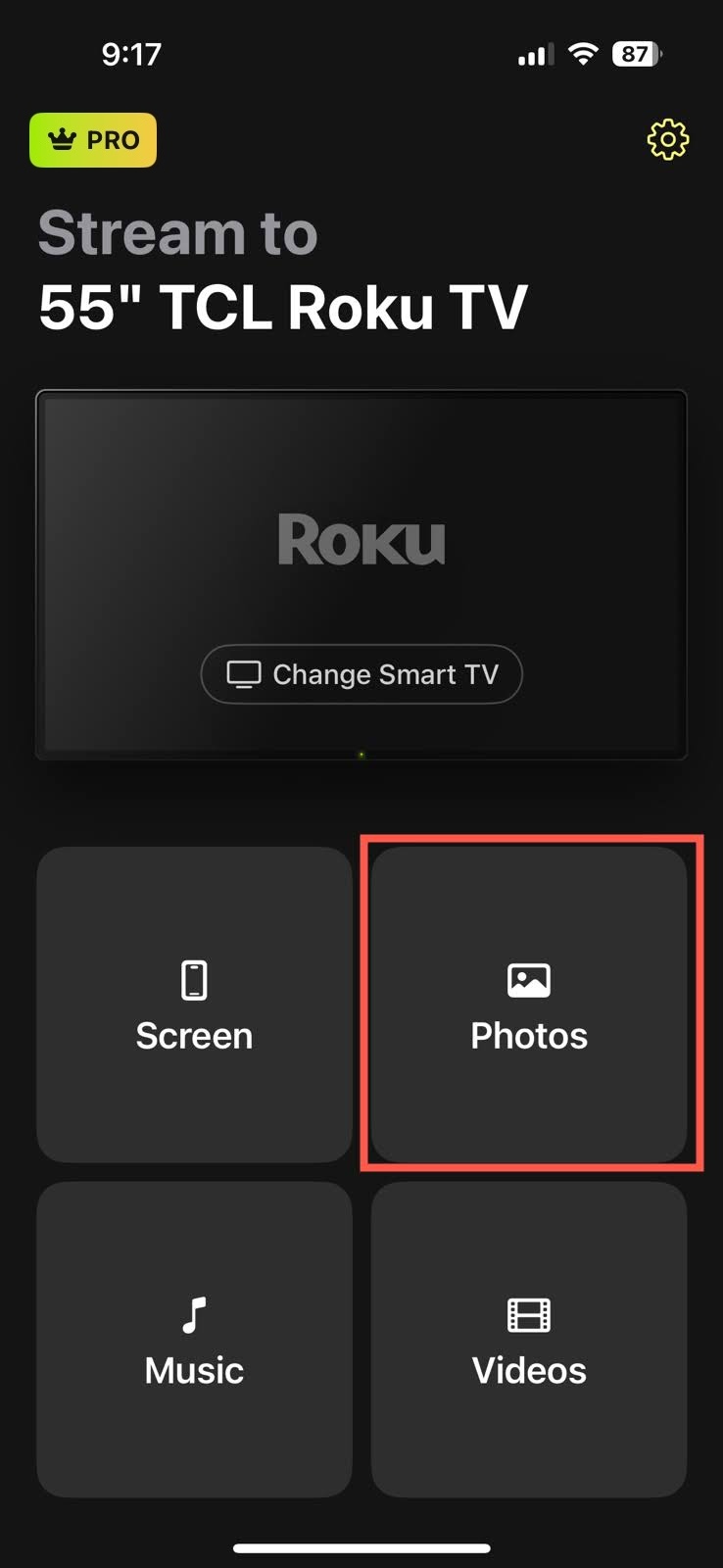
DoCast est disponible pour iPhone et iPad, fonctionne avec les principales marques de téléviseurs et les appareils compatibles DLNA, et vous permet de diffuser des contenus multimédias gratuitement, avec une mise à niveau abordable pour la recopie d’écran. L’application offre une faible latence et une image de haute qualité avec des réglages ajustables.
Remarques : Si vous recherchez une solution de télécommande simple, TVRem est l’application gratuite de télécommande TV pour iPhone ou iPad, facile à configurer et fonctionnant de manière fiable.
Résolution des problèmes courants de diffusion en continu de photos
Si votre iPhone ne se connecte pas à votre smart TV ou si la diffusion de photos se fige, essayez ces solutions rapides :
- ✔ Vérifiez le réseau Wi-Fi : Assurez-vous que votre iPhone et votre TV sont connectés au même réseau Wi-Fi local. Ils n’ont pas nécessairement besoin d’utiliser la même bande de fréquence ; par exemple, un appareil peut être en 2,4 GHz et l’autre en 5 GHz, tant que votre routeur permet aux appareils des deux bandes de communiquer.
- ✔ Évitez les réseaux invités ou isolés : Les réseaux Wi-Fi d’hôtel, publics et invités peuvent utiliser l’isolation des clients ou des points d’accès (AP), ce qui empêche les appareils connectés de communiquer entre eux. Si votre TV ne peut pas être détectée, connectez les deux appareils à un réseau Wi-Fi local standard qui autorise la communication d’appareil à appareil.
- ✔ Vérifiez les réglages AirPlay de votre TV : Assurez-vous qu’AirPlay est activé sur votre TV. Vérifiez aussi les réglages d’accès ou de sécurité AirPlay disponibles pour vous assurer que votre iPhone est autorisé à se connecter. Sur Apple TV, par exemple, l’accès peut être limité aux appareils sur le même réseau ou aux personnes partageant le même Domicile.
- ✔ Redémarrez et mettez à jour vos appareils : Redémarrez votre iPhone, votre TV et votre routeur, puis vérifiez les mises à jour logicielles. Cela peut résoudre les coupures de connexion, les problèmes de détection et les diffusions figées.
- ✔ Vérifiez la compatibilité du format photo : Si vous utilisez une app de diffusion tierce ou une clé USB au lieu d’AirPlay, certaines TV plus anciennes peuvent ne pas prendre en charge les images HEIC. Dans ce cas, convertissez d’abord la photo en JPEG. Pour prendre de futures photos dans un format plus largement pris en charge, allez dans Réglages > Appareil photo > Formats > Le plus compatible sur votre iPhone.
Conclusion
Maintenant que vous savez comment connecter un iPhone à une TV sans fil et diffuser vos photos, vous pouvez commencer à profiter de vos images lors d’événements familiaux ou de rencontres entre amis.
Les applications intégrées comme Google Photos sont pratiques, mais certaines applications peuvent être limitées dans leurs capacités de diffusion, et utiliser l’application compagnon de votre TV est un choix évident, mais les performances de ces outils peuvent varier selon la marque. Comme AirPlay est intégré à iOS, c’est une autre excellente option, mais uniquement si votre TV le prend en charge.
Pour la meilleure option globale de diffusion de photos, sans les limitations mentionnées ci-dessus, des outils comme DoCast répondent à vos besoins. L’application fonctionne avec les principales marques de TV, offre une faible latence, propose la recopie d’écran et vous permet de diffuser des photos, des vidéos et de la musique en quelques étapes seulement.
Foire aux questions
Oui. Si vous n’avez pas de réseau Wi‑Fi, vous pouvez connecter votre iPhone directement au téléviseur avec un câble HDMI et un adaptateur compatible. La configuration requise dépend de votre modèle d’iPhone :
- Pour les iPhone USB‑C avec sortie vidéo : Utilisez un adaptateur USB‑C vers HDMI (comme l’adaptateur multiport AV numérique USB‑C d’Apple) ou un câble USB‑C vers HDMI compatible. Cela inclut les modèles iPhone 15, les modèles iPhone 16 (sauf iPhone 16e) ainsi que iPhone 17, iPhone 17 Pro et iPhone 17 Pro Max. Les iPhone 16e, iPhone 17e et iPhone Air ne prennent pas en charge la sortie vidéo filaire.
- Pour les iPhone Lightning : Utilisez un adaptateur AV numérique Lightning d’Apple et un câble HDMI. Cette configuration prend en charge une sortie vidéo jusqu’à 1080p.
Connectez votre iPhone à l’adaptateur ou au câble, connectez-le au port HDMI du téléviseur, puis basculez le téléviseur sur l’entrée HDMI correspondante. Aucune connexion Wi‑Fi ou Internet n’est nécessaire pour cette configuration filaire.
Vous pouvez diffuser des photos via Chromecast depuis un iPhone, mais pas nativement. La meilleure option est d’utiliser une application tierce comme DoCast, qui offre une expérience fluide pour diffuser des photos et des vidéos sur votre téléviseur connecté à Chromecast.
Actuellement, Chromecast ne prend pas en charge AirPlay ni la connexion à un iPhone sans outil tiers. Vous pouvez connecter les appareils à l’aide de Google Home, puis utiliser une application compatible avec la diffusion, comme Google Photos, ou découvrir des applications de recopie d’écran et de diffusion comme DoCast qui offrent une connexion fluide.
L’une des meilleures applications de mise en miroir et de diffusion pour iPhone est DoCast. Avec elle, vous pouvez facilement vous connecter à votre téléviseur, puis diffuser des photos, des vidéos et de la musique. Vous pouvez également consulter la fonction de mise en miroir pour voir tout ce qui se trouve sur votre iPhone sur grand écran.
Oui, mais la lecture dépend du téléviseur et de l’application. Avec AirPlay, une Live Photo peut s’afficher comme une image fixe ou lire sa partie animée. Chromecast et les applications tierces peuvent également l’afficher comme une image fixe, sauf si elles prennent spécifiquement en charge les Live Photos.
Pour une lecture fiable, convertissez d’abord la Live Photo en vidéo : ouvrez-la dans Photos, touchez Plus (…) → Enregistrer comme vidéo, puis diffusez la vidéo sur votre téléviseur.