Jak bezprzewodowo przesyłać zdjęcia z iPhone’a na dowolny telewizor Smart TV

thumbnail

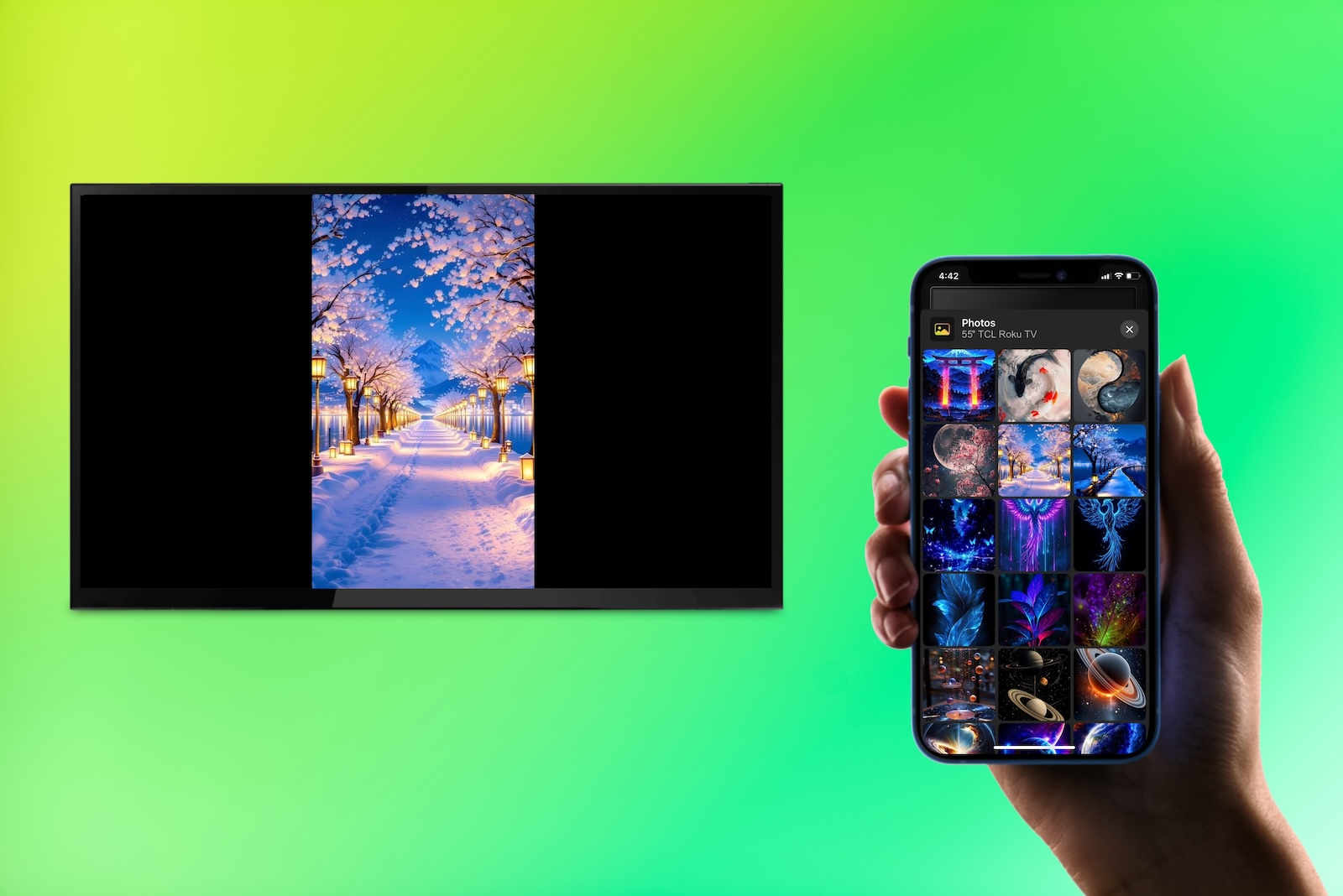
Chcesz udostępnić zdjęcia z iPhone’a na większym ekranie? Niezależnie od tego, czy korzystasz z telewizora Smart TV, czy Chromecasta, istnieje kilka sposobów na przesyłanie zdjęć z iPhone’a na telewizor. Ten przewodnik przedstawia najlepsze bezprzewodowe metody, abyś mógł wybrać tę, która najlepiej pasuje do Twojej konfiguracji.

Przesyłaj zdjęcia z iPhone’a na Smart TV

Nie ma lepszego sposobu na oglądanie zdjęć z wakacji, ślubu lub specjalnego wydarzenia niż na dużym, pięknym ekranie. Dzięki technologii bezprzewodowej możesz z łatwością połączyć iPhone’a z telewizorem, a potem po prostu usiąść wygodnie i cieszyć się pokazem.

Jak wyświetlać zdjęcia z iPhone’a na telewizorze za pomocą wbudowanych aplikacji

Jeśli masz telewizor Smart TV, który oferuje wbudowane aplikacje do zdjęć, takie jak Google Photos, jest to wygodny sposób na przesyłanie strumieniowe zdjęć z iPhone’a. Na przykład wiele modeli marek TCL, Hisense i Sony jest wyposażonych w Google TV do przesyłania z Google Photos, podczas gdy inne marki, takie jak Samsung, udostępniają Asystenta Google, aby pomóc w przesyłaniu Twoich zdjęć.

Przewodnik krok po kroku

1. Aby przesyłać zdjęcia z Zdjęć Google, otwórz aplikację na swoim iPhonie.

2. Wykonaj jedną z poniższych czynności:

  • Wybierz zdjęcie, stuknij u góry Więcej (trzy kropki), a następnie wybierz Przesyłaj.
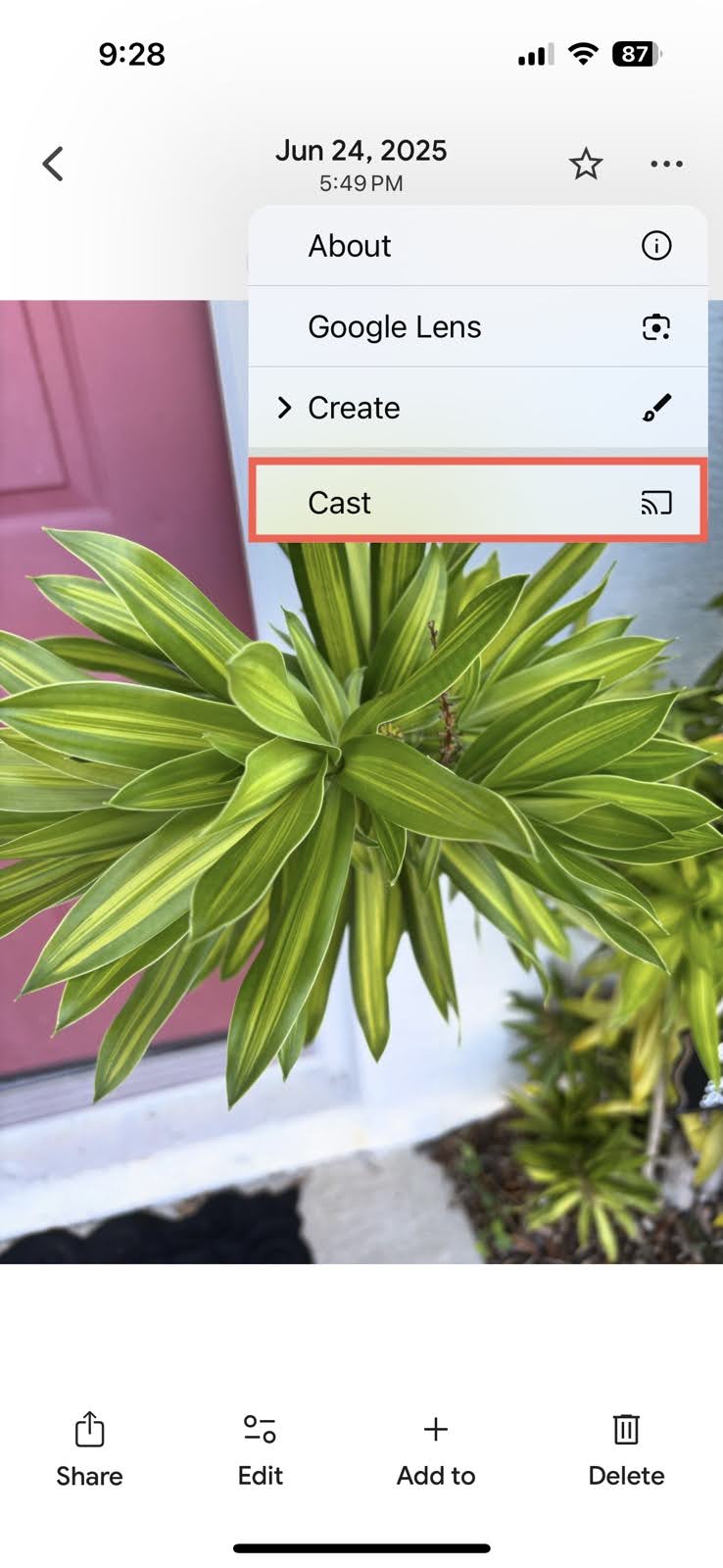
    Tap on the Cast button
  • Wybierz album i stuknij u góry ikonę przesyłania.
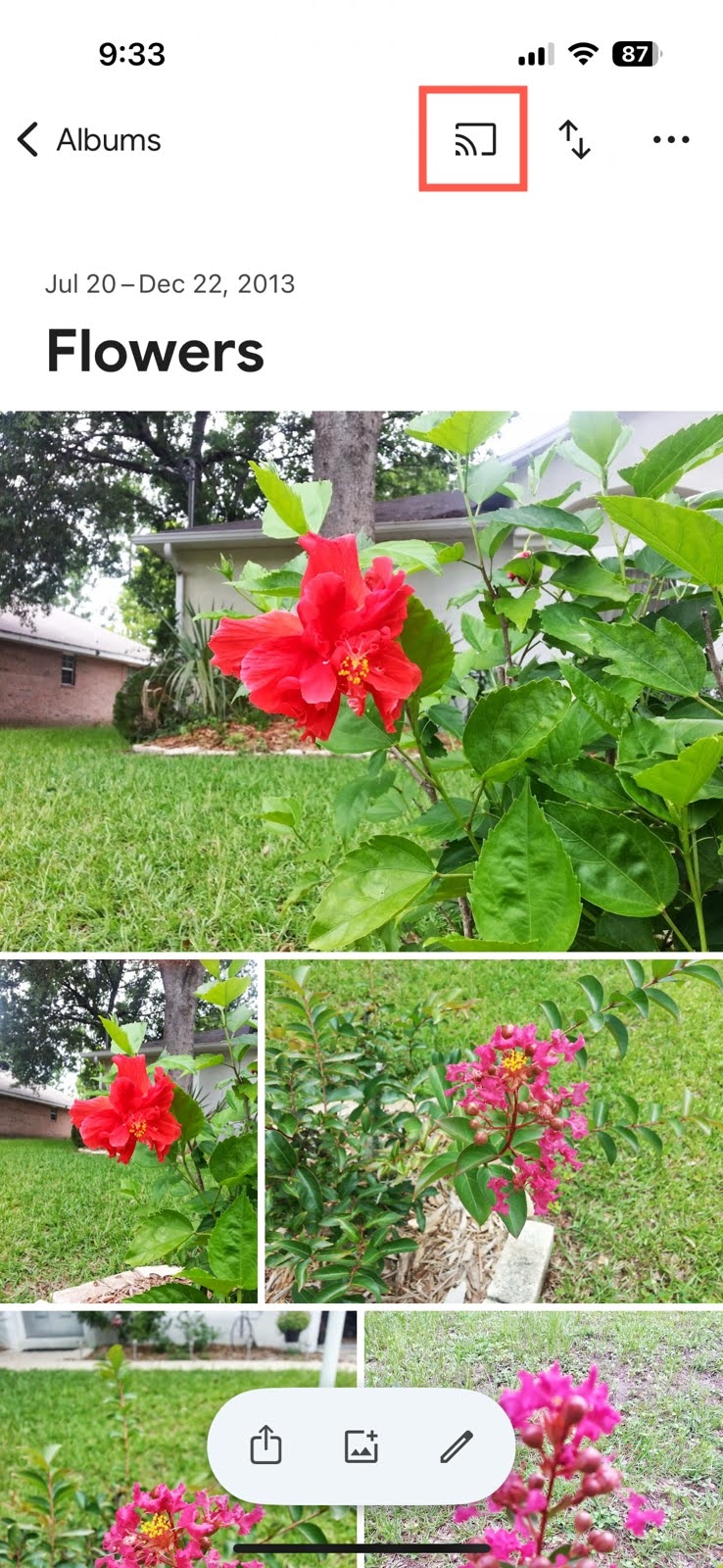
    Tap on the Cast icon

3. Wybierz swoje urządzenie z listy, a na telewizorze powinno pojawić się Twoje zdjęcie lub album.

UWAGA: Aby skorzystać z powyższego przykładu i połączyć iPhone’a z Google TV, upewnij się, że oba urządzenia są w tej samej sieci Wi‑Fi. Następnie użyj aplikacji Google Home i Google TV, aby połączyć urządzenia.

Jak wyświetlać zdjęcia z iPhone’a za pomocą aplikacji telewizyjnych

Niektóre platformy telewizyjne i producenci oferują aplikacje na iPhone’a, które mogą wyświetlać zdjęcia na zgodnym telewizorze przez Wi‑Fi. Dokładne funkcje różnią się w zależności od marki i modelu.

  • LG ThinQ: Na obsługiwanych telewizorach LG webOS otwórz telewizor w ThinQ, przejdź do opcji Udostępnianie i wybierz Odtwarzaj Zdjęcia/Wideo/Muzykę z telefonu na telewizorze, aby wyświetlić zdjęcia zapisane na iPhonie.
  • Roku Mobile App: Użyj opcji Play on Roku, aby wyświetlać osobiste zdjęcia i filmy zapisane na iPhonie na telewizorze Roku TV lub urządzeniu streamingowym Roku. 


W większości przypadków iPhone i telewizor muszą być połączone z tą samą lokalną siecią Wi‑Fi. Otwórz odpowiednią aplikację, połącz ją z telewizorem, a następnie wybierz funkcję udostępniania zdjęć dostępną dla Twojego urządzenia.

Jak wyświetlić galerię iPhone’a na telewizorze za pomocą AirPlay

Ponieważ Apple AirPlay jest częścią iOS, jest to rozsądna opcja dla inteligentnych telewizorów, które to obsługują, takich jak wiele modeli Samsung, Sony, TCL i LG. Możesz bezprzewodowo przesyłać lustrzane odbicie ekranu iPhone’a na telewizor, upewniając się, że Twoje urządzenia korzystają z tej samej sieci Wi‑Fi i znajdują się blisko siebie.

Metoda 1: Opcja dublowania ekranu

Przewodnik krok po kroku

1. Potwierdź, że w ustawieniach telewizora masz włączoną funkcję Apple AirPlay.

2. Otwórz Centrum sterowania na swoim iPhonie i stuknij przycisk Duplikowanie ekranu (połączone prostokąty).
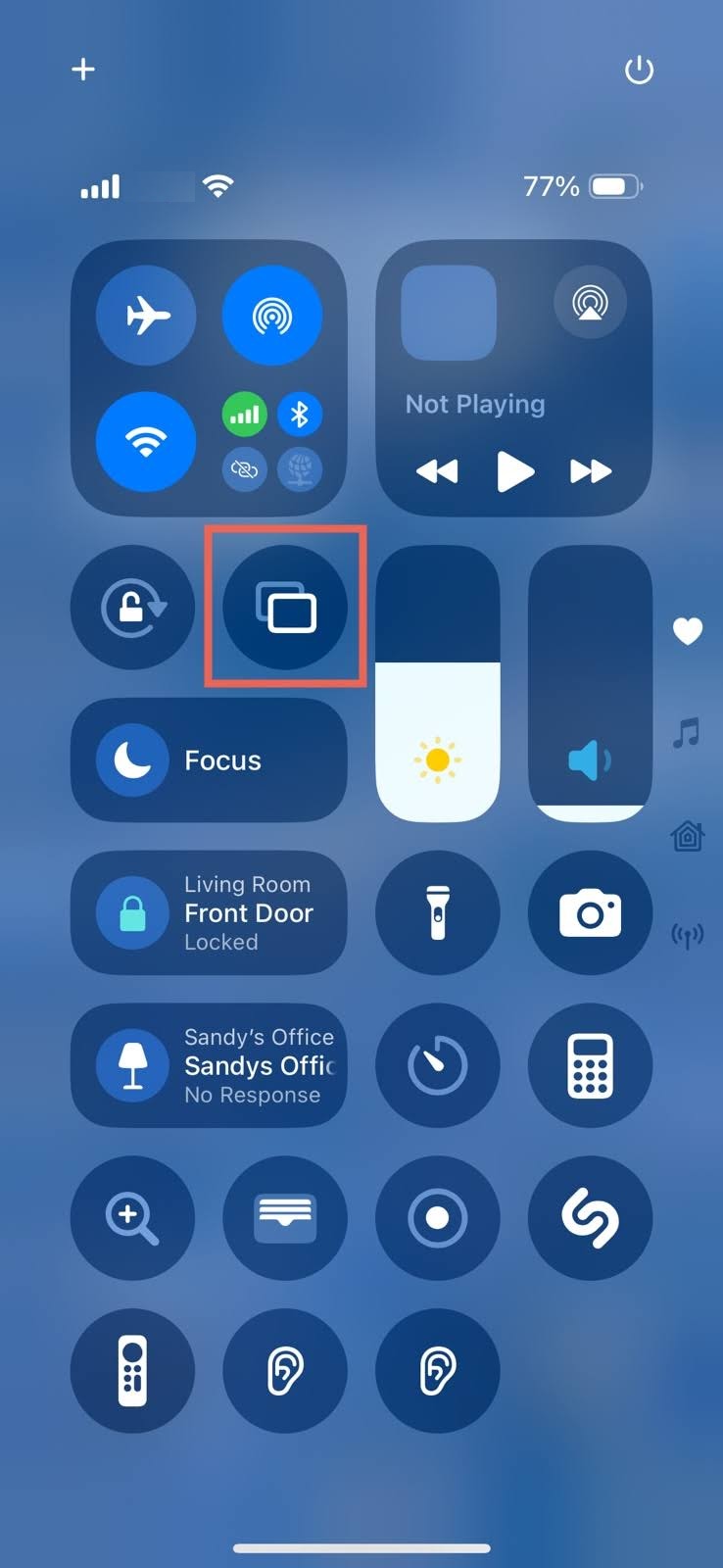
Otwórz Centrum sterowania na iPhonie i stuknij przycisk Duplikowanie ekranu

3. Wybierz swój telewizor z listy urządzeń.
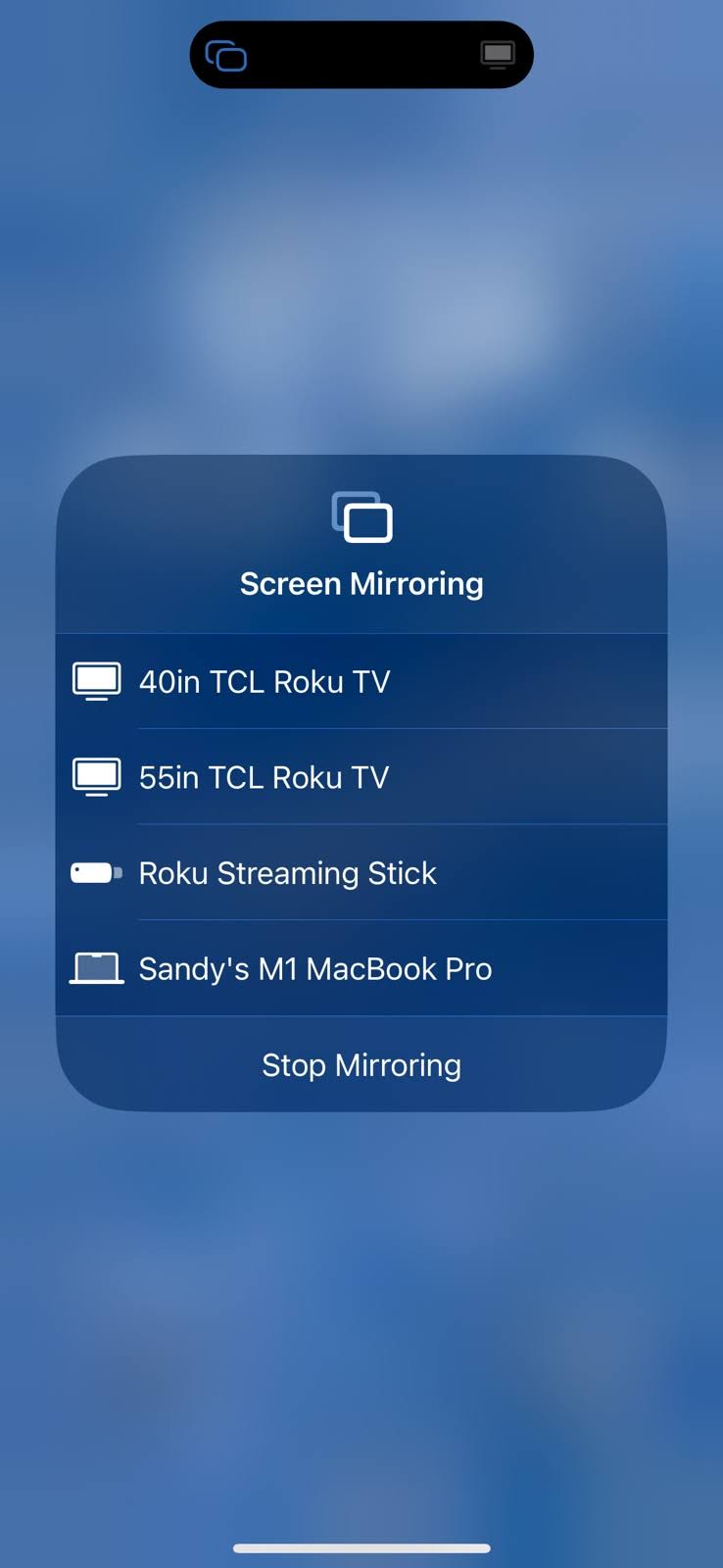
Wybierz swój telewizor z listy urządzeń

4. Jeśli pojawi się prośba, wprowadź podany kod dostępu AirPlay.

5. Otwórz aplikację Zdjęcia lub inną aplikację do zdjęć i wybierz zdjęcie, galerię lub album.

UWAGA: Jeśli nie widzisz opcji AirPlay w ustawieniach telewizora, sprawdź instrukcję obsługi lub wyszukaj swoją markę i model na liście telewizorów obsługujących AirPlay firmy Apple.

Metoda 2: Przesyłaj zdjęcia bezpośrednio przez AirPlay (zalecane)

Jeśli nie chcesz klonować całego ekranu iPhone’a i ryzykować wyświetlenia prywatnych powiadomień na telewizorze, możesz przesyłać pojedyncze zdjęcia bezpośrednio z aplikacji Zdjęcia:
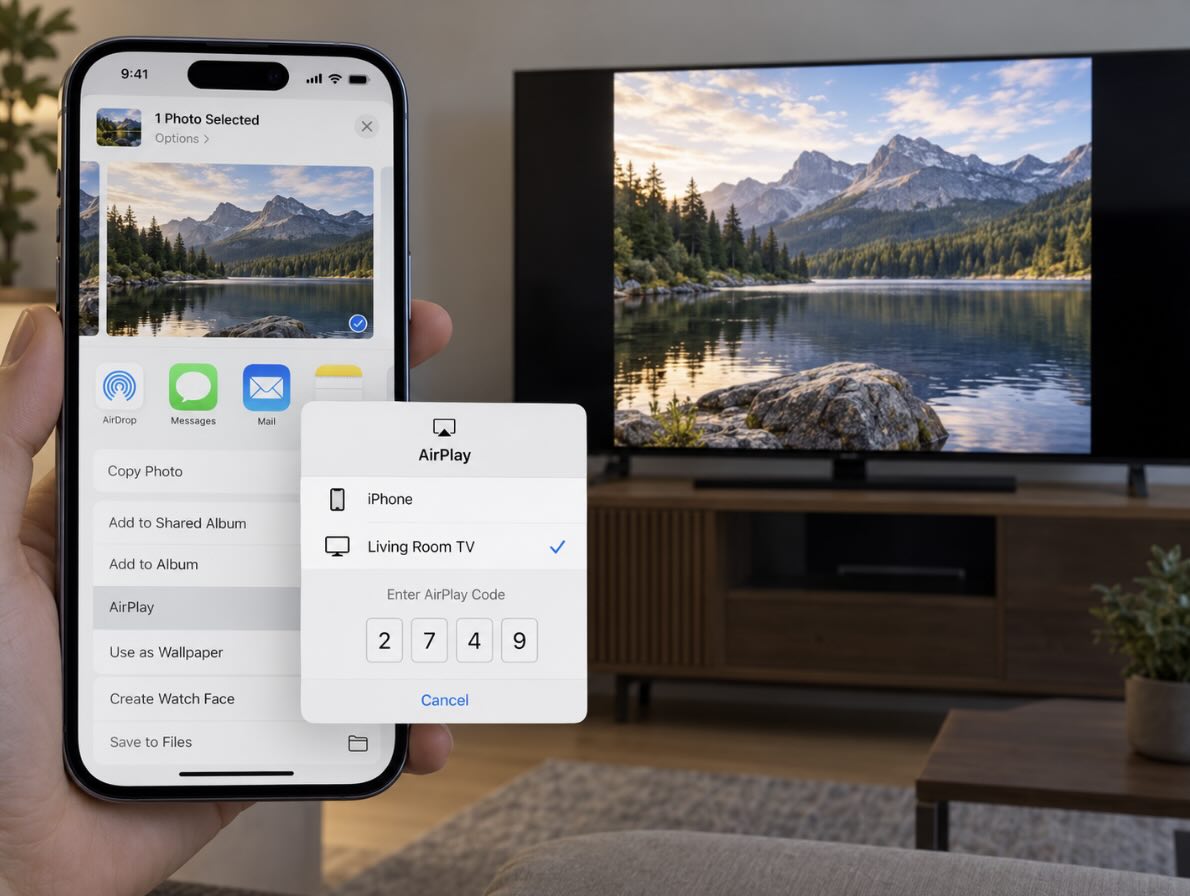
Opcja AirPlay w aplikacji Zdjęcia na iPhonie

Przewodnik krok po kroku

1. Upewnij się, że iPhone oraz Apple TV lub inteligentny telewizor zgodny z AirPlay 2 są połączone z tą samą siecią Wi‑Fi.

2. Otwórz aplikację Zdjęcia na swoim iPhonie i wybierz zdjęcie, które chcesz udostępnić.
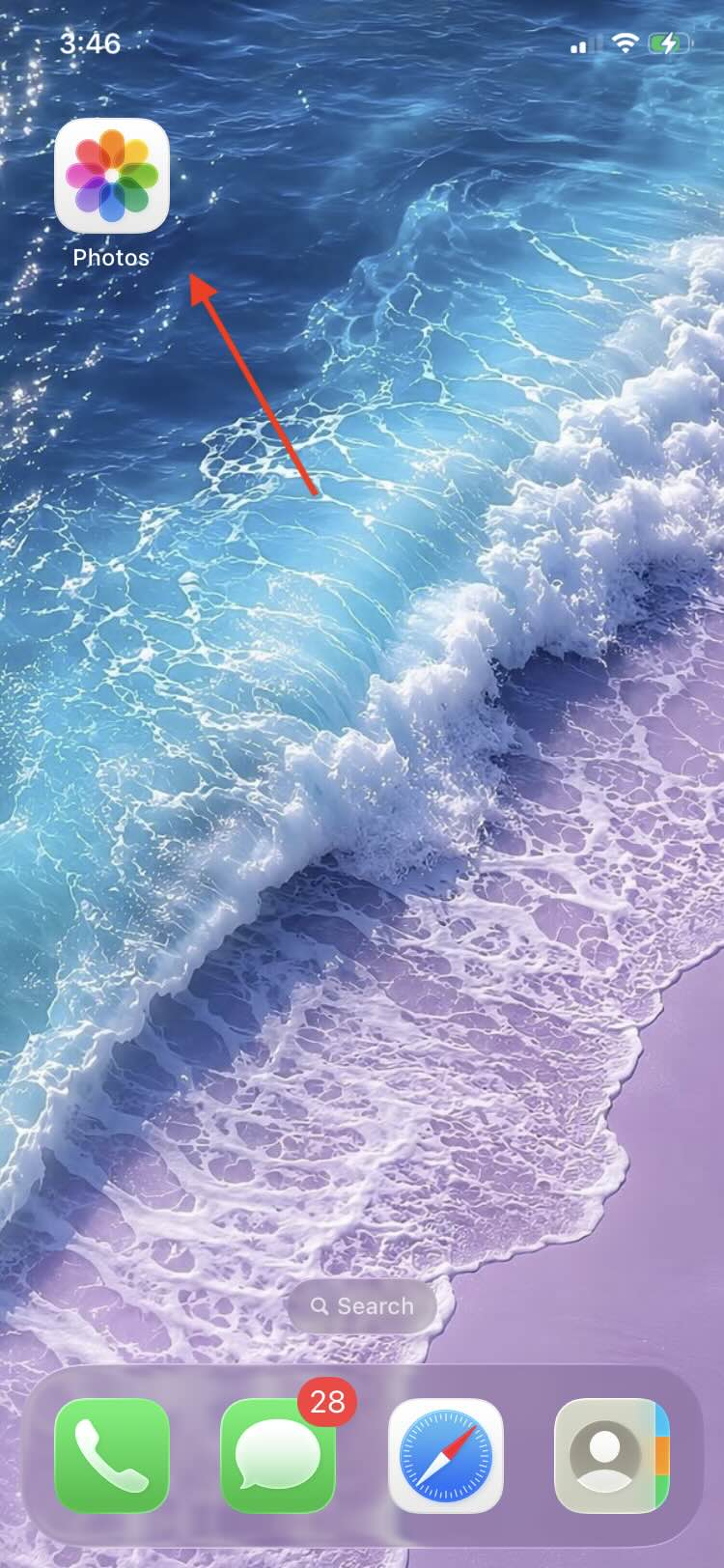
Otwórz aplikację Zdjęcia na iPhonie

3. Dotknij przycisku Udostępnij.

4. Przesuń palcem w górę, jeśli to konieczne, a następnie stuknij AirPlay.
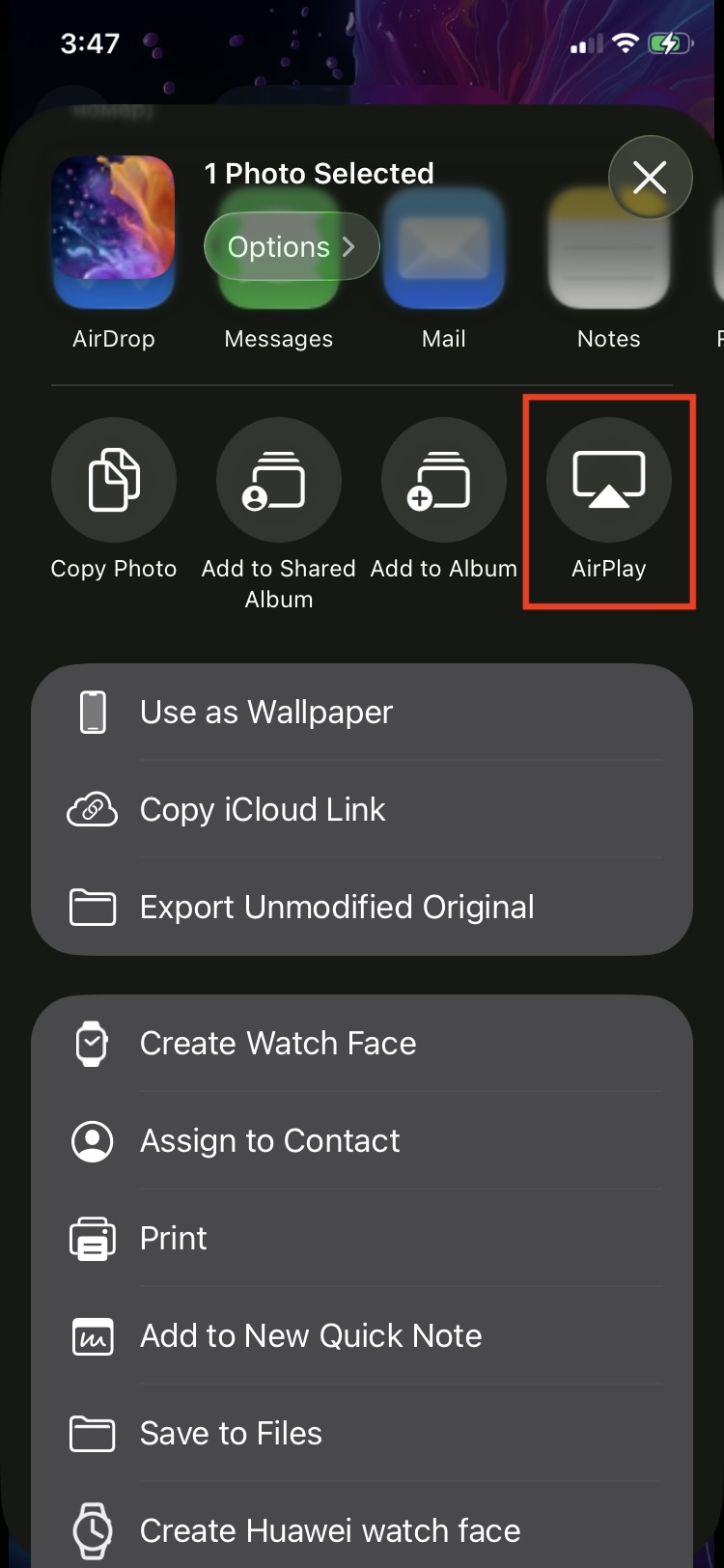
Stuknij opcję AirPlay w aplikacji Zdjęcia na iPhonie

5. Wybierz swoje Apple TV lub telewizor Smart TV zgodny z AirPlay 2 z listy urządzeń.

6. Jeśli na telewizorze pojawi się kod AirPlay, wpisz go na swoim iPhonie.

Możesz nadal przeglądać zdjęcia na swoim iPhonie, gdy AirPlay jest aktywne. Aby zatrzymać przesyłanie, stuknij przycisk AirPlay u góry ekranu, a następnie stuknij Wyłącz AirPlay.

❗Wskazówka: W przeciwieństwie do klonowania ekranu, AirPlay przesyła zdjęcie zamiast wyświetlać lustrzane odbicie całego ekranu iPhone’a, więc interfejs iPhone’a, pasek stanu i powiadomienia nie są wyświetlane na telewizorze. Zdjęcie jest wyświetlane zgodnie ze swoimi proporcjami i ustawieniami wyświetlania telewizora.

Jak rozpocząć pokaz slajdów ze zdjęciami na telewizorze

Chcesz wyświetlić ciągły pokaz slajdów z wakacyjnych lub rodzinnych zdjęć? Możesz go utworzyć w aplikacji Zdjęcia i przesyłać strumieniowo na telewizor zgodny z AirPlay:
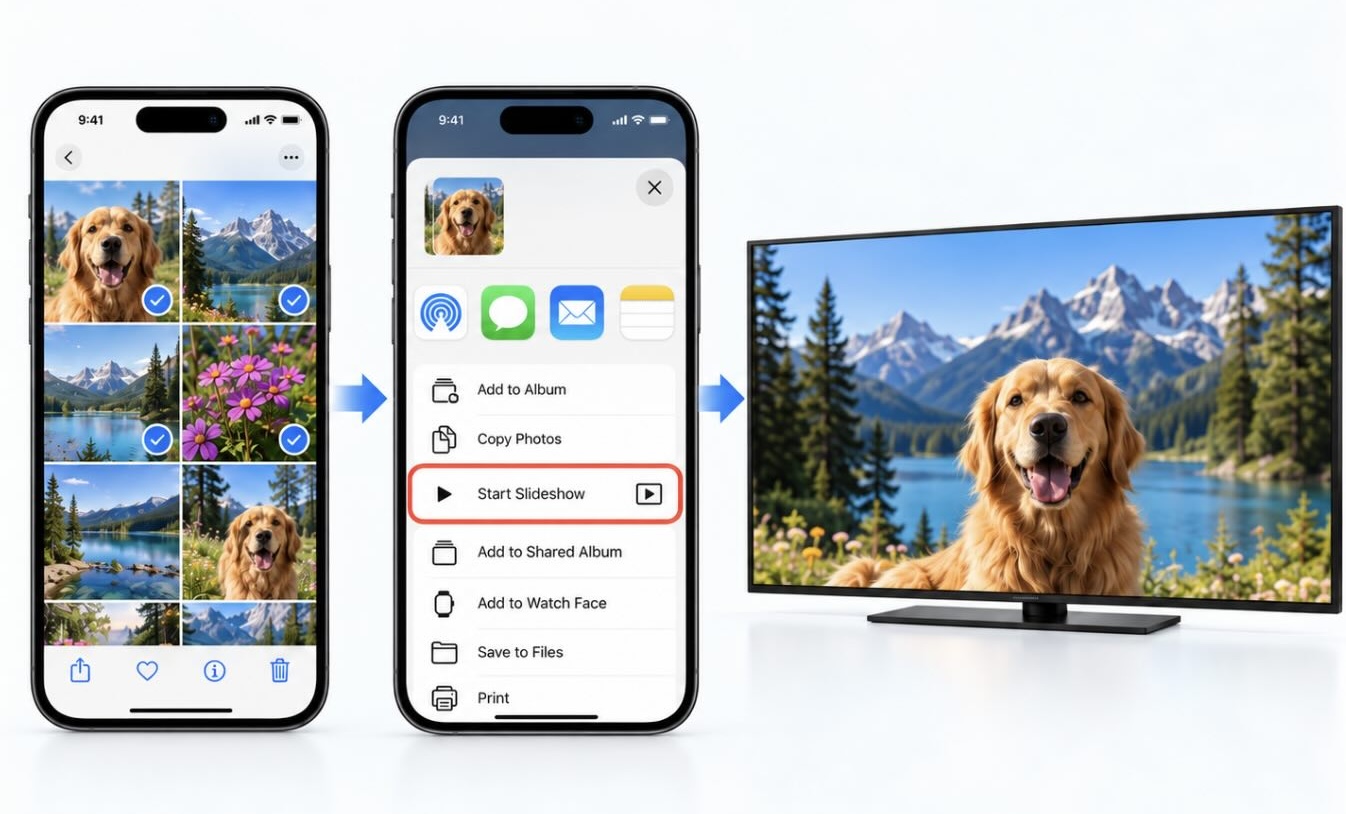
Opcja Pokaz slajdów w aplikacji Zdjęcia na iPhonie

Przewodnik krok po kroku

1. Otwórz aplikację Zdjęcia na swoim iPhonie.

Otwórz aplikację Zdjęcia na iPhonie

2. Aby użyć wybranych zdjęć, przejdź do Biblioteki, stuknij Wybierz i wybierz zdjęcia, które chcesz uwzględnić. Możesz także otworzyć album w Kolekcjach, aby utworzyć pokaz slajdów z jego zdjęć.

3. Stuknij przycisk Więcej (…), a następnie wybierz Rozpocznij pokaz slajdów (w iOS 26 ta opcja nazywa się Odtwarzaj jako pokaz slajdów).
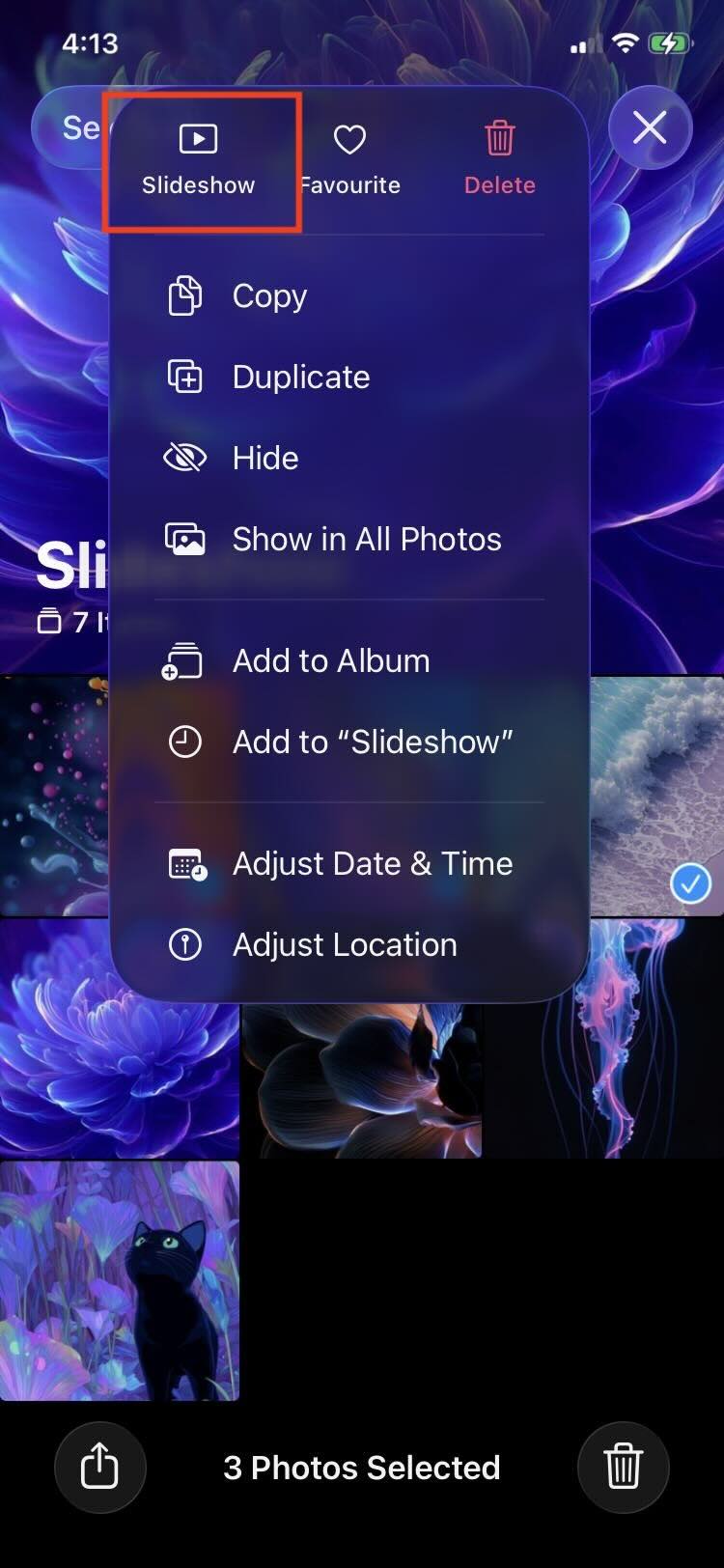
Stuknij opcję Pokaz slajdów w aplikacji Zdjęcia na iPhonie

4. Podczas odtwarzania pokazu slajdów dotknij ekranu i wybierz Dostosuj, aby dostosować przejście, czas trwania, muzykę lub włączyć zapętlanie.

5. Aby odtworzyć pokaz slajdów na telewizorze, stuknij ekran, a następnie stuknij Więcej (…) → AirPlay i wybierz Apple TV lub zgodny z AirPlay 2 telewizor Smart TV.

Jak korzystać z aplikacji do przesyłania zdjęć z iPhone'a

Jeszcze jednym sposobem na wyświetlanie zdjęć z iPhone’a na smart TV jest korzystanie z aplikacji innych firm. DoCast to doskonała opcja, która pozwala bezprzewodowo dublować ekran lub przesyłać zdjęcia, filmy i muzykę w zaledwie kilku stuknięciach. To idealne rozwiązanie, jeśli telewizor nie oferuje wbudowanej funkcji albo gdy chcesz przesyłać obraz z iPhone’a na TV bez AirPlay lub konta Google.

Kod QR DoCast

Przewodnik wideo
Jak przesyłać zdjęcia z iPhone’a na telewizor za pomocą DoCast (Dla urządzeń z obsługą Chromecast)
Przewodnik krok po kroku

1. Zainstaluj DoCast na swoim iPhonie z App Store.
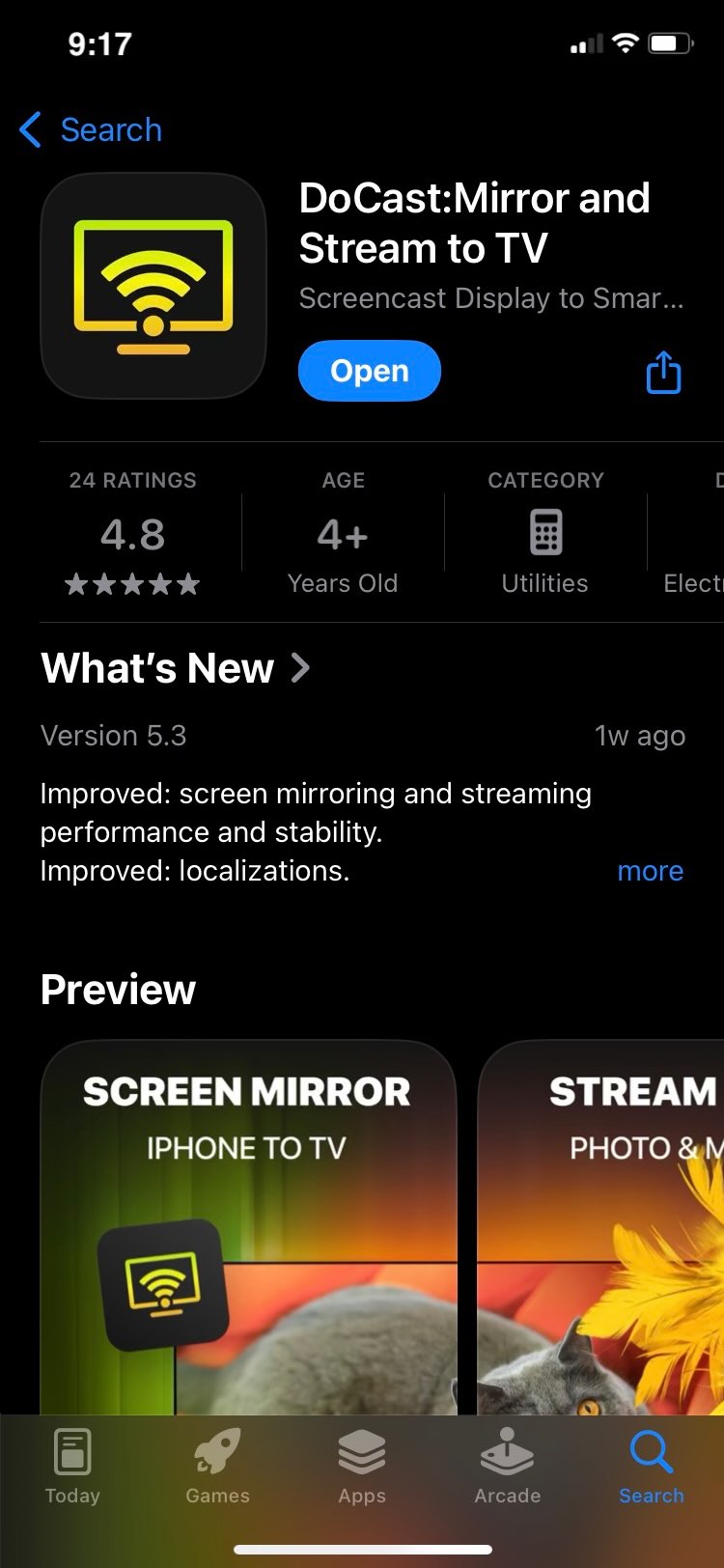
Pobierz DoCast z App Store

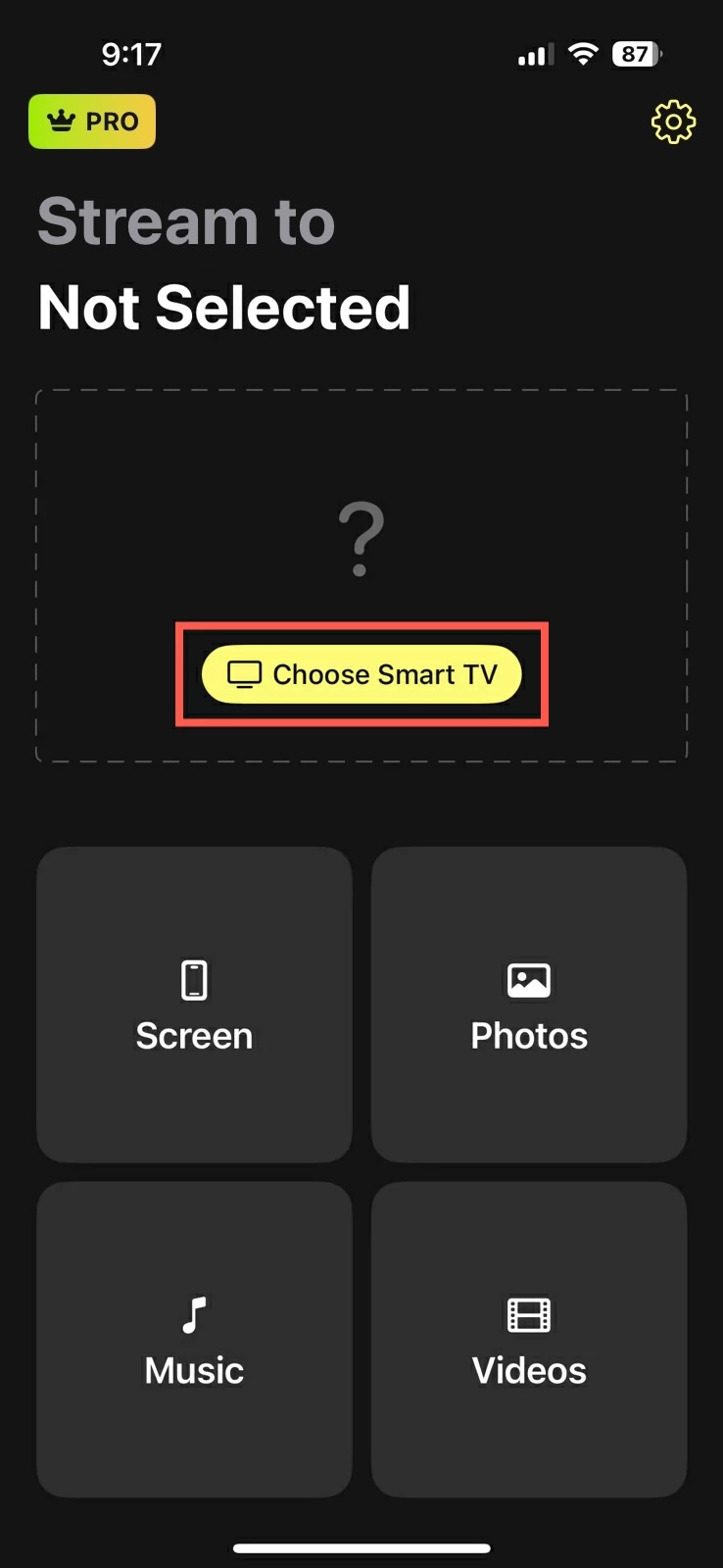
2. Dotknij Wybierz Smart TV.

Dotknij przycisku Wybierz Smart TV

3. Wybierz swój telewizor z listy urządzeń i stuknij Gotowe.
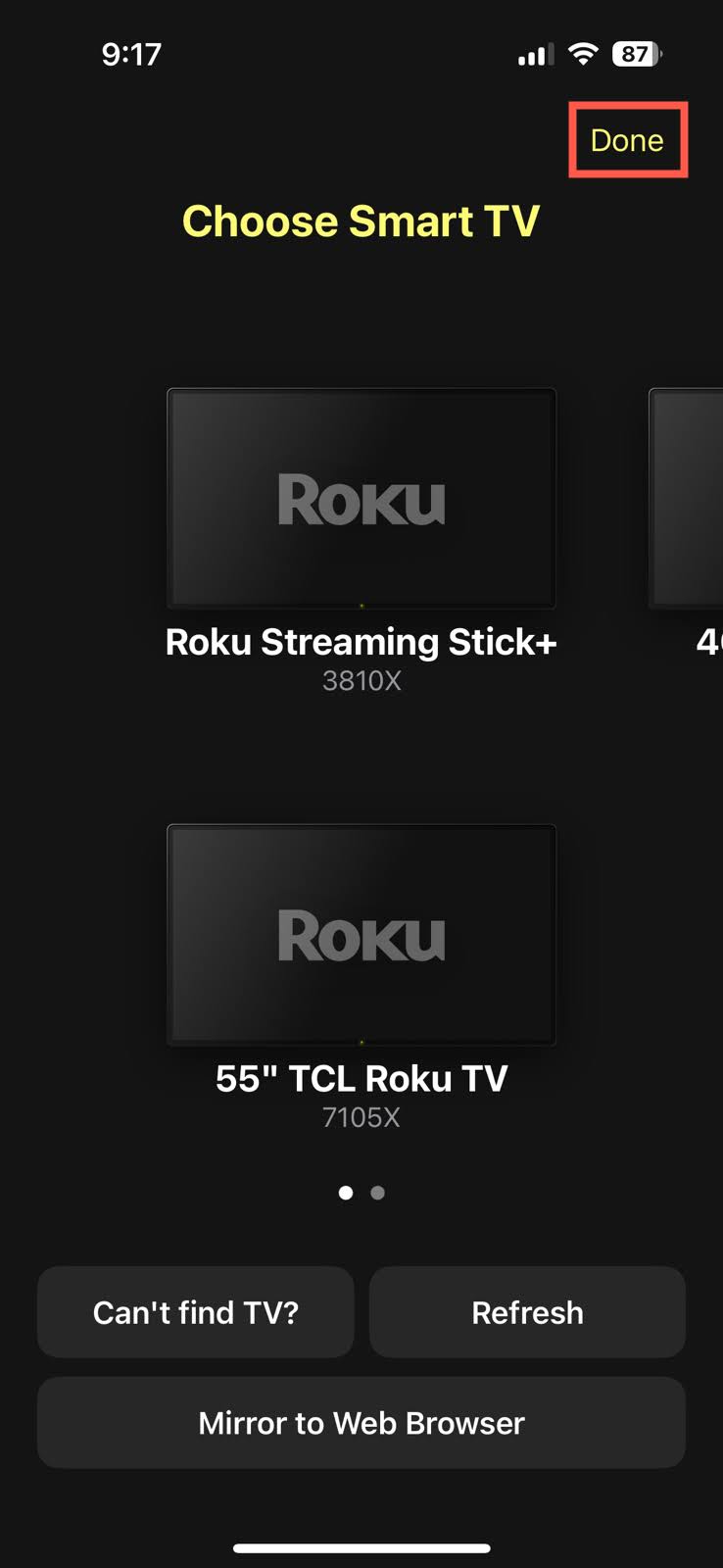
Wybierz urządzenie TV w DoCast

4. Po połączeniu wybierz Zdjęcia i znajdź obraz, który chcesz przesłać.
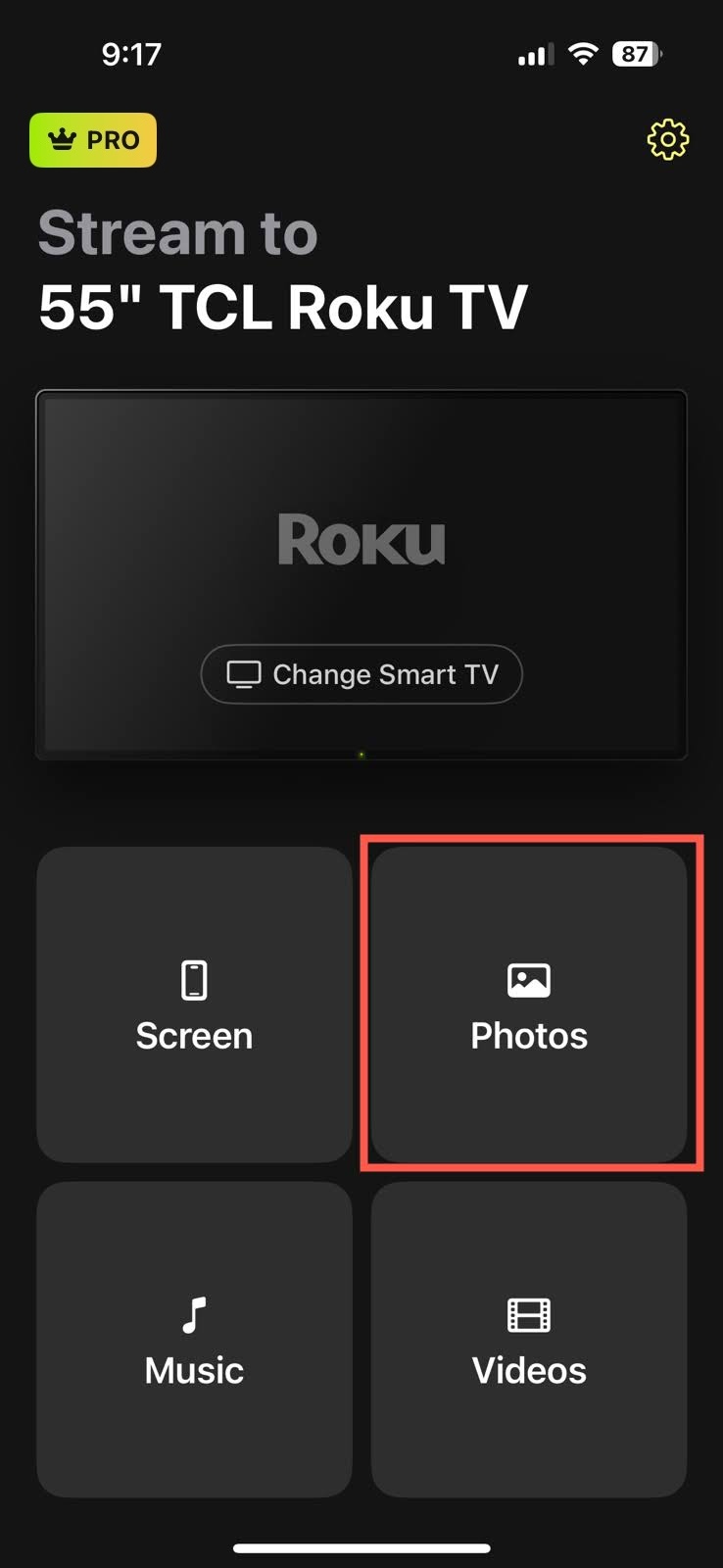
Dotknij przycisku Zdjęcia w DoCast

DoCast jest dostępny na iPhone’a i iPada, działa z najważniejszymi markami telewizorów oraz urządzeniami obsługującymi DLNA i pozwala bezpłatnie przesyłać multimedia, z niedrogą aktualizacją umożliwiającą klonowanie ekranu. Aplikacja zapewnia niskie opóźnienia i obraz wysokiej jakości z regulowanymi ustawieniami.

Uwagi: Jeśli szukasz prostego rozwiązania w postaci pilota, TVRem to darmowa aplikacja pilota do telewizora na iPhone’a lub iPada, którą łatwo skonfigurować i która działa niezawodnie.

Rozwiązywanie typowych problemów ze strumieniowaniem zdjęć

Jeśli Twój iPhone nie chce połączyć się ze smart TV lub strumieniowanie zdjęć się zacina, wypróbuj te szybkie rozwiązania:

  • ✔ Sprawdź sieć Wi‑Fi: Upewnij się, że iPhone i telewizor są podłączone do tej samej lokalnej sieci Wi‑Fi. Nie muszą koniecznie korzystać z tego samego pasma; na przykład jedno urządzenie może być w 2,4 GHz, a drugie w 5 GHz, o ile router pozwala urządzeniom w obu pasmach komunikować się ze sobą.
  • ✔ Unikaj sieci gościnnych lub izolowanych: Hotelowe, publiczne i gościnne sieci Wi‑Fi mogą stosować izolację klientów lub AP, co uniemożliwia komunikację między podłączonymi urządzeniami. Jeśli telewizora nie da się wykryć, podłącz oba urządzenia do zwykłej lokalnej sieci Wi‑Fi, która umożliwia komunikację urządzenie‑urządzenie.
  • ✔ Sprawdź ustawienia AirPlay w telewizorze: Upewnij się, że AirPlay jest włączone na telewizorze. Sprawdź też dostępne ustawienia dostępu lub zabezpieczeń AirPlay, aby upewnić się, że iPhone ma pozwolenie na połączenie. Na Apple TV na przykład dostęp można ograniczyć do urządzeń w tej samej sieci albo do osób udostępniających ten sam Dom.
  • ✔ Uruchom ponownie i zaktualizuj urządzenia: Uruchom ponownie iPhone’a, telewizor i router, a następnie sprawdź dostępność aktualizacji oprogramowania. To może rozwiązać problemy z zrywaniem połączenia, wykrywaniem urządzeń i zawieszonymi strumieniami.
  • ✔ Sprawdź zgodność formatu zdjęć: Jeśli używasz aplikacji do strumieniowania innej firmy lub dysku USB zamiast AirPlay, niektóre starsze telewizory mogą nie obsługiwać obrazów HEIC. W takim przypadku najpierw przekonwertuj zdjęcie do JPEG. Aby robić przyszłe zdjęcia w szerzej obsługiwanym formacie, przejdź na iPhonie do Ustawienia > Aparat > Formaty > Najbardziej zgodne.

Wniosek

Teraz, gdy wiesz, jak bezprzewodowo połączyć iPhone’a z telewizorem i przesyłać zdjęcia, możesz zacząć cieszyć się swoimi fotografiami podczas rodzinnych uroczystości lub spotkań ze znajomymi.

Wbudowane aplikacje, takie jak Google Photos, są wygodne, ale niektóre mogą mieć ograniczone możliwości przesyłania, a korzystanie z aplikacji towarzyszącej telewizora to oczywisty wybór, jednak wydajność tych narzędzi może się różnić w zależności od marki. Ponieważ AirPlay jest wbudowane w iOS, to kolejna świetna opcja, ale tylko jeśli Twój telewizor ją obsługuje.

Jeśli chodzi o najlepszą, uniwersalną opcję przesyłania zdjęć, bez wyżej wymienionych ograniczeń, narzędzia takie jak DoCast są dla Ciebie. Aplikacja działa z głównymi markami telewizorów, zapewnia niskie opóźnienia, oferuje klonowanie ekranu i pozwala przesyłać zdjęcia, filmy oraz muzykę w zaledwie kilku krokach.

Często zadawane pytania

Tak. Jeśli nie masz sieci Wi‑Fi, możesz podłączyć iPhone’a bezpośrednio do telewizora za pomocą kabla HDMI i kompatybilnego adaptera. Wymagana konfiguracja zależy od modelu iPhone’a:

  • Dla iPhone’ów z USB‑C z wyjściem wideo: Użyj adaptera USB‑C na HDMI (takiego jak Apple USB‑C Digital AV Multiport Adapter) lub kompatybilnego kabla USB‑C na HDMI. Dotyczy to modeli iPhone 15, iPhone 16 (z wyjątkiem iPhone 16e) oraz iPhone 17, iPhone 17 Pro i iPhone 17 Pro Max. iPhone 16e, iPhone 17e i iPhone Air nie obsługują przewodowego wyjścia wideo.
  • Dla iPhone’ów z Lightning: Użyj adaptera Apple Lightning Digital AV Adapter i kabla HDMI. Ta konfiguracja obsługuje wyjście wideo do 1080p.


Podłącz iPhone’a do adaptera lub kabla, podłącz go do portu HDMI telewizora, a następnie przełącz telewizor na odpowiednie wejście HDMI. W przypadku tej przewodowej konfiguracji nie jest wymagane połączenie Wi‑Fi ani internet.

Możesz przesyłać zdjęcia z iPhone’a na Chromecast, ale nie natywnie. Najlepszą opcją jest użycie aplikacji firm trzecich, takiej jak DoCast, która zapewnia płynne działanie podczas przesyłania zdjęć i filmów na telewizor podłączony do Chromecasta.

Obecnie Chromecast nie obsługuje AirPlay ani łączenia z iPhonem bez narzędzia innej firmy. Możesz połączyć urządzenia za pomocą Google Home, a następnie użyć aplikacji obsługującej przesyłanie, takiej jak Zdjęcia Google, lub wypróbować aplikacje do klonowania ekranu i przesyłania, takie jak DoCast, które zapewniają płynne połączenie.

Jedną z najlepszych aplikacji do mirroringu i przesyłania na iPhone’a jest DoCast. Dzięki niej możesz łatwo połączyć się z telewizorem, a następnie przesyłać zdjęcia, filmy i muzykę. Możesz też skorzystać z funkcji mirroringu, aby zobaczyć wszystko z iPhone’a na dużym ekranie.

Tak, ale odtwarzanie zależy od telewizora i aplikacji. Przy użyciu AirPlay Live Photo może wyświetlić się jako zdjęcie statyczne albo odtworzyć część ruchomą. Chromecast i aplikacje firm trzecich również mogą pokazywać je jako obraz statyczny, chyba że mają konkretną obsługę Live Photos.

Aby uzyskać niezawodne odtwarzanie, najpierw przekonwertuj Live Photo na wideo: otwórz je w aplikacji Zdjęcia, stuknij Więcej (…) → Zapisz jako wideo, a następnie przesyłaj wideo do telewizora.