So überträgst du Fotos drahtlos vom iPhone auf jeden Smart-TV

thumbnail

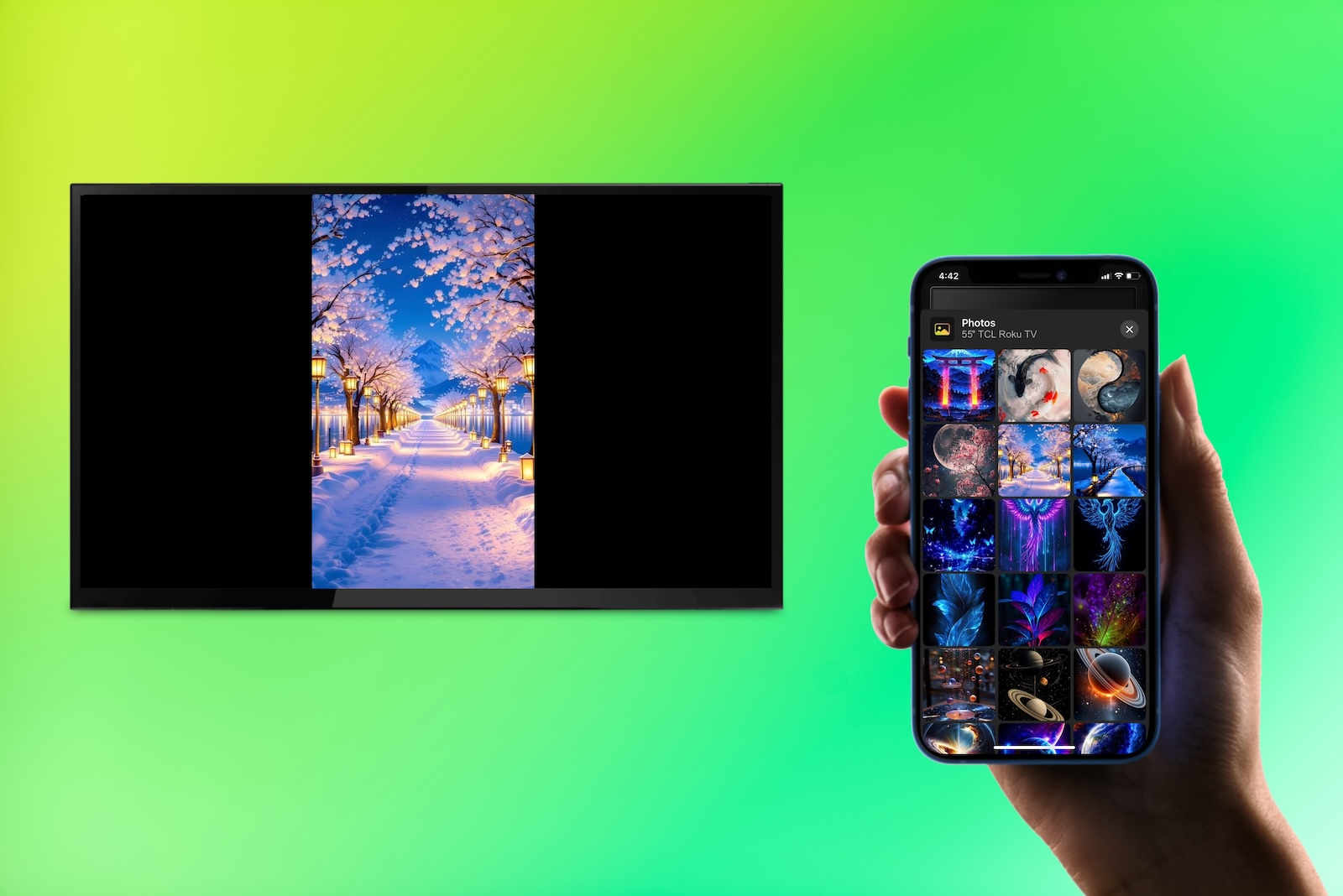
Möchtest du deine iPhone-Fotos auf einem größeren Bildschirm teilen? Egal, ob du einen Smart-TV oder Chromecast verwendest – es gibt verschiedene Möglichkeiten, Fotos vom iPhone auf einen Fernseher zu übertragen. Dieser Leitfaden behandelt die besten kabellosen Methoden, damit du die auswählen kannst, die am besten zu deinem Setup passt.

iPhone-Fotos auf Smart-TV übertragen

Es gibt keine bessere Möglichkeit, Ihre Urlaubs-, Hochzeits- oder besonderen Veranstaltungsfotos anzusehen, als auf einem großen, schönen Bildschirm. Mit drahtloser Technologie können Sie Ihr iPhone ganz einfach mit Ihrem Fernseher verbinden und sich dann einfach zurücklehnen und die Show genießen.

So zeigen Sie iPhone-Fotos auf dem Fernseher mit integrierten Apps

Wenn Sie einen Smart-TV haben, der integrierte Bild-Apps wie Google Fotos bietet, ist dies eine bequeme Möglichkeit, Fotos vom iPhone zu streamen. Viele Modelle von Marken wie TCL, Hisense und Sony sind beispielsweise mit Google TV ausgestattet, um aus Google Fotos zu streamen, während andere Marken wie Samsung den Google Assistant bereitstellen, um beim Übertragen Ihrer Fotos zu helfen.

Schritt-für-Schritt-Anleitung

1. Um Bilder aus Google Fotos zu übertragen, öffnen Sie die App auf Ihrem iPhone.

2. Führen Sie einen der folgenden Schritte aus:

  • Wählen Sie ein Bild aus, tippen Sie oben auf Mehr (drei Punkte) und wählen Sie Cast.
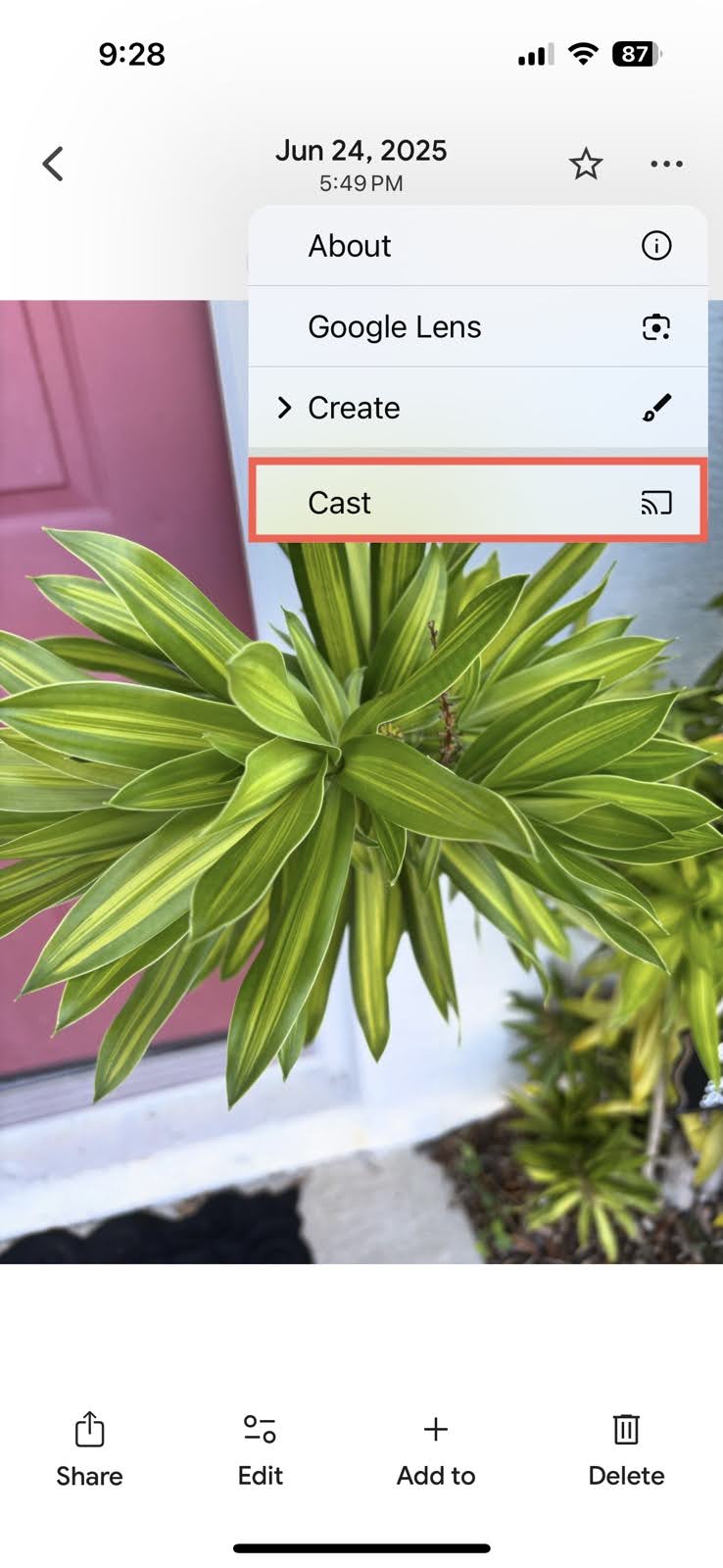
    Tippen Sie auf die Cast-Schaltfläche
  • Wählen Sie ein Album aus und tippen Sie oben auf das Cast-Symbol.
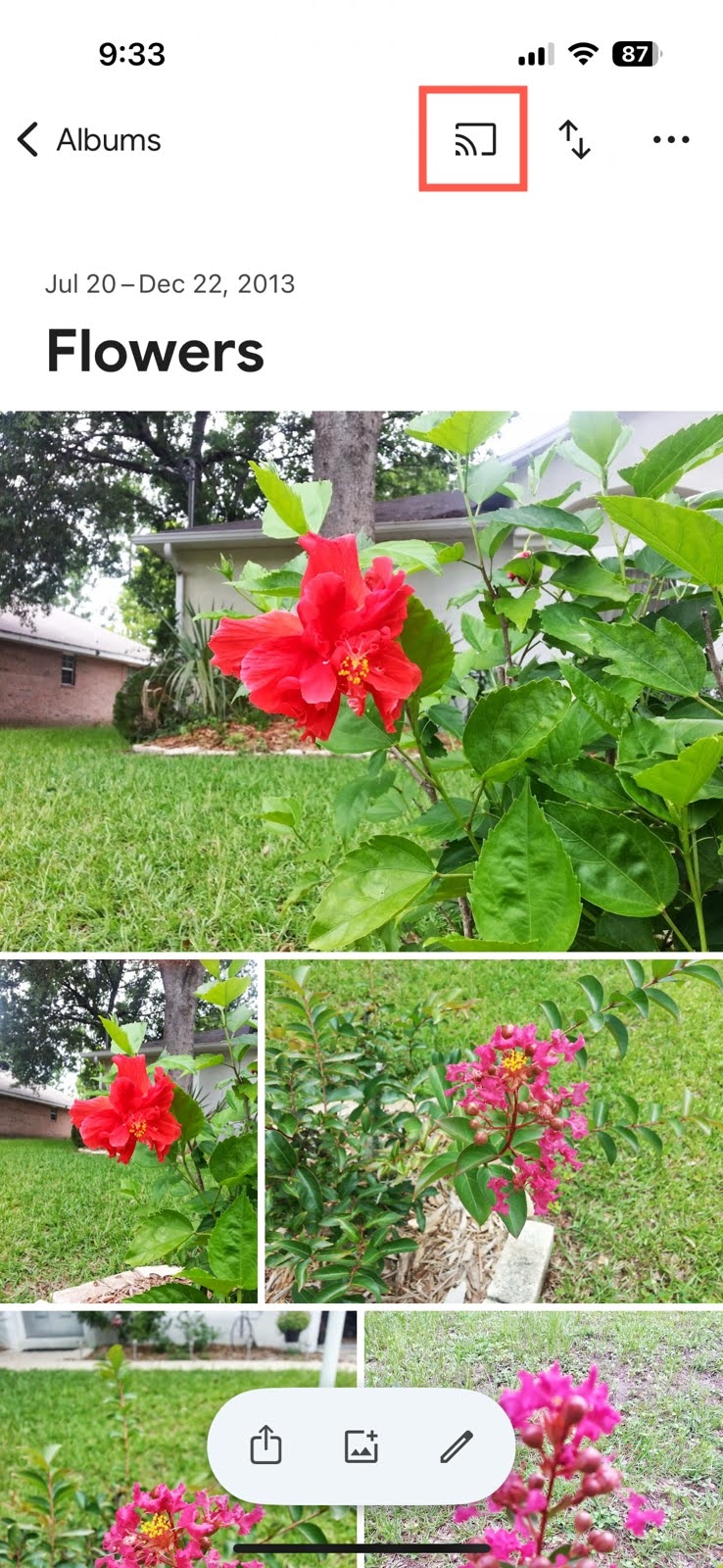
    Tippen Sie auf das Cast-Symbol

3. Wähle dein Gerät aus der Liste aus und du solltest dein Foto oder Album auf dem Fernseher sehen.

HINWEIS: Um das obige Beispiel zu verwenden und ein iPhone mit Google TV zu verbinden, stelle sicher, dass sich beide Geräte im selben WLAN-Netzwerk befinden. Verwende dann die Google Home- und Google TV-Apps, um die Geräte zu verbinden.

So zeigen Sie iPhone-Fotos mithilfe von TV-Apps

Einige TV-Plattformen und Hersteller bieten iPhone-Apps an, mit denen Fotos über WLAN auf einem kompatiblen Fernseher angezeigt werden können. Die genauen Funktionen variieren je nach Marke und Modell.

  • LG ThinQ: Öffnen Sie auf unterstützten LG webOS-Fernsehern den Fernseher in ThinQ, gehen Sie zu „Teilen“ und wählen Sie „Fotos/Videos/Musik des Smartphones auf dem Fernseher abspielen“, um auf Ihrem iPhone gespeicherte Fotos anzuzeigen.
  • Roku Mobile App: Verwenden Sie „Play on Roku“, um auf Ihrem iPhone gespeicherte persönliche Fotos und Videos auf einem Roku TV oder einem Roku-Streaminggerät anzuzeigen. 


In den meisten Fällen müssen Ihr iPhone und Ihr Fernseher mit demselben lokalen WLAN-Netzwerk verbunden sein. Öffnen Sie die entsprechende App, verbinden Sie sie mit Ihrem Fernseher und wählen Sie dann die für Ihr Gerät verfügbare Foto-Sharing-Funktion aus.

So zeigen Sie eine iPhone-Galerie mit AirPlay auf dem Fernseher an

Da Apple AirPlay Teil von iOS ist, ist dies eine sinnvolle Option für Smart-TVs, die es unterstützen, wie viele Modelle von Samsung, Sony, TCL und LG. Sie können den Bildschirm eines iPhones drahtlos auf einen Fernseher spiegeln, indem Sie sicherstellen, dass Ihre Geräte dasselbe WLAN-Netzwerk verwenden und sich in der Nähe voneinander befinden.

Methode 1: Bildschirmspiegelungsoption

Schritt-für-Schritt-Anleitung

1. Bestätigen Sie, dass Apple AirPlay in den Einstellungen Ihres Fernsehers aktiviert ist.

2. Öffnen Sie das Kontrollzentrum Ihres iPhones und tippen Sie auf die Taste „Bildschirmsynchronisierung“ (verbundene Rechtecke).
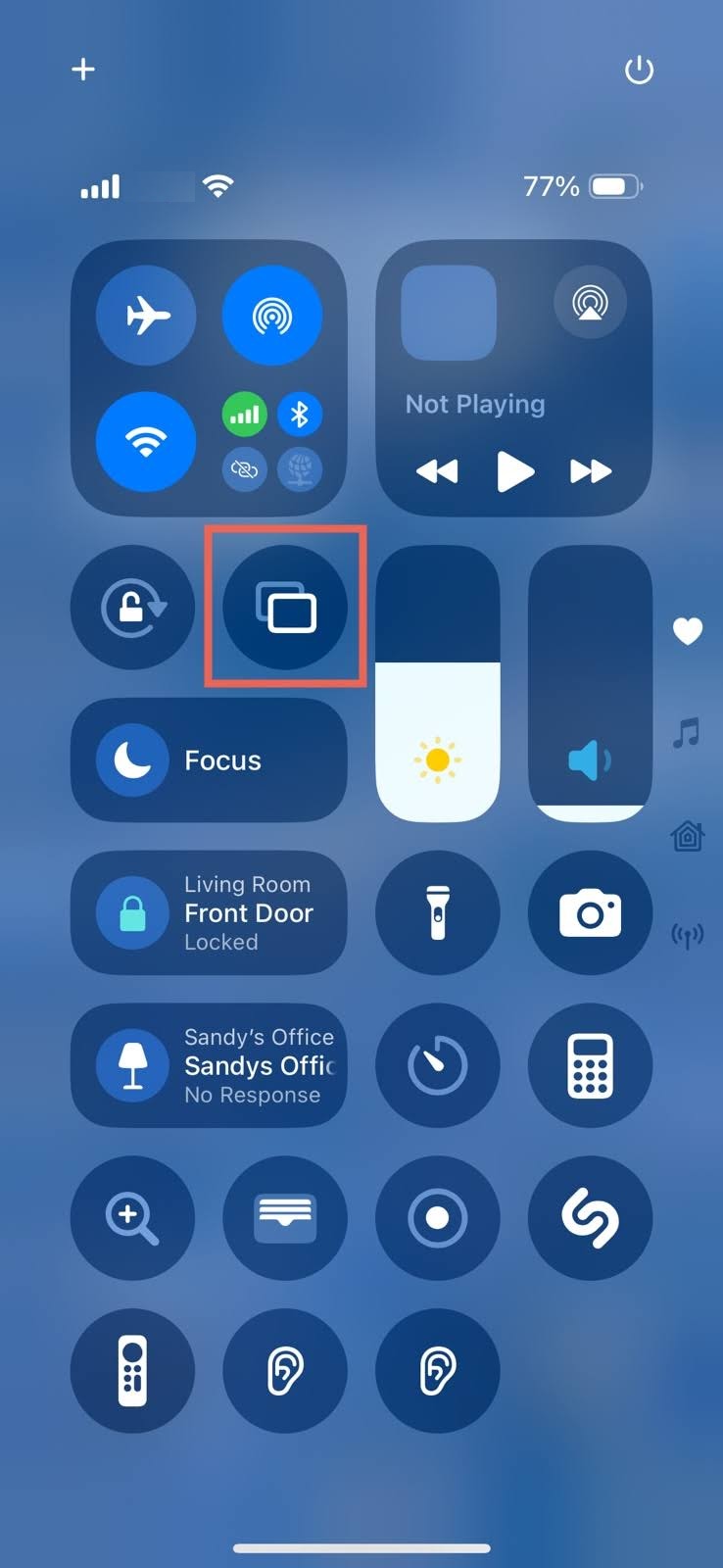
Öffnen Sie das Kontrollzentrum auf dem iPhone und tippen Sie auf die Taste „Bildschirmsynchronisierung“

3. Wählen Sie Ihren Fernseher aus der Geräteliste aus.
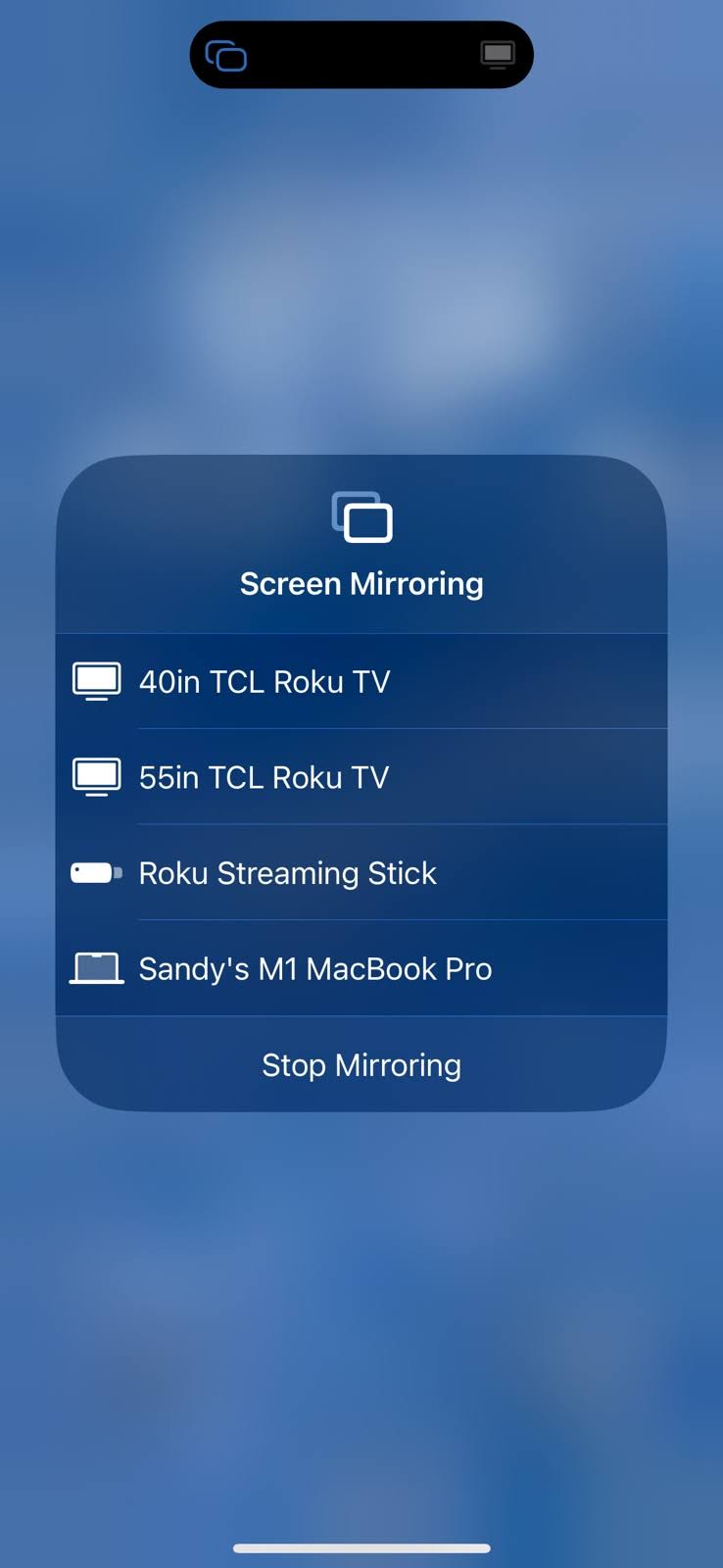
Wählen Sie Ihren Fernseher aus der Geräteliste aus

4. Falls Sie dazu aufgefordert werden, geben Sie den bereitgestellten AirPlay-Code ein.

5. Öffnen Sie „Fotos“ oder eine andere Bild-App und wählen Sie ein Foto, eine Galerie oder ein Album aus.

HINWEIS: Wenn Sie in den Einstellungen Ihres Fernsehers keine AirPlay-Option sehen, sehen Sie im Benutzerhandbuch nach oder suchen Sie Ihre Marke und Ihr Modell in Apples Liste der AirPlay-fähigen Fernseher.

Methode 2: Fotos direkt über AirPlay streamen (empfohlen)

Wenn du nicht deinen gesamten iPhone-Bildschirm spiegeln und riskieren möchtest, persönliche Benachrichtigungen auf dem Fernseher anzuzeigen, kannst du einzelne Fotos direkt aus der Fotos-App streamen:
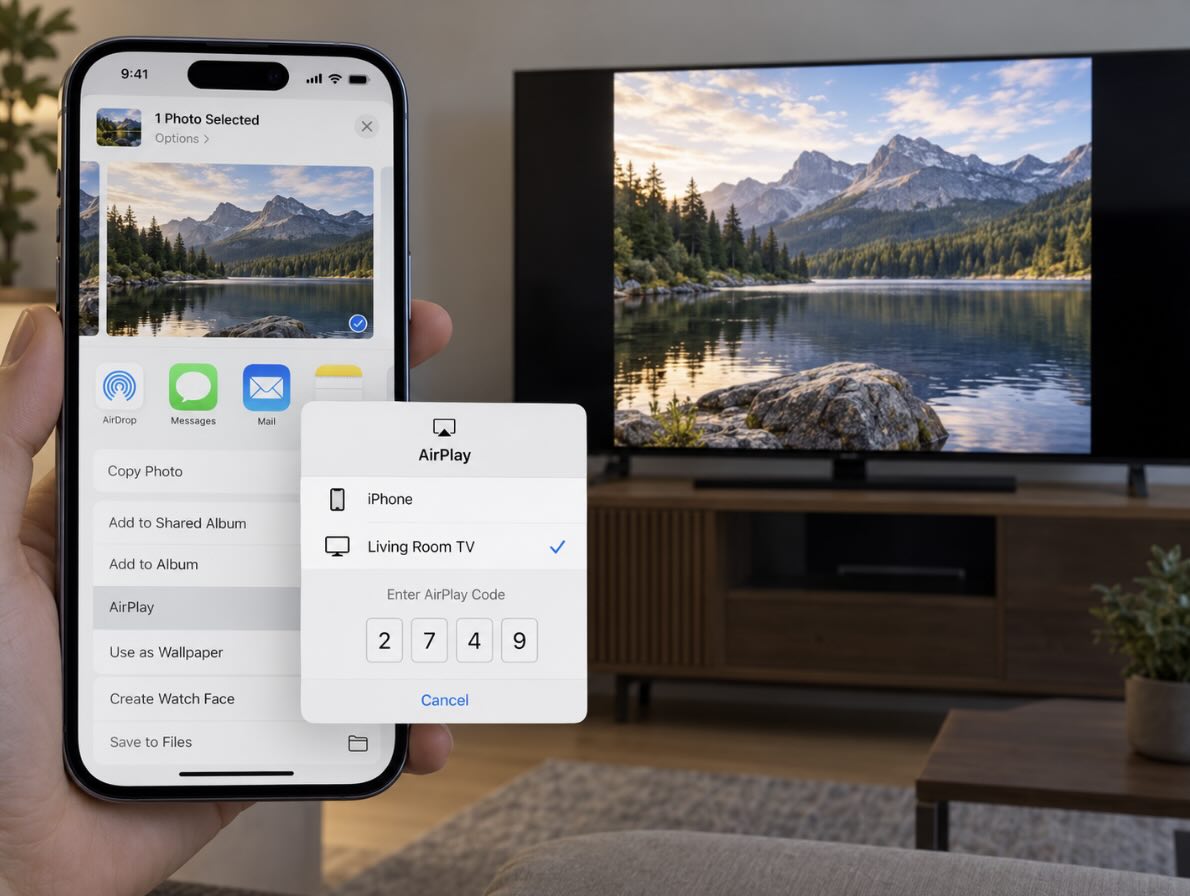
Die AirPlay-Option in der Fotos-App auf dem iPhone

Schritt-für-Schritt-Anleitung

1. Stelle sicher, dass dein iPhone und dein Apple TV oder AirPlay 2-kompatibler Smart-TV mit demselben WLAN-Netzwerk verbunden sind.

2. Öffnen Sie die Fotos-App auf Ihrem iPhone und wählen Sie das Foto aus, das Sie teilen möchten.
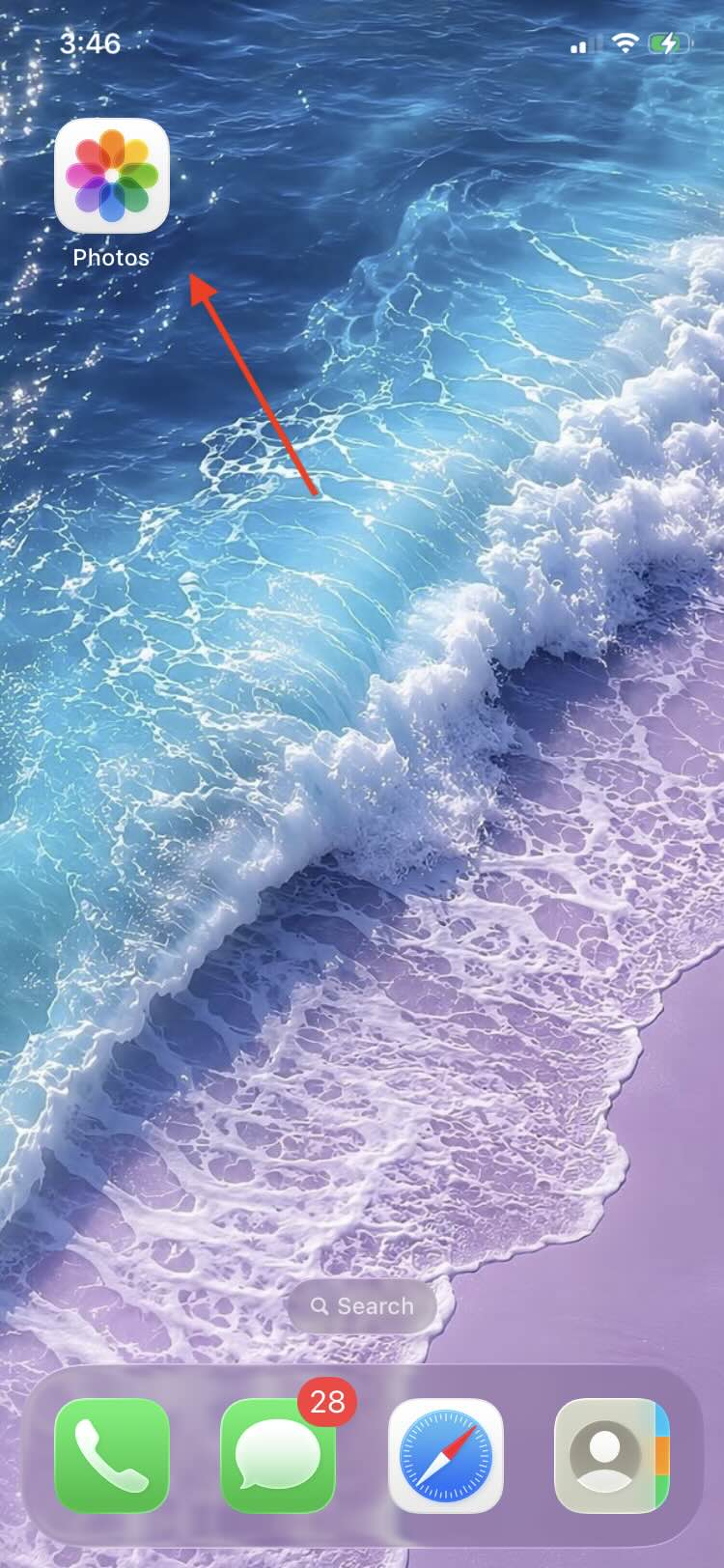
Fotos-App auf dem iPhone öffnen

3. Tippen Sie auf die Teilen-Schaltfläche.

4. Wische bei Bedarf nach oben und tippe dann auf AirPlay.
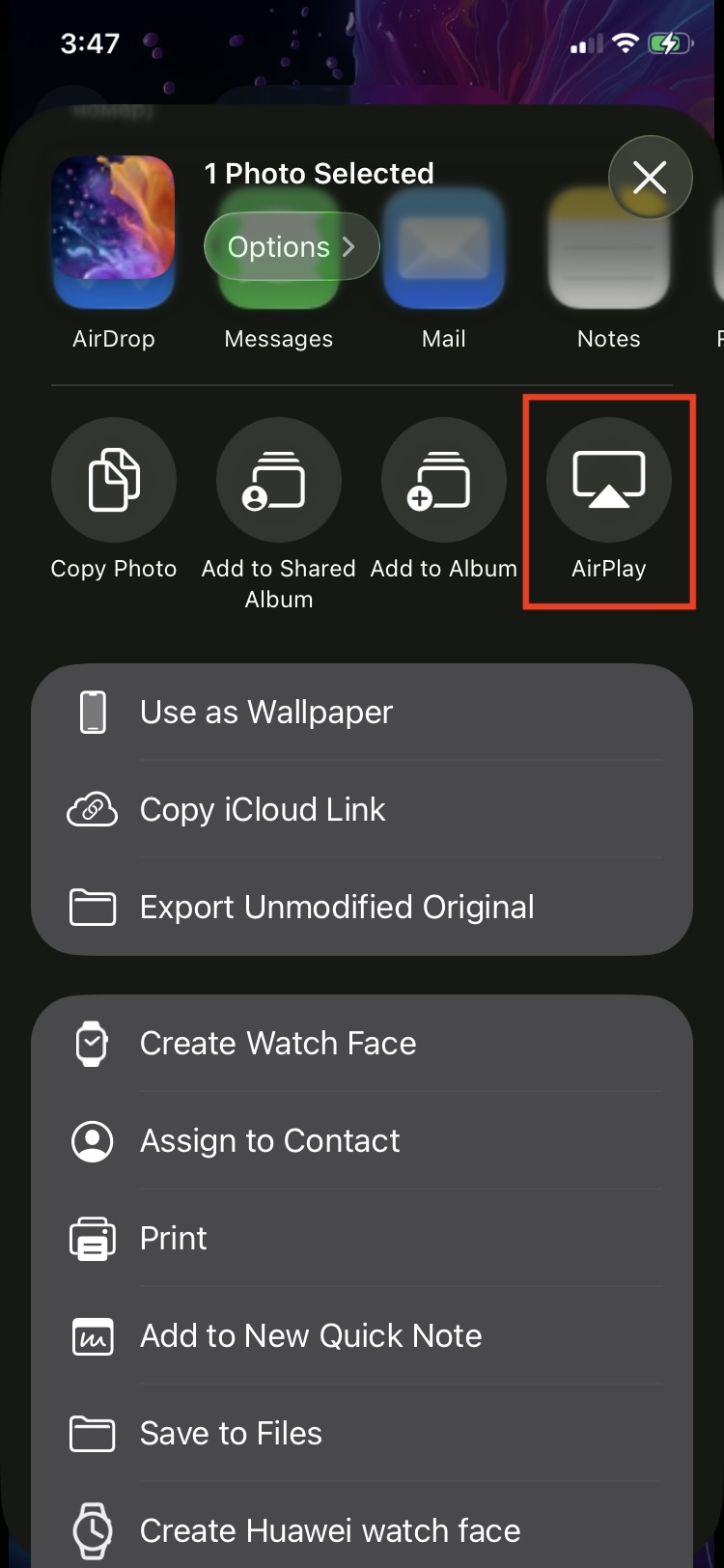
Tippe in der Fotos-App auf dem iPhone auf die AirPlay-Option

5. Wähle dein Apple TV oder AirPlay 2-kompatibles Smart-TV aus der Geräteliste aus.

6. Wenn ein AirPlay-Code auf Ihrem Fernseher angezeigt wird, geben Sie ihn auf Ihrem iPhone ein.

Du kannst weiter auf deinem iPhone durch Fotos blättern, während AirPlay aktiv ist. Um das Streaming zu beenden, tippe oben auf dem Bildschirm auf die AirPlay-Taste und tippe dann auf AirPlay deaktivieren.

❗Tipp: Im Gegensatz zur Bildschirmspiegelung streamt AirPlay das Foto, anstatt deinen gesamten iPhone-Bildschirm zu spiegeln. Daher werden die iPhone-Oberfläche, die Statusleiste und Benachrichtigungen nicht auf dem Fernseher angezeigt. Das Foto wird entsprechend seinem Seitenverhältnis und den Anzeigeeinstellungen des Fernsehers dargestellt.

So starten Sie eine Foto-Diashow auf Ihrem Fernseher

Möchten Sie eine fortlaufende Diashow Ihrer Urlaubs- oder Familienfotos anzeigen? Sie können eine in der Fotos-App erstellen und sie auf einen AirPlay-kompatiblen Fernseher streamen:
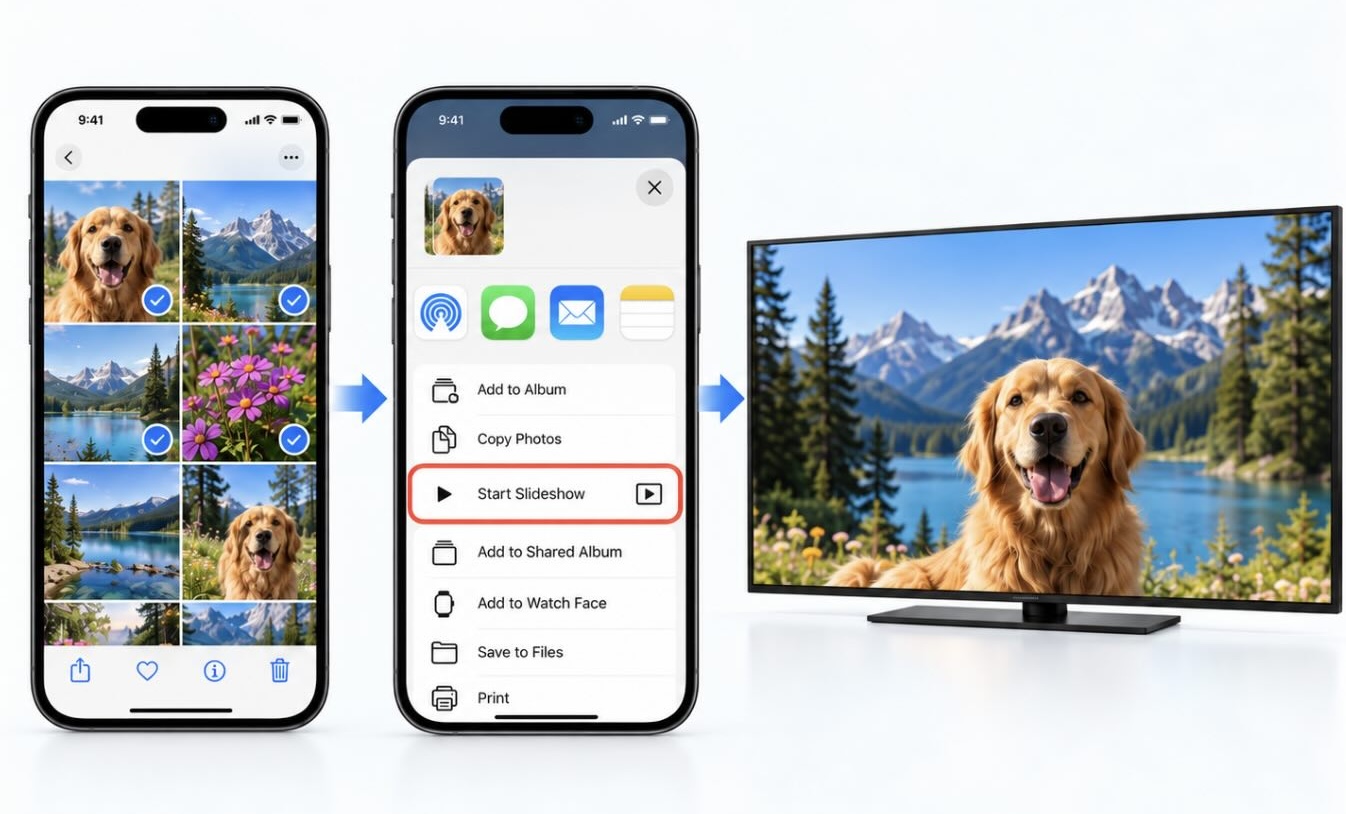
Die Option „Diashow“ in der Fotos-App auf dem iPhone

Schritt-für-Schritt-Anleitung

1. Öffne die Fotos-App auf deinem iPhone.

Öffne die Fotos-App auf dem iPhone

2. Um ausgewählte Fotos zu verwenden, gehen Sie zu Bibliothek, tippen Sie auf Auswählen und wählen Sie die Fotos aus, die Sie einbeziehen möchten. Sie können auch ein Album in Sammlungen öffnen, um aus seinen Fotos eine Diashow zu erstellen.

3. Tippe auf die Mehr (…)-Taste und wähle dann Diashow starten aus (unter iOS 26 heißt diese Option Als Diashow abspielen).
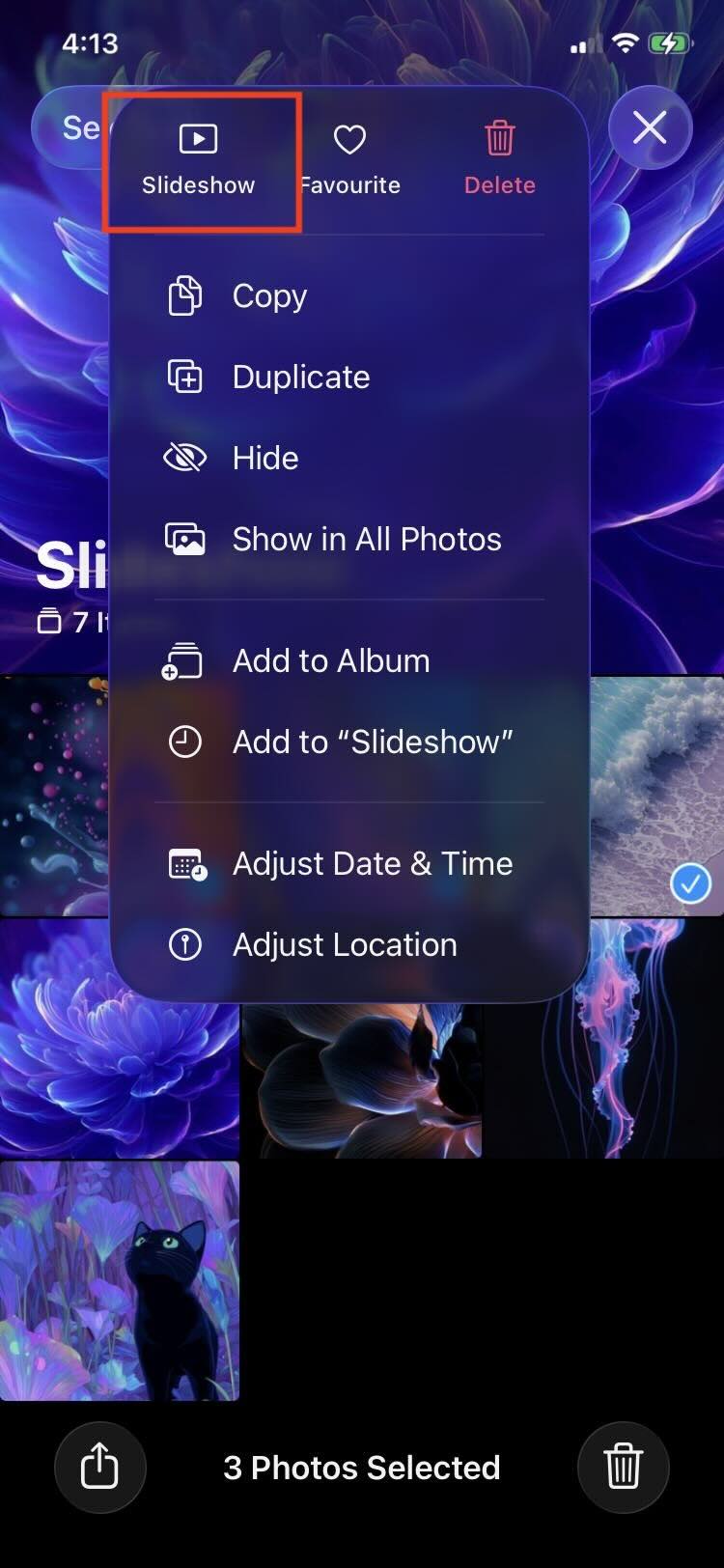
Tippe in der Fotos-App auf dem iPhone auf die Option „Diashow“

4. Während die Diashow abgespielt wird, tippen Sie auf den Bildschirm und wählen Sie Anpassen, um den Übergang, die Dauer, die Musik anzupassen oder die Schleife zu aktivieren.

5. Um die Diashow auf Ihrem Fernseher abzuspielen, tippen Sie auf den Bildschirm und tippen Sie dann auf Mehr (…) → AirPlay und wählen Sie Ihr Apple TV oder Ihren AirPlay 2-kompatiblen Smart-TV aus.

So verwenden Sie iPhone-Foto-Casting-Apps

Eine weitere Möglichkeit, iPhone-Fotos auf einem Smart-TV anzuzeigen, ist die Nutzung von Apps von Drittanbietern. DoCast ist eine hervorragende Option, mit der du deinen Bildschirm kabellos spiegeln oder Fotos, Videos und Musik mit nur wenigen Tippen streamen kannst. Das ist eine ideale Lösung, wenn dein TV keine integrierte Funktion bietet oder wenn du das iPhone ohne AirPlay oder ein Google-Konto auf den Fernseher streamen möchtest.

DoCast QR code

Videoanleitung
So kannst du Fotos vom iPhone mit DoCast auf den TV übertragen (für Chromecast-fähige Geräte)
Schritt-für-Schritt-Anleitung

1. Installieren Sie DoCast aus dem App Store auf Ihrem iPhone.
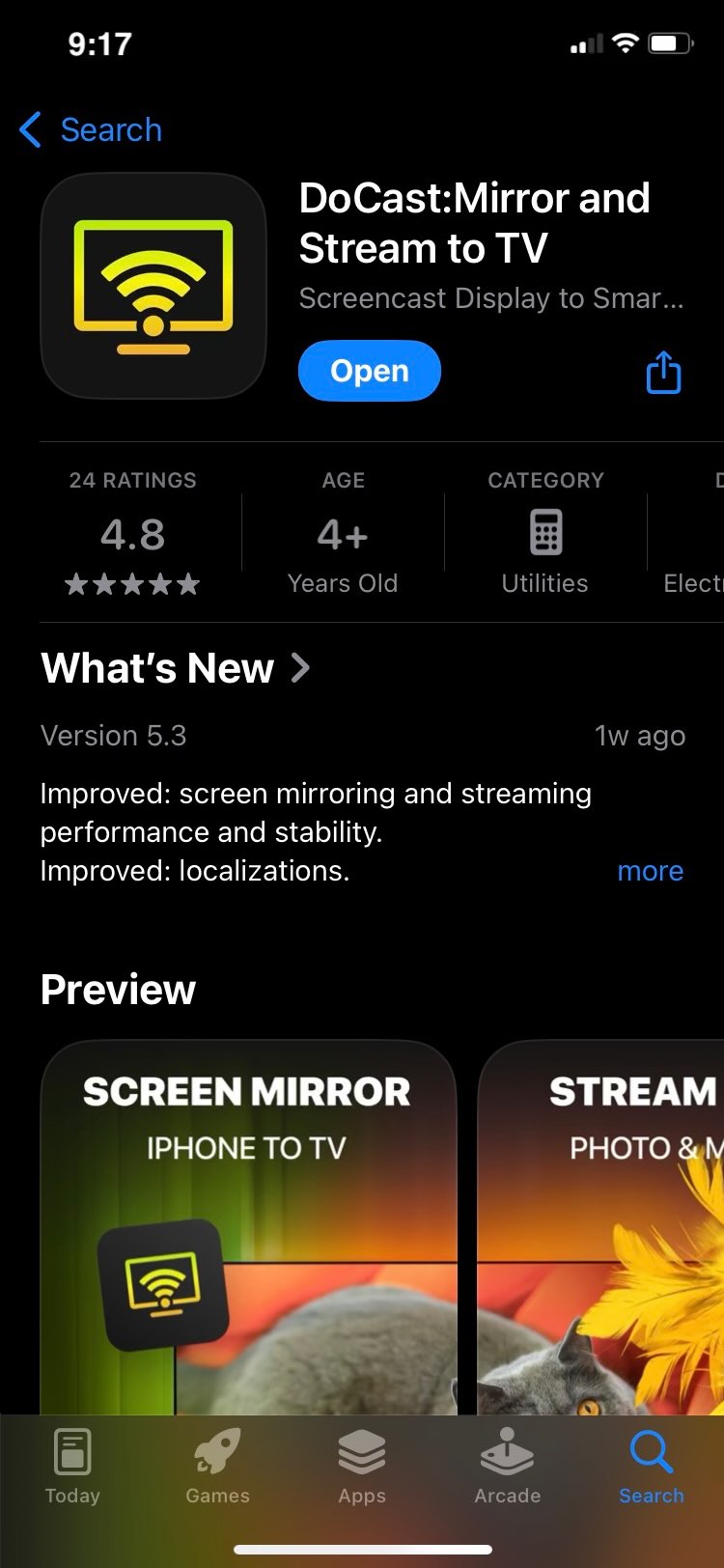
DoCast aus dem App Store herunterladen

2. Tippen Sie auf Smart-TV auswählen.
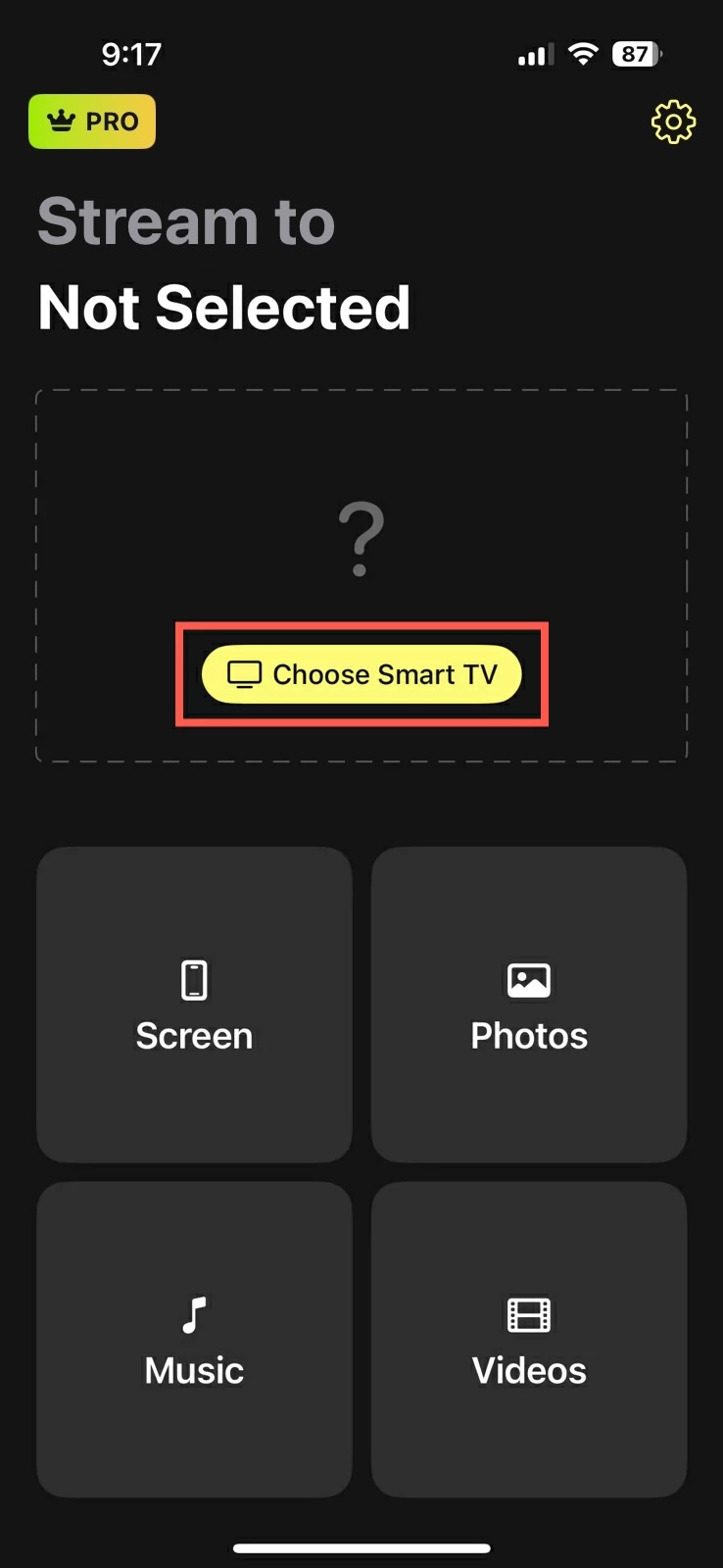
Tippen Sie auf die Schaltfläche „Smart-TV auswählen“

3. Wählen Sie Ihren Fernseher aus der Geräteliste aus und tippen Sie auf Fertig.
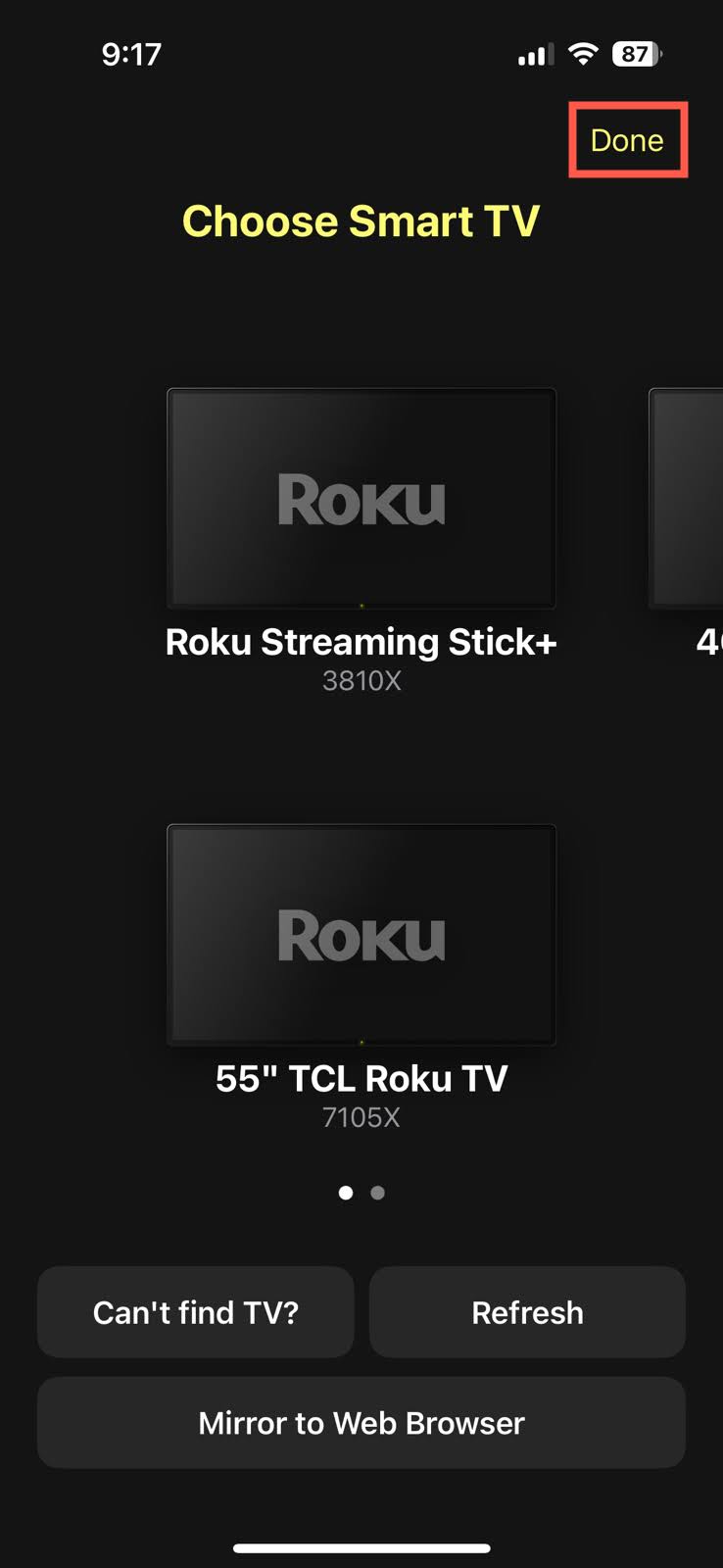
Wählen Sie Ihr TV-Gerät in DoCast aus

4. Sobald die Verbindung hergestellt ist, wähle Fotos und suche das Bild, das du übertragen möchtest.
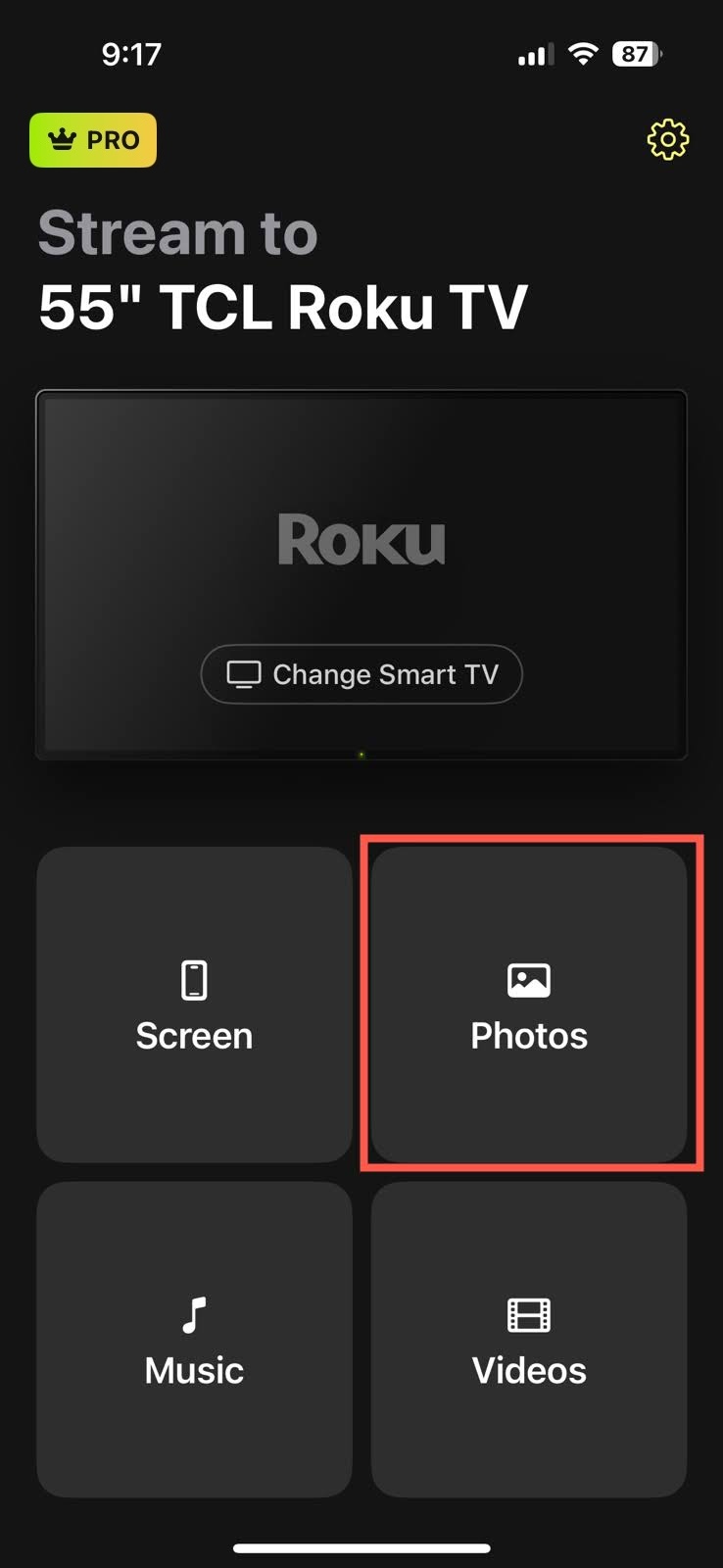
Tippe in DoCast auf die Schaltfläche „Fotos“

DoCast ist für iPhone und iPad verfügbar, funktioniert mit gängigen TV-Marken und DLNA-fähigen Geräten und ermöglicht es dir, Medien kostenlos zu streamen, mit einem günstigen Upgrade für Bildschirmspiegelung. Die App bietet geringe Latenz und eine hohe Bildqualität mit anpassbaren Einstellungen.

Hinweise: Wenn du nach einer einfachen Fernbedienungslösung suchst, ist TVRem die kostenlose TV-Fernbedienungs-App für iPhone oder iPad, die einfach einzurichten ist und zuverlässig funktioniert.

Fehlerbehebung bei häufigen Problemen beim Fotostreaming

Wenn sich dein iPhone nicht mit deinem Smart-TV verbindet oder das Fotostreaming einfriert, probiere diese schnellen Lösungen:

  • ✔ WLAN-Netzwerk prüfen: Stelle sicher, dass dein iPhone und dein TV mit demselben lokalen WLAN-Netzwerk verbunden sind. Sie müssen nicht unbedingt dasselbe Frequenzband nutzen; zum Beispiel kann ein Gerät auf 2,4 GHz und das andere auf 5 GHz sein, solange dein Router die Kommunikation zwischen Geräten auf beiden Bändern zulässt.
  • ✔ Gast- oder isolierte Netzwerke vermeiden: Hotel-, öffentliche und Gast-WLAN-Netzwerke können Client- oder AP-Isolation verwenden, wodurch verbundene Geräte nicht miteinander kommunizieren können. Wenn dein TV nicht gefunden wird, verbinde beide Geräte mit einem normalen lokalen WLAN-Netzwerk, das die Kommunikation von Gerät zu Gerät erlaubt.
  • ✔ AirPlay-Einstellungen deines TVs prüfen: Stelle sicher, dass AirPlay auf deinem TV aktiviert ist. Prüfe außerdem alle verfügbaren AirPlay-Zugriffs- oder Sicherheitseinstellungen, damit dein iPhone eine Verbindung herstellen darf. Auf Apple TV kann der Zugriff zum Beispiel auf Geräte im selben Netzwerk oder auf Personen beschränkt sein, die dasselbe Zuhause teilen.
  • ✔ Geräte neu starten und aktualisieren: Starte dein iPhone, deinen TV und deinen Router neu und prüfe dann auf Softwareupdates. Das kann Verbindungsabbrüche, Erkennungsprobleme und eingefrorene Streams beheben.
  • ✔ Kompatibilität des Fotoformats prüfen: Wenn du statt AirPlay eine Streaming-App eines Drittanbieters oder ein USB-Laufwerk verwendest, unterstützen manche älteren TVs möglicherweise keine HEIC-Bilder. Wandle das Foto in diesem Fall zuerst in JPEG um. Um zukünftige Fotos in einem breiter unterstützten Format aufzunehmen, gehe auf deinem iPhone zu Einstellungen > Kamera > Formate > Höchste Kompatibilität.

Fazit

Jetzt, da du weißt, wie du ein iPhone drahtlos mit einem Fernseher verbindest und deine Fotos streamst, kannst du beginnen, deine Bilder bei Familienfeiern oder freundschaftlichen Treffen zu genießen.

Integrierte Apps wie Google Fotos sind praktisch, aber einige Apps können in ihren Casting-Funktionen eingeschränkt sein, und die Nutzung der Begleit-App deines Fernsehers ist eine naheliegende Wahl, doch die Leistung dieser Tools kann je nach Marke variieren. Da AirPlay in iOS integriert ist, ist dies eine weitere großartige Option – allerdings nur, wenn dein Fernseher es unterstützt.

Für die insgesamt beste Option zum Streamen von Fotos, ohne die oben genannten Einschränkungen, sind Tools wie DoCast die richtige Wahl. Die App funktioniert mit gängigen TV-Marken, bietet geringe Latenz, ermöglicht Screen Mirroring und lässt dich Fotos, Videos und Musik in nur wenigen Schritten streamen.

Häufig gestellte Fragen

Ja. Wenn du kein WLAN-Netzwerk hast, kannst du dein iPhone mit einem HDMI-Kabel und einem kompatiblen Adapter direkt mit dem Fernseher verbinden. Die erforderliche Einrichtung hängt von deinem iPhone-Modell ab:

  • Für USB‑C‑iPhones mit Videoausgabe: Verwende einen USB‑C‑auf‑HDMI‑Adapter (z. B. Apples USB‑C Digital AV Multiport Adapter) oder ein kompatibles USB‑C‑auf‑HDMI‑Kabel. Dazu gehören iPhone 15 Modelle, iPhone 16 Modelle (außer iPhone 16e) sowie iPhone 17, iPhone 17 Pro und iPhone 17 Pro Max. iPhone 16e, iPhone 17e und iPhone Air unterstützen keine kabelgebundene Videoausgabe.
  • Für Lightning‑iPhones: Verwende einen Apple Lightning Digital AV Adapter und ein HDMI-Kabel. Diese Einrichtung unterstützt eine Videoausgabe bis zu 1080p.


Verbinde dein iPhone mit dem Adapter oder Kabel, verbinde es mit dem HDMI-Anschluss des Fernsehers und schalte dann den Fernseher auf den entsprechenden HDMI-Eingang um. Für diese kabelgebundene Einrichtung ist keine WLAN- oder Internetverbindung erforderlich.

Du kannst Fotos vom iPhone auf Chromecast übertragen, aber nicht nativ. Die beste Option ist die Nutzung einer Drittanbieter-App wie DoCast, die ein reibungsloses Erlebnis beim Übertragen von Fotos und Videos auf deinen Chromecast-verbundenen Fernseher bietet.

Derzeit unterstützt Chromecast weder AirPlay noch die Verbindung mit dem iPhone ohne ein Drittanbieter-Tool. Du kannst die Geräte über Google Home verbinden und dann eine Cast-fähige App wie Google Fotos verwenden oder dir Screen-Mirroring- und Casting-Apps wie DoCast ansehen, die eine nahtlose Verbindung ermöglichen.

Eine der besten Apps zum Spiegeln und Casten für das iPhone ist DoCast. Damit können Sie ganz einfach eine Verbindung zu Ihrem Fernseher herstellen und dann Fotos, Videos und Musik übertragen. Sie können auch die Spiegelungsfunktion nutzen, um alles von Ihrem iPhone auf dem großen Bildschirm zu sehen.

Ja, aber die Wiedergabe hängt vom Fernseher und der App ab. Mit AirPlay kann ein Live Photo als Standbild erscheinen oder seine Bewegungssequenz abspielen. Chromecast und Apps von Drittanbietern können es ebenfalls als Standbild anzeigen, sofern sie Live Photos nicht ausdrücklich unterstützen.

Für eine zuverlässige Wiedergabe konvertiere das Live Photo zuerst in ein Video: Öffne es in „Fotos“, tippe auf „Mehr“ (…) → „Als Video sichern“ und streame dann das Video auf deinen Fernseher.