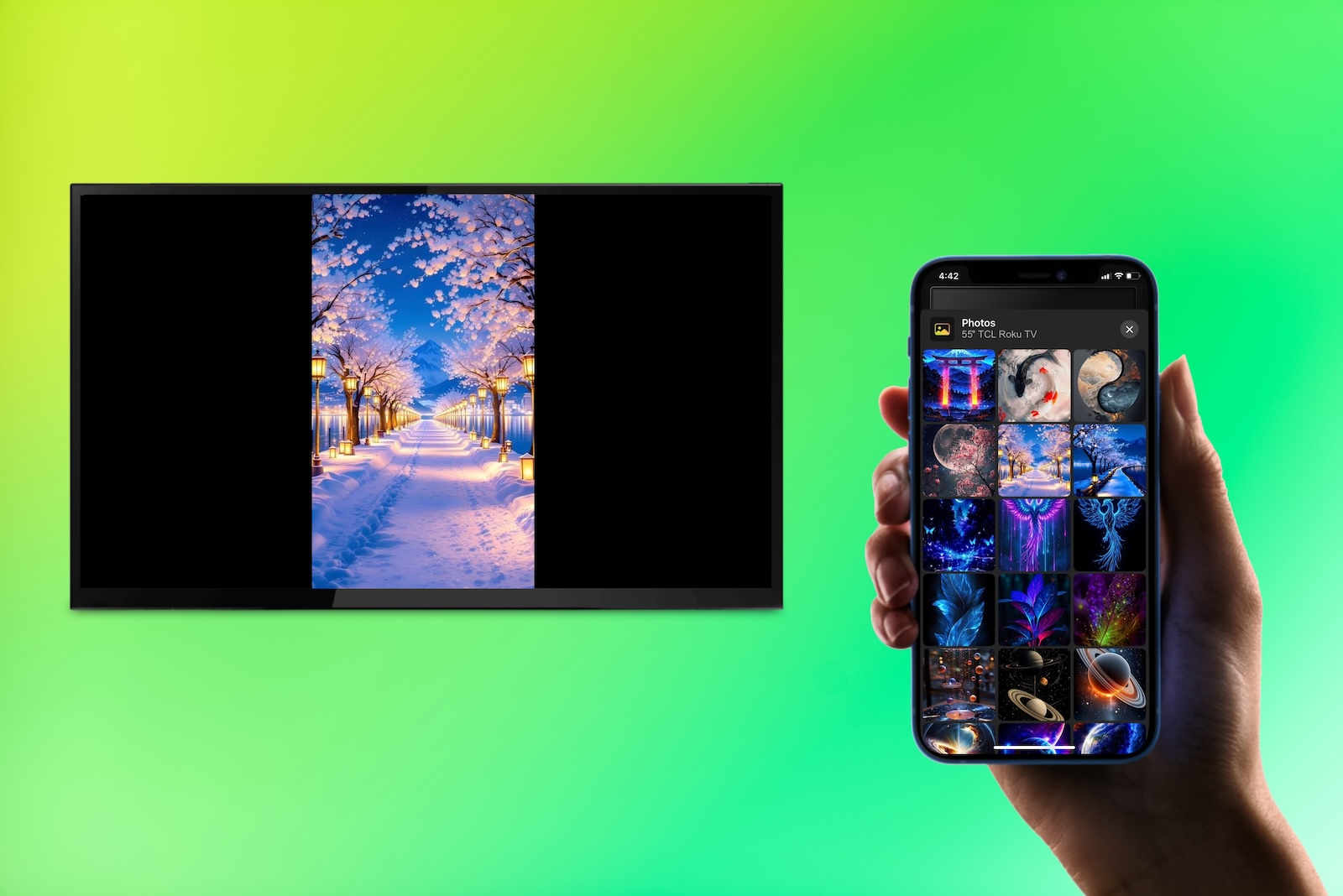
iPhoneの写真を大きな画面で共有したいですか?スマートテレビやChromecastを使う場合でも、iPhoneからテレビに写真をキャストする方法はいくつかあります。このガイドでは主なワイヤレスの方法を紹介しているので、ご自身の環境に最適なものを選ぶことができます。
iPhoneの写真をスマートテレビにキャスト
休暇や結婚式、特別なイベントの写真を見るのに、大きな美しい画面ほど良い方法はありません。ワイヤレス技術を使えば、iPhoneをテレビに簡単に接続でき、あとはくつろいでショーを楽しむだけです。
内蔵アプリを使ってiPhoneの写真をテレビに表示する方法
Google フォトなどの組み込み写真アプリを搭載したスマートテレビをお持ちの場合、これはiPhoneから写真をストリーミングする便利な方法です。たとえば、TCL、Hisense、Sonyなどの多くのブランドモデルはGoogle TVを搭載しており、Google フォトからキャストできます。一方、Samsungなどの他のブランドは、Google アシスタントを提供して写真のキャストをサポートしています。
ステップバイステップガイド
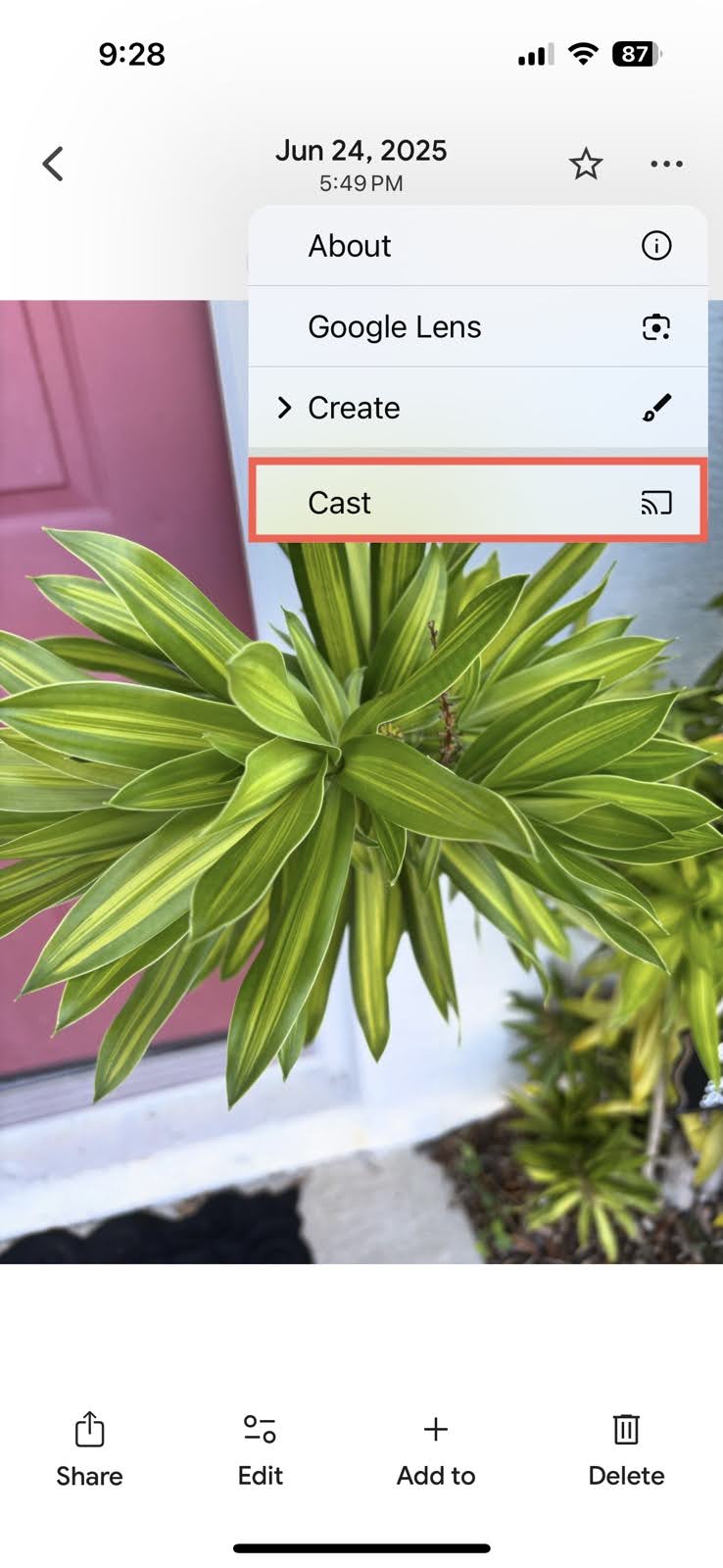
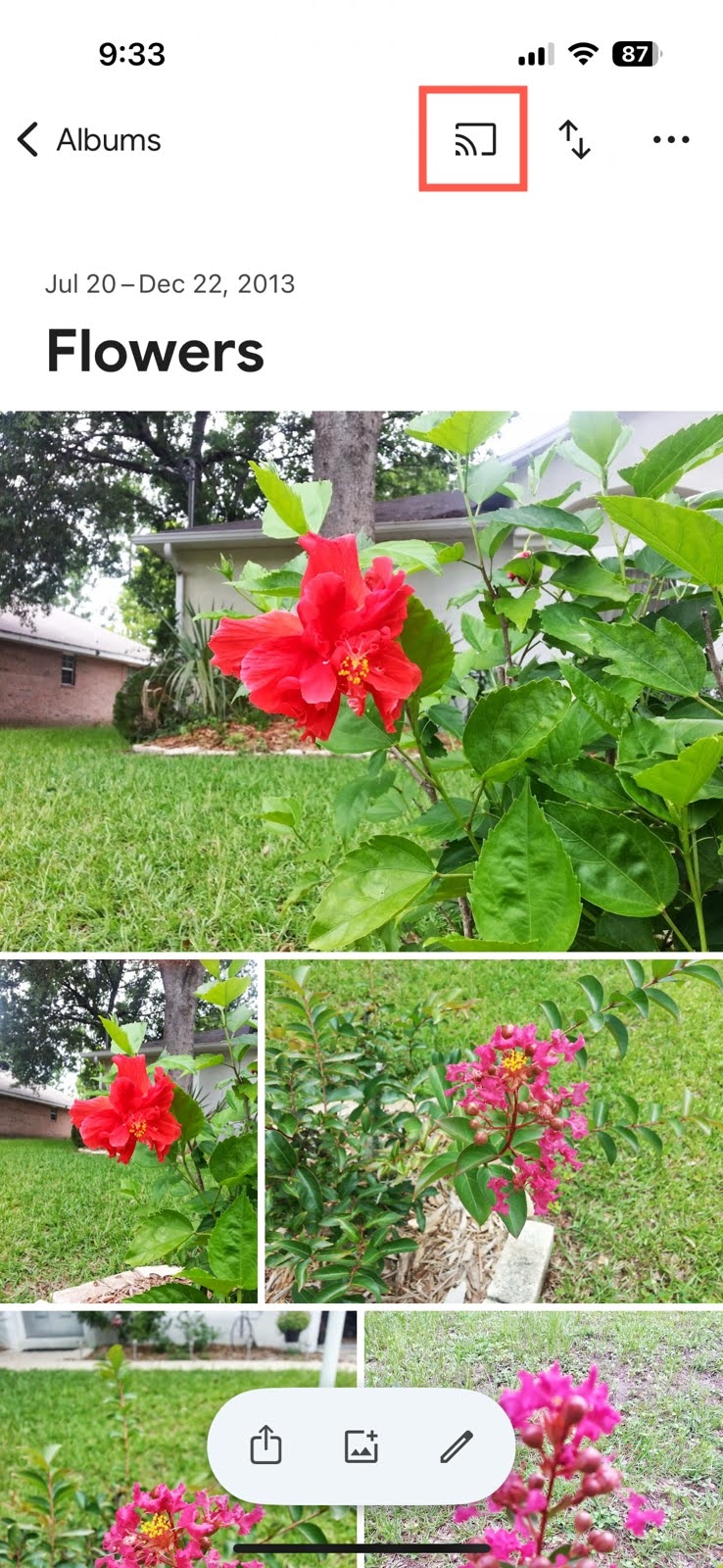
1. Googleフォトから写真をキャストするには、iPhoneでアプリを開きます。
2. 次のいずれかを行ってください:
- 写真を選択し、上部の その他(三点リーダー) をタップして、キャスト を選択します。

- アルバムを選択し、上部の キャストアイコン をタップします。

3. リストからお使いのデバイスを選択すると、テレビに写真またはアルバムが表示されます。
注意:上記の例を使用してiPhoneをGoogle TVに接続するには、両方のデバイスが同じWi-Fiネットワーク上にあることを確認してください。その後、Google HomeアプリとGoogle TVアプリを使用してデバイスを接続してください。
iPhoneからテレビのコンパニオンアプリを使って写真をキャストする方法
多くのスマートテレビブランドは、独自に統合された画面ミラーリングやメディアキャスト機能を提供しています。通常、これらはあなたのiPhoneとテレビが同じWi-Fiネットワークを使用し、安定した接続があることだけが必要です。
人気のオプションには、SamsungのSmart ViewやTap View、Sonyの内蔵ChromecastまたはGoogle TV、VizioのSmartCastなどがあります。また、LGやSanyoのようなブランドでは、ミラーリングやキャスト用にMiracast(ワイヤレス通信技術)への対応も見られます。
テレビの取扱説明書を確認するか、iPhoneからテレビへの写真ミラーリングオプション用に設定や付属アプリを探し、デバイスが互換性があることを確認してください。
AirPlayでiPhoneのギャラリーをテレビに表示する方法
Apple AirPlayはiOSの一部であるため、Samsung、Sony、TCL、LGの多くのモデルのように対応するスマートテレビには理にかなった選択肢です。デバイスが同じWi-Fiネットワークを使用し、かつ近くにあることを確認すれば、iPhoneの画面をテレビにワイヤレスでミラーリングできます。
ステップバイステップガイド
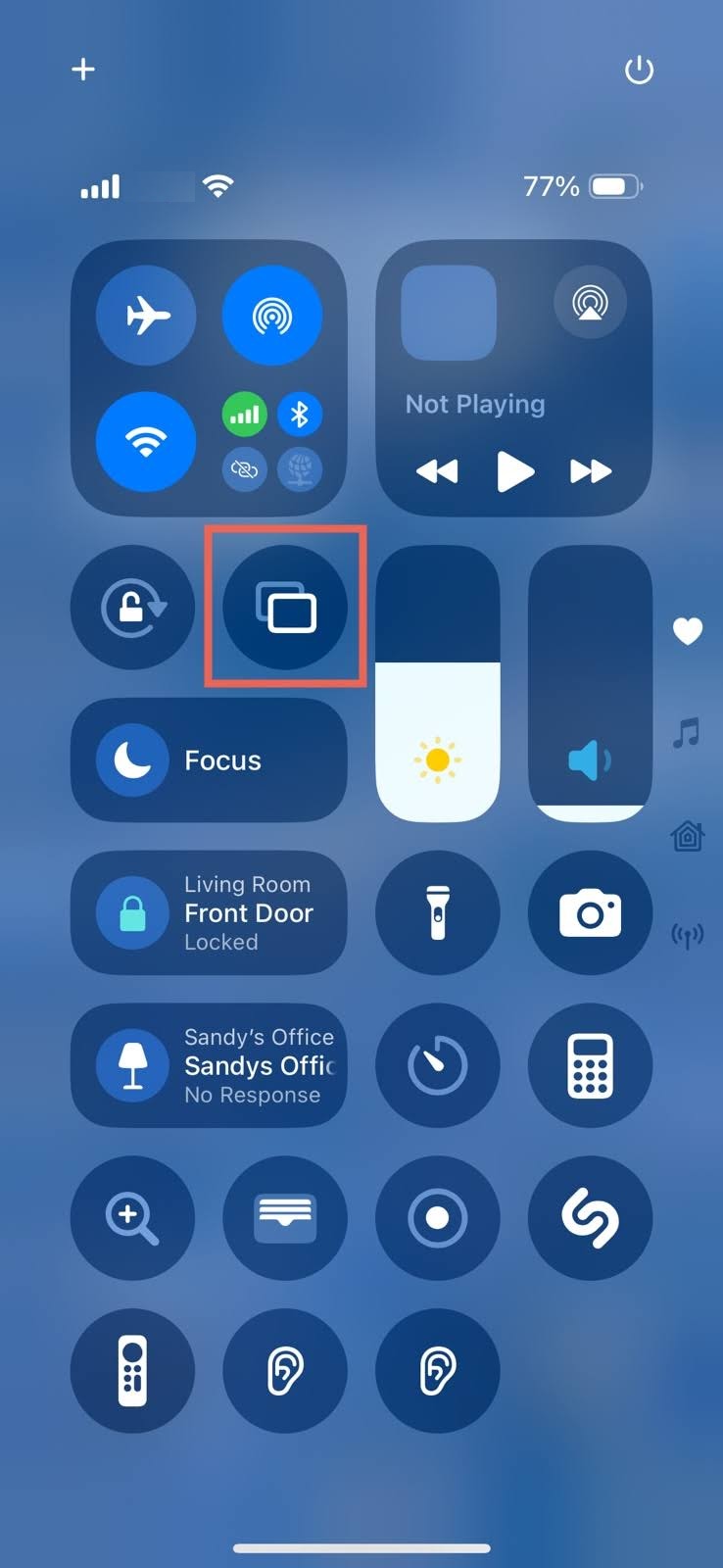
1. テレビの設定で Apple AirPlay が有効になっていることを確認してください。
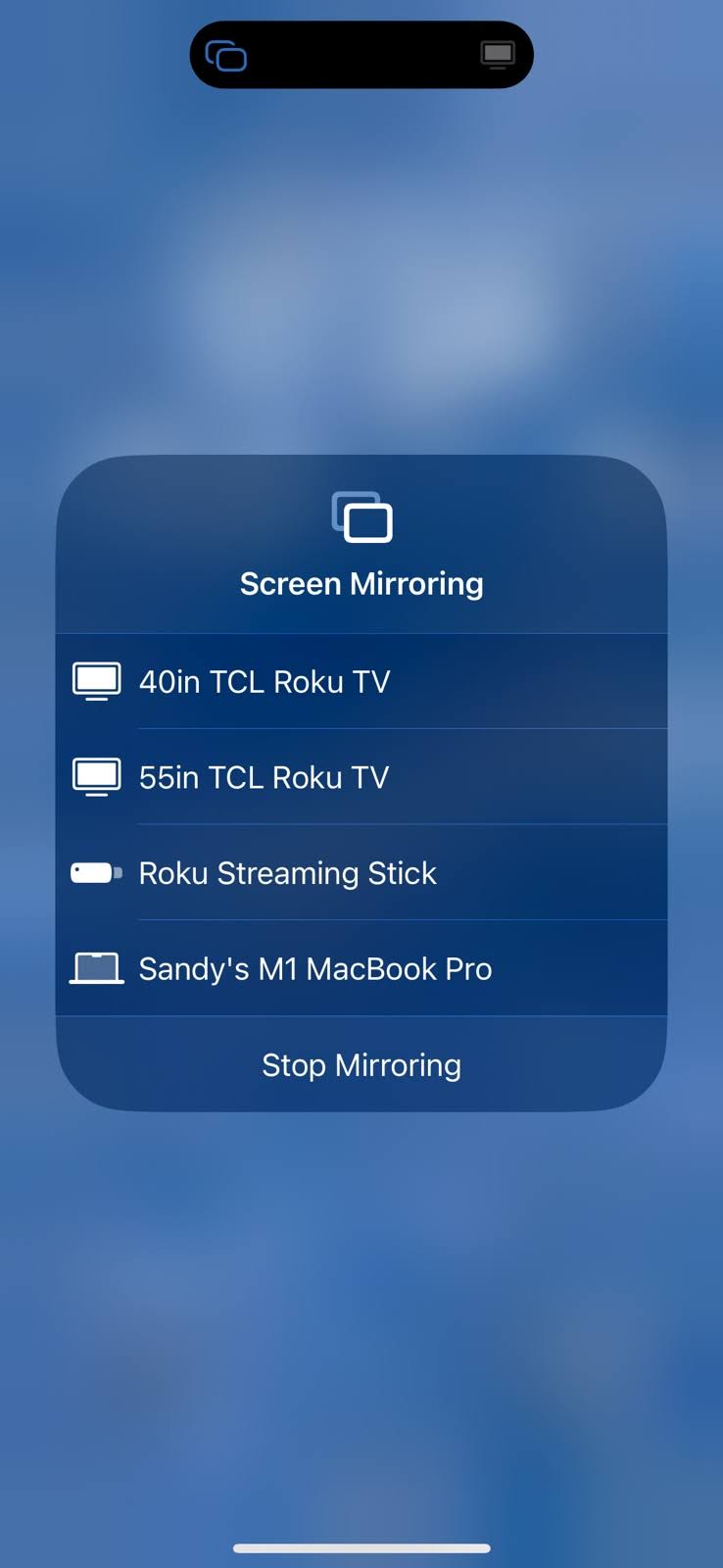
2. iPhoneのコントロールセンターを開き、画面ミラーリングボタン(重なっている四角形)をタップします。

3. デバイスのリストからあなたのテレビを選択します。

4. 指示が表示された場合は、提供されたAirPlayパスコードを入力してください。
5. 写真や別の画像アプリを開いて、写真、ギャラリー、またはアルバムを選択します。
注意: テレビの設定でAirPlayオプションが表示されない場合は、ユーザーマニュアルを確認するか、AppleのAirPlay対応テレビリストでご自身のブランドとモデルを探してください。
iPhone写真キャスティングアプリの使い方
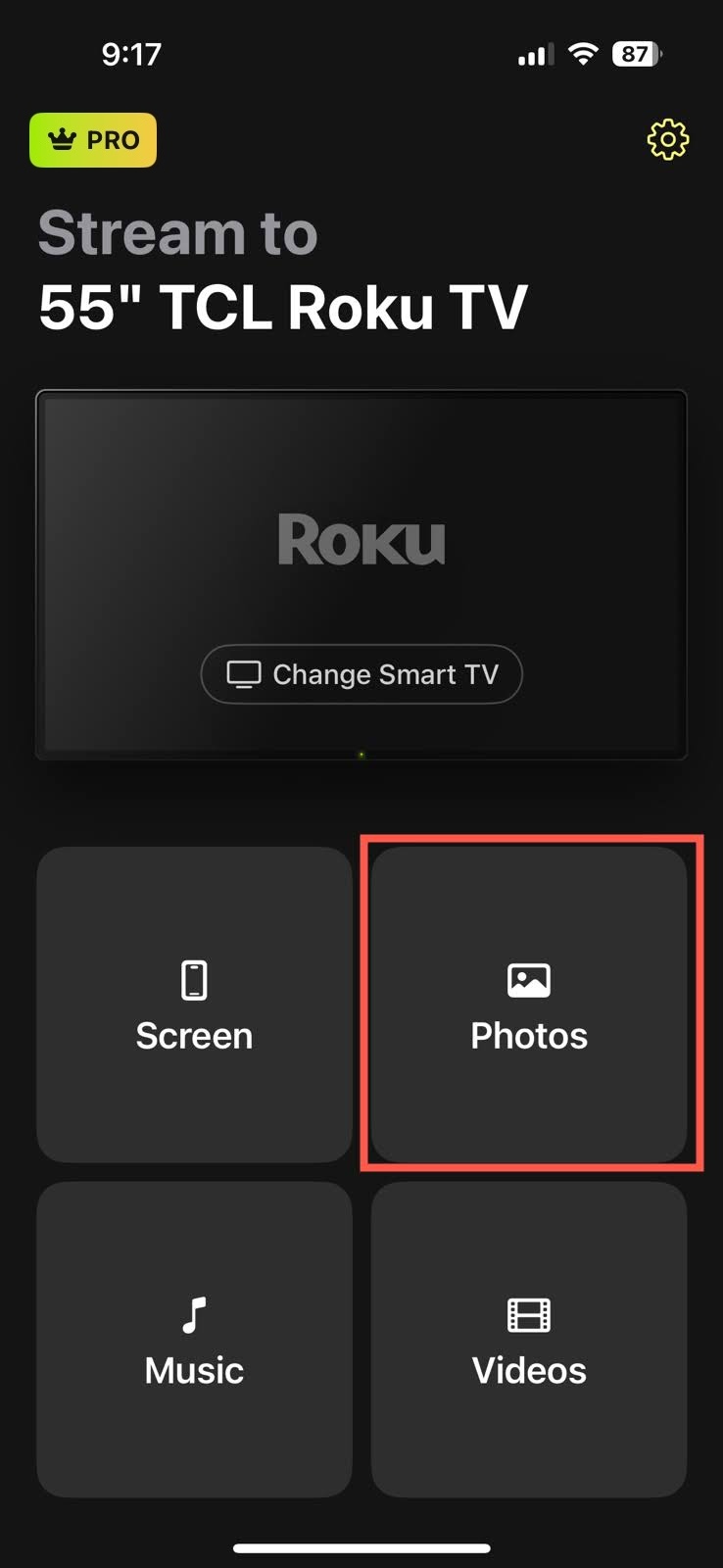
iPhoneの写真をスマートテレビで表示するもう1つの方法は、サードパーティ製アプリを使用することです。DoCastは素晴らしい選択肢で、数回のタップでワイヤレスで画面をミラーリングしたり、写真、動画、音楽をキャストすることができます。テレビに内蔵機能がない場合や、AirPlayやGoogleアカウントなしでiPhoneをテレビにキャストしたい場合に最適なソリューションです。

ビデオガイド
ステップバイステップガイド
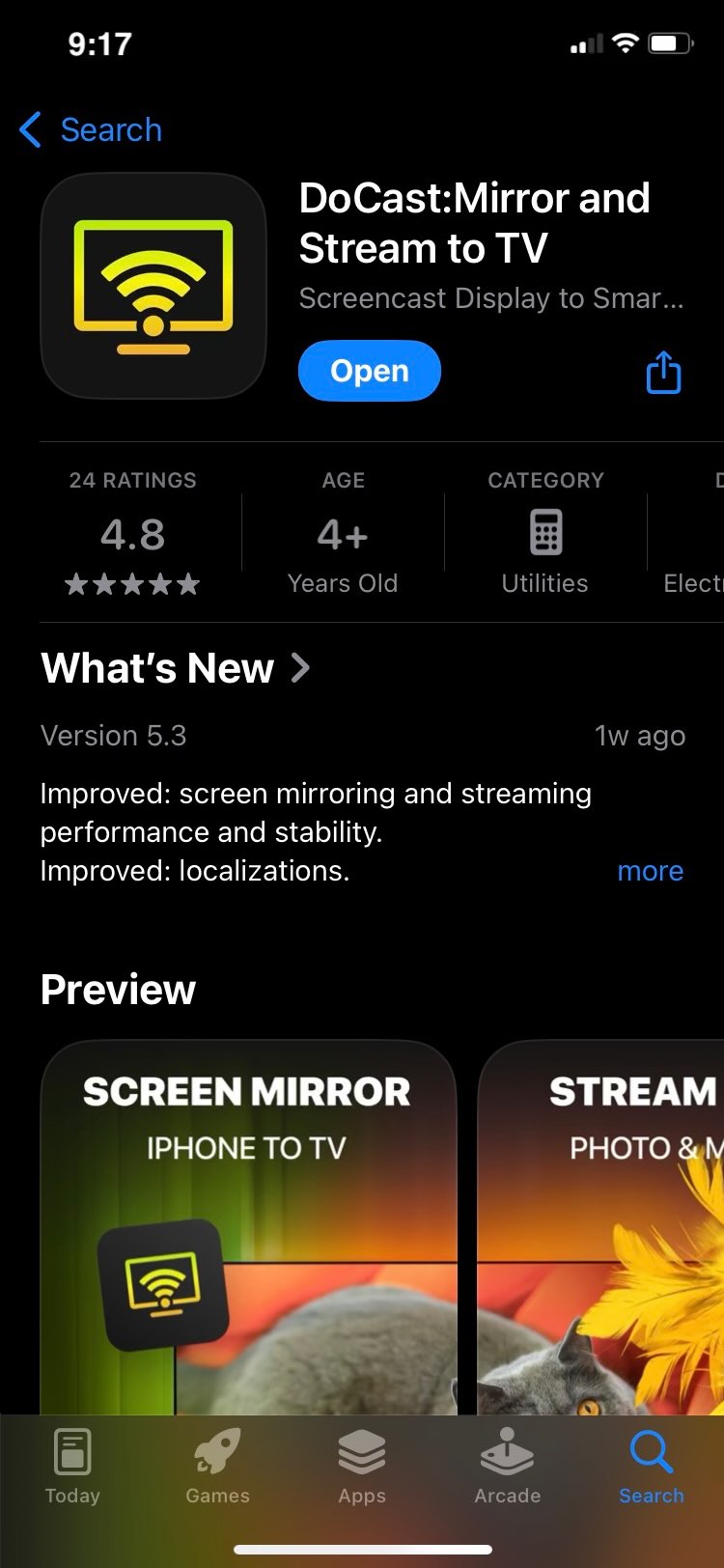
1. DoCastをApp StoreからiPhoneにインストールします。

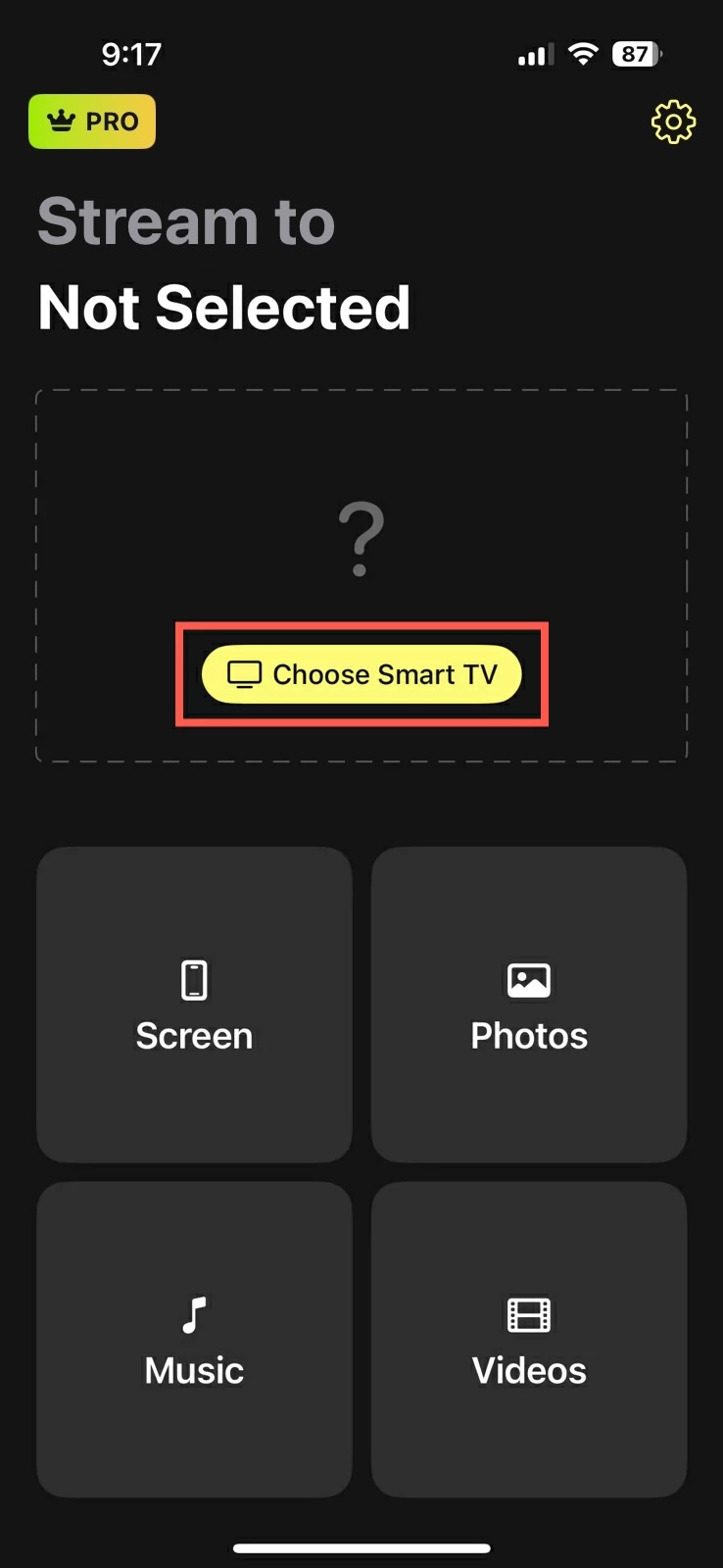
2. スマートテレビを選択 をタップします。

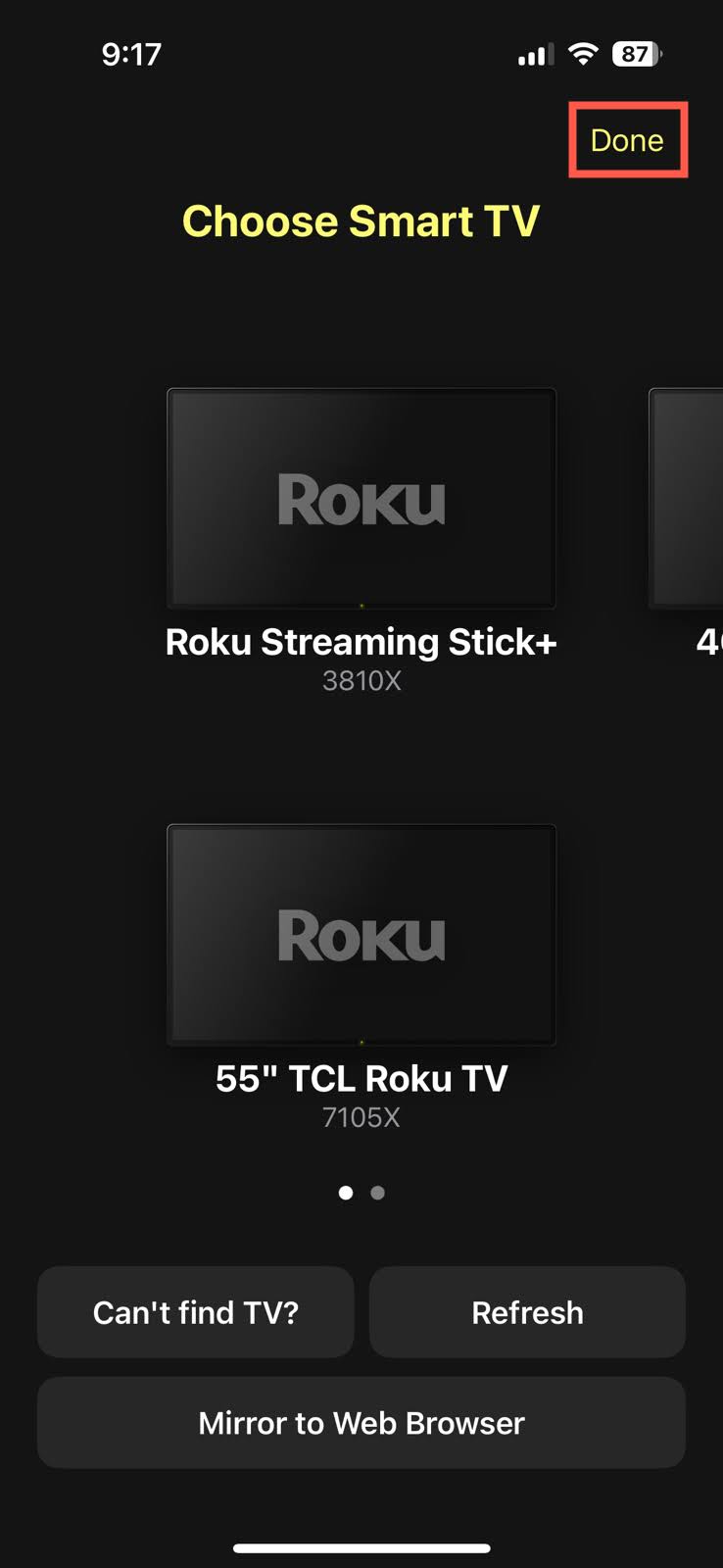
3. デバイスリストからあなたのテレビを選択し、完了をタップします。

4. 接続が完了したら、写真を選択して、キャストしたい写真を探してください。

DoCastはiPhoneおよびiPadで利用可能で、主要なテレビブランドやDLNA対応デバイスと互換性があり、メディアのキャストが無料で行えるほか、画面ミラーリング用の手頃な有料アップグレードも用意されています。このアプリは低遅延で高画質の映像を提供し、設定も調整可能です。
注: シンプルなリモートソリューションをお探しの場合、TVRemはiPhoneまたはiPad向けの無料TVリモートアプリで、簡単にセットアップでき、信頼性があります。
結論
iPhoneをテレビにワイヤレスで接続し、写真をキャストする方法が分かったので、家族イベントや友人同士の集まりで写真を楽しむことができます。
Googleフォトのような標準搭載アプリは便利ですが、アプリによってはキャスト機能が制限されている場合もあります。テレビの公式アプリを使うのも定番の選択肢ですが、それらのツールのパフォーマンスはブランドによって異なる場合があります。AirPlayはiOSに組み込まれているため、これも素晴らしいオプションですが、テレビがそれをサポートしている場合に限ります。
上記のような制限がない、オールラウンドな写真キャストのベストオプションとしては、DoCastのようなツールが役立ちます。このアプリは主要なテレビブランドに対応し、低遅延を提供し、画面ミラーリングができ、写真、動画、音楽をわずか数ステップでキャストできます。
よくある質問
Wi-Fiや安定した接続がない場合は、デバイスを物理的に接続することができます。お使いのiPhoneモデルに対応したAVアダプターとHDMIケーブルを用意してください。アダプターをiPhoneに接続し、ケーブルをアダプターに接続し、ケーブルのもう一方をテレビ背面のHDMIポートに接続します。テレビの入力を対応するHDMIポートに切り替えれば準備完了です。
iPhoneから写真をChromecastすることは可能ですが、ネイティブには対応していません。最適な方法は、DoCastのようなサードパーティ製アプリを使うことで、Chromecastに接続されたテレビへ写真や動画をスムーズにキャストできます。
現在、ChromecastはAirPlayやサードパーティ製ツールなしでiPhoneに接続することをサポートしていません。Google Homeを使ってデバイスを接続し、Google フォトのようなキャスト対応アプリを使用するか、DoCastのような画面ミラーリングやキャスト用アプリを利用してシームレスな接続をお試しください。
iPhone用のトップクラスのミラーリングおよびキャスティングアプリのひとつがDoCastです。これを使えば、テレビに簡単に接続し、写真、動画、音楽をキャストできます。また、ミラーリング機能を使って、iPhoneの画面上のすべてを大画面で見ることも可能です。