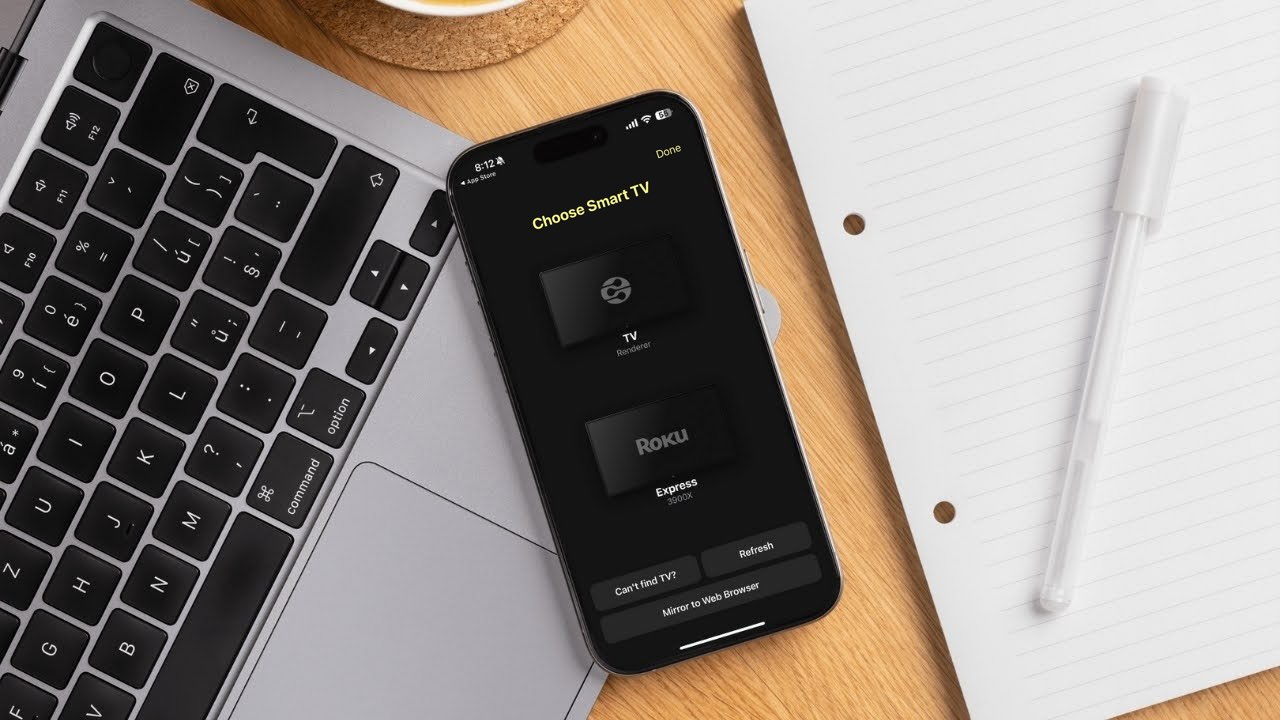
Kuinka peilata iPhone televisioon (johdolla ja langattomasti) vuonna 2026

Etsitkö helpointa tapaa peilata iPhonen näyttö televisioon? AirPlay 2 on sisäänrakennettuna monissa nykyaikaisissa älytelevisioissa, mukaan lukien yhteensopivat Samsung-, LG-, Sony-, Vizio-, Hisense-, Roku TV- ja Fire TV Smart TV -mallit. Tuki vaihtelee mallin ja vuosimallin mukaan, joten televisiosi tarkistaminen ensin kannattaa. Chromecast-laitteet, Google TV Streamer ja Fire TV Stickit eivät tarjoa natiivia AirPlay-tukea, joten tarvitset toisen lähestymistavan.
Tässä vuoden 2026 oppaassa käsittelemme sekä langattomia että langallisia vaihtoehtoja: miten peilaat iPhonesi kolmannen osapuolen peilaus- ja suoratoistosovelluksella, kuten DoCastilla, kun AirPlay ei ole käytettävissä, ja miten määrität suoran HDMI-yhteyden sujuvaa toistoa varten ilman Wi-Fi-yhteyttä.
Peilaa iPhonesta televisioon AirPlayn avulla
AirPlay is the quickest way to mirror your iPhone to a TV, but you’ll need to make sure your TV supports it first. This method works with all AirPlay 2-compatible TVs, including models from Sony, Samsung, Vizio, and LG, as well as streaming devices like Apple TV, Roku TV, and Fire TV.
If your TV doesn’t support AirPlay, you can try using a screen mirroring app as an alternative.
We’ve added a table below that lists some of the TV models and streaming devices that support AirPlay. Feel free to check out the full list of models on Apple’s official site.
| LG | Roku | Samsung | Sony | VIZIO |
| LG OLED – RX-, ZX-, WX-, GX-, CX- ja BX-sarjat (2020) | Element Roku TV (sarja 400, sarja 450) | Samsung FHD/HD 4-, 5-sarjat (2018) | Sony A8H -sarja (2020) | VIZIO OLED (2020) |
| LG OLED – R9-, Z9-, W9-, E9-, C9- ja B9-sarjat (2019) | Hisense Roku TV (R6-, R7- ja R8-sarjat) | Samsung QLED 4K Q6-, Q7-, Q8- ja Q9-sarjat (2018, 2019, 2020) | Sony A9S -sarja (2020) | VIZIO P‑Series Quantum X (2019, 2020) |
| LG OLED – B8-, C8-, G8- ja E8-sarjat (2018) | Hitachi Roku TV | Samsung QLED 8K Q9 -sarja (2019, 2020) | Sony X95G -sarja (2019) | VIZIO P‑Series Quantum (2018, 2019, 2020) |
| LG NanoCell – Nano 99-, 97-, 95-, 90-, 85- ja 80-sarjat (2020) | Magnavox Roku TV (55MV379R/F7, 65MV379F/F7) | Samsung The Frame -sarja (2018, 2019, 2020) | Sony X85H -sarja (2020) | VIZIO P‑Series (2016, 2017, 2018) |
| LG NanoCell – SM99-, SM95-, SM90-, SM86- ja SM81-sarjat (2019) | Philips Roku TV (4000-sarja) | Samsung Serif -sarja (2019, 2020) | Sony X90H -sarja (2020) | VIZIO M‑Series Quantum (2019, 2020) |
| LG UHD TV – UN85-, UN73-, UN71-, UN70- ja UN69-sarjat (2020) | Roku® Streambar Pro™ | Samsung UHD 6-, 7- ja 8-sarjat (2018, 2019, 2020) | Sony X85J -sarja (2021) | VIZIO M‑Series (2016, 2017, 2018) |
| LG UHD TV – UM80-, UM75-, UM73-, UM71- ja UM69-sarjat (2019) | Sharp Roku TV (2T-C45CF2UR, 4T-C60CL2UR) | Sony X95J -sarja (2021) | VIZIO E‑Series (2016, 2017 ja 2018 UHD-mallit) | |
| LG SuperUHD SK 9-, 8-sarjat (2018) | TCL Roku TV (4-sarja, 5-sarja, 6-sarja & 8-sarja) | Sony Z8H -sarja (2020) | VIZIO V‑Series (2019, 2020) | |
| LG UHD UK 62 -sarja tai uudempi, UK 7 -sarja (2018) | Westinghouse Roku TV (UX-sarja, UT-sarja) | Sony Z9J -sarja (2021) | VIZIO D‑Series (2018, 2019) |
Vaiheittainen opas
Tarkistaaksesi, tukeeko televisiosi AirPlayta, ja ottaaksesi sen käyttöön, seuraa vain muutamaa vaihetta. Näytämme, miten se tehdään Roku-televisiossa, mutta prosessi on samanlainen muissa malleissa:
1. Siirry Roku-TV:ssä kohtaan Asetukset > Apple AirPlay ja HomeKit. Jos et näe tätä vaihtoehtoa asetuksissa, se tarkoittaa, että televisiosi ei tue AirPlaytä.
2. Valitse AirPlay ottaaksesi sen käyttöön.
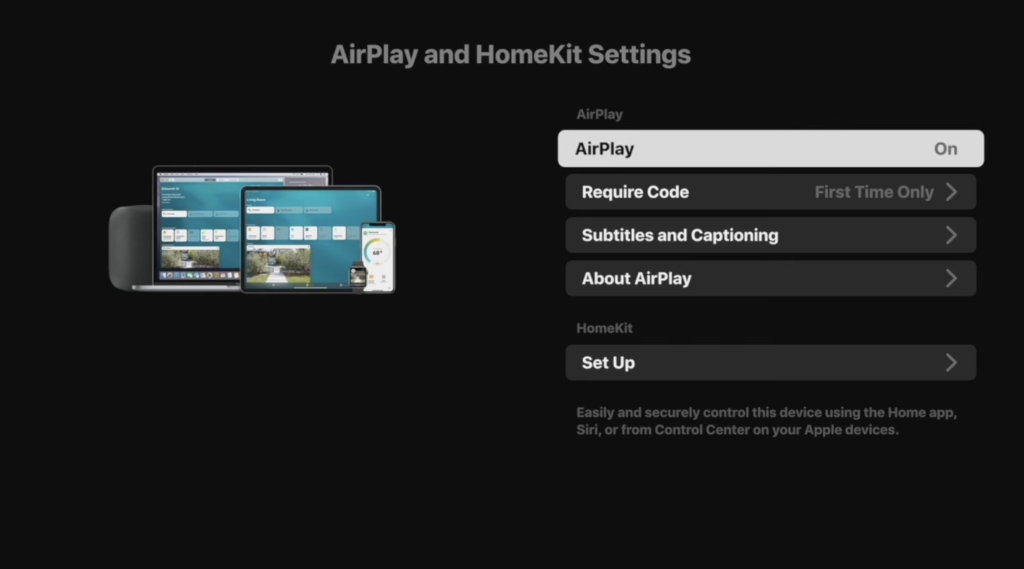
3. Jos käytät AirPlayta ensimmäistä kertaa, televisiossasi näkyy koodi, joka sinun on syötettävä iPhoneesi.
Vaiheittainen opas
Kun olet ottanut AirPlayn käyttöön, näin voit käyttää sitä iPhonesi näytön peilaamiseen:
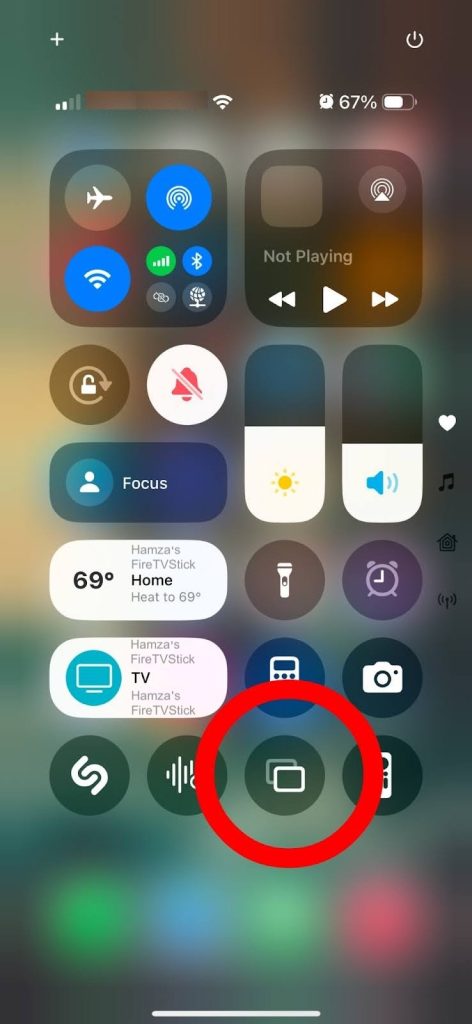
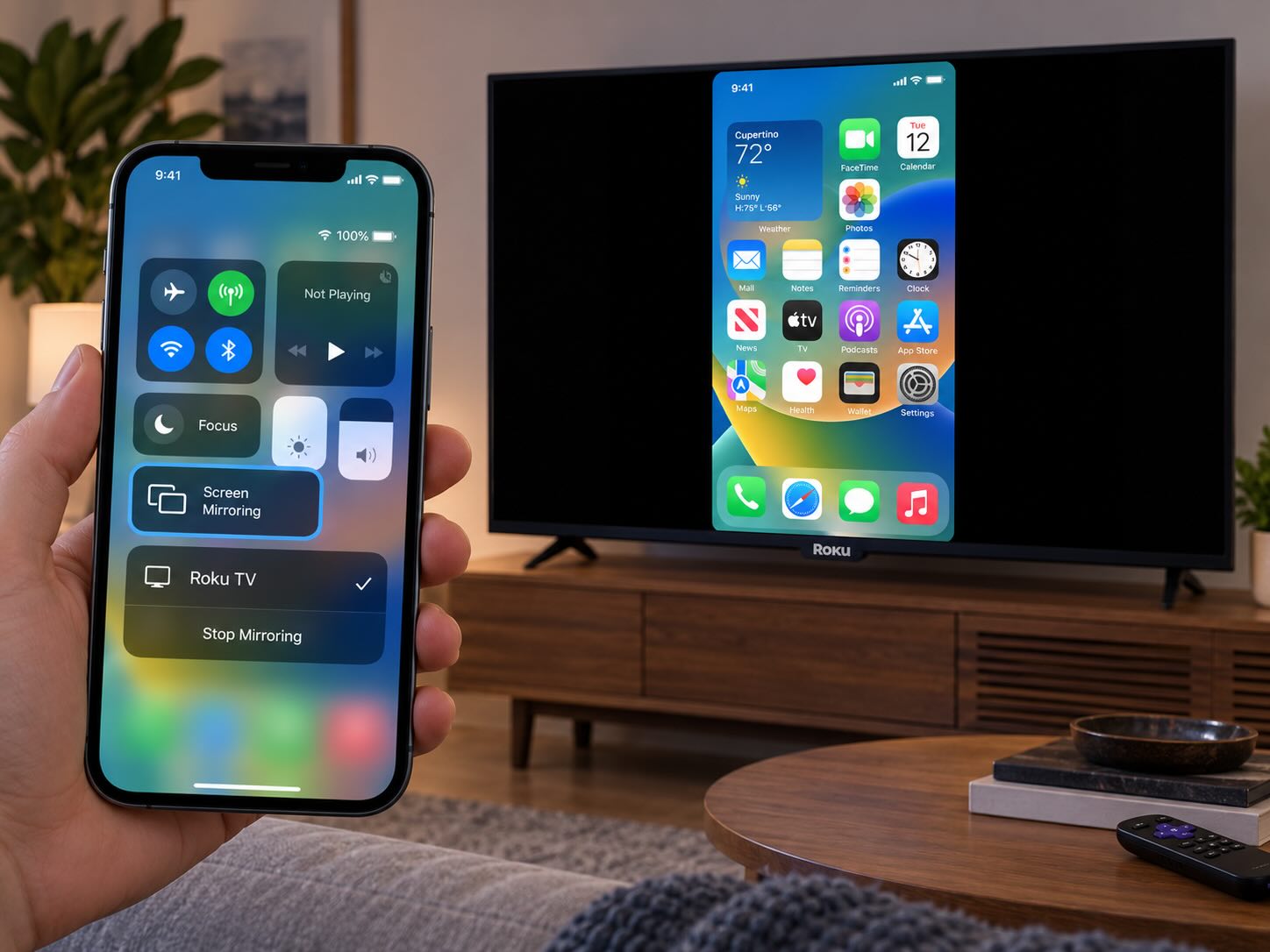
1. Pyyhkäise Ohjauskeskukseen iPhonessasi vetämällä oikeasta yläkulmasta tai kaksoisnapauttamalla Koti-painiketta (riippuen iPhonestasi).
2. Napauta Peilaus-painiketta.
![]()
3. Valitse televisiosi vaihtoehtoluettelosta.
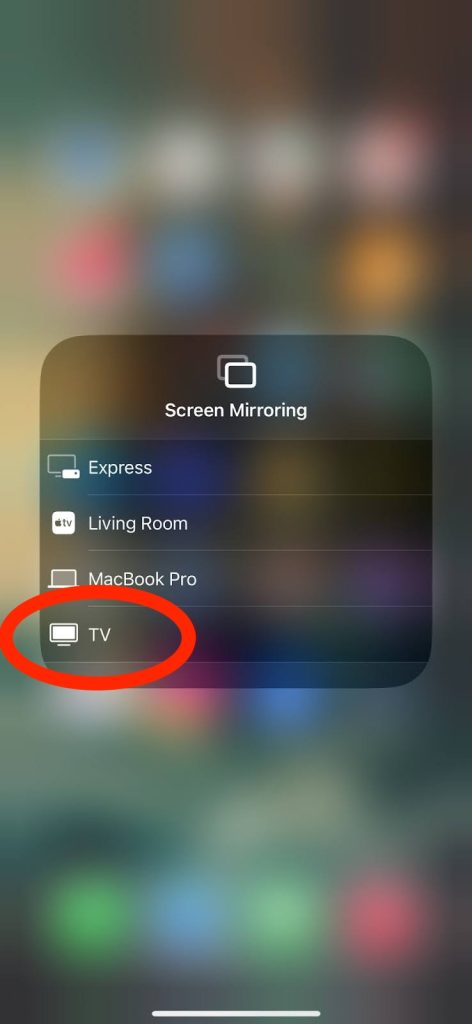
Muutamassa sekunnissa voit peilata iPhonesi sisällön AirPlay-yhteensopiviin laitteisiin, jotta voit jakaa sosiaalisen median syötteitä, pelata pelejä tai opettaa oppitunteja. Kun et enää halua peilata puhelintasi, palaa Ohjauskeskukseen, napauta peilauspainiketta uudelleen ja napauta Lopeta peilaus.
Näytön peilaus iPhonesta Samsung TV:hen ilman AirPlayta
Kuten aiemmin mainittiin, monet televisiot eivät tue AirPlayta. Itse asiassa useimmat LG- ja Samsung-mallit tukevat vain DLNA-tekniikkaa eivätkä ole yhteensopivia AirPlayn kanssa. On myös monia Chromecast-, Roku- sekä Fire TV/Fire Stick -malleja, jotka eivät toimi sen kanssa.
Jos haluat peilata iPhonen televisioon ilman AirPlayta, suosittelemme käyttämään näitä kolmannen osapuolen sovelluksia:
1. TeeLoitsu
DoCast is perhaps one of the best apps for screen mirroring iPhone to a Smart TV. It supports multiple TV brands including Samsung TV, Sony, LG, Hisense TV, and Panasonic TV. It also works with multiple streaming devices, such as Chromecast, Roku TV, and Fire TV.

With the app’s modern and user-friendly interface, navigating its features is simple and straightforward. Its main features include music streaming, offline photo/video casting, and high-quality screen mirroring.

You can cast as many photos as you want and stream music for 15 minutes in the free version. For screen mirroring, you’ll have to get the premium version. Luckily, the app offers a free 3-day trial, which you can use to try out the mirroring feature. Whether you’re using the free or paid version of the app, you won’t see any ads.
Vaiheittainen opas
Näin peilaat iPhonen Smart TV:hen:
1. Download DoCast from the Apple Store.

2. Salli DoCastin muodostaa yhteys laitteisiin paikallisverkossasi ja Bluetoothin kautta. Sinun on myös valittava, haluatko sovelluksen seuraavan tietojasi.
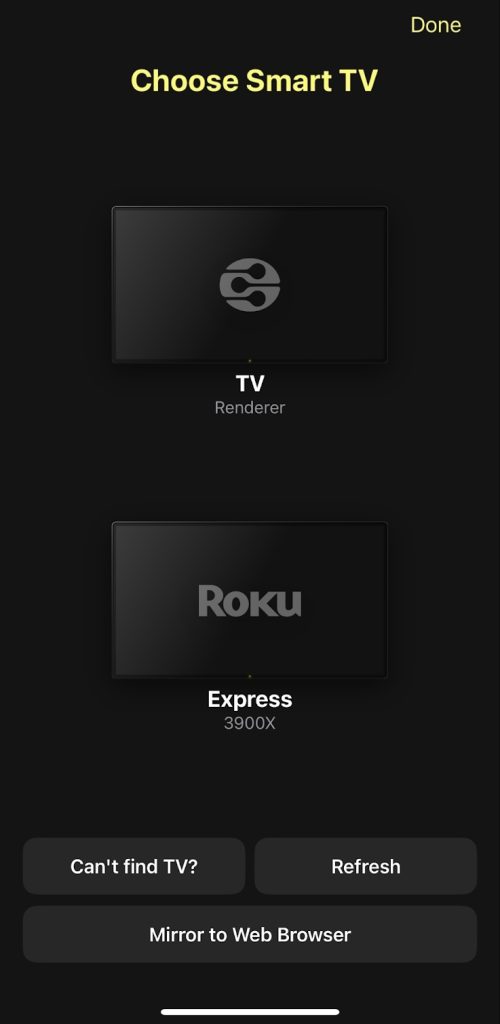
3. Napauta nyt Valitse Smart TV avataksesi luettelon laitteista, joihin voit muodostaa yhteyden.

4. Valitse Smart TV:si yhdistääksesi siihen.
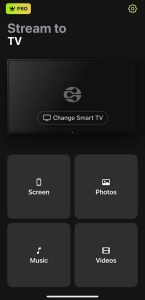
5. Napauta aloitussivulla Näyttö-vaihtoehtoa, joka vie sinut näytön peilauksen hallintavaihtoehtoihin.
6. Napauta Aloita peilaus näytön alareunassa. Tarvittaessa asenna DoCast-peilaussovellus televisioosi (vain Roku). Muussa tapauksessa voit nyt lähettää televisiosi näytön.
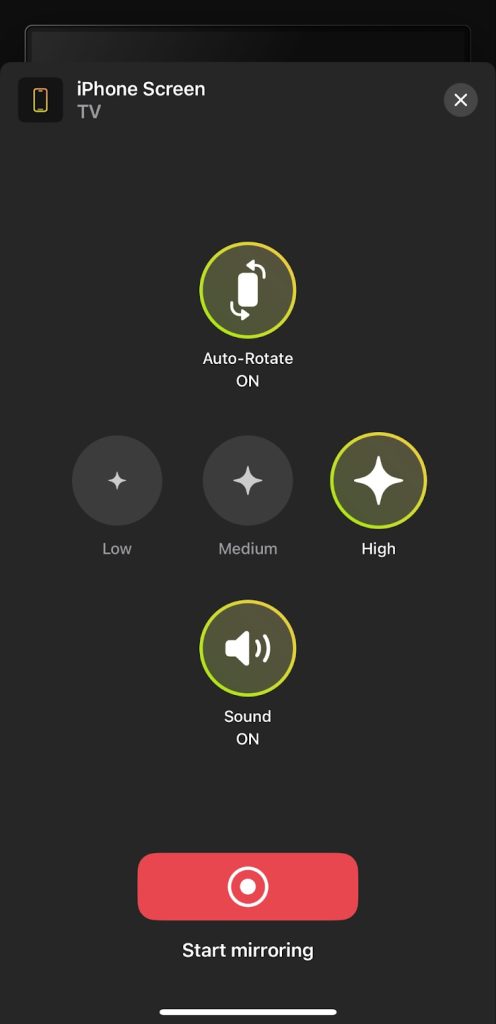
DoCast pelastaa päivän, kun AirPlay ei ole saatavilla. Sen korkealaatuinen kuva ja viiveettömyys tekevät siitä ratkaisun, jota jopa mobiilipelaajat voivat käyttää.
Huomautukset: Etsitkö sovellusta, jolla voit muuttaa iPhonesi TV-kaukosäätimeksi? Kokeile TVRemiä, ilmaista yleiskaukosäädinsovellusta iPhonelle.
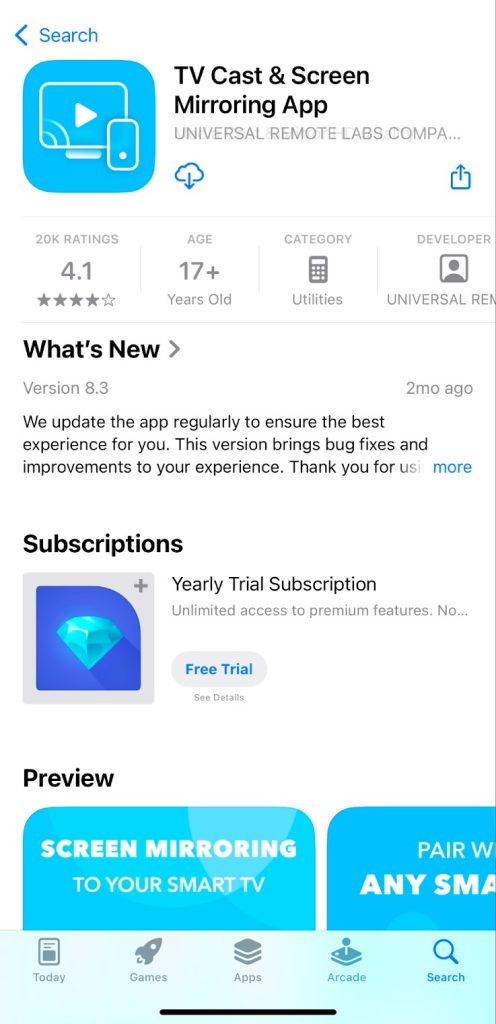
2. TV Cast & Näytön peilaussovellus
TV Cast and Screen Mirroring App on toinen loistava vaihtoehto niille, jotka haluavat sovelluksen, joka voi peilata useille TV-merkeille ja suoratoistolaitteille. Sen avulla voit valita kahden peilaustyypin välillä: toinen asettaa etusijalle laadun, kun taas toinen keskittyy nopeuteen.
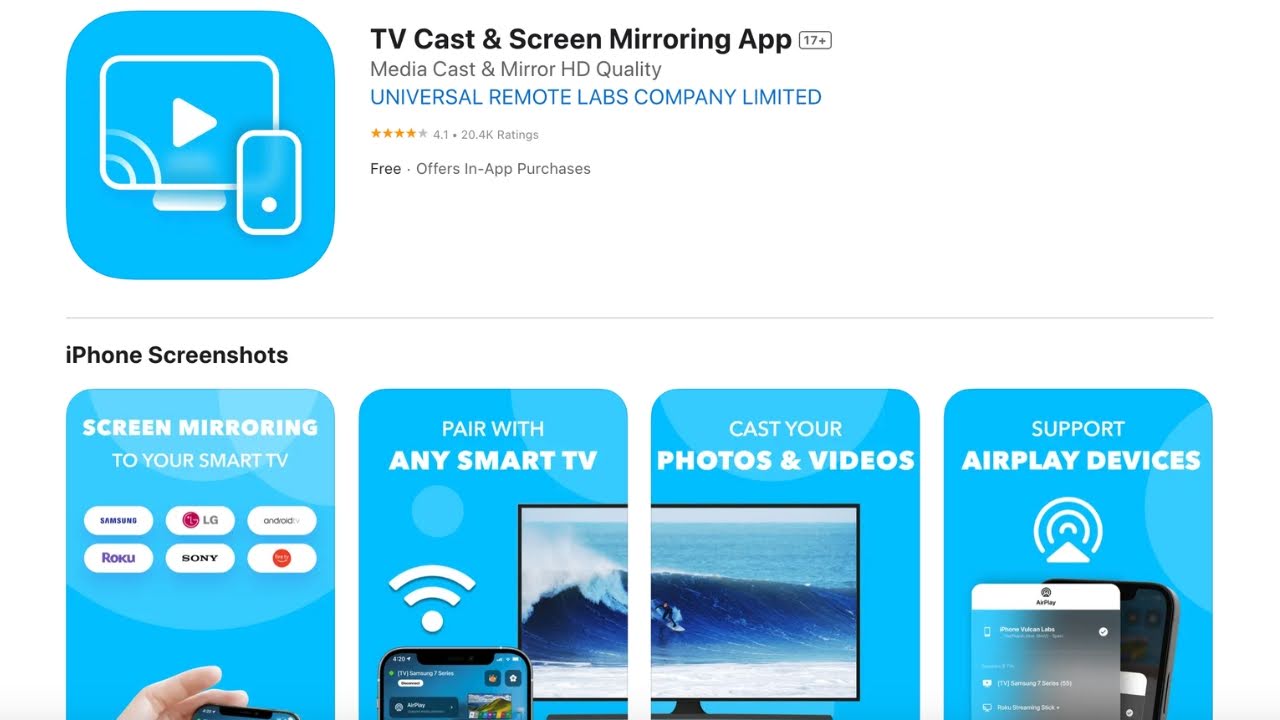
Muita sen tarjoamia ominaisuuksia ovat muun muassa YouTube-castauksen tuki, videoiden ja kuvien castaus sekä musiikin suoratoisto. Peilataksesi iPhonesta televisioon sinun täytyy tilata sovelluksen premium-versio. Saatat myös silloin tällöin törmätä ohittamattomiin mainoksiin peilausta yrittäessäsi, mikä saattaa olla tämän sovelluksen ainoa haittapuoli.
Vaiheittainen opas
Näin voit peilata iPhonen näytön televisioon tämän sovelluksen avulla:
1. Lataa TV Cast & Screen Mirroring -sovellus iPhoneesi.
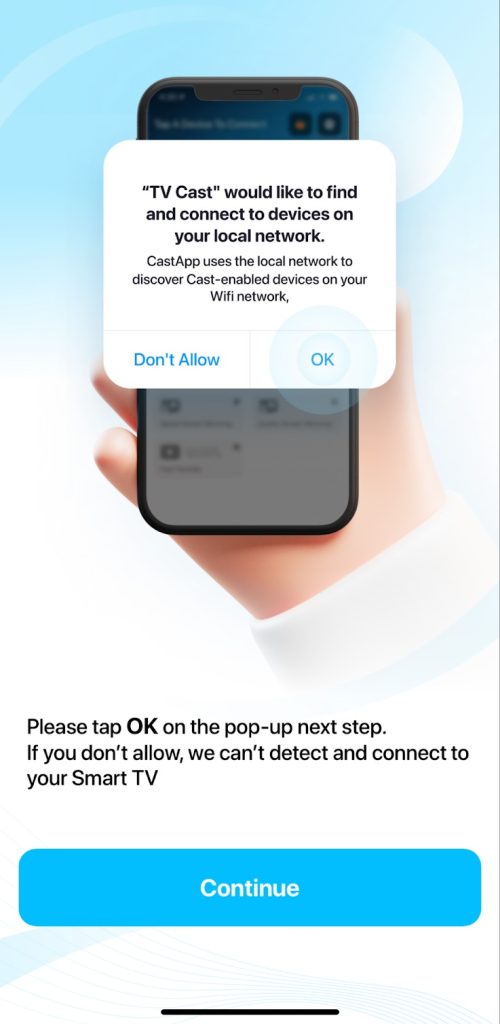
2. Seuraa näytön ohjeita yhdistääksesi sovelluksen paikallisiin laitteisiisi ja Wi-Fi-verkkoosi.
3. Avaa sovellus ja valitse Smart TV:si yllä pääominaisuuksien yläpuolella näkyvästä luettelosta.
4. Valitse sitten haluamasi peilaustyyppi. Tässä oppaassa valitsemme Laadukkaan näytön peilauksen.
5. Napauta tallennuspainiketta ja valitse sitten Aloita lähetys.
iPhonesi peilaaminen televisioon HDMI-kaapeliliitännän avulla
Jos sinulla ei ole aktiivista Internet-yhteyttä, suosittelemme käyttämään HDMI-kaapelia. Vaikka langattomat peilausratkaisut tarjoavat helppoutta, esimerkiksi älytoiminnoitta olevat televisiot, Wi-Fi-katkokset ja heikot signaalit voivat silti häiritä käyttökokemusta.
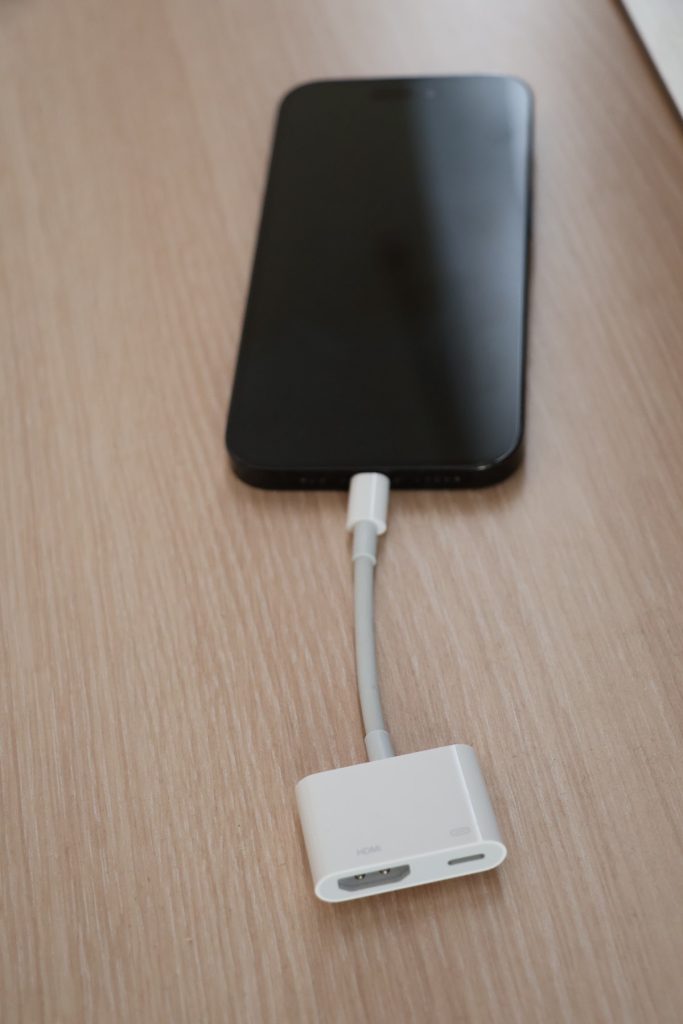
Jotta voit peilata iPhonen televisioon HDMI-kaapelilla, tarvitset Applen virallisen Lightning Digital AV -sovittimen tai USB-C Digital AV Multiport -sovittimen riippuen siitä, mikä iPhone sinulla on.
Vaiheittainen opas
Noudata alla olevia vaiheita peilataksesi HDMI-kaapelin avulla:
1. Liitä sovitin iPhoneesi.
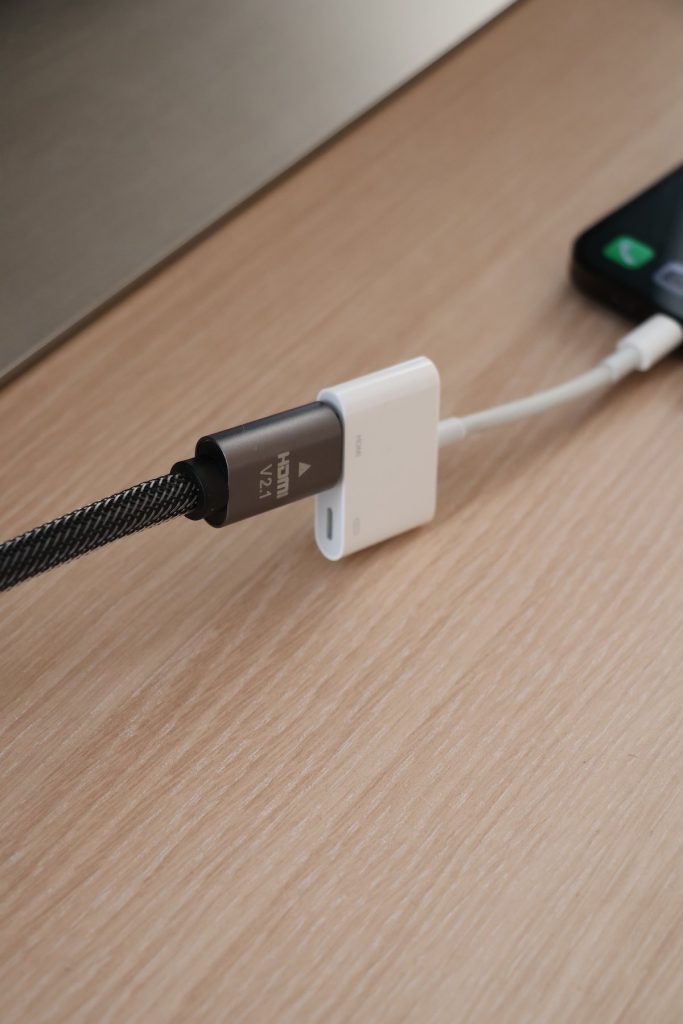
2. Kytke HDMI-kaapelisi sovittimeen (Lightning–HDMI tai USB-C–HDMI, iPhone-mallisi mukaan).
3. Kytke HDMI-kaapelin toinen pää television vapaaseen HDMI-porttiin.
4. Siirry TV:lläsi siihen HDMI-tuloon, joka vastaa porttia, johon kytkit kaapelin.
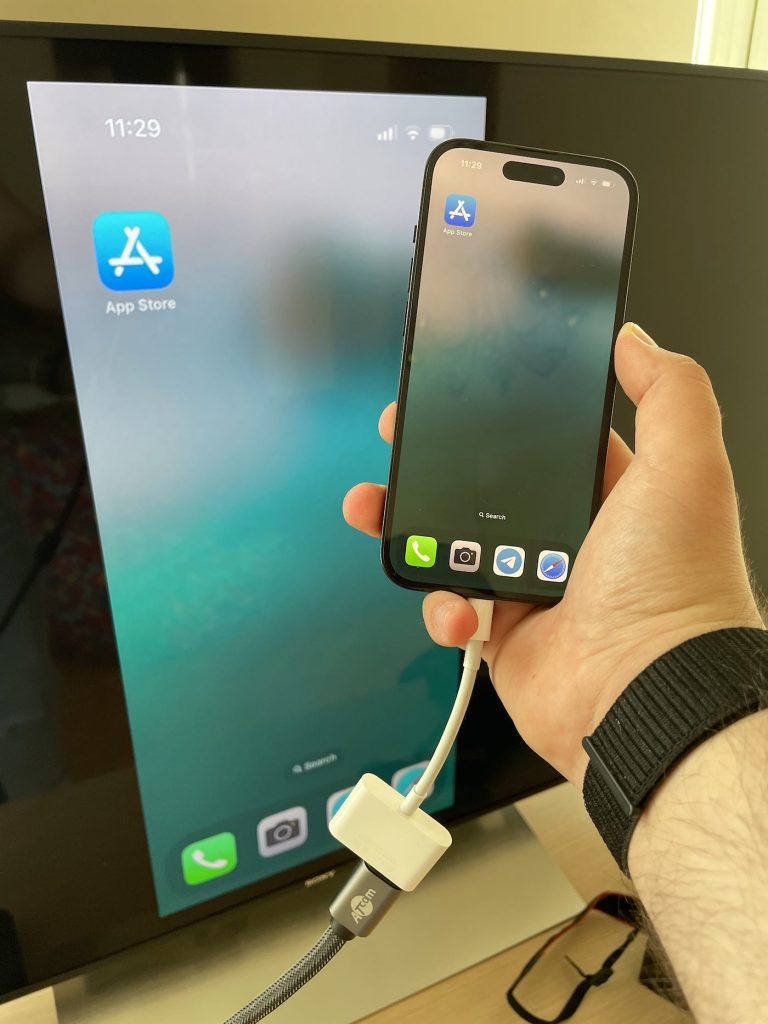
Kun televisiosi tunnistaa tulon, iPhonesi näkyy suoraan peilattuna televisiossasi. Huomaa, että resoluutio saattaa muuttua mukautuakseen iPhoneen; mieltymyksistäsi riippuen sinun on ehkä päivitettävä asetuksia parhaan kuvanlaadun saavuttamiseksi.
Langalliset vaihtoehdot: sovittimet ja vanhat näytöt
Tarkista ensin, mikä portti iPhonessasi on – iPhone 14 ja sitä vanhemmat käyttävät Lightningia, kun taas iPhone 15 ja sitä uudemmat käyttävät USB-C:tä.
- Lightning / USB-C – HDMI: Paras vaihtoehto useimpiin moderneihin televisioihin ja näyttöihin. Applen Lightning Digital AV -sovitin tukee enintään 1080p:tä, kun taas USB-C-iPhonet voivat tuottaa jopa 4K-kuvan 60 Hz:llä yhteensopivalla HDMI-sovittimella tai -kaapelilla. HDMI voi myös toistaa DRM-suojattua sisältöä, kun sovitin, näyttö ja suoratoistopalvelu tukevat HDCP:tä. Applen sovittimissa on latausportti, joten voit ladata iPhoneasi samalla, kun se on kytkettynä.
- Lightning / USB-C – VGA: Hyödyllinen vanhemmille projektoreille ja näytöille, joissa ei ole HDMI:tä. VGA välittää vain videota ja tukee resoluutioita enintään 1080p:hen asti, joten ääni vaatii erillisen liitännän. Koska VGA ei tue HDCP:tä, suojatut elokuvat ja jotkin suoratoistopalvelut eivät välttämättä toimi. USB-C–VGA-sovittimia on saatavilla myös uudempiin iPhoneihin, vaikka Applen sovittimen saatavuus vaihtelee alueittain.
Mikä näytön peilausmenetelmä sopii sinulle parhaiten? – Plussat ja miinukset
Tässä osiossa tarkastelemme, miten edellä mainitsemamme eri peilausmenetelmät vertautuvat toisiinsa. Alla on taulukko, jossa esitellään niiden hyvät ja huonot puolet, jotta voit nopeasti määrittää parhaan vaihtoehdon iPhonen näytön peilaukseen:
| Laite | Plussat | Miinukset | Tarvitaanko kolmannen osapuolen sovellus? |
| AirPlay ja Apple TV |
|
|
Ei |
| Chromecast |
|
|
Kyllä |
| DLNA-laitteet |
|
|
Kyllä |
| Roku |
|
|
Riippuu laitteesta |
| Fire TV ja Fire Stick |
|
|
Riippuu laitteesta |
| HDMI-adapteri |
|
|
Ei |
Näytön peilaus vs. sovelluksen sisäinen suoratoisto ja sisällön suoratoisto: mikä on ero?
- Koko näytön peilaus: Toistaa koko iPhonen näytön televisiossa, mukaan lukien Koti-näyttö, ilmoitukset ja sovelluksen käyttöliittymä. Tämä on hyödyllistä esityksissä, valokuvien näyttämisessä tai sovelluksissa, joissa ei ole sisäänrakennettua suoratoistoa.
- Sovelluksen sisäinen AirPlay tai lähetys: Tuetut sovellukset voivat tarjota AirPlay- tai Cast-painikkeen, jolla vain valittu video tai ääni lähetetään televisioon. Tämä tarjoaa yleensä siistimmän koko näytön katselukokemuksen. Lähetyksen (cast) avulla voit tyypillisesti jatkaa iPhonen käyttöä samalla kun toisto jatkuu; AirPlayn toiminta voi vaihdella sovelluksesta riippuen.
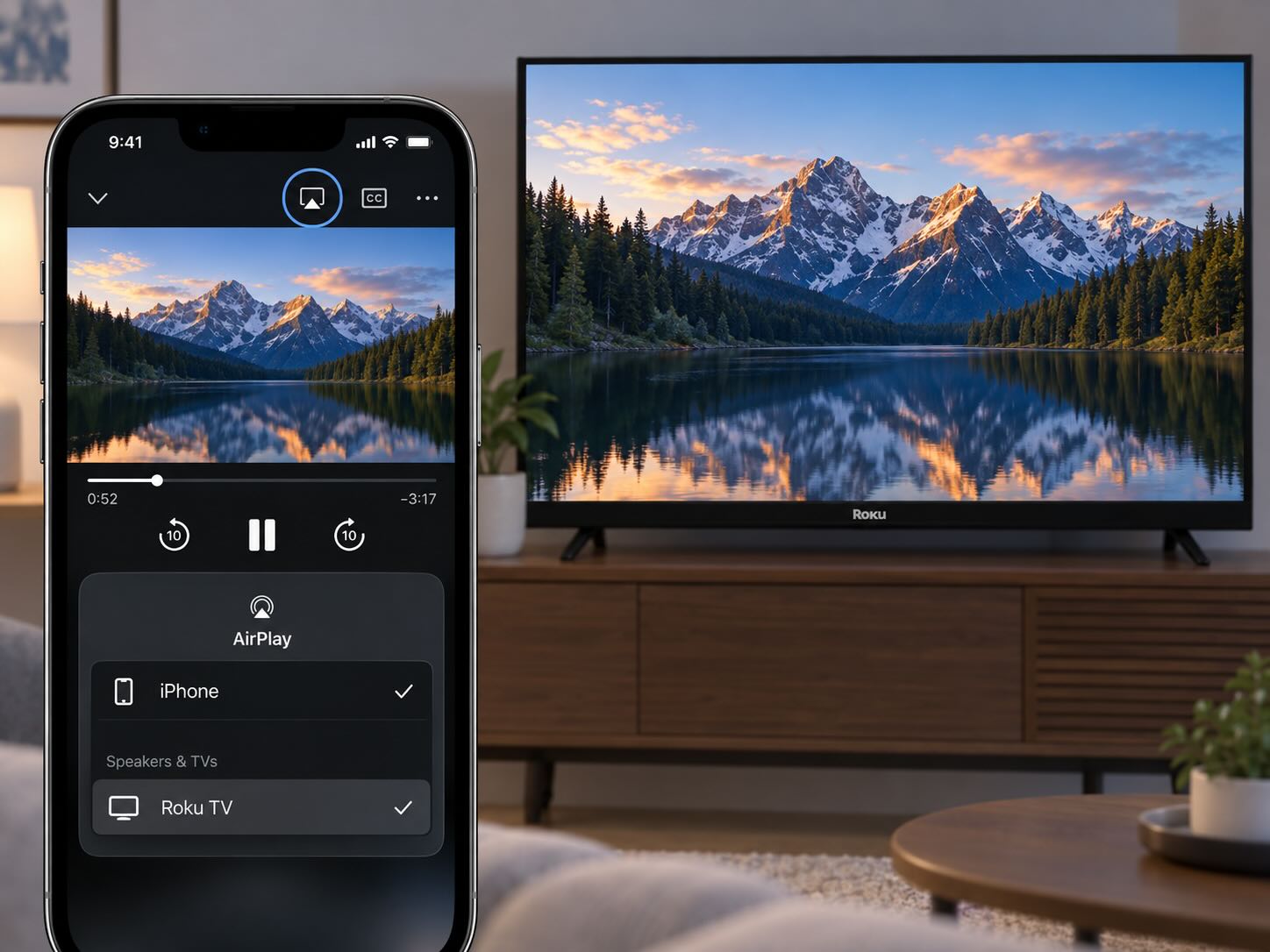
Huom: Sovellustuki vaihtelee. Netflix ei tue AirPlayta iPhonesta tai iPadista, ja sen Google Cast -tuki on rajoitettu tiettyihin yhteensopiviin laitteisiin.
Peilaus ei toimi? Yleiset ongelmat ja niiden korjaaminen
iPhonen peilaaminen televisioon ei ole täydellistä, ja ongelmia voi ilmetä. Tässä on joitakin yleisiä ongelmia, joihin saatat törmätä ja jotka voivat häiritä peilauskokemustasi, sekä vinkkejä niiden korjaamiseen:
- ❗AirPlay-yhteensopivuus: Monista laitteista puuttuu AirPlay-yhteensopivuus. Kokeile käyttää kolmannen osapuolen ratkaisua, kuten DoCastia, teknologisen kuilun ylittämiseksi.
- ❗Wi‑Fi-ongelmat: Wi‑Fi on välttämätön peilaamista varten. Varmista, että molemmat laitteet ovat samassa verkossa, ja tarkista, ettei verkossa ole katkoksia. Sinun on myös varmistettava, ettet ole yhteydessä VPN-palvelimeen.
- ❗Älytelevision toiminnallisuus: Vanhemmissa taulutelevisioissa ei ole sisäänrakennettua ohjelmistoa, joten ne vaativat älytelevisiolisälaitteen. Käytä HDMI-sovitinta tai osta ulkoinen älylaite, kuten Chromecast, Apple TV tai Firestick, jotta saat televisioosi älytoiminnot.
- ❗Päivitä kaikki: Varmista, että päivität peilaamiseen käyttämäsi kolmannen osapuolen sovelluksen sekä myös televisiosi tai suoratoistolaitteesi.
- ❗Musta ruutu videon toiston aikana: Jos saat mustan ruudun, äänen ilman videota tai toistovirheen peilatessasi suoratoistosovellusta, syynä voivat olla sisällönsuojauksen rajoitukset – mutta kyse voi olla myös sovelluksesta, verkosta tai laitteesta. Tuki vaihtelee palvelun mukaan: Disney+ ja Max tukevat AirPlayta yhteensopivilla laitteilla, kun taas Netflix ei tue AirPlayta tai Näytön peilausta iPhonesta tai iPadista.
Ratkaisu: Jos sovellus tarjoaa AirPlay- tai Cast-painikkeen, käytä sitä koko näytön peilauksen sijaan. Muussa tapauksessa avaa suoratoistopalvelu suoraan televisiossasi tai suoratoistolaitteessasi. Netflixille käytä sen TV-sovellusta, tuettua Cast-laitetta tai yhteensopivaa langallista yhteyttä.
Vianmääritys alkaa oikean yhteyden varmistamisesta. Jos AirPlay ei toimi, kokeile kolmannen osapuolen sovellusta; jos sekään ei auta, vaihda HDMI-sovittimeen suoraa yhteyttä varten. Lähes aina on olemassa jokin tapa saada yhteys toimimaan, erityisesti näin monien ratkaisujen ansiosta.
Johtopäätös
Näytön peilaus iPhonesta älytelevisioon tai suoratoistolaitteeseen on loistava tapa kokea puhelimesi sisältö suuremmalla näytöllä, olipa kyse iPhonesi videoiden lähettämisestä televisioon, pelaamisesta tai valokuvien jakamisesta ystävien ja perheen kanssa.
Oppaamme esitteli useita ratkaisuja, jotka voivat toimia juuri sinun käyttötapauksessasi. Kokemuksemme ja perusteellisen testauksen perusteella DoCast on edelleen suosikkivaihtoehtomme silloin, kun natiivi AirPlay ei ole saatavilla. Jos sinulla ei ole vakaata internetyhteyttä, voit käyttää HDMI-kaapelia, mutta tämä menetelmä vaatii Applen Lightning Digital AV Adapterin tai USB-C Digital AV Multiport Adapterin.
Usein kysytyt kysymykset
Jos televisiosi ei tue AirPlayta, voit käyttää kolmannen osapuolen ratkaisua, kuten DoCastia, peilataksesi iPhonesi näytön. Käyttääksesi DoCastia, lataa se App Storesta, seuraa asennusohjeita, valitse televisiosi ja napauta etusivulla Näyttö-vaihtoehtoa. Jos sinulla ei ole internetyhteyttä, voit käyttää HDMI-kaapelia.
Vuodesta 2018 lähtien monissa LG-televisioissa on ollut natiivi AirPlay-tuki, jonka avulla voit käyttää toimintoa iPhonesi Ohjauskeskuksesta. Avaa Ohjauskeskus, napauta Näytön peilaus -painiketta ja valitse televisiosi luettelosta.
Vanhemmat mallit tai ne, joissa ei ole AirPlay-tukea, hyötyvät kolmannen osapuolen sovelluksista, kuten DoCastista. Aloita lataamalla sovellus, seuraamalla asennusohjeita ja napauttamalla Näyttö-painiketta. Sen jälkeen voit valita televisiosi aloittaaksesi peilausistunnon.
Vaikka Samsung on Applen kilpailija, monet Samsungin televisiot tukevat myös AirPlayta. Avaa iPhonesi Ohjauskeskus, napauta Näytön peilaus -painiketta ja valitse televisiosi luettelosta.
Jos Samsungisi ei ole yhteensopiva AirPlayn kanssa, voit käyttää peilaussovellusta, kuten DoCastia. Asenna se iPhoneesi, seuraa asennusohjeita ja napauta Näyttö-painiketta. Sen jälkeen voit valita televisiosi.
Musta näyttö, ääni ilman kuvaa tai toistovirhe voi johtua sisällönsuojauksen rajoituksista tai sovelluksen näytönpeilaustuen rajoituksista.
Disney+ ja Max tukevat AirPlayta yhteensopivilla laitteilla, joten käytä sovelluksen sisäistä AirPlay-painiketta aina kun se on saatavilla koko näytön peilauksen sijaan.
Netflix on erilainen – se ei tue AirPlayta tai Näytön peilausta iPhonesta tai iPadista, joten käytä sen sijaan Netflix-sovellusta televisiossasi, tuettua Cast-laitetta tai yhteensopivaa langallista HDMI-yhteyttä.
Langaton näytön peilaus aiheuttaa jonkin verran viivettä, koska iPhonesi täytyy lähettää näyttö TV:lle verkon yli. Vähentääksesi viivettä:
- Käytä 5 GHz:n Wi‑Fiä, kun signaali on vahva, 2,4 GHz:n sijaan.
- Ota TV:ssä käyttöön pelitila (Game Mode) vähentääksesi näytön käsittelyn aiheuttamaa viivettä.
- Pidä iPhone ja TV lähellä reititintä ja vältä raskasta verkkoliikennettä peilauksen aikana.
- Pienimmän ja tasaisimman viiveen saavuttamiseksi käytä yhteensopivaa langallista HDMI-yhteyttä.
Nopeatempoisissa tai ajoitukselle herkillä peleissä langattomassa näytön peilauksessa voi silti olla havaittavaa viivettä, vaikka verkko olisi vahva.