- Blog
- iOS
- Streamování, zrcadlení obrazovky a přenos obsahu
- Jak zrcadlit iPhone na TV (kabelově i bezdrátově) v roce 2026

Jak zrcadlit iPhone na TV (kabelově i bezdrátově) v roce 2026
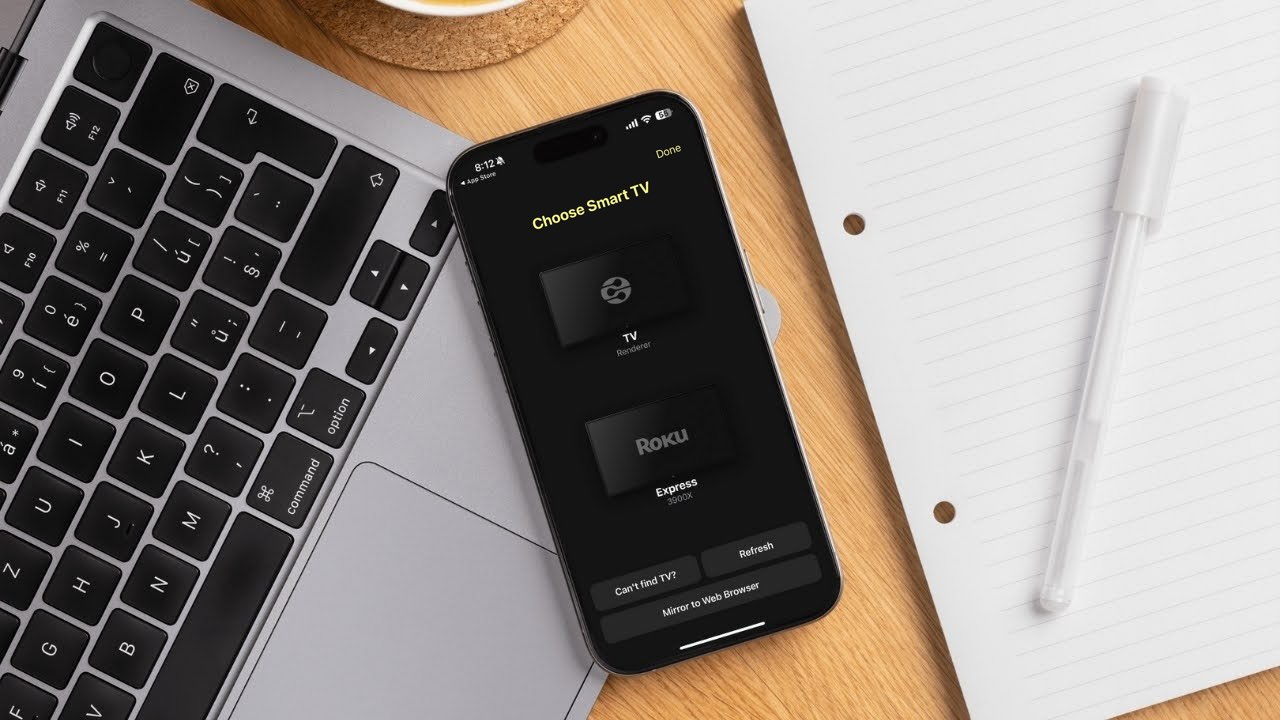
Hledáte nejjednodušší způsob, jak zrcadlit obrazovku iPhonu na TV? AirPlay 2 je integrován do mnoha moderních chytrých televizorů, včetně kompatibilních modelů Samsung, LG, Sony, Vizio, Hisense, Roku TV a Fire TV Smart TV. Podpora se liší podle modelu a roku výroby, takže se vyplatí nejprve zkontrolovat váš televizor. Zařízení Chromecast, Google TV Streamer a Fire TV Stick nenabízejí nativní AirPlay, takže budete potřebovat jiný přístup.
V tomto průvodci pro rok 2026 pokrýváme bezdrátové i kabelové možnosti: jak zrcadlit iPhone pomocí aplikace třetí strany pro zrcadlení a castování, jako je DoCast, když AirPlay není k dispozici, a jak nastavit přímé HDMI připojení pro plynulé přehrávání bez spoléhání se na Wi‑Fi.
Zrcadlení z iPhonu do TV pomocí AirPlay
AirPlay je nejrychlejší způsob, jak zrcadlit iPhone na TV, ale nejprve se musíte ujistit, že to vaše TV podporuje. Tato metoda funguje se všemi televizory kompatibilními s AirPlay 2, včetně modelů od Sony, Samsung, Vizio a LG, stejně jako se streamovacími zařízeními, jako jsou Apple TV, Roku TV a Fire TV.
Pokud vaše TV nepodporuje AirPlay, můžete jako alternativu zkusit použít aplikaci pro zrcadlení obrazovky.
Níže jsme přidali tabulku, která uvádí některé modely televizorů a streamovací zařízení, jež podporují AirPlay. Klidně se podívejte na kompletní seznam modelů na oficiálních stránkách Apple.
| LG | Roku | Samsung | Sony | VIZIO |
| LG OLED – řady RX, ZX, WX, GX, CX, BX (2020) | Element Roku TV (řada 400, řada 450) | Samsung FHD/HD řady 4, 5 (2018) | Sony řada A8H (2020) | VIZIO OLED (2020) |
| LG OLED – řady R9, Z9, W9, E9, C9, B9 (2019) | Hisense Roku TV (řady R6, R7 & R8) | Samsung QLED 4K řady Q6, Q7, Q8, Q9 (2018, 2019, 2020) | Sony řada A9S (2020) | VIZIO P‑Series Quantum X (2019, 2020) |
| LG OLED – řady B8, C8, G8, E8 (2018) | Hitachi Roku TV | Samsung QLED 8K řada Q9 (2019, 2020) | Sony řada X95G (2019) | VIZIO P‑Series Quantum (2018, 2019, 2020) |
| LG NanoCell – řady Nano 99, 97, 95, 90, 85, 80 (2020) | Magnavox Roku TV (55MV379R/F7, 65MV379F/F7) | Samsung The Frame (2018, 2019, 2020) | Sony řada X85H (2020) | VIZIO P‑Series (2016, 2017, 2018) |
| LG NanoCell – řady SM99, SM95, SM90, SM86, SM81 (2019) | Philips Roku TV (řada 4000) | Samsung Serif (2019, 2020) | Sony řada X90H (2020) | VIZIO M‑Series Quantum (2019, 2020) |
| LG UHD TV – řady UN85, UN73, UN71, UN70, UN69 (2020) | Roku® Streambar Pro™ | Samsung UHD řady 6, 7, 8 (2018, 2019, 2020) | Sony řada X85J (2021) | VIZIO M‑Series (2016, 2017, 2018) |
| LG UHD TV – řady UM80, UM75, UM73, UM71, UM69 (2019) | Sharp Roku TV (2T-C45CF2UR, 4T-C60CL2UR) | Sony řada X95J (2021) | VIZIO E‑Series (modely UHD z let 2016, 2017 a 2018) | |
| LG SuperUHD SK řady 9, 8 (2018) | TCL Roku TV (řady 4-Series, 5-Series, 6-Series & 8-Series) | Sony řada Z8H (2020) | VIZIO V‑Series (2019, 2020) | |
| LG UHD UK řada 62 nebo vyšší, UK řada 7 (2018) | Westinghouse Roku TV (řada UX, řada UT) | Sony řada Z9J (2021) | VIZIO D‑Series (2018, 2019) |
Průvodce krok za krokem
Chcete-li zkontrolovat, zda váš televizor podporuje AirPlay, a zapnout ho, stačí postupovat podle několika kroků. Ukážeme vám, jak to udělat na televizoru Roku, ale postup je podobný i u jiných modelů:
1. Na svém Roku TV přejděte do Nastavení > Apple AirPlay a HomeKit. Pokud tuto možnost v nastavení nevidíte, znamená to, že váš televizor nepodporuje AirPlay.
2. Vyberte AirPlay a zapněte jej.
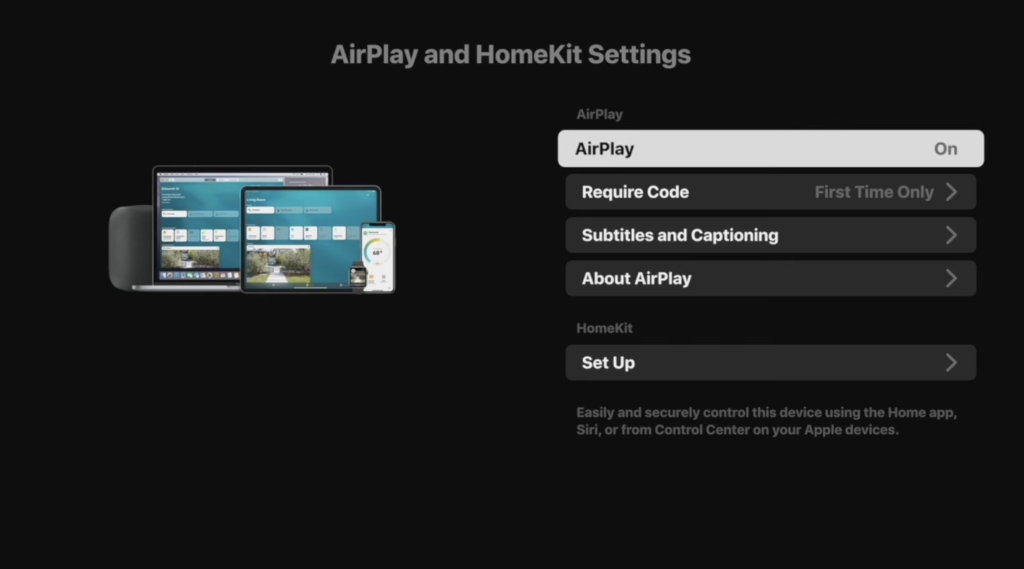
3. Pokud používáte AirPlay poprvé, na televizi se zobrazí kód, který budete muset zadat na svém iPhonu.
Průvodce krok za krokem
Jakmile povolíte AirPlay, zde je návod, jak ho můžete použít k zrcadlení obrazovky svého iPhonu:
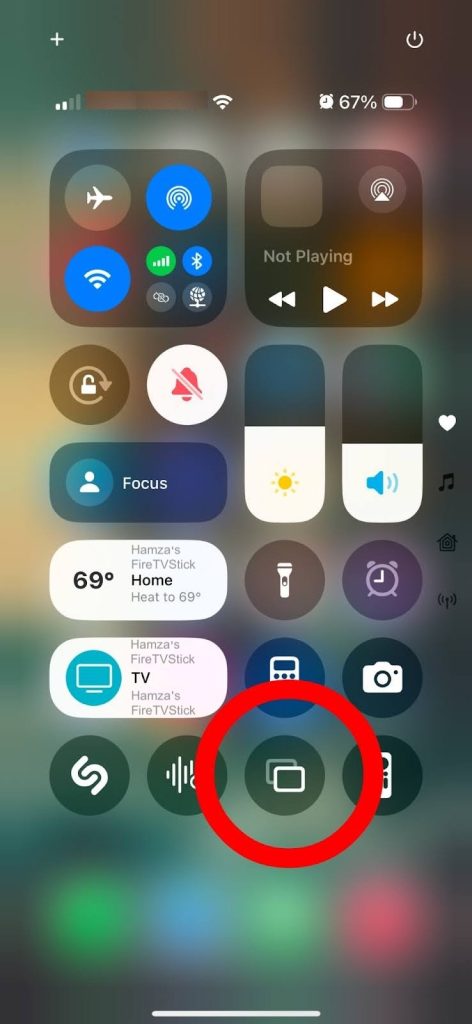
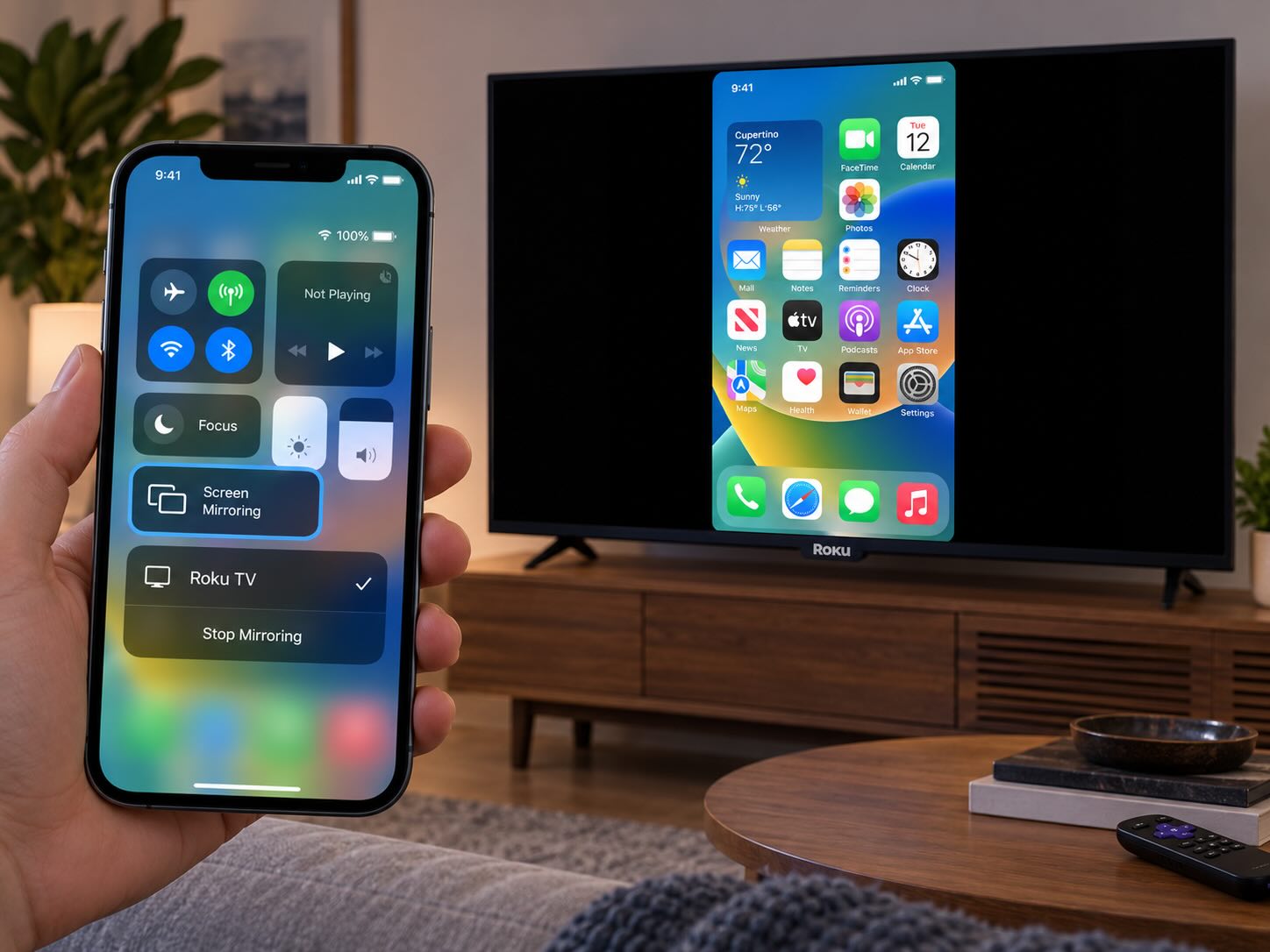
1. Přejeďte do Ovládacího centra na svém iPhonu přejetím z pravého horního rohu nebo dvojitým klepnutím na tlačítko Home (v závislosti na vašem iPhonu).
2. Klepněte na tlačítko Zrcadlení.
![]()
3. Vyberte ze seznamu možností svůj televizor.
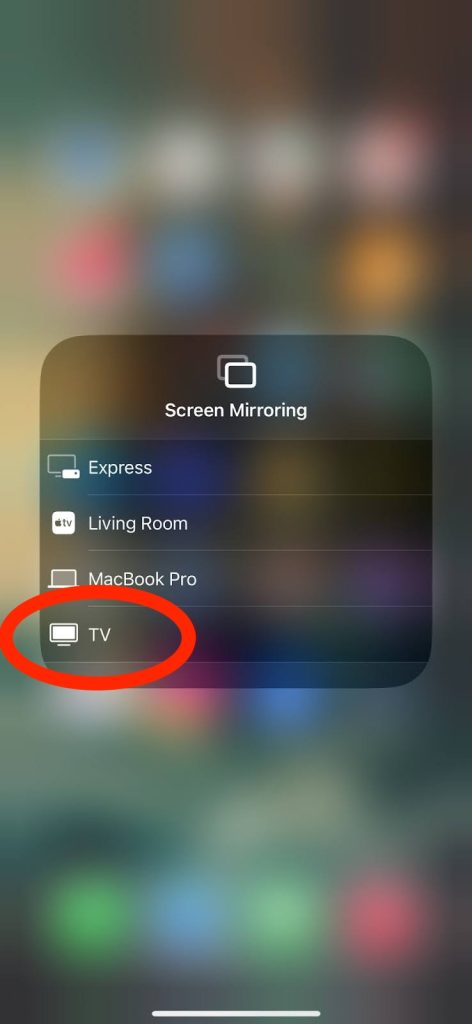
Během několika sekund můžete zrcadlit obsah svého iPhonu do zařízení s podporou AirPlay, abyste mohli sdílet příspěvky ze sociálních sítí, hrát hry nebo vyučovat. Když už si nepřejete zrcadlit svůj telefon, vraťte se do Ovládacího centra, znovu klepněte na tlačítko zrcadlení a klepněte na Zastavit zrcadlení.
Zrcadlení obrazovky iPhonu na televizor Samsung bez AirPlay
Jak již bylo zmíněno dříve, mnoho televizorů nepodporuje AirPlay. Ve skutečnosti většina modelů LG a Samsung podporuje pouze technologii DLNA a není kompatibilní s AirPlay. Existuje také mnoho modelů Chromecast, Roku a Fire TV/Fire Stick, které s ním nefungují.
Chcete-li zrcadlit iPhone na televizor bez AirPlay, doporučujeme používat tyto aplikace třetích stran:
1. DoCast
DoCast je možná jedna z nejlepších aplikací pro zrcadlení obrazovky iPhonu na chytrou televizi. Podporuje více značek televizí včetně Samsung TV, Sony, LG, Hisense TV a Panasonic TV. Funguje také s více streamovacími zařízeními, jako jsou Chromecast, Roku TV a Fire TV.

Díky modernímu a uživatelsky přívětivému rozhraní aplikace je orientace v jejích funkcích jednoduchá a přímočará. Mezi její hlavní funkce patří streamování hudby, odesílání fotek/videí offline a vysoce kvalitní zrcadlení obrazovky.

V bezplatné verzi můžete odesílat libovolné množství fotografií a streamovat hudbu po dobu 15 minut. Pro zrcadlení obrazovky si budete muset pořídit prémiovou verzi. Naštěstí aplikace nabízí bezplatnou 3denní zkušební verzi, kterou můžete využít k vyzkoušení funkce zrcadlení. Ať už používáte bezplatnou nebo placenou verzi aplikace, neuvidíte žádné reklamy.
Průvodce krok za krokem
Zde je postup, jak zrcadlit iPhone na chytrou televizi:
1. Stáhněte si DoCast z Apple Storu.

2. Povolte aplikaci DoCast připojit se k zařízením ve vaší místní síti a prostřednictvím Bluetooth. Také budete muset vybrat, zda chcete, aby aplikace sledovala vaše data.
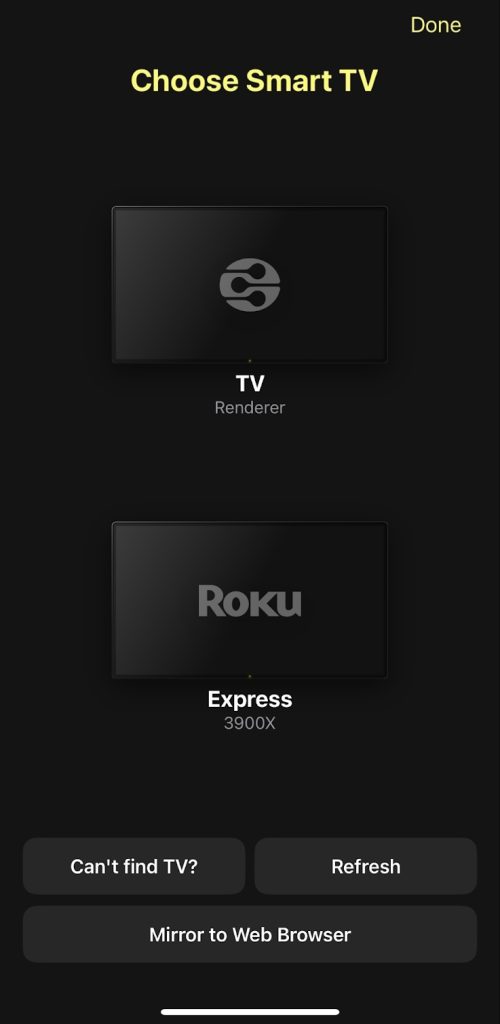
3. Nyní klepněte na Vybrat Smart TV, aby se zobrazil seznam zařízení, ke kterým se můžete připojit.

4. Vyberte svou Smart TV, abyste se k ní připojili.
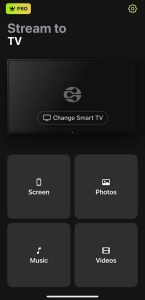
5. Klepněte na možnost Obrazovka na domovské stránce, která vás přenese do možností ovládání zrcadlení obrazovky.
6. Klepněte na Spustit zrcadlení ve spodní části obrazovky. V případě potřeby nainstalujte do svého televizoru aplikaci DoCast pro zrcadlení (pouze Roku). Jinak nyní můžete vysílat obrazovku svého televizoru.
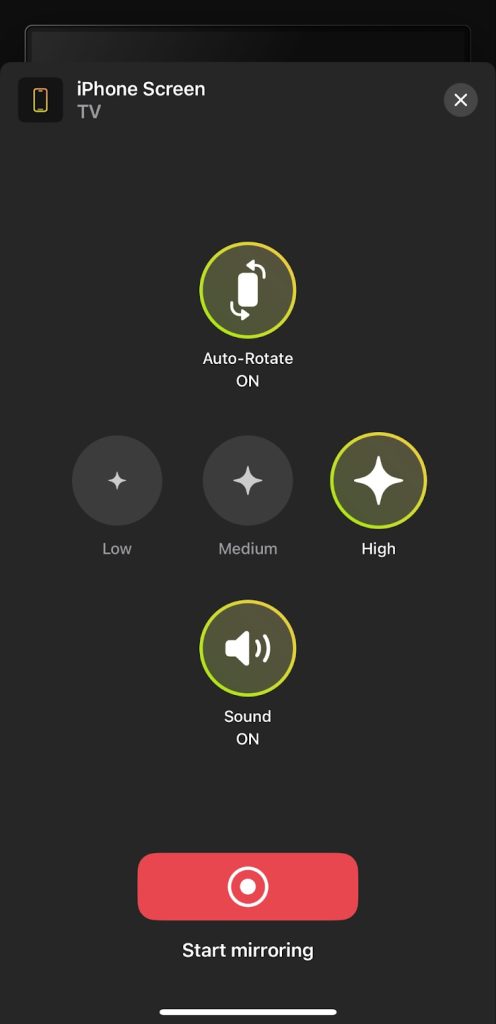
DoCast zachrání situaci, když AirPlay není k dispozici. Jeho vysoce kvalitní obraz a absence zpoždění z něj dělají řešení, které mohou využít i mobilní hráči.
Poznámky: Hledáte aplikaci, která promění váš iPhone v dálkové ovládání k televizi? Vyzkoušejte TVRem, bezplatnou univerzální aplikaci dálkového ovládání pro iPhone.
2. Aplikace pro odesílání obsahu do TV a zrcadlení obrazovky
Aplikace TV Cast and Screen Mirroring App je další skvělou volbou pro ty, kteří chtějí aplikaci, která umí zrcadlit na více značek televizorů a streamovacích zařízení. Umožní vám vybrat si mezi dvěma typy zrcadlení: jeden upřednostňuje kvalitu, zatímco druhý se zaměřuje na rychlost.
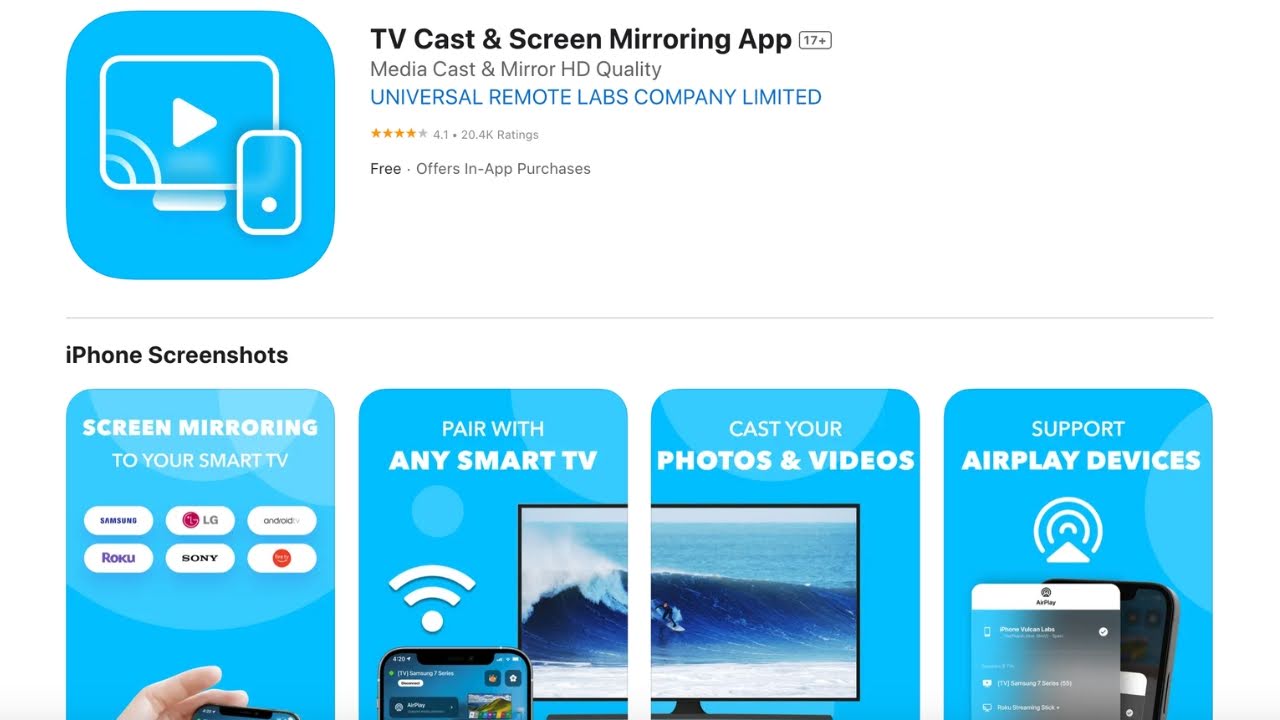
Mezi další funkce, které nabízí, patří odesílání na YouTube, odesílání videí a fotografií a streamování hudby. Chcete-li zrcadlit na TV z iPhonu, musíte si předplatit prémiovou verzi aplikace. Při pokusech o zrcadlení můžete také občas narazit na reklamy, které nelze přeskočit, což může být jedinou nevýhodou této aplikace.
Průvodce krok za krokem
Zde je návod, jak můžete pomocí této aplikace zrcadlit obrazovku iPhonu na TV:
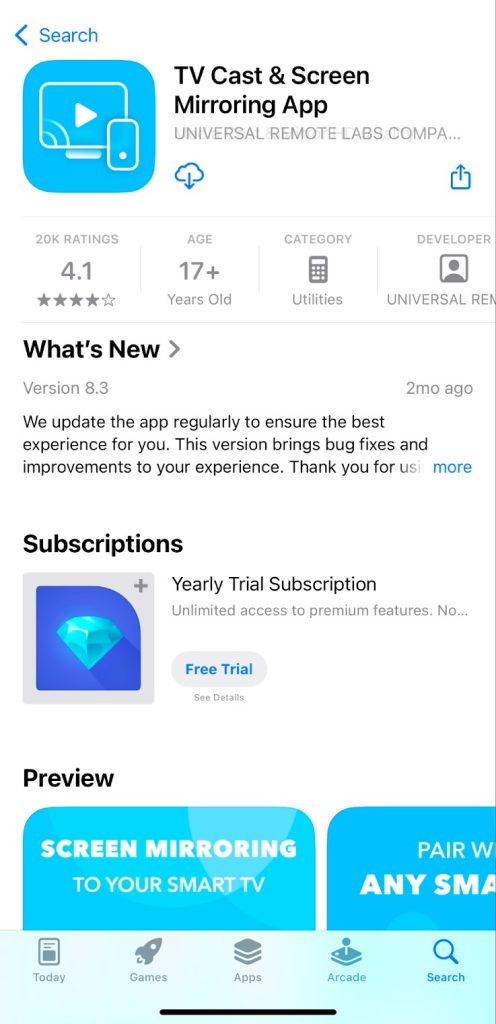
1. Stáhněte si aplikaci TV Cast & Screen Mirroring do svého iPhonu.
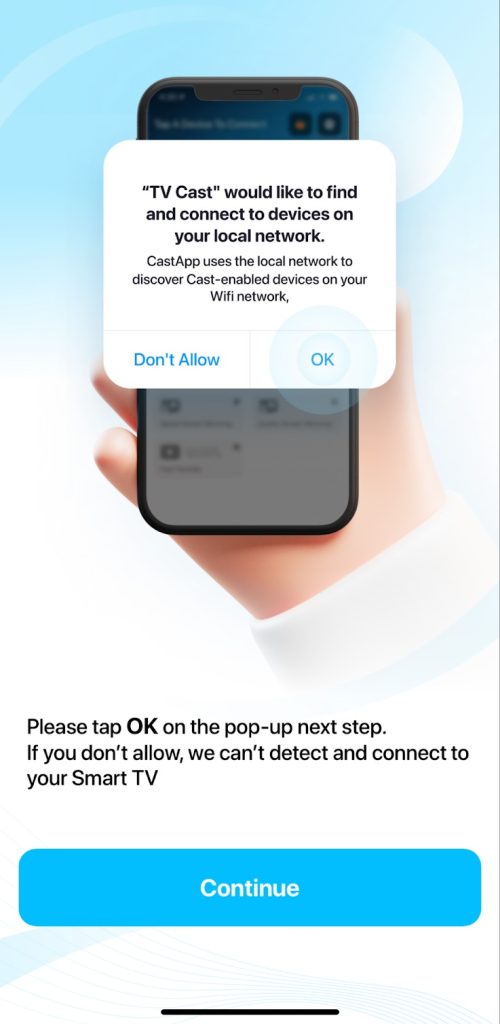
2. Postupujte podle pokynů na obrazovce a připojte aplikaci k vašim místním zařízením a síti Wi‑Fi.
3. Otevřete aplikaci a vyberte svou chytrou televizi ze seznamu, který se zobrazí nad hlavními funkcemi.
4. Poté vyberte typ zrcadlení, který chcete. V této příručce zvolíme Zrcadlení obrazovky ve vysoké kvalitě.
5. Klepněte na tlačítko nahrávání a poté vyberte Spustit vysílání.
Zrcadlení iPhonu do televize pomocí připojení HDMI kabelem
Pokud nemáte aktivní internetové připojení, doporučujeme použít HDMI kabel. I když bezdrátová řešení pro zrcadlení nabízejí pohodlí, problémy jako televizory bez chytrých funkcí, výpadky Wi‑Fi a slabý signál mohou zážitek stále narušit.
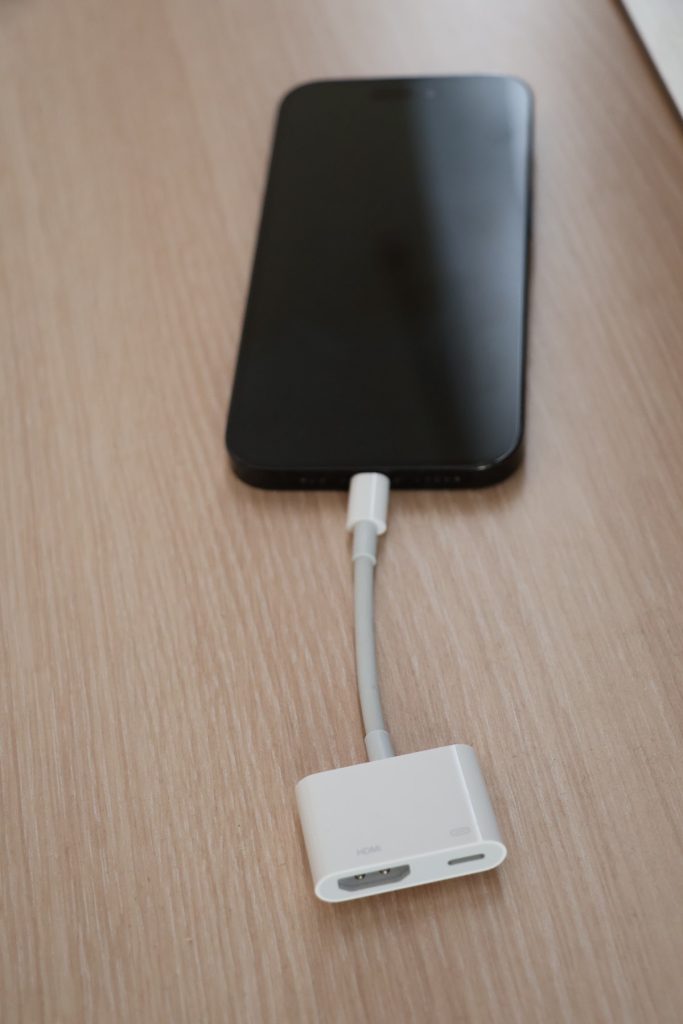
Chcete-li zrcadlit iPhone na TV pomocí HDMI kabelu, budete potřebovat oficiální Lightning Digital AV Adapter nebo USB-C Digital AV Multiport Adapter v závislosti na tom, jaký iPhone máte.
Průvodce krok za krokem
Postupujte podle níže uvedených kroků pro zrcadlení pomocí kabelu HDMI:
1. Zapojte adaptér do svého iPhonu.
2. Zapojte svůj kabel HDMI do adaptéru (Lightning na HDMI nebo USB‑C na HDMI, podle modelu vašeho iPhonu).
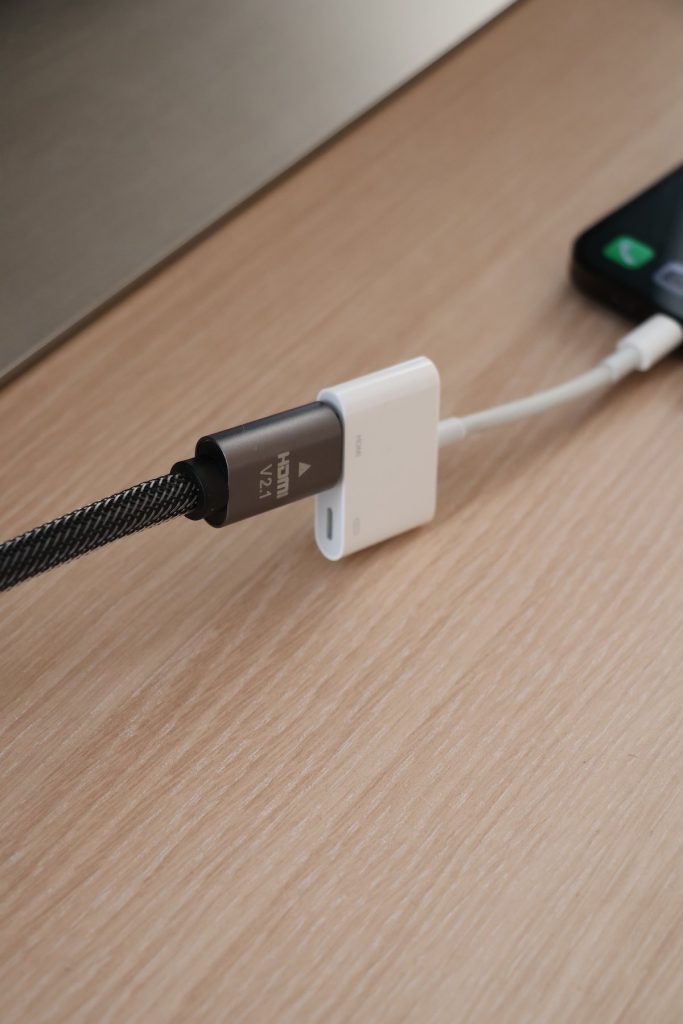
3. Zapojte druhý konec kabelu HDMI do volného portu HDMI na vašem televizoru.
4. Na televizoru přejděte na vstup HDMI, který odpovídá portu, do kterého jste kabel zapojili.
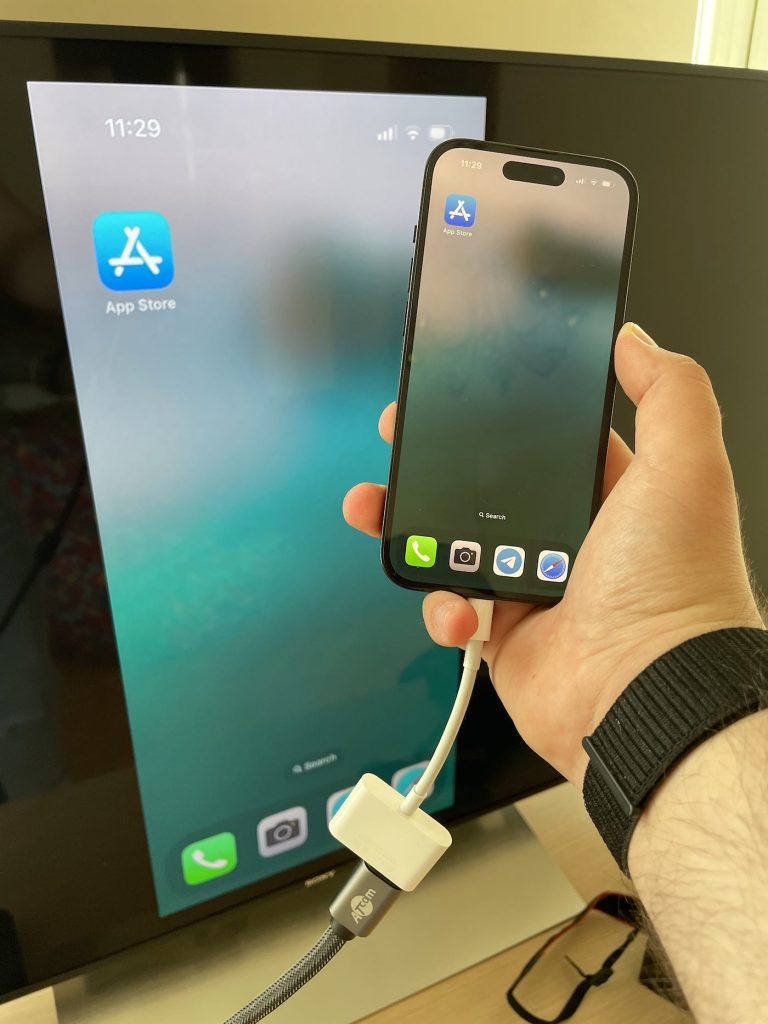
Jakmile váš televizor rozpozná vstup, budete mít na televizoru přímé zrcadlení svého iPhonu. Mějte na paměti, že se rozlišení může změnit, aby se přizpůsobilo iPhonu; v závislosti na vašich preferencích možná budete muset upravit nastavení pro optimální kvalitu obrazu.
Možnosti připojení přes kabel: adaptéry a starší displeje
Nejprve zkontrolujte, jaký port má váš iPhone – iPhone 14 a starší používají Lightning, zatímco iPhone 15 a novější používají USB‑C.
- Lightning / USB‑C na HDMI: Nejlepší volba pro většinu moderních televizí a monitorů. Adaptér Apple Lightning Digital AV podporuje až 1080p, zatímco iPhony s USB‑C mohou s kompatibilním HDMI adaptérem nebo kabelem přenášet až 4K při 60 Hz. HDMI může také přehrávat obsah chráněný DRM, pokud adaptér, displej a streamovací služba podporují HDCP. Adaptéry Apple obsahují nabíjecí port, takže můžete iPhone napájet, i když je připojený.
- Lightning / USB‑C na VGA: Užitečné pro starší projektory a displeje bez HDMI. VGA přenáší pouze video a podporuje rozlišení až 1080p, takže zvuk vyžaduje samostatné připojení. Protože VGA nepodporuje HDCP, chráněné filmy a některé streamovací služby se nemusí přehrát. Pro novější iPhony jsou k dispozici také adaptéry USB‑C na VGA, i když dostupnost adaptéru od Applu se liší podle regionu.
Která metoda zrcadlení obrazovky je pro vás nejlepší? – Výhody a nevýhody
V této části se podíváme na to, jak si různé metody zrcadlení, které jsme zmínili výše, vedou ve srovnání mezi sebou. Níže je tabulka s přehledem jejich výhod a nevýhod, která vám pomůže rychle určit nejlepší možnost pro zrcadlení obrazovky iPhonu:
| Zařízení | Výhody | Nevýhody | Je vyžadována aplikace třetí strany? |
| AirPlay a Apple TV |
|
|
Ne |
| Chromecast |
|
|
Ano |
| Zařízení DLNA |
|
|
Ano |
| Roku |
|
|
Závisí na zařízení |
| Fire TV a Fire Stick |
|
|
Závisí na zařízení |
| Adaptér HDMI |
|
|
Ne |
Zrcadlení obrazovky vs. streamování a odesílání obsahu v aplikaci: Jaký je v tom rozdíl?
- Zrcadlení na celou obrazovku: Duplikuje celý displej vašeho iPhonu na TV, včetně plochy, oznámení a rozhraní aplikací. Je to užitečné pro prezentace, fotky nebo aplikace bez vestavěného streamování.
- AirPlay nebo odesílání v aplikaci: Podporované aplikace mohou nabízet tlačítko AirPlay nebo Cast pro odeslání pouze vybraného videa nebo zvuku do TV. To obvykle poskytuje čistší zážitek ze sledování na celé obrazovce. Při odesílání (castingu) můžete obvykle dál používat iPhone, zatímco přehrávání pokračuje; chování AirPlay se může lišit podle aplikace.
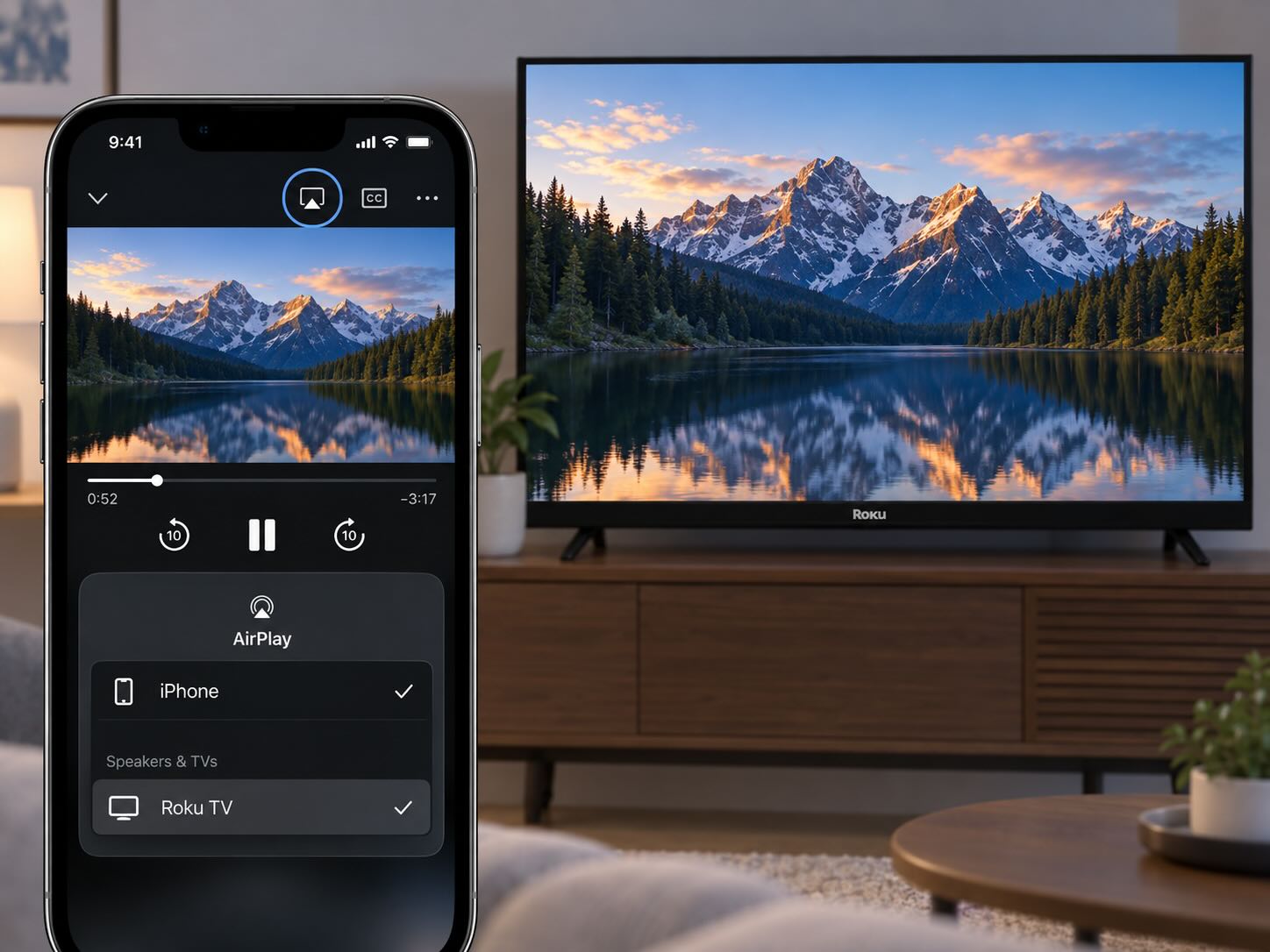
Poznámka: Podpora aplikací se liší. Netflix nepodporuje AirPlay z iPhonu ani iPadu a jeho podpora Google Cast je omezená na konkrétní kompatibilní zařízení.
Zrcadlení nefunguje? Běžné problémy a jak je opravit
Zrcadlení iPhonu do TV není dokonalé a mohou se objevit problémy. Zde jsou některé běžné potíže, se kterými se můžete setkat a které mohou narušit vaše zrcadlení, spolu s tipy, jak je vyřešit:
- ❗Kompatibilita s AirPlay: Mnoha zařízením chybí kompatibilita s AirPlay. Zkuste použít řešení třetí strany, například DoCast, které pomůže překlenout technologickou mezeru.
- ❗Problémy s Wi‑Fi: Wi‑Fi je pro zrcadlení nezbytná. Ujistěte se, že jsou obě zařízení ve stejné síti, a ověřte, že nedochází k výpadkům. Také se musíte ujistit, že nejste připojeni k VPN serveru.
- ❗Funkce chytré TV: Starší ploché televizory nemají vestavěný software, takže vyžadují zařízení Smart TV. Použijte adaptér HDMI nebo si pořiďte externí chytré zařízení, jako je Chromecast, Apple TV nebo Firestick, abyste své TV přidali chytré funkce.
- ❗Aktualizujte vše: Ujistěte se, že aktualizujete aplikaci třetí strany, kterou používáte pro zrcadlení, a také svou TV nebo streamovací zařízení.
- ❗Černá obrazovka během přehrávání videa: Pokud se při zrcadlení streamovací aplikace zobrazí černá obrazovka, zvuk bez videa nebo chyba přehrávání, příčinou mohou být omezení ochrany obsahu – ale může jít i o problém aplikace, sítě nebo zařízení. Podpora se liší podle služby: Disney+ a Max podporují AirPlay na kompatibilních zařízeních, zatímco Netflix nepodporuje AirPlay ani Zrcadlení obrazovky z iPhonu nebo iPadu.
Řešení: Pokud aplikace nabízí tlačítko AirPlay nebo Cast, použijte jej místo zrcadlení celé obrazovky. V opačném případě otevřete streamovací službu přímo na své TV nebo streamovacím zařízení. U Netflixu použijte jeho TV aplikaci, podporované zařízení Cast nebo kompatibilní kabelové připojení.
Řešení problémů začíná tím, že zajistíte správné připojení. Pokud AirPlay nefunguje, zkuste aplikaci třetí strany; pokud to nepomůže, přepněte na adaptér HDMI pro přímé připojení. Téměř vždy existuje způsob, jak připojení zprovoznit, zvlášť při tolika dostupných řešeních.
Závěr
Zrcadlení obrazovky iPhonu na chytrou TV nebo streamovací zařízení je skvělý způsob, jak si vychutnat obsah telefonu na větší obrazovce – ať už jde o přehrávání videí z iPhonu na TV, hraní her nebo sdílení fotografií s přáteli a rodinou.
Náš průvodce nastínil několik řešení, která mohou fungovat podle vašeho konkrétního použití. Na základě našich zkušeností a důkladného testování zůstává DoCast naší nejoblíbenější volbou, když není k dispozici nativní AirPlay. Pokud nemáte stabilní internetové připojení, můžete použít HDMI kabel, ale tato metoda bude vyžadovat Apple Lightning Digital AV Adapter nebo USB-C Digital AV Multiport Adapter.
Často kladené otázky
Pokud váš televizor nepodporuje AirPlay, můžete k zrcadlení obrazovky iPhonu použít řešení třetí strany, například DoCast. Chcete-li DoCast používat, stáhněte si jej z App Storu, postupujte podle pokynů k nastavení, vyberte svůj televizor a na domovské stránce klepněte na možnost Obrazovka. Pokud nemáte připojení k internetu, můžete použít kabel HDMI.
Od roku 2018 je mnoho televizorů LG vybaveno nativní podporou AirPlay, která vám umožňuje přistupovat k této funkci z Ovládacího centra na iPhonu. Otevřete Ovládací centrum, klepněte na tlačítko Zrcadlení obrazovky a ze seznamu vyberte svůj televizor.
Starší modely nebo ty bez podpory AirPlay mohou využít aplikace třetích stran, jako je DoCast. Začněte stažením aplikace, postupujte podle pokynů k nastavení a klepněte na tlačítko Obrazovka. Poté můžete vybrat svůj televizor a zahájit relaci zrcadlení.
Přestože je Samsung konkurentem Applu, mnoho televizorů Samsung také podporuje AirPlay. Otevřete na iPhonu Ovládací centrum, klepněte na tlačítko Zrcadlení obrazovky a ze seznamu vyberte svůj televizor.
Pokud váš Samsung není kompatibilní s AirPlay, můžete použít aplikaci pro zrcadlení, například DoCast. Stačí ji nainstalovat na iPhone, postupovat podle pokynů k nastavení a klepnout na tlačítko Obrazovka. Odtud můžete vybrat svůj televizor.
Černá obrazovka, zvuk bez videa nebo chyba přehrávání mohou být způsobeny omezeními ochrany obsahu nebo omezeními podpory zrcadlení v aplikaci.
Disney+ a Max podporují AirPlay na kompatibilních zařízeních, takže když je k dispozici, použijte v aplikaci tlačítko AirPlay místo zrcadlení celé obrazovky.
Netflix je jiný – nepodporuje AirPlay ani zrcadlení obrazovky z iPhonu nebo iPadu, takže místo toho použijte aplikaci Netflix na svém televizoru, podporované zařízení Cast nebo kompatibilní kabelové připojení přes HDMI.
Bezdrátové zrcadlení obrazovky přináší určitou latenci, protože váš iPhone musí přes síť přenášet obraz na TV. Chcete-li ji snížit:
- Používejte 5GHz Wi‑Fi, když je signál silný, místo 2,4 GHz.
- Zapněte na TV herní režim (Game Mode), abyste snížili zpoždění způsobené zpracováním obrazu.
- Udržujte iPhone i TV blízko routeru a během zrcadlení se vyhněte velkému zatížení sítě.
- Pro nejnižší a nejkonzistentnější latenci použijte kompatibilní kabelové připojení HDMI.
U rychlých nebo na načasování citlivých her může mít bezdrátové zrcadlení obrazovky stále znatelné zpoždění i při silné síti.