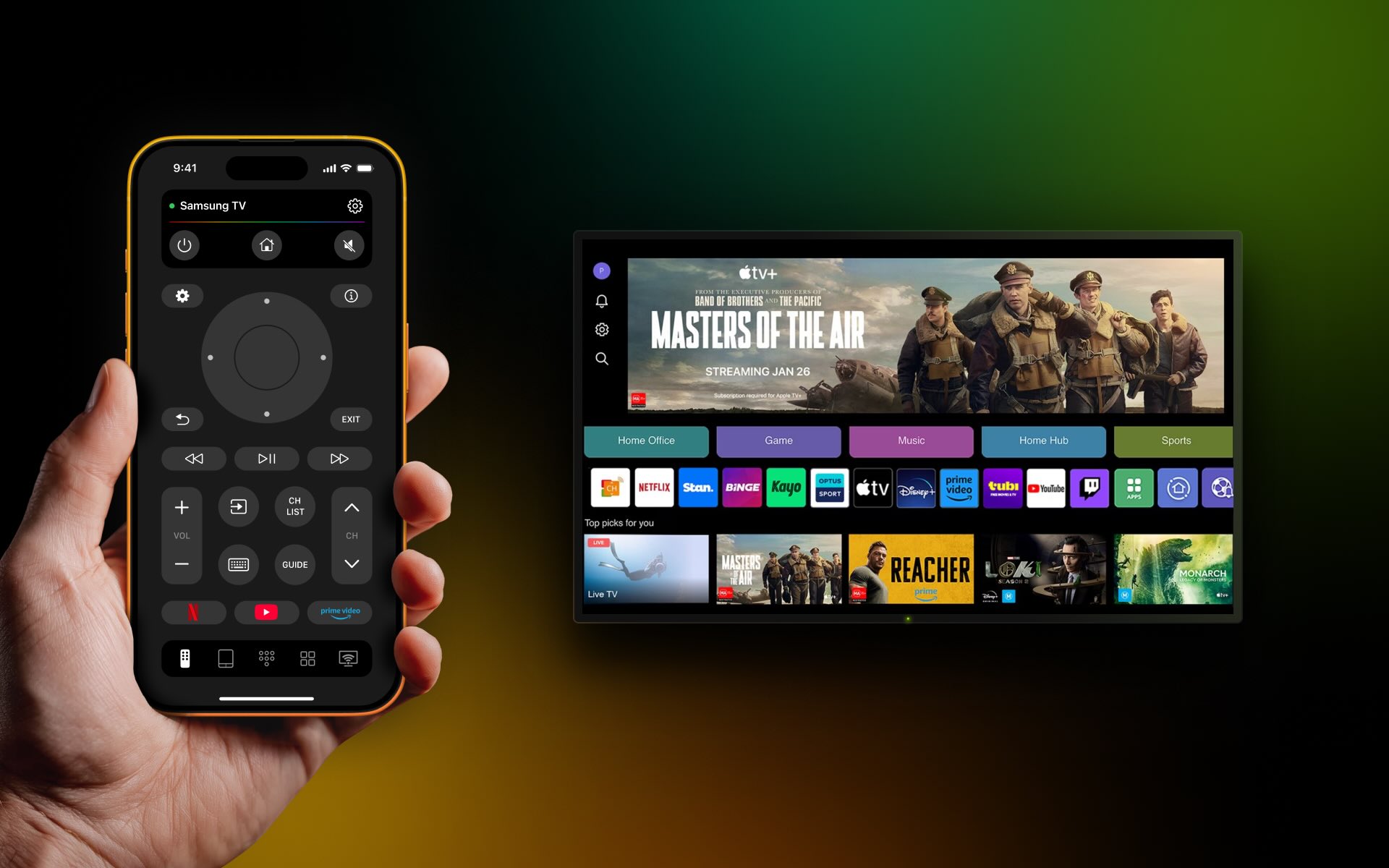
实体遥控器可能显得笨重,而且很容易丢失。另一方面,iPhone 的电视遥控器应用要方便得多,你也不用再担心把它放错地方。在 App Store 上有这么多电视遥控器应用可选,可能很难挑到合适的一款。
在本指南中,我们汇总了 7 款适用于 iPhone 的最佳电视遥控器应用。有些针对特定品牌,而另一些几乎适用于任何设备。
为什么要在 iPhone 上使用电视遥控器应用?
以下是一些你应该在 iPhone 上使用电视遥控器 App 的理由:
- 📌 便利性: 你应该使用电视遥控 App 而不是实体遥控器的主要原因之一是,它更方便。现在大多数人总是随身携带手机,所以你要控制电视只需在 iPhone 上打开一个 App 即可。实体遥控器很容易被放错地方,一旦丢失就很难找到;但如果你把手机放错了位置,借助“查找我的 iPhone”或位置追踪等功能,会更容易把它找回来。
- 📌 更多功能: 使用电视遥控 App 的另一个原因是,它提供的功能与特性远多于实体遥控器,例如语音控制、串流整合,以及同时控制多个设备的能力。大多数遥控 App 允许你控制多个电视品牌和串流设备;如果你经常在不同设备之间切换、需要同时使用多只遥控器,这会特别有用。
- 📌 自定义: 许多 电视遥控器 App 允许你根据偏好自定义按钮。大多数实体遥控器并不提供太多自定义选项。你可以为喜爱的频道创建快捷方式、调整音量设置,甚至为特定功能进行编程以便更快访问。
- 📌 易于设置: 电视遥控 App 非常容易设置。你只需要下载该 App,并确保你的 iPhone 与电视连接到同一个 Wi‑Fi 网络。如果该 App 与电视或串流设备兼容,那么它应该会立即开始工作。
1. TVRem
TVRem gives you an easy-to-use interface with total control over your smart TV. It works with many TV brands, including Roku, Fire TV, Android TV, Samsung, and more, as well as Google TV Streamers, Roku streaming players, Amazon Smart TVs, and other TVs with built-in Fire TV.
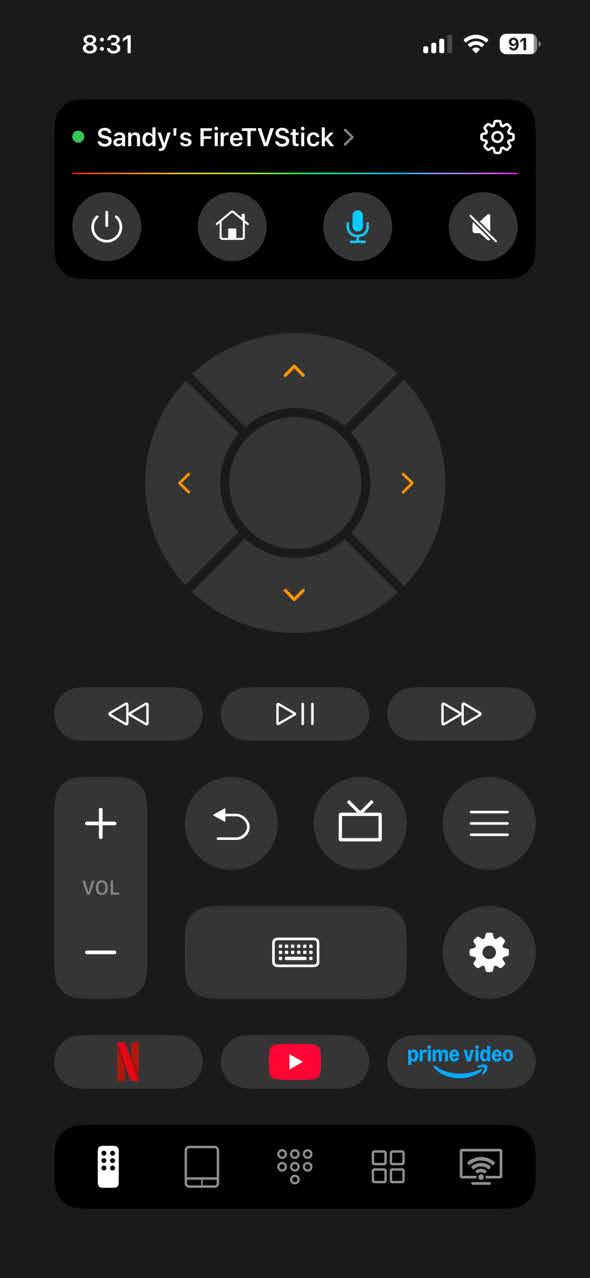
The app allows you to navigate with various input methods, including Google Assistant and Alexa (on supported models), for great flexibility. It also gives you easy channel and app switching and lets you power your TV on and off.
优点
- 完全免费
- 提供按钮、触控板、数字键盘、键盘和语音控制
- 允许快速切换频道,并提供 Netflix、YouTube 和 Prime Video 按钮
- 提供触觉与声音反馈设置
- 具有简单的设置和灵敏的控制
缺点
- 无法更改预设频道按钮
2. Apple TV 遥控器(官方)
Apple TV Remote 是 iPhone 的官方遥控应用。它让你可以用 iPhone 控制 Apple TV 或任何兼容 AirPlay 的智能电视。对于拥有兼容 AirPlay 电视的 iPhone 用户来说,Apple TV Remote 是最好的电视遥控应用。
你可以把它添加到手机的控制中心,然后从那里轻松访问。由于它内置于 iPhone 中,你无需下载任何东西就能开始使用。
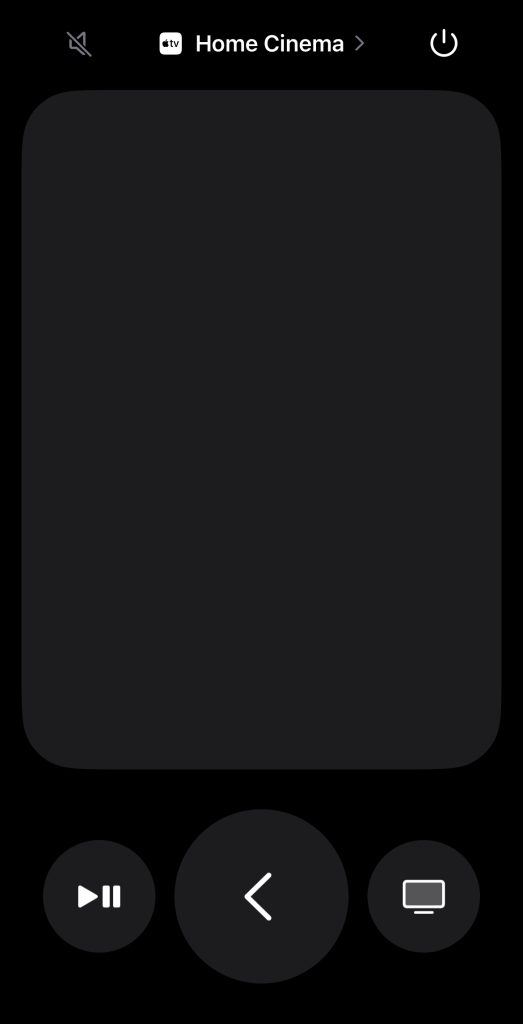
它具有类似触控板的界面,可实现流畅的导航、滑动和轻点操作,让人感觉就像在使用实体 Apple TV 遥控器一样。你可以用它来倒回、快进、开启字幕,甚至查看你正在观看内容的详细信息。
优点
- 内置于 iPhone 中
- 将其添加到控制中心,以便快速轻松访问
- 具有类似触控板的界面,就像实体 Apple TV 遥控器一样
- 提供便捷的播放控制功能
- 兼容任何支持 AirPlay 的电视
缺点
- 仅适用于支持 AirPlay 的电视
3. 通用电视遥控器
Universal TV Remote 是一款应用程序,你可以用它来控制许多不同的智能电视和流媒体设备,例如 Roku、Samsung、LG 和 Panasonic。遥控器的界面往往会根据你连接的电视/操作系统而变化。
不过,总的来说,这款应用与实体遥控器非常相似,具有传统的方向键、音量按钮,以及一组熟悉的彩色按钮。这使它非常适合那些喜欢实体遥控器外观、但更偏好触控便利性的人。

该应用提供许多功能,但大多数都需要订阅。一些可用功能包括播放控制,以及通过遥控器应用在你的电视上创建用于启动应用的快捷方式。
优点
- 兼容多款智能电视
- Remote 会根据你所连接的电视而略有不同
- 也适用于 Apple TV
缺点
- 许多功能都被锁在付费墙之后
4. 通用遥控器 电视 智能
Universal Remote TV Smart 是另一款很棒的应用,可让你控制多台电视,包括索尼电视、LG 电视、TCL 电视和 Roku 电视。只需下载该应用,并确保你的 iPhone 与电视连接到同一个 Wi‑Fi 网络即可。
它配备了许多很棒的功能,例如完整的遥控控制、更便于浏览的鼠标和键盘输入、对你已配对设备的自动连接,以及对应用的快速访问。键盘输入在 YouTube 和 Netflix 上无法使用,这是个小缺点,但其他一切都运行良好。
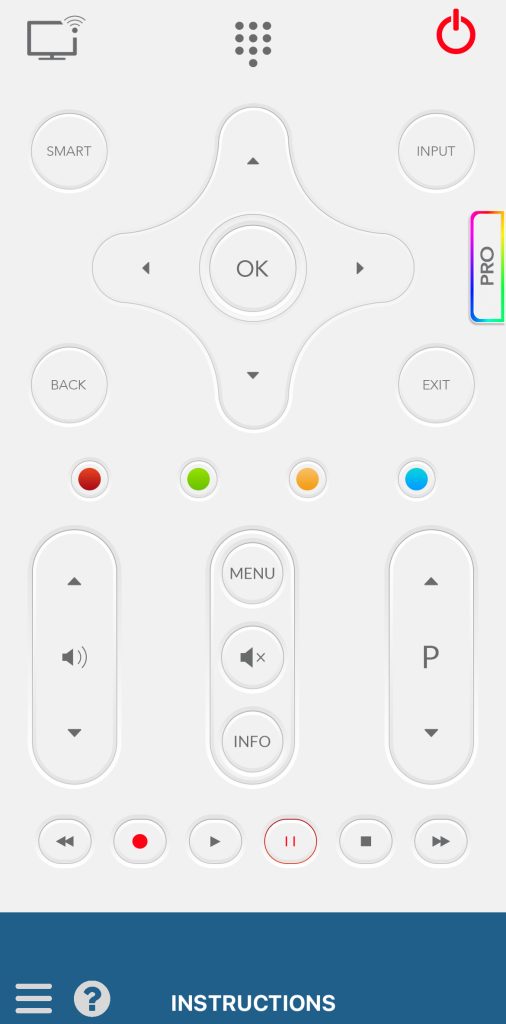
另外请记住,这款适用于 iPhone 的通用遥控应用并非任何受支持电视品牌的官方应用,且部分功能需要订阅才能使用。
优点
- 适用于多个电视品牌
- 包含所有基本功能,另外还具备鼠标和键盘功能
- 记住先前连接的设备以便更快使用
缺点
- 键盘输入无法在 YouTube 或 Netflix 上使用
- 某些功能在免费试用期结束后需要付费订阅
5. 电视遥控器 - 通用
TV Remote – Universal 在兼容性方面相比此列表中的其他应用有些受限。目前,这个解决方案可用于 Android TV、LG、Roku 和 Samsung。其他品牌将很快加入。
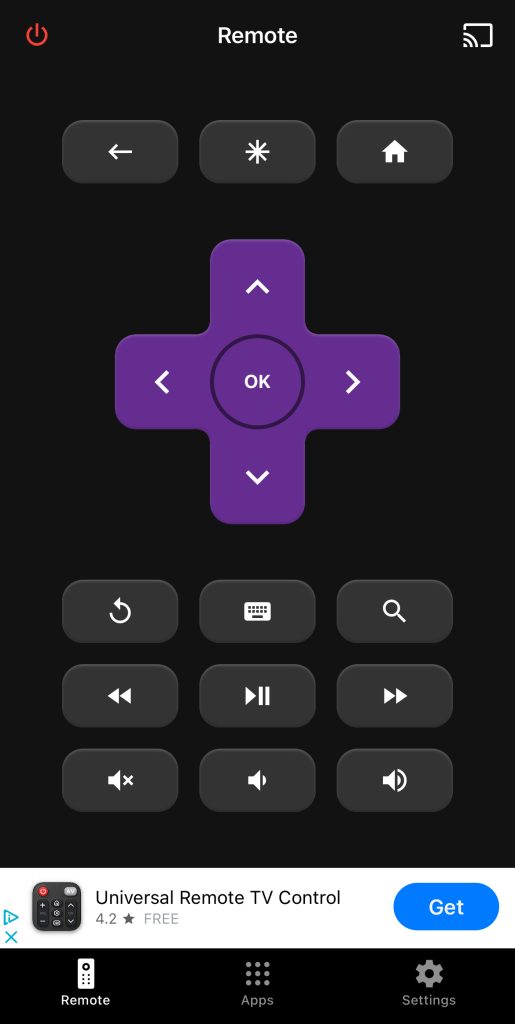
该应用的默认遥控器布局类似于 Roku 遥控器。不幸的是,它的许多实用功能需要高级订阅。这些功能包括用于电视的键盘、在应用和频道之间切换的能力,以及当然的去除广告。
优点
- App 遥控器类似于 Roku 遥控器
- 为您的电视配备屏幕键盘
- 兼容 Android TV
缺点
- 大多数功能需要高级订阅
6. 电视遥控器,万能遥控器
TV Remote, Universal Remote 应用是另一款不错的选择,可让你通过 iPhone 控制电视。它支持多种智能电视品牌,包括 Roku、Sony、Philips、LG、Samsung 等。

该应用 还提供直观的界面,具备播放、音量和频道切换等基本控制,并提供导航选项,可使用屏幕输入或语音输入。
优点
- 具有 Netflix、YouTube 和 Apple TV 的快速啟動按鈕
- 优惠按钮、触控板和语音控制
- 提供触觉反馈开关
- 允許螢幕投放
缺点
- 有很多弹出式广告和横幅广告
- 一些基本功能,如快速切换频道,需要订阅
7. 电视遥控器 & 智能电视控制
TV Remote 和 Smart TV Control 是另一款受 Roku 启发的遥控应用,你可以用它在没有实体遥控器的情况下控制电视。它支持的一些电视/流媒体设备/平台包括 Samsung、TCL、LG、Fire TV、Roku、Google TV 和 Insignia。
这个选择的优点是主屏幕上就有 Netflix、YouTube 和电视频道的快捷方式。你可以直接在应用内添加频道。你还可以使用此应用投屏视频和照片、在白板上绘图,并将手机摄像头画面分享到电视屏幕上。
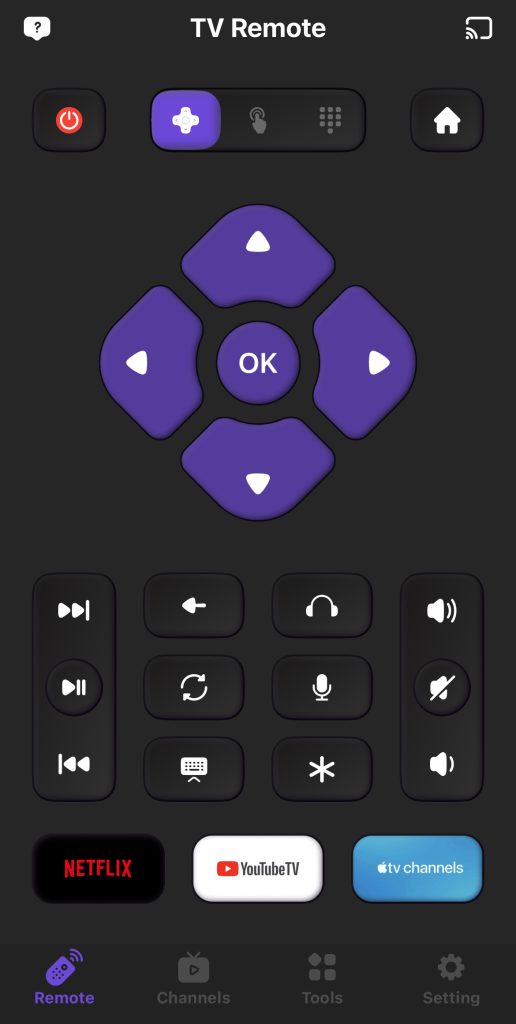
我们不喜欢这款应用的一点是,上述所有功能都需要高级订阅才能使用。
优点
- 主畫面上有 Netflix 和 YouTube 的捷徑
- 讓你可以直接在應用程式中新增頻道
- 投放视频和图片
- 使用其白板功能涂鸦
缺点
- 几乎每项功能都需要高级订阅
| 应用名称 | 支持的电视品牌与技术 | 语音控制 | 易用性 | iPad 支持 | 价格 |
| TVRem | Roku(流媒体播放器、品牌电视)Fire TV(流媒体播放器、Amazon 智能电视及其他内置 Fire TV 的电视)Android TV、Chromecast with Google TV、Google TV 流媒体播放器、三星电视 | 是 | ⭐ | 是 | 免费 |
| Apple TV Remote(官方) | 支持 AirPlay 的电视 | 是 | ⭐ | 是 | 免费 |
| Universal TV Remote | 三星、LG、索尼、Vizio、松下、& 飞利浦 | 否 | ⭐ | 是 | 免费(含订阅方案) |
| Universal Remote TV Smart | LG、海信、索尼、三星、飞利浦、Roku、TCL、& 更多 | 否 | ⭐ | 是 | 免费(含订阅方案) |
| TV Remote – Universal | LG、Roku、三星、索尼、& 飞利浦 | 否 | ⭐ | 是 | 免费(含订阅方案) |
| TV Remote, Universal Remote | 飞利浦、索尼、JVC、东芝、Roku、三星、LG、& 更多 | 是 | ⭐ | 否 | 免费(含订阅方案) |
| TV Remote & Smart TV Control | 三星、TCL、LG、Fire TV、Roku、Google TV、& 更多 | 是 | ⭐ | 是 | 免费(含订阅方案) |
适用于 iPhone 的最佳电视遥控器应用的主要功能
既然你已经知道为什么应该使用 iPhone 电视遥控器应用,那么让我们来看看这些应用提供的一些主要优势:
- ✏ 兼容性:市面上有适用于每种电视和流媒体设备的遥控器应用。许多应用具有“通用兼容性”这意味着它们可与三星、LG、索尼、Roku、Apple TV 等许多知名品牌配合使用,让你可以通过一个应用轻松控制所有设备。
- ✏ 语音控制:许多电视遥控器应用支持语音控制功能,让你无需动手就能换台、调节音量或搜索内容。
- ✏ 投屏和屏幕镜像:一些电视遥控器应用支持屏幕镜像和投屏功能,使你能够将内容直接从 iPhone 串流到电视或智能设备上。
- ✏ 手势与触控操作:与实体遥控器上的传统按键不同,许多应用使用滑动、点击等触控手势,以实现更好、更轻松的导航。
使用 iPhone 通用遥控器的好处
iPhone 通用遥控器是一个很棒的选择,尤其是当你不想频繁在不同遥控器之间切换时。借助用单一设备控制所有娱乐系统的便利性,你可以简化设置,并免去为电视、音响系统、流媒体盒子等四处寻找各种遥控器的麻烦。
iPhone 允许你通过一个应用轻松控制所有兼容设备。在手机上下载通用遥控器应用后,只需确保它与电视连接到同一 Wi-Fi,然后你就可以轻松开始控制了。
它提供你所需的所有基本播放功能,只需轻点一下即可暂停、播放、倒带、快进并调节音量。
一些应用甚至提供额外功能,例如启用字幕、键盘文字输入、在输入源之间切换或控制智能家居设备,为你带来真正的整合式体验。
结论
正如你所看到的,使用电视遥控器应用比使用实体遥控器方便得多。它更容易设置,并提供实体遥控器的所有功能,同时还增加了语音控制、自定义以及与多设备集成等附加功能。
虽然有些遥控器应用只能与特定的流媒体设备或智能电视配合使用,但大多数是“通用遥控器”这意味着它们适用于各种品牌和型号。如果你正在寻找一款为 iPhone 提供通用兼容性的免费电视遥控器应用,TVRem 是一个值得考虑的好选择。
如果你是 iPhone 用户,家中只有一台或多台智能电视,最好的 iPhone 电视遥控器应用是 TVRem,因为它易于使用并具备额外功能。
常见问题
不,大多数电视遥控器应用都不需要你在 iPhone 上配备任何特殊配件。不过,如果你使用的是为某个特定流媒体设备打造的遥控器应用,你需要有那台设备它才能工作。例如,如果没有 Roku 电视或流媒体棒,Roku 遥控器应用就派不上用场。
大多数远程电视应用在支持 Wi‑Fi 或 AirPlay 的较新智能电视上效果最好。不过,只要电视连接到同一 Wi‑Fi 网络并且符合该应用的兼容性要求,一些应用也支持较旧的型号。
如果你的旧电视没有智能功能或网络支持,你很可能需要一个流媒体设备(如 Roku、Chromecast 或 Fire TV)才能使用这些应用。
是的,iPhone 上有许多通用遥控器应用。其中一个例子是 TVRem,它可与许多不同的电视品牌和流媒体设备配合使用,提供直观的界面,并提供多种输入选项,包括使用 Google Assistant 和 Alexa 的语音控制。
Apple TV Remote(官方版)是一个不错的选择,因为它可在你的 iPhone 控制中心轻松访问;不过,它仅适用于支持 AirPlay 的电视型号。基于此,TVRem 是 iPhone 上最好的免费电视遥控器应用,提供广泛的兼容性以及你用来控制智能电视所需的精确功能。