Kostenlose Universalfernbedienungs-App für iPhone: Top-Empfehlungen für 2026

thumbnail

Wenn Sie mehrere Fernseher in Ihrem Zuhause haben, die mehr als eine Marke umfassen, ist eine Universalfernbedienung ideal. Aber warum sich um eine physische Fernbedienung kümmern, die alle Ihre Fernseher steuern kann, wenn Sie eine einfachere, bequemere digitale nutzen können? Wir haben eine breite Palette von Fernbedienungs-Apps getestet, und um Ihnen zu helfen, eine kostenlose Universal-TV-Fernbedienungs-App für das iPhone zu finden, haben wir unten unsere Top-Auswahl zusammengestellt.

9 Beste kostenlose Universalfernbedienungs-Apps für das iPhone

Nachfolgend finden Sie die neun besten kostenlosen Universal-TV-Fernbedienungs-Apps für das iPhone zur Ansicht. Jede bietet die grundlegenden Funktionen, die Sie erwarten würden, sowie einige herausragende Merkmale. Sie können sich außerdem die Vor- und Nachteile sowie die verfügbaren Preise für In-App-Käufe ansehen, um zusätzliche Funktionen freizuschalten.

Probieren Sie TVRem aus – die kostenlose Universalfernbedienungs-App für iPhone & iPad

1. TVRem Universelle Fernbedienungs-App
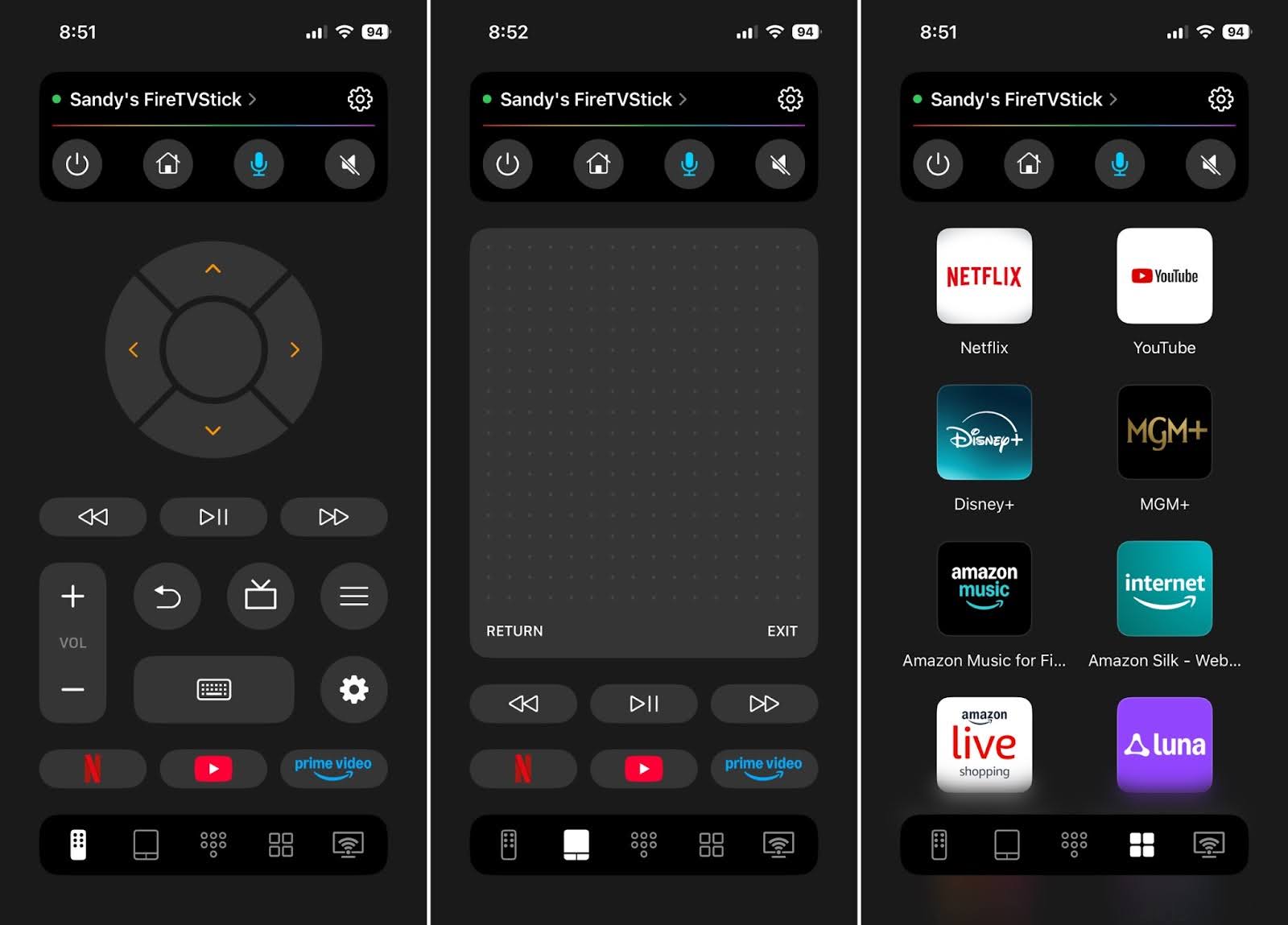
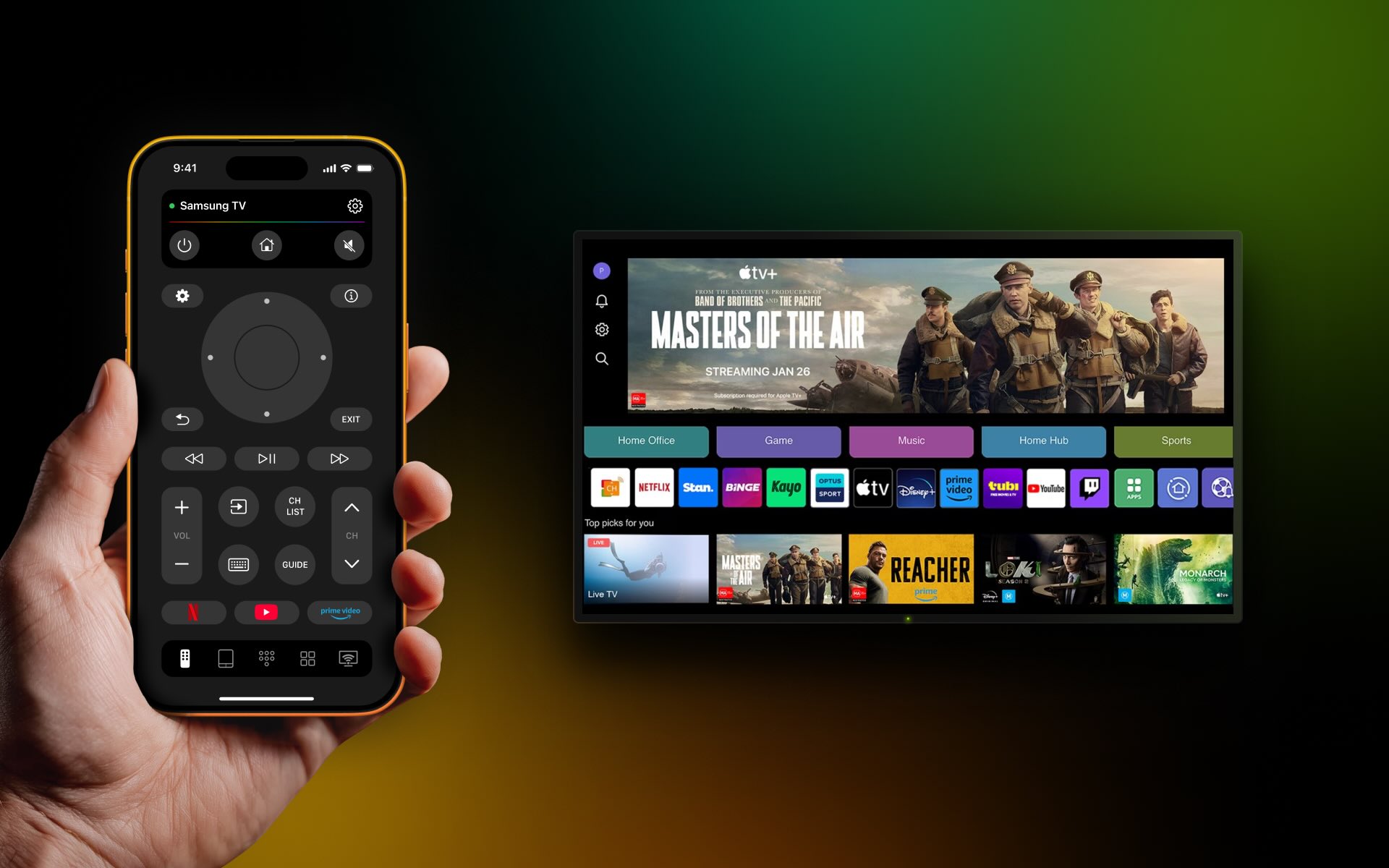
TVRem - universal TV remote app on the iPhone

TVRem gives you complete control over your smart TV. It works with most any TV brand including Roku, Fire TV, Android TV, Google TV, Apple TV, LG, Samsung, and more. TVRem also provides an easy-to-use interface, favorite channel access, and responsive navigation.

Notable features:

  • Button, touchpad, number pad, keyboard, and voice controls
  • Quick app launch for Netflix, YouTube, Prime Video, and more
  • Google Assistant and Alexa input control (supported TV models)
  • Haptic and sound feedback settings

Vorteile

  • Einfache Einrichtung
  • Intuitive Benutzeroberfläche
  • Intelligente Tastatureingabe
  • Kanalsuche
  • Reaktionsfähige Steuerelemente

Nachteile

  • Voreingestellte Kanal-Schaltflächen können nicht geändert werden
So verwenden Sie TVRem Universal TV Remote: Schritt-für-Schritt-Anleitung

Die Einrichtung von TVRem, um Ihren Fernseher von Ihrem iPhone aus zu steuern, ist einfach und schnell. Folgen Sie einfach diesen Schritten:

1. Download and install the TVRem app from the App Store.

Download TVRem from the App Store

2. Schalten Sie Ihren Fernseher ein.

3. Stelle sicher, dass sowohl dein Fernseher als auch dein iPhone mit demselben WLAN-Netzwerk verbunden sind, um eine reibungslose Kommunikation zu gewährleisten.

TVRem sucht nach Geräten in der Nähe

4. Starten Sie die TVRem-App auf Ihrem iPhone und erteilen Sie alle erforderlichen Berechtigungen.

5. Tippe auf TV auswählen und wähle deinen Fernseher aus der verfügbaren Liste aus.
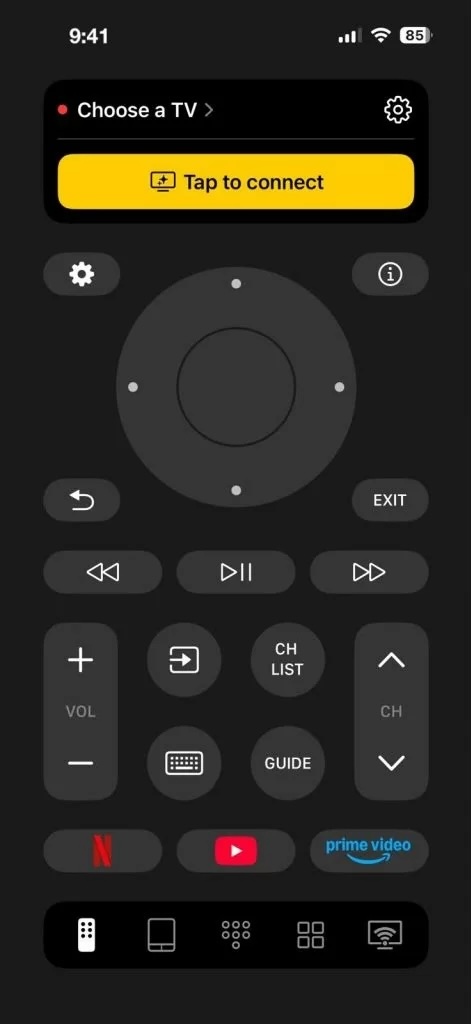
Tippe auf die Schaltfläche „TV auswählen“ in TVRem

6. Klicke auf Verbinden – und schon bist du fertig!

Mit TVRem können Sie jetzt Ihren Fernseher direkt von Ihrem iPhone aus steuern. Genießen Sie den Komfort, die Kanäle zu wechseln, die Lautstärke anzupassen und mühelos durch die Menüs zu navigieren.

⭐️ Rating in the App Store: 4.8 out of 5

💵 Pricing: Free 

2. Apple TV-Fernbedienung (integriert)
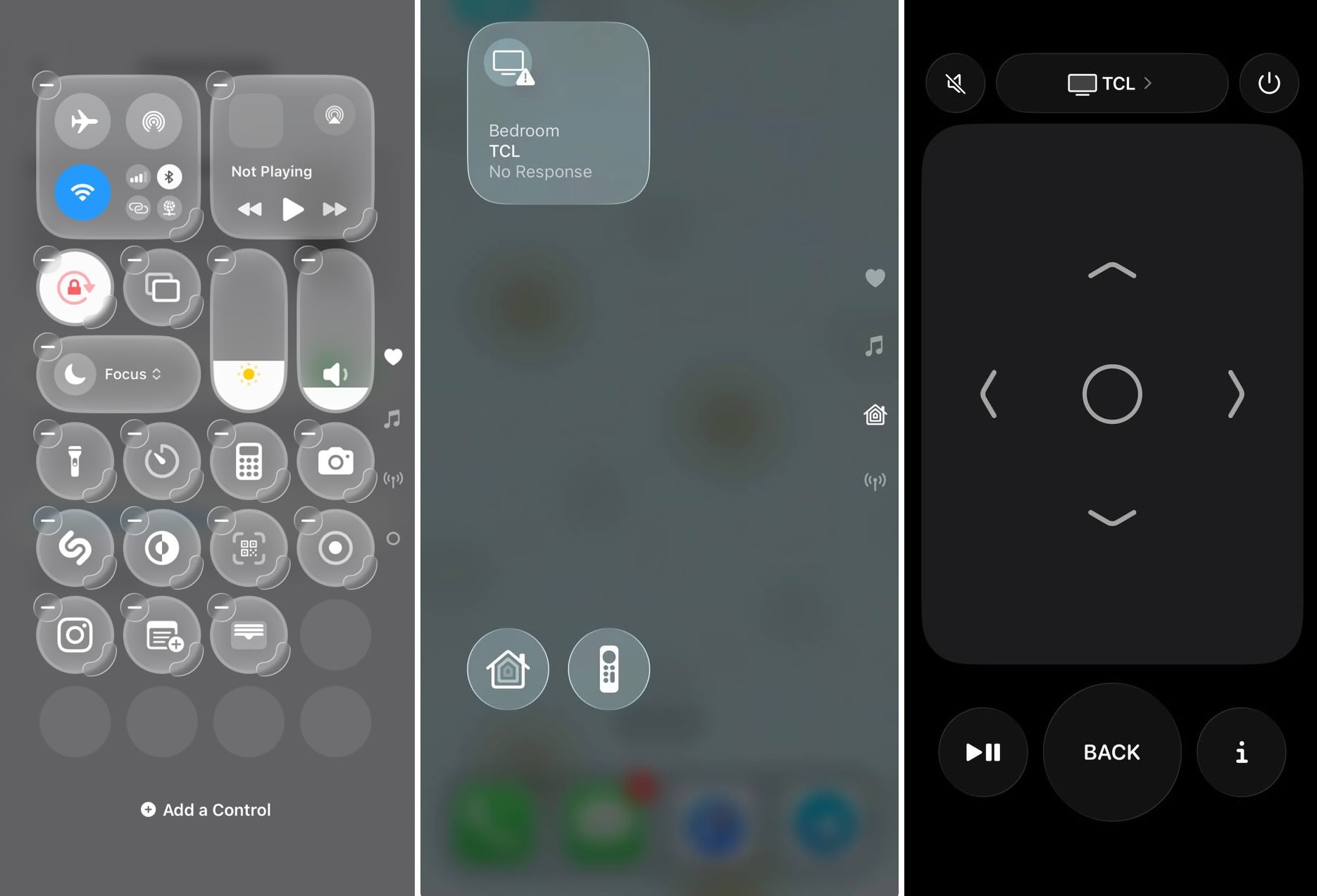
Integrierte Apple TV-Fernbedienung auf dem iPhone

Wenn du überhaupt keine Drittanbieter-App installieren möchtest, hat dein iPhone bereits eine Fernbedienung für Apple TV. Du findest sie im Kontrollzentrum und kannst sie mit Apple TV oder einem AirPlay-kompatiblen Smart-TV verwenden.

Bemerkenswerte Funktionen:

  • Navigation über Touchfläche mit Wischgesten sowie dedizierte Tasten für Menü, Home und Wiedergabe/Pause
  • Siri-Unterstützung für Sprachbefehle auf Apple TV
  • Lautstärke- und Ein-/Aus-Steuerung für dein Apple TV oder einen AirPlay-kompatiblen Smart-TV
  • Funktioniert mit Apple TV HD oder neuer und AirPlay-kompatiblen Smart-TVs
  • Verfügbar im Kontrollzentrum, ohne eine separate App zu installieren

Vorteile

  • Bereits installiert – nichts herunterzuladen
  • Keine Kontoregistrierung oder Werbung
  • Saubere, minimalistische Benutzeroberfläche
  • Siri-Unterstützung für die Sprachsuche
  • Funktioniert auf allen Apple-Geräten (iPhone, iPad)

Nachteile

  • Funktioniert nur mit Apple TV oder AirPlay-kompatiblen Fernsehern – keine Unterstützung für Marken ohne AirPlay 2 (ältere LG-, Samsung- und Sony-Modelle, die meisten Fire TV- und Roku-Geräte)
  • Keine IR-Blaster-Unterstützung oder erweiterten Universalfernbedienungsfunktionen wie Kanalspeicher und benutzerdefinierte App-Verknüpfungen
  • Um es mit einem Smart-TV statt mit einem Apple TV zu verwenden, musst du zuerst den Fernseher zur Home-App hinzufügen und ihm einen Raum zuweisen.
  • Keine Extras für Bildschirmspiegelung/Casting über AirPlay selbst hinaus
So verwenden Sie die Apple TV Remote: Schritt-für-Schritt-Anleitung

1. Stelle sicher, dass dein iPhone und dein Apple TV oder ein unterstützter AirPlay-kompatibler Smart-TV mit demselben WLAN-Netzwerk verbunden sind. 

2. Wenn du einen Smart-TV statt eines Apple TV verwendest, füge ihn zuerst zur Home-App hinzu und weise ihn einem Raum zu.

3. Öffne das Kontrollzentrum auf deinem iPhone (wische von der oberen rechten Ecke nach unten).

4. Wenn du die Kachel „Fernbedienung“ nicht siehst, füge sie hinzu: Gehe zu Einstellungen → Kontrollzentrum und tippe auf die Hinzufügen-Taste neben Apple TV Remote.

5. Tippe in der Kontrollzentrale auf die Apple TV Remote-Kachel.

6. Wählen Sie Ihr Apple TV oder Smart-TV aus der Liste der verfügbaren Geräte aus.

7. Wenn Sie dazu aufgefordert werden, geben Sie den Kopplungscode ein, der auf Ihrem TV-Bildschirm angezeigt wird.

Sobald die Verbindung hergestellt ist, kannst du über die Touch-Oberfläche wischen, um durch Menüs zu navigieren, tippen, um auszuwählen, die Home-Taste gedrückt halten für Siri und die Lautstärketasten verwenden, um die Lautstärke anzupassen.

⭐ Bewertung im App Store: N/A – in iOS integriert, kein separater Download

💵 Preis: Kostenlos (auf jedem iPhone enthalten)

3. Universal-Fernbedienung TV-Controller
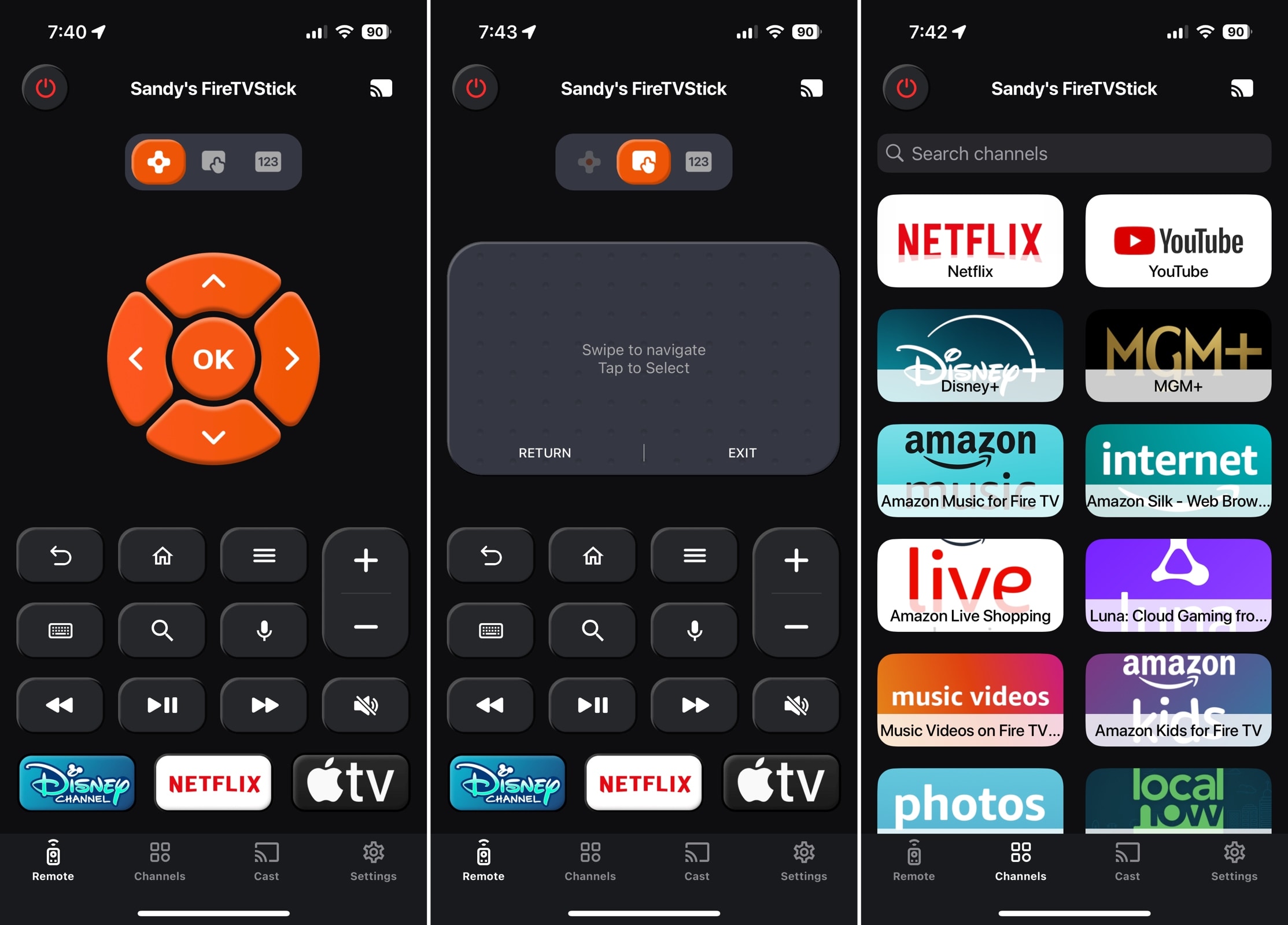
Universal Remote TV Controller app on the iPhone

Universal Remote TV Controller bietet einen einfachen Einrichtungsprozess auf dem iPhone und funktioniert mit den meisten TV-Marken. Alle Bedienelemente reagieren schnell, die Kanalsuche ist praktisch, und du kannst einige Optionen anpassen, um ein personalisiertes Erlebnis zu erhalten.

Bemerkenswerte Funktionen:

  • Tasten-, Touchpad-, Ziffernblock-, Tastatur- und Sprachsteuerung
  • Schnelle Kanalauswahl mit Suche
  • Optionen für Bildschirmspiegelung und Casting
  • Anpassung von Vibration, Klickgeräuschen und App-Symbol
  • Voreingestellte Tasten für drei Kanäle

Vorteile

  • Einfache Einrichtung
  • Bildschirmspiegelungs-Qualitätseinstellungen
  • Mehrere App-Icon-Designs
  • Kanalsuche
  • iPad-Unterstützung

Nachteile

  • Kostenlose Option nur für eine 3-tägige Testphase
  • Die voreingestellten Kanal-Schaltflächen können nicht geändert werden

⭐ Bewertung im App Store: 4,7 von 5 

💵 Preisgestaltung: Kostenlos (Testversion, Abonnements und Premium-Pakete beginnen bei 3,99 $)

4. Universelle Fernbedienung zur TV-Steuerung
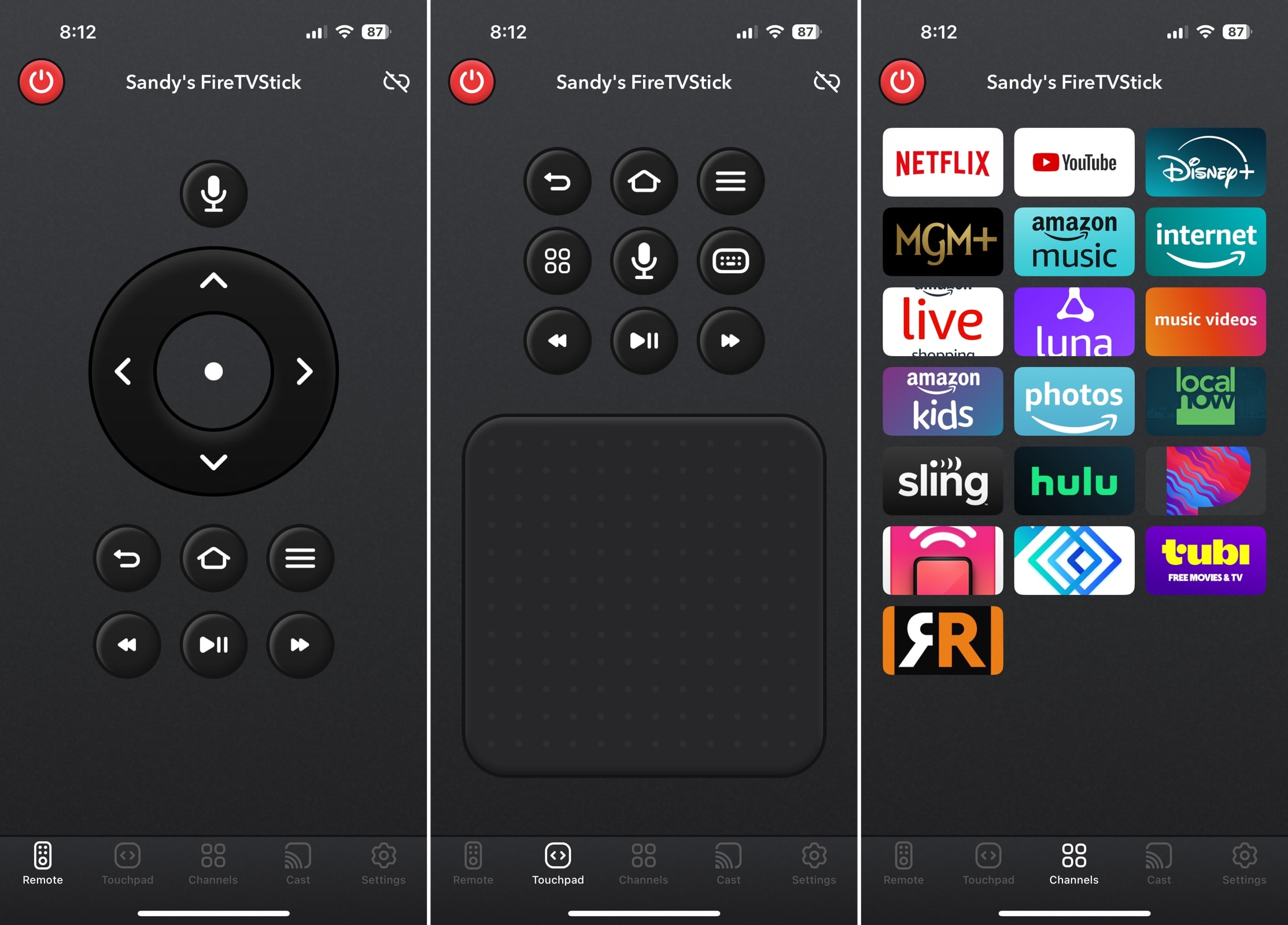
Universal Remote TV Control app on the iPhone 

Universal Remote TV Control bietet iPhone-Nutzern eine einfache, aufgeräumte Benutzeroberfläche. Sie können mit einem Tippen zwischen den Tasten- und Touchpad-Bedienelementen wechseln und die Sprachsteuerung von beiden Bereichen aus aufrufen.

Hervorstechende Funktionen:

  • Tasten-, Touchpad-, Sprach- und grundlegende Texteingabesteuerung
  • Schnelle Kanalauswahl
  • Optionen für Screen Casting
  • Einstellung für haptisches Feedback

Vorteile

  • Einfache Einrichtung
  • Einfache Benutzeroberfläche
  • iPad-Unterstützung

Nachteile

  • Kostenlose Option nur für eine 3-tägige Testphase
  • Begrenzte Anpassungsoptionen

⭐ Bewertung im App Store: 4,3 von 5

💵 Preisgestaltung: Kostenlos (Testversion, Abonnements und Pro-Pakete starten bei 4,99 $)

5. Universelle TV-Fernbedienung

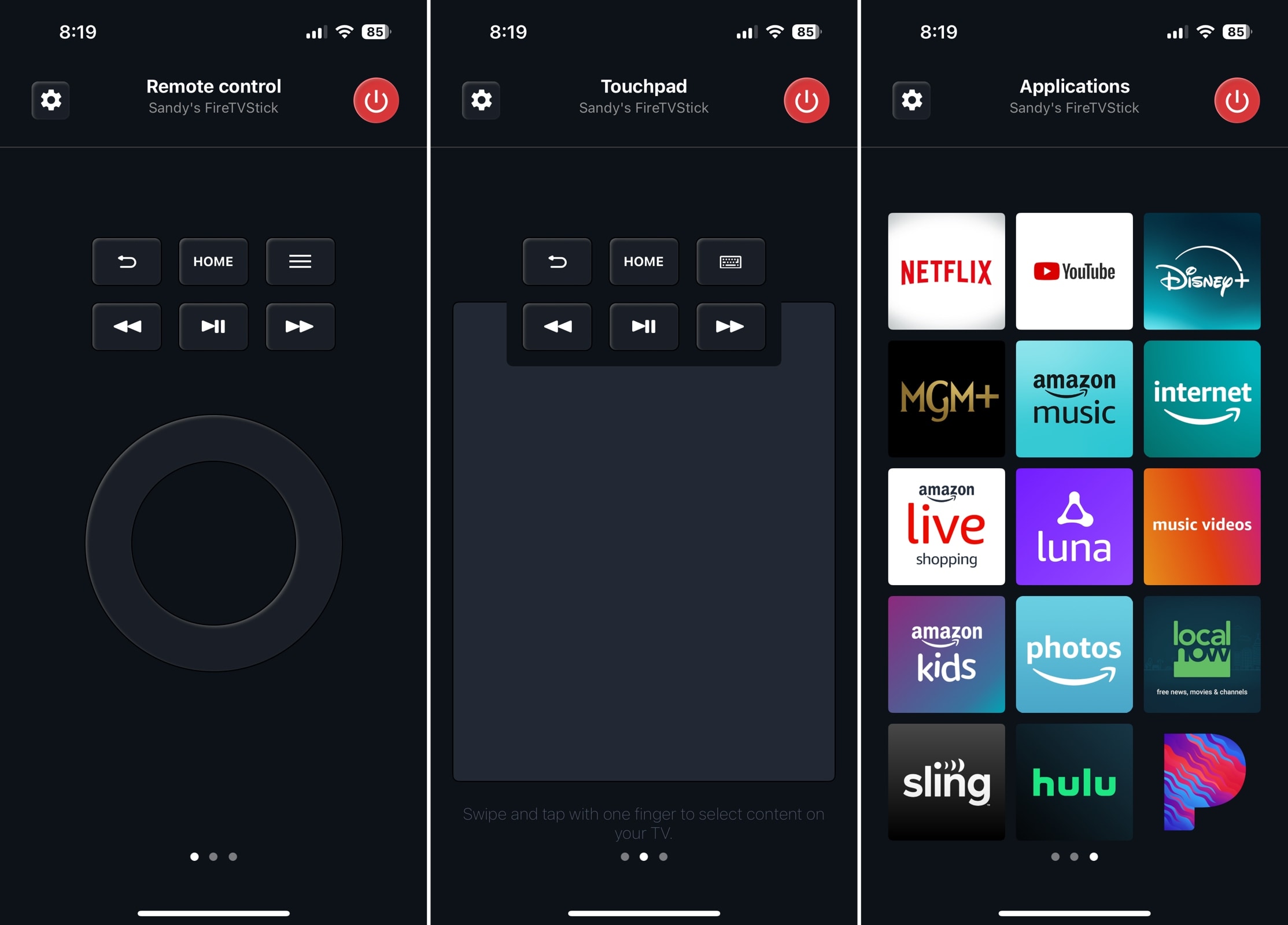
Universal TV Remote app on the iPhone

Diese TV-Fernbedienungs-App für das iPhone bietet eine minimalistische Benutzeroberfläche mit Wischgesten statt Tabs für die verschiedenen App-Bereiche. Die App ist in ihrem kostenlosen Angebot etwas eingeschränkt und bietet Ihnen nur die Tastensteuerung, aber wenn Sie eine einfache Universalfernbedienung möchten, ist das genau die richtige.

Bemerkenswerte Funktionen:

  • Kreisförmige Tastensteuerung (Touchpad- und Tastaturoptionen per Upgrade)
  • Schnelle Kanalauswahl
  • Schlichtes Drei-Bildschirm-Design

Vorteile

  • Kostenlos für die grundlegende Nutzung
  • Einfache Einrichtung
  • Intuitive Benutzeroberfläche
  • iPad-Unterstützung

Nachteile

  • Kein Touchpad oder keine Tastatur ohne Upgrade
  • Keine Anpassungsoptionen
  • Keine zusätzlichen Funktionen (Spiegeln, Casten usw.)
  • Pop-up-Werbung während der Nutzung

⭐ Bewertung im App Store: 4,6 von 5

💵 Preisgestaltung: Kostenlos (Abonnements starten bei 2,99 $)

6. Universelle Fernbedienung | Smart-TV
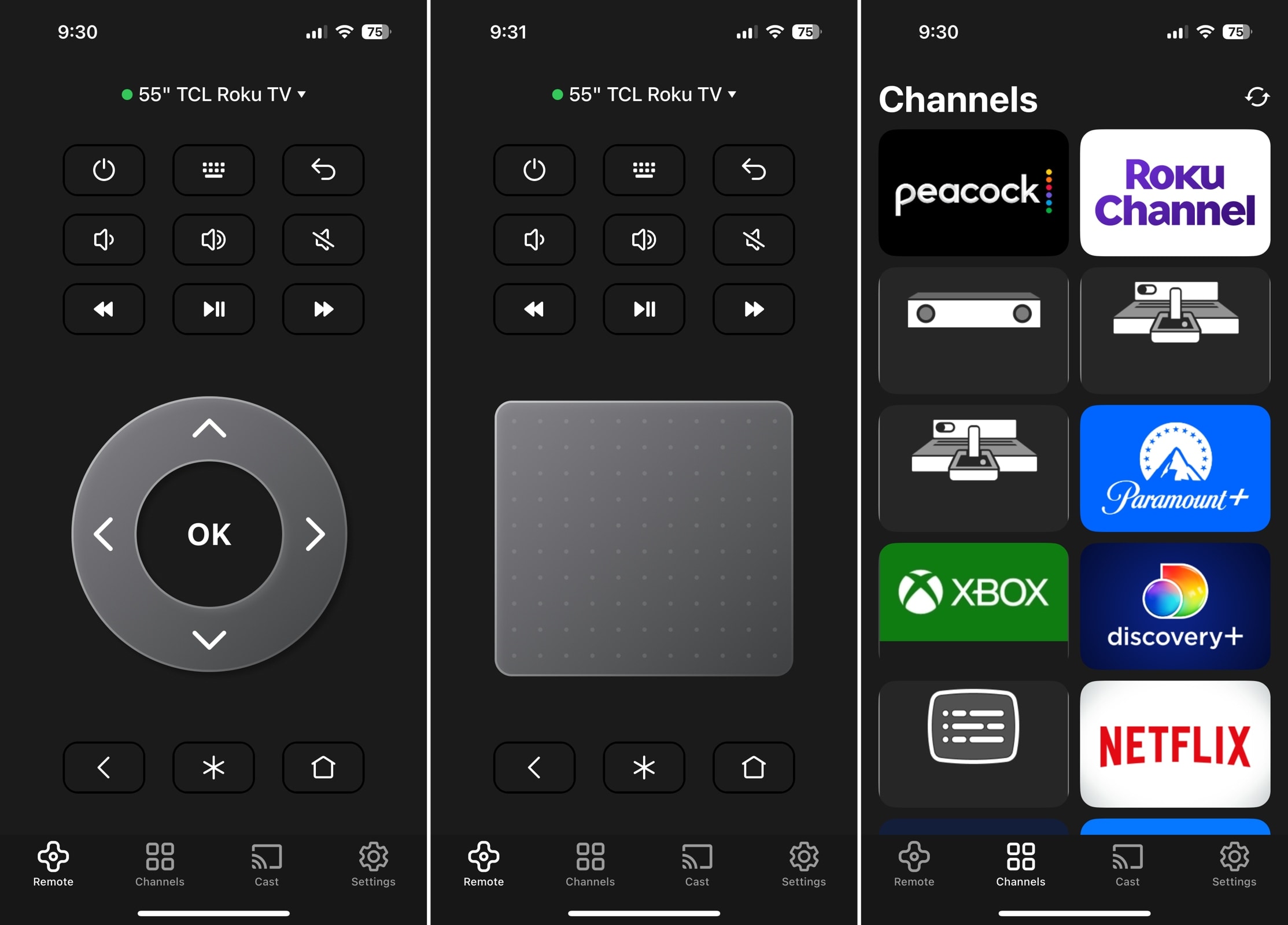
Universelle Fernbedienung | Smart-TV-App auf dem iPhone

Universal Remote | Smart TV für iPhone bietet beeindruckende Extras wie verschiedene Fernbedienungs-Layout-Stile, einen Locator für die physische Fernbedienung und einen Sleep-Timer. Sie können außerdem die integrierten Screen-Casting-Optionen für Websites, Medien und YouTube nutzen.

Bemerkenswerte Funktionen:

  • Tasten- und Touchpad-Steuerung
  • Schnelle Kanalauswahl
  • Auswahl an Fernbedienungs-Designs
  • Sleep-Timer
  • Screen-Casting-Optionen
  • Einstellung für haptisches Feedback

Vorteile

  • Einfache Einrichtung
  • Nützliche Zusatzfunktionen
  • Schöne Anpassungsoptionen
  • iPad-Unterstützung

Nachteile

  • Kostenlose Option nur für eine 3-tägige Testphase
  • Erfordert ADB für Fire TV-Geräte

⭐ Bewertung im App Store: 4,7 von 5

💵 Preisgestaltung: Kostenlos (Abonnements und Premium-Zugang beginnen bei 6,99 $)

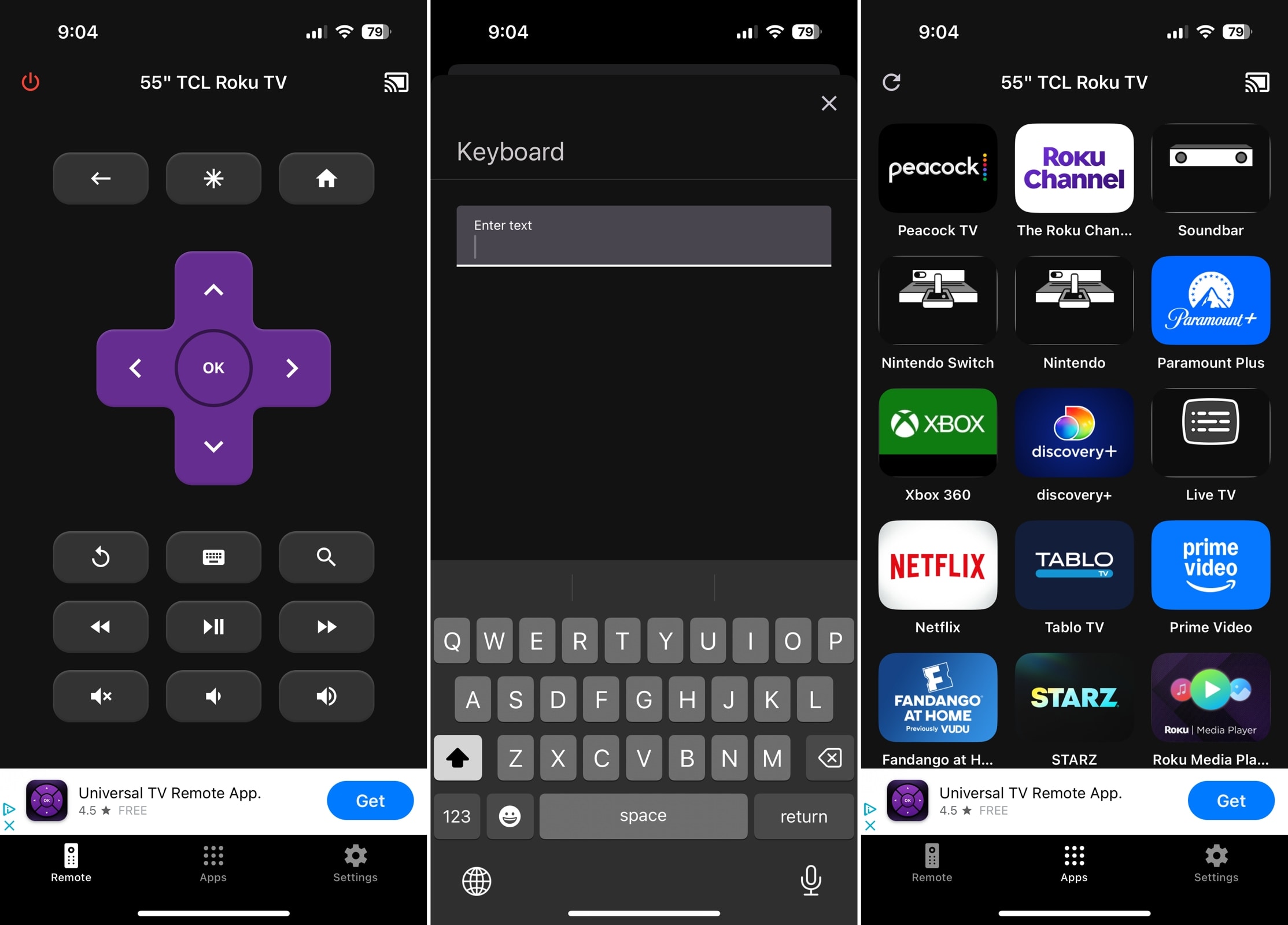
7. TV-Fernbedienung – Universelle Steuerung
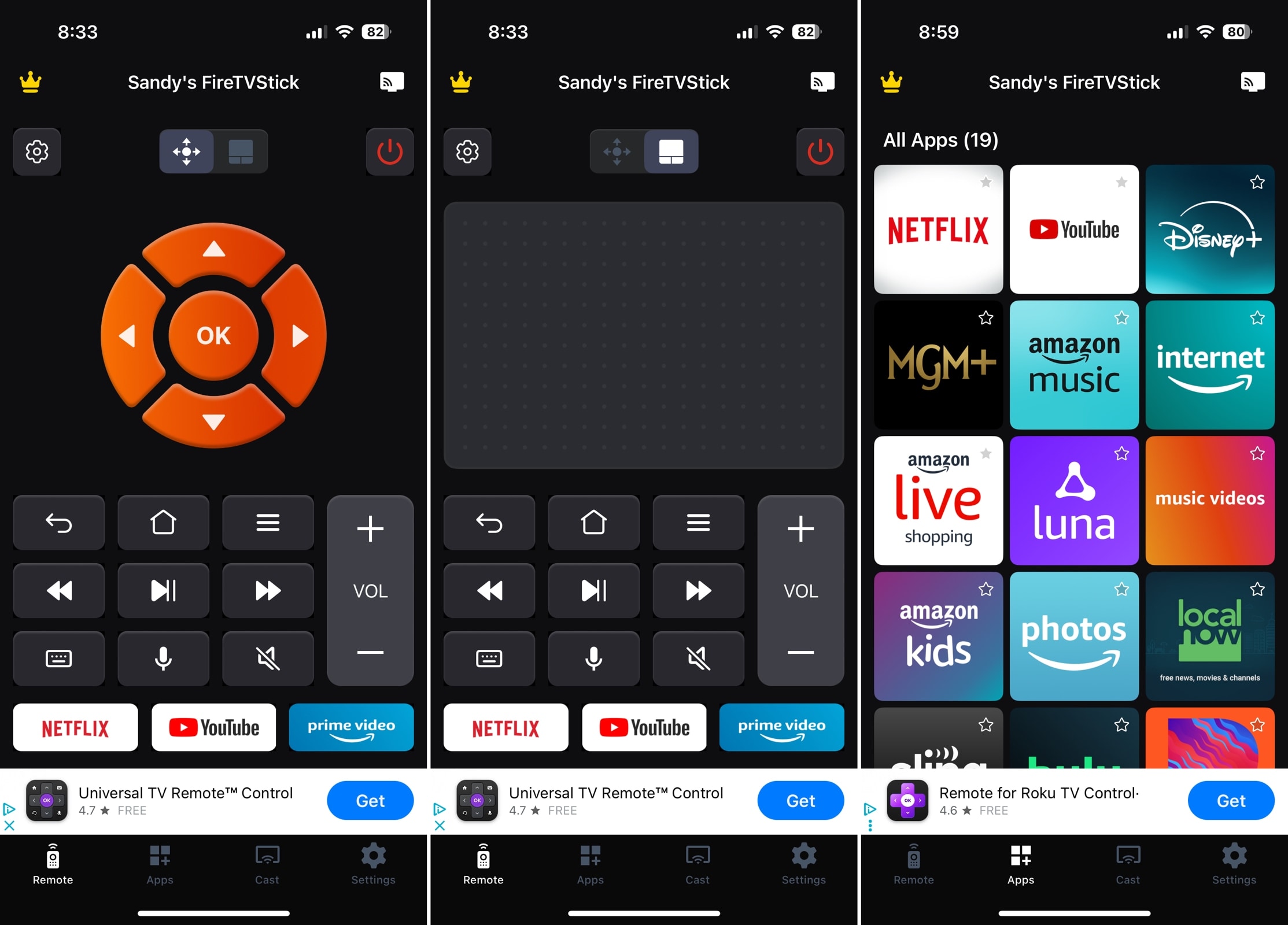
TV Remote - Universal Control app on the iPhone

TV Remote – Universal Control für iPhone ist dank seiner einfachen Bedienung und Reaktionsschnelligkeit eine großartige Option. Nach ein paar Fingertipps auf die Schaltflächen lässt dich die App nur durch ein Upgrade weitermachen, was enttäuschend ist. Du kannst jedoch die anderen grundlegenden Funktionen freischalten und die Werbung per In-App-Kauf entfernen. 

Bemerkenswerte Funktionen:

  • Tastensteuerung (Touchpad-, Tastatur- und Sprachoptionen per Upgrade)
  • Schnelle Kanalauswahl
  • Optionen zum Bildschirm-Casting
  • Voreingestellte Tasten für drei Kanäle (mit Upgrade)
  • Einstellung für haptisches Feedback

Vorteile

  • Einfache Einrichtung
  • Reaktionsfähige Steuerelemente
  • iPad-Unterstützung

Nachteile

  • Begrenzte Nutzung kostenlos
  • Kein Touchpad, keine Tastatur oder Sprachsteuerung ohne Upgrade
  • Begrenzte Anpassungsoptionen
  • Bannerwerbung am unteren Rand

⭐ Bewertung im App Store: 4,4 von 5

💵 Preis: Kostenlos (Abonnements starten bei 4,99 $)

8. TV-Fernbedienung – Universal

TV-Fernbedienung – Universal-App auf dem iPhone

TV Remote – Universal für iPhone ist eine zuverlässige Wahl für beliebte TV-Marken wie Roku, LG, Samsung, Sony und Philips. Sie können mühelos zwischen Fernsehern wechseln und mit einem Tippen auf Ihre Kanäle oder Apps zugreifen.

Bemerkenswerte Funktionen:

  • Tastensteuerung und grundlegende Texteingabe
  • Schnelle Kanalauswahl
  • Haptisches Feedback und Einschalten über die Einstellungen „Mobile“

Vorteile

  • Einfache Einrichtung
  • Reaktionsfähige Steuerelemente
  • iPad-Unterstützung

Nachteile

  • Begrenzte Unterstützung von TV-Marken (z. B. kein Fire TV)
  • Begrenzte Anpassungsoptionen
  • Keine zusätzlichen Funktionen (Spiegeln, Casten usw.)
  • Bannerwerbung am unteren Rand

⭐ Bewertung im App Store: 4,6 von 5

💵 Preis: Kostenlos (Abonnements starten bei 4,99 $)

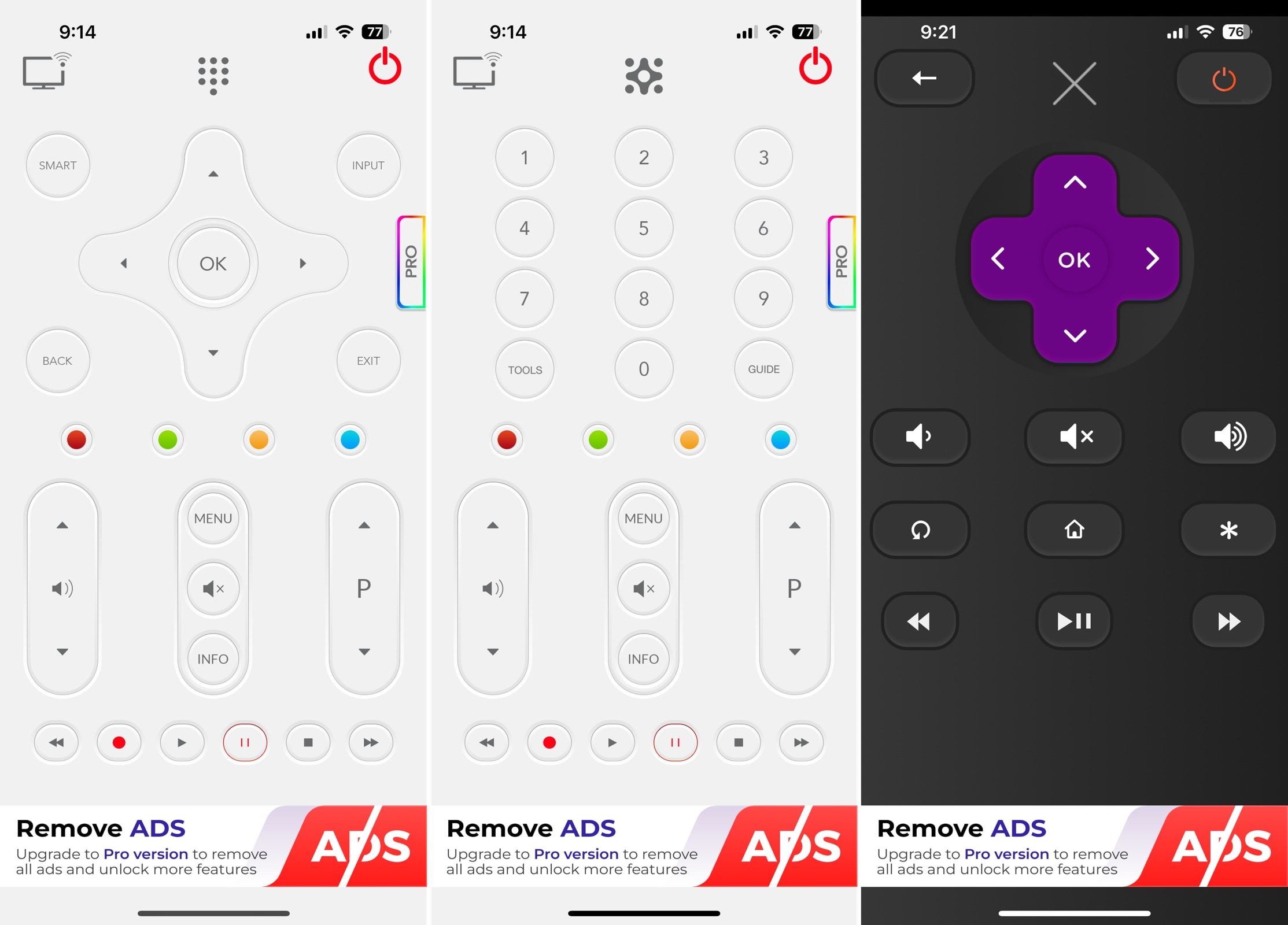
9. Universelle Smart-TV-Fernbedienung

Universal Remote TV Smart App auf dem iPhone

Universal Remote TV Smart für das iPhone ist mit Samsung, LG, Sony Bravia, Philips und anderen Smart-TV-Marken kompatibel. Der anfängliche Fernbedienungsbildschirm bietet zusätzliche Tasten, die man normalerweise auf einer physischen Fernbedienung sieht, wie Eingangsquelle, Info und Guide, was praktisch ist, wenn du diese häufig nutzt.

Bemerkenswerte Funktionen:

  • Tasten- und Ziffernfeldsteuerung
  • Zusätzliche Tasten für Eingangsquelle, Menü, Guide und Info
  • Ein-/Aus-Taste

Vorteile

  • Einrichten für andere Geräte wie Computer
  • Reaktionsfähige Steuerelemente
  • iPad-Unterstützung

Nachteile

  • Begrenzte Unterstützung von TV-Marken (z. B. kein TCL oder Fire TV)
  • Begrenzte Anpassungsoptionen
  • Keine zusätzlichen Funktionen (Spiegeln, Casten usw.)
  • Überladene anfängliche Benutzeroberfläche (ändert sich je nach Gerät)

⭐ Bewertung im App Store: 4,2 von 5

💵 Preis: Kostenlos (Premium-Versionen und Werbeentfernung ab 3,99 $)

App-Name Unterstützte TVs & Technologien Hauptfunktionen Benutzerfreundlichkeit & Einfachheit der Verbindung Preis
TVRem Roku (Streaming-Player, Marken-TVs), Fire TV (Streaming-Player, Amazon Smart-TVs und andere TVs mit integriertem Fire TV), Android TV, Chromecast mit Google TV, Google TV-Streamer, Samsung-TVs, Apple TV. Mehrere Eingabesteuerungen, schneller Senderstart, Google Assistant- und Alexa-Eingabe, haptische Feedback-Einstellungen und mehr Einfache Einrichtung und intuitive Benutzeroberfläche Kostenlos
Apple TV Remote (integriert) Apple TV HD oder neuer sowie unterstützte AirPlay-kompatible Smart-TVs Touch-Navigation, Siri-Sprachsteuerung, Lautstärkeregelung, in das Kontrollzentrum integriert Einfache Einrichtung, erfordert jedoch für Nicht-Apple-TVs die Kopplung über die Home-App Kostenlos (in iOS integriert)
Universal Remote TV Controller Roku, TCL, Sony, LG, Samsung, Android TV, Hisense und mehr Mehrere Eingabesteuerungen, Sendersuche, Bildschirmspiegelung & Casting und mehr Einfache Einrichtung und intuitive Benutzeroberfläche Kostenlos (Testversion, Abonnements und Premium-Pakete ab $3.99)
Universal Remote TV Control Samsung, LG, Sony, Philips, Panasonic, Vizio, TCL und mehr Grundlegende Eingabesteuerungen, schnelle Senderauswahl, Bildschirm-Casting & haptische Feedback-Einstellung Einfache Einrichtung und grundlegende Benutzeroberfläche Kostenlos (Testversion, Abonnements und Pro-Pakete ab $4.99)
Universal TV Remote Samsung, LG, Sony, Philips, Panasonic, & Vizio Tastensteuerung, schnelle Senderauswahl, Drei-Bildschirm-Design Einfache Einrichtung und grundlegende Benutzeroberfläche Kostenlos (Abonnements ab $2.99)
Universal Remote | Smart TV Roku, Fire TV und mehr Tasten- und Touchpad-Steuerung, schnelle Senderauswahl, Sleep-Timer, Bildschirm-Casting und mehr Einfache Einrichtung und grundlegende Benutzeroberfläche Kostenlos (Abonnements und Premium-Zugang ab $6.99)
TV Remote – Universal Control Roku, TCL, Sony, Vizio, Samsung, Fire TV, LG und mehr Tastensteuerung, schnelle Senderauswahl, Bildschirm-Casting, Voreinstellungen & haptische Feedback-Einstellung Einfache Einrichtung und grundlegende Benutzeroberfläche Kostenlos (Abonnements ab $4.99)
TV Remote – Universal Roku, LG, Samsung, Sony, & Philips Tasten- und grundlegende Texteingabe-Steuerung, schnelle Senderauswahl & haptische Feedback-Einstellung Einfache Einrichtung und grundlegende Benutzeroberfläche Kostenlos (Abonnements ab $4.99)
Universal Remote TV Smart Roku, LG, Hisense, Samsung, Sony, Philips, TCL und mehr Tasten- und Ziffernblock-Eingabesteuerung, Menü und Programmführer & Ein-/Aus-Taste Grundlegende Einrichtung und Benutzeroberfläche Kostenlos (Premium-Versionen und Werbeentfernung ab $3.99)

Warum eine Universalfernbedienungs-App verwenden?

Eine Universal-Fernbedienungs-App ist eine digitale Alternative zu einer physischen TV-Fernbedienung und funktioniert mit mehreren TV-Typen. So einfach wie die Nutzung von Apps für E-Mails, Notizen und Erinnerungen kannst du einfach die Fernbedienungs-App auf deinem iPhone öffnen, um jeden Fernseher in deinem Zuhause zu steuern. 

⏰ Zeit sparen: Schluss mit der Suche nach einer verlorenen Fernbedienung, wenn die Sendung beginnen soll; nimm einfach deine iPhone-Universal-Fernbedienungs-App.

🤑 Geld sparen: Vermeide die Kosten für den Kauf einer Ersatzfernbedienung, falls eine kaputtgeht, und den Kauf von Batterien für jede Fernbedienung, die du besitzt.

⚙ Ärger sparen: Verwende dasselbe Gerät, um alle Fernseher in deinem Zuhause zu steuern. Du kannst von Zimmer zu Zimmer gehen, ohne die Fernbedienung wechseln zu müssen.

So wählen Sie die richtige Remote-App aus

Bei so vielen guten kostenlosen oder „erst testen, dann kaufen“-Tools: Woran erkennst du, welche Universalfernbedienungs-App für das iPhone die beste ist? Hier sind einige Dinge, auf die du achten solltest, wenn du eine passende kostenlose TV-Fernbedienungs-App für das iPhone für dein Zuhause auswählst.

  • ✅ Kompatibilität: Breite TV-Markenkompatibilität oder passend zu deinen spezifischen Geräten.
  • ✅ Benutzerfreundlichkeit: Einfaches Wechseln zwischen TVs, ein übersichtlicher Fernbedienungsbildschirm und eine unkomplizierte Einrichtung.
  • ✅ Steuerungsoptionen: Bevorzugte Bedienoptionen wie Tasten, Touchpad, Tastatur und/oder Sprache.
  • ✅ Reaktionsgeschwindigkeit: Sofortige Eingaben und Rückmeldungen bei Steuerung und Navigation.
  • ✅ Anpassbarkeit: Personalisierungsoptionen wie das App-Symbol oder der Stil des Fernbedienungsbildschirms.
  • ✅ Zusatzfunktionen: Sendersuche, TV-Ein-/Aus-Option, Sleep-Timer, Spiegeln und Casten usw.


Denk daran: Die App, für die du dich entscheidest, muss nicht dieselbe sein, die dein Freund wählt. Wichtig ist, welche dir am besten gefällt und letztlich welche für dein Heim-Setup am besten funktioniert!

Fehlerbehebung: Häufige Verbindungsprobleme

Selbst die beste Universalfernbedienungs-App für das iPhone kann gelegentlich Probleme haben. Hier sind die häufigsten Probleme und wie man sie behebt.

❗Falsches oder nicht übereinstimmendes WLAN-Netzwerk

Dies ist das häufigste Problem. Dein iPhone und dein Fernseher müssen im selben WLAN-Netzwerk sein – nicht nur derselbe Router-Hersteller, sondern exakt derselbe Name (SSID).

  • Überprüfe sowohl die WLAN-Einstellungen deines iPhones als auch die Netzwerkeinstellungen deines Fernsehers, um zu bestätigen, dass sie übereinstimmen.
  • Gastnetzwerke isolieren Geräte oft voneinander – wenn dein iPhone in einem Gastnetzwerk ist und der Fernseher nicht (oder umgekehrt), findet die App deinen Fernseher nicht.
  • Schalte jedes VPN auf deinem iPhone aus, da es die Geräteerkennung im lokalen Netzwerk beeinträchtigen kann.


❗Fernseher wird in der App nicht angezeigt

  • Starte sowohl den Fernseher als auch die App neu und versuche dann die Verbindung erneut.
  • Stelle sicher, dass der Fernseher eingeschaltet und mit dem Netzwerk verbunden ist. Einige TV-Modelle können die Netzwerkverfügbarkeit in bestimmten Standby-Modi einschränken.
  • Überprüfe die Einstellungen deines Fernsehers auf Optionen in Bezug auf die Steuerung durch Mobilgeräte, Netzwerksteuerung oder Fernzugriff. Die genaue Bezeichnung variiert je nach Hersteller.
  • Überprüfe, dass beide Geräte eine stabile WLAN-Verbindung haben, und bringe sie, wenn möglich, näher an den Router.


❗App verbindet sich, aber die Tasten reagieren nicht

  • Erzwinge das Schließen der App und öffne sie erneut, dann verbinde dich wieder mit dem Fernseher.
  • Prüfe, ob App- oder TV-Firmware-Updates ausstehen – veraltete Software ist eine häufige Ursache für nicht reagierende Bedienelemente.
  • Reduziere Bluetooth-Störungen, indem du Bluetooth aus- und wieder einschaltest, besonders wenn andere Smart-Home-Geräte in der Nähe sind.
  • Stelle sicher, dass der Fernseher nicht bereits von einer anderen Fernbedienungs-App oder einem anderen Mobilgerät gesteuert wird, und trenne bei Bedarf andere gekoppelte Geräte.


❗Firewall- oder Router-Einstellungen blockieren die Verbindung

  • Einige Router und Access Points verwenden AP-Isolation oder Client-Isolation, um zu verhindern, dass Geräte im selben WLAN-Netzwerk miteinander kommunizieren. Wenn dies aktiviert ist, kann es verhindern, dass eine Fernbedienungs-App deinen Fernseher findet. Prüfe deine Router-Einstellungen und deaktiviere diese Funktion, falls vorhanden.
  • Wenn du ein Mesh-WLAN-System verwendest, stelle sicher, dass beide Geräte im selben lokalen Netzwerk sind und dass Client-Isolation oder Netzwerksegmentierung nicht aktiviert ist. Wenn die Erkennung weiterhin fehlschlägt, verbinde vorübergehend beide Geräte mit demselben Mesh-Knoten und versuche es erneut.

Fazit

Eine universelle TV-Fernbedienungs-App für das iPhone ist ideal, wenn Sie ein Zuhause mit mehreren TV-Marken haben. Sie kann Ihnen Zeit, Geld und Ärger sparen, denn Sie können alle Fernseher mit Ihrem Mobilgerät steuern, ohne von physischen Fernbedienungen abhängig zu sein.

Wenn es um die beste kostenlose universelle TV-Fernbedienungs-App für das iPhone geht, ist jedes Tool auf dieser Liste eine solide Wahl. Ob es um die Steuerungsoptionen, die intuitive Benutzeroberfläche, die Einfachheit, Anpassungen oder zusätzliche Funktionen geht – jede App ist auf ihre eigene Weise einzigartig. Eine großartige Option, die Sie in Betracht ziehen sollten, ist TVRem, das eine reibungslose All-in-One-Lösung bietet, um Fernseher mühelos zu steuern. Aber wenn Sie nach einer vollständig kostenlosen App ohne In-App-Käufe suchen, greifen Sie zu TVRem.

Häufig gestellte Fragen

Die Apple TV Remote ist im Kontrollzentrum deines iPhones verfügbar. Diese App kann ein verbundenes Apple TV oder einen Smart-TV mit AirPlay-Unterstützung steuern. Wenn du jedoch nach einer Universalfernbedienung suchst, die nicht nur mit Apple TV, sondern auch mit anderen TV-Marken funktioniert, kannst du die TVRem-App verwenden, die eine Vielzahl von Smart-TVs unterstützt und flexiblere Steuerungsoptionen bietet.

Im App Store sind viele TV-Fernbedienungs-Apps für iOS kostenlos verfügbar, aber die meisten erfordern zusätzliche Käufe für den vollen Funktionsumfang. Schau dir stattdessen TVRem an – eine komplett kostenlose Option ohne Sorgen über In-App-Käufe oder Upgrades, mit breiter Smart-TV-Unterstützung und zusätzlichen Funktionen für die vollständige Fernsteuerung.

Ja, du kannst dein iPhone mit einem Fernseher verbinden, um Inhalte zu spiegeln oder zu streamen, und zwar auf verschiedene Arten. Du kannst AirPlay mit unterstützten Smart-TVs oder eine App eines Drittanbieters nutzen, beides für drahtlose Verbindungen. Du kannst dein iPhone auch mit einem Adapter und HDMI-Kabel an deinen Fernseher anschließen, um eine kabelgebundene Option zu nutzen.

Du kannst die App LG TV Remote Control Plus speziell für die Marke LG verwenden oder dich für eine Universal-App entscheiden, die mit mehreren TV-Marken funktioniert. 

TVRem funktioniert mit LG-Fernsehern. Lade einfach die Universal-Fernbedienungs-App auf dein iPhone herunter und verbinde dich über WLAN mit deinem LG-Fernseher.

Ja, die Apple TV-Fernbedienung ist direkt in das Kontrollzentrum deines iPhones integriert. Sie funktioniert mit Apple TV und unterstützten AirPlay-kompatiblen Smart-TVs, sodass du keine zusätzliche App installieren musst. Der Nachteil ist die Kompatibilität, denn wenn du eine Fernbedienung möchtest, die auch mit Fire TV, Android TV und anderen Nicht-AirPlay-Marken funktioniert, ist eine dedizierte Universal-Fernbedienungs-App wie TVRem die bessere Wahl.